


En tant que l’un des monteurs vidéo les plus reconnus du secteur, la fonction de correction colorimétrique automatique de DaVinci Resolve est largement saluée comme l’une des meilleures du marché. Mais bien qu’elle ait une réputation légendaire, elle n’est certainement pas la seule référence en la matière.
Si vous vous demandez comment la correction colorimétrique automatique de DaVinci Resolve se comporte face à des outils comme la correction colorimétrique automatique de Premiere Pro, nous avons les détails qu’il vous faut. Nous examinerons d’abord DaVinci Resolve, puis nous comparerons son approche avec Premiere Pro et Wondershare Filmora pour voir lequel facilite la correction colorimétrique.
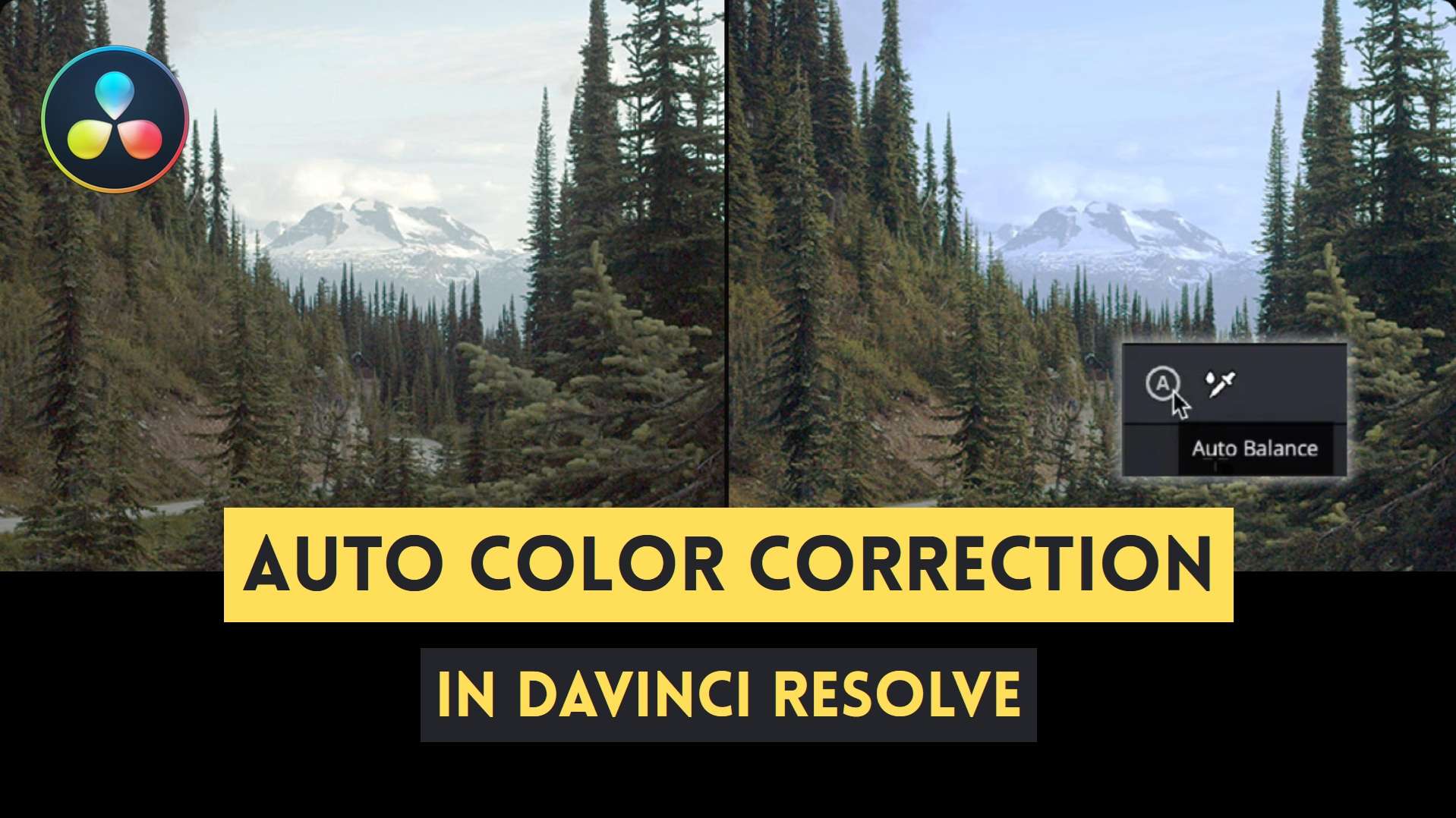
Partie 1. Comprendre l’outil de correction colorimétrique automatique en un clic de DaVinci Resolve
DaVinci Resolve est un logiciel de montage vidéo particulièrement connu pour ses outils de couleur, mais vous ne devez pas toujours commencer par ajuster manuellement les roues, les courbes et d’autres commandes. Ses outils de correction automatique peuvent donner aux séquences un point de départ plus équilibré avec moins de travail manuel.
Comme la configuration du logiciel peut être un peu décourageante, surtout pour les utilisateurs qui débutent, la correction colorimétrique automatique de DaVinci Resolve est un moyen rapide d’effectuer les premiers réglages de couleur sans avoir à peaufiner chaque paramètre vous-même. Elle est utile lorsque vous souhaitez d’abord corriger des problèmes de couleur de base, puis effectuer des ajustements plus précis selon vos besoins.
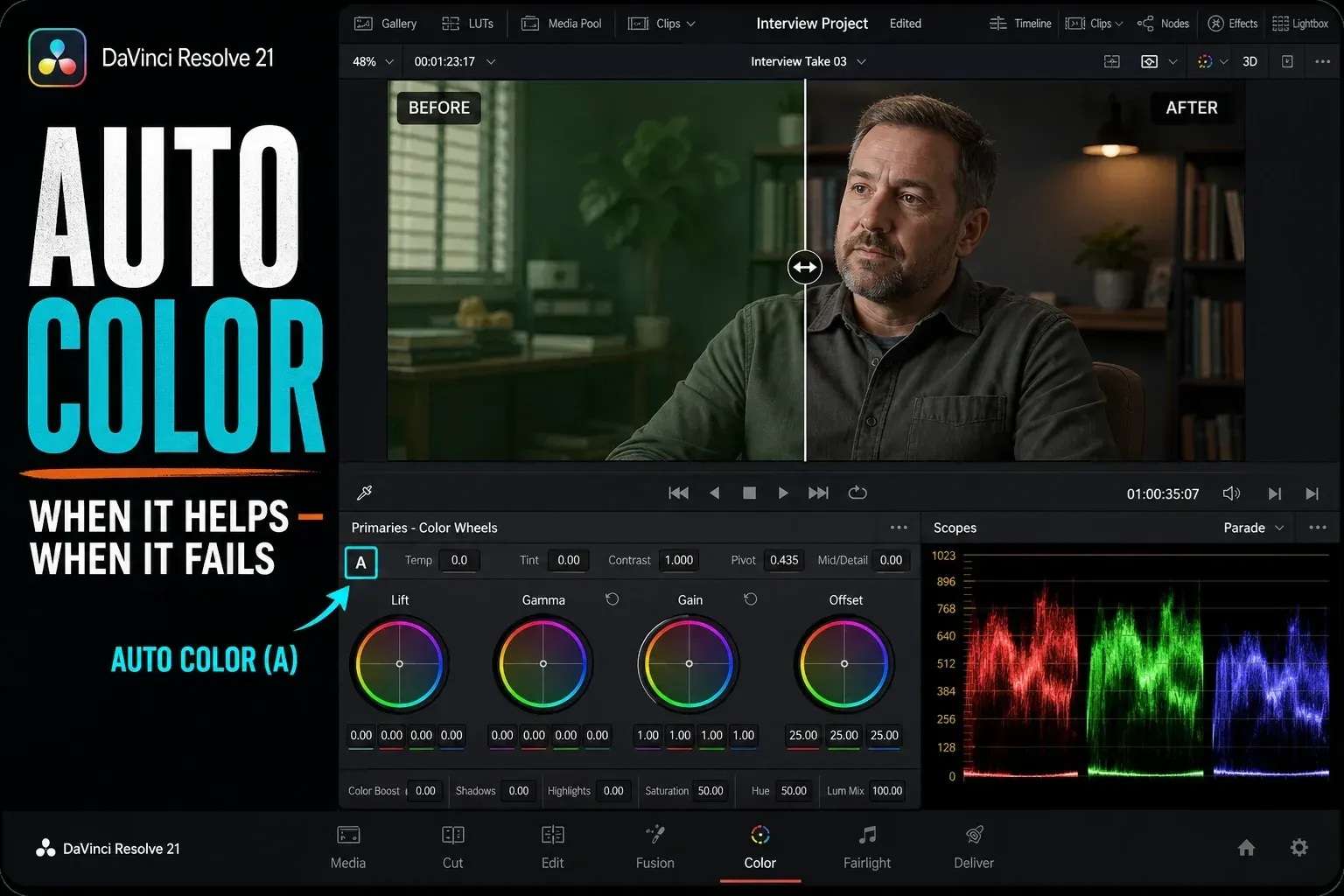
Principales capacités de la correction automatique de DaVinci Resolve
- Analyse de l’image pour l’exposition et l’espace colorimétrique. L’outil lit l’image et normalise l’exposition tout en travaillant dans l’espace colorimétrique Rec. 709, qui couvre la plupart des livraisons HD et 4K standard.
- Neutralisation automatique des RVB et du contraste. Il examine les points les plus sombres et les plus clairs d’un plan et les utilise pour éliminer les dominantes colorées des hautes lumières, des tons moyens et des ombres, rapprochant ainsi la balance des blancs d’un état neutre.
- Flux de travail non destructif basé sur des nœuds. La correction colorimétrique automatique est appliquée à son propre nœud dans la chaîne, de sorte que tout étalonnage manuel effectué sur d’autres nœuds reste totalement intact.
- Une base rapide pour le travail par lots. L’exécuter sur plusieurs clips vous donne un point de départ cohérent avant de passer à un étalonnage manuel plus approfondi, plutôt que d’évaluer la balance des blancs à l’œil plan par plan.
Partie 2. Comment utiliser la correction colorimétrique automatique dans DaVinci Resolve
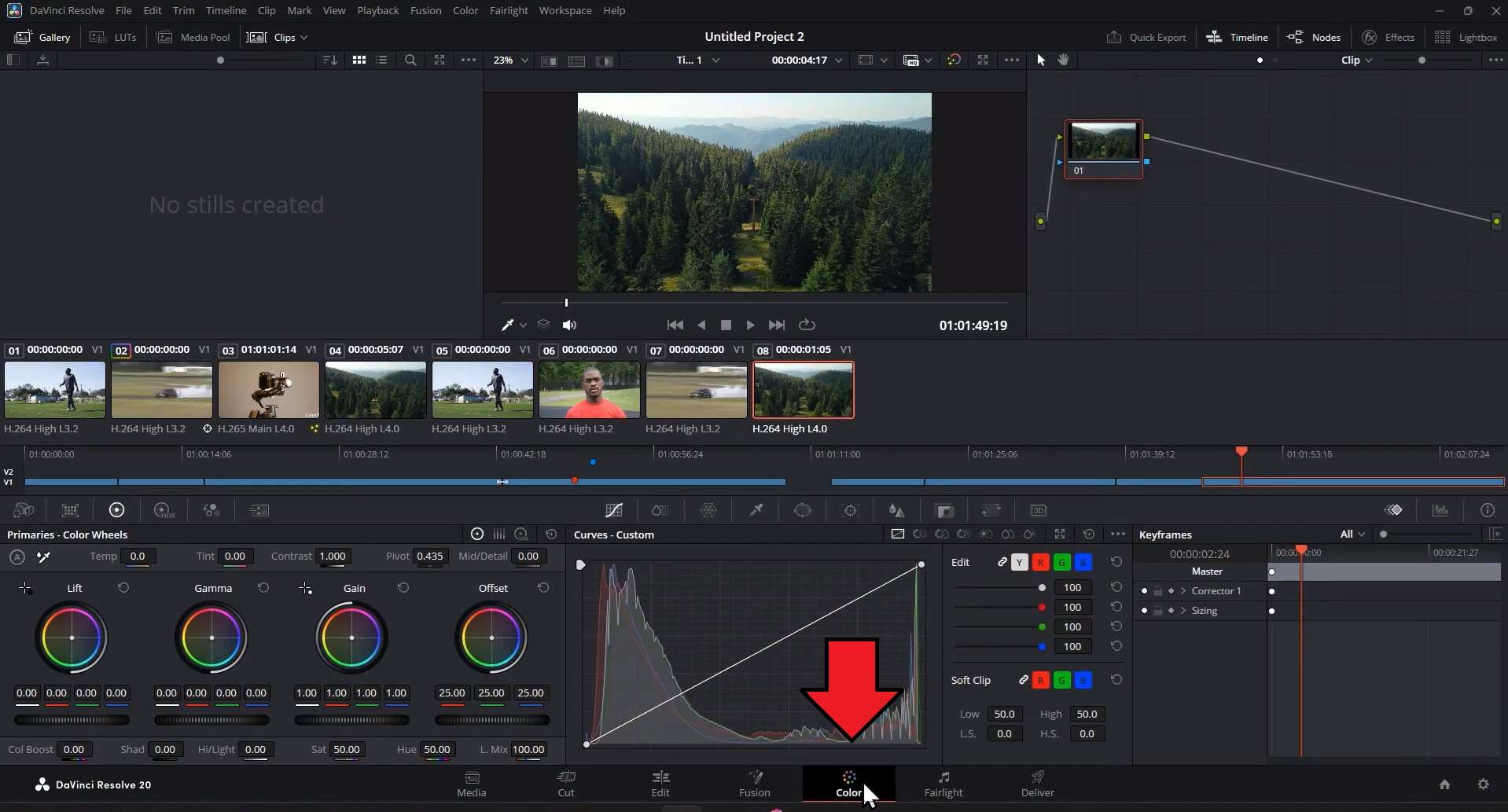
La correction colorimétrique automatique dans DaVinci Resolve est disponible dans la page Color. Suivez ces étapes rapides de Tedd’s Tutorial pour commencer. Ce tutoriel utilise DaVinci Resolve 20, mais les étapes devraient être similaires d’une version à l’autre.
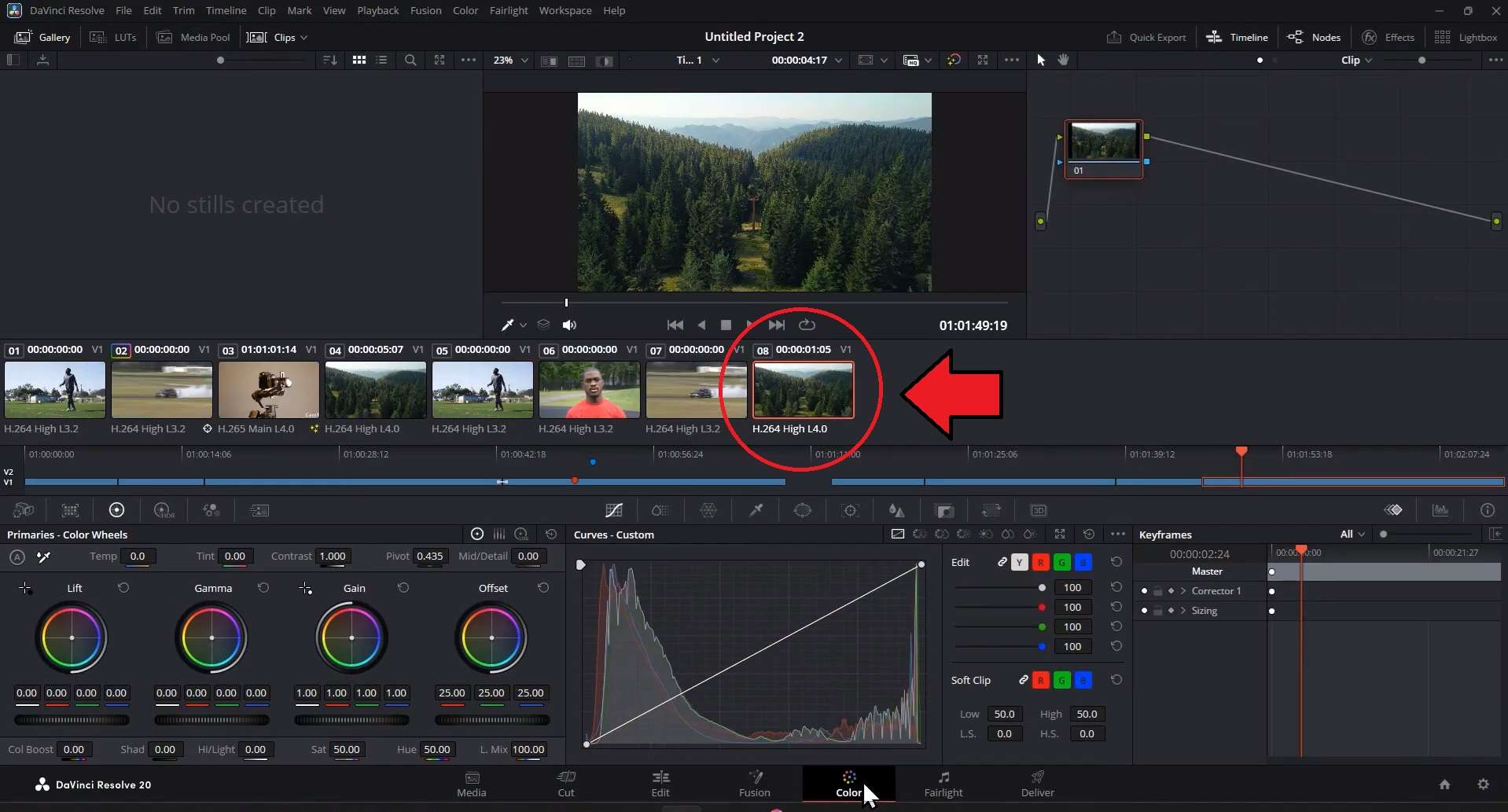
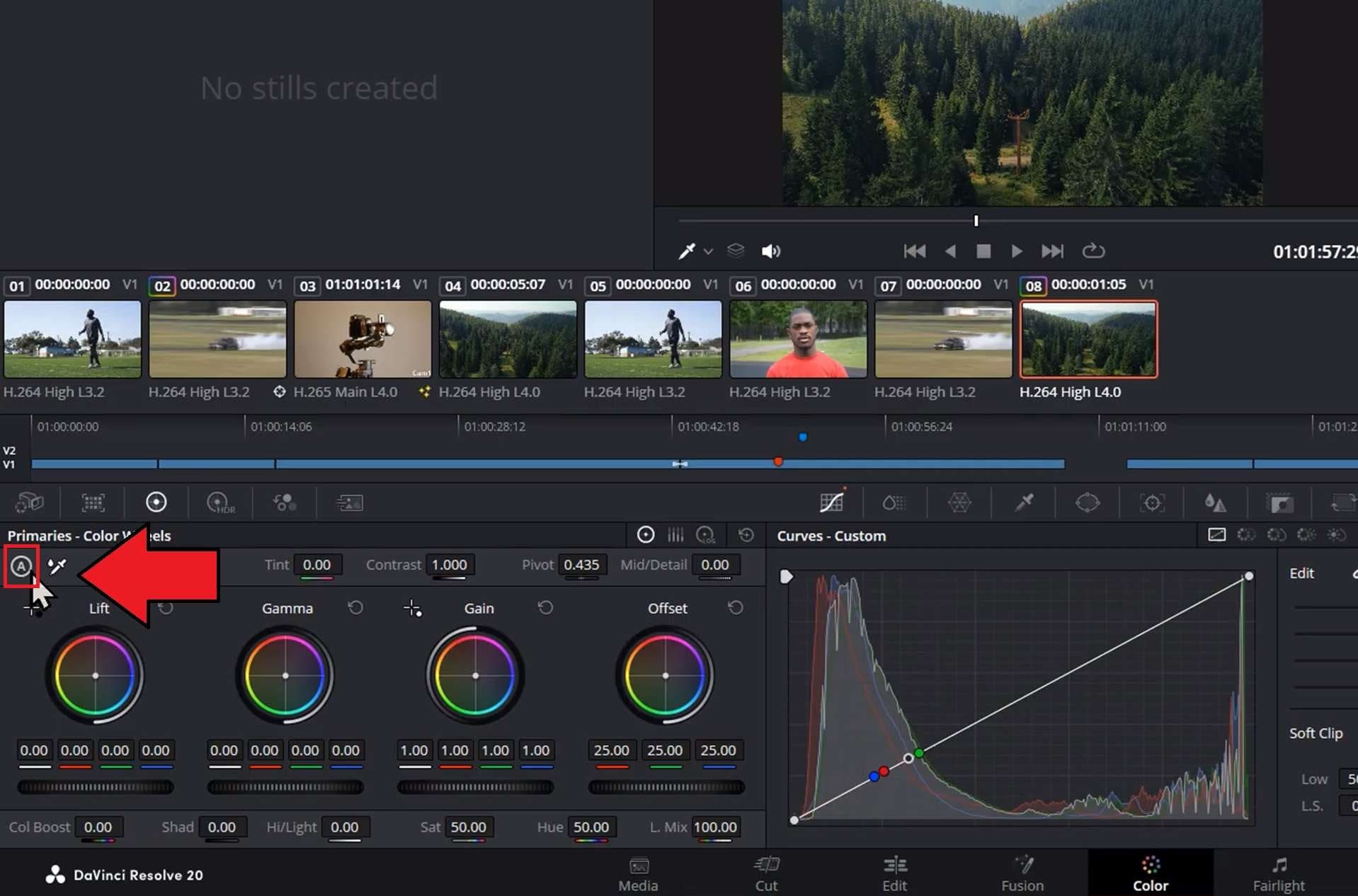
Si la passe automatique a besoin d’aide, empilez un nouveau nœud série par-dessus au lieu de modifier directement le nœud auto-corrigé. Ainsi, vous pouvez toujours annuler votre travail manuel.
Partie 3. Avis sur la correction automatique des couleurs de DaVinci Resolve : avantages et inconvénients en toute honnêteté
Après avoir essayé la correction automatique dans DaVinci Resolve, quelques enseignements se dégagent concernant la régularité des résultats, le contrôle que vous conservez ensuite et le gain de temps réel par rapport à une correction effectuée vous-même.
D’après les clips testés, nous avons constaté des atouts dans la façon dont DaVinci Resolve lit les points noir et blanc d’une image, ainsi que certaines limites qu’il vaut la peine de signaler avant de s’y fier.
- Inclus dans la version gratuite et dans Resolve Studio
- S’applique à son propre nœud, ce qui préserve totalement vos autres étalonnages manuels.
- Lit les véritables points noir et blanc de l’image au lieu d’appliquer un préréglage uniforme, de sorte que les résultats varient de façon pertinente d’un plan à l’autre.
- Un moyen rapide d’amener tous les clips d’un projet à une exposition de départ similaire avant de commencer l’étalonnage proprement dit avec DaVinci Resolve
- Aucun curseur d’intensité intégré. Vous acceptez la correction telle quelle ou vous la réduisez manuellement via les roues par la suite.
- Fonctionne mieux sur les séquences qui ont réellement un point noir et un point blanc nets. Les plans plats, peu contrastés ou brumeux peuvent être surcorrigés.
- L’appliquer à tout un lot de clips d’un coup n’est pas un simple clic. Vous l’exécutez clip par clip, puis vous copiez l’étalonnage obtenu sur les séquences similaires si vous voulez de la cohérence.
- Le reste de la page Color présente une véritable courbe d’apprentissage. Les monteurs débutants peuvent se sentir intimidés, même si l’outil automatique lui-même ne demande qu’un clic.
Partie 4. DaVinci Resolve contre la correction automatique de Premiere Pro : lequel est le meilleur ?
DaVinci Resolve n’est pas le seul logiciel de montage majeur à proposer une correction colorimétrique automatique. Premiere Pro offre lui aussi une correction colorimétrique automatique intégrée aux outils Lumetri Color. Elle vous permet de définir tout aussi rapidement une correction de base avant d’effectuer des ajustements détaillés.
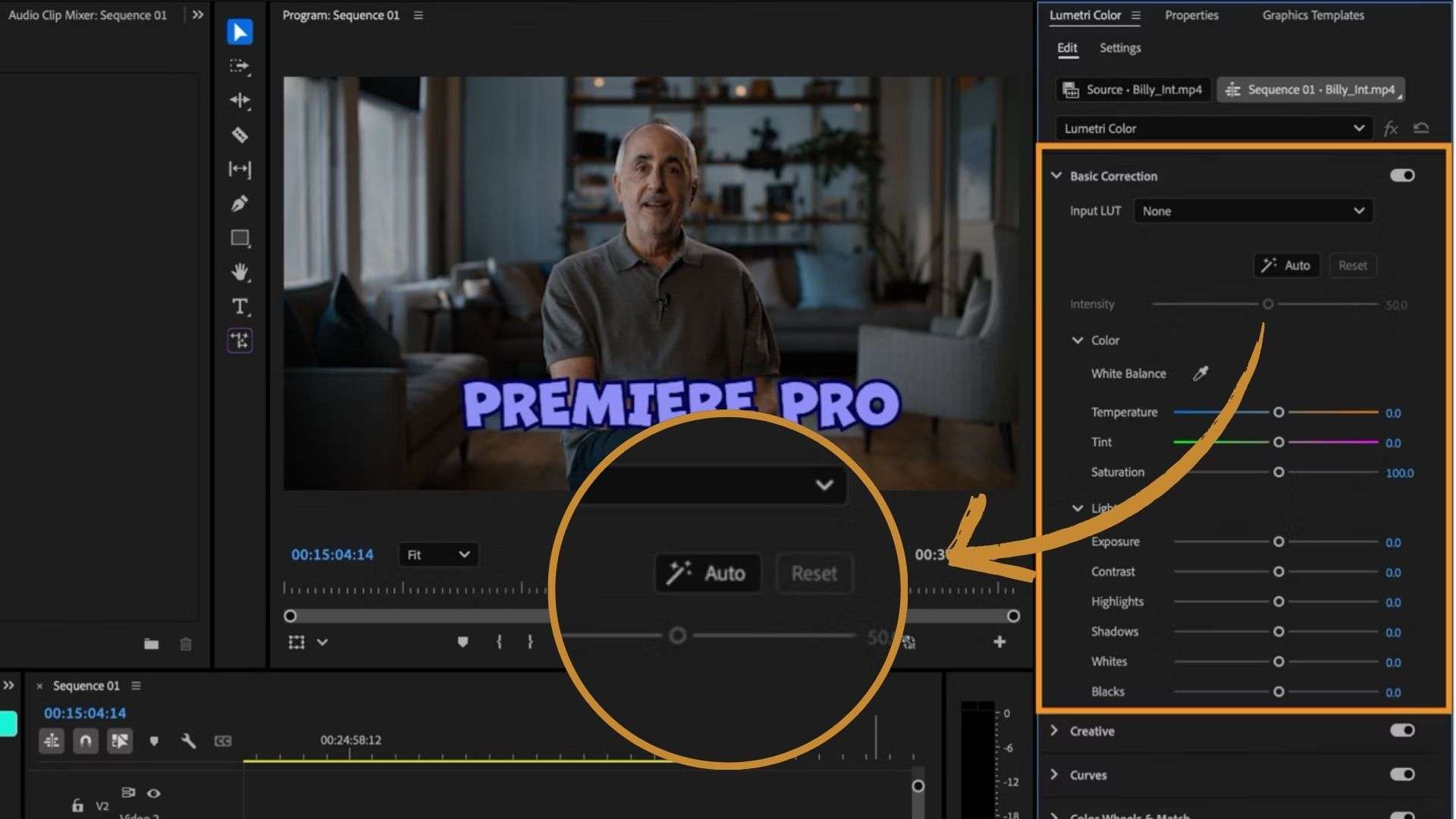
Adobe décrit la fonction Auto Color de Premiere comme utilisant l’apprentissage automatique Adobe Sensei pour ajuster l’exposition, la balance des blancs et le contraste en un seul clic. Voyons maintenant comment son approche se compare à la correction colorimétrique automatique de DaVinci.
| Catégorie | DaVinci Resolve | Premiere Pro |
| Fonctionnement | Analyse les points noir et blanc de l’image pour rééquilibrer les RVB | Utilise l’apprentissage automatique Adobe Sensei pour analyser les séquences et appliquer des corrections colorimétriques automatiques |
| Contrôle de l’intensité | Aucun curseur dédié intégré. Vous devez réduire l’effet manuellement par la suite | Curseur d’intensité intégré, réglé par défaut à 50 % |
| Adapté au traitement par lots | Application clip par clip, puis copie de l’étalonnage aux séquences similaires | Appliqué clip par clip dans Lumetri |
| Coût | Disponible dans la version gratuite | Nécessite un abonnement via Creative Cloud ou une formule mono-application |
| Idéal pour | Les coloristes plus avancés qui veulent une base solide avant un étalonnage manuel complet | Les monteurs qui veulent une correction rapide |
|
Afficher plus
Afficher moins
|
||
Aucun des deux outils ne l’emporte réellement sur tous les plans. Tout dépend en grande partie du degré de contrôle que vous souhaitez sur la correction et de ce que vous prévoyez de faire des séquences ensuite.
- La correction colorimétrique automatique de DaVinci Resolve s’inscrit dans un pipeline couleur plus profond, basé sur des nœuds, ce qui convient à quiconque compte poursuivre l’étalonnage manuellement ensuite. Elle peut être utilisée gratuitement sans DaVinci Resolve Studio, mais elle peut être plus difficile à appréhender pour les débutants.
- La correction colorimétrique automatique d’Adobe Premiere vous offre davantage de contrôle dès le départ grâce à son curseur d’intensité, ce qui aide si vous voulez une correction rapide. Elle peut être un choix pratique si vous utilisez déjà les applications Adobe, mais l’utilisation de Premiere Pro nécessite un abonnement payant.
Partie 5. Une solution plus simple pour la correction colorimétrique automatique : Filmora
Les corrections automatiques de DaVinci Resolve et de Premiere ont leurs propres atouts, en particulier pour les monteurs qui veulent un contrôle manuel étendu. Mais il existe une autre option à envisager si l’objectif est d’obtenir une correction rapide sans se confronter à un flux de travail colorimétrique compliqué : Wondershare Filmora.
Filmora présente la fonctionnalité Auto Color intégrée, conçue autour d’une approche simple en un clic qui vous laisse tout de même contrôler la force de la correction. Comparé aux outils de couleur plus avancés de DaVinci Resolve et de Premiere Pro, Filmora est plus léger et plus facile à prendre en main, et son interface garde les commandes simples et faciles à parcourir.
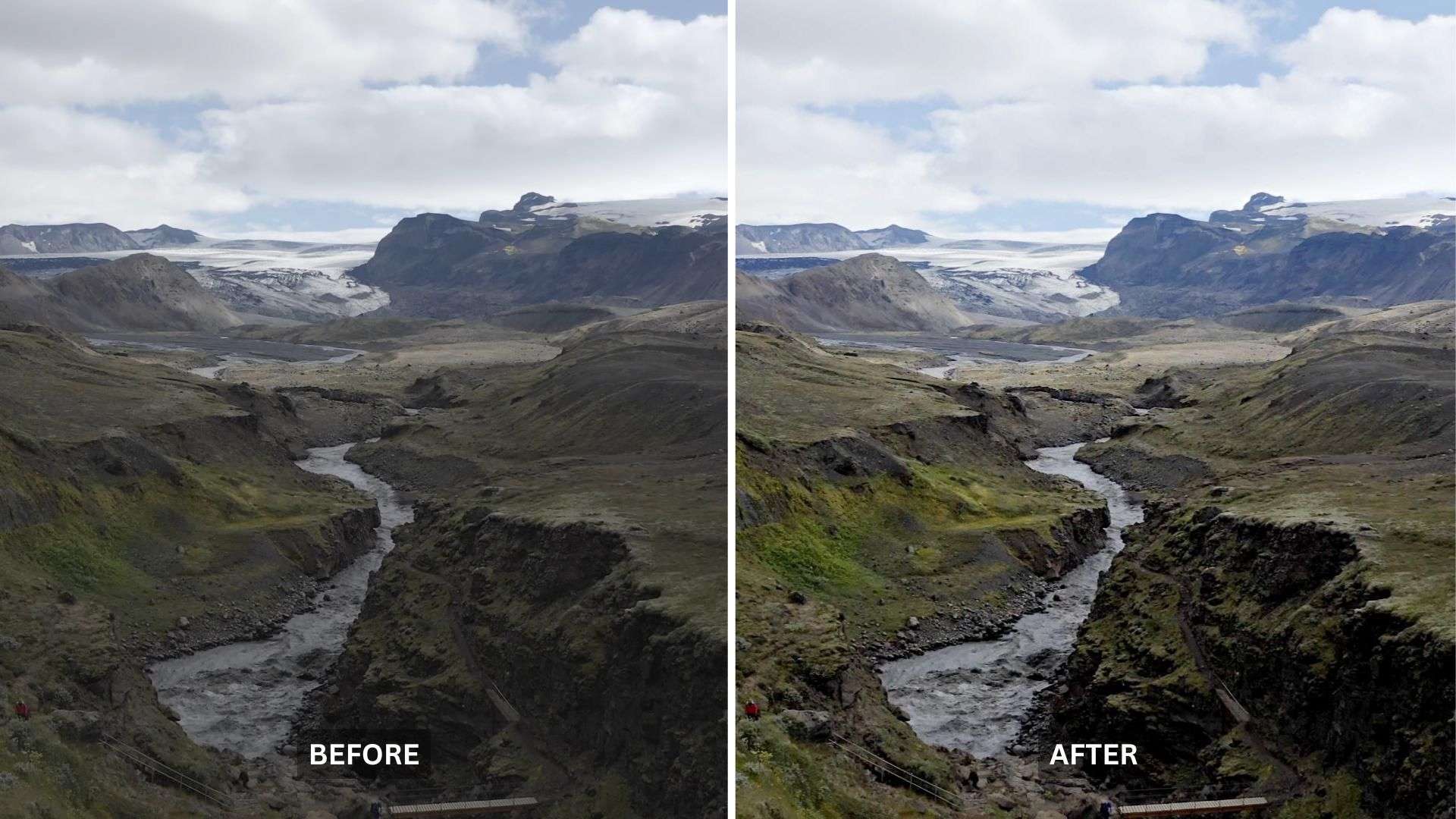
Pourquoi choisir Filmora à la place ?
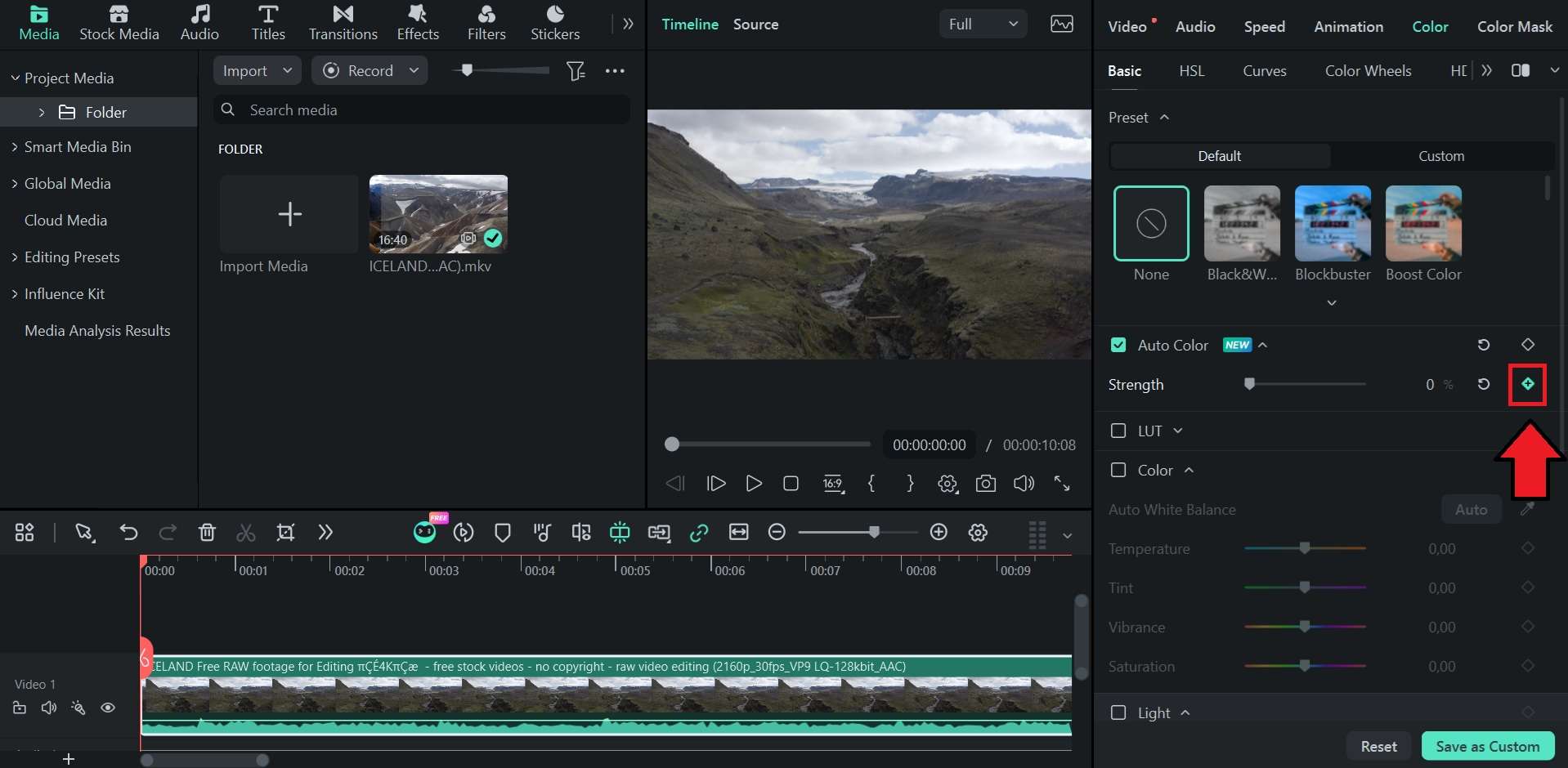
- Contrôle d’intensité dédié de 0 à 10 : Contrairement aux outils de réglage automatique qui offrent un contrôle limité sur le résultat final, Filmora propose un curseur d’intensité dédié, ce qui vous permet d’ajuster la force de la correction colorimétrique automatique.
- Ajustements dynamiques avec images clés : Filmora vous permet d’ajouter des images clés au paramètre d’intensité de la correction automatique des couleurs directement sur la timeline. Vous pouvez l’utiliser pour augmenter ou réduire progressivement la correction lorsque l’éclairage ou les conditions de couleur changent dans un clip.
- Enregistrement de préréglages en un clic : Vous pouvez enregistrer vos réglages de correction automatique préférés, y compris l’état d’activation et le niveau d’intensité, sous forme de préréglages personnalisés. Il est désormais plus facile d’appliquer les mêmes réglages à plusieurs clips aux séquences similaires.
- Aucune courbe d’apprentissage technique : Filmora simplifie le processus de correction automatique des couleurs sans vous obliger à manipuler des réglages techniques tels que TSL, Courbes ou l’étalonnage basé sur des nœuds.
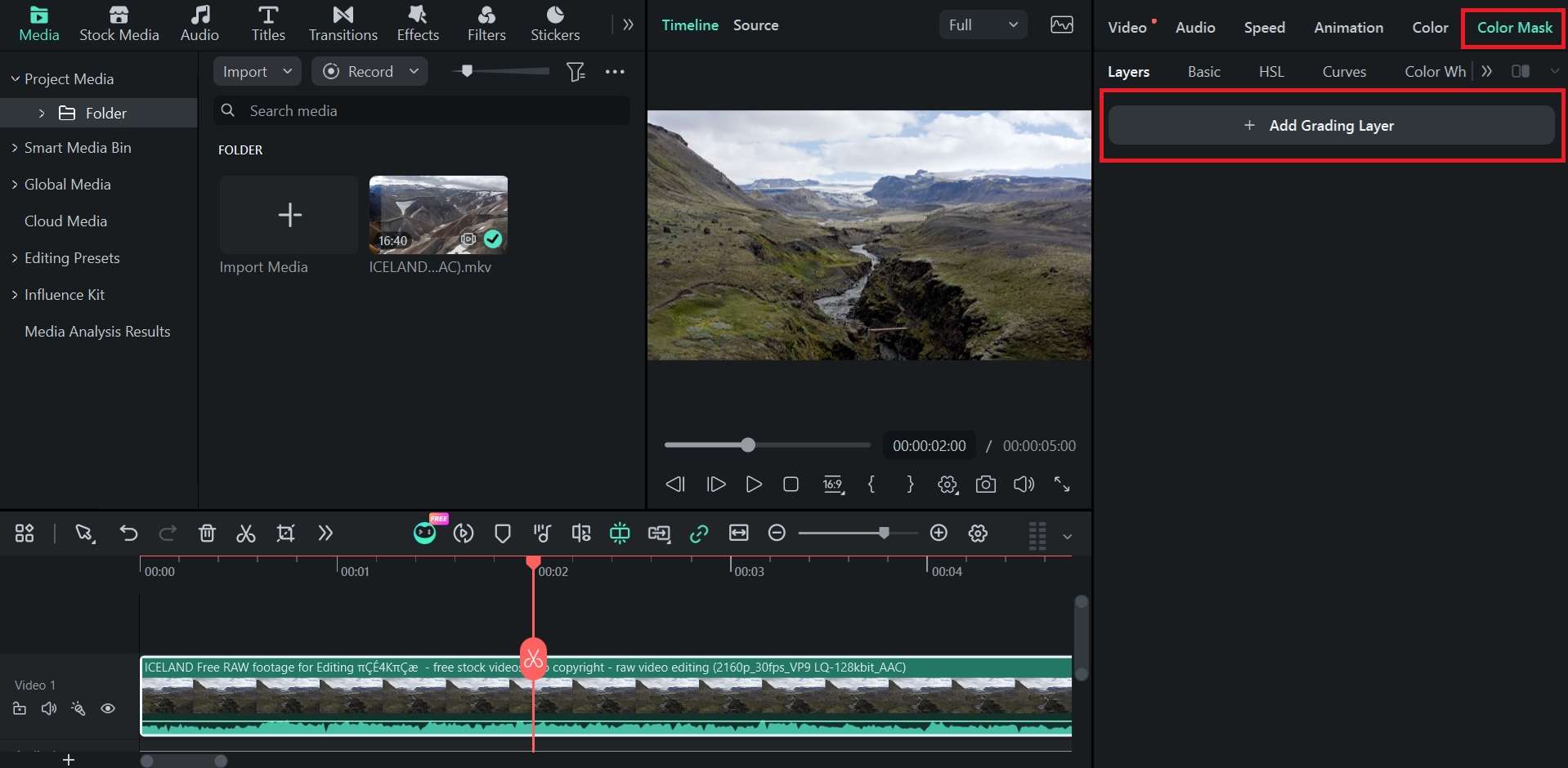
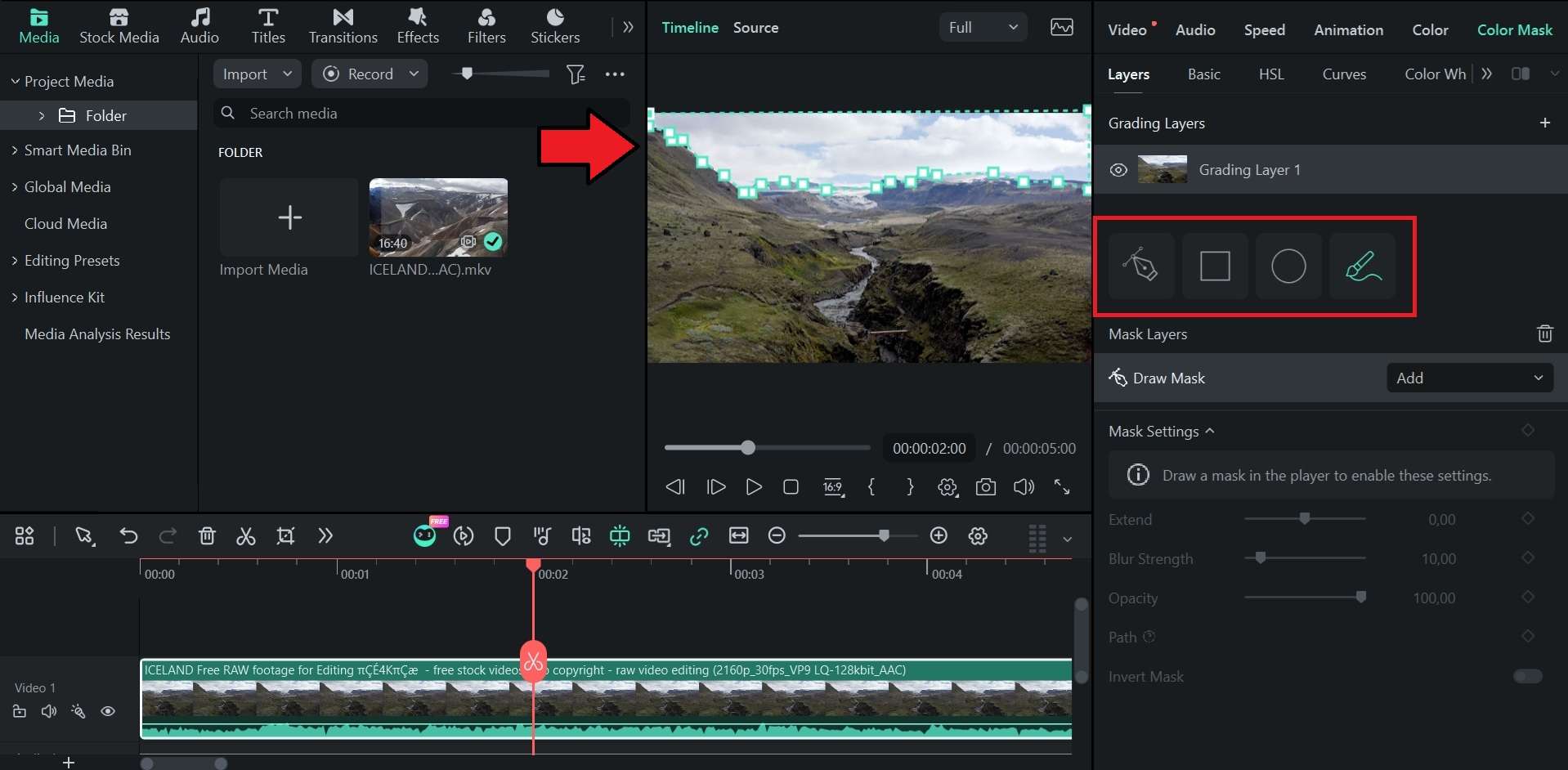
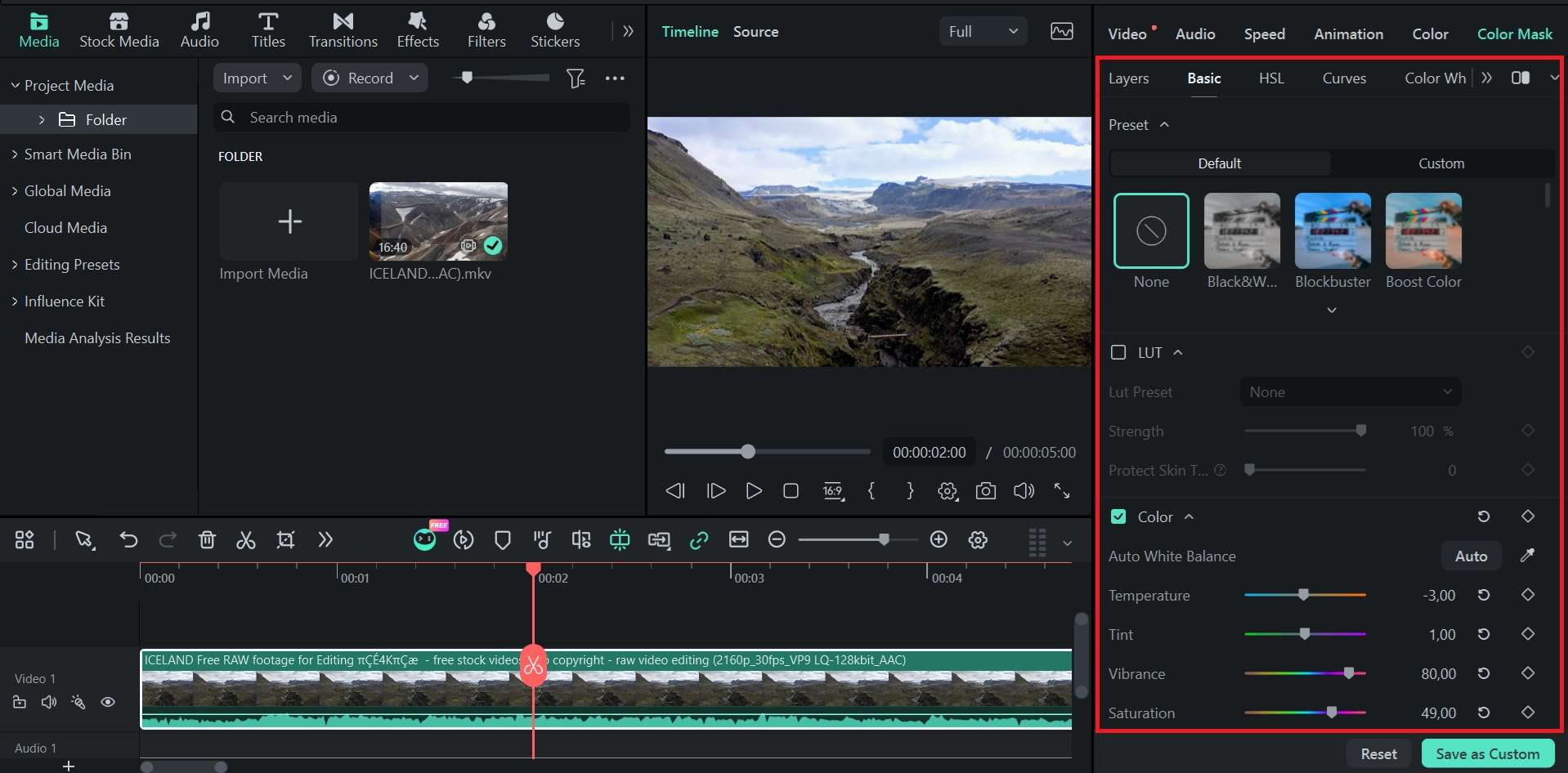
- Intégré dans un éditeur vidéo complet : Appliquez la correction colorimétrique automatique, puis affinez vos séquences avec des outils de couleur, des filtres et des LUT. Il inclut également Color Match, qui vous permet d’isoler des zones précises avec des masques et de les ajuster indépendamment.

 Téléchargement sécurisé
Comment utiliser la correction automatique des couleurs dans Filmora

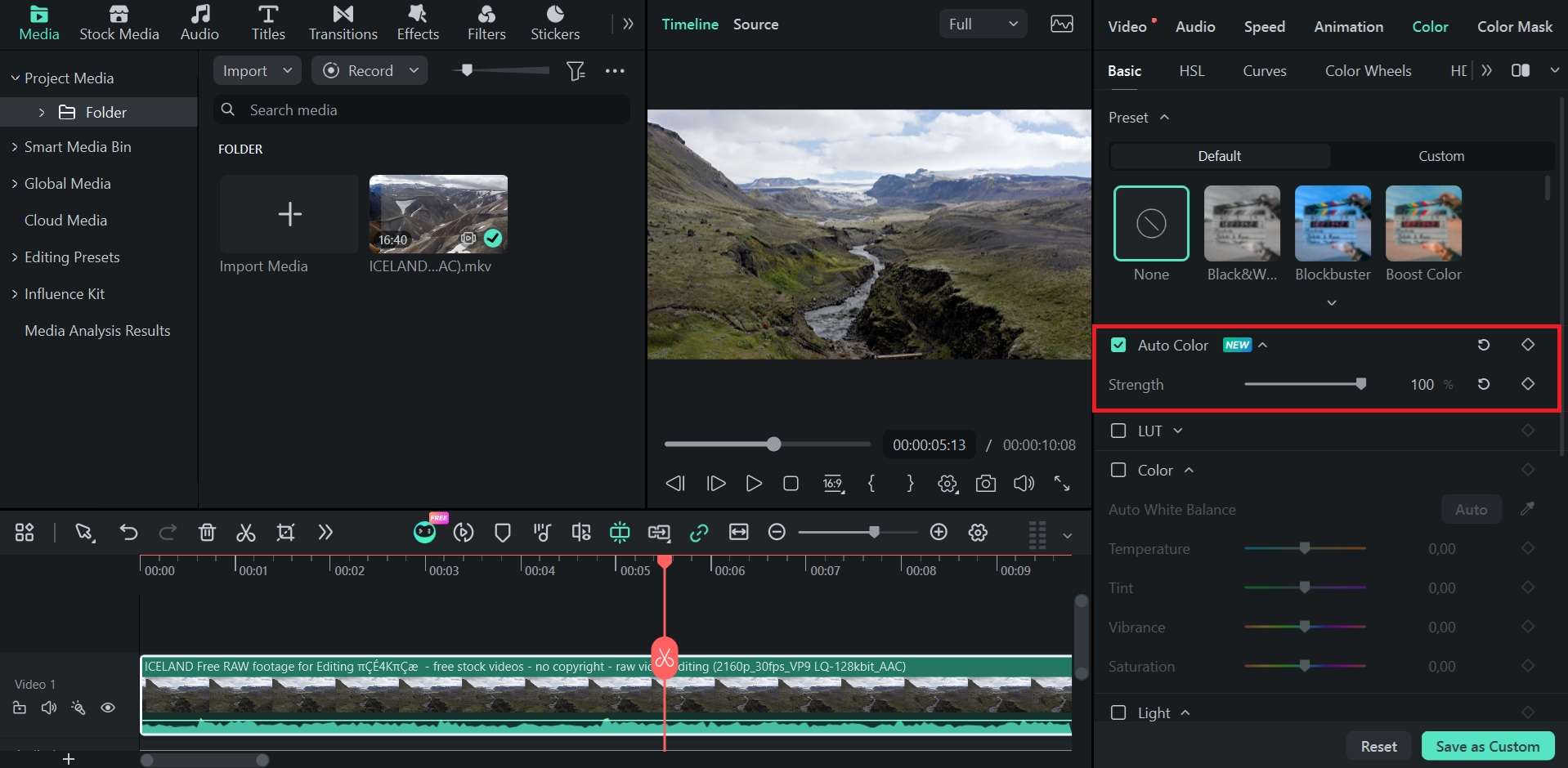
 Téléchargement sécurisé
Conclusion
DaVinci Resolve, Premiere Pro et Filmora adoptent chacun une approche différente de la correction automatique des couleurs. La correction automatique des couleurs de DaVinci Resolve fonctionne bien comme point de départ pour des besoins d'étalonnage plus poussés, tandis que la correction automatique des couleurs de Premiere Pro offre une solution rapide avec un réglage d'intensité pour ajuster le résultat. Les deux fonctionnent bien, mais leurs outils de couleur plus larges ne sont pas très adaptés aux débutants.
Pour une approche plus simple, Filmora propose la couleur automatique avec un réglage d'intensité dédié, la prise en charge des images clés et l'enregistrement de préréglages. Vous pouvez appliquer une correction automatique en un clic, puis utiliser les outils Color Match et de masquage lorsque vous avez besoin d'ajustements plus ciblés.
FAQ
-
Faut-il utiliser la couleur automatique avant ou après l'application d'un LUT ?
Il est recommandé d'appliquer la couleur automatique avant un LUT. La correction automatique des couleurs peut d'abord équilibrer l'exposition, le contraste et la balance des blancs, ce qui donne au LUT un point de départ plus adapté.
Appliquer un LUT en premier peut produire des résultats plus forts ou moins prévisibles si la séquence d'origine présente des problèmes de couleur ou d'exposition importants. Toutefois, le meilleur ordre peut varier selon le LUT et la séquence dont vous disposez.
-
Que faut-il vérifier après avoir appliqué une correction automatique des couleurs ?
Vérifiez les tons de peau, l'exposition, la balance des blancs, les hautes lumières et les ombres après avoir appliqué la correction automatique des couleurs, et assurez-vous qu'ils ne paraissent pas trop clairs, trop sombres, trop saturés ou nettement teintés. Comparez le clip corrigé avec l'original pour vous assurer que l'ajustement améliore la séquence.
-
Les outils de couleur automatique peuvent-ils corriger une séquence très floue ou hors mise au point ?
Non. Les outils de couleur automatique corrigent les problèmes de couleur et de tonalité, pas la mise au point ni la netteté de l'image. Ils peuvent ajuster des éléments comme l'exposition, le contraste et la balance des couleurs, mais ils ne peuvent pas restaurer les détails d'une séquence floue ou hors mise au point. Dans ce cas, vous aurez besoin d'un outil de netteté ou d'amélioration vidéo par IA pour améliorer la séquence.
