

En tant que monteur, vous savez sûrement que les petits détails peuvent impacter la qualité globale de vos animations quand vous créez des motion graphics. C'est pour ça que beaucoup de créateurs cherchent à centrer le texte dans After Effects pour aligner chaque mot avec précision, mais la démarche est souvent plus compliquée qu'on le pense.
Un texte parfaitement centré ne concerne pas uniquement l'équilibre visuel. Il doit aussi garantir une fluidité lors du mouvement, de la rotation et du redimensionnement, sans décalage gênant pendant la lecture.
Un point d'ancrage mal positionné ou une mauvaise répartition peuvent perturber la dynamique de votre composition, ce qui rend l'animation déséquilibrée ou amateur. Dans ce guide, découvrez comment centrer du texte et des points d'ancrage dans After Effects avec précision, exploiter les raccourcis pour travailler plus vite, et trouver des alternatives simples pour obtenir un rendu pro facilement.
Partie 1. Comment fonctionne le positionnement du texte dans After Effects
Avant d'apprendre à centrer le texte dans After Effects, il faut comprendre en quoi consiste vraiment le positionnement du texte dans Adobe After Effects. Trois éléments clés déterminent l'affichage du texte dans une composition :
- Alignement : définit la position du texte dans sa propre zone (aligné à gauche, à droite, ou centré).
- Position du calque :définit l'emplacement de la zone de texte dans la composition.
- Point d'ancrage :sert de pivot pour les transformations telles que le redimensionnement, la rotation ou le déplacement du texte.
Chacun de ces éléments influence différemment le placement du texte, ce qui explique pourquoi les novices s'y perdent souvent.
Une erreur fréquente consiste à centrer le texte via le panneau Paragraphe mais à laisser le point d'ancrage non centré. Votre texte semble alors bien aligné au départ, mais paraîtra déséquilibré en animation.
Partie 2. Étape par étape : 3 méthodes pour centrer parfaitement le texte dans After Effects
Quand on comprend comment l'alignement, le positionnement du calque et le centrage du point d'ancrage du texte interagissent dans After Effects, l'étape suivante est de les appliquer correctement. Voici trois méthodes simples pour centrer avec précision votre texte dans After Effects.
Chaque méthode cible une étape différente du positionnement pour que votre texte soit parfaitement équilibré, prêt à être animé.
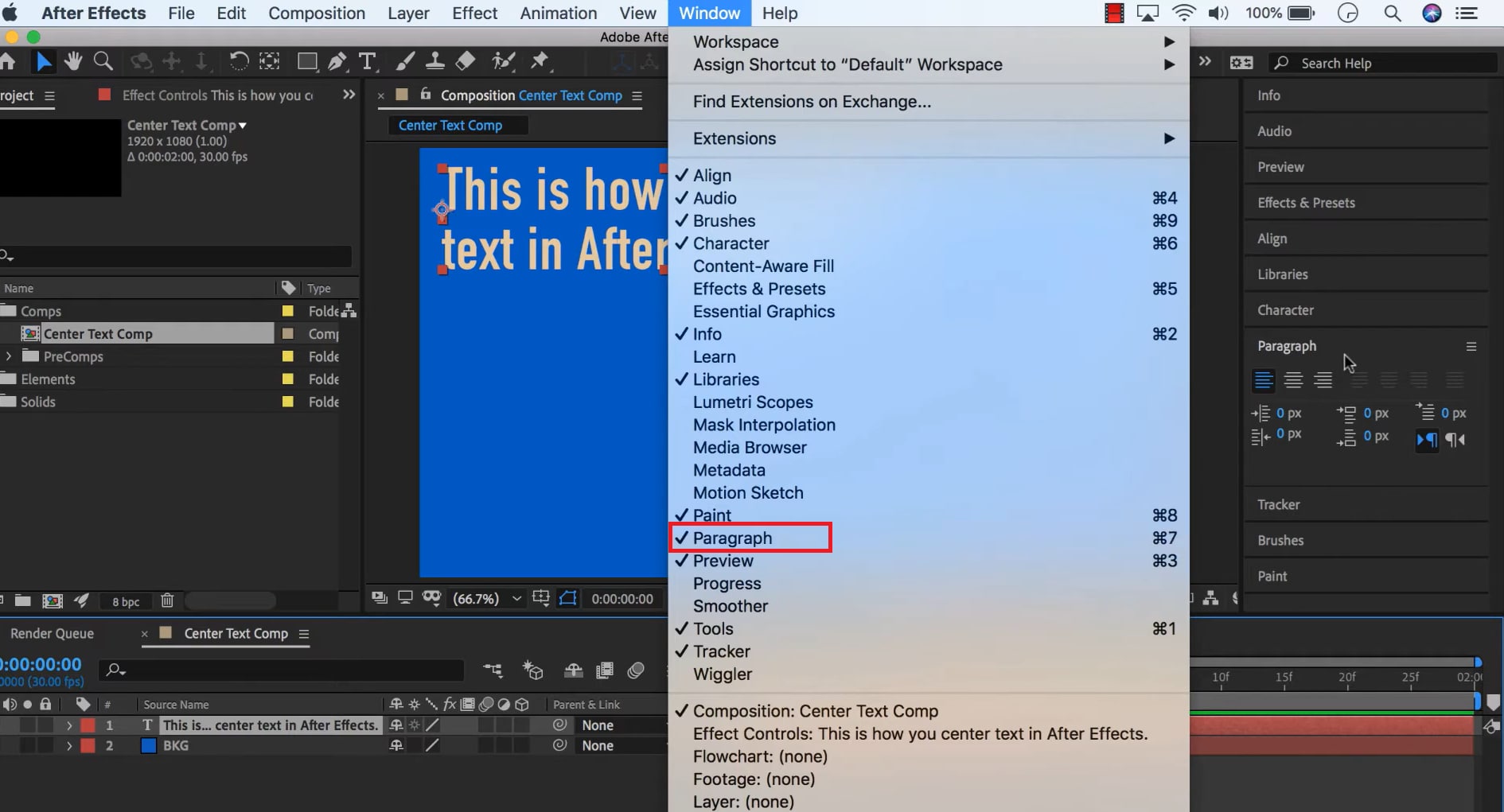
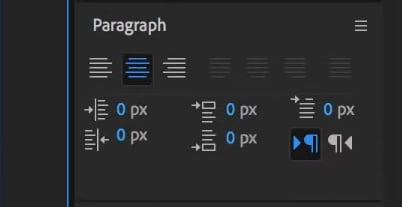
Méthode 1 : Centrer le texte dans la zone (Panneau Paragraphe)
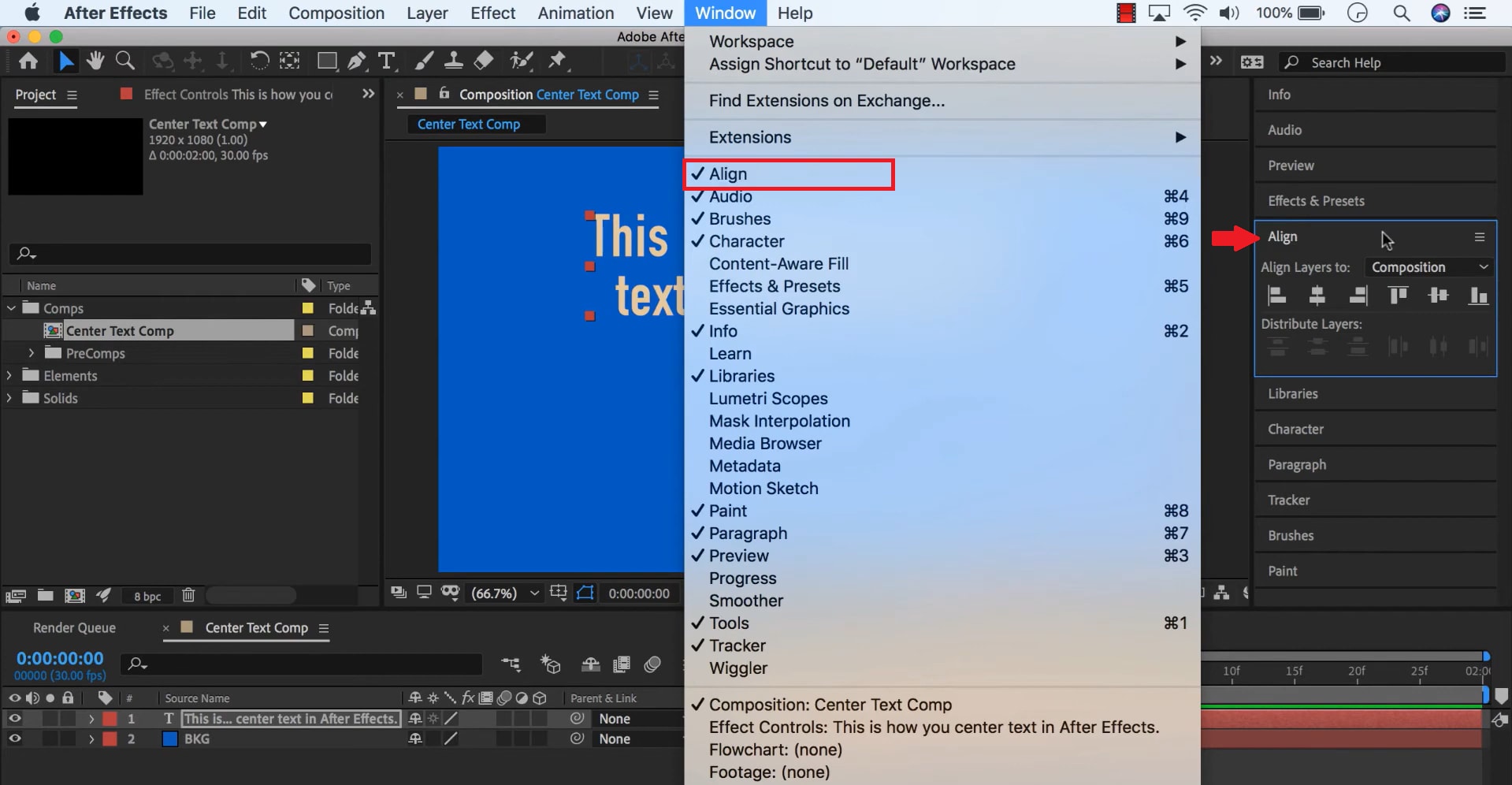
Méthode 2 : Centrer le calque texte dans la composition
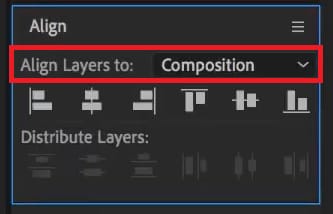
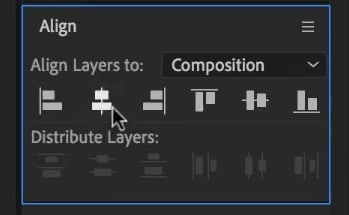
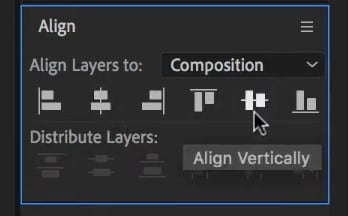
Méthode 3 : Centrer le point d'ancrage pour une animation fluide
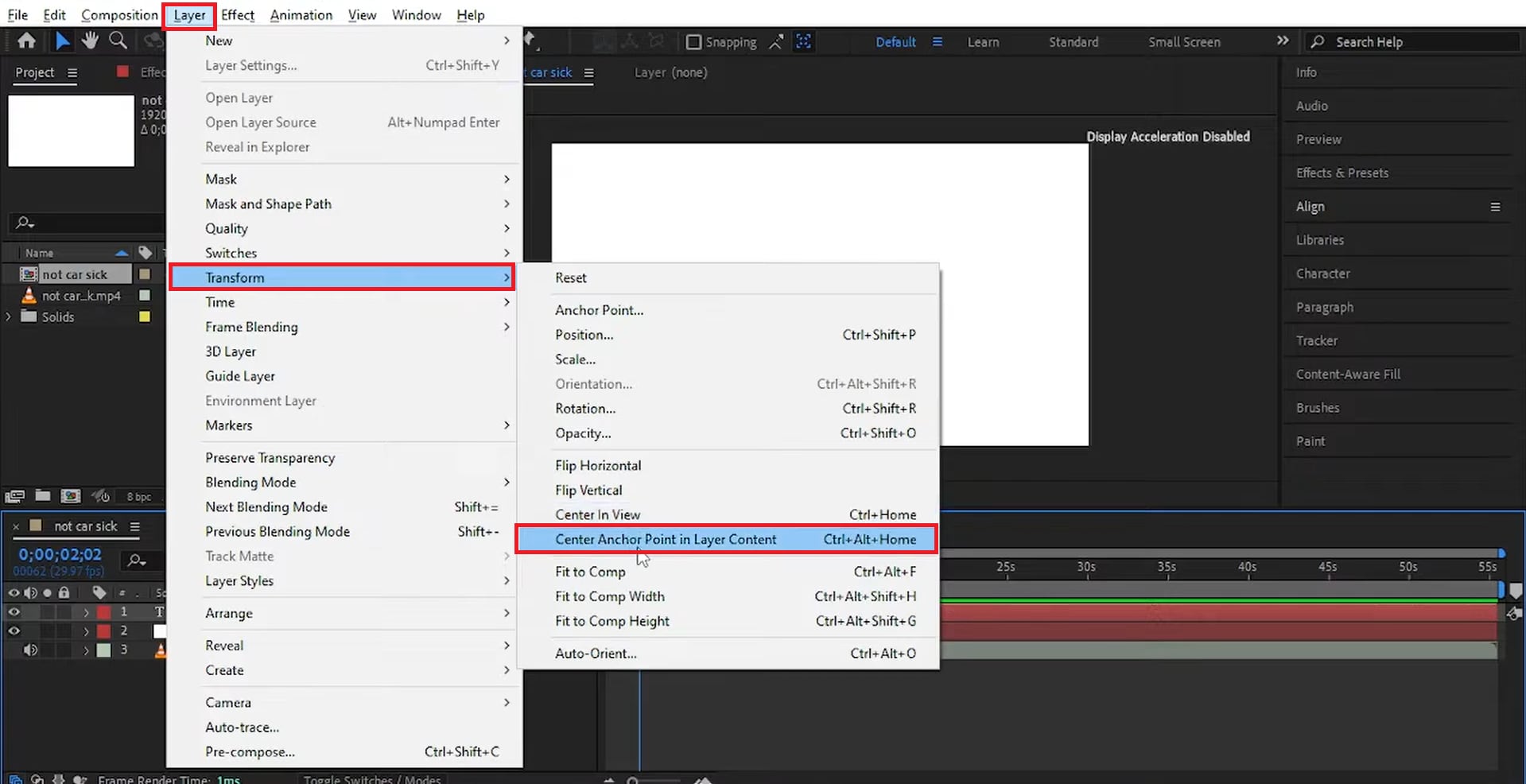
Partie 3. Idées d’animations une fois votre texte centré
Après avoir découvert ces trois techniques pour centrer le texte dans After Effects, on comprend que ce geste n'est pas uniquement esthétique : il pose les bases d'une animation fluide et harmonieuse. Si texte et point d’ancrage sont parfaitement alignés, chaque mouvement paraît pro et précis. Beaucoup de monteurs commencent donc par le centrage avant d’ajouter effets ou transitions.
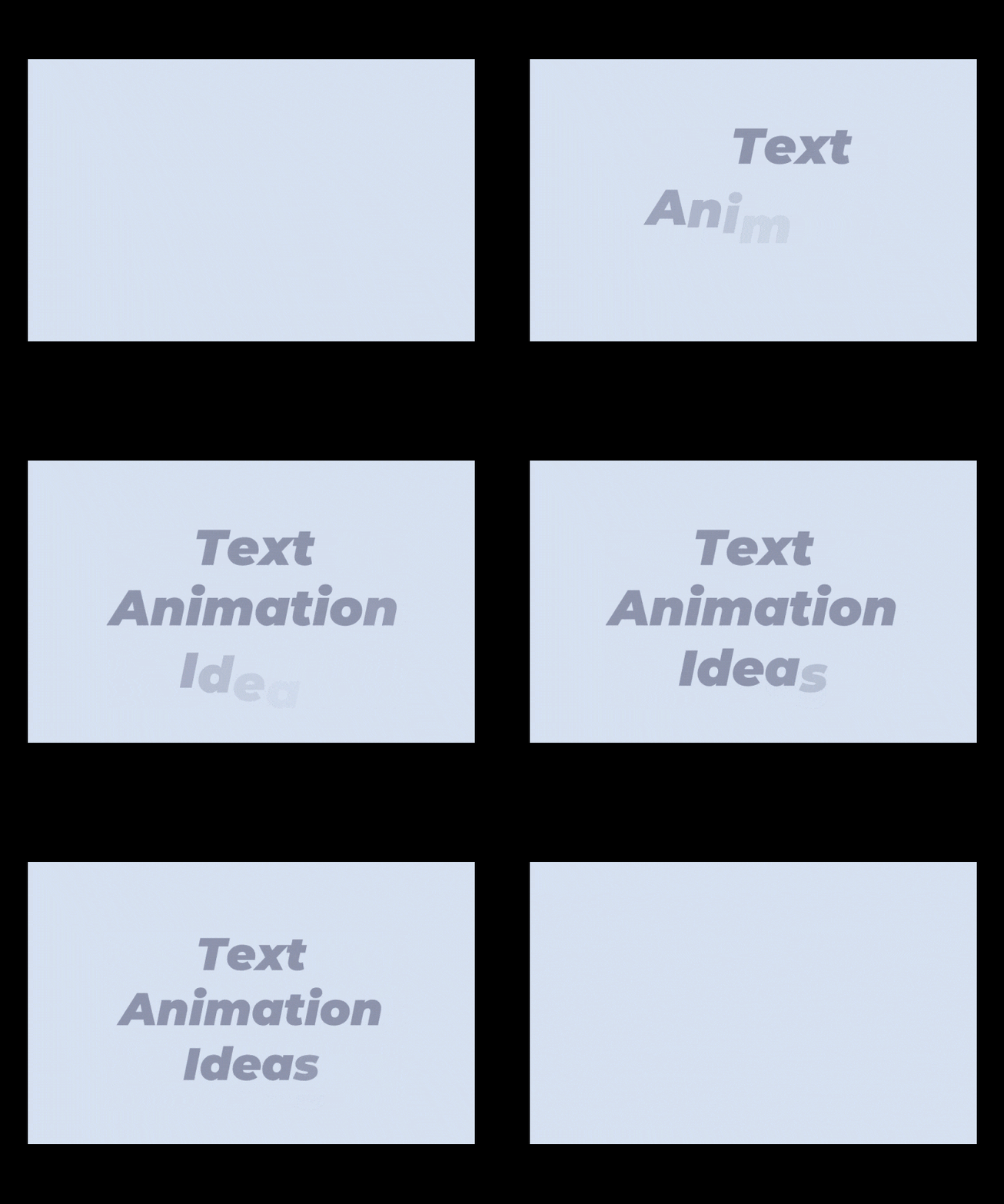
Voici des idées d’animations idéales avec texte centré :
- Fondu entrant et sortant : Apparition et disparition fluides, sans décalage.
- Mise à l'échelle et rotation: Le texte se déploie ou pivote depuis le centre pour un effet propre et stable.
- Effet machine à écrire : Chaque caractère s’anime proprement, tout en restant centré.
- Effets rebond ou pop : Un centrage optimal donne des mouvements dynamiques et naturels.
Pour gagner du temps, vous pouvez exploiter les presets d'animation présents nativement dans Adobe After Effects. Ces effets prêts à l'emploi fonctionnent idéalement quand le texte est posé parfaitement au centre, ce qui accélère le montage et garantit un rendu soigné, uniforme.
Partie 4. La solution plus simple : Centrer & animer le texte en un clic avec Filmora
Centrer le texte dans After Effects offre plusieurs options, mais beaucoup de débutants s'y perdent et recherchent des solutions plus rapides et simples pour obtenir des animations nettes.
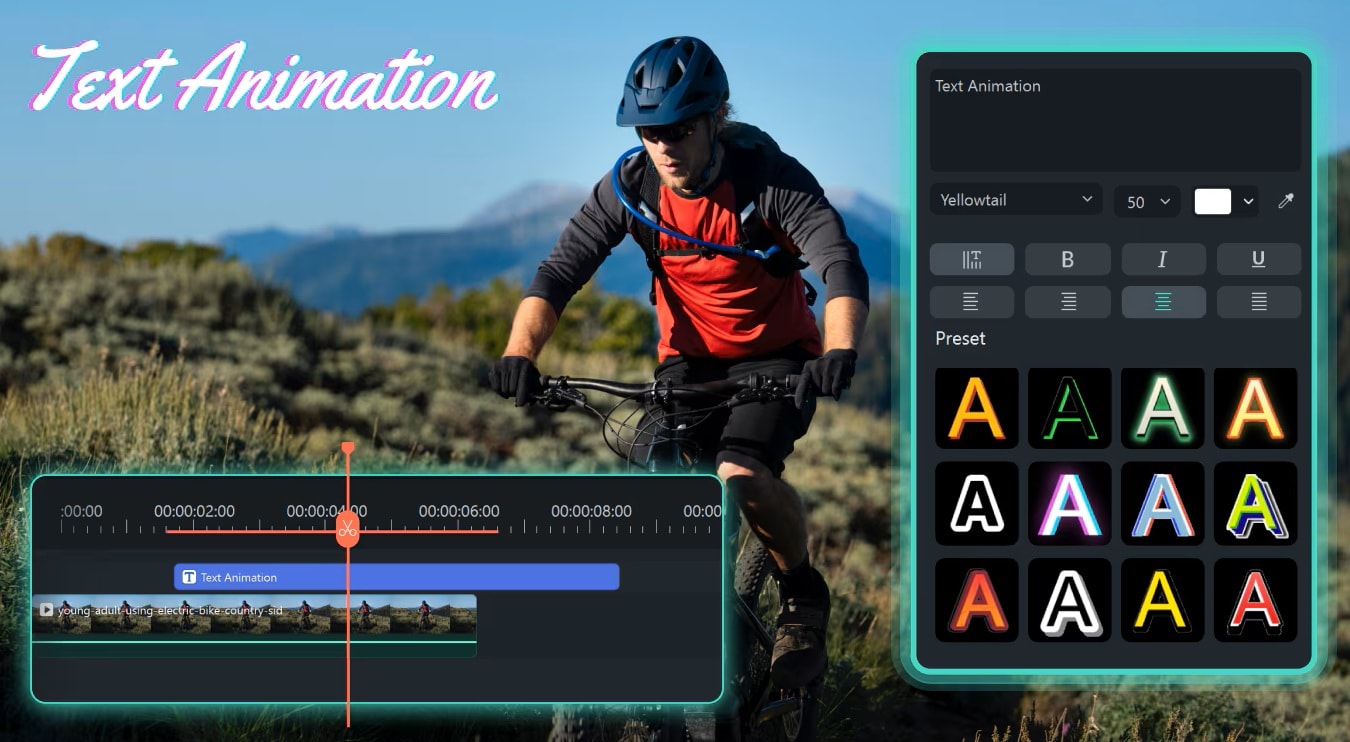
Si c'est votre cas, testez Wondershare Filmora. L’édition de texte ne se limite pas aux logiciels experts comme After Effects. Pour des tâches basiques, comme centrer, faire un fondu ou animer un titre, Filmora propose une alternative intuitive pensée pour l'efficacité et la simplicité au quotidien.
 téléchargement sécurisé
Fonctionnalités d’édition texte Filmora
- Interface accessible: Le panneau d’édition est clair, vous ajoutez et personnalisez votre texte directement dans la fenêtre d’aperçu.
- Centrage du texte en un clic: Sélectionnez votre texte et cliquez sur le bouton d’alignement pour le centrer automatiquement dans la composition. Aucun réglage du point d’ancrage requis.
- Presets d’animation intégrés: Appliquez effets comme fondu, machine à écrire, glissement ou rebond en un clic.
- Personnalisation intelligente: Ajustez rapidement durée, vitesse et style selon votre projet, sans keyframes compliqués.
- Workflow efficace : Filmora regroupe texte, animation et effets sur une seule plateforme pour gagner du temps et simplifier la vie des créateurs.
Partie 5. After Effects vs. Filmora : Quel outil choisir ?
Comme montré ci-dessus, Adobe After Effects et Wondershare Filmora permettent tous deux de créer des animations de texte centrées. Mais la différence réside dans le degré de contrôle souhaité et la rapidité du résultat. Voici un comparatif rapide des deux outils :
| Fonctionnalité | After Effects | Filmora |
| Contrôle de l’alignement texte | Contrôle manuel via les panneaux Paragraphe et Alignement, plus réglage du point d'ancrage | Centrage en un clic, sans configuration du point d'ancrage |
| Courbe d’apprentissage | Prise en main complexe avec des outils avancés et utilisation d’expressions | Idéal débutant, navigation simple |
| Flexibilité d’animation | Ultra flexible avec keyframes et expressions sur mesure | Animations par preset avec réglages rapides |
| Vitesse du workflow | Plus lent car étapes et réglages manuels | Rapide et optimisé grâce aux outils intégrés |
| Idéal pour | Motion designers, pros, projets complexes | Créateurs qui veulent un résultat rapide et pro sans technique pointue |
Partie 6. Problèmes fréquents & astuces de dépannage
Il arrive que, même en sachant comment centrer le texte dans After Effects, des erreurs minimes fassent apparaître le texte décalé en animation. C'est une difficulté courante pour les débutants, mais la solution est souvent simple si l'on sait où regarder.
- Le texte semble décentré après animation: Cela vient généralement d’un point de référence non centré. Utilisez Calque > Transformer > Centrer point d’ancrage dans le contenu du calque ou le raccourci clavier Ctrl + Alt + Home (Windows) / Cmd + Option + Home (Mac) pour corriger.
- Alignement paragraphe vs vrai centrage : Centrer dans le panneau Paragraphe ne signifie pas forcément un centrage dans la compo. Pour corriger, utilisez le panneau Alignement pour centrer horizontalement et verticalement le calque texte dans la composition.
- Décalage après modification du contenu: Si vous modifiez le texte après l’alignement, il peut se déplacer car le point d’ancrage ne s’actualise pas automatiquement. Utilisez une expression comme sourceRectAtTime() pour garder le texte centré dynamiquement, ou réappliquez le centrage du point d’ancrage et les commandes d’alignement pour bien repositionner.
En vérifiant ces points, repérez rapidement le souci et corrigez-le, pour garder un texte parfaitement centré et des animations fluides.
Conclusion
Pour résumer, maîtriser le centrage du texte dans After Effects rend vos vidéos plus pros et soignées. Que ce soit avec les outils de base d’alignement ou des méthodes avancées par keyframes, la précision est clé pour un résultat impeccable.
Avec Filmora, l'opération se fait en quelques secondes grâce aux guides intelligents, à l’auto-alignement et à une interface pensée pour l’animation. Au-delà de la technique, comprendre les problèmes typiques — comme les décalages ou points d’ancrage mal réglés — vous permet de gagner du temps et d'assurer une cohérence visuelle.
Une fois l’habitude prise, centrer le texte devient un automatisme et vous pouvez facilement ajouter cette touche de qualité et d’animation à tous vos contenus vidéo.
 téléchargement sécurisé