


Le marché de la vidéo IA ne cesse de croître. Grand View Research estime que le marché mondial des générateurs vidéo IA connaîtra une croissance de 20,3 % de TCAC de 2026 à 2033. Il y a donc de bonnes chances que vous ayez manqué certains noms plus petits ou plus récents. L'un d'eux est Buzzy, également connu sous le nom de Buzzy Now, un éditeur vidéo IA basé sur navigateur qui se définit lui-même comme un "Vibe Video Photoshop."
Le problème, c'est que même si vous souhaitez en savoir plus sur Buzzy AI, il existe encore peu d'avis détaillés expliquant ce qu'il fait, comment fonctionnent ses crédits et s'il est réellement utile. Ce guide détaille donc tout ce que vous devez savoir sur l'éditeur vidéo Buzzy AI.
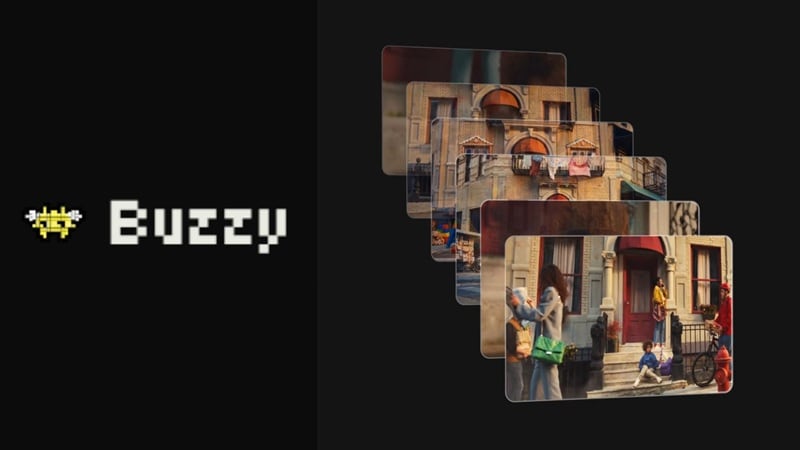
Partie 1. Découvrez le nouveau venu : Qu'est-ce que Buzzy Now exactement ?
Si vous avez suivi l'actualité de l'IA récemment, vous avez peut-être entendu parler de Creati Gen AI Inc. C'est l'entreprise à l'origine de Creati Studio, et selon un communiqué de PR Newswire republié par Tirto, Creati Studio compte plus de 20 millions d'utilisateurs dans le monde, et Buzzy Now est positionné comme son nouvel outil d'édition vidéo conversationnel.
Buzzy adopte une approche radicalement différente de la création de contenu. Au lieu de fixer une timeline d'édition complexe et écrasante avec des centaines de points de coupe, des pistes audio et des images clés, Buzzy simplifie l'ensemble du processus en une simple boîte de discussion.
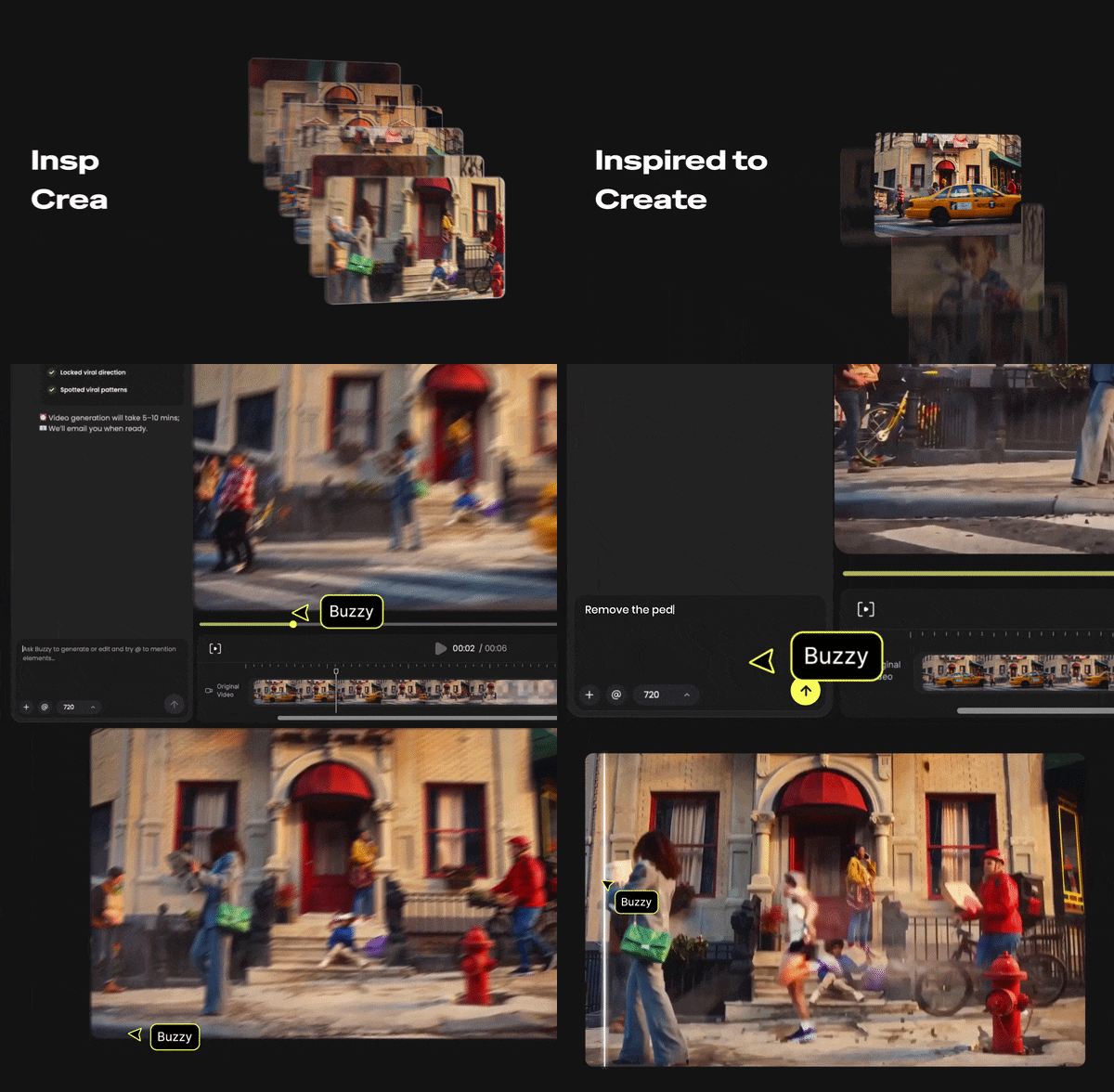
Vous voulez changer un arrière-plan ? Modifier la chemise d'un personnage ? Ajuster l'éclairage de midi au coucher du soleil ? Il vous suffit de demander. Il est conçu de zéro pour être une plateforme conversationnelle où vos mots manipulent directement les pixels à l'écran.
Partie 2. Guide tarifaire de Buzzy AI : Comment fonctionne son système de crédits
La tarification de Buzzy AI fonctionne via un système de crédits. Cela signifie que vous ne payez pas seulement pour l'accès. Vous dépensez des crédits chaque fois que vous générez ou modifiez du contenu. Et une fois connecté, Buzzy vous offre 50 crédits gratuits. C'est utile pour tester l'outil, mais ils disparaissent rapidement si vous commencez à expérimenter avec plusieurs vidéos, modèles et modifications.
Donc, si vous souhaitez l'utiliser pour de vrais projets, vous devrez consulter leurs offres payantes. Voici exactement comment se déclinent les niveaux mensuels :
| Catégorie | Basique | Pro | Ultra | Infini |
| Prix | 19 $/mois | 39 $/mois | 99 $/mois | 199 $/mois |
| Crédits mensuels | 2 000 crédits | 4 000 crédits | 10 000 crédits | 20 000 crédits |
| Générations parallèles | Jusqu'à 2 vidéos | Jusqu'à 4 vidéos | Jusqu'à 6 vidéos | Jusqu'à 8 vidéos |
| Technologie de téléchargement de visage humain | No | Oui (Débloqué) | Oui (Débloqué) | Oui (Débloqué) |
| Idéal pour | Créateurs indépendants et amateurs | Créateurs de contenu réguliers | Agences et utilisateurs avancés | Studios et équipes |
Partie 3. Explorer les principales fonctionnalités de Buzzy AI
Pour l'instant, Buzzy n'est disponible que via le site web de Buzzy (https://www.buzzy.now/). Il organise ses outils créatifs en cinq domaines principaux. Chacun mérite d'être connu avant de commencer à dépenser des crédits, car certains sont bien plus aboutis que d'autres, et comprendre quel outil utiliser vous évitera bien des frustrations.
1. Générateur vidéo IA
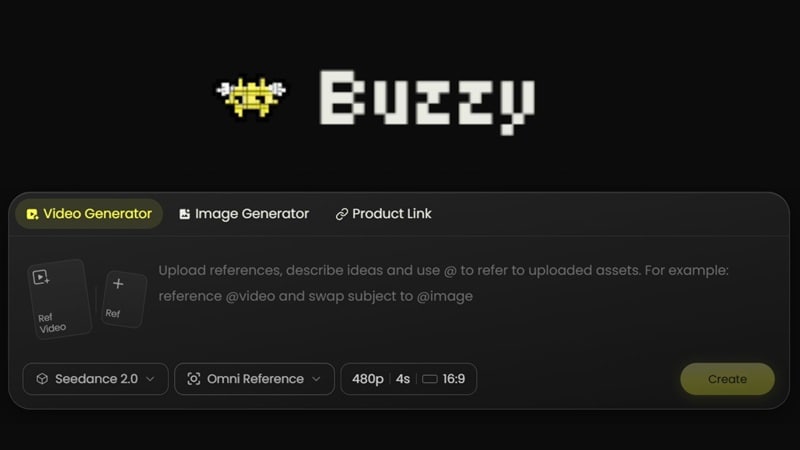
Le générateur vidéo IA de Buzzy permet aux utilisateurs de créer des vidéos à partir d'une invite textuelle, d'une vidéo de référence ou d'une entrée visuelle. Il utilise des modèles tels que Seedance 2.0 et Kling AI, l'accès à Kling étant réservé aux utilisateurs Pro. Cela confère à l'outil plus de flexibilité, car différents modèles vidéo IA peuvent produire différents styles de mouvement, niveaux de réalisme et résultats de scène.
Idéal pour :
- Idées de vidéos courtes.
- Concepts pour les réseaux sociaux.
- Tests de mise en scène de produits.
- Visuels publicitaires IA.
- Clips style moodboard.
- Expériences créatives rapides avant un montage complet.
2. Générateur d'images IA
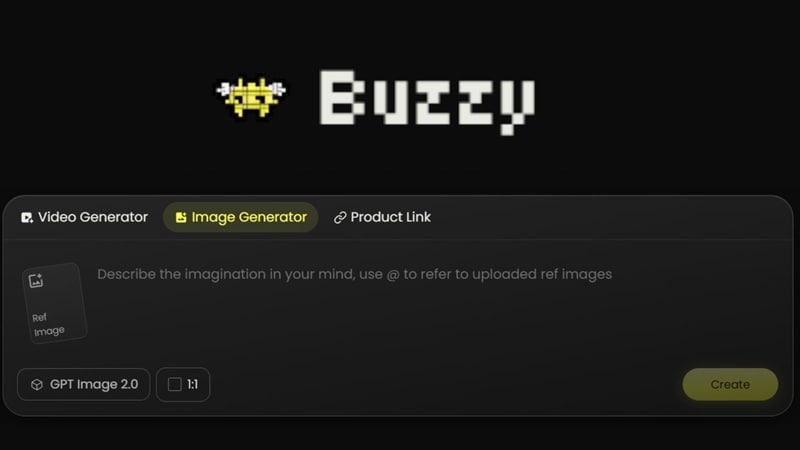
Buzzy inclut également un générateur d'images IA. Les utilisateurs peuvent générer des images à partir d'invites ou télécharger une image de référence pour guider le résultat. L'outil utilise GPT Image 2.0 pour la génération d'images. C'est utile lorsque vous avez besoin d'un visuel fixe avant de le transformer en vidéo.
Idéal pour :
- Miniatures.
- Références de personnages.
- Maquettes de produits.
- Concepts d'arrière-plan.
- Cadres de style.
3. Édition vidéo IA

C'est de là que vient le surnom "Photoshop pour la vidéo". Au lieu de régénérer un clip entier de zéro, les fonctionnalités d'édition IA de Buzzy vous permettent de mettre en surbrillance une zone spécifique ou de donner une commande textuelle pour corriger des problèmes locaux.
Consultez le tableau pour voir ce qui est disponible :
| Fonctionnalité d'édition IA | Ce avec quoi elle aide | Exemple de cas d'utilisation |
| Changement d'arrière-plan | Remplacer ou retravailler la scène | Transformer une pièce ordinaire en arrière-plan style studio |
| Mouvement de caméra | Ajouter ou ajuster le mouvement | Donner plus de dynamisme à un clip statique |
| Remplacement de personnage | Remplacer le sujet ou l'identité visuelle | Créer une nouvelle version d'une vidéo centrée sur un personnage |
| Transformation de style | Appliquer un aspect différent | Essayer des effets visuels style Lego ou stylisés |
4. Modèles créatifs
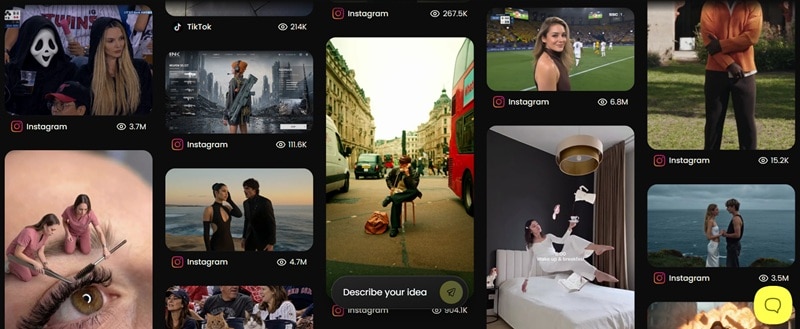
Buzzy inclut également des modèles créatifs. Ce sont des concepts vidéo prédéfinis où vous téléchargez votre photo, et Buzzy l'applique à un style prêt à l'emploi.
C'est utile pour les utilisateurs qui ne souhaitent pas rédiger de longues invites de zéro. Au lieu de réfléchir aux angles de caméra, au style et au mouvement, vous pouvez choisir un modèle et laisser l'outil générer une vidéo autour de votre image téléchargée.
5. Agent vidéo proactif
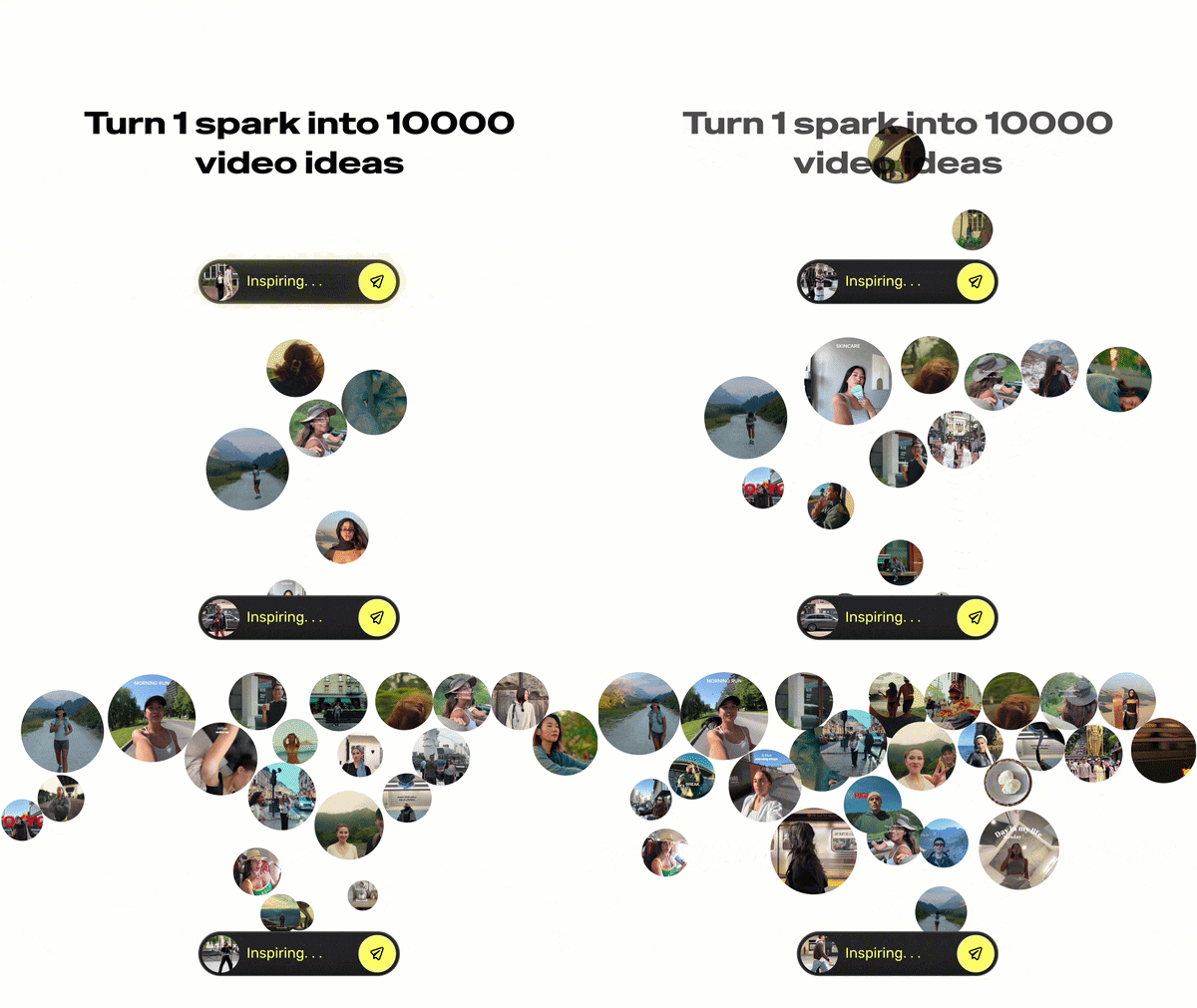
Buzzy AI dispose également d'un Agent vidéo proactif fonctionnalité. L'idée est que l'agent recherche de l'inspiration, apprend vos goûts et aide à recréer des vidéos virales. Cela peut facilement réduire l'étape de recherche lors de la création de TikTok, Instagram Reels, YouTube Shorts ou de variations publicitaires.
Partie 4. Avantages et inconvénients de Buzzy : Avis honnête
Chaque outil IA promet monts et merveilles dans ses vidéos marketing, mais les utiliser au quotidien révèle toujours quelques particularités. Et après avoir exploré les fonctionnalités d'édition IA de Buzzy et observé de vrais résultats, voici le tableau honnête.
- Modifications ciblées sans refaire tout le travail : Pouvoir dire à l'IA 'change la couleur de la veste' ou 'déplace la caméra vers la gauche' sans régénérer le clip entier de zéro est un vrai gain de temps quand cela fonctionne.
- Véritables capacités de téléchargement de visage : La possibilité de télécharger un vrai visage humain pour une génération vidéo cohérente avec le personnage place Buzzy dans un territoire créatif que beaucoup d'outils plus simples ne peuvent pas atteindre.
- L'agent de tendances apporte un angle nouveau : L'Agent vidéo proactif qui analyse plus de 50 000 vidéos par jour signifie que Buzzy peut faire remonter des concepts tendance que vous pouvez ensuite recréer.
- Des modèles véritablement uniques : Les modèles fournis sont véritablement créatifs et couvrent un large éventail de niches différentes.
- Pas d'application mobile : Il n'existe ni application iOS ni application Android, et l'expérience sur navigateur mobile n'est pas optimisée pour l'édition.
- L'utilisation des crédits n'est pas affichée à l'avance : Avant de lancer la génération, Buzzy n'indique pas toujours combien de crédits cette action va coûter. Pour quelqu'un disposant d'un forfait limité, c'est une façon inconfortable de gérer un budget.
- Pas d'éditeur de chronologie traditionnel : Une fois un clip généré, les options de post-production dans Buzzy sont limitées. Pas de découpage, pas de mixage audio, pas d'outils de sous-titrage, pas de transitions.
- L'exportation maximale est en 1080p : Même avec le forfait Infinite, la vidéo IA de Buzzy plafonne à 1080p. Si vous produisez du contenu YouTube en 4K ou créez du contenu pour des écrans grand format, vous atteindrez rapidement cette limite.
Partie 5. Le complément idéal à Buzzy : Wondershare Filmora
Soyons totalement honnêtes un instant : Buzzy est une véritable puissance pour créer des transitions visuelles IA époustouflantes, mais ce n'est pas un éditeur vidéo complet et autonome. Pas de chronologie pour découper. Pas de contrôles audio pour ajouter de la musique. Pas de couche de sous-titres pour l'accessibilité. Aucun moyen d'assembler plusieurs clips en une vidéo cohérente. Vous obtenez un élément visuellement réussi, et ensuite... vous êtes livré à vous-même.
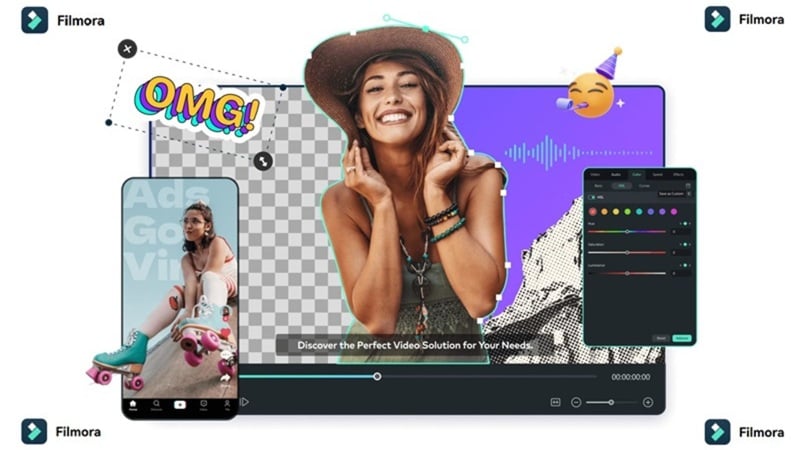
C'est précisément pour cette raison qu'associer Buzzy à un éditeur traditionnel et robuste comme Wondershare Filmora change complètement la donne. Cet éditeur vidéo IA dispose d'une chronologie créative complète, d'une génération IA intégrée, de sous-titres automatiques, d'outils audio et d'une exportation prête pour toutes les plateformes.

 Téléchargement sécurisé
Ce que Filmora complète après Buzzy
Une fois votre clip vidéo Buzzy importé dans Filmora, voici la boîte à outils complète dont vous disposez pour finaliser le travail :
1. 🎚️ Chronologie multi-pistes
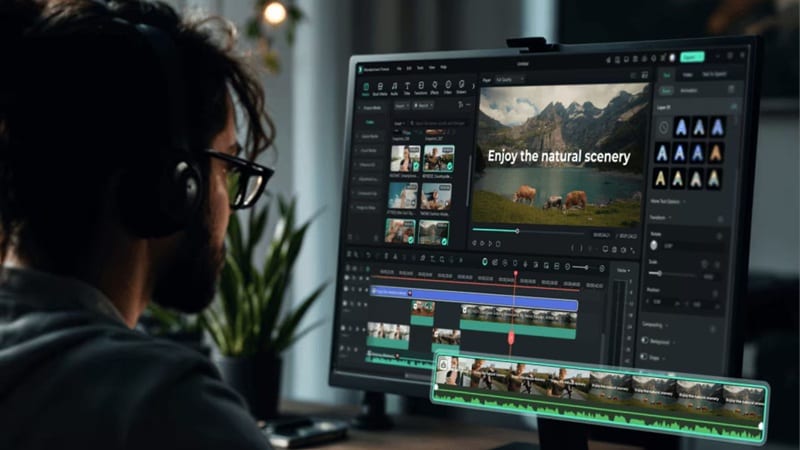
Arrangez plusieurs clips, pistes audio et couches d'effets dans un seul projet. Découpez, divisez, réorganisez et synchronisez tout sans perdre le visuel généré par l'IA Buzzy.
2. 📝 Sous-titres automatiques IA

Filmora peut générer automatiquement des sous-titres synchronisés avec la parole, et ils s'animent. Pas de synchronisation manuelle, pas de gestion de fichiers de sous-titres. C'est indispensable pour toute vidéo destinée aux Reels, TikTok ou Shorts.
3. 🎵 Musique, voix off et effets sonores
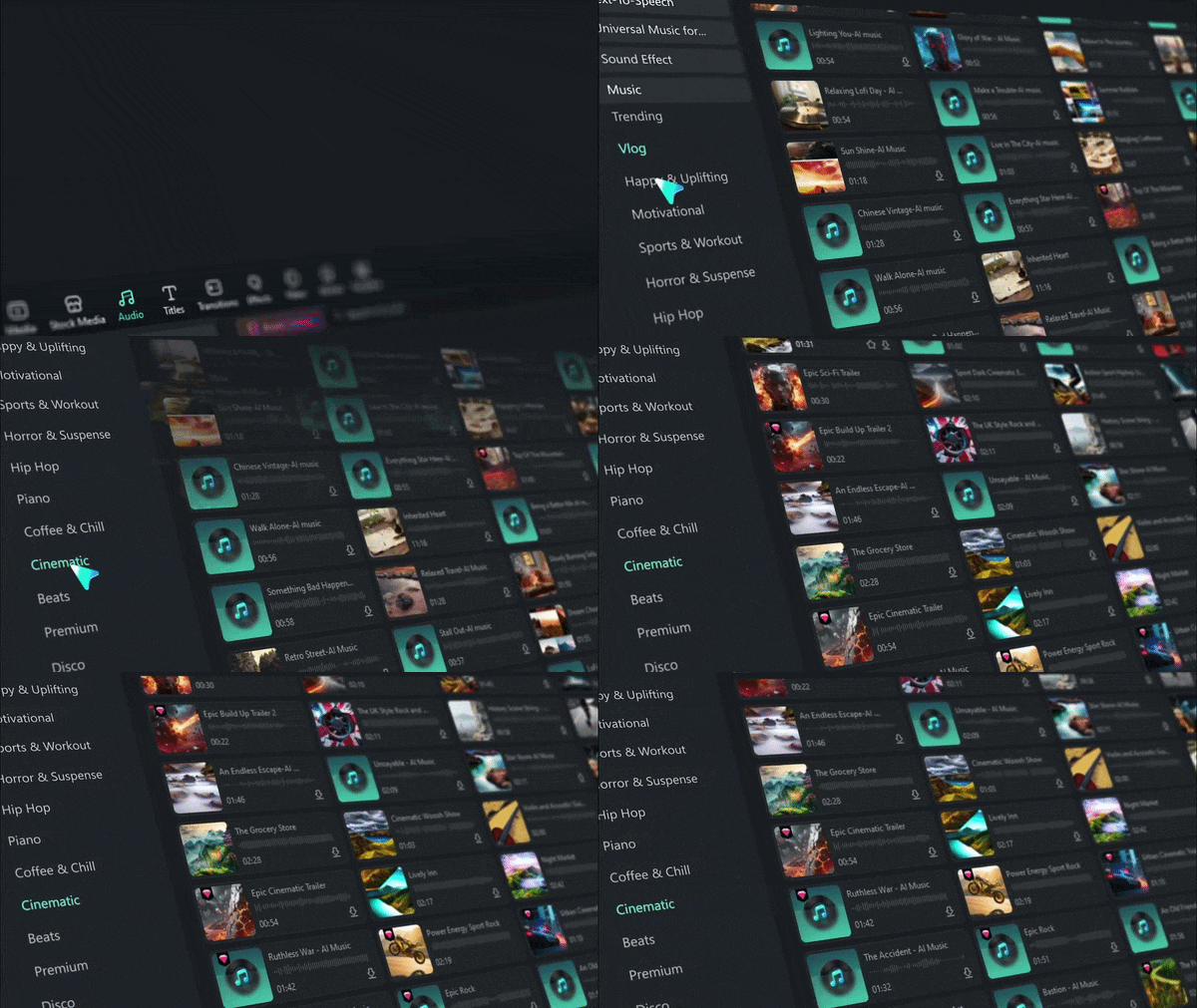
Buzzy Now peut générer des visuels, mais Filmora leur donne un son aussi bon que leur apparence. Dans leur bibliothèque audio, vous pouvez superposer une piste musicale libre de droits, enregistrer une voix off directement dans Filmora, ou générer des musiques et effets sonores.
4. 🖌️ Image de marque et modèles
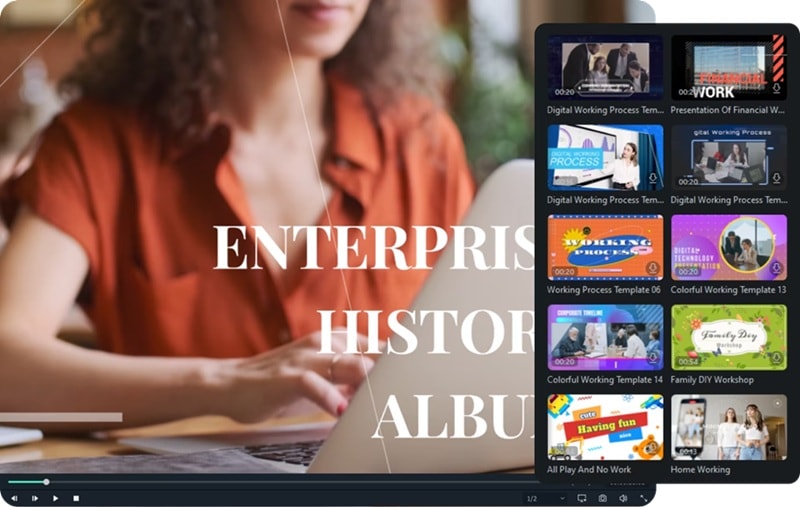
Pour les vidéos d'entreprise, les publicités ou les travaux clients, la cohérence de la marque est incontournable, et Filmora s'en charge. Vous pouvez ajouter votre logo, des polices cohérentes, des superpositions de couleurs, des animations d'introduction et des écrans de fin.
5. 📤 Préréglages d'exportation prêts pour les plateformes
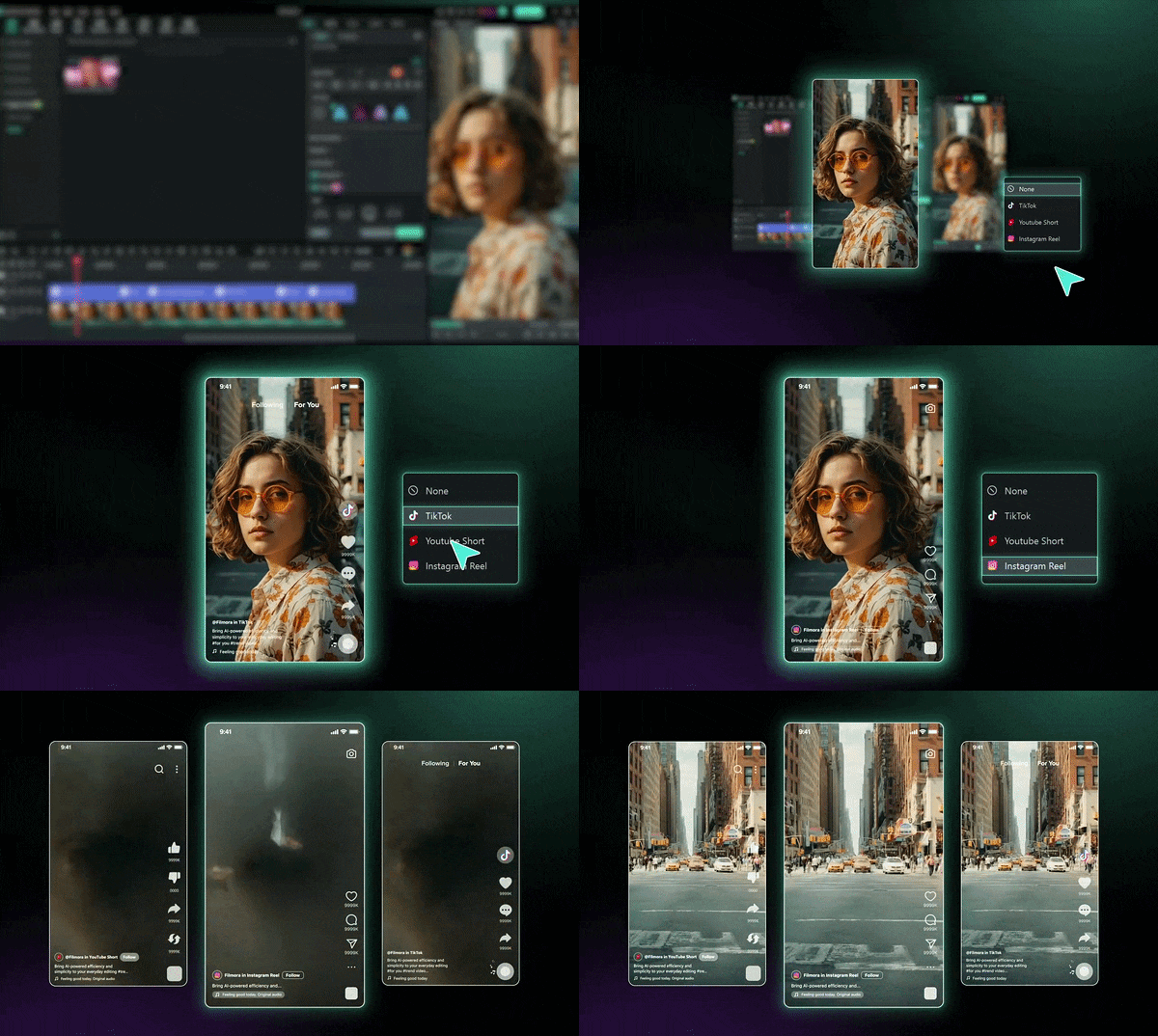
La bibliothèque de préréglages de Filmora gère le formatage pour que vous n'ayez pas à définir manuellement la résolution et le débit à chaque fois. Vous pouvez exporter directement en 16:9 pour YouTube, 9:16 pour TikTok/Reels, 1:1 pour LinkedIn, ou 4:5 pour le fil Instagram.
Le flux de travail Buzzy vers Filmora
En résumé, vous pouvez considérer Buzzy AI comme le générateur créatif et Filmora comme la table de finition. Buzzy vous aide à créer ou corriger le clip IA brut. Filmora vous aide à le découper, le rythmer, ajouter du son, ajouter des sous-titres, peaufiner les couleurs et l'exporter correctement.
Voici exactement comment les deux outils fonctionnent ensemble en pratique :
| Étape | Outil | Ce que vous faites | Pourquoi c'est utile |
| 1 | Buzzy | Générer le clip IA principal | Créer rapidement la partie visuelle complexe |
| 2 | Buzzy | Essayez des fonctions d'édition IA comme le changement de fond, l'échange de personnage ou le mouvement de caméra | Corriger le problème visuel majeur avant l'édition |
| 3 | Filmora | Importer le clip Buzzy exporté | Passer de la génération IA à une véritable édition |
| 4 | Filmora | Supprimer les images maladroites et organiser les clips | Améliorer le rythme et la fluidité |
| 5 | Filmora | Ajouter des sous-titres, de la musique, une voix off, des autocollants et des transitions | Donner à la vidéo un aspect complet |
| 6 | Filmora | Ajouter l'image de marque, le logo, l'appel à l'action et le format d'image de la plateforme | Préparer la vidéo pour la publication |
| 7 | Filmora | Exporter pour TikTok, Reels, Shorts, YouTube ou les publicités | Terminer avec le bon format |
Téléchargement sécuriséConclusion
Buzzy Now est un outil incroyablement amusant et innovant si vous souhaitez échapper à la nature fastidieuse du keyframing traditionnel et manipuler des fichiers vidéo en utilisant un anglais simple et conversationnel. Cela dit, Buzzy fonctionne mieux comme première étape d'un flux de travail, et non comme solution complète. Une fois votre vidéo IA Buzzy générée, vous avez encore besoin d'un vrai éditeur pour la découper, l'organiser, ajouter de l'audio, des sous-titres, une image de marque, et l'exporter prête pour la plateforme sur laquelle vous publiez.
Pour un flux de travail optimal, utilisez Buzzy pour créer ou transformer le clip, puis importez le résultat dans Filmora pour la retouche finale. Filmora vous offre la chronologie, les sous-titres, la musique, les transitions, l'image de marque et le contrôle d'exportation que Buzzy ne couvre pas entièrement. Ensemble, ils ont plus de sens qu'en utilisant l'un ou l'autre outil seul.
FAQ sur Buzzy Now
-
Buzzy est-il le même que Buzzy.buzz ?
Non. Buzzy Now sur https://www.buzzy.now/ est une plateforme d'édition vidéo IA. Buzzy.buzz est un produit différent axé sur la création d'applications sans code. Les résultats de recherche peuvent les mélanger, alors assurez-vous de consulter le bon site Buzzy. -
Puis-je utiliser Buzzy Now sur mon iPhone ?
Pour l'instant, la plateforme est optimisée comme une expérience uniquement sur navigateur web. Bien que vous puissiez techniquement vous connecter au site Buzzy via un navigateur mobile, vous obtiendrez les meilleures performances, le meilleur espace d'écran et le contrôle d'édition le plus facile en utilisant un ordinateur de bureau. -
Buzzy prend-il en charge la vidéo 4K ?
Non, il n'existe actuellement aucune option d'exportation en 4K. Si vous avez besoin de rendus 4K nets pour un projet professionnel, la meilleure solution est d'importer votre export Buzzy finalisé dans un éditeur comme Wondershare Filmora pour utiliser ses outils de mise à l'échelle intelligente et d'exportation à haut débit.
