

Vous avez sûrement croisé ces animations de texte fluides et lisses, façon encre fondue ou eau en mouvement ? C’est tout le pouvoir de l’ after effects liquid text, l’un des styles les plus tendance du motion design actuellement en France. On l’utilise souvent pour donner plus de peps et de fluidité aux titres ainsi qu’aux révélations de logo.
Mais créer une animation de texte liquide sur After Effects de zéro, ça prend du temps. Entre la gestion des masques et l’animation des distorsions, il y a pas mal d’étapes avant d’obtenir ce fameux effet vague/fluidité parfait.
C’est pour ça que ce guide vous explique étape par étape comment fonctionne ce rendu. On partage aussi les meilleurs modèles liquid text after effects gratuits et payants, histoire de gagner du temps pour vos créations. On démarre !
Partie 1. Décryptage : comment After Effects génère une animation de texte liquide ?
L’effet liquid text after effects fait ressembler les lettres à de l’encre fondante, de la peinture qui dégouline ou de l’eau qui se répand. Au lieu d’un simple fade ou slide, le texte se plie, ondule, se transforme. Le rendu est bien plus organique que les animations de texte classiques.
Ce qui rend ce style populaire, c’est son effet fluide et naturel : les lettres n’apparaissent pas juste, elles semblent vivre sur une surface mouvante. Idéal pour :
- Des logos de marque avec une révélation créative.
- Des visuels de clips musicaux ou de paroles animées.
- Des titres dans les courts-métrages ou la pub.
Pour créer une animation texte liquide sur After Effects, on combine plusieurs outils de distorsion. Parmi les plus utilisés :
- Turbulent Displace : ajoute des vagues ou ondulations qui rendent le texte ultra fluide.
- Liquify : permet de pousser, tirer et étirer la surface du texte, pour l’effet goutte ou texture fondante.
- Displacement Map : ajoute du mouvement en se servant d’un autre calque pour déformer le texte.
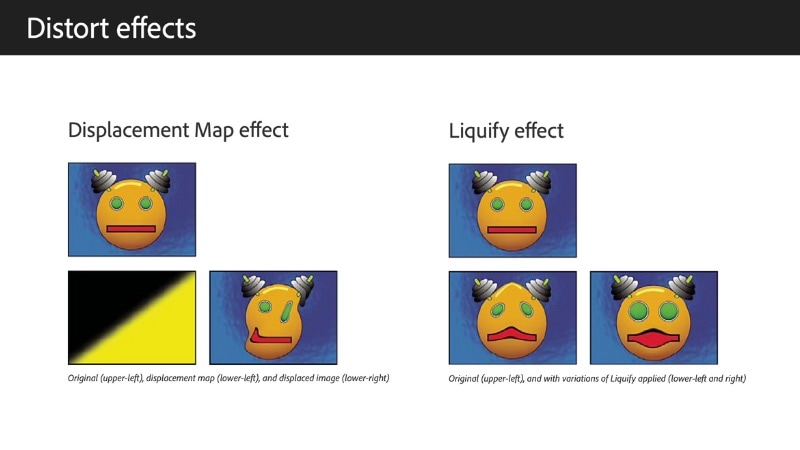
Chaque effet se contrôle par des images clés, pour jouer sur l’intensité ou la douceur des mouvements au fil du temps. On mélange souvent plusieurs calques pour imiter les vagues ou gouttes, en mêlant mouvement et opacité pour plus de relief.
Tous ces outils offrent beaucoup de possibilités, mais il faut de la patience pour bien doser distorsion et timing. Pour aller plus vite, utilisez un liquid text after effects template free ou premium : tout est déjà paramétré, il n’y a plus qu’à personnaliser.
Partie 2. Gagnez du temps : meilleurs modèles After Effects Liquid Text [gratuits & payants]
De nombreux modèles sont dispo sur des sites spécialisés comme Motion Array et Envato Elements. La plupart proposent une version gratuite et premium, certains créateurs partagent aussi leurs fichiers sur YouTube.
Voici quelques-uns des meilleurs effets texte liquide pour After Effects à tester :
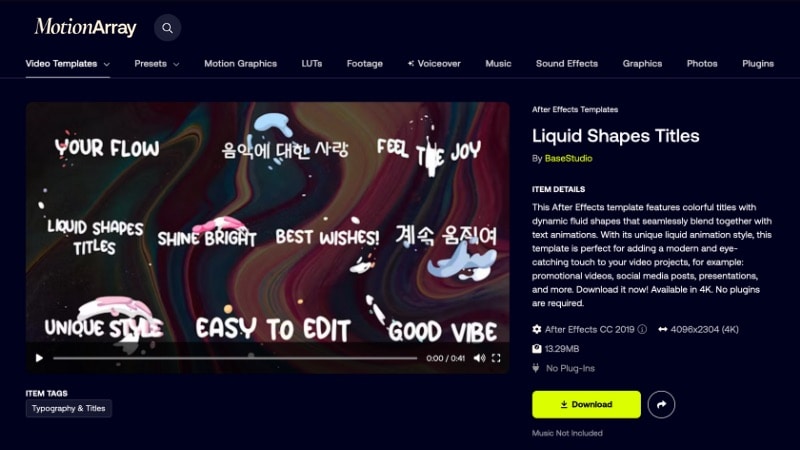
1. Liquid Shapes Titles Par BaseStudio – Motion Array
Ce modèle propose des titres vifs et fluides, qui fusionnent parfaitement avec le texte animé. Son design liquide s’adapte à vos ouvertures, promos, vidéos sociales et présentations. Compatible 4K, aucun plugin requis.
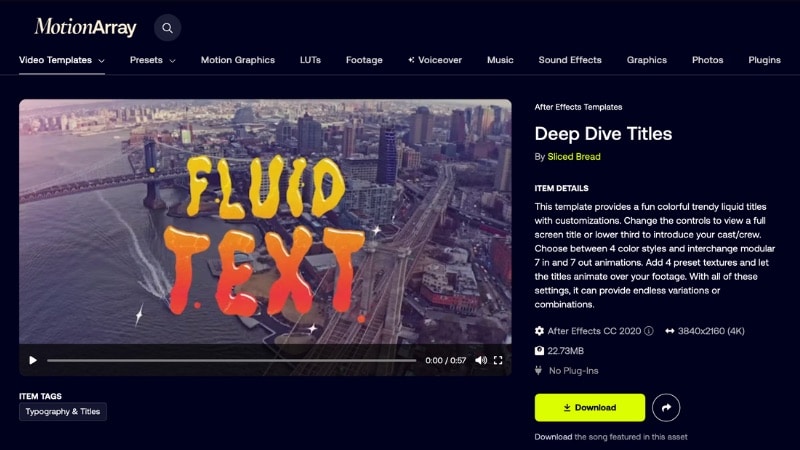
2. Deep Dive Titles Par Sliced Bread – Motion Array
Ce pack de texte liquide After Effects offre des titres colorés modulables, parfaits en plein écran ou en bandeau. Quatre thèmes de couleur, animations modulaires, textures pré-réglées : créez un nombre infini de variantes.
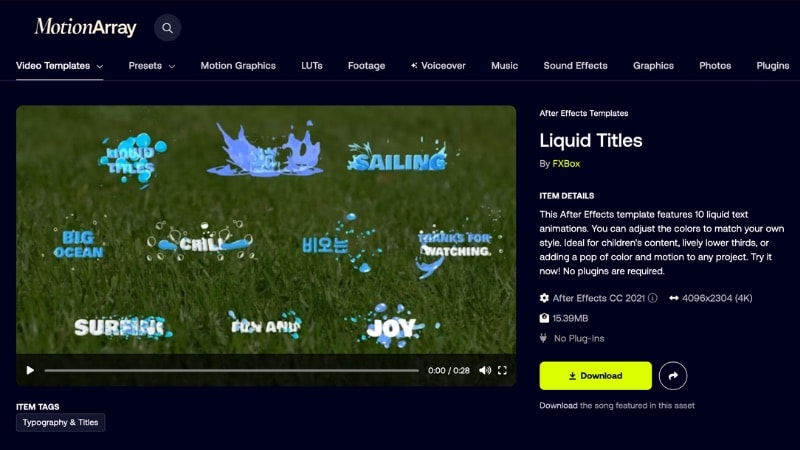
3. Liquid Titles Par FXBox – Motion Array
Cette animation liquid text After Effects propose dix presets avec couleurs réglables. Idéal pour des vidéos enfants, des bas de page ludiques ou tout projet qui veut un effet dynamique. Aucun plugin nécessaire.
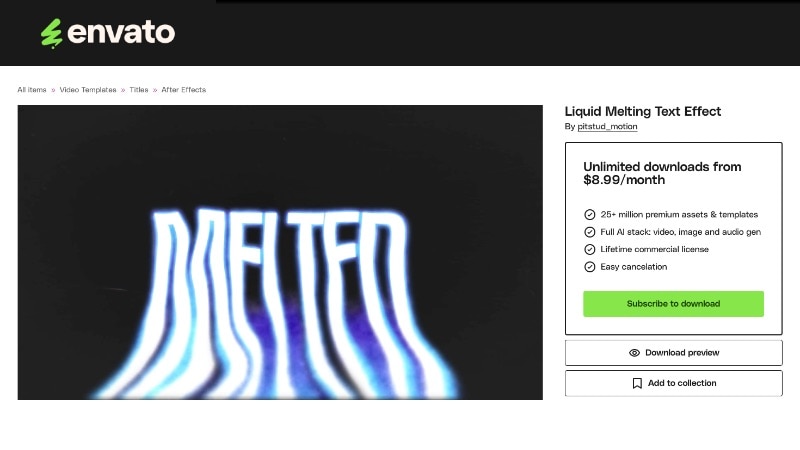
4. Liquid Melting Text Effect Par pitstud_motion – Envato Elements
Créez des textes fondants avec cet effet liquid text sur After Effects. Parfait pour des titres, logos et visuels sur films, affiches, réseaux sociaux ou musiques, tout se personnalise facilement.
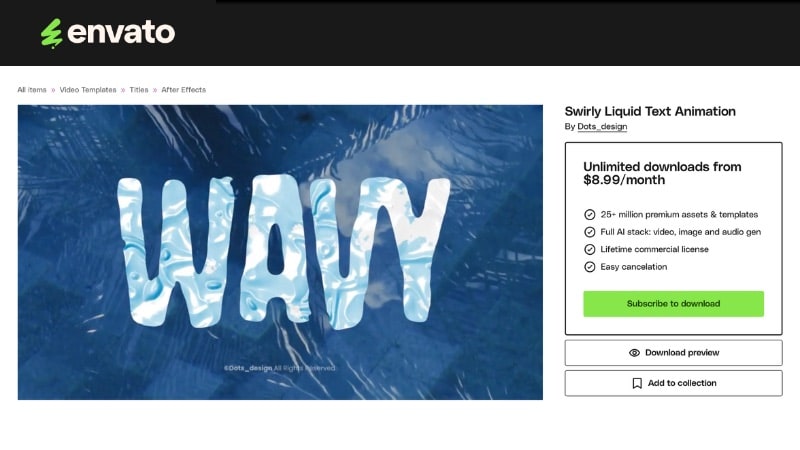
5. Swirly Liquid Text Animation Par Dots_design – Envato Elements
Ajoutez du mouvement fluide à vos titres avec cette animation swirly liquid text pour After Effects. Transitions liquides et design moderne : top pour clips musicaux, montages mode ou visuels réseaux sociaux créatifs.
Ces templates liquid text after effects (gratuits et payants) vous aident à obtenir ce rendu fluide rapidement, sans tout recommencer. Dans la partie suivante, découvrez comment les ouvrir, éditer et exporter votre version pas à pas sur After Effects.
Partie 3. Étape par étape : utiliser un modèle pour créer du texte fluide sur After Effects
Pour gagner du temps sur l’animation texte liquide After Effects, rien de tel qu’un template tout prêt. Toutes les bases et images clés sont déjà là : il ne reste plus qu’à modifier le texte.
Voici les étapes pour utiliser votre template et créer un effet liquid text dans After Effects :
- Choisissez votre template liquid text after effects (gratuit ou payant) sur Motion Array, Envato Elements ou YouTube.
- Après téléchargement, décompressez et gardez tous les fichiers dans le même dossier pour ne rien perdre à l’import.
- Lancez After Effects et ouvrez le fichier .aep téléchargé.
- Vous trouverez trois dossiers principaux : Edit Me, Finished Visual et Ignore.
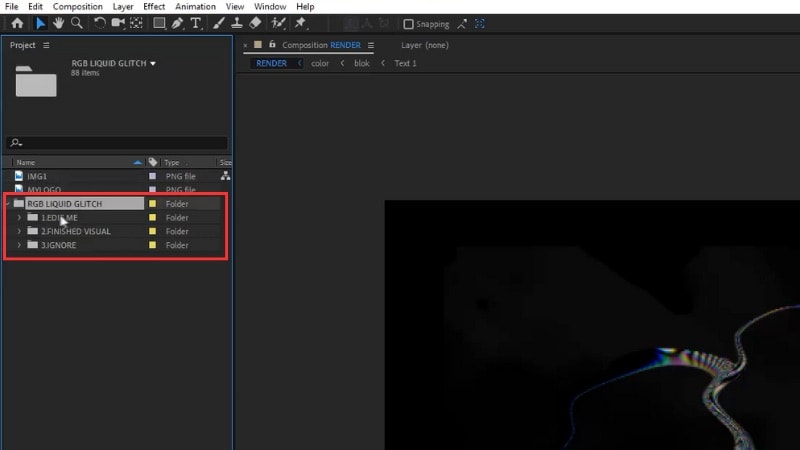
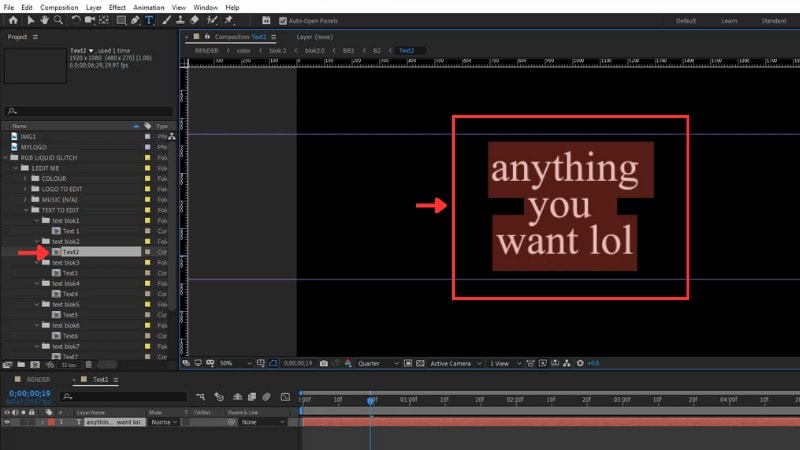
- Ouvrez le dossier Edit Me. Vous y verrez plusieurs compositions texte nommées Text 1, Text 2, Text 3 etc.
- Double-cliquez sur la composition souhaitée (ex : Text 2) et remplacez le texte par le vôtre.
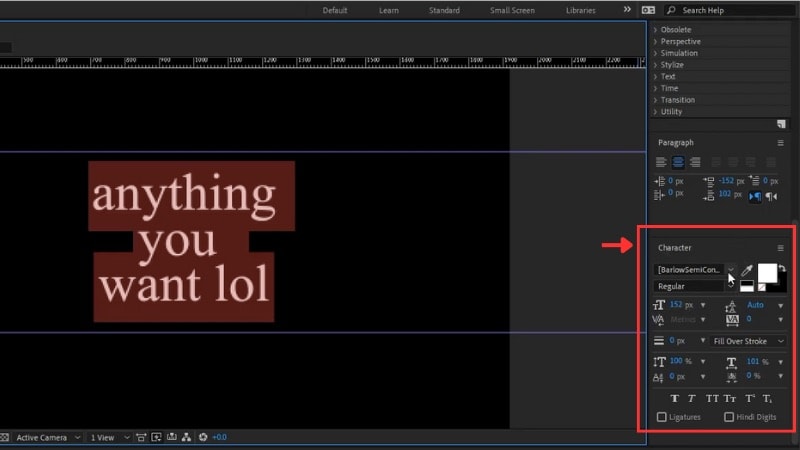
- Vous pouvez aussi changer la police depuis le panneau Character et tester jusqu’à obtenir le rendu parfait.
- Une fois le texte édité, retournez dans la composition Finished Visual > Render. C’est là que vous visualiserez votre texte avec l’animation liquide.
- L’animation se met à jour automatiquement dès que vous modifiez un calque dans le dossier « Edit Me ».
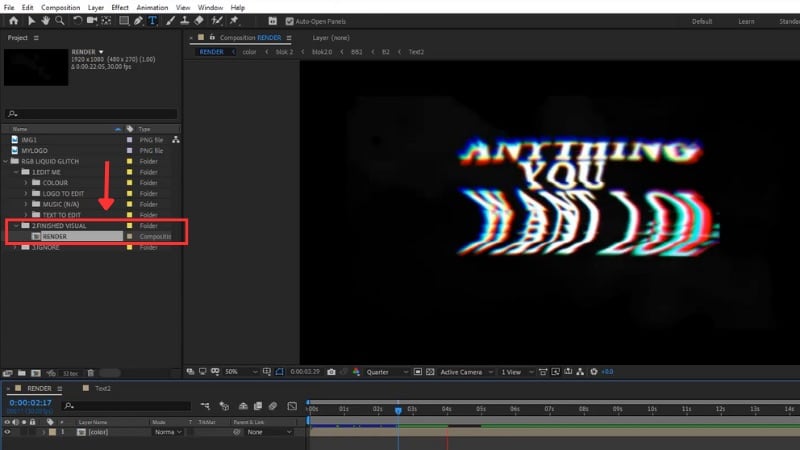
- Quand tout vous convient, ouvrez à nouveau la composition Render.
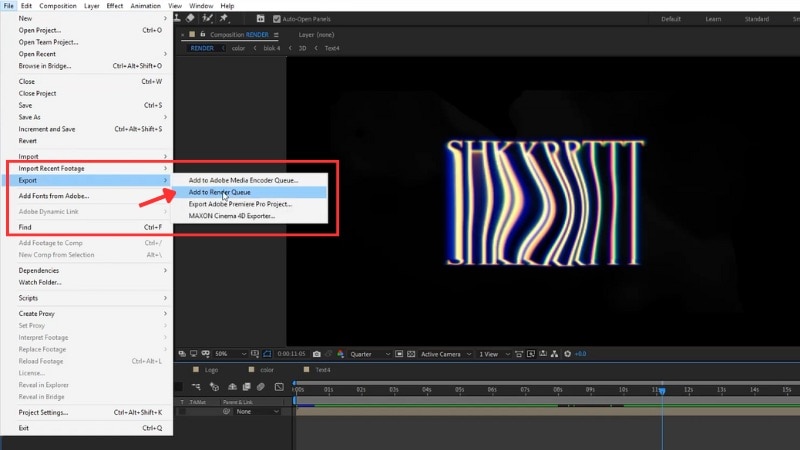
- Allez dans File > Export > Add to Render Queue. Choisissez le dossier de sauvegarde, renommez le fichier sortie et cliquez sur Render.
Partie 4. Avantages et limites d’After Effects pour l’animation texte liquide
Créer une animation de texte liquide sur After Effects avec un template, ça donne vite un style pro à vos titres sans montage complexe. Le process est simple mais il a aussi ses points forts et points faibles.

- Vous obtenez une animation fluide très quali, sans passer des heures sur les réglages.
- Les modèles sont modulables : texte, couleur, timing d’animation… à adapter comme vous voulez.
- Large choix de styles liquides pour s’adapter à tous vos projets vidéo.
- Fonctionne parfaitement avec les autres effets et compositions sous After Effects.
- Il faut parfois chercher longtemps le bon template sur plusieurs plateformes.
- Les meilleurs modèles sont souvent payants ou sous abonnement.
- After Effects peut sembler lourd si on veut juste une animation liquide rapide.
- Le logiciel tourne mieux sur de bons PC, ce qui peut ralentir les tâches basiques.
Alternative plus rapide : créer une animation texte liquide avec Filmora
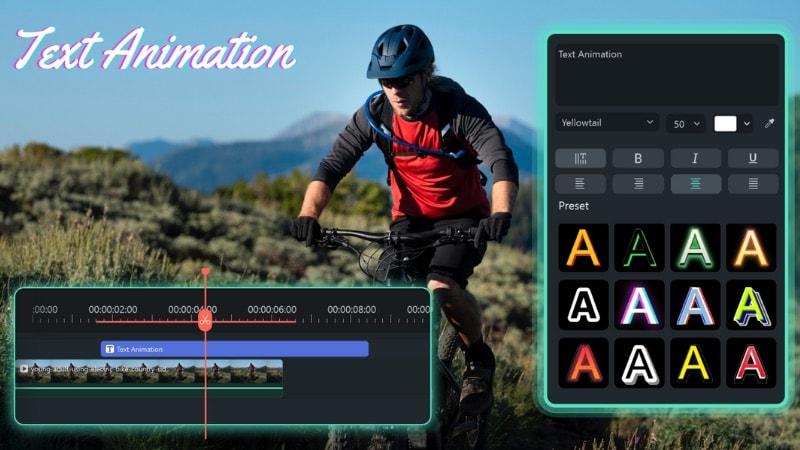
Si la recherche de template after effects liquid text vous fait perdre du temps, testez votre vidéo dans Wondershare Filmora. Filmora propose de nombreux titres animés pour une édition express : police, couleur, taille, espacement et durée s’ajustent facilement.
 Téléchargement sécurisé
Voici le tuto pas à pas pour créer une animation texte liquide sur Filmora :
- Aller dans l’onglet Titres et utiliser la barre de recherche. Essayez des mots-clés comme liquid, wave, fluid ou ink pour trouver des textes animés au rendu fluide.
- Glissez le preset choisi dans votre timeline, au-dessus de la séquence ou couleur de fond pour bien l’afficher à l’écran.
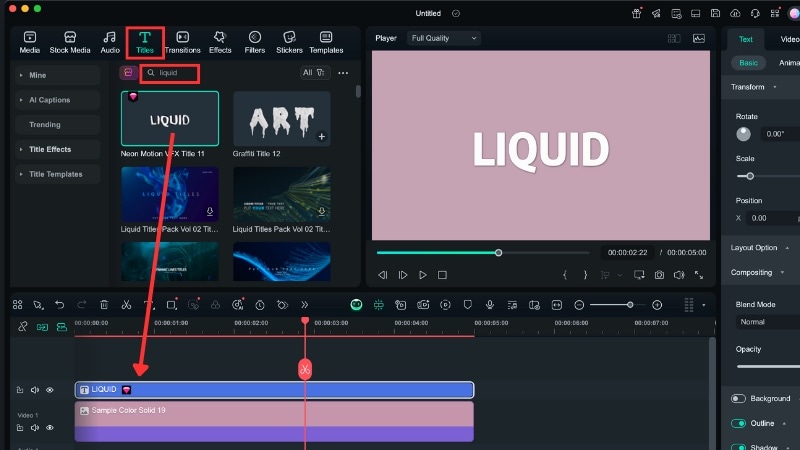
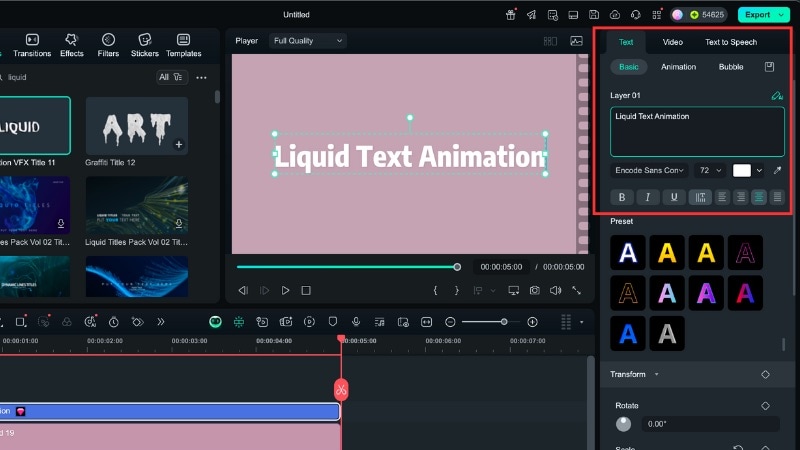
- Cliquez sur la piste titre dans la timeline pour ouvrir le panneau d’édition à droite de l’écran.
- Rendez-vous dans Texte > Basique, changez la police, la couleur… adaptez tout à votre design.
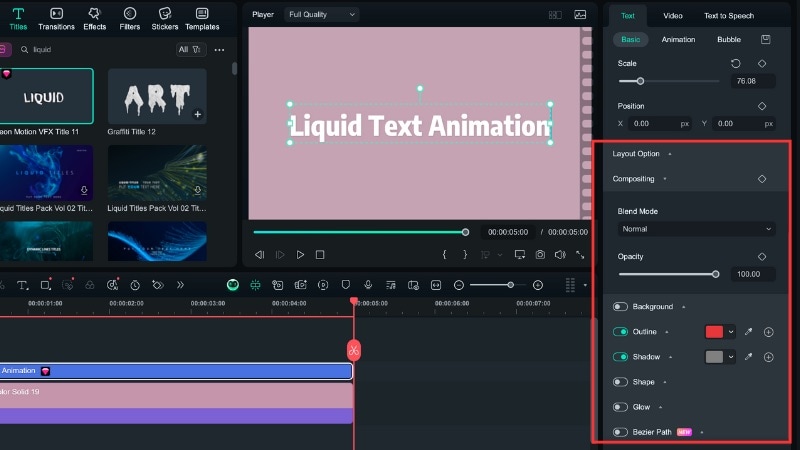
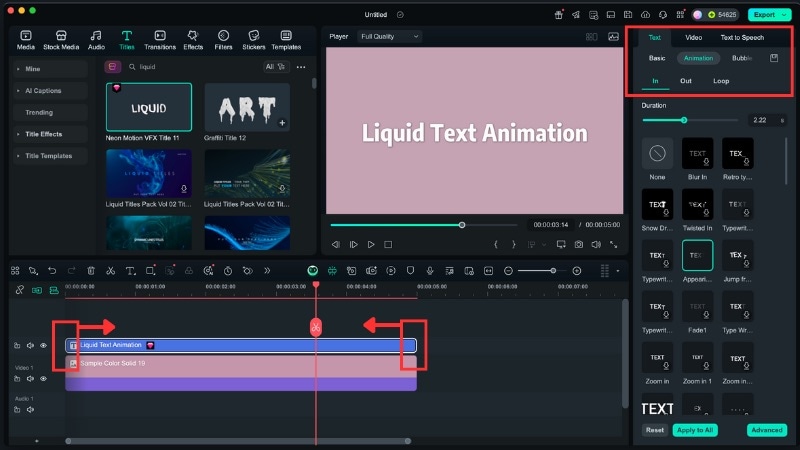
- Modifiez la durée de la piste titre pour accélérer ou ralentir le mouvement.
- Vous pouvez aussi utiliser l’onglet Texte > Animation pour ajuster le mouvement et la fluidité.
Regardez la vidéo pour en savoir plus sur l’outil animation texte de Filmora :
Téléchargement sécuriséConclusion
Le after effects liquid text apporte à vos titres, intros ou révélation de logos, un style fluide et élégant. Combinez les outils de distorsion pour gérer chaque vague à la main, ou optez pour un template prêt à l’emploi pour gagner du temps.
Utiliser une animation texte liquide sur After Effects peut vous faire gagner des heures de paramétrage. Choisissez le modèle adapté, modifiez le texte, ajustez les couleurs et exportez facilement.
Pour aller encore plus vite, Filmora propose des templates intégrés qui rappellent le rendu liquide, sans devoir passer par des sites tiers. Lancez-vous et découvrez comme votre texte peut glisser sans effort à l’écran.

Questions fréquentes
-
Peut-on utiliser l’effet texte liquide dans d’autres applis Adobe comme Premiere Pro ou Photoshop ?
Impossible de créer l’animation fluide directement sur Premiere Pro ou Photoshop. Mais vous pouvez importer vos séquences créées sur After Effects. Exportez d’abord votre animation liquide sur After Effects puis ajoutez-la à votre timeline Premiere Pro ou en superposition sur Photoshop. -
Peut-on appliquer l’effet liquide à une forme ou un logo, pas seulement du texte ?
Oui. Les mêmes outils de distorsion, type Liquify ou Turbulent Displace, fonctionnent sur tous les calques. Vous pouvez appliquer la même méthode sur un logo ou une forme vectorielle pour obtenir un effet fondu, courbé ou animé. -
Quelle durée idéale pour une révélation de texte liquide élégante ?
La plupart des créateurs restent entre 3 et 6 secondes. Les durées courtes conviennent aux intros ou logos, les plus longues aux titres et visuels musicaux. -
Peut-on exporter une animation de texte liquide avec fond transparent ?
Oui. Sur After Effects, choisissez le format QuickTime et l’option RGB + Alpha dans les paramètres d’export. Vous gardez ainsi le fond transparent pour intégrer votre texte liquide partout dans vos projets.
