


Les gros fichiers vidéo, c'est vraiment galère. Les limites de taille sur les mails, les clouds, les sites web ou les réseaux sociaux peuvent vite tout bloquer. Et devoir rééditer toute la vidéo juste pour réduire le poids, franchement, c’est frustrant et pas nécessaire.
Du coup, utiliser un compresseur de vidéo pour PC devient la solution la plus simple. Tu peux réduire le fichier, garder une bonne qualité, et passer à la suite. Le souci, c’est qu’il n’est pas toujours facile de trouver un logiciel de compression vidéo fiable sous Windows ou macOS.
C’est justement pour ça qu’on est là ! On va te présenter les meilleurs compresseurs vidéo pour Windows 10, PC et Mac — versions gratuites et payantes — afin que tu puisses compresser tes vidéos en quelques clics et les uploader sans stress.
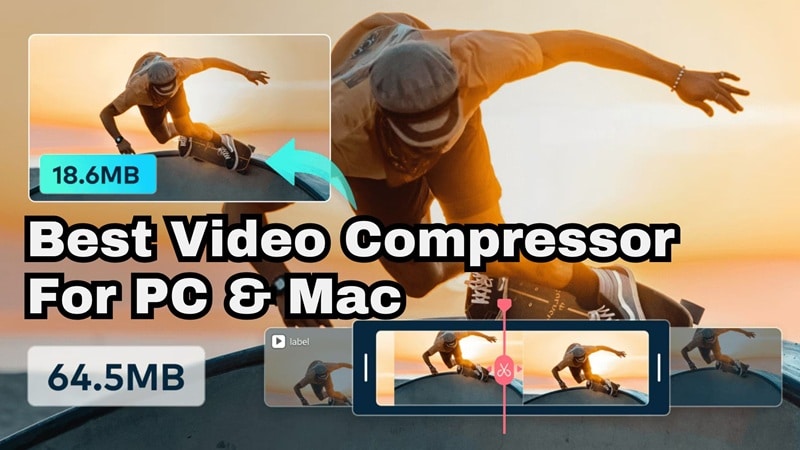
Tous les compresseurs vidéo sur PC ne se valent pas. Certains sont galère à utiliser, d’autres massacrent la qualité, et parfois, ça ne réduit presque rien. Pour plus de réalisme, on a testé chaque outil comme tu l’aurais fait toi-même.
Voici ce sur quoi on s’est concentré :
- Qualité de compression vs taille du fichier : On a vérifié jusqu’où chaque logiciel arrive à compresser une vidéo tout en restant regardable, car personne ne veut d’un résultat flou après avoir compressé ses fichiers vidéo sur Windows ou Mac.
- Compatibilité multiplateforme : On s’est demandé si l’outil fonctionne vraiment bien comme compresseur vidéo sur Windows, macOS, ou les deux, et à quel point c’est stable selon le système.
- Facilité d’utilisation : On s’est focalisé sur la simplicité : peut-on compresser une vidéo sous Windows ou Mac sans passer des heures dans les paramètres ou lire des guides interminables ?
- Prise en charge des formats : On a testé les formats classiques comme MP4 et AVI, et fait attention à l’efficacité pour compresser les fichiers MOV sur Mac ainsi que les gros fichiers vidéo sur Windows.
- Qualité/prix : On a comparé options gratuites et payantes pour voir lesquels valent vraiment le coup, en mettant l’accent sur les logiciels compresseur vidéo gratuits pour PC et Mac qui assurent côté résultats.
Notre Top 3 des compresseurs vidéo à tester direct
Notre sélection inclut 10 compresseurs vidéo pour Mac et Windows. Et même si chacun a ses points forts, on a clairement nos meilleurs élèves. Voici nos trois préférés, parfaits pour compresser tes vidéos rapidement, sans prise de tête.
Comparatif des compresseurs vidéo : un coup d’œil avant de choisir
Avant d’analyser chaque outil en détail, voici un tableau récap simple. Cet aperçu express permet de voir d’un coup d’œil quel logiciel de compression vidéo sur PC ou Mac coche tes critères. Pense-le comme un guide rapide, pas une décision définitive.
| Compresseur vidéo | Plateforme | Gratuit / Payant | Degré de contrôle | Idéal pour |
| Filmora | Windows, macOS | Gratuit & Payant | Élevé | Montage IA et compression vidéo tout-en-un |
| HandBrake | Windows, macOS, Linux | Gratuit | Élevé | Compression gratuite avec contrôle qualité avancé |
| ShrinkIt | macOS | Gratuit & Payant | Faible à Moyen | Compression MOV par lots sur Mac |
| FreeVideoCompressor | Windows | Gratuit | Faible | Compression vidéo rapide et gratuite sur Windows |
| VSDC | Windows | Gratuit | Moyen | Convertir et compresser les vidéos en même temps |
| Cisdem | Windows, macOS | Gratuit & Payant | Moyen | Compression flexible, cible une taille précise |
| Shutter Encoder | Windows, macOS, Linux | Gratuit | Élevé | Compression, édition basique & contrôle du format |
| VLC | Windows, macOS, Linux, iOS, Android | Gratuit | Faible | Compression basique via un lecteur média connu |
| iMovie | macOS, iOS, iPadOS | Gratuit | Faible | Montage et compression simples sur Mac |
| Format Factory | Windows | Gratuit | Moyen | Compresser et convertir pour le stockage |
|
Afficher plus
Afficher moins
|
||||
 Téléchargement sécurisé
Top 10 des compresseurs vidéo sur lesquels compter
C’est le moment de zoomer sur chaque solution. On détaille ci-dessous chaque outil, avec ses atouts, ses faiblesses et ses situations idéales. De quoi savoir quel logiciel compresseur vidéo sur Windows ou macOS colle vraiment à ton usage.
Wondershare Filmora
Allons directement à l’essentiel : Wondershare Filmora fait partie des meilleurs compresseurs vidéo Mac et Windows du moment. Cet éditeur IA propose une compression vidéo avancée intégrée, idéale pour réduire la taille d’un fichier avant de le poster sur les réseaux, par mail ou de l’archiver. En bonus, tu peux nettoyer ton clip avant de compresser : couper, ajouter du texte, corriger les couleurs, puis réduire le fichier, le tout sans changer d’app.
- Niveaux de compression modulables de 10 % à 90 %.
- Qualité d’image ajustable : résolution, bitrate, nombre d’images/seconde, etc.
- Gère tous les formats populaires : MP4, MOV, AVI, MKV, MPEG, FLV et bien d’autres.
- Traite les fichiers vidéo volumineux sans souci, jusqu’à 50 Go.
Windows et macOS.
Version gratuite, et surclassements abordables sur la page des tarifs Filmora.
Compresser rapidement et éditer en même temps.
- Mode dédié à YouTube qui compresse automatiquement selon les recommandations officielles de la plateforme.
- Compression ultra rapide même avec de gros fichiers.
- La version gratuite ajoute un filigrane sur les vidéos exportées.
Téléchargement sécuriséHandBrake
On passe maintenant à l’un des outils gratuits les plus connus. HandBrake est un logiciel gratuit de compression vidéo pour Windows 10 et Mac, qui fonctionne aussi sous Linux, et qui a fait ses preuves depuis des années. Une fois habitué aux presets, compresser une vidéo devient simple : tu choisis ton profil, règles éventuellement la qualité ou le bitrate, et tu exportes un fichier plus léger.
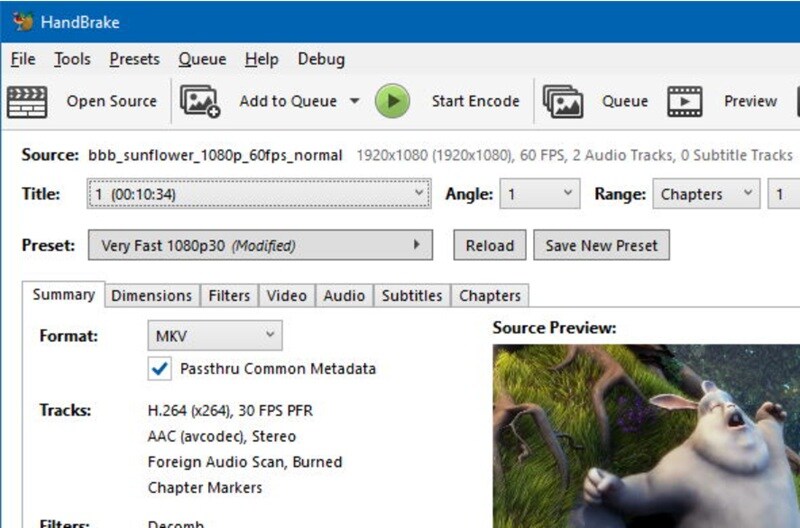
- Compresse en utilisant des codecs efficaces comme H.264 et H.265.
- Permet de réduire la résolution, abaisser le bitrate, contrôler la qualité avec le CRF.
- Compatible avec tous les fichiers classiques ainsi que les sources DVD/Blu-ray non protégées.
Windows, macOS et Linux.
Gratuit.
Compression vidéo gratuite avec un contrôle précis sur le résultat final.
- Entièrement gratuit, sans limitation.
- Développement open-source dynamique, donc l’outil est fiable.
- La compression peut dégrader la qualité vidéo si tu t’aventures trop loin dans les réglages.
- L’interface paraît un peu vieillotte, il faut un temps d’adaptation.
ShrinkIt
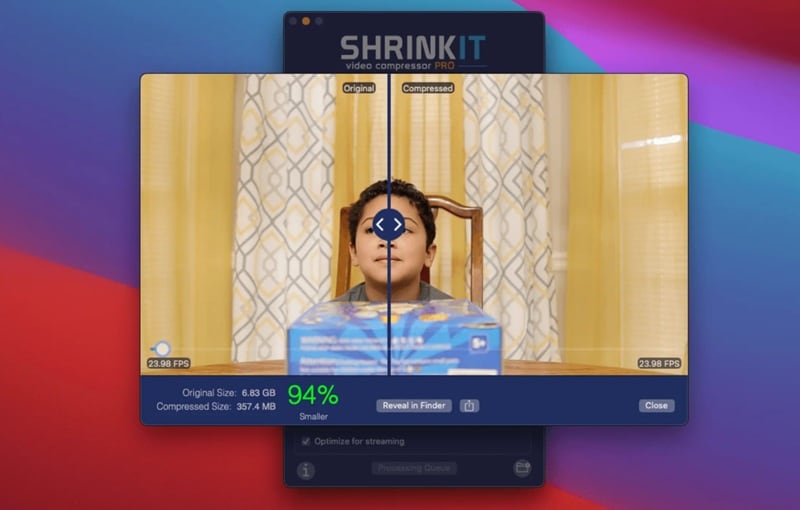
On enchaîne avec ShrinkIt, un super choix pour ceux qui veulent compresser des vidéos sur Mac. Il prend en charge les formats classiques : MP4, M4V, MOV, et mise sur la simplicité, parfait pour réduire vos fichiers MOV sur Mac. ShrinkIt mérite largement d’être cité parmi les meilleurs outils de compression macOS.
- Disponible en sept langues, dont français, anglais, chinois, italien et allemand.
- Option pour supprimer l’audio et gagner encore plus de place.
- Prévisualisation intégrée pour vérifier la qualité avant d’enregistrer le fichier compressé.
macOS.
Version gratuite ; offre Pro dès 14,99 $.
Compression vidéo par lots sur Mac.
- Compresse facilement plusieurs vidéos à la fois avec le glisser-déposer.
- Les vidéos compressées sont sans filigrane.
- Disponible uniquement sur macOS, donc limité pour les utilisateurs Windows.
- Vitesse de compression plus lente lors de grandes séries.
FreeVideoCompressor
Autre bon plan si tu veux télécharger un compresseur vidéo PC gratuit : FreeVideoCompressor. Ce logiciel de compression vidéo Windows va à l’essentiel. Tu ouvres la vidéo, tu fixes la taille cible, et tu cliques sur compresser.
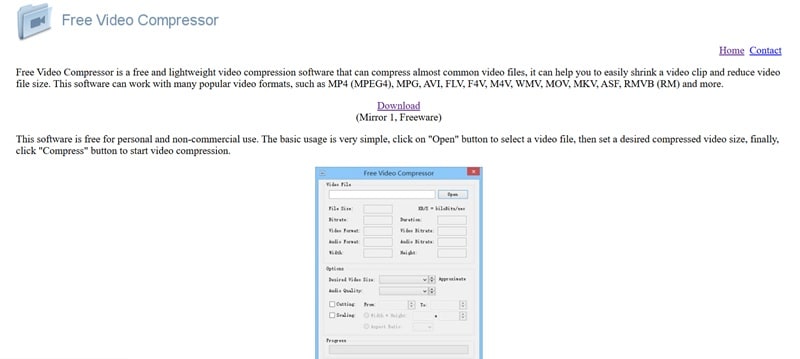
- Compatible avec la majorité des formats : MP4, AVI, FLV, WMV, MOV, MKV, etc.
- Permet d’ajuster le bitrate audio, baisser le bitrate global, ou retirer l’audio.
- Tu peux changer la taille de la vidéo et le ratio d’aspect.
Windows.
Gratuit.
Compression simple et gratuite sur Windows.
- Gratuit pour un usage perso et non commercial.
- Logiciel léger qui tourne même sur les vieux PC.
- Juste la compression, pas de fonctions annexes.
- Pas d’auto compression ni d’aperçu, donc tout se règle manuellement.
VSDC Video Converter
On poursuit avec VSDC, idéal comme convertisseur-compresseur vidéo Windows. Principalement connu comme éditeur et convertisseur vidéo, il permet aussi de compresser en baissant, à l’export, le bitrate ou la résolution. Pratique pour changer de format et réduire le poids en une étape.
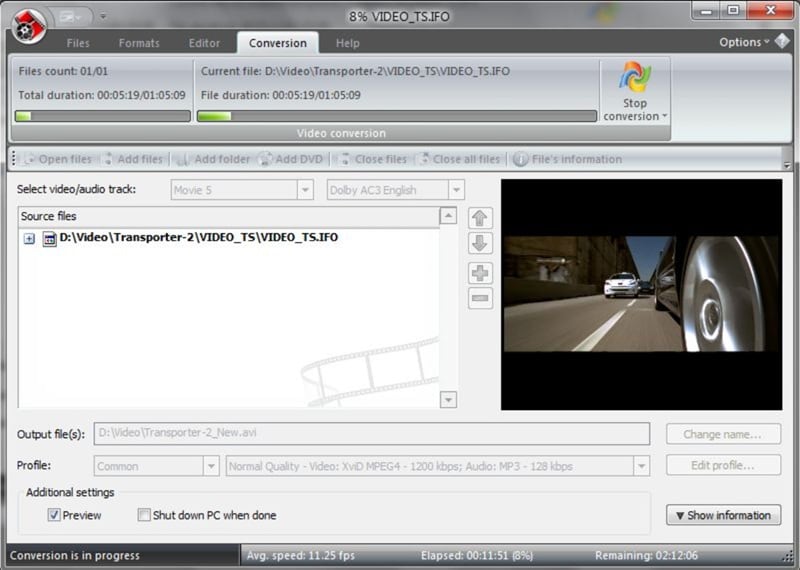
- Prend en charge tous les formats : DVD, AVI, MPEG, WMV, FLV, MOV, MP4, M4V, RM, RMVB, et bien plus.
- Presets d’export : choisis la qualité et le format sans te compliquer la vie.
- Outils d’édition intégrés pour couper ce qui ne t’intéresse pas et réduire d’autant la taille du fichier.
Windows.
Gratuit.
Convertir et compresser les vidéos en même temps sous Windows.
- Les presets rendent la compression facile, tout est automatique.
- Utilisation multi-processeurs pour accélérer conversion et compression.
- Juste la compression, pas de fonctions annexes.
- Pas d’auto compression ni d’aperçu, donc tout se règle manuellement.
Cisdem Video Compressor
Cisdem est aussi un bon logiciel compresseur vidéo, PC et Mac, à privilégier si tu veux du contrôle sans prise de tête. Plusieurs options : compresser par pourcentage, taille cible, ou réglages personnalisés. Trois niveaux de qualité : haute, moyenne, basse pour ajuster à ton goût.
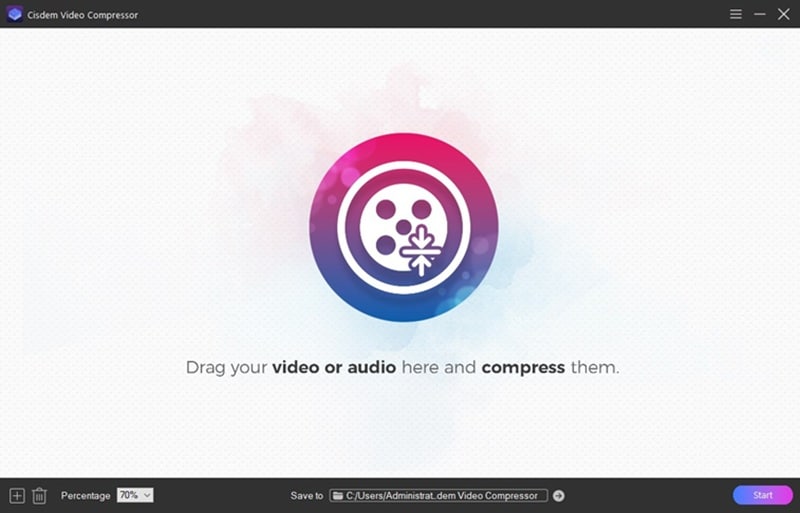
- Supporte : MP4, MKV, AVI, MOV, FLAC, AIFF, WAV.
- Compression selon pourcentage, taille cible ou paramètres manuels.
- Accélération matérielle (Intel QSV, AMD VCE, NVIDIA NVENC) pour aller plus vite.
Windows et macOS.
Version gratuite, abonnement payant dès 19,99 € / an par Appareil.
Compression vidéo flexible et contrôlée sur PC & Mac.
- Interface hyper simple avec aperçu avant export.
- Vitesse de compression rapide, même sur de gros fichiers.
- Pas d’édition ni de fonctions de conversion, uniquement la compression.
- Limitations sur la version gratuite pour inciter à l’achat.
Shutter Encoder
Côté téléchargement, Shutter Encoder doit être mentionné parmi les compresseurs vidéo PC à installer. Plus qu’une simple compression : gère aussi images et audio, donc versatile, apprécié des monteurs. Populaire (des millions de téléchargements), parfait quand tu veux plus de contrôle sans payer.
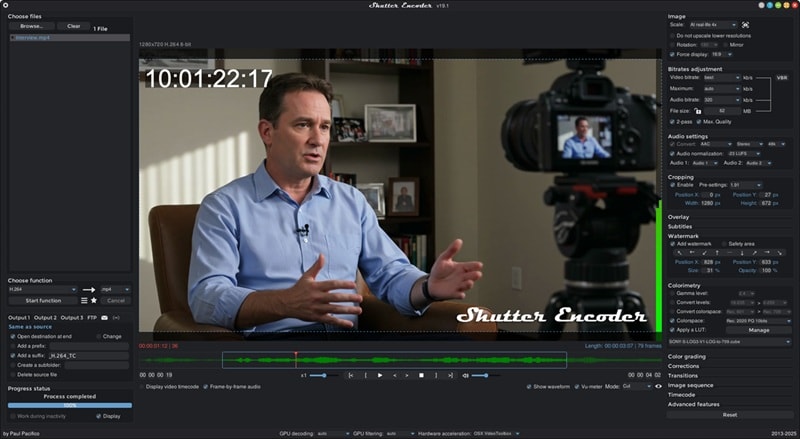
- Basé sur FFmpeg, donc ultra compatible formats/codecs.
- Outils d’édition de base (coupe, recadrage, sous-titres, détection des scènes…)
- Télécharger des vidéos en ligne et compresser direct depuis l’appli.
Windows, macOS et Linux.
Gratuit, avec soutien participatif possible (don).
Compression vidéo avec édition de base sur PC & Mac.
- Pensé pour les monteurs, donc workflow pratique & efficace.
- Les fonctions d’édition sont complètes, pratiques juste avant la compression.
- Interface un peu chargée au début, temps d’adaptation.
- Paramètres techniques, pas toujours accessible aux débutants.
VLC Media Player
Tout le monde connaît VLC pour lire des films, mais il fait aussi compresseur vidéo efficace pour PC, Mac et mobile. Grâce à « Convertir/Enregistrer », tu ajustes bitrate, résolution, images/sec ou codec (H.264 pour le MP4). Hyper pratique si tu as déjà VLC, pour compresser une vidéo sur Windows, macOS ou mobile en vue de partager ou stocker plus facilement.
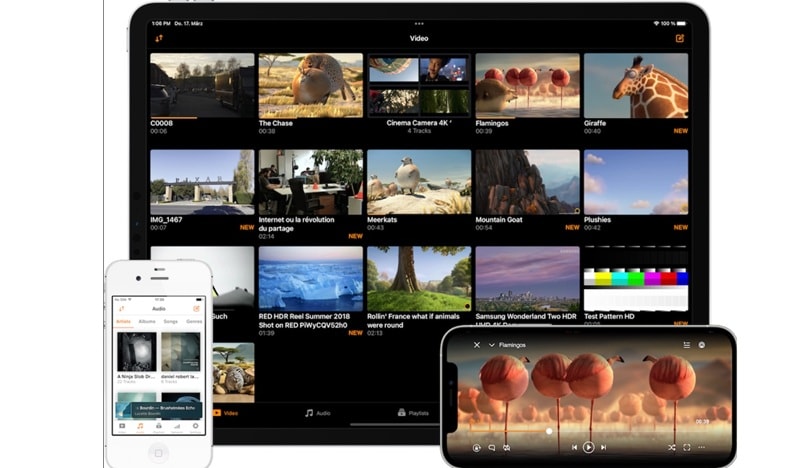
- Réglages avancés pour bitrate, résolution, frame rate…
- Compatibilité formats : MKV, MP4, AVI, MOV, WebM, etc.
- Gère de nombreux codecs : H.264, MPEG, MP3, AAC, FLAC, Vorbis…
Windows, macOS, Linux, iOS et Android.
Gratuit, avec soutien participatif possible (don).
Compression de vidéo simple sur PC et mobile sans outil supplémentaire.
- Gratuit, aucune limitation.
- Disponible partout : tu gardes tes habitudes peu importe l’appareil.
- Forte compression = baisse de qualité visible.
- Workflow peu intuitif pour les grands débutants.
iMovie
Dans la même veine, il y a iMovie : pratique si tu veux compresser une vidéo sur Mac gratuitement, avec petit montage au passage. iMovie réduit le poids lors de l’export : choisis la résolution, la qualité, la compression… Opte pour 720p ou une qualité moyenne pour partager facilement ou gagner de la place.
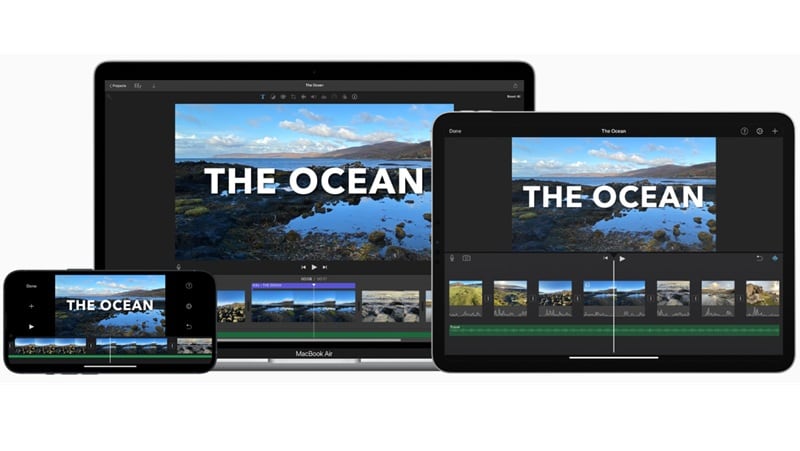
- Réglages intégrés à l’export pour ajuster résolution et qualité.
- Sortie en formats universels type MP4 (H.264), pour des fichiers plus légers à partager.
- Outils de montage : couper, recadrer, effets simples avant de compresser.
macOS, iOS, iPadOS.
Gratuit.
Montage et compression vidéo sur Mac, tout au même endroit.
- Déjà installé sur la plupart des Macs et iPhones, totalement gratuit.
- Modifications rapides avant compression finale.
- Limité à l’écosystème Apple.
- Pas optimal pour de la compression en lots ou de très gros projets.
Format Factory
Pour finir, Format Factory, logiciel PC historique de compression vidéo. Idéal pour réduire la taille des vidéos, archiver ou partager. Parfait quand tu jongles avec tous les formats et que tu veux tout compresser et convertir depuis une seule appli.
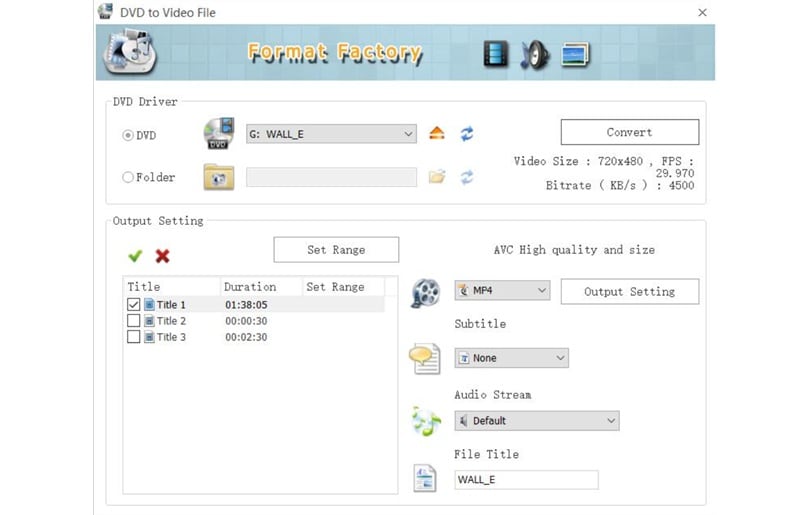
- Disponible en plus de 60 langues, dont français, anglais, japonais, espagnol, italien…
- Convertit la majorité des formats vidéo, audio, image, en plus léger.
- Presets dédiés pour appareils Apple type iPhone, iPod…
Windows.
Gratuit.
Compresser et convertir des vidéos sur Windows, pour stockage & backup.
- Utilitaire pour télécharger et compresser directement des vidéos web.
- Gère énormément de formats, aucun plugin supplémentaire requis.
- Fonctionne uniquement sous Windows, limité sur Mac.
- Interface vieillissante, peut dérouter au départ.
Comment choisir le compresseur vidéo fait pour vous
Après ce tour d’horizon des compresseurs vidéo pour PC & Mac, tu as sûrement repéré tes favoris : logique, chaque outil a ses petites qualités en plus. Bref, le bon choix dépend surtout de ta façon de bosser et de ce que tu veux obtenir.

Pour simplifier, voici comment mieux cibler :
- Pour les débutants : Filmora coche toutes les cases : interface claire, compresseur vidéo avancé qui fait le job pour toi. FreeVideoCompressor et iMovie sont parfaits si tu restes sur des besoins très simples.
- Pour Windows 10 : Pour compresser une vidéo sur Windows 10, la fiabilité ça compte. Du coup, HandBrake, Filmora et VSDC sont des valeurs sûres côté logiciel de compression vidéo Windows, pour un résultat nickel et stable.
- Pour les utilisateurs Mac : ShrinkIt : parfait pour la compression par lots ; iMovie pour les montages express ; Filmora gère bien les MOV et tourne sans accroc sur macOS.
- Pour les créateurs : Filmora se démarque avec ses outils IA tout-en-un et sa fonction compression spéciale YouTube, super pratique à l’export. Shutter Encoder est aussi bon si tu veux retoucher un peu avant de compresser.
- Pour les gros fichiers : Mieux vaut contrôler bitrate et codecs que d’aller au plus simple. HandBrake et Shutter Encoder offrent tous les réglages qu’il faut. Filmora tient aussi la route, car il gère facilement des fichiers jusqu’à 50 Go.
Téléchargement sécuriséConclusion
Compresser des fichiers vidéo devient parfois indispensable quand leur taille complique l’upload, le partage ou le stockage. Voilà pourquoi nous avons sélectionné pour vous dix excellents compresseurs vidéo adaptés à PC et Mac. Chaque compresseur vidéo pour Windows, macOS, Linux ou encore mobile a ses propres points forts, mais Filmora sort clairement du lot grâce à sa simplicité d’utilisation, sa rapidité et une flexibilité incomparable.
Filmora intègre une fonction avancée de compression vidéo qui vous permet de réduire la taille de vos fichiers en un temps record tout en maîtrisant la qualité. Vous pouvez personnaliser les paramètres selon vos besoins, et l’option d’exportation directe sur YouTube facilite le partage en un clic. Avec ses outils de montage vidéo dopés à l’IA et sa fluidité aussi bien sur Windows que sur Mac, Filmora s’impose comme un choix fiable et l’un des meilleurs compresseurs vidéo du moment.
