


Pour tous les monteurs vidéo, le timecode est l’un des outils clés pour bien aligner vos séquences. C’est indispensable pour synchroniser l’audio, raccorder des plans provenant de différentes caméras, ou vérifier avec précision la durée réelle d’une séquence.
Mais dès que vous travaillez avec plusieurs fréquences d’images ou sur des rushs différents, calculer à la main devient vite un casse-tête. Ce dont vous avez besoin, c’est d’un calculateur de timecode, qui simplifie vos conversions et vous garantit une livraison sans erreur. On l’utilise surtout quand il faut additionner, soustraire, convertir ou comparer différents timecodes.
Si vous commencez tout juste à manipuler le timecode, on vous a préparé une petite sélection de calculateurs de timecode à tester pour rendre votre montage plus simple.
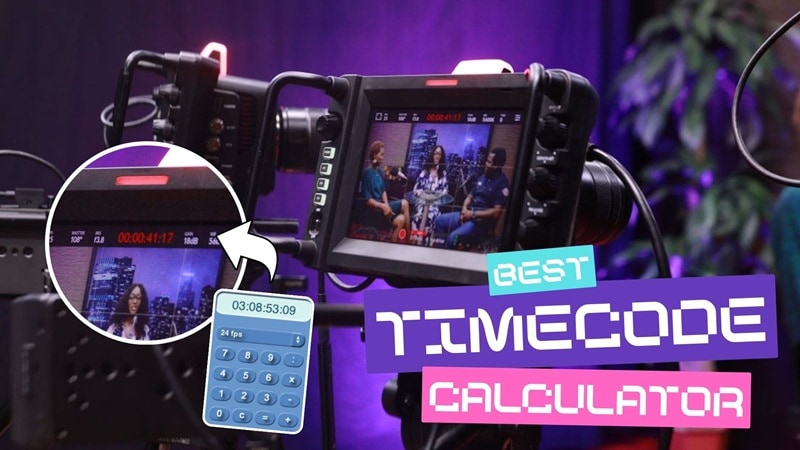
Nous testons chaque calculateur de timecode exactement comme le ferait un vrai monteur en condition réelle :
- Vérifier la précision sur toutes les fréquences : Nous avons converti, additionné et soustrait des timecodes à différents framerates pour être sûrs d’obtenir un résultat fiable à chaque fois.
- Compatibilité avec plusieurs fréquences d’images : Notre sélection comprend un calculateur de timecode avec les fréquences courantes : 23,976, 24, 25, 29,97, 30 et 60 fps pour couvrir tous les besoins.
- Tarification : On privilégie les calculateurs de timecode gratuits et on précise les éventuelles limitations, abonnements ou options payantes.
Avec tous ces critères, on ne retient que les calculateurs vraiment fiables. À vous de choisir celui qui colle le mieux à votre façon de bosser.
Partie 1. Les meilleurs calculateurs de timecode pour les monteurs vidéo
Être décalé d’une seconde peut ruiner tout votre montage, surtout en synchronisant de l’audio ou en raccordant des prises multi-caméras. Dans ces cas-là, les calculateurs de timecode listés ci-dessous vous permettent de recaler instantanément votre timing, efficacement.
1. robwomack.com
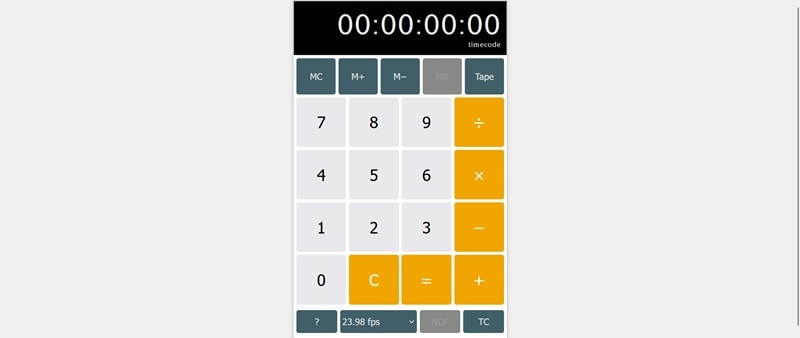
Robwomack est un projet indépendant porté par le producteur, réalisateur et monteur Robert Womack. Ce calculateur de timecode en ligne va à l’essentiel : il réalise tous les calculs de base, et vous pouvez choisir de renseigner un timecode ou un nombre d’images.
- Calculs de timecode basiques
- Fonction “Tape” qui garde en mémoire l’historique de tous vos calculs
2. calculateur de timecode par Nitrosoft Technology
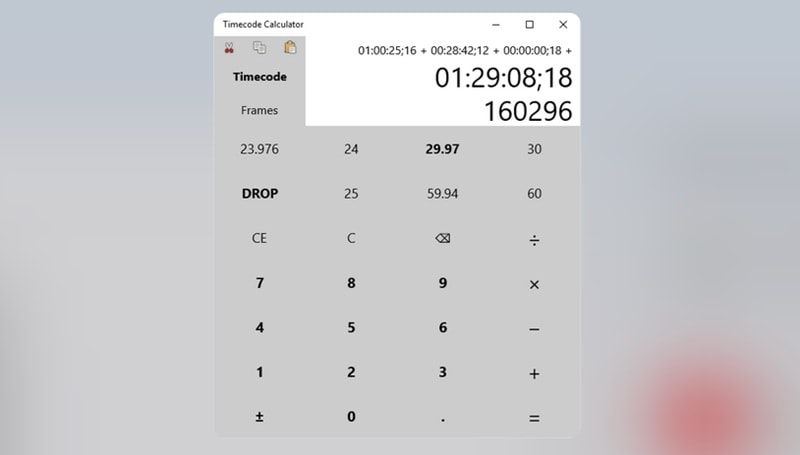
Si vous montez des vidéos tous les jours, disposer d’un vrai logiciel dédié type calculateur de timecode est plus pratique : plus de stress en cas de coupure internet. Le Calculateur de Timecode de Nitrosoft Technology est une très bonne option, à télécharger sur le Microsoft Store.
Pour les utilisateurs Mac, il faudra cependant choisir une alternative : ce logiciel fonctionne uniquement sur Windows. À l’utilisation, vous pouvez entrer soit un nombre d’images, soit un timecode. Le résultat vous affiche à la fois le timecode transformé et le nombre total d’images, selon la fréquence d’images choisie.
- Calculs de timecode basiques
- Affiche à la fois le total d’images et le timecode selon la fréquence sélectionnée
3. AVTools TC Calc
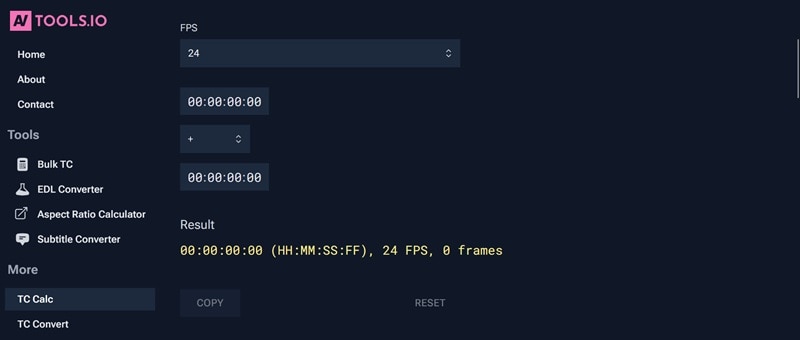
TC Calc par AVTools est un calculateur SMPTE qui permet d’additionner ou de soustraire deux timecodes, et gère aussi bien les timecodes drop-frame que non-drop-frame. L’interface change des calculatrices classiques : vous saisissez vos valeurs dans des champs dédiés puis sélectionnez le framerate souhaité.
Après le calcul, il affiche le timecode final, la fréquence utilisée, et le compte total d’images. Tout ça peut être copié en un clin d'œil. Il est aussi possible d’utiliser son calculateur de timecode en lot avec six modes différents pour vous simplifier la vie.
- Additionne ou soustrait deux timecodes SMPTE
- Vérifie les entrées et affiche clairement les erreurs
- Résultat en temps réel dès la saisie
- Boutons Copier et Réinitialiser pour enregistrer ou effacer en un clic
4. Simple Timecode Calculator
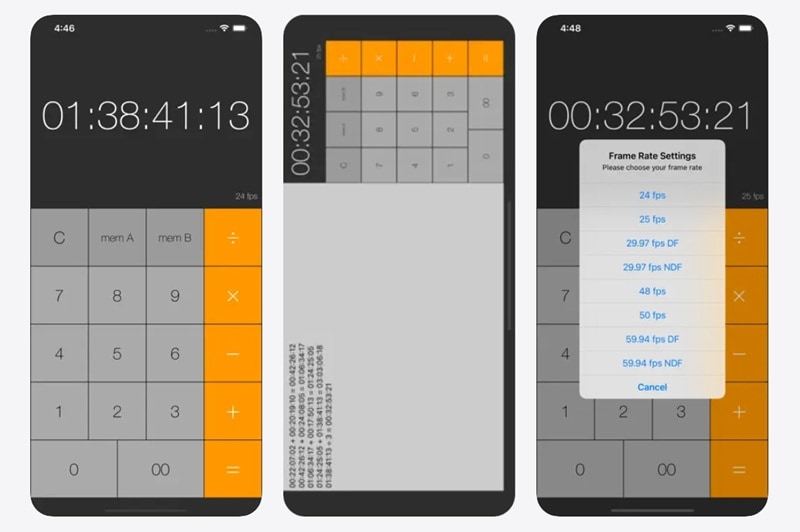
Si vous trouvez peu pratique d’utiliser un outil en ligne ou un logiciel, vous pouvez installer une appli calculateur de timecode directement sur iPhone. Simple Timecode Calculator est une app mobile très légère, parfaite pour des calculs rapides à tout moment.
Pour les monteurs mobiles, c’est l’outil à garder dans la poche ! Même si vous travaillez surtout sur ordinateur, elle reste pratique comme assistant pour vérifier un timecode ou faire une conversion express sur un autre appareil.
- Activez la fonction Ticker Tape (mode paysage)
- Disponible aussi sur macOS
5. Michael Cinquin
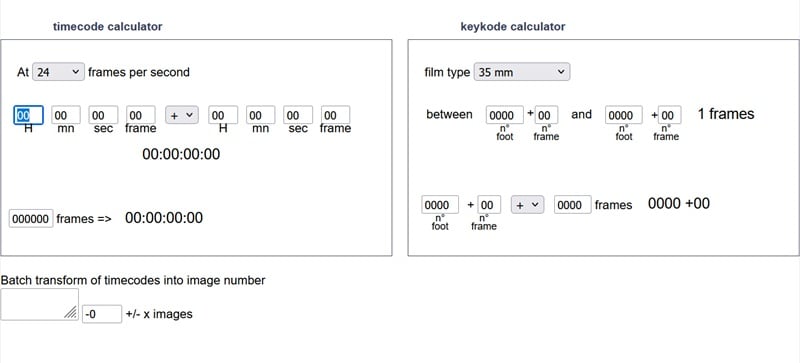
Michael Cinquin propose un calculateur de timecode en ligne, accompagné d’un calculateur de keycode bien utile pour établir les correspondances entre timecode et pellicule, ou pour gérer les tâches techniques en postproduction.
Même s’il n’a pas le look d’une vraie calculatrice classique et qu’il ne fait qu’addition et soustraction, il se rattrape avec un rendu bien plus détaillé que la moyenne : vous avez le timecode final, le total d’images, de secondes et même d’échantillons audio.
- Addition ou soustraction entre deux timecodes
- Conversion d’un timecode en nombre total d’images
- Ajouter ou retirer des images grâce au keycode
- Calcul du nombre d’images entre deux keycodes
6. GoWorks Timecode Calculator
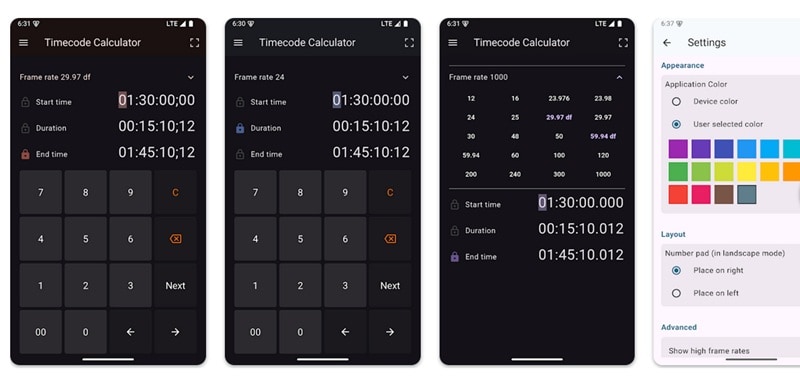
Pour les utilisateurs Android, GoWorks remplace Simple Timecode Calculator. Il prend en charge un grand choix de fréquences d’images, en drop-frame ou non. Vous pouvez verrouiller l’heure de départ, la durée ou la fin et l’appli recalcule le reste toute seule.
- Verrouillez départ, durée ou fin pour recalcul automatique
- Compatible mode sombre pour le montage en conditions faibles lumières
- Mode paysage pour une meilleure visibilité
- Mise en page du calculateur de timecode personnalisable
Partie 2. Comprendre et utiliser un calculateur de timecode pour le montage vidéo
Chaque calculateur de timecode présenté plus haut a ses différences. Certains ne proposent qu’addition/soustraction, tandis que d’autres sont plus complets.
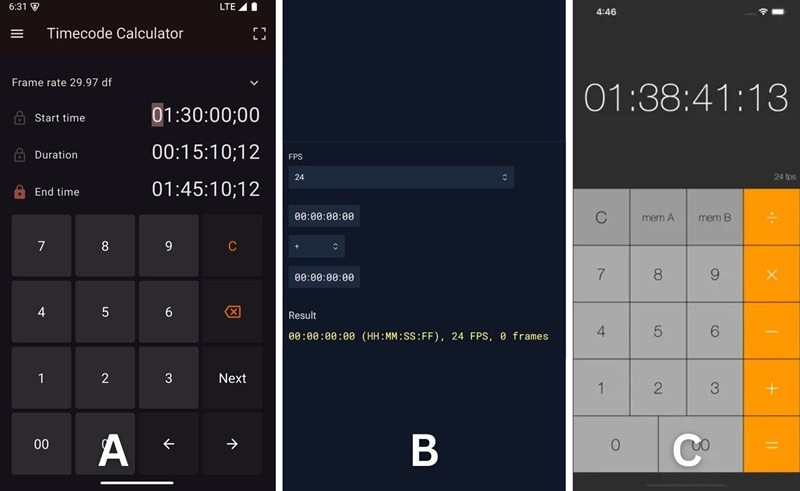
Choisissez le bon outil selon vos besoins, et vérifiez qu’il intègre la fréquence voulue pour votre projet. Comment l’utiliser ? Tout dépend du résultat que vous cherchez. Le calculateur de timecode sert à :
- Convertir un nombre d’images en timecode, et inversement
- Ajouter ou soustraire la durée de plans pour repérer précisément le début et la fin
- Convertir des timecodes entre différentes fréquences d’images
- Passer d’un timecode drop-frame à non-drop-frame, ou l’inverse, pour les projets NTSC
Cependant, la logique d’utilisation reste toujours la même : commencez par choisir la bonne fréquence d’image, puis saisissez soit un timecode, soit un nombre d’images selon ce que vous voulez obtenir.
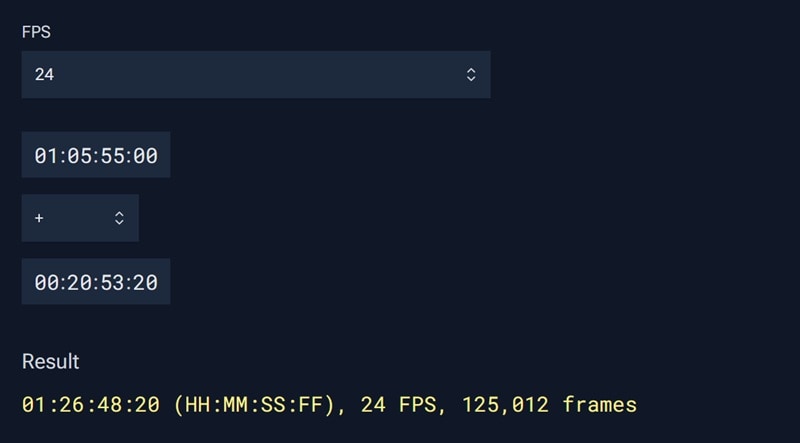
Après avoir cliqué sur addition ou soustraction, le calculateur affiche le résultat dans un format exploitable. Servez-vous-en comme référence pour caler vos rushs au montage.
Wondershare Filmora : le meilleur logiciel de montage pour un découpage image par image
Pour tirer le meilleur parti de vos calculs, il vous faut un logiciel de montage qui respecte vraiment la précision frame par frame. Dans Wondershare Filmora, vous pouvez utiliser les timecodes calculés pour couper au pixel près, fixer des points d’entrée/sortie parfaitement nets, et vérifier la cohérence entre votre timeline et la durée finale recherchée.
 téléchargement sécurisé
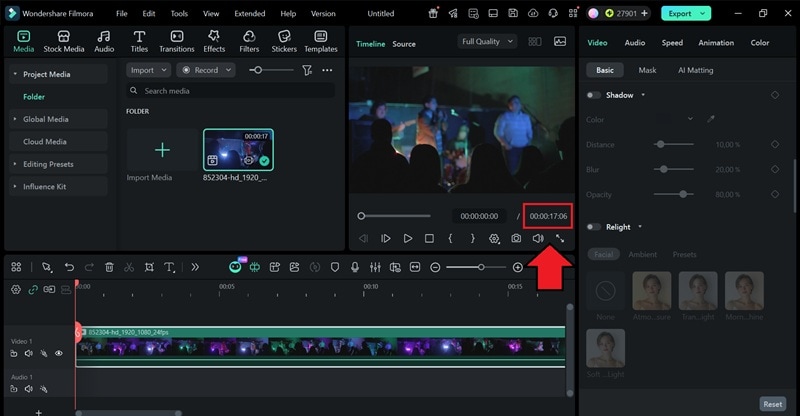
Le timecode de votre vidéo s’affiche juste sous la fenêtre de prévisualisation dans Filmora.
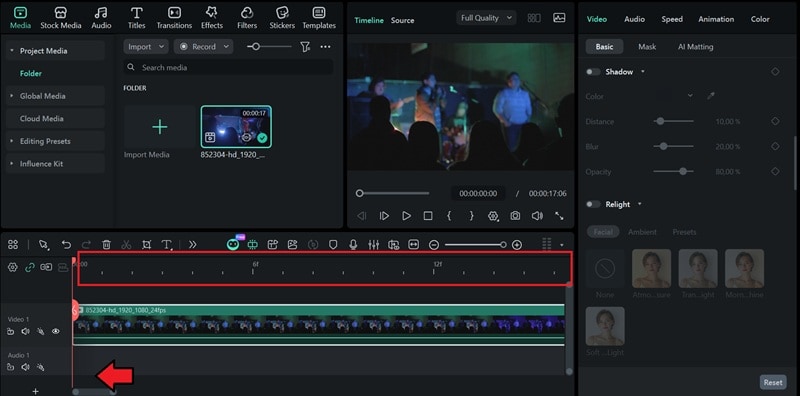
Sur la timeline, il suffit de zoomer (via le curseur) pour ajuster la précision. Filmora affiche alors les tranches d’images individuelles, jusqu’à 6f, pour affiner tous vos raccords au maximum.
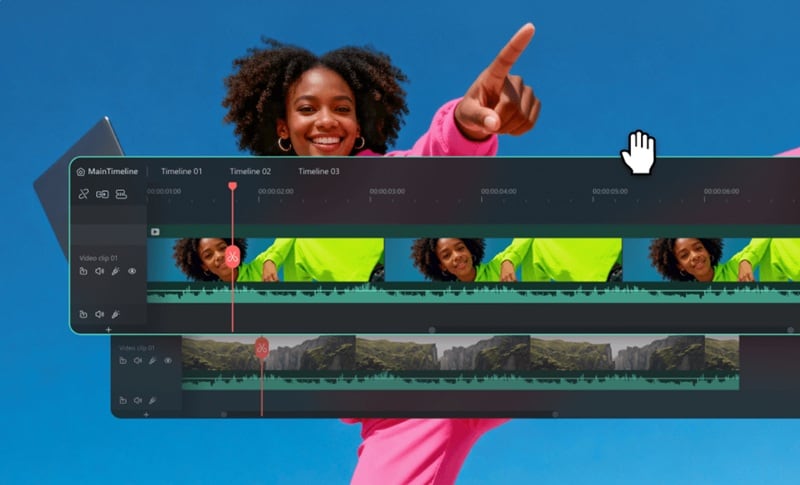
Filmora propose aussi une fonction multi-timeline qui vous aide à rester précis. Vous pouvez garder votre montage principal sur une piste et profiter d’une autre timeline pour tester vos coupes, ajuster des durées ou reconstruire une séquence, tout ça à partir de vos timecodes recalculés.
 téléchargement sécurisé
Conclusion
Le timecode, c’est un détail souvent négligé, mais une petite erreur peut ruiner tout votre montage. Un bon calculateur de timecode est la solution pour additionner, soustraire ou convertir sans stress vos timecodes à différentes fréquences.
Piochez l’un des calculateurs de timecode présentés plus haut et associez-le à un logiciel vraiment précis comme Filmora. Vos timecodes calculés vous permettront de couper avec exactitude, poser des points d’entrée/sortie nets et vérifier que votre timeline colle parfaitement à la durée prévue.
FAQ
-
Q1 : Quelle est la fréquence d’image la plus courante pour le cinéma ?
La fréquence la plus employée au cinéma est 24 images/seconde. Elle reste le standard car elle offre un bon équilibre entre fluidité, rendu “cinéma” et tailles de fichiers raisonnables. -
Q2 : Comment additionner deux timecodes ?
Il faut commencer par définir la bonne fréquence d’images dans le calculateur de timecode. Entrez le premier timecode, sélectionnez “additionner”, puis saisissez le second. L’outil gère automatiquement le report d’images pour donner le timecode final additionné. -
Q3 : Peut-on calculer le timecode d’une vidéo 4K 60fps ?
Oui, bien sûr. Le principe du timecode ne change pas avec la 4K ou le 60fps. Il suffit de choisir un calculateur compatible 60fps et de saisir votre timecode ou le nombre d’images à la bonne fréquence. Les calculateurs de timecode récents gèrent le 60fps sans souci.
