


Vos photos perdent-elles en qualité à cause du grain, du bruit ISO élevé, des artefacts de compression ou d'une faible résolution ? La fonction Améliorer de Lightroom peut corriger tout cela. Cette fonctionnalité utilise l'IA pour réduire le bruit, récupérer les détails et augmenter la résolution sans altérer ce qui est déjà bon dans votre photo.
Nous vous expliquons étape par étape comment améliorer la qualité photo dans Lightroom et comment choisir l'option d'amélioration adaptée à votre situation spécifique.
Partie 1. Comment améliorer la qualité photo dans Lightroom (3 étapes)
La fonction Améliorer de Lightroom est un outil dédié disponible dans l'application de bureau qui gère le bruit, la basse résolution et la récupération des détails fins. Elle utilise massivement votre GPU, donc la vitesse de traitement dépend vraiment de la puissance de votre carte graphique et de la taille de vos fichiers sources.
Il y a également des configurations système minimales à vérifier avant de commencer.
| Système d'exploitation | Version minimale |
| Windows | Windows 10 (version 22H2) ou Windows 11 (version 23H2 ou ultérieure) |
| Mac | macOS Sonoma (version 14.x) ou ultérieure |
| RAM | 8 Go ; 16 Go recommandés pour les fichiers volumineux |
| GPU | Un GPU dédié avec 4 Go de VRAM ou plus |
|
Afficher plus
Afficher moins
|
|
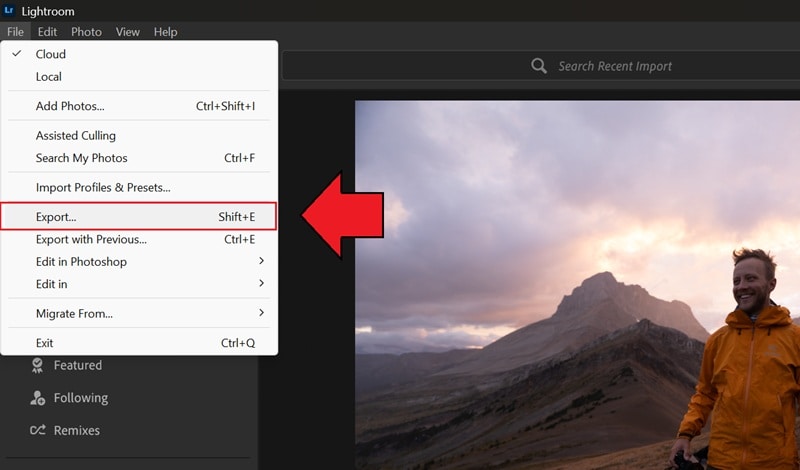
Si votre système est compatible, suivez les étapes ci-dessous pour améliorer la qualité d'image dans Lightroom. Nous utiliserons Lightroom CC v9.3.
Comment améliorer la qualité d'image ou la résolution dans Lightroom
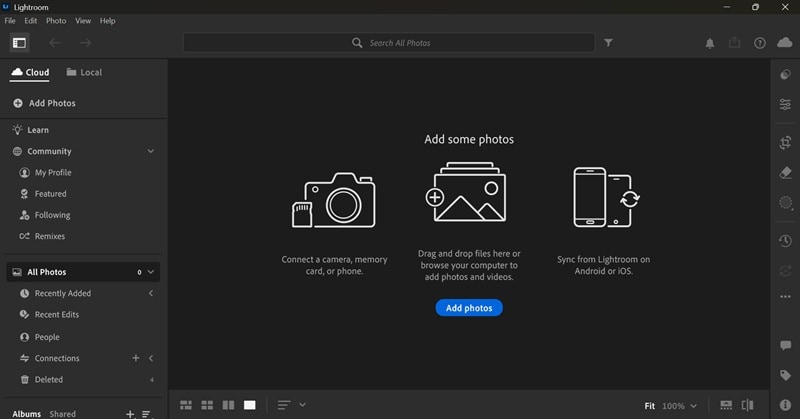
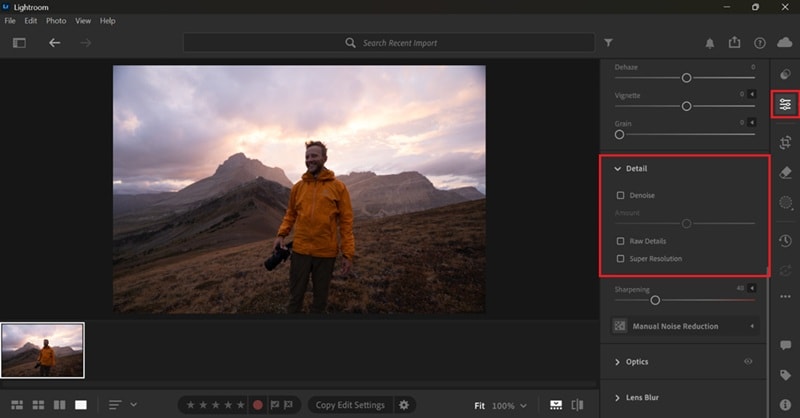
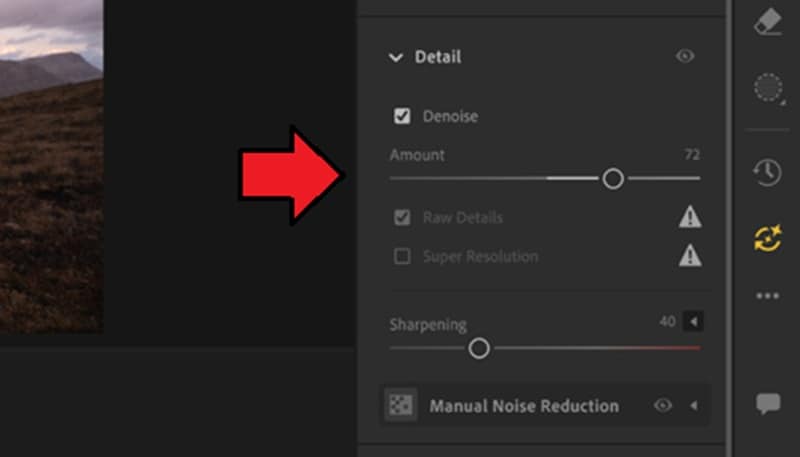
- Réduction du bruit
- Détails RAW
- Super Résolution (pour doubler la résolution d'image)
Partie 2. Choisir entre Réduction du bruit, Détails RAW et Super Résolution
Dans la fonction Améliorer de Lightroom, les options incluent : Réduction du bruit, Détails RAW (anciennement Améliorer les détails), et Super Résolution, qui sont conçues pour traiter différents types de problèmes de qualité d'image.
| Fonction | Ce qu'elle fait | Idéale pour | Résolution de sortie |
| Réduction du bruit | Supprime le bruit tout en préservant les détails fins grâce à l'IA | Photos ISO élevé, photos en faible luminosité | Identique à l'original |
| Détails RAW | Accentue les contours, améliore le rendu des couleurs, réduit les artefacts | Impressions grand format ; fichiers Fujifilm X-Trans | Identique à l'original |
| Super Résolution | Double la résolution linéaire grâce à l'agrandissement par IA | Images recadrées, appareils anciens/basse résolution, impression grand format | 2x largeur et hauteur (4x pixels totaux) |
|
Afficher plus
Afficher moins
|
|||
En résumé :
- Réduction du bruit et Détails RAW améliorent tous deux la qualité de votre image à la même résolution.
- Réduction du bruit est pour les photos bruitées et granuleuses prises à ISO élevé ou en faible luminosité.
- Détails RAW est pour accentuer les détails des contours et améliorer la précision des couleurs.
- Super Résolution est l'option à utiliser quand vous voulez apprendre comment augmenter la résolution dans Lightroom.
Remarque : Super Résolution ne peut pas être appliquée aux images dont la résolution est supérieure à 128 MP ou dont les dimensions dépassent 32 500 pixels de chaque côté.
Partie 3. Erreurs courantes lors de l'amélioration de photos dans Lightroom
Même avec un outil simple comme Améliorer, il y a quelques éléments qui surprennent les utilisateurs la première fois qu'ils l'utilisent.
1. Ne pas vérifier le type de fichier
Améliorer de Lightroom ne prend pas en charge tous les formats de fichier, et chaque mode a sa propre liste de types compatibles.
| Option d'amélioration | Formats pris en charge |
| Réduction du bruit | DNG linéaire, Aperçus intelligents (proxies DNG), RAW monochrome (Leica), Canon sRAW/mRAW, Nikon sRAW, Fujifilm non-X-Trans (SR/EXR), Sony Linear RAW (pixel shift), Pentax PSR, Foveon (Sigma/Hasselblad), Apple ProRAW, HDR, Samsung Expert RAW, Google Pixel RAW |
| Détails RAW | Raw mosaïque Bayer et X-Trans |
| Super Résolution | Images raw, JPEG et TIFF |
|
Afficher plus
Afficher moins
|
|
Réduction du bruit et Détails RAW sont exclusifs aux fichiers RAW, tandis que les fichiers non-RAW comme JPEG ou TIFF ne peuvent être traités que par Super Résolution. Pour les autres formats (par ex. HEIC ou PNG), vous devrez peut-être les convertir dans un format pris en charge avant d'améliorer la qualité d'image avec Améliorer de Lightroom.
2. Ignorer la taille de fichier plus importante après amélioration
Les images améliorées deviennent considérablement plus volumineuses, vous devez donc vous assurer d'avoir suffisamment d'espace disque avant d'exécuter Améliorer sur un lot important. Si vous appliquez Super Résolution à un fichier raw de 24 mégapixels, le DNG amélioré résultant aura 96 mégapixels ou quatre fois l'original.
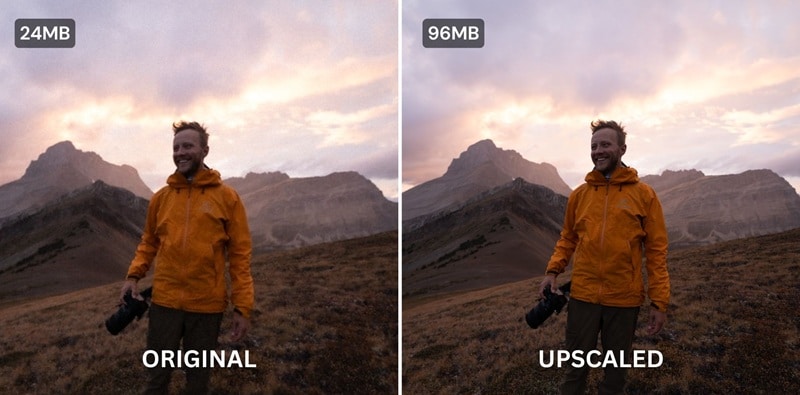
Les versions plus récentes de Lightroom utilisent la compression JPEG XL pour réduire cela dans une certaine mesure, mais vous devez quand même vous attendre à ce que les fichiers améliorés occupent plus d'espace de stockage que les originaux.
3. Appliquer l'amélioration plus d'une fois
Vous pourriez penser qu'exécuter Réduction du bruit ou Super Résolution deux fois améliorerait davantage le résultat. Eh bien, ce n'est pas le cas. Appliquer Super Résolution une deuxième fois ne double pas la résolution à nouveau de manière significative. Cela ajoute seulement plus de temps de traitement et un fichier plus volumineux sans gain de qualité réel.
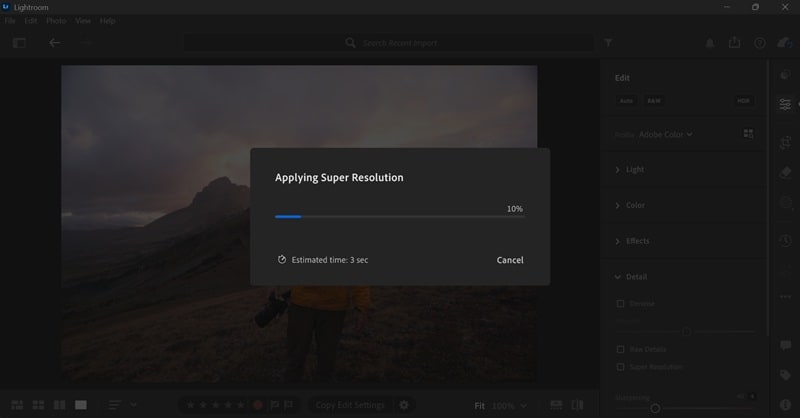
Il en va de même pour Réduction du bruit. L'appliquer sur un fichier déjà traité peut lisser excessivement les détails et donner à l'image un aspect plastique ou artificiel. Exécutez simplement chaque amélioration une fois sur le fichier original.
Partie 4. Que essayer ensuite si Améliorer de Lightroom ne suffit pas
La fonction Améliorer de Lightroom couvre la plupart des problèmes de qualité courants dans une photo, mais elle a des limites, telles que :
- Réduction du bruit et Détails RAW sont limités aux fichiers raw.
- Pas d'option pour les images trop endommagées ou compressées pour bien répondre à l'agrandissement par IA.
- Le traitement peut être lent sur les systèmes de milieu de gamme.
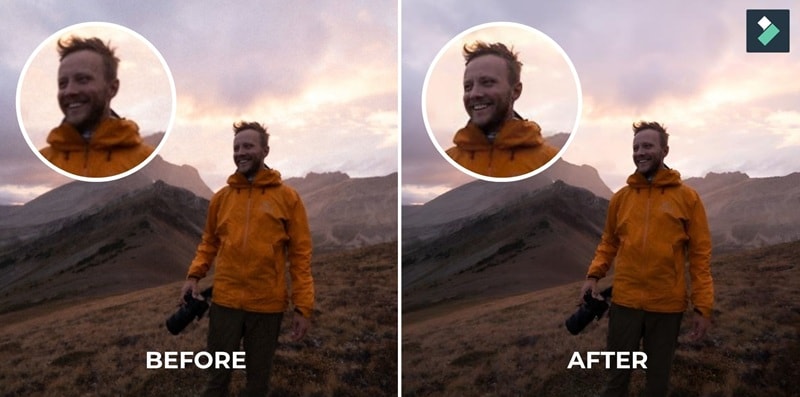
Si vous rencontrez des difficultés avec Améliorer de Lightroom, vous voudrez peut-être envisager de passer à Wondershare Filmora, spécifiquement pour son Améliorateur d'image IA.

 Téléchargement sécurisé
Comment améliorer la qualité d'image dans Filmora
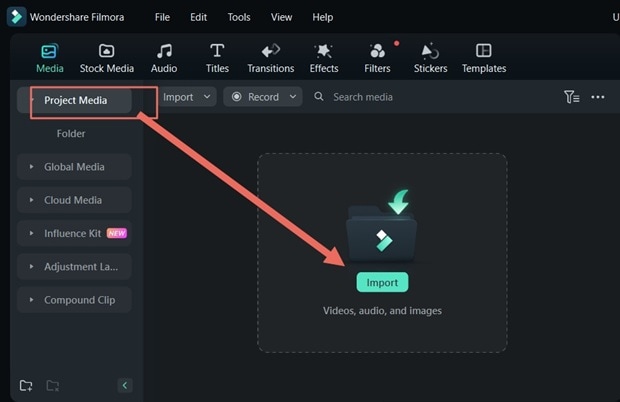
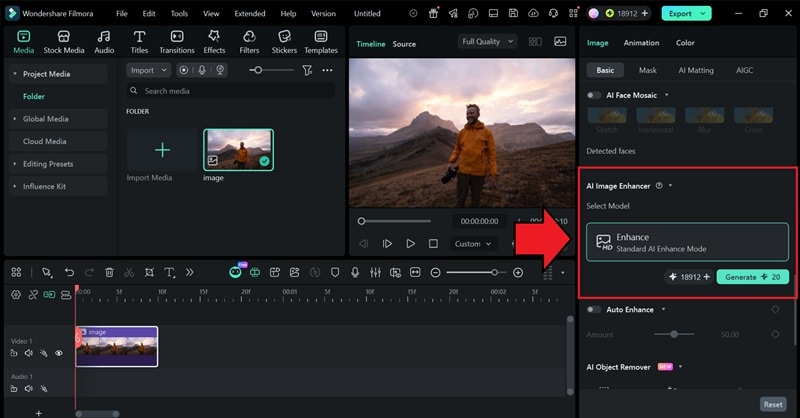
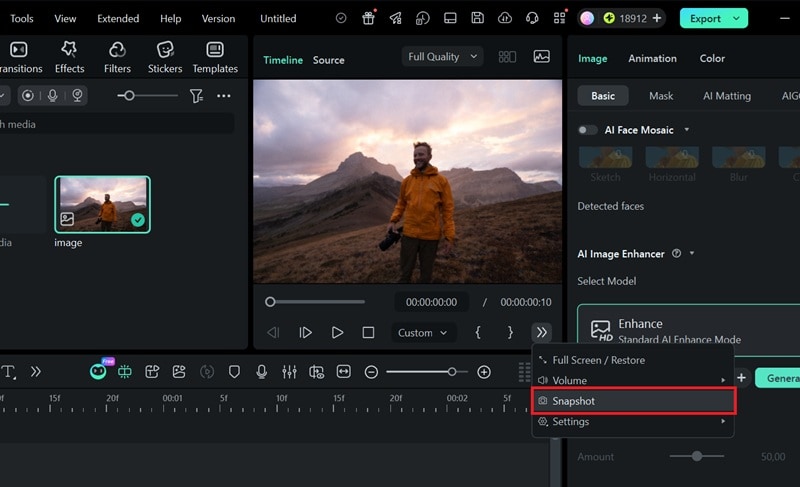 Téléchargement sécurisé
Partie 5. Conseils pour améliorer les photos plus efficacement dans Lightroom
Apprendre comment améliorer la qualité d'image dans Lightroom n'est qu'une partie du processus. Ces trois conseils vous aideront à obtenir des photos encore plus nettes et plus propres.
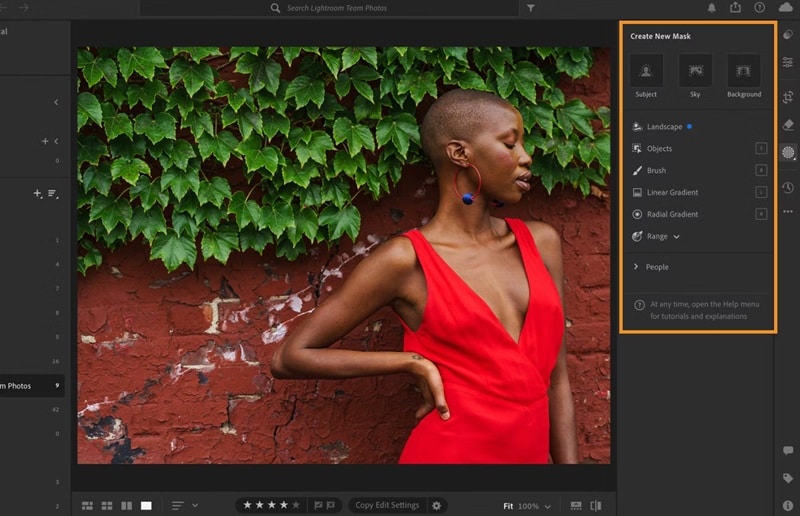
1. Améliorer des zones spécifiques avec les masques
Si votre photo n'a des problèmes que dans des zones spécifiques, vous pouvez utiliser l'La fonction outil de masquage pour peindre ou sélectionner des zones spécifiques et appliquer des ajustements uniquement à ces endroits. À partir de là, appliquez l'accentuation, la réduction du bruit ou les modifications de clarté uniquement à cette sélection. Le reste de l'image reste intact.
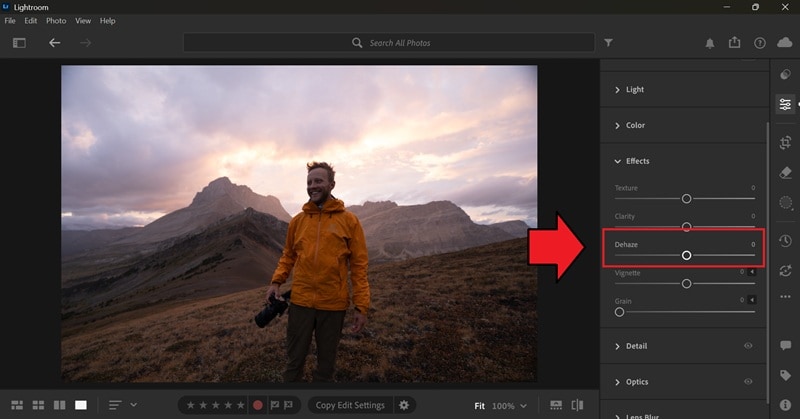
2. Utiliser Correction du voile pour clarifier les zones brumeuses ou voilées
Les photos raw qui semblent plates ou délavées en raison du brouillard, de la brume ou des conditions atmosphériques peuvent être corrigées avec l'outil Correction du voile d'abord, situé dans la section Effets du panneau Modifier. Il fonctionne en augmentant le contraste dans les zones plates de l'image sans toucher aux parties qui ont déjà un bon contraste.
N'oubliez pas de l'appliquer localement, et non globalement. Si vous faites glisser le curseur Correction du voile sur toute l'image, cela affectera les tons de peau et les zones bien exposées qui n'avaient pas besoin d'être corrigées au départ. Utilisez l'outil de masquage pour sélectionner uniquement la zone brumeuse et appliquer Correction du voile seulement là.
3. Améliorer plusieurs images d'un coup
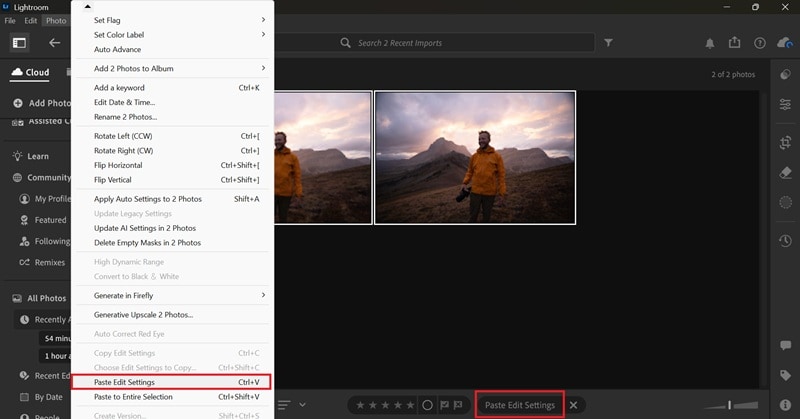
Si vous avez photographié une série de photos dans les mêmes conditions d'éclairage, vous n'avez pas besoin d'améliorer chacune individuellement. Dans Lightroom CC :
- Appliquez vos ajustements à une photo
- Allez dans Photo > Copier les paramètres et choisissez les ajustements à copier
- Passez en vue Grille et sélectionnez toutes les images que vous souhaitez modifier
- Allez dans Photo > Coller les paramètres pour appliquer ces modifications à tout le lot
Conclusion
Vous savez maintenant comment améliorer la qualité photo dans Lightroom, ainsi que quelle option choisir pour votre situation spécifique. Utilisez soit Réduction du bruit pour les prises à ISO élevé granuleuses, soit Détails RAW pour des contours plus nets et une meilleure précision des couleurs, et Super Résolution quand vous voulez augmenter la résolution photo dans Lightroom.
Lightroom, cependant, fonctionne mieux pour les fichiers RAW. Si votre problème concerne des JPEG, des images fortement compressées ou des formats que Lightroom ne prend pas en charge, l'Améliorateur d'image IA de Filmora est une alternative pratique que vous pouvez essayer ensuite.
FAQ sur l'amélioration de la qualité photo dans Lightroom
-
1. Comment améliorer la qualité photo dans Lightroom mobile ?
Améliorer la qualité photo dans Lightroom mobile est un peu différent de la version de bureau. Sur Lightroom mobile, vous pouvez utiliser la fonction Actions rapides Ouvrez une photo, appuyez sur le bouton Actions, et Lightroom analysera votre image et suggérera des améliorations en fonction de ce qu'il détecte.L'une de ces suggestions est Améliorer, qui détecte automatiquement ce qui se trouve dans toute la scène, y compris les personnes, l'arrière-plan, les montagnes, l'eau, la neige et plus encore, et applique les ajustements en conséquence.
-
2. Est-ce qu'Améliorer modifie la photo originale ?
Non. Lightroom enregistre la version améliorée comme un fichier DNG séparé et l'empile avec l'original. Votre fichier original reste intact. -
3. Quelle est la meilleure option, Réduction du bruit, Détails RAW ou Super Résolution ?
Réduction du bruit, Détails RAW ou Super Résolution résolvent différents problèmes. Réduction du bruit est pour le bruit et le grain. Détails RAW est pour la netteté des contours et la précision des couleurs. Super Résolution est pour augmenter la résolution. La bonne option dépend de ce dont votre photo a réellement besoin. -
4. Puis-je annuler ou rééditer une image améliorée dans Lightroom ?
Vous pouvez supprimer le fichier DNG amélioré si vous voulez recommencer, mais vous ne pouvez pas annuler l'amélioration elle-même après qu'elle ait été appliquée. Le fichier amélioré est modifiable comme tout autre fichier dans Lightroom, vous pouvez donc toujours effectuer des ajustements supplémentaires. -
5. Quelle est la meilleure résolution pour des photos de haute qualité dans Lightroom ?
La meilleure résolution photo dépend de votre utilisation finale. Pour l'impression, 300 PPI est la norme, avec des tailles courantes comme 3000 × 2400 pixels ou une impression 8 × 10 pouces pour garder des détails nets. Pour le web et l'affichage à l'écran, 72 à 96 PPI suffit, comme 1920 × 1080 pour les écrans Full HD ou 2048 pixels sur le côté long pour le partage en ligne général.
