

 Sécurité 100 % vérifiée | Aucun abonnement requis | Aucun logiciel malveillant

C'est toujours une excellente idée d'utiliser un logiciel de montage vidéo gratuit sur les pages de destination. Lorsque vous commencez à l'utiliser, la réalité peut être assez différente. De nombreux outils se présentent comme gratuits et, après un certain temps, ils imposent des restrictions à l'exportation ou ajoutent un filigrane. D'autres éditeurs nécessitent également des ressources système excessives, ce qui les rend difficiles à utiliser sur des ordinateurs d'entrée de gamme.
Cela peut entraîner de la frustration, car il est difficile pour les débutants d'effectuer des modifications simples telles que la découpe de clips ou l'ajout de bandes sonores. Il existe quelques outils véritablement gratuits, mais qui nécessitent des compétences techniques, ce qui constitue un autre obstacle pour les nouveaux utilisateurs. Cet article traite du meilleur logiciel de montage vidéo gratuit pour PC qui fonctionne réellement.
Dans cet article
Partie 1. Que signifie vraiment « Gratuit » dans un logiciel de montage vidéo ?
Le mot a plusieurs significations dans le montage vidéo selon le modèle du logiciel de montage vidéo utilisé. En connaissant ces catégories, il sera beaucoup plus facile de choisir le bon outil dès le départ sans avoir à faire face à des restrictions indésirables par la suite :
Outils open-source entièrement gratuits
Ils sont entièrement gratuits sans paiements cachés ni pièges de mise à niveau. Ces outils sont développés par des communautés et offrent généralement un accès complet aux fonctionnalités de montage. Les outils open-source sont puissants mais pas toujours adaptés aux débutants comme le meilleur logiciel de montage vidéo pour débutants sur PC.
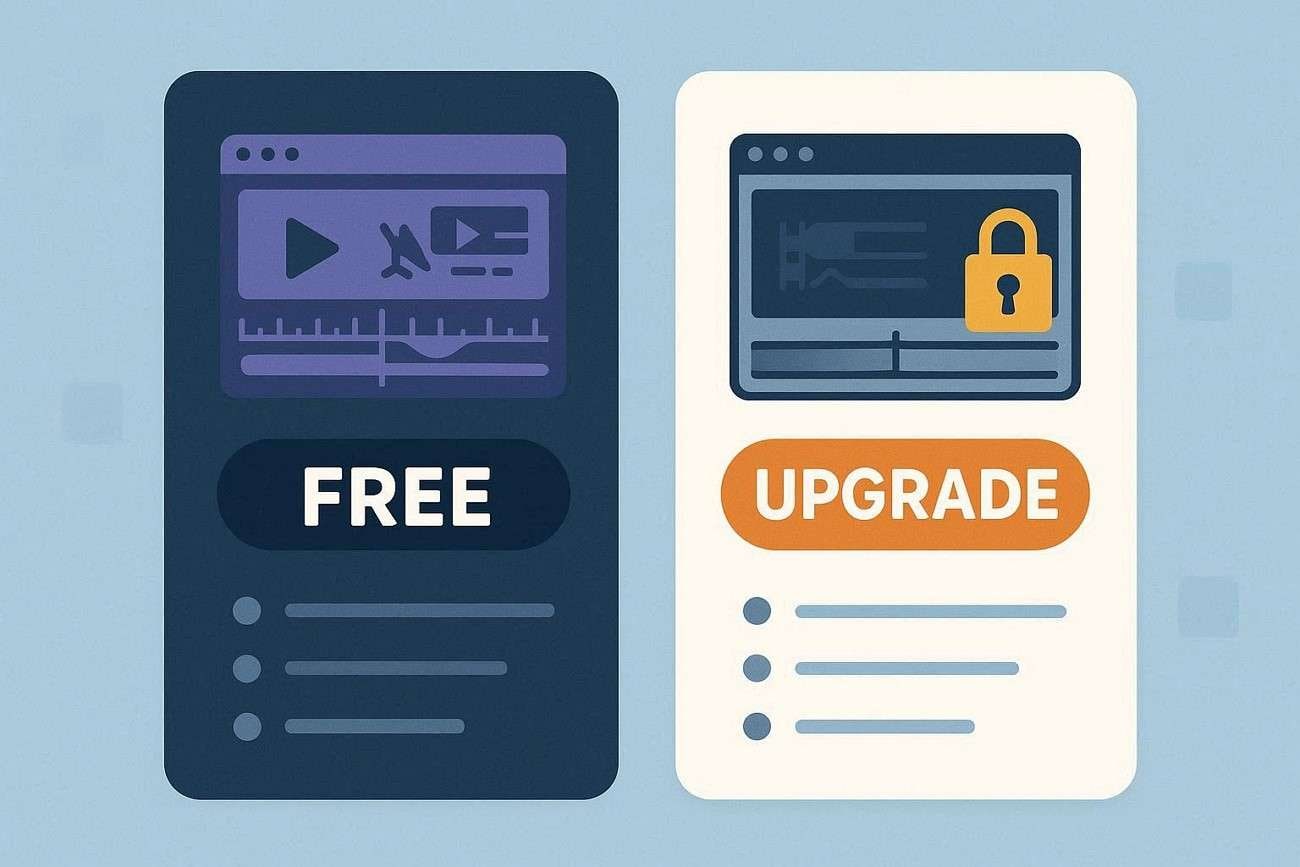
Éditeurs freemium avec versions gratuites et mises à niveau payantes
Le logiciel freemium est le type le plus courant d'éditeur vidéo « gratuit ». Vous pouvez télécharger et utiliser la version de base sans payer. Cependant, ces logiciels de montage vidéo bon marché pour débutants avancés sont verrouillés derrière un abonnement premium.
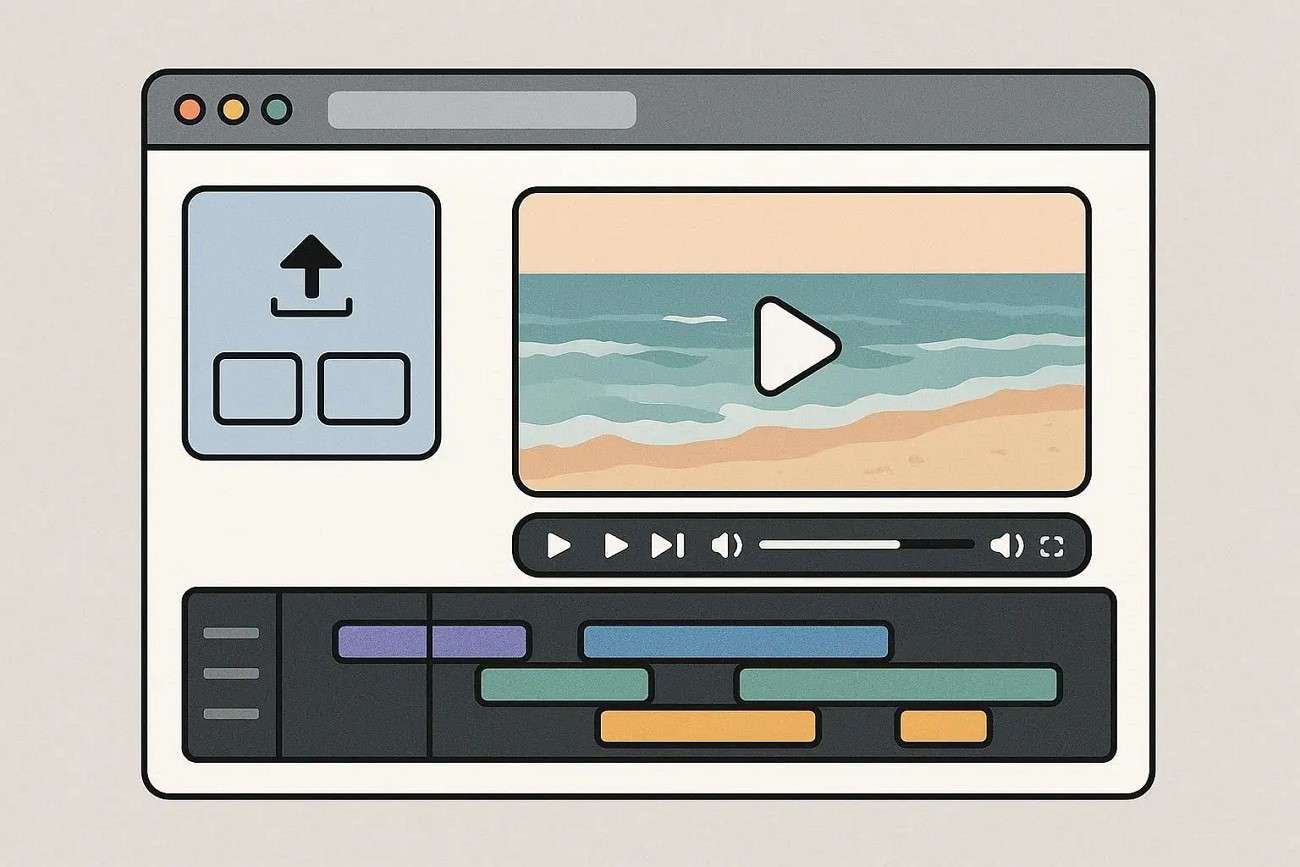
Éditeurs gratuits basés sur navigateur avec limitations
Les éditeurs vidéo en ligne fonctionnent dans votre navigateur web et aucune installation de logiciel n'est nécessaire. Ils sont pratiques pour des modifications rapides de contenu destiné aux réseaux sociaux. Ces éditeurs vidéo pour débutants sur PC proposent des tâches de montage simples et rapides plutôt que des projets complexes.
Partie 2. Comment choisir le meilleur logiciel de montage vidéo gratuit pour PC
Choisir le bon logiciel de montage vidéo est beaucoup plus facile lorsque vous comprenez ce qui compte. Voici quelques conseils à prendre en compte lors de la sélection :
- Recherchez une interface conviviale et simple.
- Choisissez un logiciel qui ne se fige pas ou ne rame pas sous Windows.
- Testez la qualité des vidéos exportées et assurez-vous qu'elle est compatible avec les formats standard.
- Optez pour des outils disposant de modèles préconçus pour un montage plus rapide et plus professionnel.
- Recherchez des options de sous-titres et de légendes pour améliorer les vidéos, les rendant attrayantes et accessibles.
Partie 3. Meilleur logiciel de montage vidéo gratuit pour PC
Il est difficile de choisir lorsque tant d'options sont disponibles. Le tableau de comparaison des outils ci-dessous vous aidera à faire le bon choix :
| Logiciel | Idéal pour | Facilité d'utilisation | Performances | Points forts | Limitations |
| Filmora | Débutants et créateurs de contenu | Très facile | Fluide sur la plupart des PC | Modèles, outils IA, flux de travail simple, exportations rapides, mise à niveau facile | La version gratuite peut inclure un filigrane |
| DaVinci Resolve | Apprentissage professionnel et montage avancé | Difficile | Gourmand (nécessite un PC puissant) | Étalonnage des couleurs de qualité professionnelle, outils de montage avancés et contrôle créatif total | Courbe d'apprentissage abrupte, peu adapté aux PC d'entrée de gamme |
| Shotcut | Montage gratuit flexible | Modéré | Bon sur les systèmes intermédiaires | Open-source, prend en charge de nombreux formats, sans filigrane | Interface moins soignée, moins de modèles pour débutants |
| OpenShot | Montage simple/basique | Très facile | Léger | Montage par glisser-déposer simple, adapté aux coupes et ajustements basiques | Fonctionnalités avancées limitées, peut ramer sur de grands projets |
| Clipchamp | Modifications rapides basées sur navigateur | Très facile | Dépend d'internet | Basé sur navigateur, modèles, médias de stock, montage rapide pour réseaux sociaux | Nécessite internet, limites d'exportation dans la version gratuite |

 téléchargement sécurisé

Partie 4. Meilleur éditeur PC gratuit selon le type d'utilisateur
Associer le logiciel à votre type d'utilisation garantit de meilleures performances et un flux de travail plus fluide. Voici la répartition de un éditeur vidéo convivial pour les débutants sur un ancien PC selon les besoins des utilisateurs :
-
Idéal pour les débutants
Si vous souhaitez acquérir des compétences de niveau professionnel, DaVinci Resolve est votre meilleur choix. Il comprend également des fonctionnalités de montage avancées qui permettent aux utilisateurs de maîtriser les processus de montage professionnel.
-
Idéal pour l'apprentissage professionnel
DaVinci Resolve est idéal pour les utilisateurs qui souhaitent acquérir des compétences de niveau professionnel. Il offre des outils de montage avancés qui aident les utilisateurs à comprendre les flux de travail professionnels, notamment en matière d'étalonnage des couleurs et de post-production.
-
Idéal pour les PC d'entrée de gamme
OpenShot et Shotcut sont plus adaptés aux systèmes anciens car ils sont légers et ne nécessitent pas une grande puissance de traitement. Ils peuvent être utilisés pour un montage vidéo simple en moins de temps.
-
Idéal pour les vidéos rapides sur les réseaux sociaux
Filmora et Clipchamp sont idéaux pour la création rapide de contenu car ils incluent des modèles et des effets qui aident les utilisateurs à publier des vidéos rapidement.
Partie 5. Étape par étape : Commencer à monter gratuitement sur PC avec Filmora
Comme indiqué, Filmora offre une interface facile à utiliser ainsi que des fonctionnalités d'édition de base et avancées. Voici comment vous pouvez utiliser le meilleur logiciel de montage vidéo gratuit pour PC pour un montage vidéo complet :
- Créer un projet Filmora
-
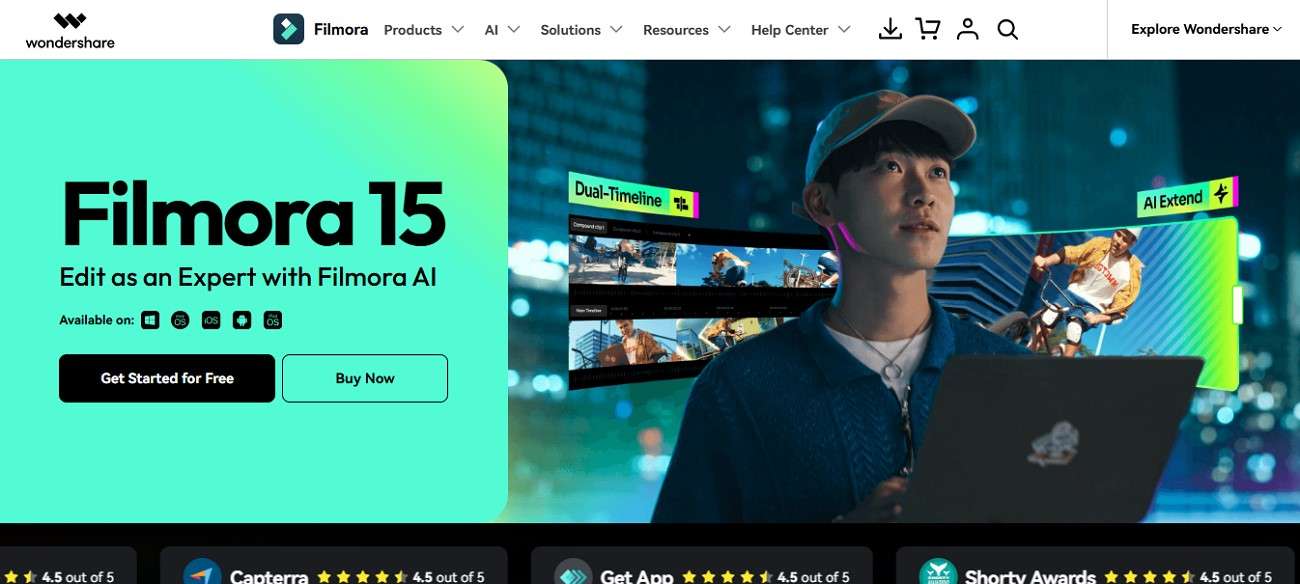
Étape 1. Télécharger Filmora depuis le site Web
Rendez-vous sur le site officiel de Filmora et cliquez sur « Commencer gratuitement » pour télécharger et installer le logiciel avec succès.
-
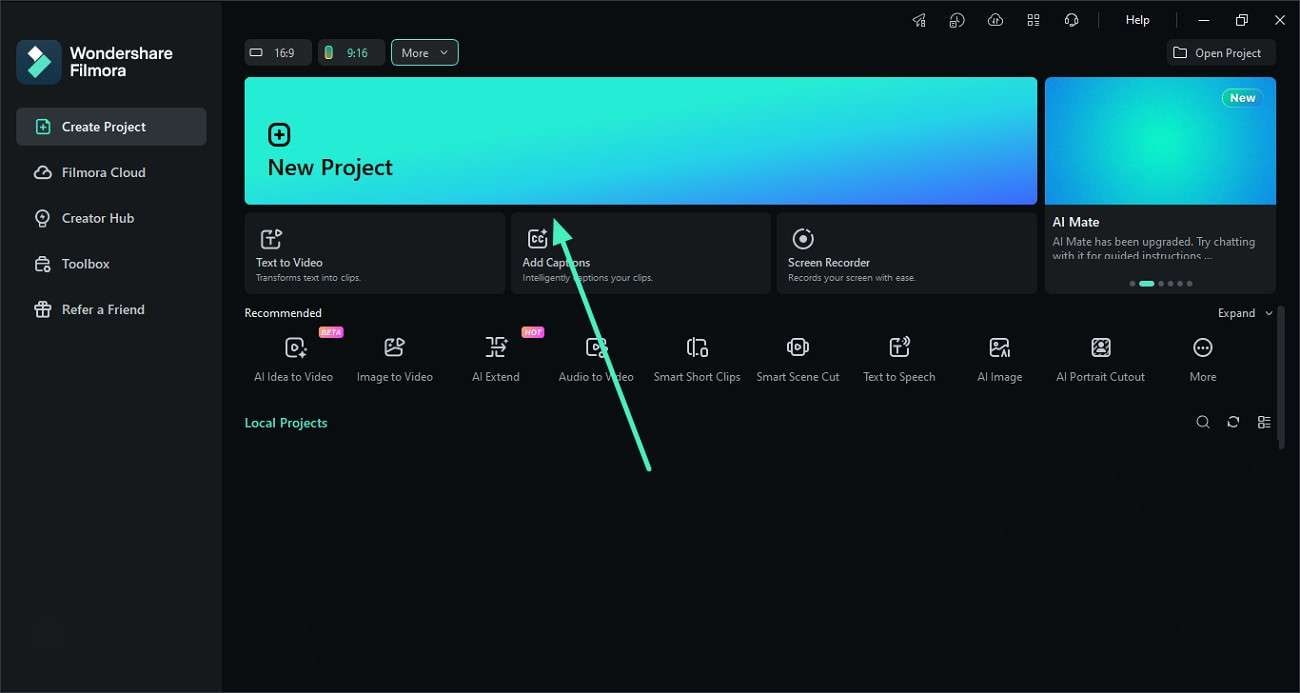
Étape 2. Créer un nouveau projet Filmora
Trouvez l'option « Nouveau projet » sur la page d'accueil de la plateforme et cliquez dessus.
-
- Importer des médias et choisir des modèles
-
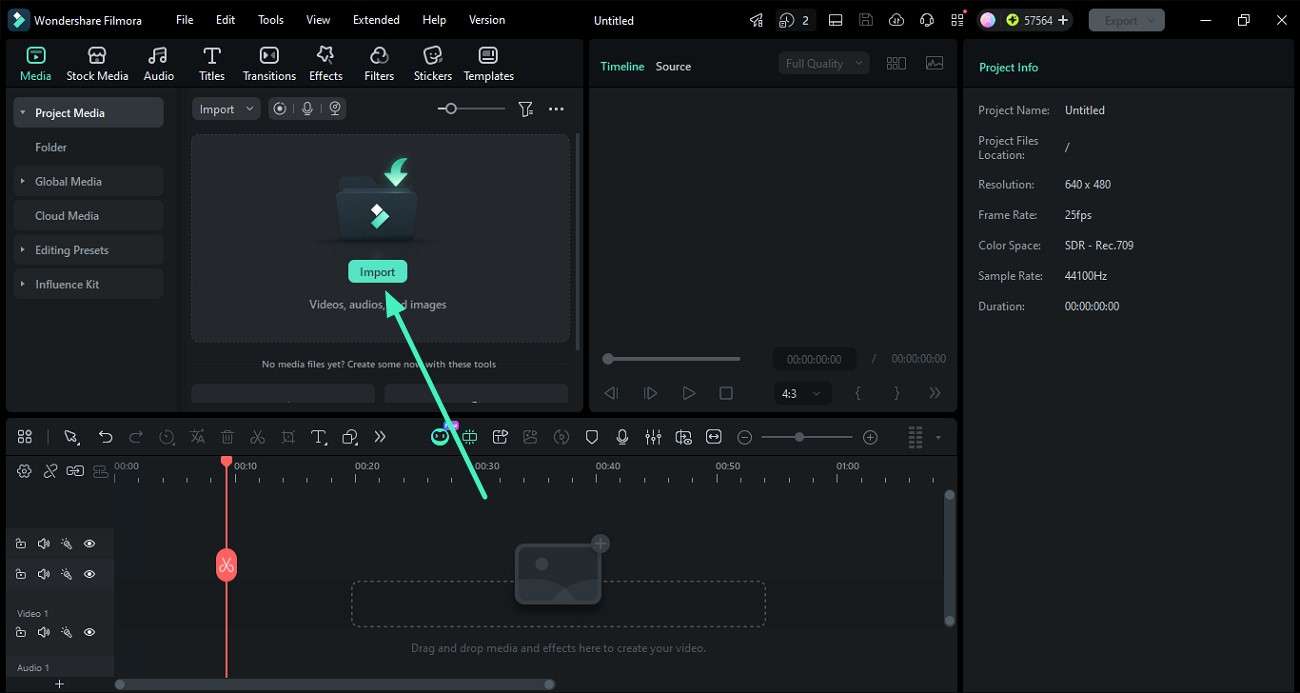
Étape 1. Importer des médias dans l'outil
Vous accédez à l'interface d'édition une fois que vous avez créé un nouveau projet. Ajoutez votre vidéo à l'interface de l'outil en utilisant l'option « Importer ». Faites glisser la vidéo vers la timeline d'édition pour commencer le montage.
-
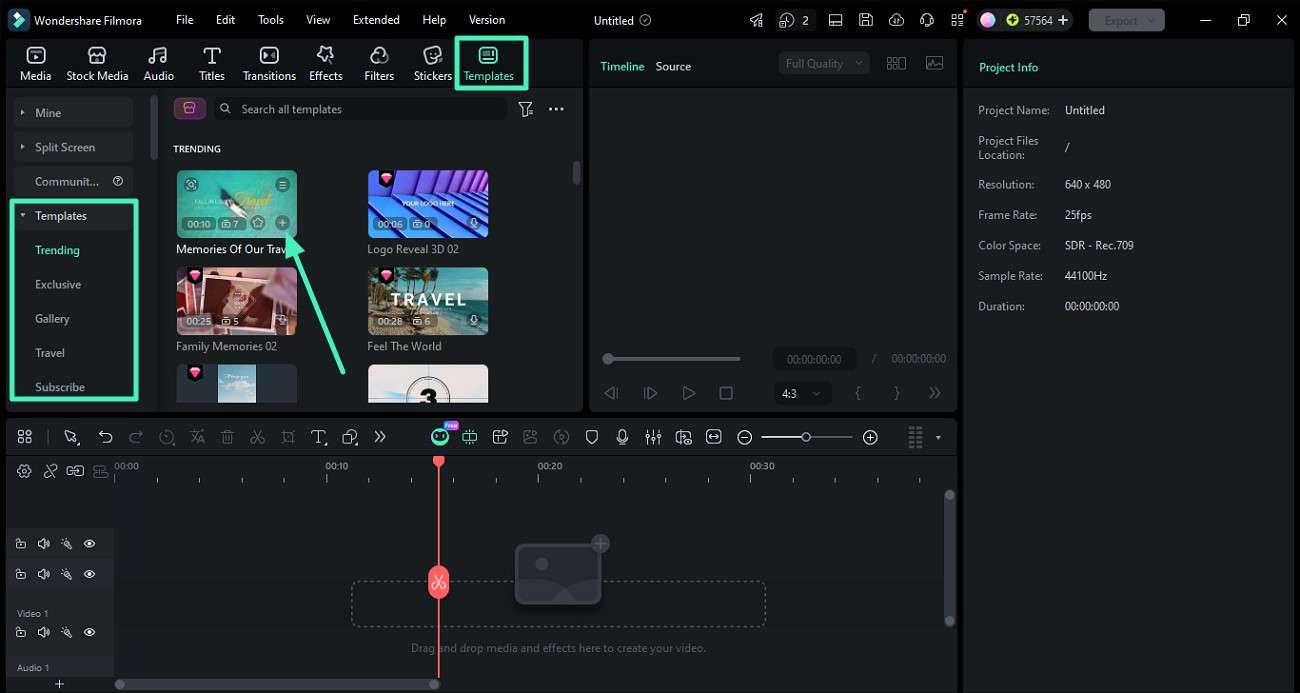
Étape 2. Choisir des modèles pour le montage
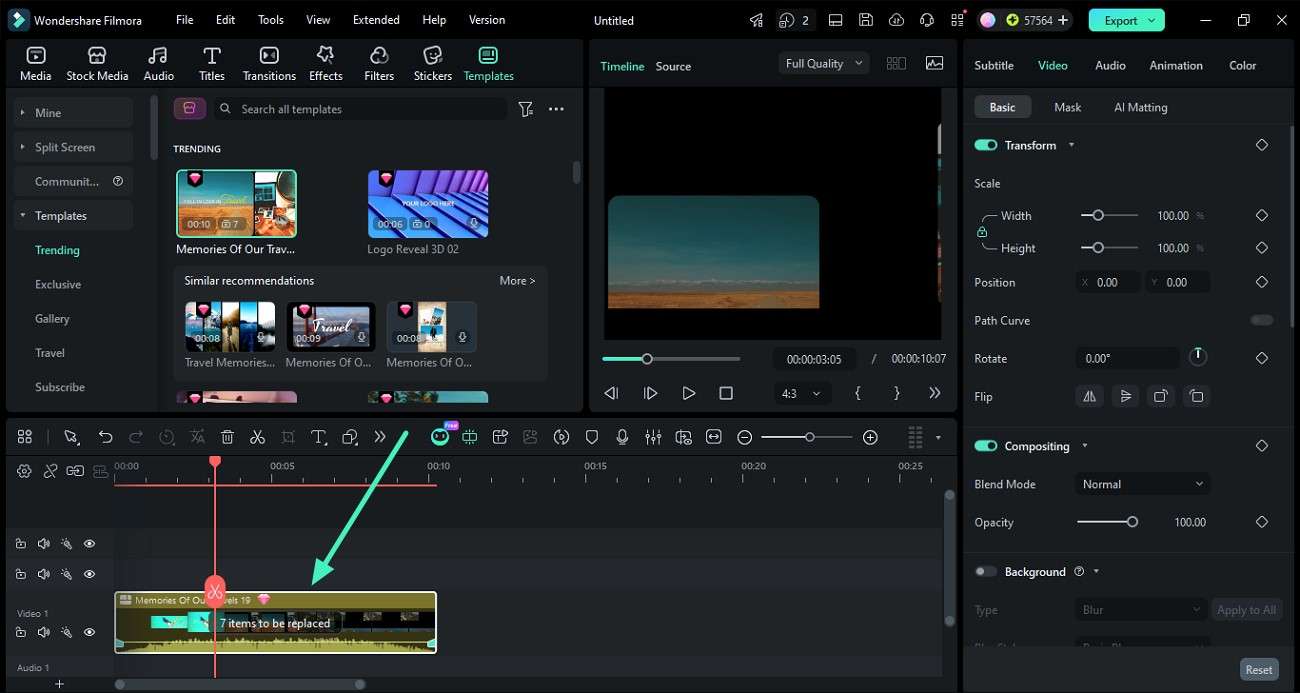
Cliquez sur l'option « Modèles » située dans la barre de menu pour ouvrir la bibliothèque de modèles. Choisissez le modèle de votre choix et cliquez sur l'icône + pour l'appliquer.
-
Étape 3. Ajouter des médias aux modèles
Rendez-vous dans la timeline et cliquez sur « Éléments à remplacer » pour ajouter vos fichiers médias. Prévisualisez les résultats dans la fenêtre d'aperçu de ce logiciel de montage vidéo pour débutants sur PC et effectuez des modifications si nécessaire.
-
- Ajouter du texte à la vidéo
-
Étape 1. Ouvrir le panneau des titres
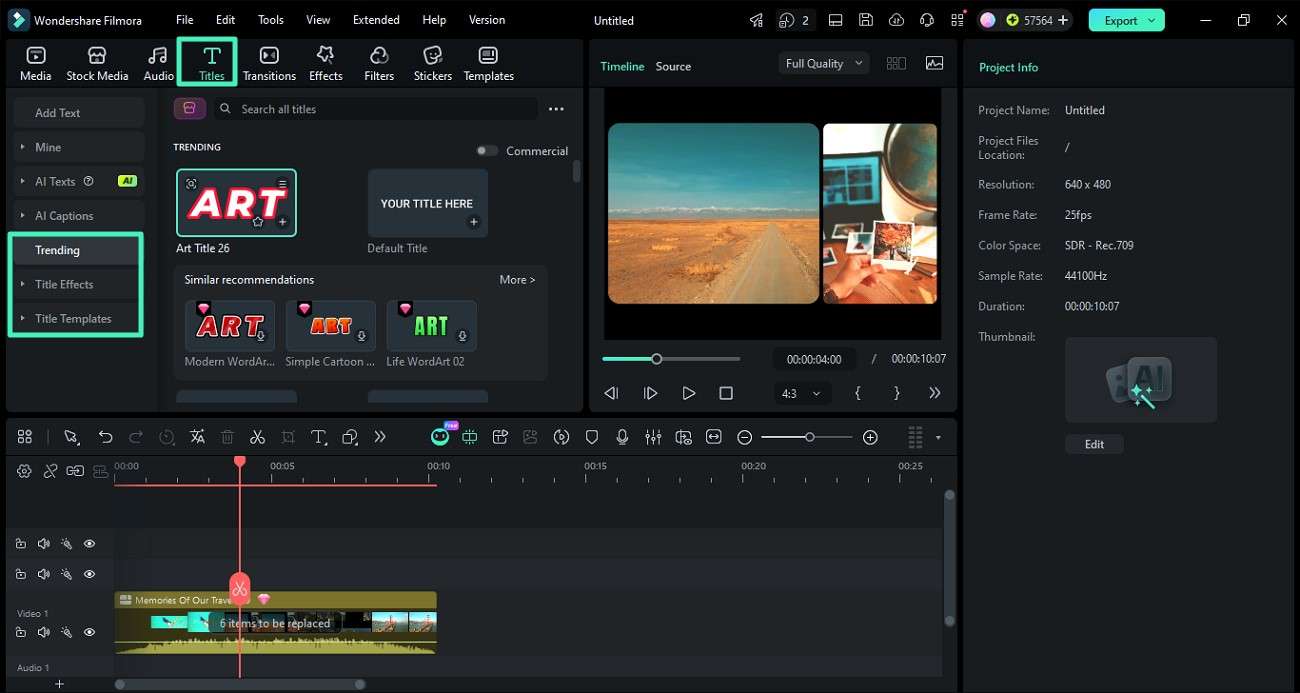
Rendez-vous dans la barre de menu et cliquez sur l'onglet « Titres », puis sélectionnez la catégorie ou le style de texte que vous souhaitez utiliser dans votre vidéo.
-
Étape 2. Ajouter et personnaliser le texte
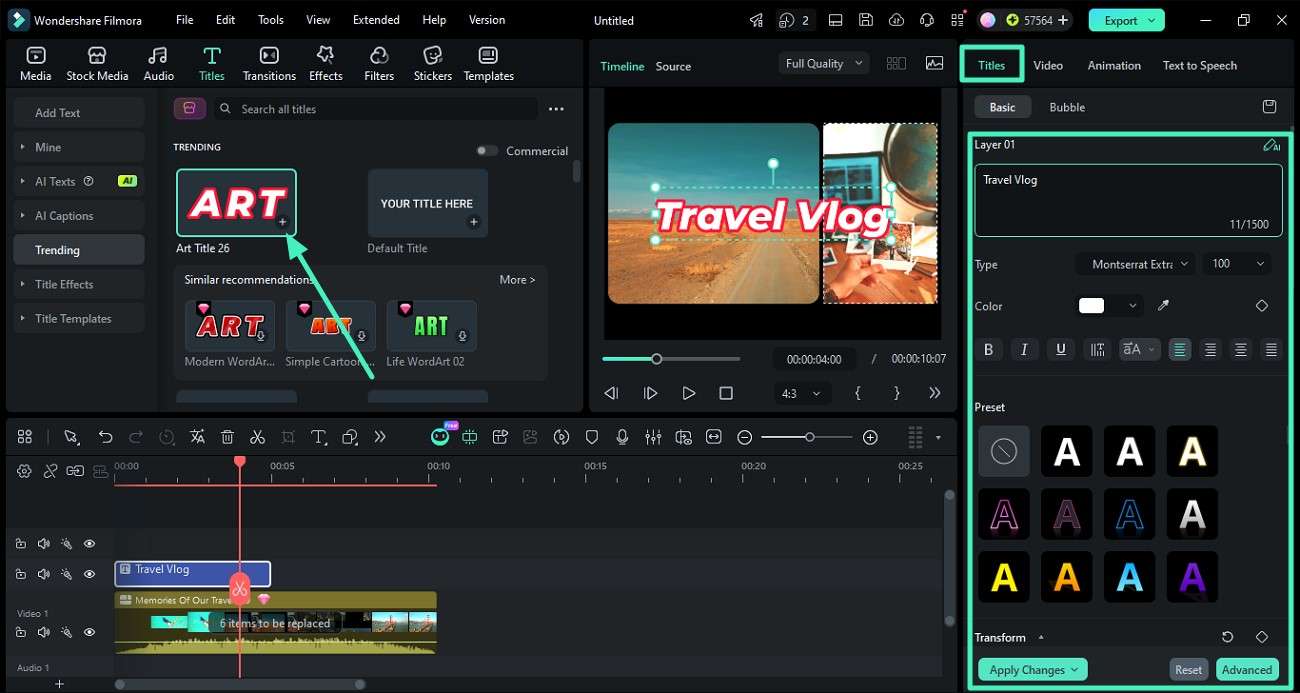
Cliquez sur l'icône « + » pour ajouter le modèle à la timeline et rendez-vous dans le panneau des propriétés à droite. Tapez votre texte dans le champ désigné sous la section « Texte » et personnalisez la police à l'aide des options fournies.
-
- Ajouter de la musique
-
Instructions
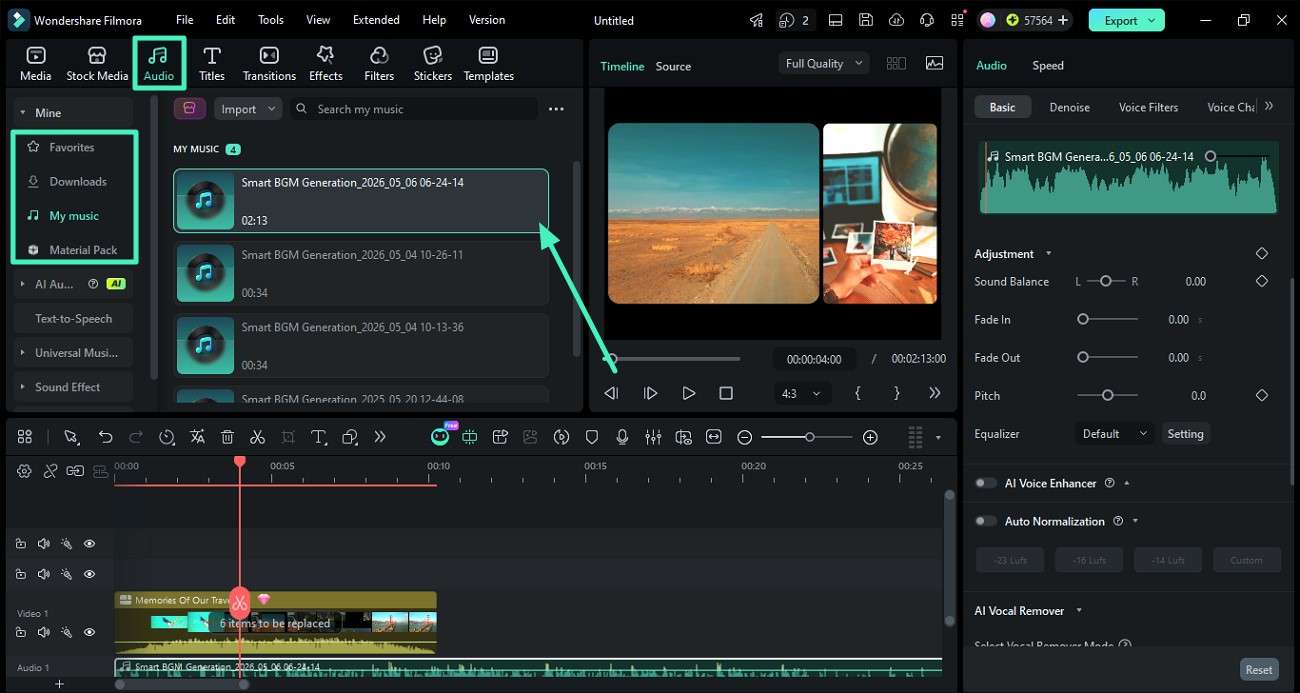
Cliquez sur « Audio » dans la barre d'outils en haut et développez la section « Musique ». Appuyez sur le signe « + » et choisissez le son pour la vidéo. Personnalisez l'audio en vous rendant dans le panneau des propriétés « Audio » à droite.
-
- Aperçu avec des paramètres de lecture optimisés
-
Instructions
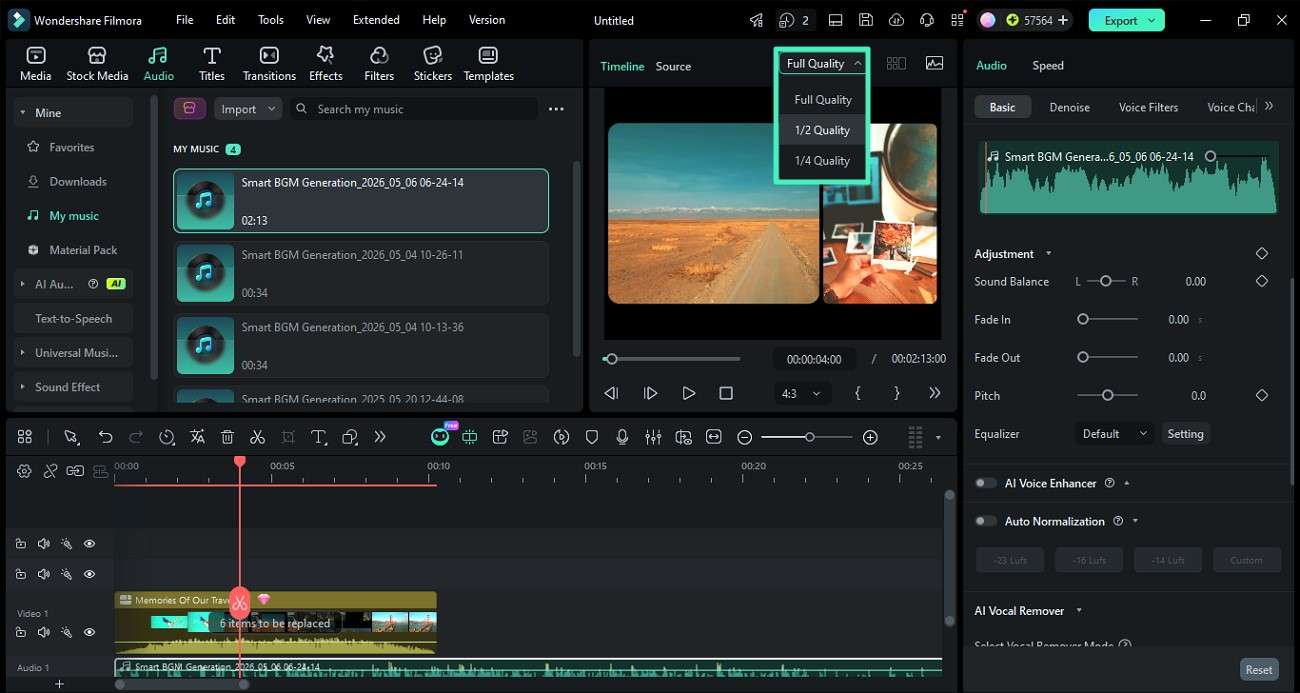
Localisez la fenêtre d'aperçu au-dessus de la timeline et cliquez sur le menu déroulant au-dessus d'elle. Sélectionnez une qualité d'aperçu inférieure, telle que « Moitié » ou « Quart de résolution ». Cela réduit les ralentissements et améliore la fluidité de la lecture lors du montage de grandes vidéos.
-
- Exporter ou mettre à niveau
-
Étape 1. Exporter la vidéo
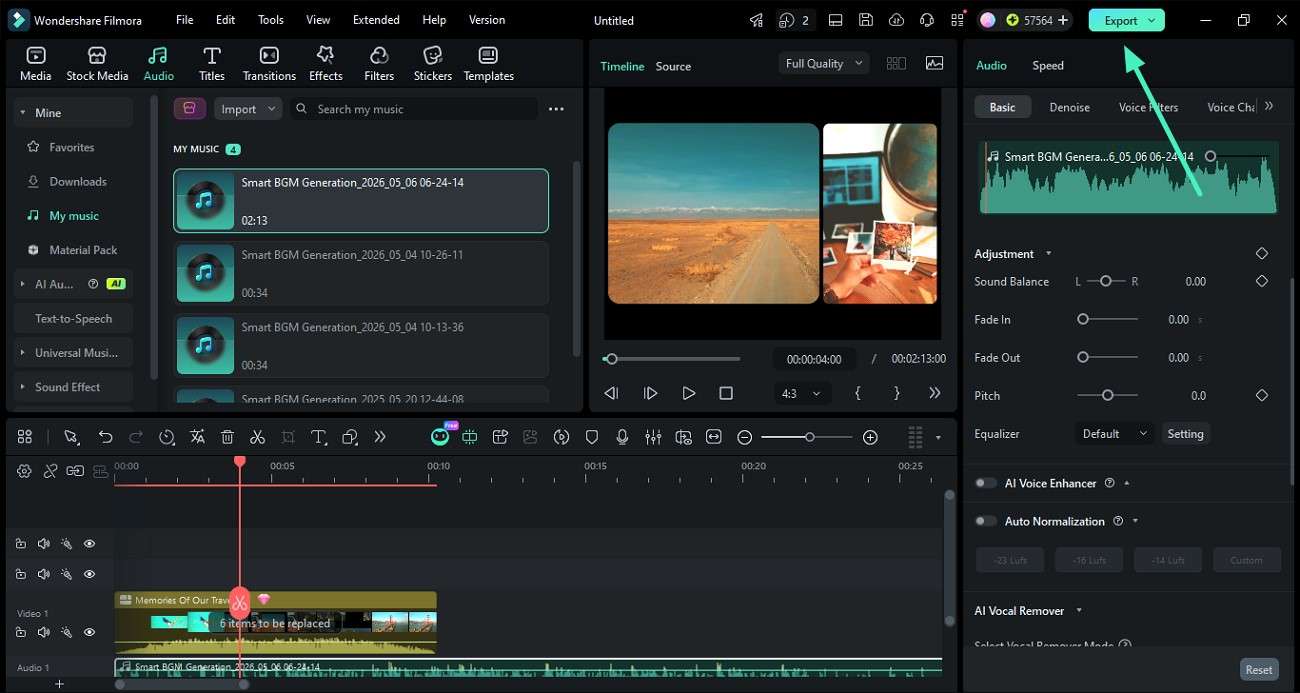
Cliquez sur le bouton « Exporter » situé dans le coin supérieur droit de l'interface après avoir terminé le montage.
-
Étape 2. Configurer les paramètres d'exportation
Sélectionnez le format de votre choix dans l'interface suivante et cliquez sur le bouton « Exporter » après avoir configuré les paramètres.
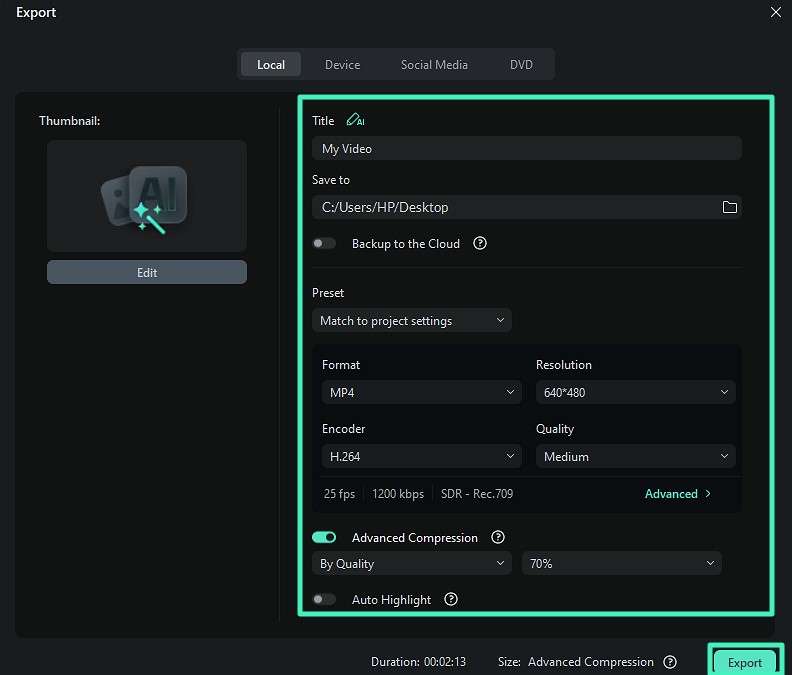
La vidéo finale peut inclure un filigrane lorsque les utilisateurs utilisent la version gratuite de Filmora. Ils peuvent toujours utiliser la version gratuite pour explorer les fonctionnalités et pratiquer le montage. Les utilisateurs qui ont besoin d'exportations sans filigrane peuvent envisager de mettre à niveau l'outil.
-
téléchargement sécurisé Conclusion
Cet article a présenté le meilleur logiciel de montage vidéo gratuit pour PC. DaVinci Resolve est l'un des meilleurs pour les apprenants sérieux. Shotcut et OpenShot sont d'excellentes options gratuites et légères. Filmora se distingue comme le choix le plus pratique grâce à son interface simple et ses performances fluides. Dans l'ensemble, Filmora offre le meilleur équilibre entre facilité d'utilisation, fonctionnalités et flexibilité de mise à niveau pour les nouveaux créateurs.
Questions fréquemment posées
-
1. Quel est le meilleur logiciel de montage vidéo gratuit pour PC ?
De nombreux outils offrent un montage avancé à leurs utilisateurs et sont considérés comme l'une des meilleures options. Cependant, Filmora peut être considéré comme l'une des options les plus fiables car il propose diverses fonctionnalités de montage. -
2. Existe-t-il un logiciel de montage vidéo gratuit pour PC sans filigrane ?
Diverses plateformes permettent d'enregistrer des vidéos sans filigrane. Cependant, Filmora est une option solide à considérer si vous souhaitez une expérience plus conviviale pour les débutants avec de meilleurs modèles. -
3. Quel éditeur gratuit est le meilleur pour les débutants ?
Les outils avec une navigation simple et des fonctionnalités faciles sont considérés comme les meilleurs pour les nouveaux utilisateurs. Filmora est l'un de ces outils qui propose des fonctions faciles à utiliser avec des guides de fonctionnalités. -
4. Quel éditeur gratuit fonctionne le mieux sur les PC bas de gamme ?
Pour les PC bas de gamme, OpenShot et Shotcut fonctionnent bien car ils sont légers et ne nécessitent pas de ressources système élevées. Néanmoins, Filmora peut également fonctionner de manière fluide avec des paramètres optimisés.
