


Nous avons tous vécu ça : vous capturez un moment incroyable lors d'un concert ou d'une soirée entre amis, pour réaliser plus tard que la vidéo est sombre et floue. Heureusement, la technologie devient plus intelligente, et il existe désormais un amplificateur vidéo sombre par IA pour « corriger » ces situations.
Ces outils peuvent vous aider à corriger les vidéos sombres, restaurer les détails cachés, réduire le bruit, améliorer la netteté des scènes en faible luminosité et rendre les séquences nocturnes plus agréables à regarder. Mais dès que vous effectuez une recherche en ligne, vous trouverez de nombreux choix, des éditeurs de bureau aux outils en ligne qui promettent de corriger les vidéos sombres gratuitement.
Alors, lequel vaut vraiment la peine d'être essayé ? Nous sommes là pour vous guider à travers cette multitude d'options avec un tutoriel clair et nos meilleures recommandations pour corriger définitivement les vidéos sombres.
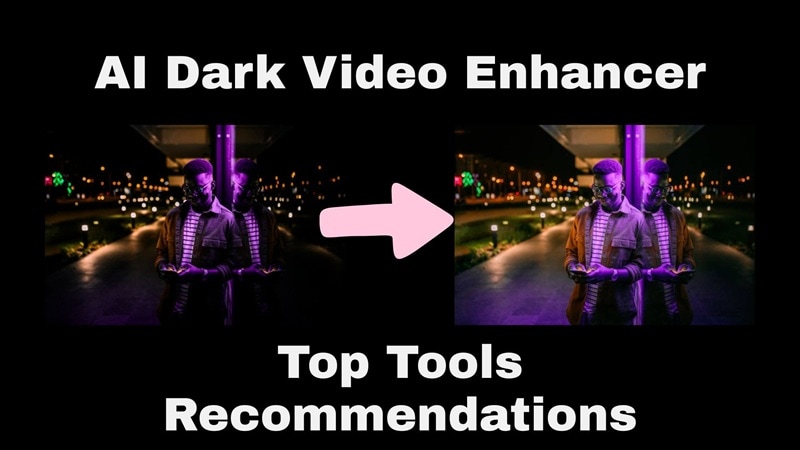
Avant de plonger dans la liste, nous souhaitions être transparents sur notre processus. Nous n'avons pas simplement choisi des noms au hasard ; nous avons soumis ces outils à des tests rigoureux. Après tout, un bon logiciel d'amélioration vidéo doit faire plus que simplement augmenter le curseur « exposition ».
Nous avons évalué chaque outil selon ces 6 critères essentiels :
- Contrôle du bruit : Supprime-t-il le grain des vidéos en faible luminosité ou rend-il simplement le grain plus brillant et plus laid ?
- Préservation de l'atmosphère : La vidéo ressemble-t-elle encore à la nuit, ou ressemble-t-elle à une scène de jour étrange et délavée ?
- Vitesse de traitement : Faudra-t-il 10 minutes ou 10 heures pour rendre une séquence d'1 minute ?
- Facilité d'utilisation : Un débutant peut-il s'en sortir, ou faut-il un doctorat en informatique ?
- Récupération des détails : Peut-il affiner les contours et les visages qui étaient auparavant « invisibles » ?
- Accessibilité multiplateforme : Est-il disponible sur ordinateur, mobile, ou en option gratuite en ligne ?
Nos 3 meilleurs choix pour corriger les vidéos sombres
Certains amplificateurs vidéo sombres par IA sont destinés à une restauration professionnelle approfondie, tandis que d'autres servent à des corrections rapides pour les réseaux sociaux. Parmi toutes nos recommandations, ces trois-là se sont démarqués car chacun résout clairement un problème différent.



Partie 1. Corriger les vidéos sombres intelligemment sur ordinateur : Filmora
Si vous souhaitez apprendre à corriger correctement les vidéos sombres, il est logique de commencer par l'outil qui vous offre le plus de possibilités pour peaufiner les résultats par la suite. De plus, si vous souhaitez les meilleurs résultats sans jongler entre cinq applications différentes, commencer sur ordinateur est généralement la décision la plus judicieuse.
C'est pourquoi Wondershare Filmora est notre premier choix ici. Filmora introduit AI Night View dans le cadre de ses capacités d'amélioration vidéo par IA. Cette fonctionnalité va au-delà du réglage de l'exposition et reconstruit réellement l'apparence que devrait avoir la séquence. Elle analyse la scène, identifie ce qui est éclairé artificiellement, ce qui est dans l'ombre et ce qui est perdu dans le bruit, et traite chacun de ces problèmes différemment.
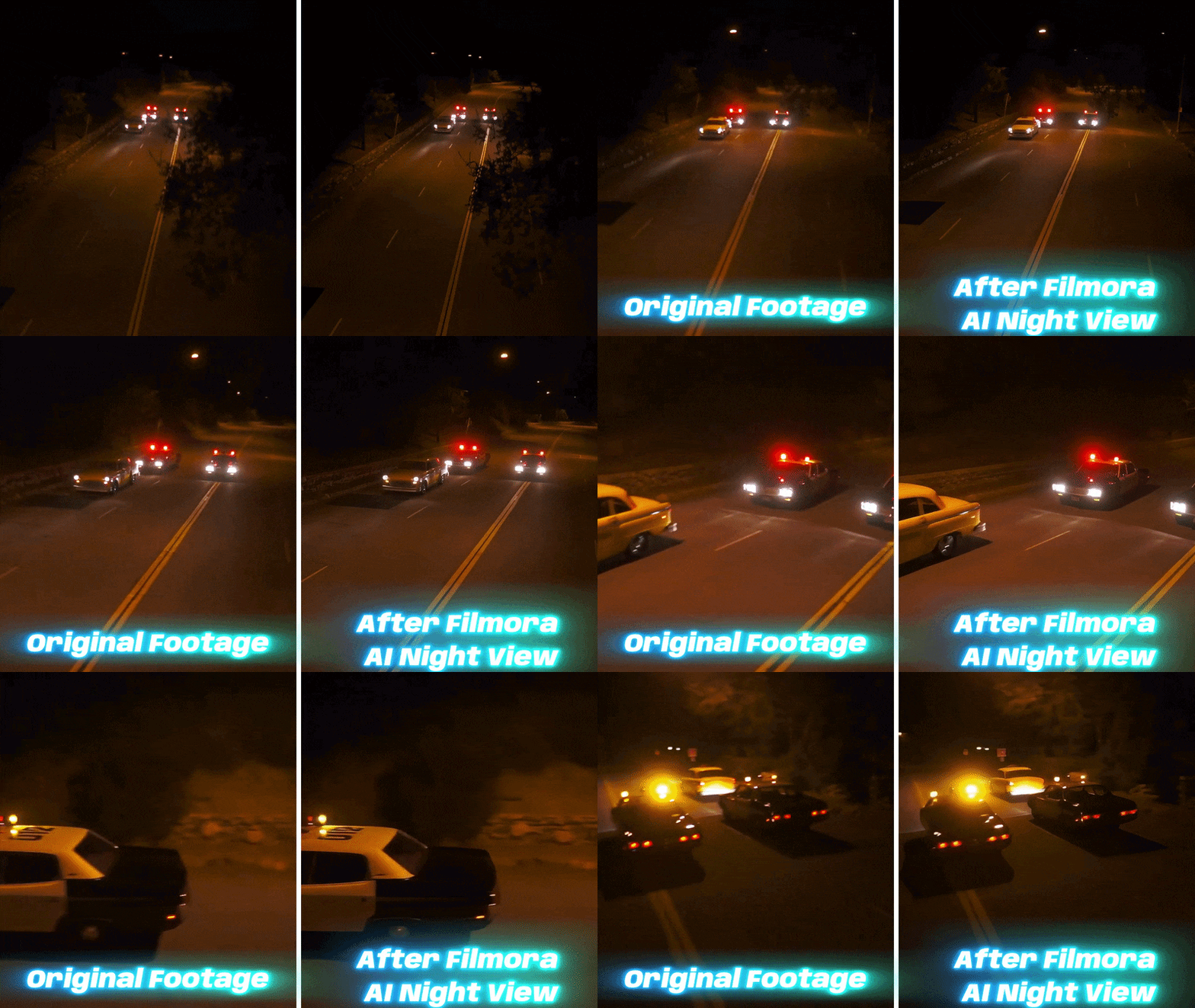
Voici ce qui la rend spéciale :
- Restauration des couleurs nocturnes : L'IA différencie les sources lumineuses et corrige chacune indépendamment. Les enseignes au néon cessent de paraître jaune radioactif. Les teintes de peau sous l'éclairage urbain retrouvent leur aspect naturel.
- Amélioration de la qualité des zones sombres : Les ombres boueuses et bouchées qui envahissent votre séquence ? Night View les comble avec des détails stables et réalistes plutôt qu'un simple bruit gris.
- Amélioration de la netteté : Les contours des bâtiments, silhouettes, visages et objets au premier plan sont reconstruits. Pas l'aspect craquant d'une sur-netteté, mais une véritable définition des contours qui rend la scène lisible.
- Réduction intelligente du grain : Le grain est l'ennemi de toute correction de vidéo sombre. Night View le gère sans sacrifier l'augmentation de l'exposition : vous obtenez des séquences plus lumineuses et moins granuleuses en même temps.

 Téléchargement sécurisé
Principaux problèmes qu'il aide à résoudre
| Problème courant de vidéo sombre | Comment AI Night View aide |
| La séquence semble trop sombre | Éclaircit les zones sous-exposées afin que le sujet et l'arrière-plan deviennent plus faciles à voir |
| Les lumières nocturnes semblent déformées | Aide à corriger les dominantes de couleur prononcées provenant des lampadaires, enseignes au néon, lampes intérieures ou éclairages mixtes |
| La vidéo semble boueuse ou grise | Restaure davantage de contraste, de profondeur et de couleur afin que la séquence ne semble pas plate |
| Les détails sont difficiles à voir | Affine les contours et les textures autour des personnes, bâtiments, routes et objets en arrière-plan |
| Du grain apparaît après l'éclaircissement | Réduit le bruit afin que la vidéo paraisse plus nette plutôt que simplement plus lumineuse et plus rugueuse |
| La scène perd son atmosphère | Conserve l'ambiance nocturne au lieu de rendre le clip surexposé ou artificiel |
Meilleures scènes pour AI Night View
AI Night View n'est pas uniquement destiné aux séquences très sombres. Il peut également aider avec des éclairages mixtes et délicats, là où de nombreux outils de luminosité normaux peinent.
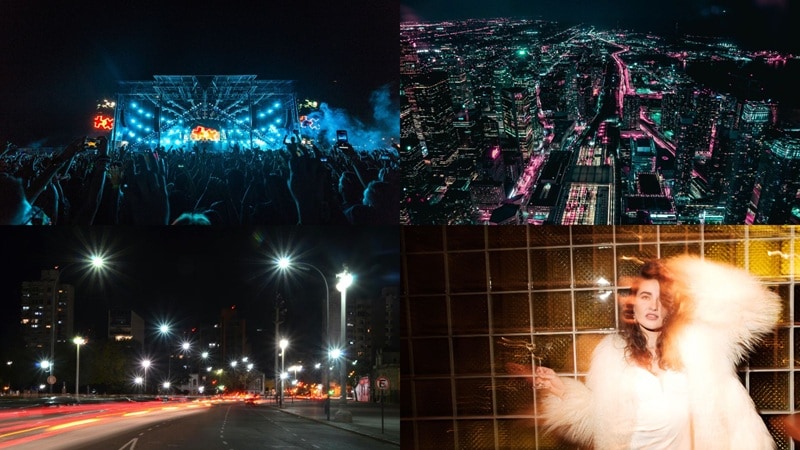
Les meilleures utilisations incluent :
- Vlogs de nuit en ville
- Paysages nocturnes urbains
- Rues éclairées au néon
- Vidéos au crépuscule
- Portraits de nuit
- Séquences de drone nocturnes
- Vidéos de voyage
- Enregistrements d'événements
- Clips téléphoniques en faible luminosité
- Vidéos courtes pour TikTok, Reels et Shorts
Comment corriger une vidéo sombre avec Filmora
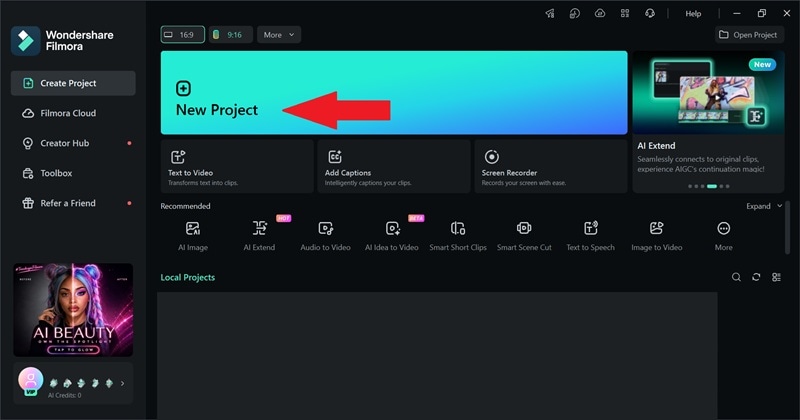
Notre avis sur l'amplificateur vidéo sombre par IA ne serait pas complet sans un vrai tutoriel. Pour ceux qui se demandent : « Mes vidéos nocturnes sont trop sombres, comment les corriger ? » Voici la réponse. Suivez simplement le guide ci-dessous et vos séquences seront complètement éclaircies !
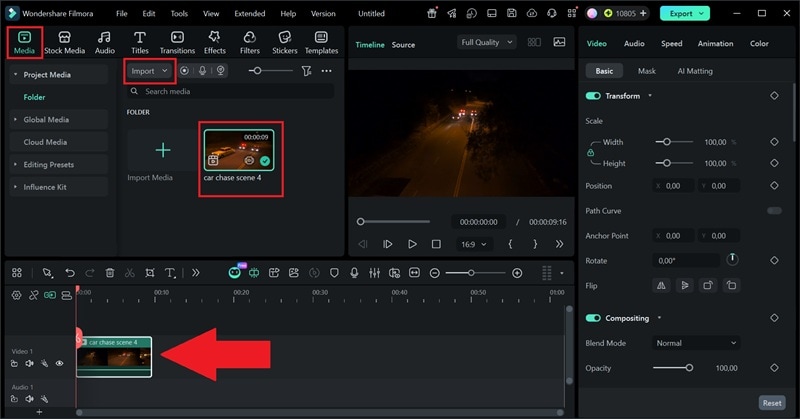
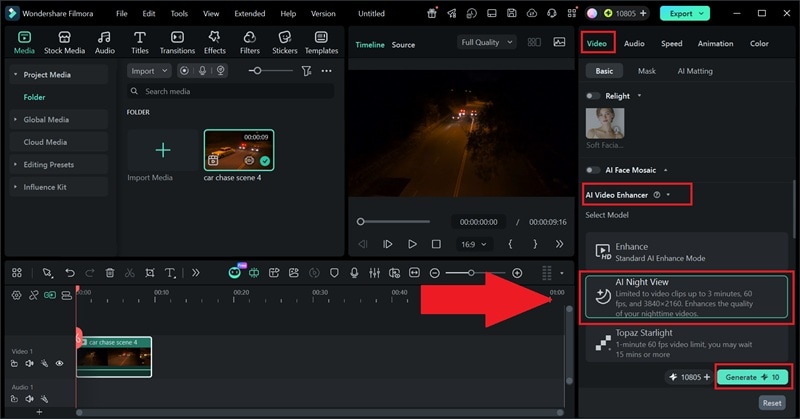
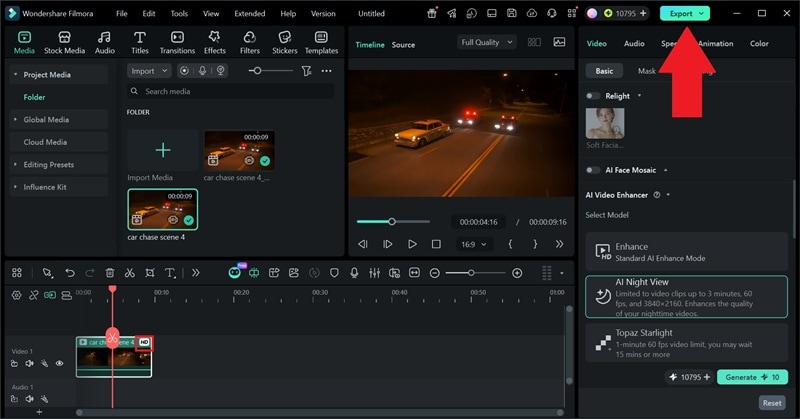 Téléchargement sécurisé
Pourquoi Filmora fonctionne bien pour la réparation de vidéos sombres
1. Il fait plus que simplement éclaircir le clip
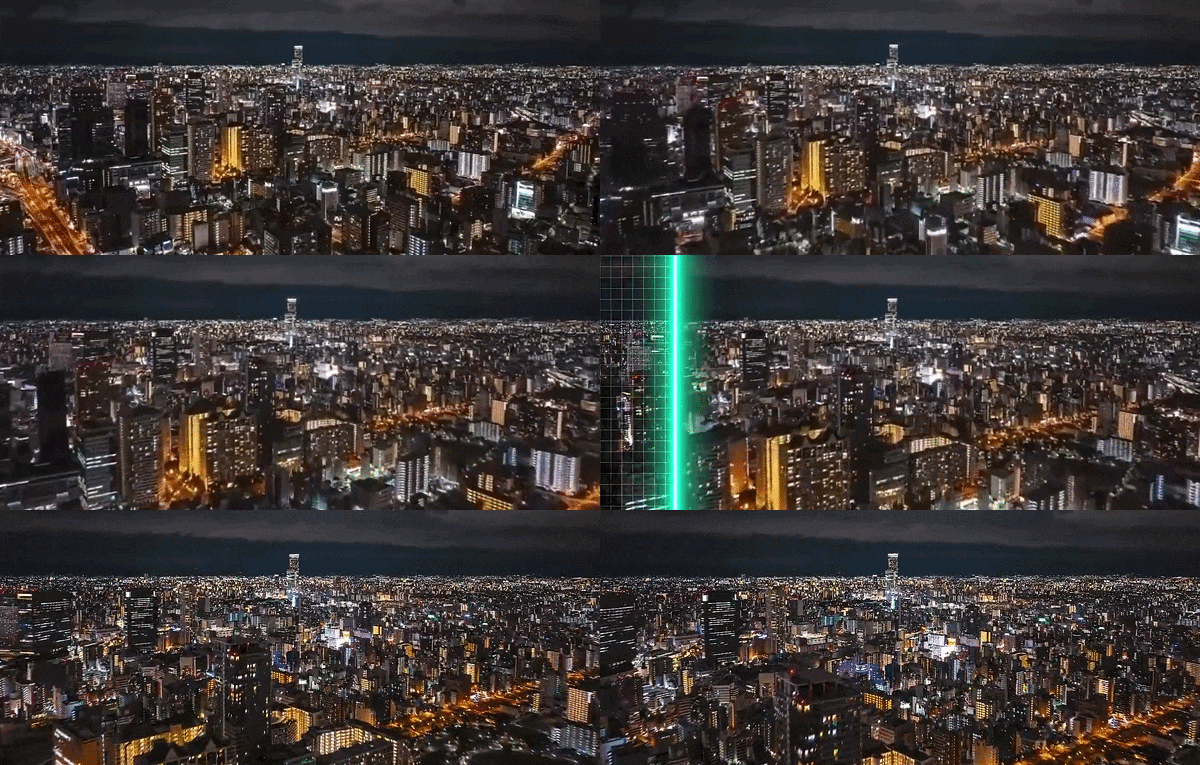
Les séquences sombres présentent généralement un ensemble de problèmes. Le clip peut être sous-exposé, granuleux, flou, boueux et plein de décalages de couleurs étranges. Filmora est utile car il peut traiter toutes sortes de problèmes. Vous pouvez supprimer le grain des vidéos en faible luminosité, restaurer des séquences anciennes, et bien plus encore.
2. Il simplifie le flux de travail
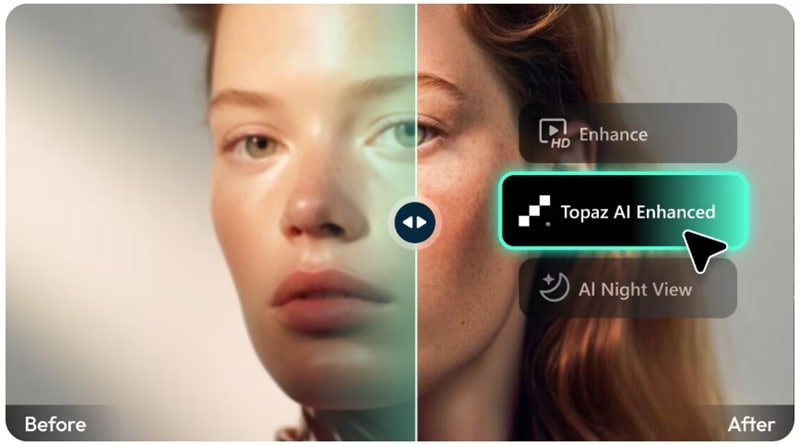
Vous n'avez pas besoin d'exporter vos séquences d'un outil, de les télécharger dans un autre, puis d'ouvrir une troisième application pour l'édition. La réparation de vidéos sombres de Filmora est intégrée à Topaz Starlight et vous permet d'améliorer et de modifier dans le même espace de travail. C'est utile pour les créateurs qui réalisent des vlogs, des vidéos de voyage, des Shorts, des Reels, des TikToks, des clips d'événements ou des vidéos de produits.
3. C'est plus facile que les corrections manuelles dans Premiere Pro
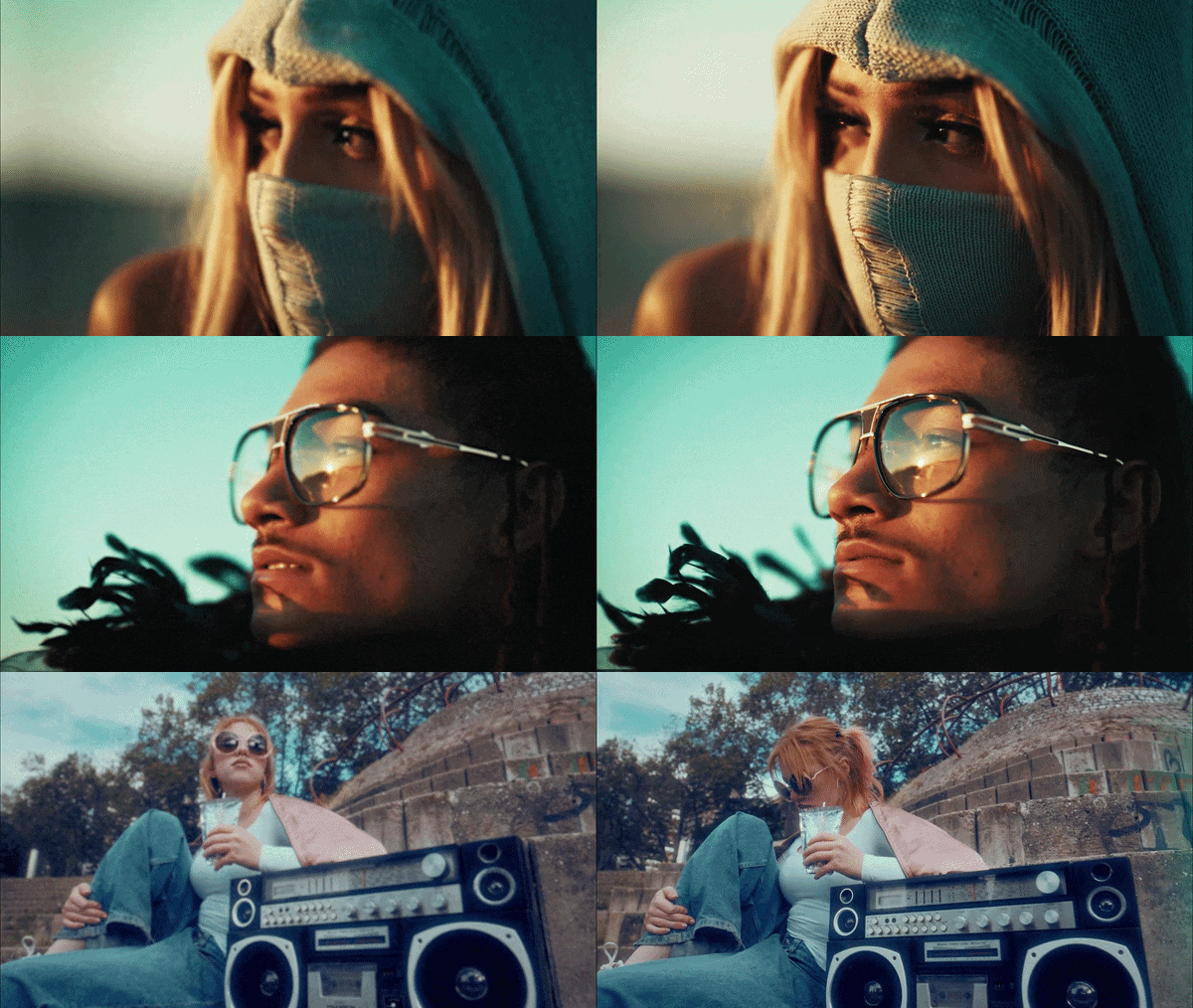
Oui, vous pouvez corriger une vidéo sombre dans Premiere Pro, mais le processus implique généralement Lumetri Color, l'exposition, les courbes, les ombres, les hautes lumières, des plugins de réduction du bruit et beaucoup de réglages manuels. Filmora est plus facile pour les débutants car l'étape d'amélioration par IA peut gérer une grande partie du travail lourd en premier.
Téléchargement sécuriséPartie 2. 5 autres outils IA pour améliorer les vidéos sombres en ligne
Filmora est donc le meilleur choix polyvalent lorsque vous souhaitez à la fois amélioration et montage, mais ce n'est pas la seule option. Il existe de nombreux outils d'amélioration de vidéos sombres par IA qui sont entièrement basés sur navigateur, et certains se concentrent spécifiquement sur le nettoyage en profondeur des scènes nocturnes.
1. Topaz Video AI
Commençons par les « poids lourds » du secteur. Topaz Video AI est conçu pour les utilisateurs qui souhaitent une restauration plus puissante, pas seulement une amélioration rapide de la luminosité. Il utilise l'apprentissage automatique pour littéralement « deviner » quels pixels devraient être présents. Ainsi, si vous souhaitez corriger une vidéo sombre, ou si vos séquences sont anciennes, bruyantes, instables, floues ou en basse résolution, Topaz est l'un des outils les plus puissants à tester.
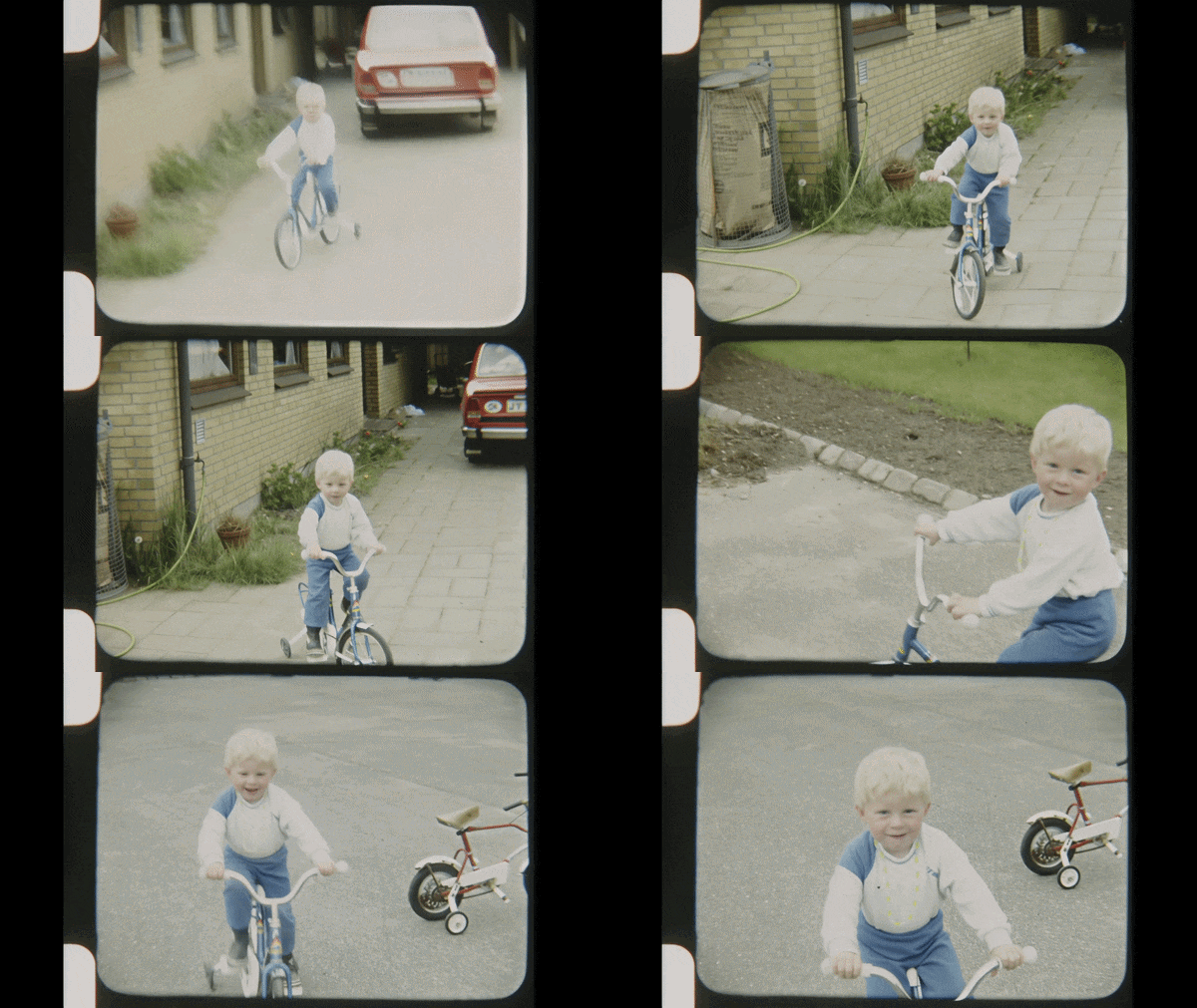
- Plus de 19 modèles IA spécialisés : Nyx pour le débruitage, Starlight pour la restauration générative, Hyperion pour l'amélioration HDR.
- Sortie jusqu'en 8K.
- Intégration Premiere Pro et DaVinci.
En ligne, Windows, macOS.
Restauration professionnelle, séquences d'archives, débruitage en faible luminosité, mise à l'échelle.
Version gratuite non disponible ; les plans payants commencent à 37 $ par mois (facturés annuellement).
- Pour les séquences sérieusement dégradées ou sombres, aucun autre outil ne délivre aussi régulièrement des résultats à ce niveau.
- Utile pour les vidéos d'archives, les anciens clips familiaux et les enregistrements en basse résolution.
- Il dispose de plus de paramètres techniques que les simples améliorateurs en ligne.
- Vous aurez peut-être encore besoin d'un autre éditeur pour les sous-titres, les transitions, la musique et la mise en page.
2. Fotor
Ensuite, nous avons Fotor. Bien qu'il soit principalement connu comme un éditeur de photos en ligne, Fotor propose sa propre version de la fonctionnalité d'amélioration de vidéos nocturnes par IA (outil d'éclaircissement vidéo) via sa plateforme web. L'approche est simple : téléchargez une vidéo sombre, l'IA l'analyse et ajuste automatiquement la luminosité, la couleur et la saturation.
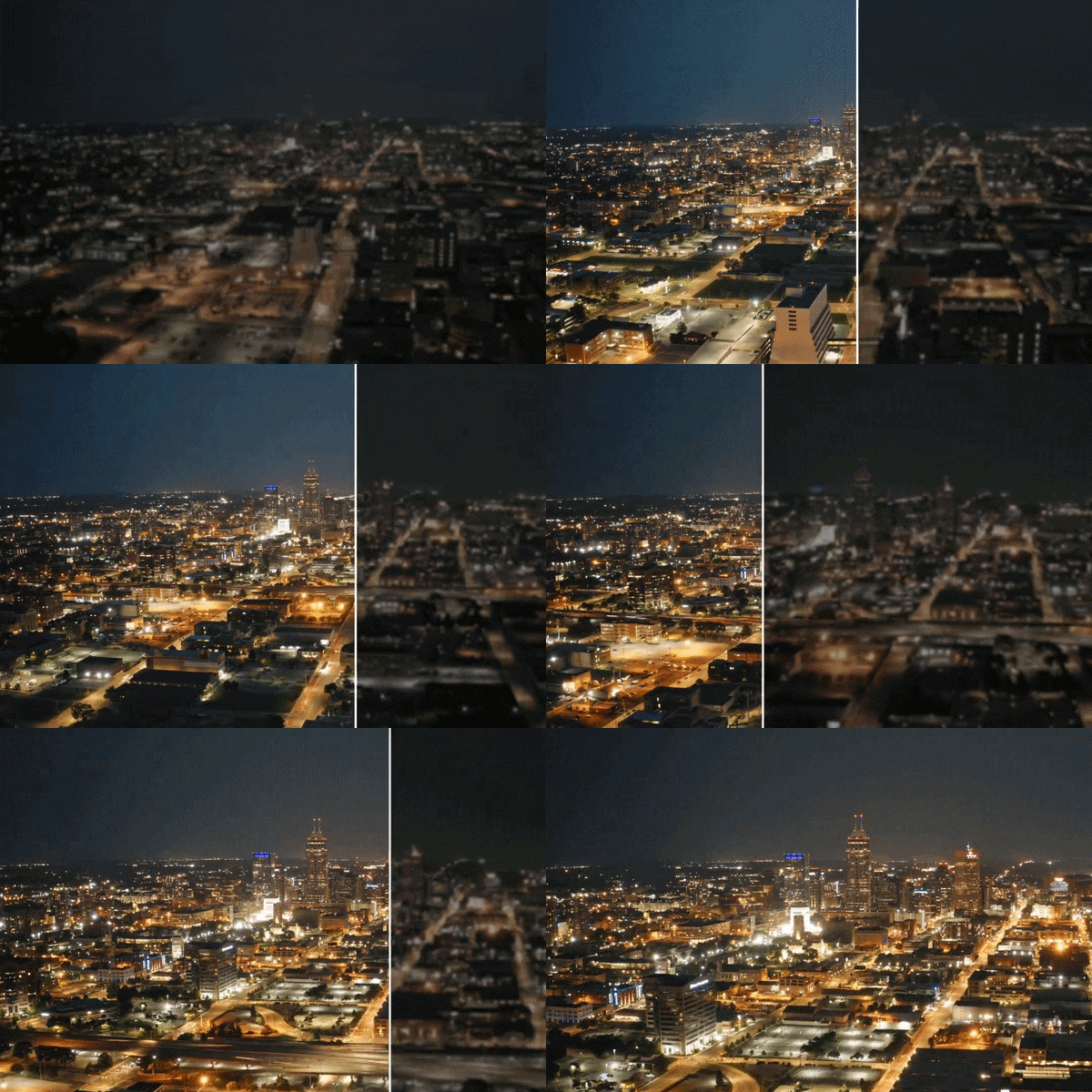
- Prise en charge des clips en faible luminosité ou en basse résolution, y compris les vidéos en 480p, 360p et 240p.
- Formats pris en charge : MP4, MOV, WebM.
- Ajustez le contraste vidéo à l'aide d'un curseur pour une cohérence visuelle.
En ligne.
Corrections rapides et décontractées pour les réseaux sociaux.
Plan gratuit disponible avec limitations ; Fotor Pro commence à 7,19 $ par mois.
- Pour les séquences qui sont juste un peu sombres, pas gravement sous-éclairées, la correction automatique de Fotor produit des résultats nets et utilisables.
- Pratique pour des publications sociales rapides ou des réparations simples.
- Les séquences très sombres avec du grain seront probablement sur-saturées ou auront l'air délavées après le traitement.
- L'outil d'éclaircissement vidéo ne traite pas le grain, donc les clips améliorés peuvent paraître plus bruités.
3. Video Candy
Pour un moyen simple de corriger gratuitement des vidéos sombres en ligne, Video Candy vaut la peine d'être essayé. C'est l'un des outils les plus simples de cette liste : ouvrez le site, téléchargez votre clip et ajustez vous-même le niveau de luminosité à l'aide de curseurs. Gardez simplement à l'esprit qu'il s'agit d'un outil d'éclaircissement vidéo manuel, et non d'un améliorateur de vidéos sombres par IA.
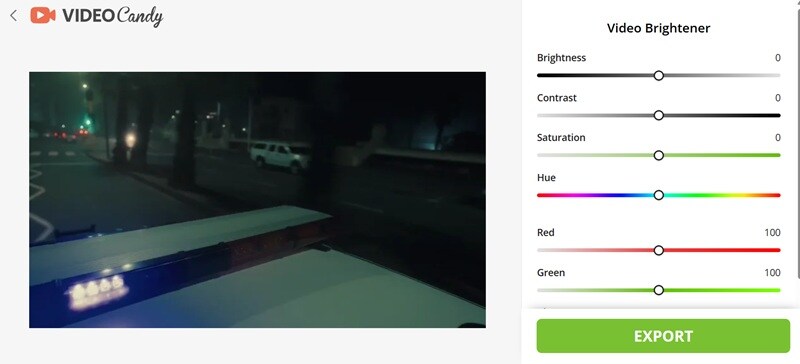
- Contrôle de la luminosité et du contraste pour rendre les séquences sombres plus claires et moins plates.
- Contrôle de la saturation et de la teinte pour ajuster les couleurs ternes ou étranges.
- Contrôles rouge et vert pour affiner l'équilibre des couleurs dans les clips en faible luminosité.
En ligne.
Corrections manuelles rapides de la luminosité, clips sociaux courts et utilisateurs souhaitant un outil gratuit basé sur navigateur.
Entièrement gratuit.
- L'aperçu en temps réel se met à jour à chaque ajustement effectué.
- Suffisamment simple pour les débutants qui n'ont besoin que d'une correction rapide.
- Aucune IA n'est impliquée, vous devez donc tout corriger manuellement.
- Pas idéal pour les séquences très endommagées, extrêmement sombres ou très granuleuses.
4. Wink
Un autre excellent outil d'amélioration de vidéos sombres par IA est Wink. C'est un outil multi-plateforme étonnamment performant qui inclut un mode d'amélioration nocturne dédié aux séquences sombres et en faible luminosité. L'outil Night Scene de Wink peut détecter automatiquement les zones en faible luminosité, réduire le bruit, supprimer les reflets, restaurer les détails des ombres, prévisualiser les scènes nocturnes améliorées en temps réel et permettre aux utilisateurs d'ajuster les paramètres avant l'exportation.
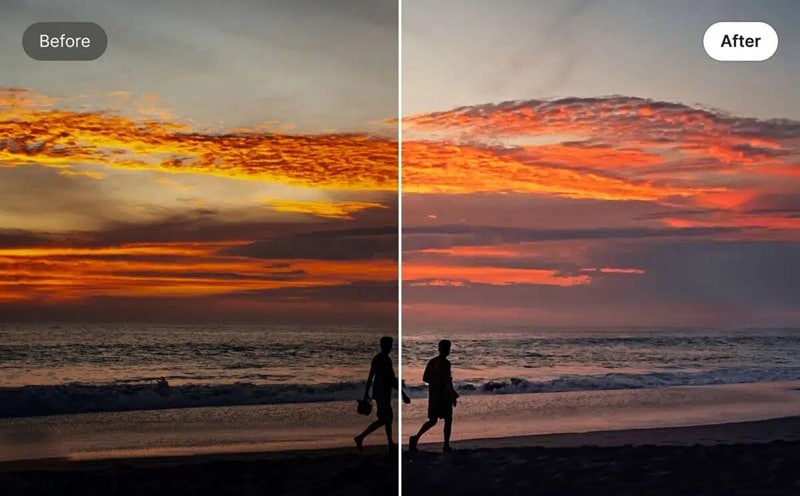
- Deux modes d'amélioration : Moyen pour un résultat rapide et Élevé pour le meilleur résultat.
- L'aperçu en temps réel vous aide à juger le résultat avant l'enregistrement.
- Téléchargement par lot disponible.
En ligne, Windows, macOS, Android, iOS.
Scènes nocturnes, créateurs de vidéos sociales comme les TikTokeurs et les créateurs de Reels.
Plan de base gratuit disponible ; les plans payants Wink commencent à 15 $ par mois.
- Pour les clips sociaux de durée standard, le temps de traitement de Wink est genuinement rapide, surtout sur le niveau de traitement cloud.
- Flexible pour les créateurs qui modifient sur différents appareils.
- Il peut améliorer les séquences sombres, mais ne peut pas créer de détails à partir d'un noir total.
- Les utilisateurs gratuits sont limités à des exports en résolution inférieure et reçoivent un filigrane. La sortie HD et 4K nécessite un plan VIP payant.
5. Vidio.AI
Enfin et surtout, nous souhaitons vous recommander Vidio.AI. C'est un bon choix si vous souhaitez corriger gratuitement des vidéos sombres en ligne. Il est propre, rapide et fait exactement ce qu'il promet sans essayer d'être un éditeur complet. Il propose un flux simple en trois étapes : téléchargez, l'IA l'éclaircit, vous téléchargez.
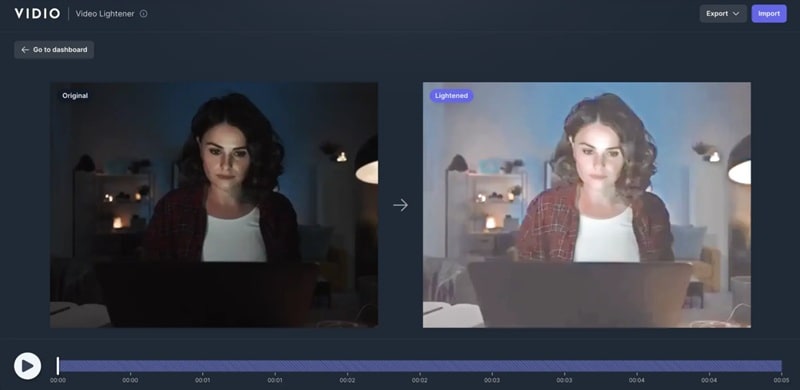
- Il utilise des algorithmes IA de pointe pour ajuster intelligemment l'exposition tout au long du clip.
- Traitement rapide pour les clips simples.
- Compensation d'exposition et rendu cloud.
En ligne.
Créateurs de contenu pour les réseaux sociaux et toute personne ayant besoin d'une correction rapide de vidéo sombre sans installation pour les clips courts.
Version gratuite disponible ; les plans payants commencent à 10 $ par mois.
- Accomplit une seule tâche sans vous noyer dans des menus supplémentaires.
- Approuvé par des organisations majeures comme Google, Microsoft, DeepMind et Vox Media.
- Le niveau gratuit est limité à une durée de sortie de 5 secondes, des exports avec filigrane et une résolution de 720p.
- Le plan gratuit est toujours bloqué pour certains utilisateurs régionaux.
Outils en ligne d'amélioration de vidéos sombres : Comparaison côte à côte
| Outil | Plateforme | Outils de montage | Réduction du bruit/grain | Meilleur utilisateur |
| Topaz | En ligne, Windows, macOS | Limité | Élite | Cinéastes, archivistes |
| Fotor | Web (Navigateur) | Basique | Basique | Créateurs de contenu, éditeurs |
| Video Candy | Web (Navigateur) | Limité | Non disponible | Usage occasionnel, correction rapide en ligne |
| Wink | Web, Windows, macOS, Android, iOS | Basique à modéré | Modéré | Créateurs de contenu, éditeurs |
| Vidio.AI | Web (Navigateur) | Basique | Modéré | Créateurs de médias sociaux |
Partie 3. Comment choisir le bon outil IA d'amélioration de vidéo sombre
En fin de compte, le meilleur outil pour corriger une vidéo sombre n'est pas celui qui possède le plus de fonctionnalités, mais celui qui correspond à votre situation spécifique. Corrigez-vous une vidéo de téléphone occasionnelle ou restaurez-vous un film d'archives ? Travaillez-vous dans un navigateur ou une suite de montage complète ? Avez-vous besoin de quelque chose de gratuit ou êtes-vous prêt à payer pour une qualité sérieuse ?
Les réponses à ces questions vous orienteront directement vers le bon choix. Utilisez ce guide pour trouver votre meilleure correspondance.
En fonction des utilisateurs idéaux
| Utilisateur | Outil recommandé | Raisonnement |
| Créateur occasionnel / utilisateur de médias sociaux | Wink ou Vidio.AI | Les deux sont basés sur navigateur/application, ne nécessitent aucune configuration et offrent de bons résultats pour les courtes vidéos sociales en quelques minutes |
| YouTubeur ou vlogueur | Filmora | Meilleur équilibre entre amélioration par IA, sous-titres, montage sur timeline et exportation finale |
| Archiviste de films / restaurateur professionnel | Topaz Video AI | Plus de 19 modèles IA spécialisés et une sortie en 8K en font le seul vrai choix lorsque la qualité des images est non négociable |
| Utilisateur de Premiere Pro | Wink (plugin) | Il s'intègre directement avec Premiere Pro, vous pouvez donc améliorer et monter sans quitter votre flux de travail existant |
En fonction des cas d'utilisation idéaux
| Votre situation | Outil recommandé | Raisonnement |
| Vous devez supprimer le grain d'une vidéo en faible luminosité | Filmora, Topaz ou Wink | Ces outils sont mieux adaptés au nettoyage en faible luminosité et à la réduction du bruit |
| Vous souhaitez corriger une vidéo sombre en ligne gratuitement | Fotor ou Video Candy | Les deux sont basés sur navigateur et plus faciles à tester sans installer de logiciel |
| Vous avez des images de nuit en rue ou avec néons | Filmora ou Wink | Les deux sont mieux adaptés aux scènes sombres et aux éclairages nocturnes complexes |
| Images de concert ou d'événement prises en faible luminosité | Filmora ou Vidio.AI | Les deux préservent l'atmosphère tout en récupérant les détails de la foule, de la scène et des visages, ce qui est essentiel pour ce type d'images |
| Travail client professionnel / création publicitaire | Filmora ou Topaz | Le travail destiné aux clients nécessite de la précision. Filmora pour le contrôle du montage, Topaz pour la qualité pure d'amélioration |
| Flux de travail de montage vidéo complet après amélioration | Filmora | Meilleur choix lorsque vous avez encore besoin de coupes, de sous-titres, de musique, d'effets et de retouches de couleurs |
Téléchargement sécuriséConclusion
Le bon outil IA d'amélioration de vidéo sombre peut éclaircir les ombres, récupérer les détails cachés, réduire le bruit, améliorer les couleurs et rendre vos images bien plus agréables à regarder. Si vous souhaitez corriger rapidement une vidéo sombre, Fotor et Vidio.AI sont faciles à essayer. Pour une restauration plus poussée, Topaz Video AI est l'option technique la plus puissante.
Pour la plupart des créateurs, cependant, Filmora offre le meilleur équilibre. Filmora peut réparer une vidéo sombre avec l'IA, puis continuer le montage dans la même timeline avec des sous-titres, du rognage, des outils de couleur, des effets, de la musique et des paramètres d'exportation. Sa fonction IA Night View la rend également particulièrement intéressante pour les vidéos de nuit, les clips urbains, les vlogs en faible luminosité et le contenu social. Si vous souhaitez un seul outil capable de corriger le clip et de finaliser toute la vidéo, Filmora est le point de départ le plus simple.
FAQ sur les outils IA d'amélioration de vidéo sombre
-
Pourquoi ma vidéo semble-t-elle granuleuse après l'avoir éclaircie ?
Les zones sombres cachent souvent du bruit. Lorsque vous augmentez la luminosité, ce bruit devient plus visible. C'est pourquoi vous avez besoin d'un outil qui utilise l'IA pour supprimer le grain des vidéos en faible luminosité plutôt qu'un simple curseur d'exposition basique. -
Puis-je corriger une vidéo sombre dans Premiere Pro ?
Oui. Vous pouvez utiliser Lumetri Color pour ajuster l'exposition, les ombres, les hautes lumières, le contraste, les courbes et la température de couleur. Pour les images granuleuses, vous pourriez également avoir besoin d'un plugin de réduction du bruit. -
La correction d'une vidéo sombre modifiera-t-elle la taille du fichier ?
C'est possible. Si vous exportez à une résolution plus élevée, un débit binaire plus élevé ou un codec plus propre, la taille du fichier peut augmenter. Si vous exportez avec une compression plus forte, le fichier peut rester plus petit, mais vous pourriez perdre une partie des détails que vous venez de restaurer. -
L'IA peut-elle corriger une vidéo qui est à 100% noire ?
Malheureusement, non. Un outil IA d'amélioration de vidéo sombre peut améliorer les images lorsqu'il existe encore des informations visuelles dans les ombres. Mais si la caméra n'a capturé aucun détail, l'outil n'a rien de réel à récupérer. Il peut deviner ou lisser l'image, mais il ne peut pas restaurer comme par magie une scène qui n'a jamais été enregistrée.
