
Effets vidéo multi-images et guides
Découvrez des usages populaires des effets multi-images et des guides de mise en page dynamique
Chargement d’autres effets multi-images
 Catégorie :
 Durée :
 Format :
Découvrez le nouveau système multi-images : flexible, évolutif et pensé pour les créateurs
Les nouveaux effets multi-images sont conçus pour accélérer votre flux de travail. Que vous ajoutiez un écran partagé synchronisé sur le rythme d’un clip musical, créiez une vidéo gaming de réaction ou composiez un mur de photos, vous pouvez appliquer l’effet par simple glisser-déposer. Et comme le système de ressources est évolutif, de nouvelles mises en page et collections thématiques pourront être ajoutées régulièrement.
Effets d’écran partagé fluides pour une narration dynamique
Effets d’écran partagé fluides pour une narration dynamique
Oubliez les masques et le positionnement manuels. Les effets vidéo multi-images avancés de Filmora vous permettent de placer immédiatement vos médias dans des grilles précises déjà conçues. Vous pouvez ensuite harmoniser le rendu de tous les cadres avec des filtres vidéo pour unifier l’esthétique de l’ensemble des cadres.
- Glissez-déposez vos clips dans des compositions multi-écrans parfaitement alignées.
- Ajustez les bordures, les espacements et l’arrondi des angles pour personnaliser chaque grille.
- Animez chaque cadre indépendamment afin de guider précisément l’attention du spectateur.
Animation multi-images avancée et images clés
Animation multi-images avancée et images clés
Contrôlez entièrement votre mise en page en animant l’entrée et la sortie de chaque cadre. Grâce aux images clés intuitives, votre animation devient une séquence fluide et captivante plutôt qu’un collage statique. Vous pouvez même générer des textures d’arrière-plan uniques pour vos cadres avec le modèle GPT Image 2 intégré au Générateur d’images IA.
- Appliquez des préréglages de mouvement pour faire glisser, fondre ou zoomer vos cadres dans la scène.
- Utilisez les images clés avancées pour ajuster au fil du temps l’échelle et la position de plusieurs écrans.
- Fluidifiez la narration visuelle en ajoutant des transitions vidéo entre vos clips superposés.
Des ressources assistées par IA pour enrichir vos compositions multi-écrans
Des ressources assistées par IA pour enrichir vos compositions multi-écrans
Enrichissez votre flux de montage multi-images avec les outils IA de Filmora. Générez des éléments visuels personnalisés avec Nano Banana Pro ou ChatGPT Image 2 pour remplir vos compositions d’écran partagé avec du contenu original. Cette approche complète du montage vidéo IA vous aide à créer des projets plus distinctifs dans un environnement numérique très concurrentiel.
- Générez des arrière-plans précis pour vos grilles grâce aux puissants modèles IA intégrés.
- Équilibrez automatiquement l’éclairage entre vos différents clips grâce aux outils intelligents de correction des couleurs de Filmora.
- Accédez à des millions de clips libres de droits depuis les bibliothèques intégrées de médias de stock directement dans l’interface.
Questions fréquentes sur les effets multi-images
Comment appliquer des effets multi-images dans Filmora
Créez des compositions en écran partagé au rendu professionnel en quelques étapes simples, sans compétences techniques avancées.
Étape 1 Préparez vos clips
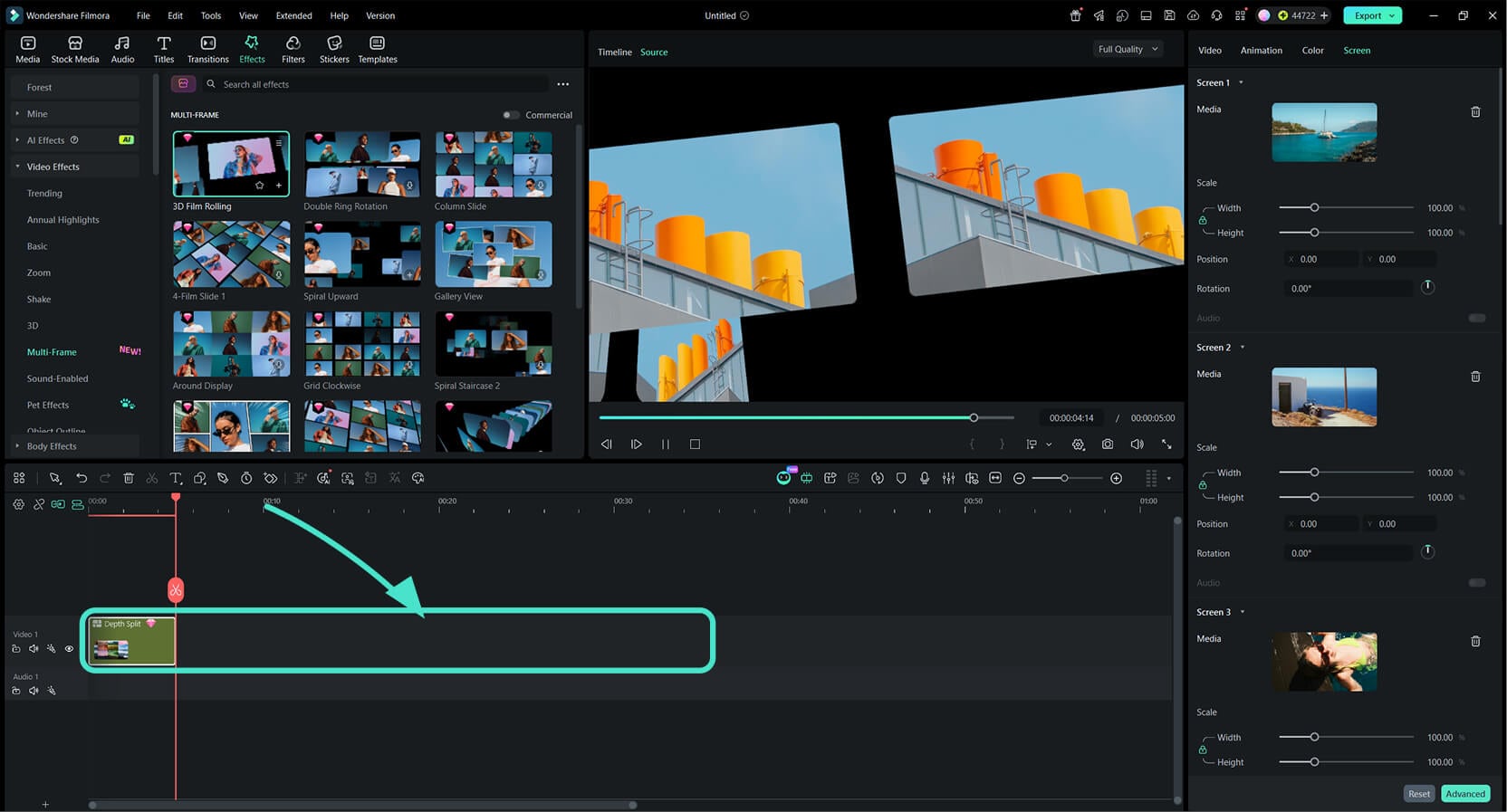
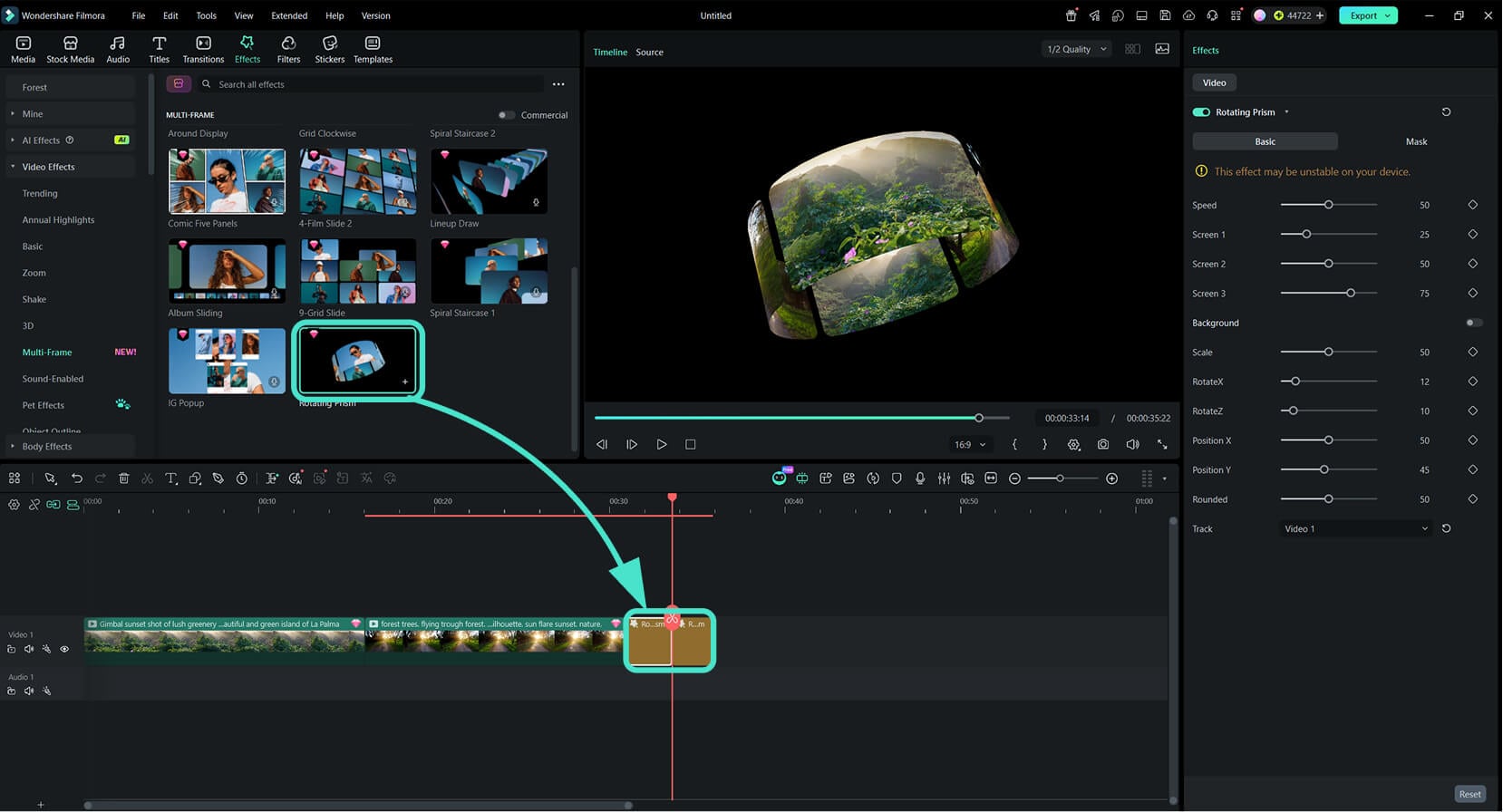
Étape 2 Choisissez un effet multi-images
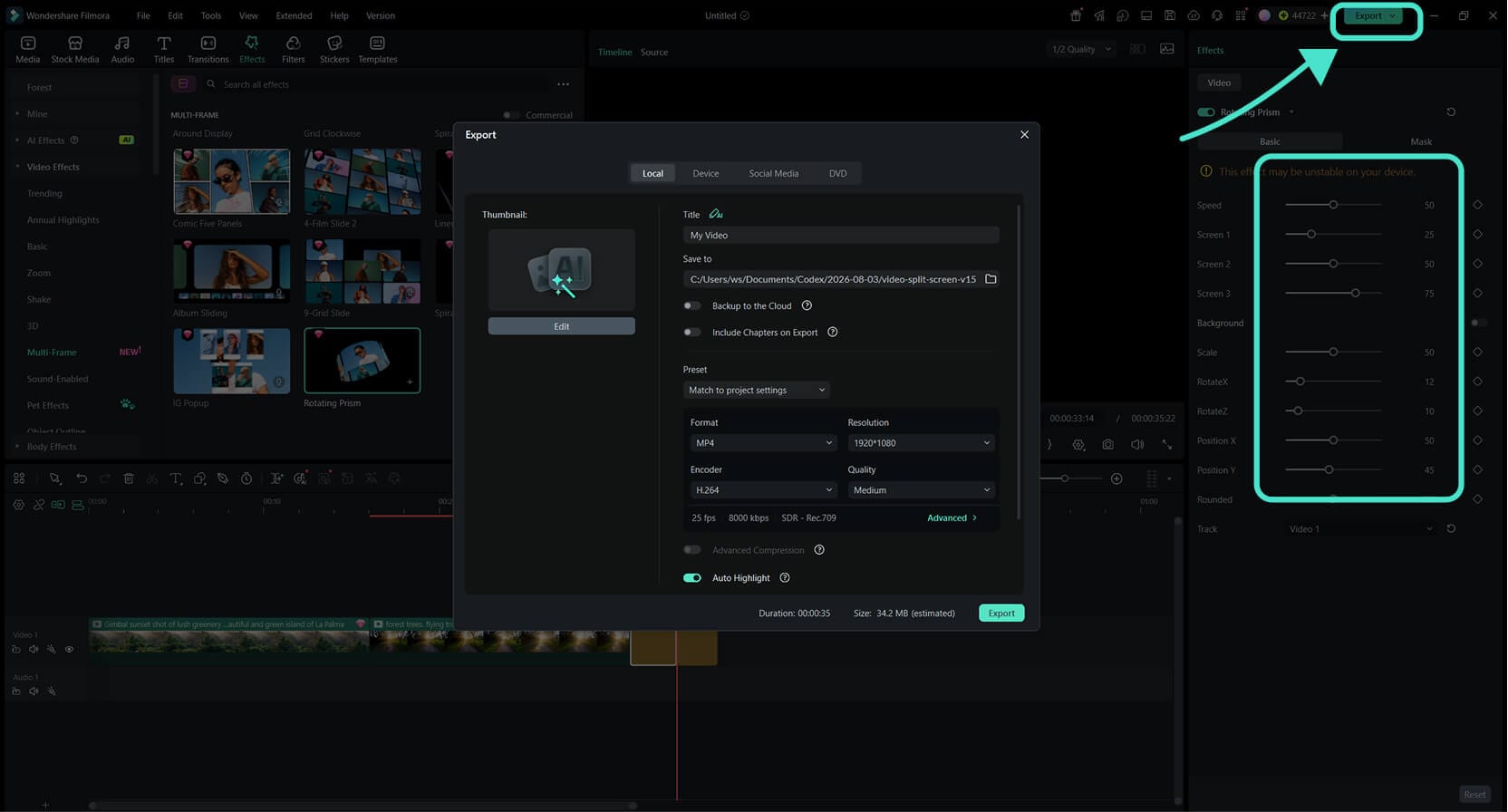
Étape 3 Ajustez et exportez
-
1 : Préparez vos clips
Importez vos séquences et organisez les clips sur la Timeline. Les effets multi-images peuvent être ajoutés à un clip compatible, une piste ou un clip composé. -
2 : Choisissez un effet multi-images
Ouvrez Effets > Effets vidéo > Multi-images et prévisualisez les options disponibles. Faites glisser l’effet choisi sur le clip, la piste ou le clip composé à modifier. -
3 : Ajustez et exportez
Réglez la durée de l’effet et les paramètres disponibles, comme Vitesse et Écran. Ajoutez des filtres ou des transitions si nécessaire, puis prévisualisez et exportez la vidéo finale.
