

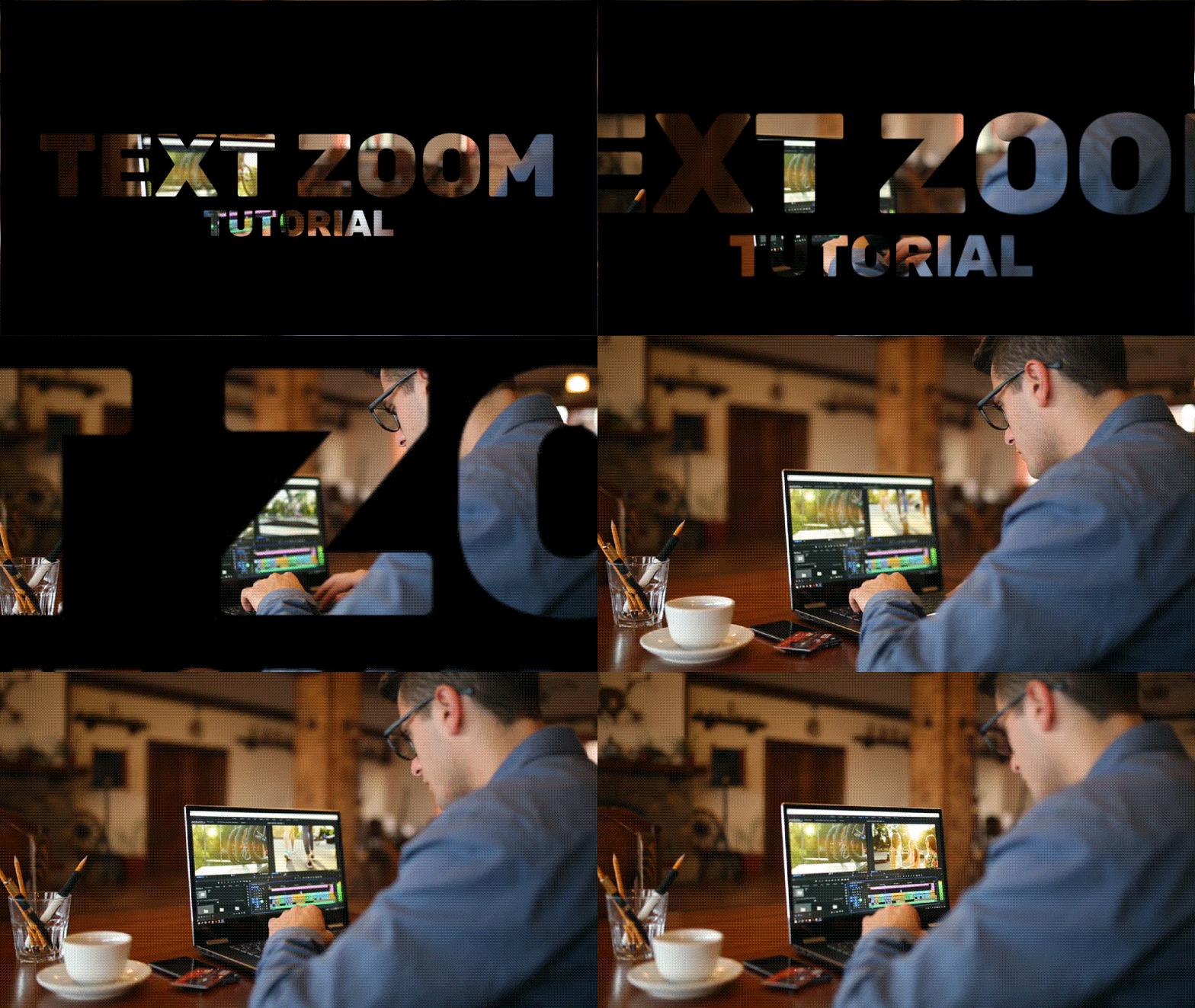
Aujourd'hui, améliorons vos compétences en montage vidéo en maîtrisant le zoom avant et arrière pour la vidéo et le texte. Vous avez sûrement déjà vu ces séquences qui commencent par un effet zoom avant et arrière — une technique où un texte en gras s’agrandit, révélant ainsi la vidéo sous-jacente.
Malgré son effet impressionnant, cette animation est en réalité facile à réaliser. Nous allons la présenter à l’aide d’un éditeur vidéo simple comme Wondershare Filmora, afin que tout le monde puisse créer cet effet, même sans expérience en montage vidéo.
Partie 1. Comprendre les effets de texte zoom (Principes clés)
Un effet de texte zoom est une technique visuelle créative utilisée par les monteurs pour attirer l’attention du spectateur, soit en se rapprochant pour mettre l’accent sur un détail (zoom avant), soit en s’éloignant pour montrer l’ensemble (zoom arrière).
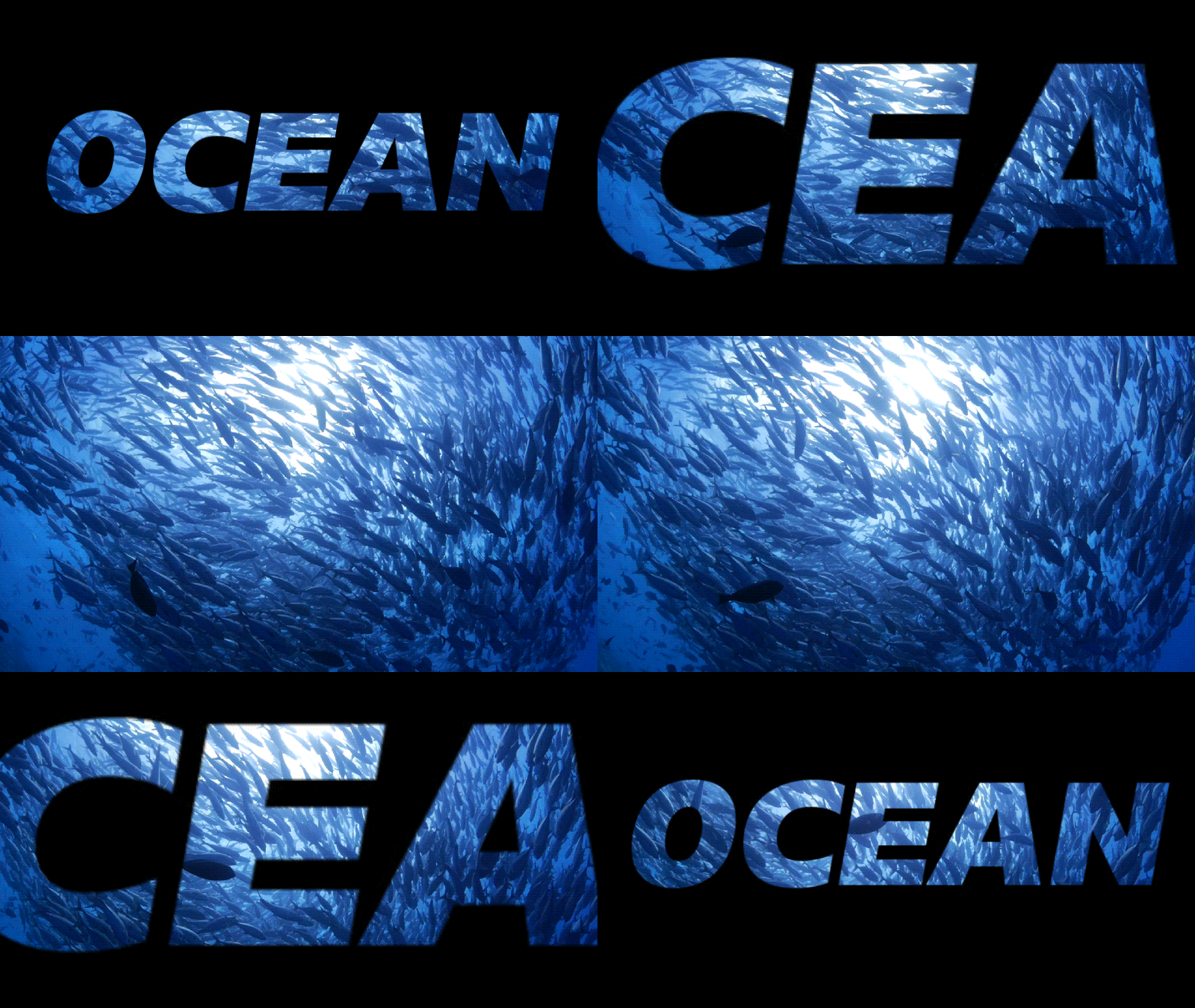
Combiné au texte, cet effet donne l’impression que la caméra traverse ou s’éloigne des lettres. Le texte présente souvent le thème ou le message de votre vidéo, tandis que la scène qui apparaît derrière illustre visuellement cette idée, un peu comme une histoire qui prend vie derrière les mots.
Ce n’est donc pas qu’une question d’esthétique. Si vous aimez nommer ou titrer vos vidéos, vous pouvez utiliser cet effet de texte zoom pour mettre en valeur votre introduction.
Partie 2. Cas d’utilisation courants des effets de texte zoom avant et arrière
Il existe des moments précis en montage vidéo où les effets de texte zoom avant et arrière fonctionnent particulièrement bien.
1. Tags de lieu dans les vidéos de voyage
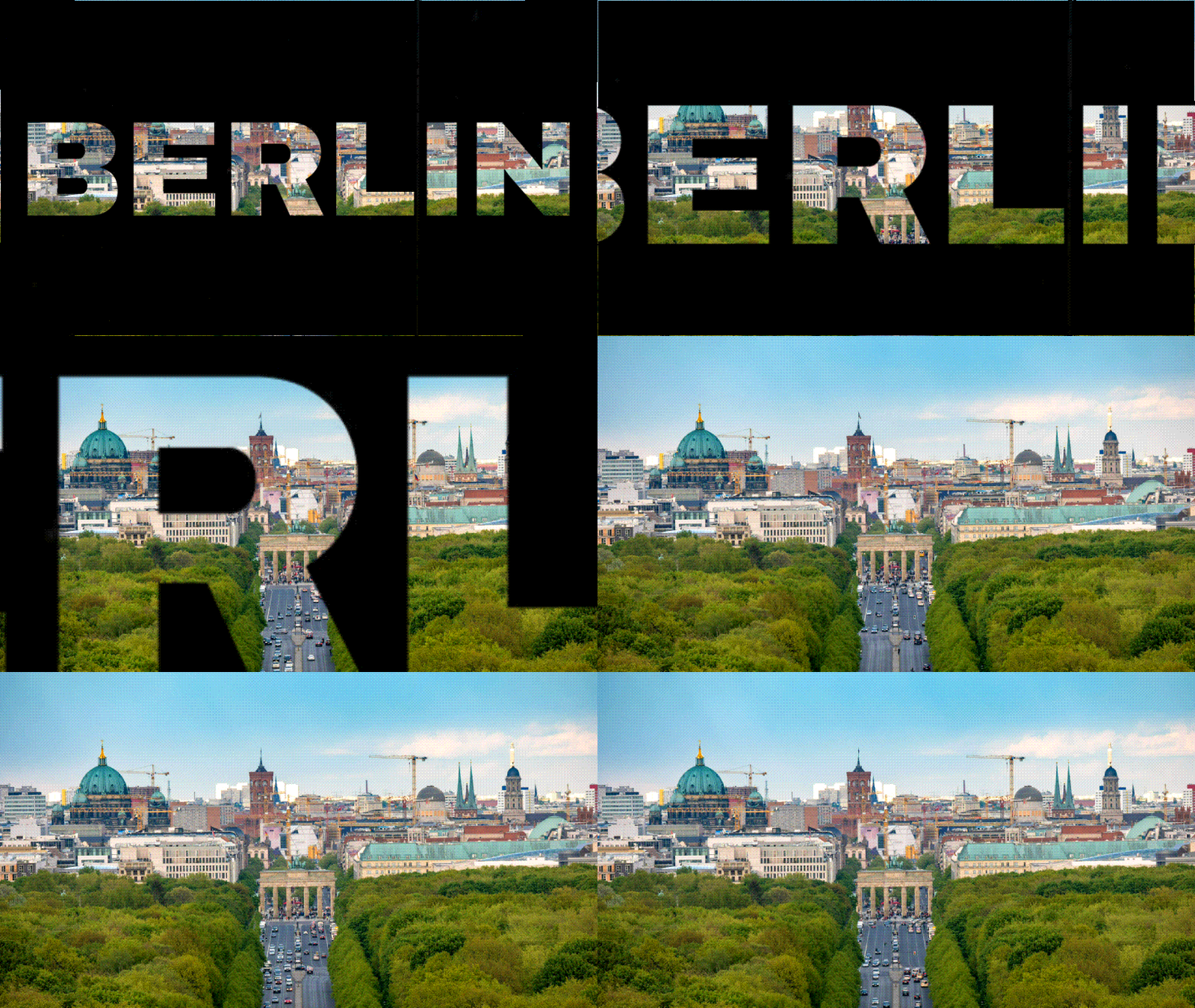
Dans les vlogs de voyage ou même au cinéma, le nom de l’endroit s’affiche souvent à l’écran pour indiquer où l’histoire se déroule, comme “Bali”, “New York” ou “Berlin”. Plutôt que de n’afficher qu’un simple texte, vous pouvez effectuer la transition vers la scène suivante grâce à un effet de texte zoom avant pour révéler la destination.
2. Intros et ouvertures
Au début d’une vidéo, l’effet zoom avant et arrière permet d’attirer directement l’attention sur votre titre ou logo et d’apporter une dynamique à l’ouverture. Il est souvent utilisé pour introduire le nom de la chaîne, un slogan ou le thème principal de la vidéo de façon marquante.
3. Transitions de scène
Le zoom avant et arrière classique est souvent utilisé pour rendre les changements de scène plus fluides. Lorsqu’il est associé à un texte, il permet de contextualiser, par exemple pour montrer la direction de l’histoire ou le sujet de la prochaine partie. Une transition de zoom à travers le texte maintient la fluidité des séquences et aide le spectateur à suivre le déroulement.
4. Promos vidéo
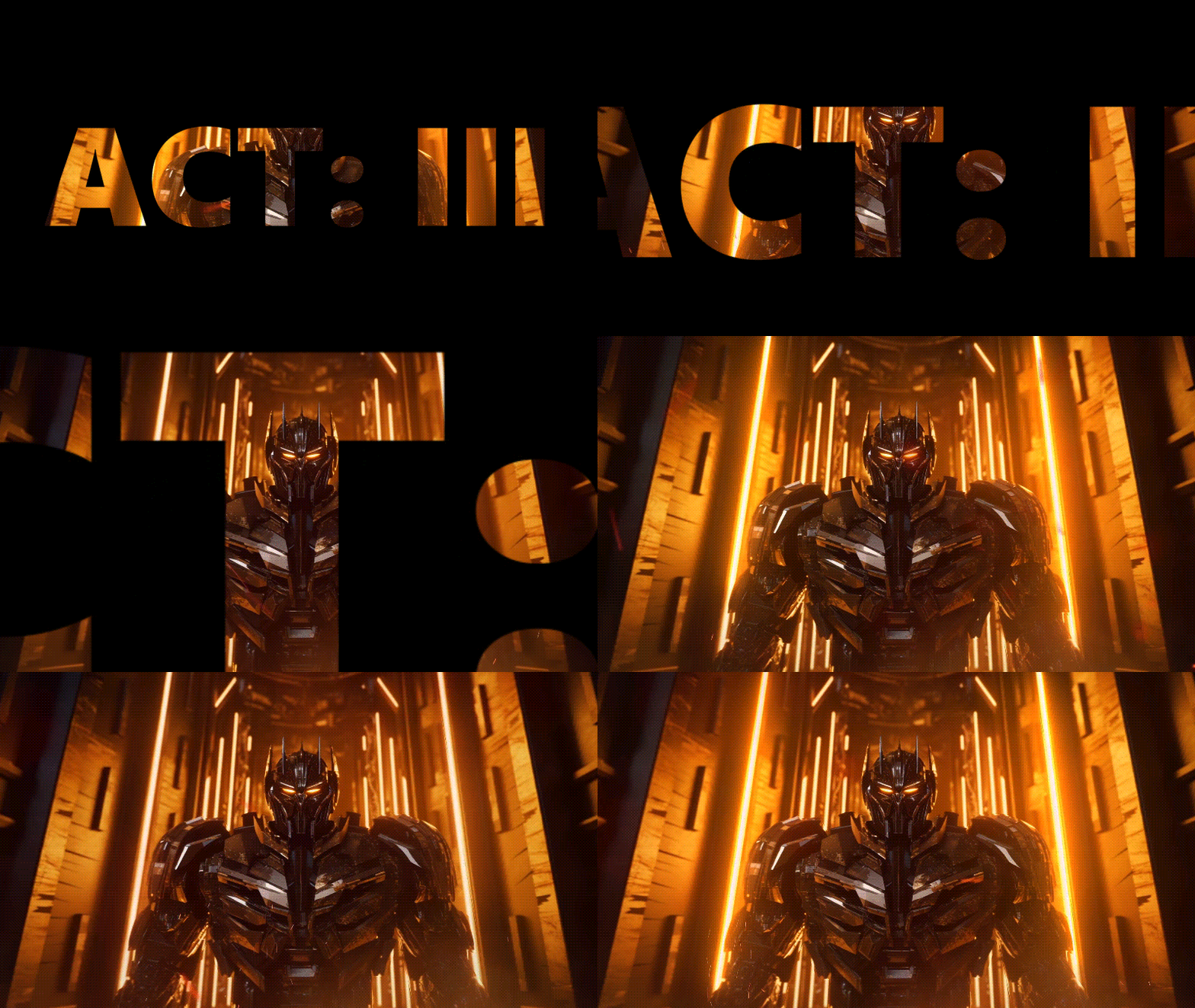
Les animations de texte zoom avant et arrière sont également idéales pour de courtes promos ou vidéos teaser. Elles mettent en valeur des phrases importantes, le nom de votre marque ou le titre d’un événement d’une manière mémorable et facile à retenir.

Partie 3. Tutoriel étape par étape : Maîtriser l’effet Zoom avant et arrière dans Filmora pour le texte et la vidéo
Après avoir vu comment fonctionne cet effet, passons à la création de votre propre animation de texte zoom avant avec Wondershare Filmora. Filmora est un éditeur vidéo simple d’utilisation, idéal pour les débutants, mais suffisamment puissant pour gérer des effets visuels avancés comme celui-ci, sans limiter votre créativité.
Pour réaliser cet effet de texte zoom dans Filmora, commencez par créer votre texte et transformez-le en calque image. Ensuite, appliquez la fonctionnalité Panoramique et zoom pour ajouter ce mouvement de zoom fluide. Nous détaillons la procédure pas à pas ci-dessous.
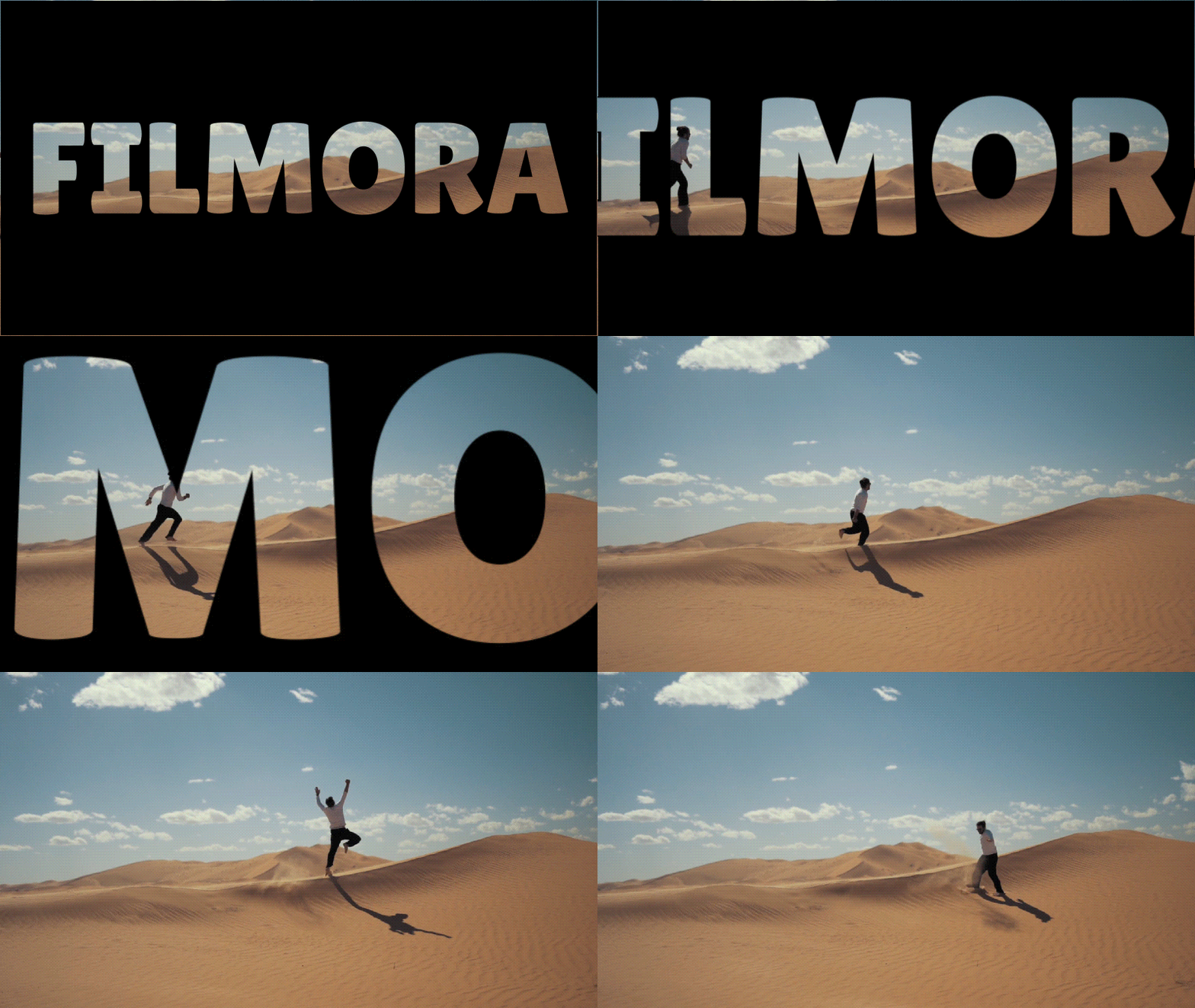
Comment zoomer sur un texte ou faire un zoom avant sur le texte avec Filmora
Avec Filmora installé, ouvrez le programme et lancez un nouveau projet.

Dans l’espace de montage, allez dans le menu Titres et utilisez un titre basique. Faites-le glisser sur la timeline.
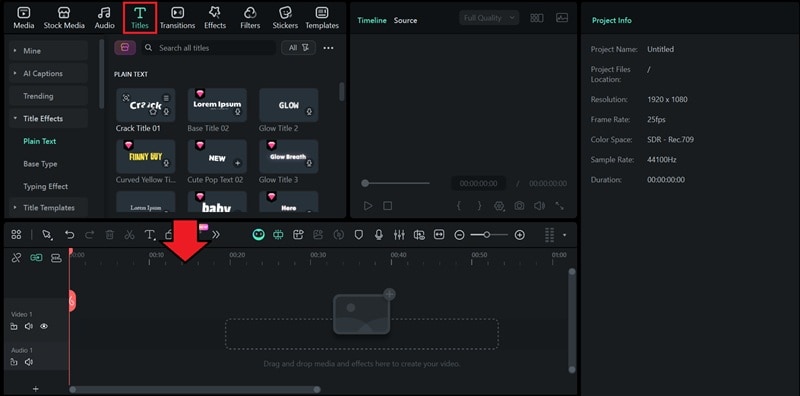
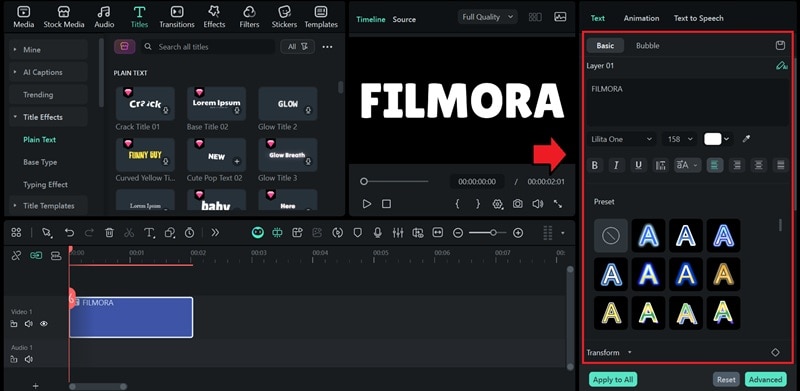
Personnalisez votre texte dans le panneau de propriétés à droite. Saisissez votre titre ou phrase, puis optez pour une police en gras et épaisse afin de laisser assez de place pour le zoom par la suite.
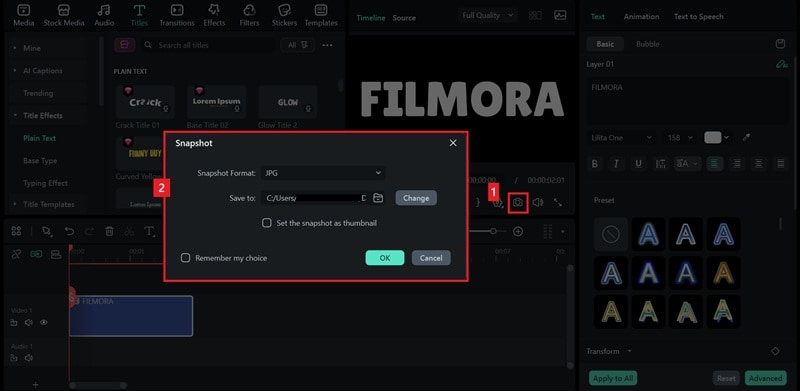
Transformez le texte en image en cliquant sur le bouton Capture d’écran. Cela enregistre le texte comme une image fixe, que vous pouvez utiliser pour la transition de zoom à l’étape suivante.
Ensuite, supprimez la piste Titre d’origine et remplacez-la par la capture du texte réalisée précédemment.
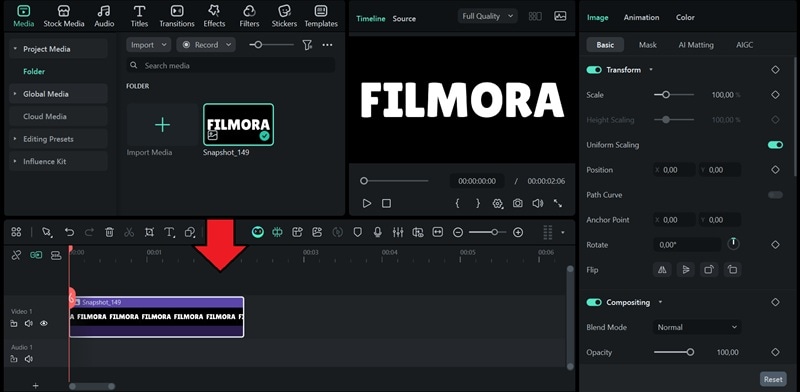
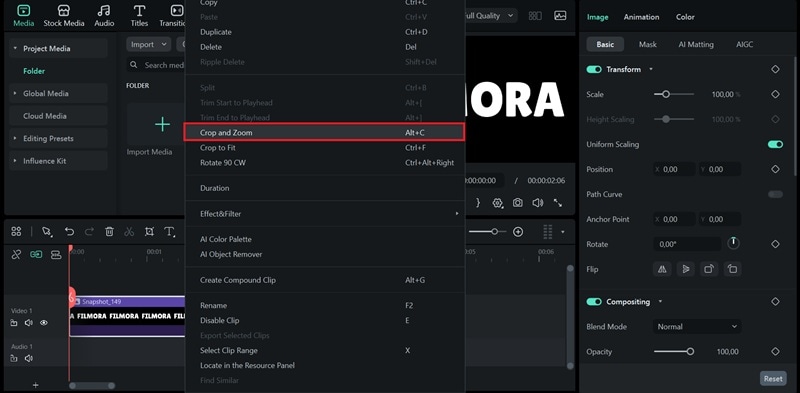
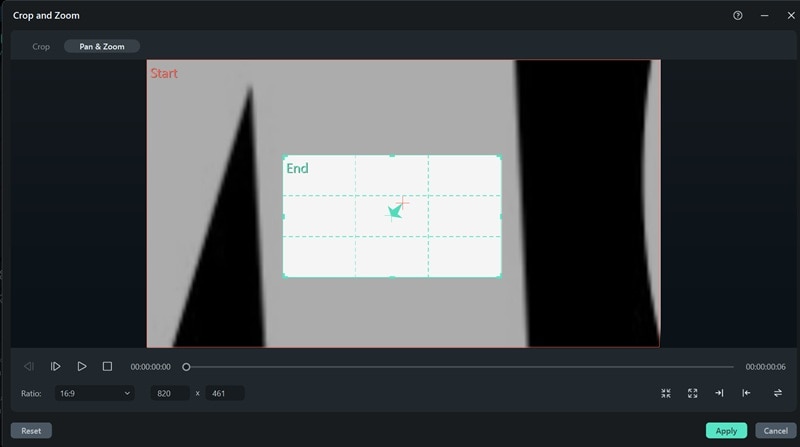
Ajustez la durée du clip, puis faites un clic droit sur la piste et choisissez « Rogner et zoomer ». Vous pouvez aussi cliquer sur l’icône Rogner dans la barre d’outils pour un accès rapide.
Dans la fenêtre contextuelle, allez dans l’onglet « Panoramique et zoom ». Vous verrez deux cadres : Début et Fin.
- Définissez le cadre de départ pour couvrir tout l’écran.
- Pour le cadre de fin, réduisez un des coins au maximum, puis centrez la boîte sur le texte.
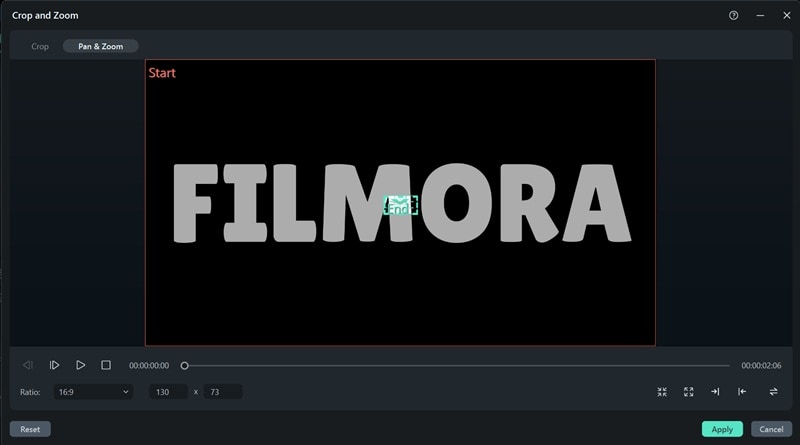
Quand tout est en place, cliquez sur Appliquer. Vous voyez maintenant l’effet panoramique et zoom appliqué à votre texte.
Remarque : S’il reste un espace et que le zoom ne recouvre pas parfaitement les lettres, vous pouvez refaire une capture d’écran à la fin du zoom.
- Lisez la timeline et arrêtez-vous à la dernière image du zoom.
- Refaites une capture d’écran à ce moment et placez-la juste après la première capture.
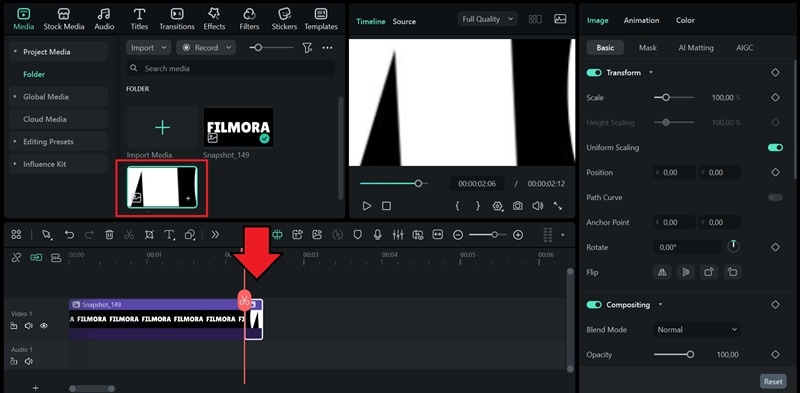
- Appliquez à nouveau l’effet panoramique et zoom.
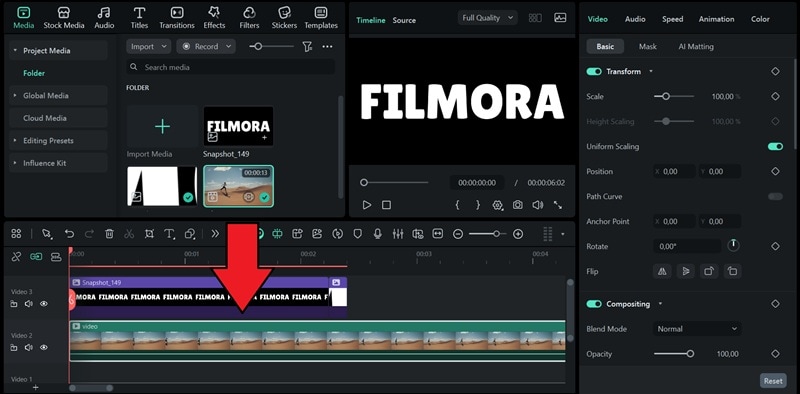
Votre texte est prêt, il est temps d’ajouter la vidéo d’arrière-plan. Importez le clip à révéler dans le texte et placez-le sur la piste en dessous du calque texte. Veillez à ce que la vidéo dépasse la fin de l’animation de texte.
Ensuite, sélectionnez le calque de texte, rendez-vous dans la section Composition et passez le mode de fusion sur Multiplier (si vous utilisez un fond noir) et Éclaircir or Superposer (si vous utilisez un fond blanc).
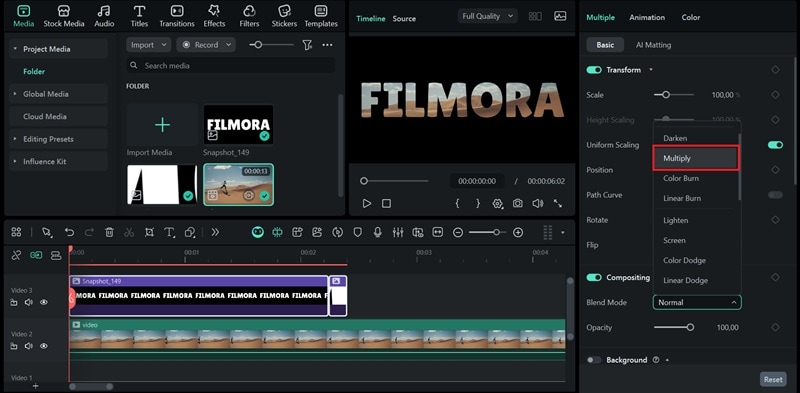
Prévisualisez le résultat et ajustez si besoin.
Créer plus d’animations de texte avec Filmora
Après avoir réussi l’effet de texte zoom, explorez bien d’autres animations de texte créatives dans Filmora. Il existe de nombreuses animations de texte que vous pouvez essayer, des plus simples aux plus stylisées.
De plus, de nombreux modèles de titres dans Filmora intègrent déjà des animations. Vous pouvez les appliquer en un clic, personnaliser la police ou les couleurs, et obtenir un rendu professionnel pour tous vos projets !
 Téléchargement sécurisé
Partie 4. Approches alternatives et comparaison d’outils
En plus de Filmora, des effets avancés zoom avant et arrièrepeuvent être créés dans des éditeurs professionnels. Nous comparons comment obtenir l’effet de zoom avant et arrière dans Premiere Pro, l’effet de zoom avant et arrière dans Davinci Resolve (en tant qu’alternative populaire), et les méthodes les plus simples via une application d’effet de zoom avant et arrière comme Canva.
1. Comment maîtriser l’effet de zoom avant et arrière dans Premiere Pro
Les étapes pour créer un effet de texte zoom avant/arrière dans Premiere Pro sont légèrement différentes de celles de Filmora :
- Utilisez le Point d’ancrage comme référence pour l’origine du zoom.
- Placez des images clés sur la propriété d’échelle, en commençant par une valeur plus petite adaptée à votre scène, puis augmentez-la progressivement pour effectuer le zoom sur le texte.
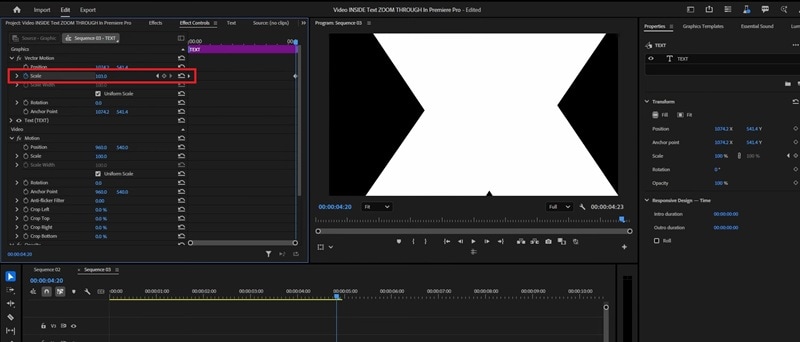
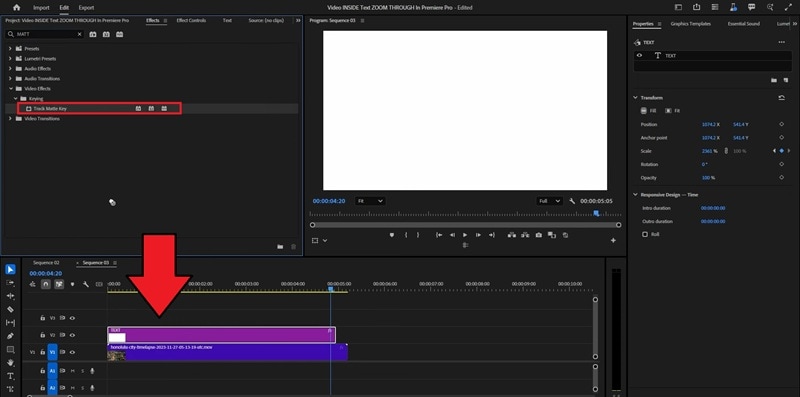
Pour mélanger le texte avec la vidéo:
- Importez la vidéo et placez-la sous la couche de texte sur la timeline
- Appliquez un effet clé mat à la couche de texte afin que la vidéo apparaisse à l'intérieur du texte.
2. Créez des effets de zoom de texte avancés dans After Effects
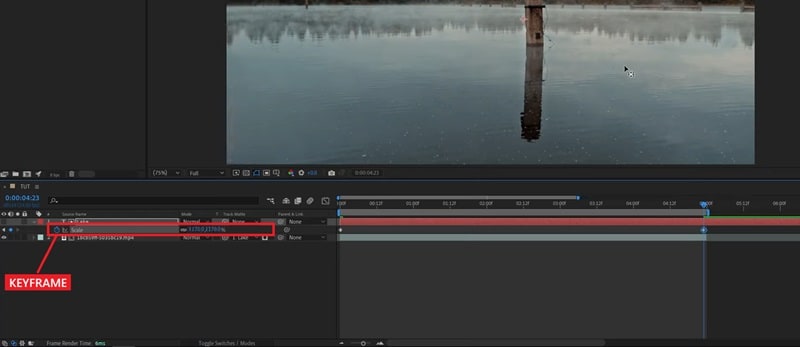
Pour créer un effet de zoom de texte dans After Effects, le processus est très similaire à celui de Premiere Pro. Vous devez définir des images clés pour les propriétés de zoom afin de contrôler la façon dont la caméra ou le texte se déplace.
- Après avoir ajouté la vidéo à la chronologie, insérez le texte et ajustez la position.
- Sélectionnez « Activer/Désactiver les commutateurs/modes » en bas du panneau de la timeline pour afficher les options de cache de piste.
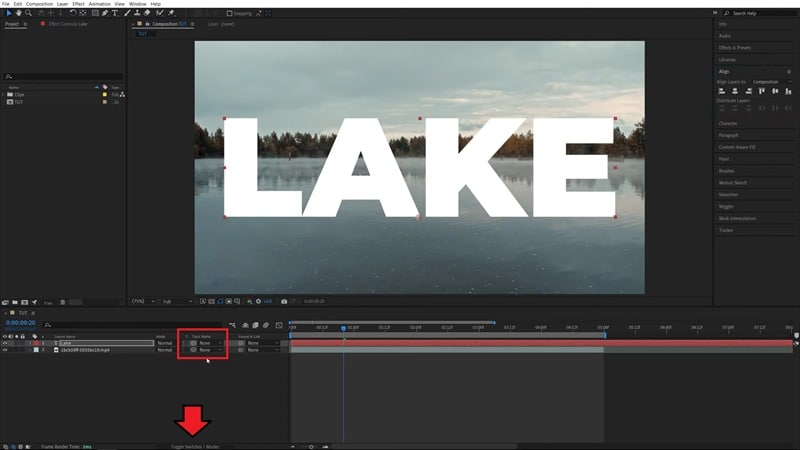
- Sur le calque vidéo, définissez Track Matte comme calque texte. Cela permettra à la vidéo d'apparaître dans le texte.
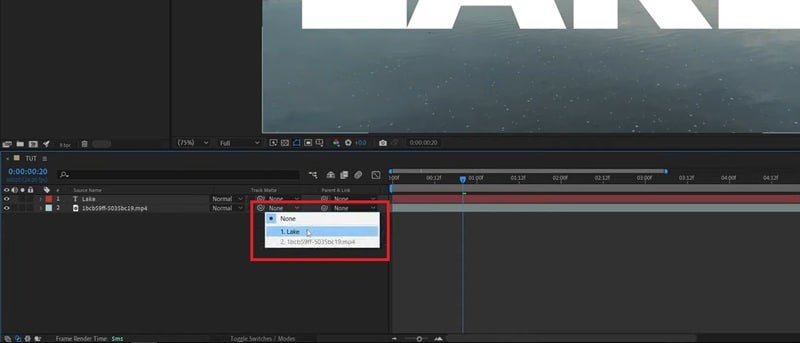
Pour zoomer l'effet:
- Sélectionnez le calque de texte, puis choisissez l'outil Déplacer derrière (Y).
- Déplacez le point d'ancrage à l'endroit où vous souhaitez que le zoom se concentre ou passe.
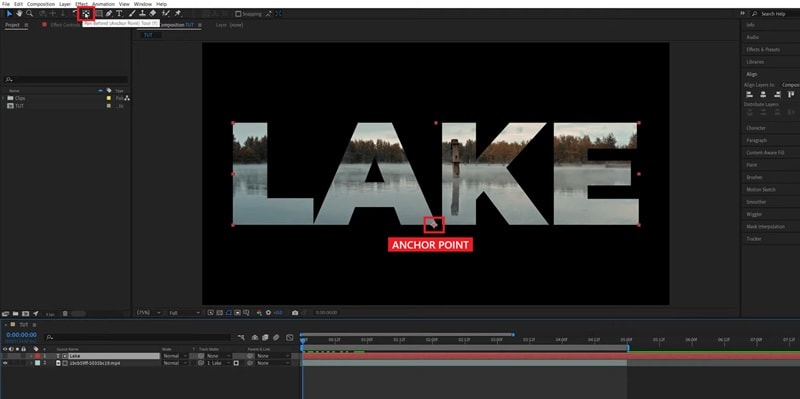
- Appuyez sur S pour afficher la propriété Échelle et définissez votre première image clé à la taille initiale.
- Déplacez la tête de lecture à la fin de l'animation, augmentez l'échelle jusqu'à ce qu'elle survole le texte, et ajoutez votre deuxième image clé.
3. Créer des animations de texte zoom en ligne sur Canva
Si vous préférez utiliser un éditeur vidéo en ligne pour créer des effets de texte à zoom simples, vous pouvez utiliser Canva. Mais étant donné que Canva manque de fonctionnalités avancées telles que l'animation des images clés, le panorama et le zoom, vous devez utiliser un petit correctif pour obtenir cet effet.
- Créez une forme et placez le texte dessus.
- Enregistrez la conception sous forme de fichier PNG.
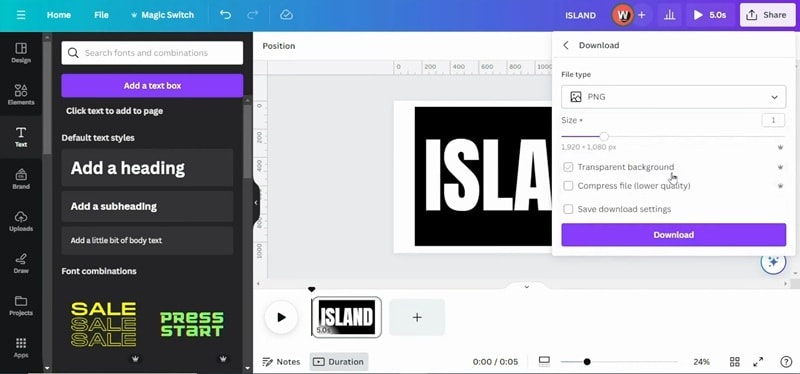
- Téléchargez les images vidéo et texte que vous souhaitez utiliser sur Canva.
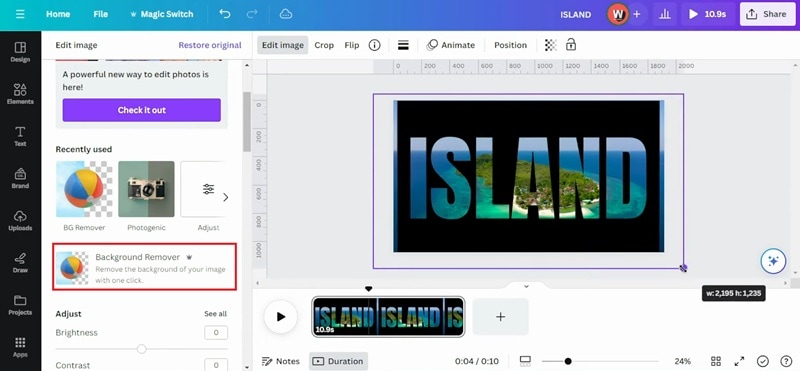
- Utilisez l'outil de suppression d'arrière-plan sur l'image de texte pour la rendre transparente, puis ajustez sa position et son placement sur la vidéo.
Pour effectuer un effet de texte à l'échelle:
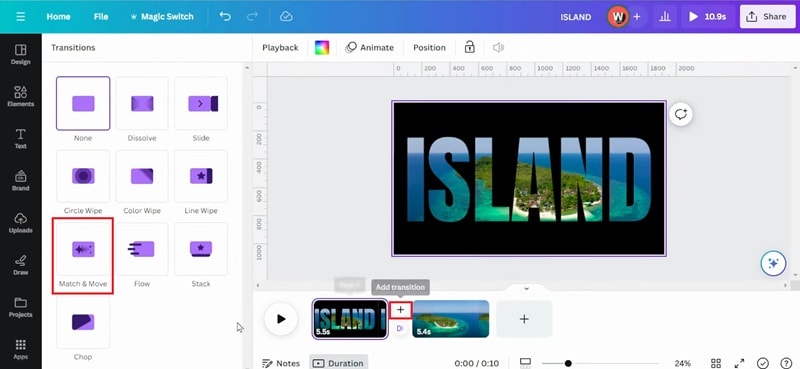
- Ajoutez une nouvelle page et copiez l'image du texte.
- Sur la deuxième page, redimensionnez le texte jusqu’à ce qu’il remplit le cadre ou atteigne le niveau de zoom souhaité.
- Ajoutez une transition entre les deux pages et choisissez « Correspondance et déplacement ».
Quelle méthode choisir?
Maintenant que nous avons couvert plusieurs façons de créer des effets d'agrandissement et de réduction de texte, nous avons créé ce tableau de comparaison rapide pour vous aider à décider quel flux de travail vous convient le mieux.
| Dimensions | Filmora | Premiere Pro | After Effects | Canva |
| Plateformes | Windows et macOS | Windows et macOS | Windows et macOS | En ligne |
| Facilité d'utilisation | Facile à utiliser, contrôle intuitif | Moyenne; Une certaine expérience éditoriale est requise | Moyenne; Une certaine expérience éditoriale est requise | Simple et contrôle limité |
| Méthodologie | Panorama et zoom, mode mélangé | Images clés et effets clés mats | Extinction des images clés et des traces | Transitions de correspondance et de déplacement |
| Niveau utilisateur | Débutant à intermédiaire | Avancée | Avancée | Débutants |
Conclusions
Votre introduction et votre transition n’ont plus besoin d’avoir l’air simple. L'effet d'agrandissement de texte est un moyen facile d'ajouter de la profondeur à une vidéo, et maintenant vous savez exactement comment utiliser différentes méthodes pour la créer.
L'effet de zoom avant/arrière est un moyen simple d'ajouter de la profondeur à vos vidéos, et vous savez maintenant comment le créer avec Filmora, Premiere Pro et d'autres applications. Avec Filmora, vous pouvez facilement obtenir cet effet de zoom avant/arrière grâce à l'outil Panoramique et Zoom. Prêt à essayer vous-même cet effet Filmora ?
 Téléchargement sécurisé