


Une mise en page visuelle accrocheuse est un moyen unique de faire ressortir votre clip dans n'importe quel fil d'actualité. Après tout, les légendes plates et ordinaires sont partout de nos jours, rendant les vidéos répétitives et ennuyeuses. Une façon de changer les choses est d'ajouter du texte en perspective sur une vidéo, donnant à vos mots un aspect plus dynamique et tridimensionnel.
Si vous êtes novice en matière d'effet, vous vous demandez peut-être comment modifier du texte en perspective sans utiliser des outils compliqués. Pas de panique, car Wondershare Filmora rend l'ensemble du processus fluide. Ainsi, notre guide vous montrera comment créer du texte en perspective dans Filmora afin que vous puissiez maîtriser cet effet cinématographique en quelques minutes seulement.

Partie 1. Le texte en perspective expliqué : ajouter de la profondeur à vos vidéos
Le texte en perspective modifie l'angle, l'échelle et les proportions de vos mots afin qu'ils semblent s'inscrire dans un espace 3D plutôt que de flotter à plat sur votre écran. Bien réalisé, il peut donner l'impression qu'une légende s'enfonce dans la distance, s'incline le long d'un mur ou s'enroule autour du bord d'un bâtiment, en gros, quel que soit l'angle qui correspond au monde que vous avez filmé.
Cela dit, le texte en perspective et le texte entièrement 3D ne sont pas nécessairement la même chose. Vous n'avez pas besoin de transformer vos mots en un objet 3D entièrement modélisé pour ajouter de la perspective à une vidéo et créer une impression de profondeur convaincante. La manipulation de la perspective peut suffire à faire paraître un texte ordinaire comme s'il appartenait à un espace tridimensionnel.
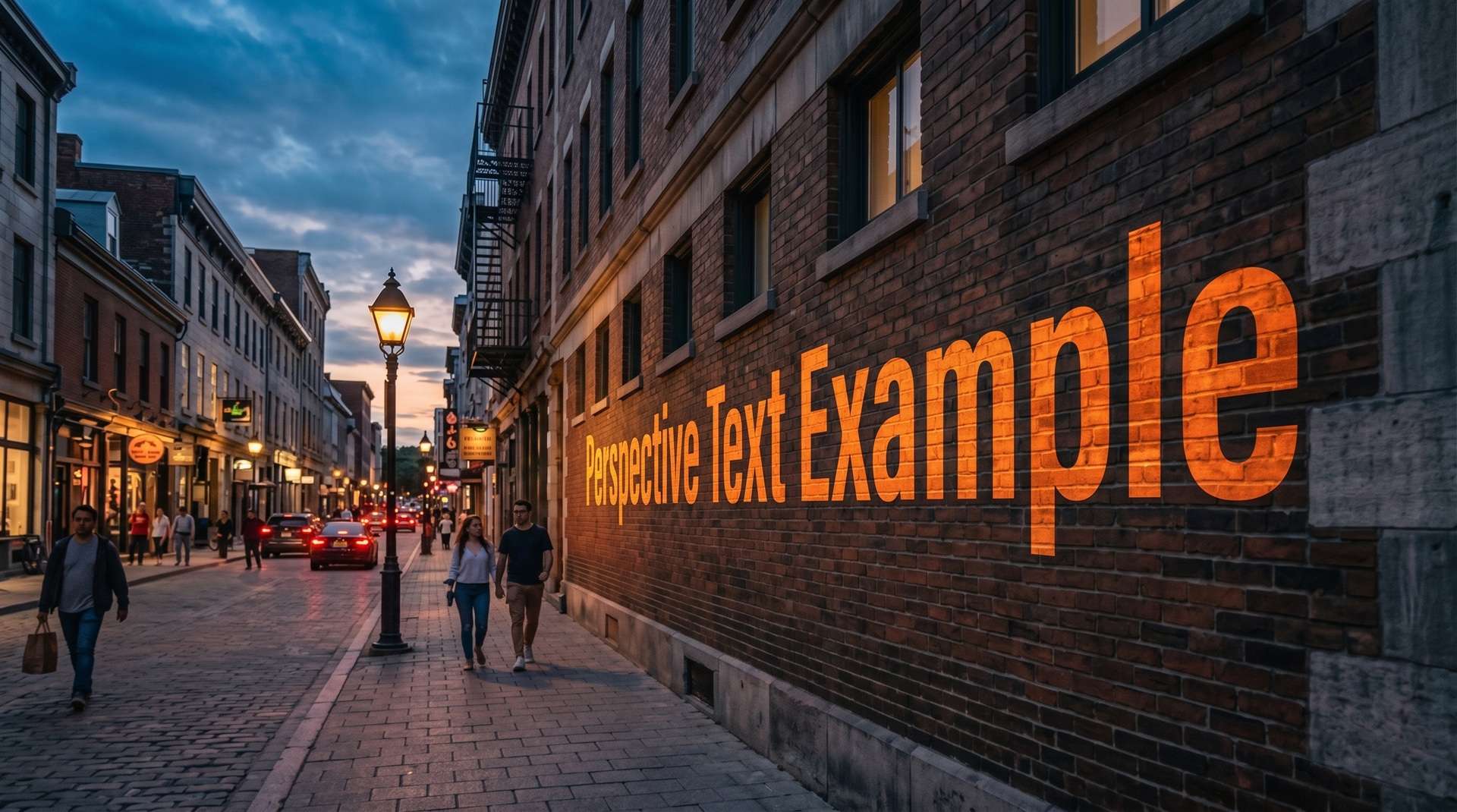
Comment le texte en perspective rend votre clip plus attrayant
C'est un petit détail, mais l'utilisation du texte en perspective peut changer la façon dont une vidéo est ressentie dès qu'elle apparaît à l'écran. Voici quelques façons dont cet effet peut jouer en votre faveur :
- Brise la monotonie du fil d'actualité : La plupart des légendes se posent simplement sur le cadre, donc tout ce qui semble faire réellement partie du plan se démarque instantanément.
- Améliore l'immersion visuelle : Au lieu d'un texte qui flotte maladroitement sur vos images, cet effet donne l'impression que les titres ont été intégrés à l'environnement que vous avez filmé.
- Guide l'attention du spectateur : Le texte incliné suit naturellement les lignes déjà présentes dans votre cadre, comme une rue, un couloir ou le bord d'un bâtiment, guidant ainsi l'attention sans que vous ayez à prononcer un seul mot.
- Offre une valeur de production professionnelle : Donne aux vidéos courtes et aux vlogs un aspect cinématographique haut de gamme sans équipement de caméra supplémentaire.
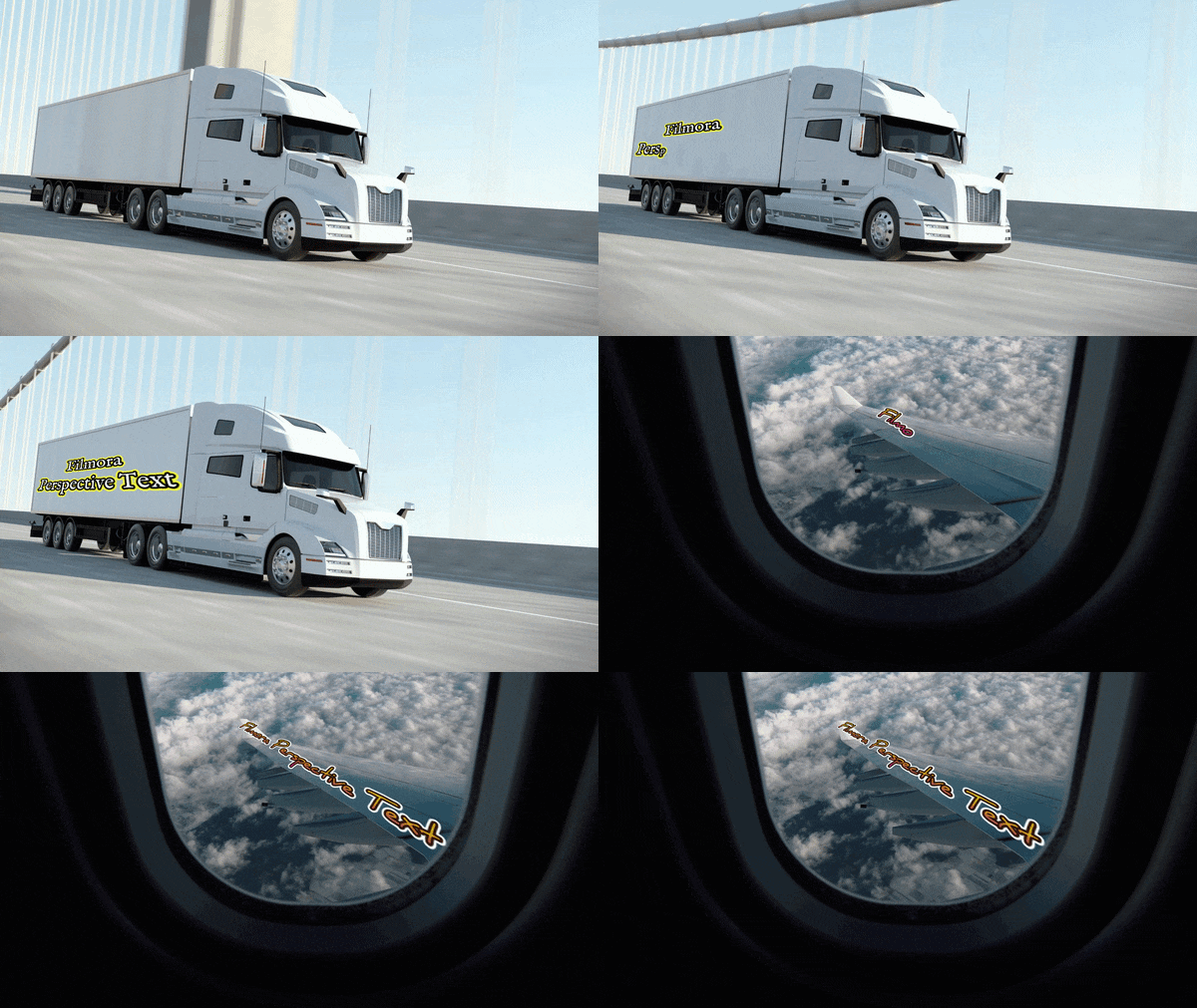
- Complète les prises de vue en mouvement : Parce que l'effet est ancré à un plan dans vos images, il reste efficace lors des panoramiques et des prises de vue en mouvement, plutôt que de ressembler à un autocollant collé dessus.
Partie 2. Le meilleur éditeur pour créer du texte en perspective : Filmora
Si vous avez déjà essayé de courber du texte dans des anciens éditeurs vidéo, vous vous souvenez probablement à quel point c'était frustrant. Vous deviez superposer plusieurs masques de rotation, étirer manuellement des fichiers image ou recourir à un plugin de générateur de texte en perspective tiers juste pour réaliser un simple changement d'angle.
Mais ne vous inquiétez pas, Filmora supprime ce casse-tête en intégrant directement une fonction de texte en perspective dans votre espace de travail d'édition principal.
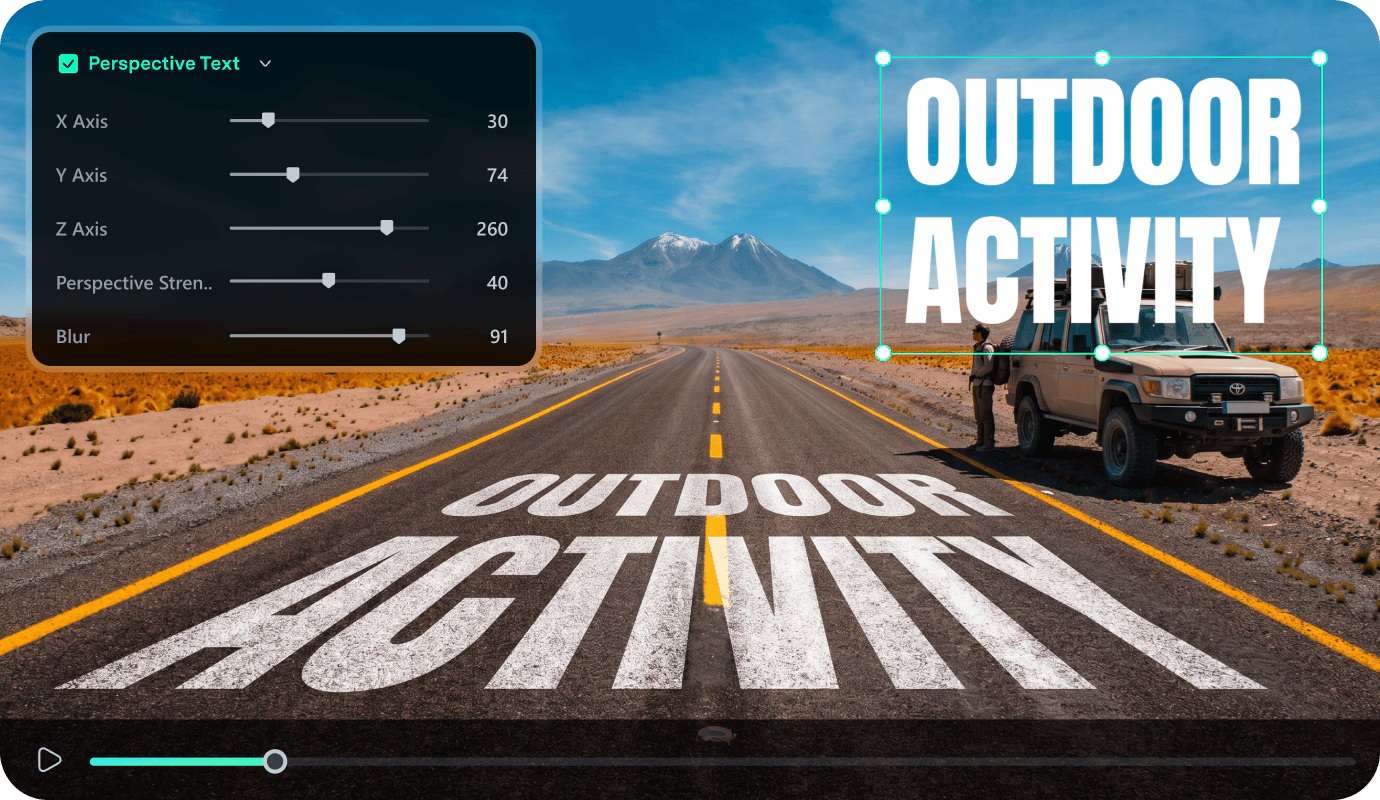
Pourquoi choisir Filmora pour le texte en perspective ?
Il existe quelques raisons pratiques pour lesquelles la fonction de texte en perspective de Filmora fonctionne bien pour ce type de traitement de texte :
- Flux de travail tout-en-un : Modifiez, inclinez, suivez et étalonnez les couleurs de votre texte dans une seule timeline sans changer de programme.
- Contrôles directs des axes X, Y et Z : Vous disposez de contrôles d'axe dédiés pour ajuster le texte en perspective. Ils vous permettent de peaufiner la position du texte et son positionnement dans l'espace en perspective.
- Contrôles de l'intensité de la perspective et du flou : Vous pouvez décider de l'intensité de l'effet de perspective. Vous pouvez le garder subtil pour un résultat plus naturel ou l'accentuer davantage lorsque vous souhaitez que le texte présente une distorsion visuelle plus forte.
- De nombreuses options de style de texte : Vous pouvez toujours personnaliser le texte lui-même avec différentes polices, tailles, couleurs et autres traitements de texte avant de vous arrêter sur l'aspect final.
- Intégration du suivi de mouvement intégré : Ancrez le texte en perspective incliné directement à des objets en mouvement ou des panoramiques de caméra en un seul clic.

 Téléchargement sécurisé
Partie 3. Donner un aspect 3D au texte plat : comment créer du texte en perspective dans Filmora 16
Voici la partie qui vous intéresse vraiment. Heureusement, apprendre à mettre du texte en perspective dans Filmora est étonnamment rapide, même si vous touchez un logiciel de montage vidéo pour la première fois. L'idée générale est de faire glisser votre texte jusqu'à ce qu'il s'aligne naturellement avec les plans déjà visibles dans votre prise de vue.
Pour vous montrer à quel point c'est simple, suivez ce tutoriel sur la création de texte en perspective dans Filmora sans difficulté :
Accédez à l'onglet Titres et sélectionnez le type de texte que vous souhaitez. Faites-le glisser vers la timeline au-dessus de votre clip vidéo. Dans le panneau des propriétés à droite, saisissez le texte que vous souhaitez insérer dans le clip.
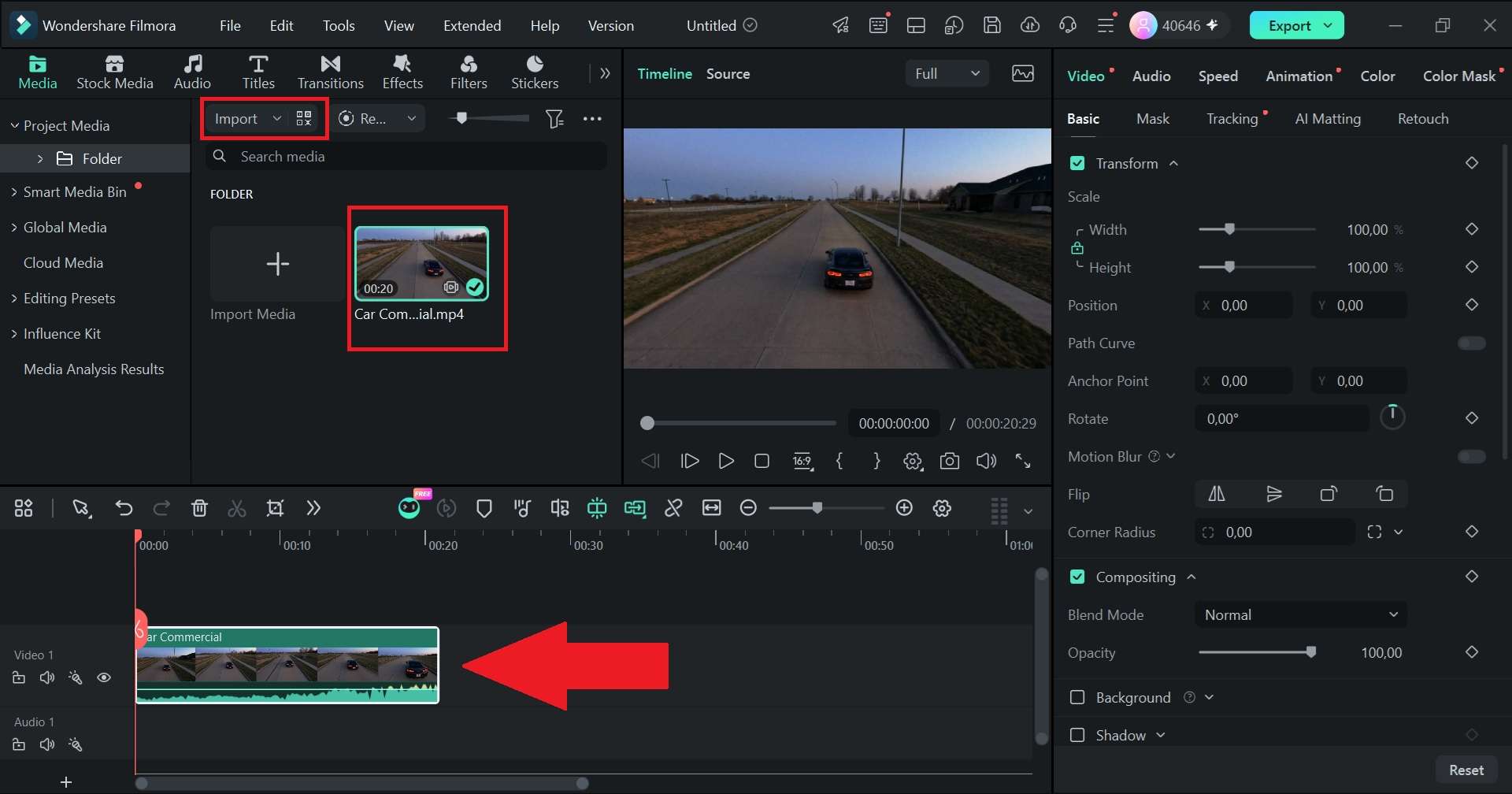
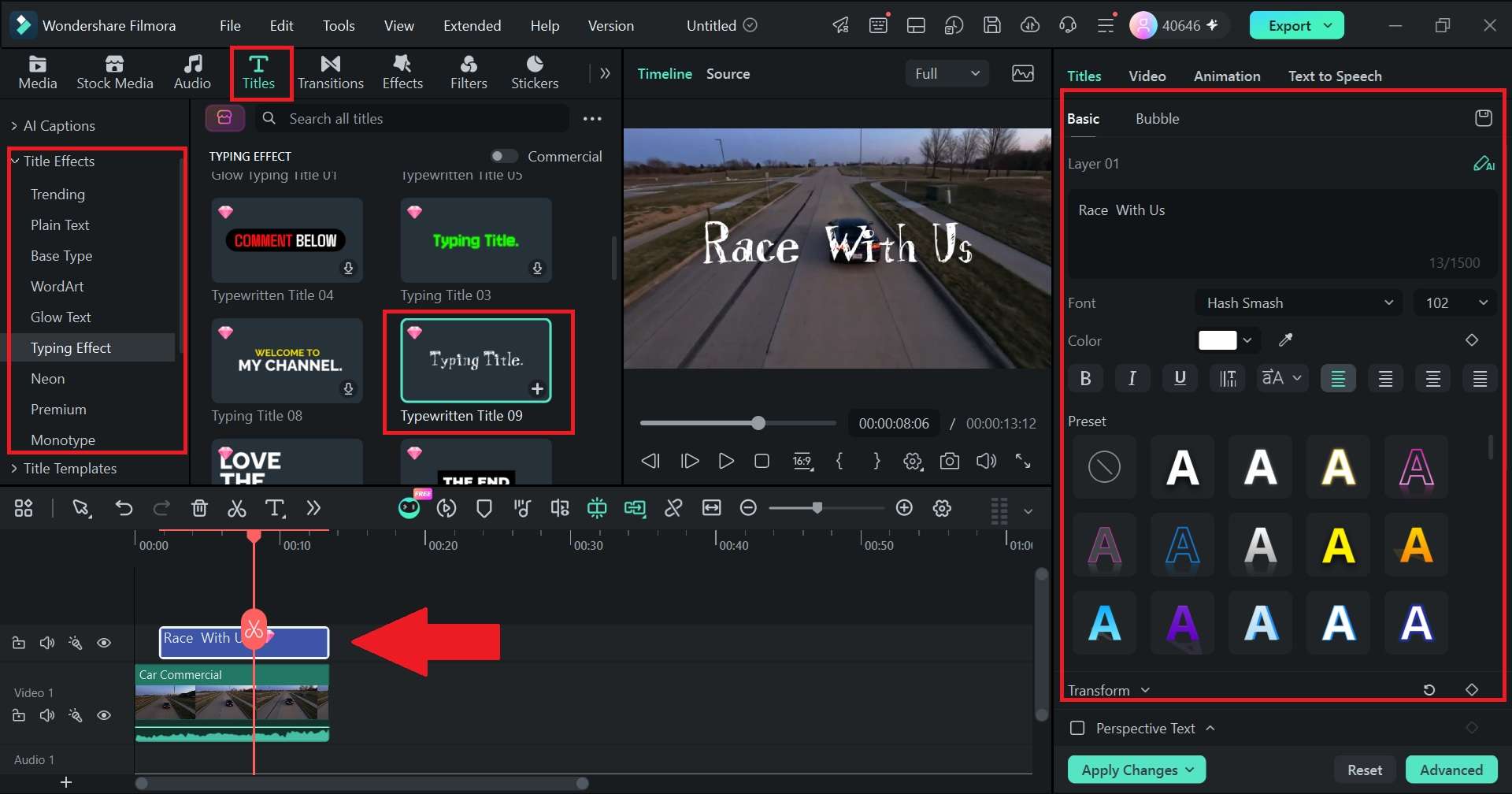
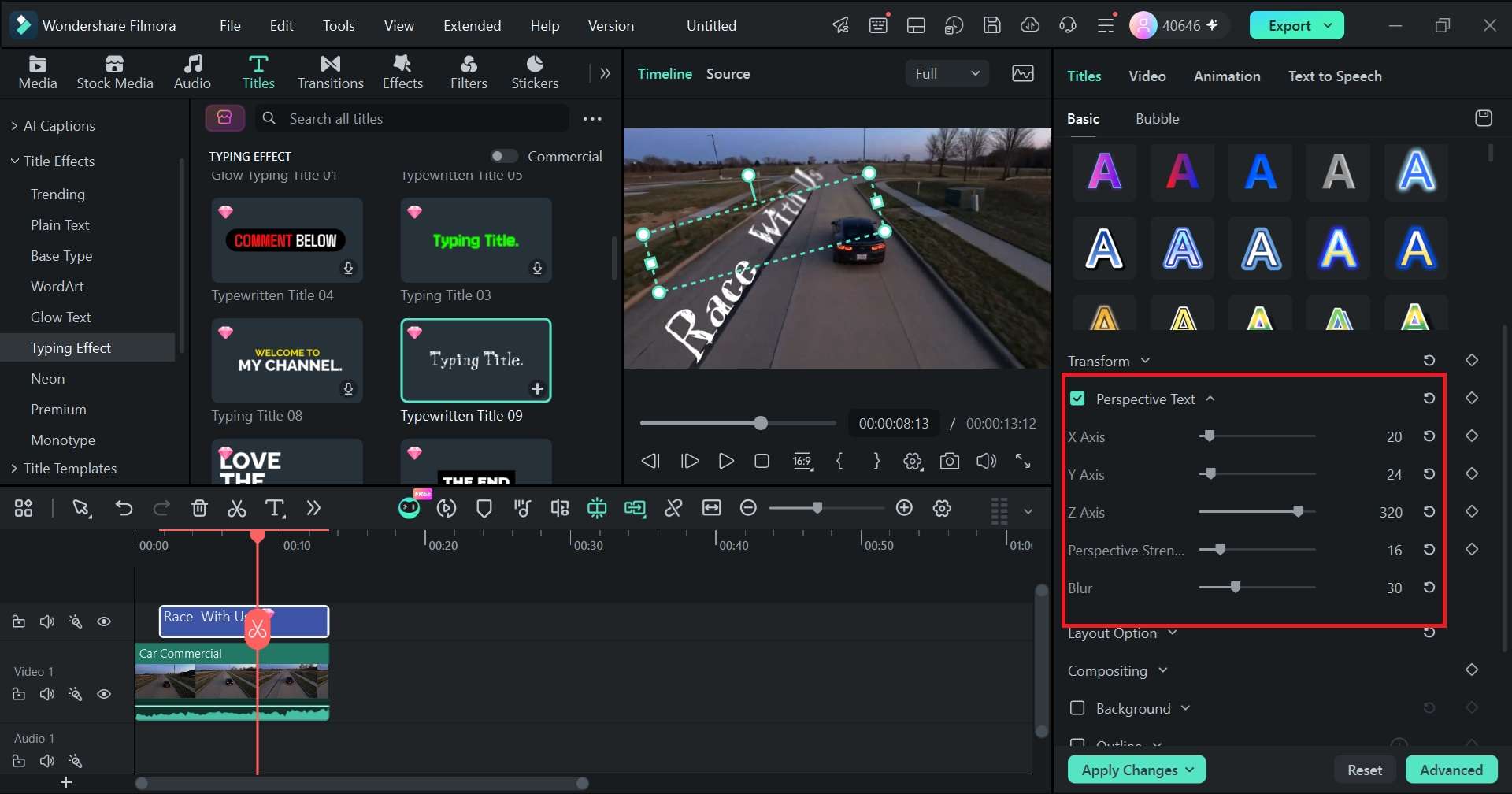
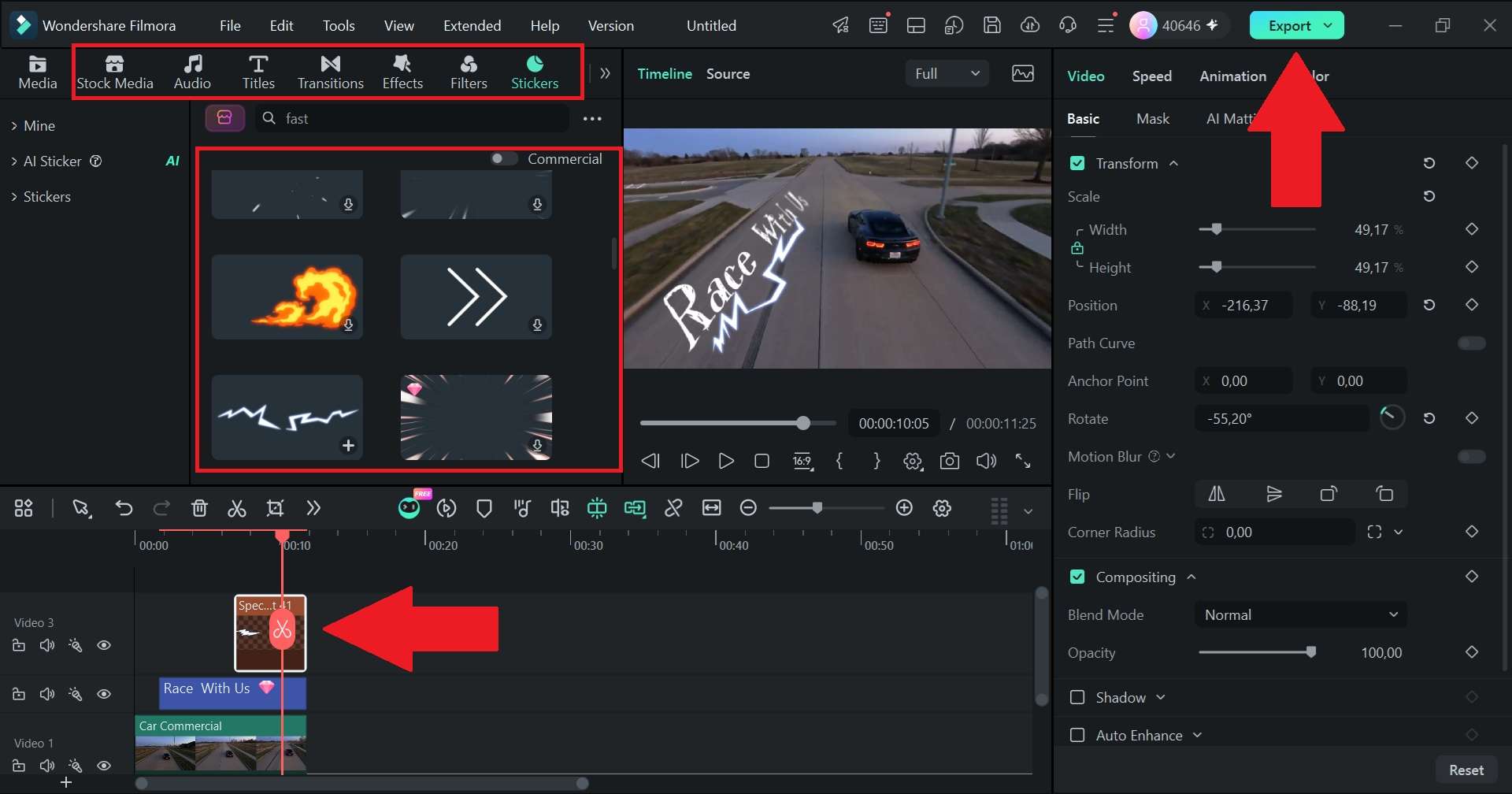
Et c'est à peu près tout ce qu'il faut savoir pour apprendre à mettre du texte en perspective avec Filmora. C'est très simple, n'est-ce pas ? Maintenant, voyez le résultat ci-dessous.
Partie 4. Comment maîtriser le texte en perspective : conseils d'édition essentiels
Maîtriser les étapes techniques du texte en perspective dans les flux de travail Filmora n'est que la moitié du travail. Cela dit, faire en sorte que le texte se fonde vraiment nécessite quelques petits ajustements visuels. Si votre texte a une géométrie parfaite mais des couleurs néon vives et aveuglantes sur un mur de briques sombre et rugueux, il semblera toujours déplacé.

Voici ce qui tend à distinguer une tentative amateur de quelque chose qui semble vraiment appartenir au cadre.
- Faites correspondre l'éclairage de la scène : Ajustez la luminosité, le contraste et la température de couleur du texte afin que votre typographie corresponde aux sources de lumière naturelle de votre clip.
- Utilisez les modes de fusion : Réglez le mode de fusion de votre calque de texte sur Superposition, Lumière douce ou Produit afin que les textures de surfaces physiques comme le béton ou le grain du bois transparaissent à travers les lettres.
- Apportez de la subtilité aux angles : Évitez de pousser les curseurs d'angle à leurs limites extrêmes ; la perspective réaliste d'une caméra nécessite généralement des inclinaisons douces et subtiles.
- Appliquez un flou de mouvement : Activez le flou de mouvement lorsque votre texte se déplace ou lorsque la caméra effectue un panoramique, afin que votre typographie évite une netteté numérique artificielle.
- Combinez avec le masquage : Lorsque vous apprenez à créer du texte en perspective 3D dans Filmora, tracez rapidement un masque autour des objets de premier plan ou des personnes qui passent afin que votre texte se positionne nettement derrière eux dans un véritable espace 3D.
En bonus : d'autres façons de faire ressortir le texte dans Filmora
Le texte en perspective est une excellente astuce, mais ce n'est pas la seule personnalisation de texte pour faire ressortir votre contenu. Et heureusement, le texte en perspective de Filmora n'est qu'une partie des nombreuses fonctionnalités typographiques de Filmora pour maintenir la créativité et la variété de vos montages selon les différents projets. Jetons un coup d'œil à certaines d'entre elles !
1. Chemin de texte
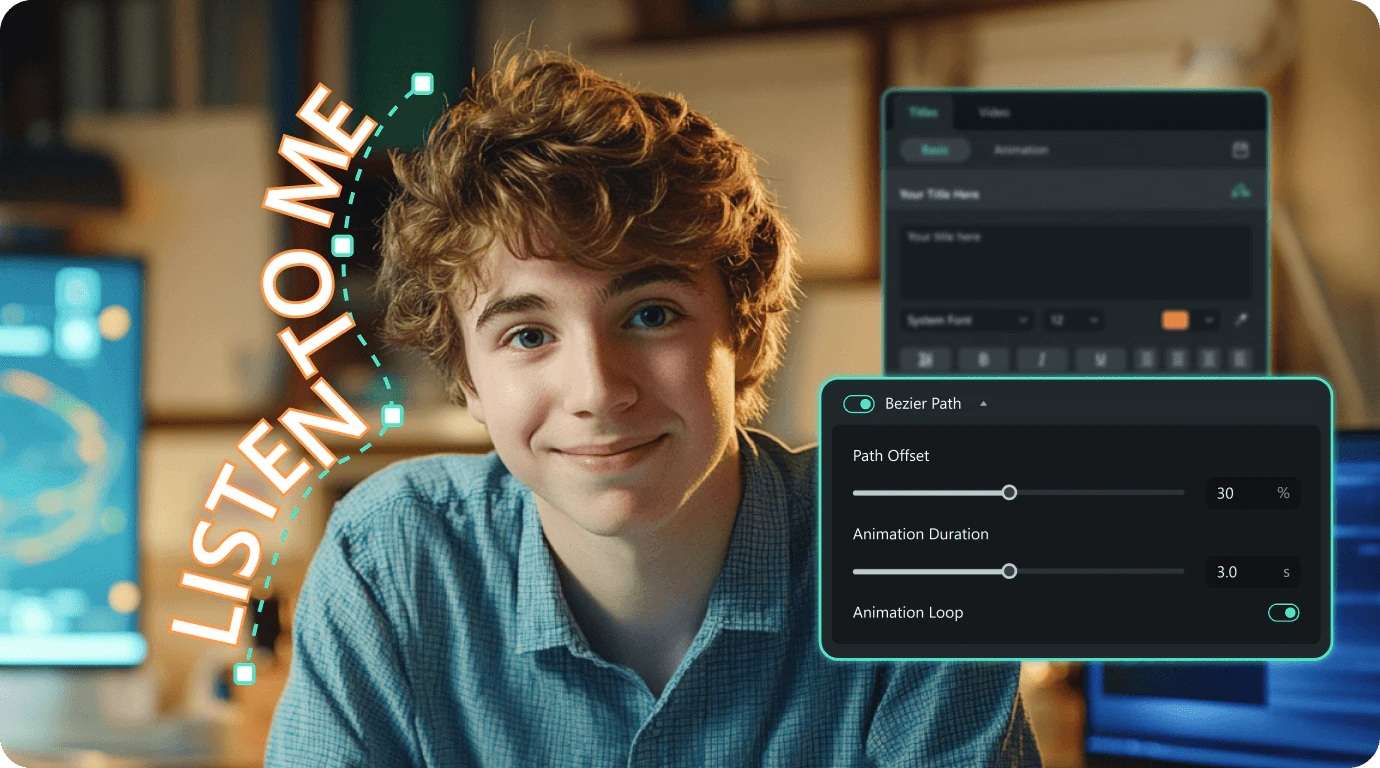
Si vous souhaitez que vos mots se déplacent ailleurs qu'en ligne droite, le chemin de texte de Filmora vous permet de tracer un chemin personnalisé et de faire suivre le texte. Vous pouvez créer des chemins courbes ou plus complexes à l'aide de l'outil Bézier, puis ajuster la durée du mouvement et le point de départ. Cela peut être utile pour les titres qui suivent un arc, un cercle ou un itinéraire personnalisé à travers le cadre.
2. Préréglages d'animation de texte
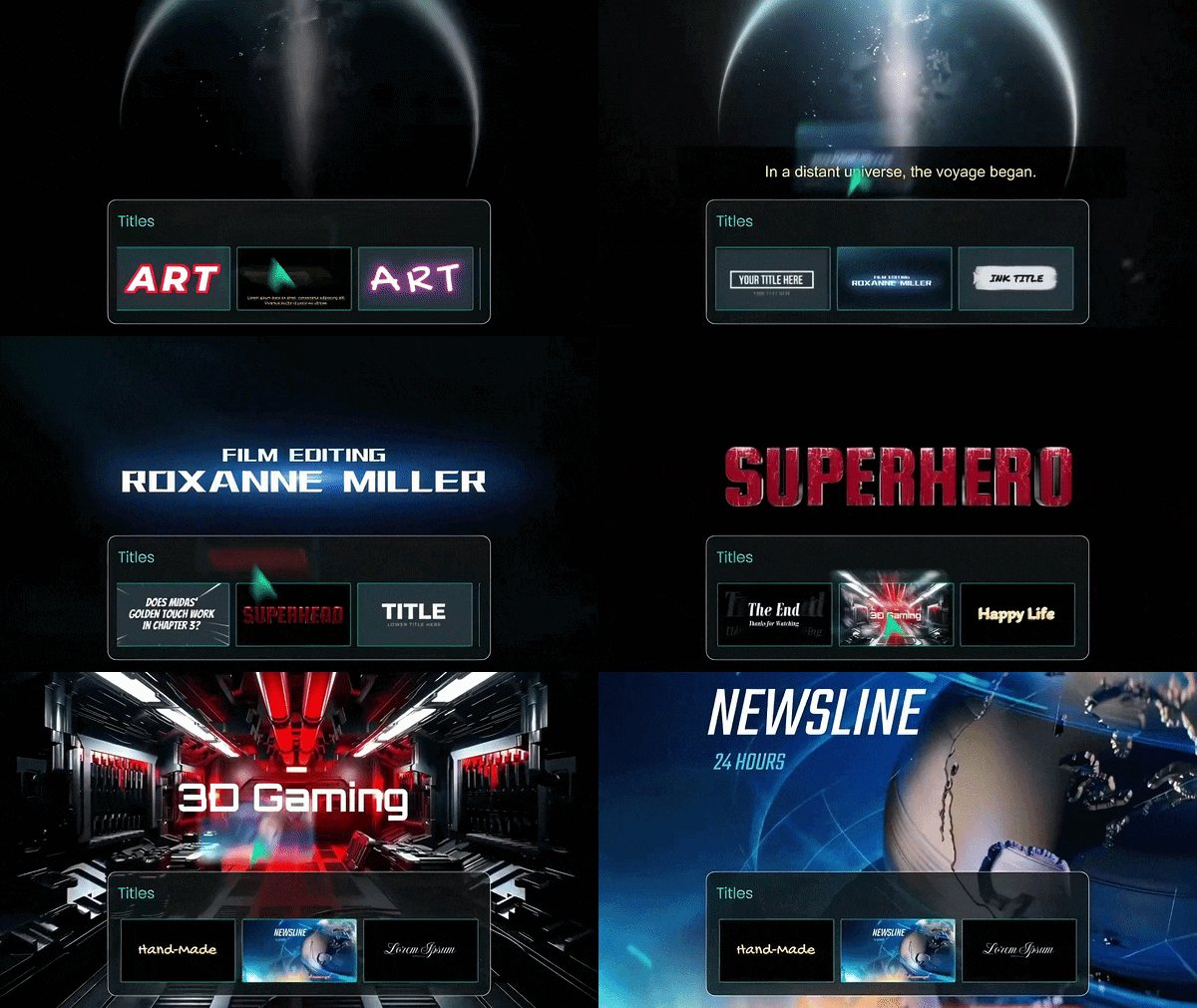
Vous n'avez pas besoin de définir manuellement des images clés à chaque fois que vous souhaitez que vos titres se déplacent. Filmora comprend des dizaines d'animations par glisser-déposer comme des révélations à la machine à écrire, des effets de glitch, des rebonds et des balayages cinétiques fluides qui apparaissent en un seul clic.
3. Animation de texte au rythme de la musique
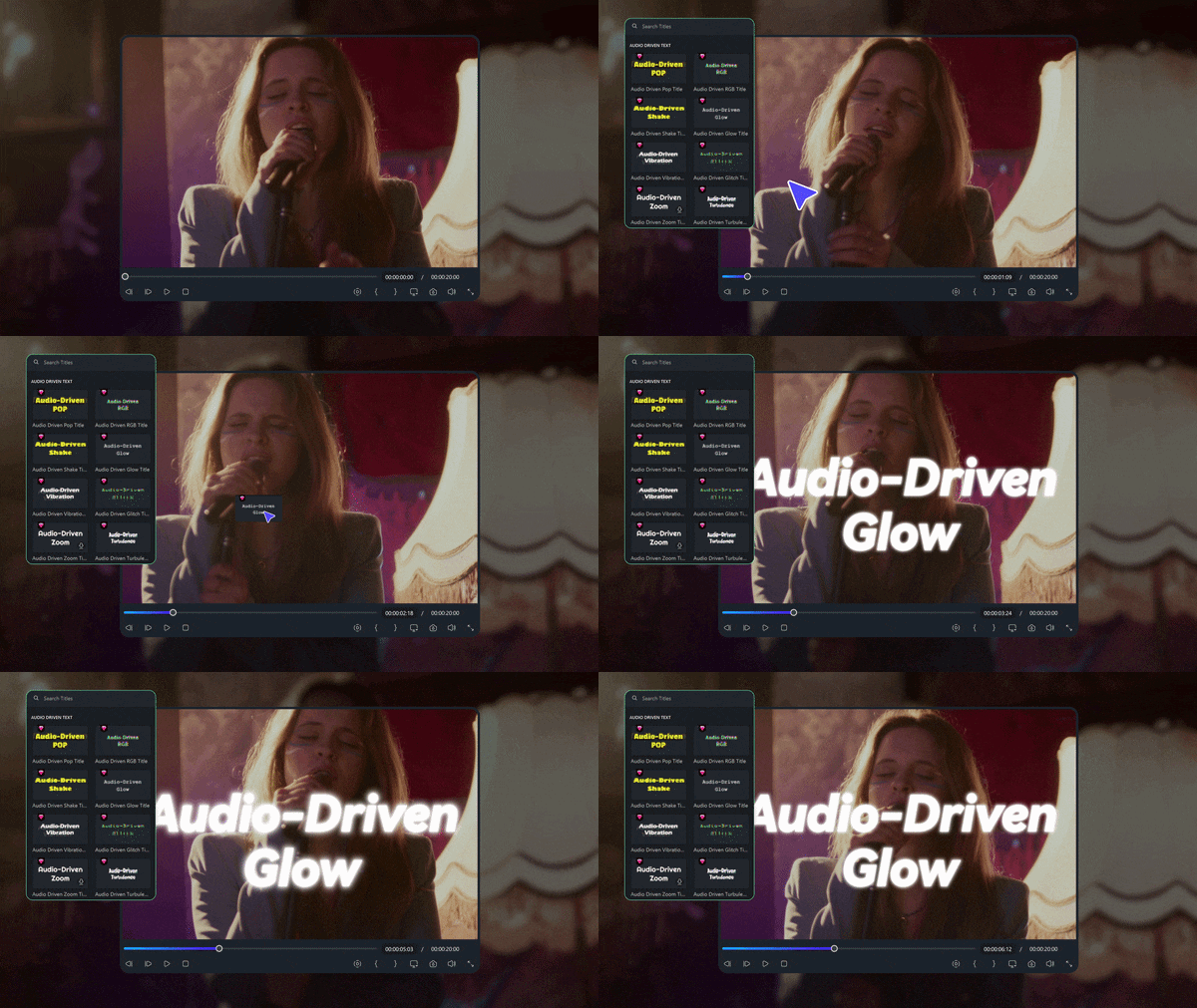
Garder les graphiques synchronisés avec votre piste de fond nécessite généralement beaucoup de découpage manuel. Mais ne vous inquiétez pas, l'animation de texte au rythme de la musique de Filmora, également présentée comme Texte piloté par l'audio, peut analyser le rythme audio et faire réagir les animations de texte à celui-ci. Vous pouvez choisir parmi différents effets et ajuster des paramètres tels que la sensibilité et l'intensité pour contrôler la réactivité du texte à la musique.
Téléchargement sécuriséConclusion
Maîtriser le texte en perspective est l'un des moyens les plus rapides de se démarquer des montages vidéo plats et ennuyeux. Cela ne prend pas beaucoup de temps à ajouter, mais cela change la façon dont une légende est perçue, transformant une superposition plate en quelque chose qui semble avoir été filmé dans la scène plutôt que simplement collé dessus après coup.
Si vous êtes prêt à expérimenter le texte en perspective sans flux de travail compliqués, Filmora 16 propose une fonction dédiée de texte en perspective ainsi que des commandes pour les axes X, Y et Z, la force de perspective et le flou. Essayez-le lors de votre prochain montage, et vous pourriez être surpris de voir à quel point une simple légende peut paraître plus soignée.
FAQ
-
Puis-je appliquer des effets de texte en perspective à des fichiers logo PNG importés ou à des images ?
Oui, Filmora 16 vous permet d'appliquer des transformations en perspective et l'épinglage des coins aux calques graphiques tels que les icônes PNG, les logos et les fichiers de filigrane personnalisés, tout comme les pistes de texte standard. -
Le texte en perspective prend-il en charge les polices typographiques personnalisées téléchargées ?
Oui. Filmora prend en charge les polices personnalisées, vous pouvez donc utiliser une police téléchargée pour votre texte, puis personnaliser l'apparence de ce texte. -
Quelle est la différence entre le texte en perspective et le texte 3D ?
Le texte en perspective modifie les angles visuels, l'échelle et les coins des lettres 2D plates pour s'adapter aux lignes de perspective d'une scène, tandis que le texte 3D génère une profondeur volumétrique avec des bords d'extrusion latérale physiques et une géométrie de maillage.
