


Une vidéo avec flou de mouvement peut rendre les mouvements rapides plus fluides, plus naturels et plus proches de ce que nous voyons dans les séquences du monde réel. Sans suffisamment de flou, un panoramique rapide, un zoom ou un titre animé peut paraître étrangement net d'une image à l'autre.
Pour y parvenir, vous pouvez créer un flou de mouvement pour la vidéo lors de l'enregistrement en modifiant les paramètres de votre caméra, ou l'ajouter ultérieurement lors du montage lorsque vous avez besoin de plus de contrôle. Nous verrons comment fonctionne le flou de mouvement dans les vidéos et vous montrerons trois méthodes pratiques pour le créer à l'aide d'astuces de caméra, de logiciels de bureau intelligents et d'outils en ligne rapides.
Partie 1. Le flou de mouvement dans la vidéo
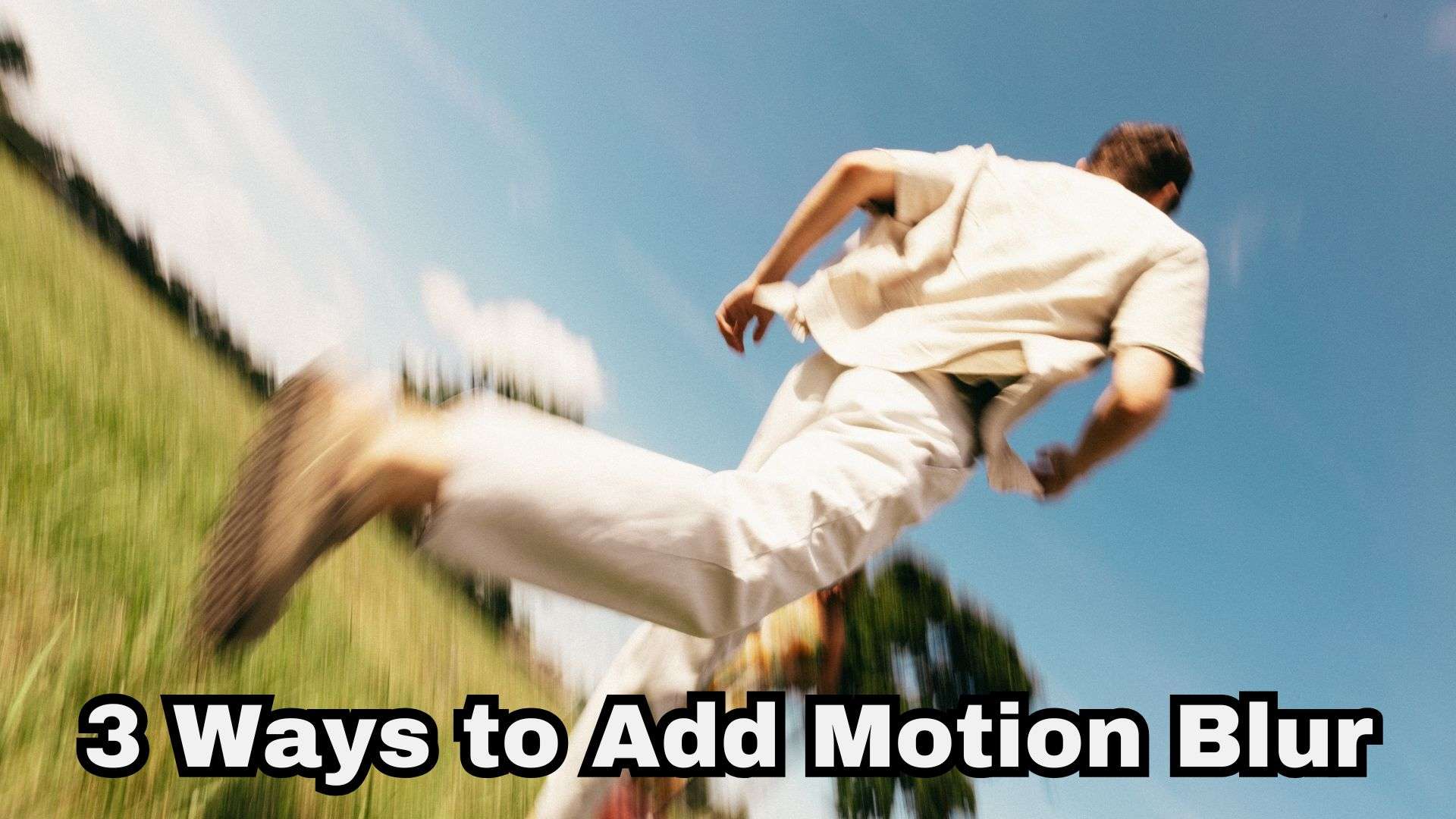
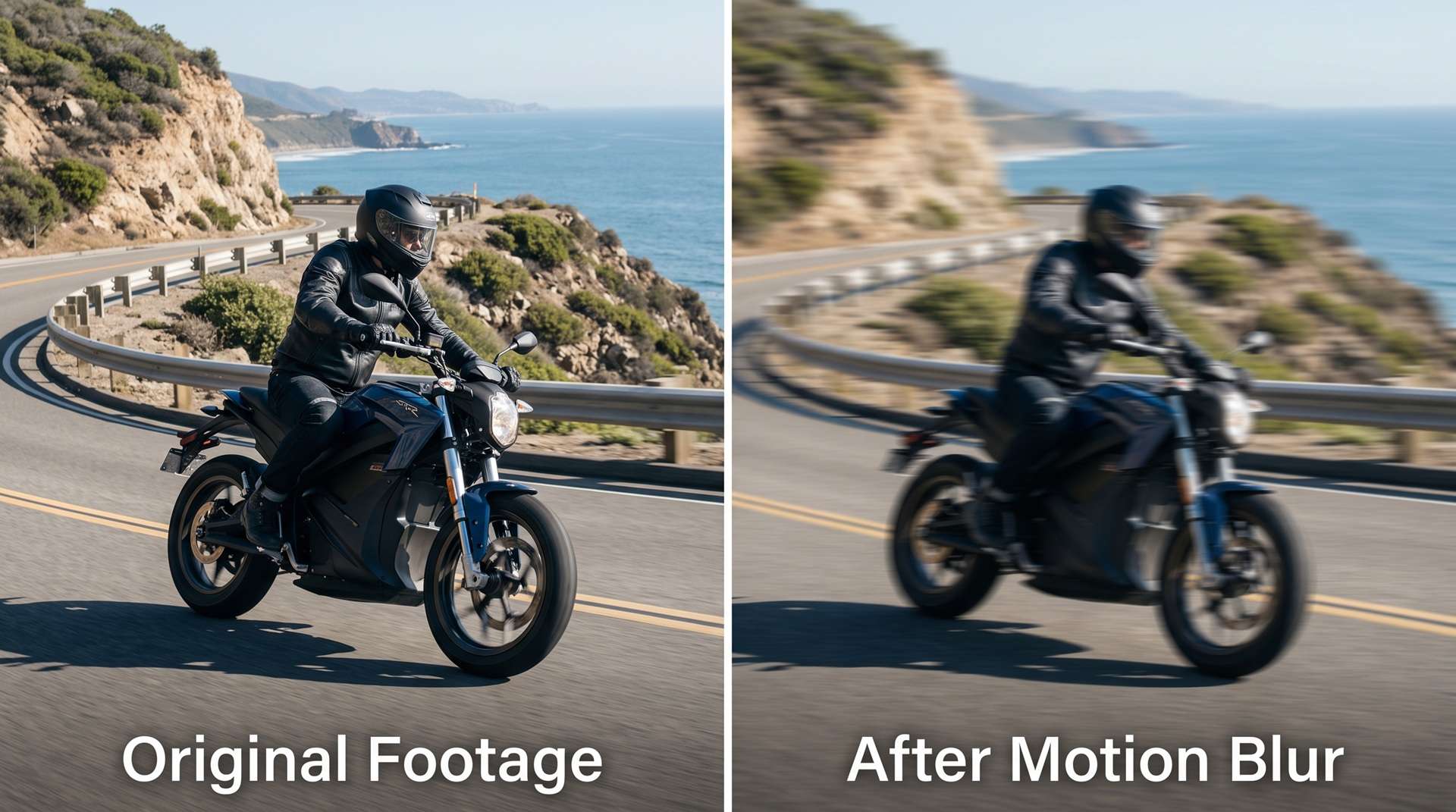
Lorsqu'un objet traverse l'écran plus vite que l'obturateur d'une caméra ne peut le figer, le mouvement laisse une traînée sur plusieurs images. Cette traînée est le flou de mouvement sur la vidéo.
Et voici la chose : en photographie comme en vidéographie, le flou de mouvement peut être capturé naturellement pour créer ou mettre en valeur un effet de mouvement. Mais vous pouvez aussi ajouter un flou de mouvement à la vidéo en post-production à l'aide d'un logiciel de montage pour imiter cette traînée.
Flou de mouvement vs autres effets de flou
Tous les flous ne sont pas destinés à rendre le mouvement plus naturel. Certains effets de flou sont conçus pour adoucir les détails, créer de la profondeur ou produire un zoom ou une rotation stylisé. Les monteurs les confondent souvent, voici donc comment ils se comparent :
| Effets | Objectif principal | Meilleure utilisation |
| Flou de mouvement | Imite la vitesse de mouvement réaliste | Action rapide, rampes de vitesse et images clés en mouvement |
| Flou gaussien | Adoucit uniformément les détails sur toute une zone | Masquer les arrière-plans, cacher des informations sensibles ou créer des lueurs douces |
| Flou directionnel | Étale les pixels strictement selon un angle fixe | Passages de zoom simulés ou lignes de vitesse stylisées |
| Flou radial | Floute vers l'extérieur depuis un point central en cercle ou en zoom | Prises de vue en tunnel à grande vitesse ou moments d'impact dramatiques |
|
Afficher plus
Afficher moins
|
||
Maintenant que vous savez ce qui le distingue, voyons comment vous pouvez ajouter un flou de mouvement à la vidéo naturellement dans votre caméra avant même d'ouvrir une application de montage.
Partie 2. Comment capturer le flou de mouvement dans une vidéo grâce à la vitesse d'obturation
Vous n'avez pas toujours besoin d'un outil d'ajout de flou de mouvement pour vidéo. Si vous savez que vous voudrez un flou d'aspect naturel avant de commencer à filmer, vous pouvez le créer directement dans la caméra.
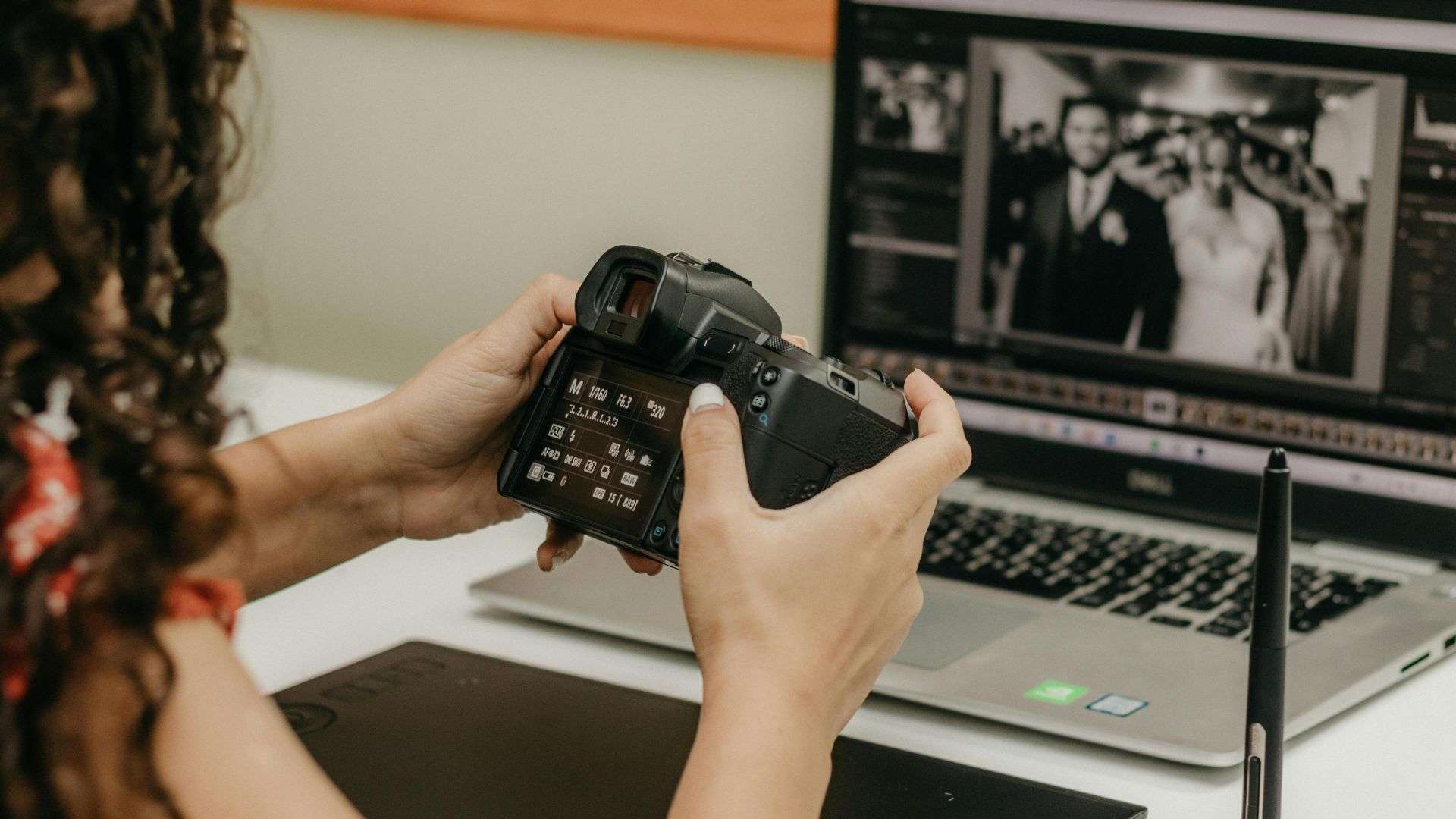
Le principal paramètre à comprendre est la vitesse d'obturation. En vidéo, la vitesse d'obturation détermine la durée d'exposition de chaque image à la lumière. Une exposition plus longue permet aux sujets en mouvement de parcourir une plus grande distance pendant cette exposition, produisant un flou plus visible.
Paramètres de la caméra pour le flou de mouvement
- La règle des 180 degrés : Réglez votre vitesse d'obturation au double de votre fréquence d'images pour un flou de mouvement naturel.
- Obturation lente / Flou important : Réduisez encore votre vitesse d'obturation (par exemple 1/15s ou plus lente) pour créer une traînée de flou de mouvement artistique et prononcée lorsque vous effectuez un panoramique ou déplacez la caméra.
- Gérer l'exposition : Les vitesses d'obturation lentes laissent entrer beaucoup de lumière, ce qui peut surexposer votre vidéo. Utilisez une grande ouverture (nombre f élevé) ou fixez un filtre à densité neutre (ND) sur l'objectif de votre caméra pour bloquer l'excès de lumière.
Pour mieux comprendre cela, voici un aide-mémoire rapide pour la règle des 180 degrés :
| Fréquence d'images | Vitesse d'obturation approximative | Résultat |
| 24 ips | 1/48s (ou 1/50s) | Rendu cinématographique classique |
| 30 ips | 1/60s | Aspect vidéo naturel et quotidien |
| 60 ips | 1/120s | Mouvement fluide, le flou est plus subtil |
Partie 3. Comment ajouter un flou de mouvement à une vidéo dans Filmora
Parfois les séquences sont déjà enregistrées et le mouvement n'a tout simplement pas assez de flou. D'autres fois, vous animez une photo, un titre, un logo, un autocollant ou un graphique et le mouvement paraît trop net ; c'est en post-production que vous le corrigez.
Et pour le montage en post-production, il n'y a pas de meilleure solution que Wondershare Filmora. Le flou de mouvement de Filmora vous donne un contrôle total sur les traînées de mouvement, que vous souhaitiez appliquer des flous au niveau du clip ou ajouter des traînées de mouvement naturelles à des textes, graphiques et éléments avec images clés.
Il existe trois méthodes principales pour gérer le flou de mouvement dans Filmora :
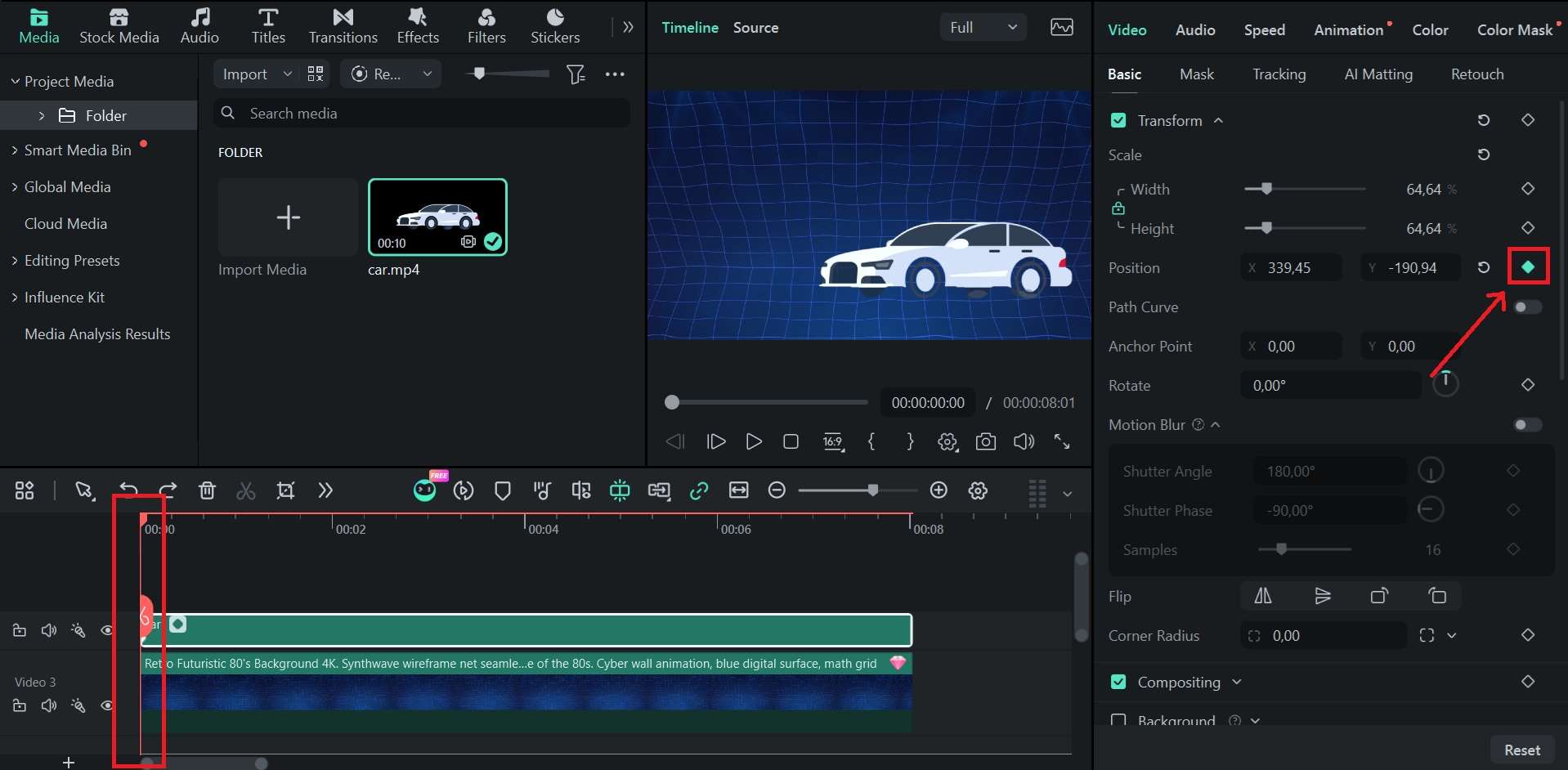
- Flou de mouvement par images clés : Calcule les traînées de mouvement strictement en fonction du déplacement des images clés (changements de position, d'échelle ou de rotation). Parfait pour les titres et logos animés.
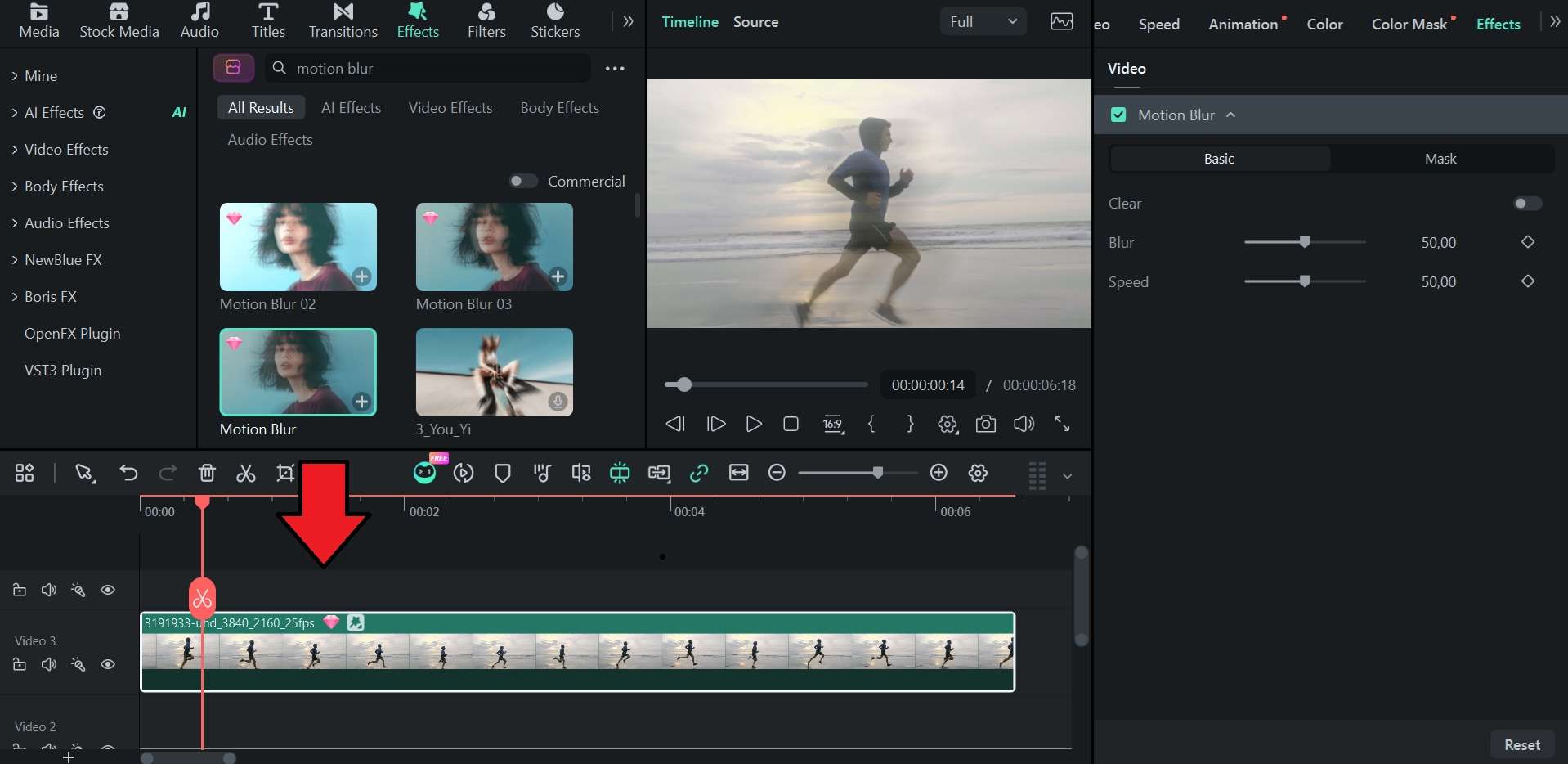
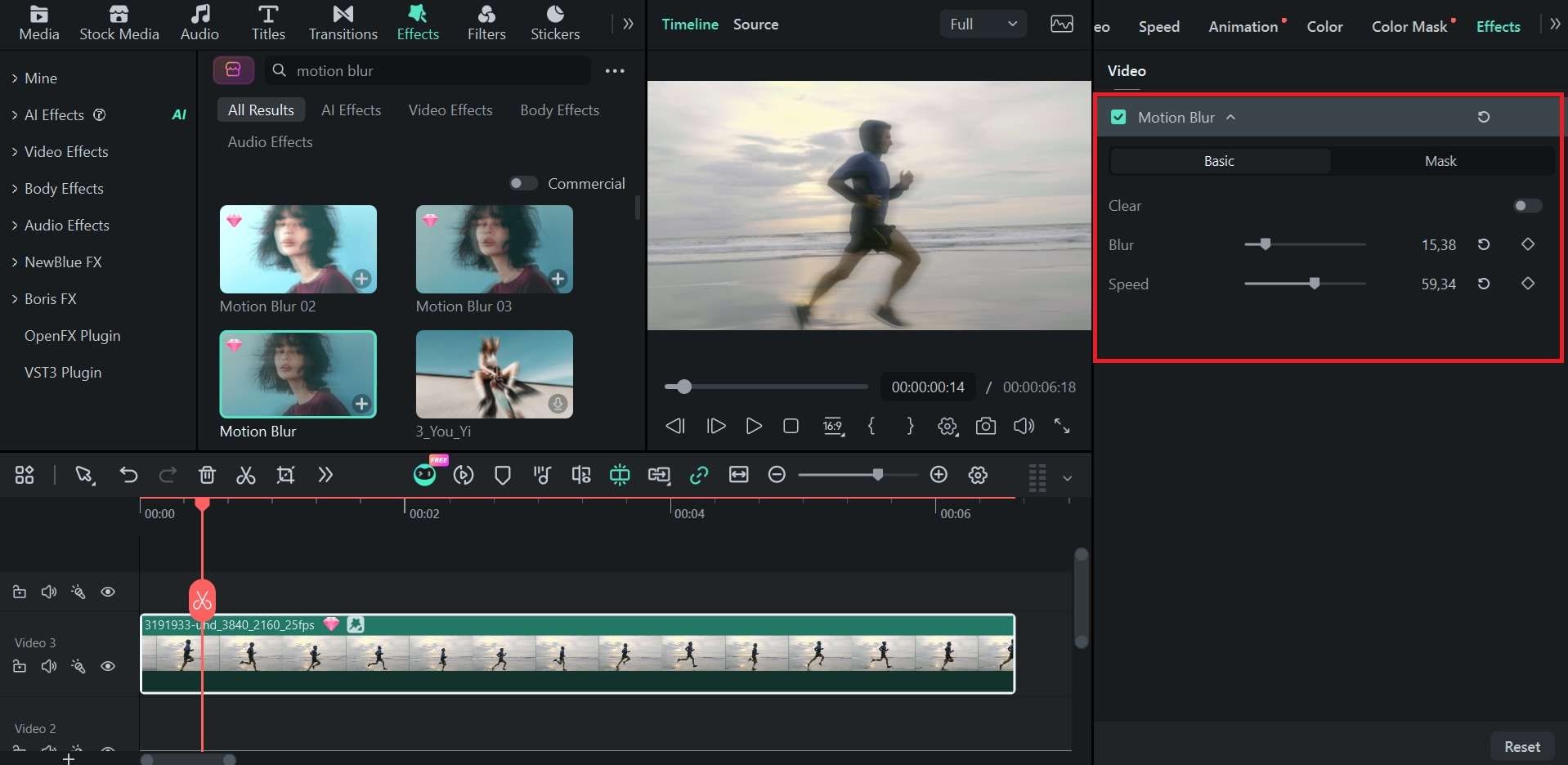
- Flou de mouvement : Applique un flou de mouvement intelligent à l'ensemble de l'image ou du clip vidéo, idéal pour les panoramiques rapides de caméra, les séquences de drone et les rampes de vitesse.
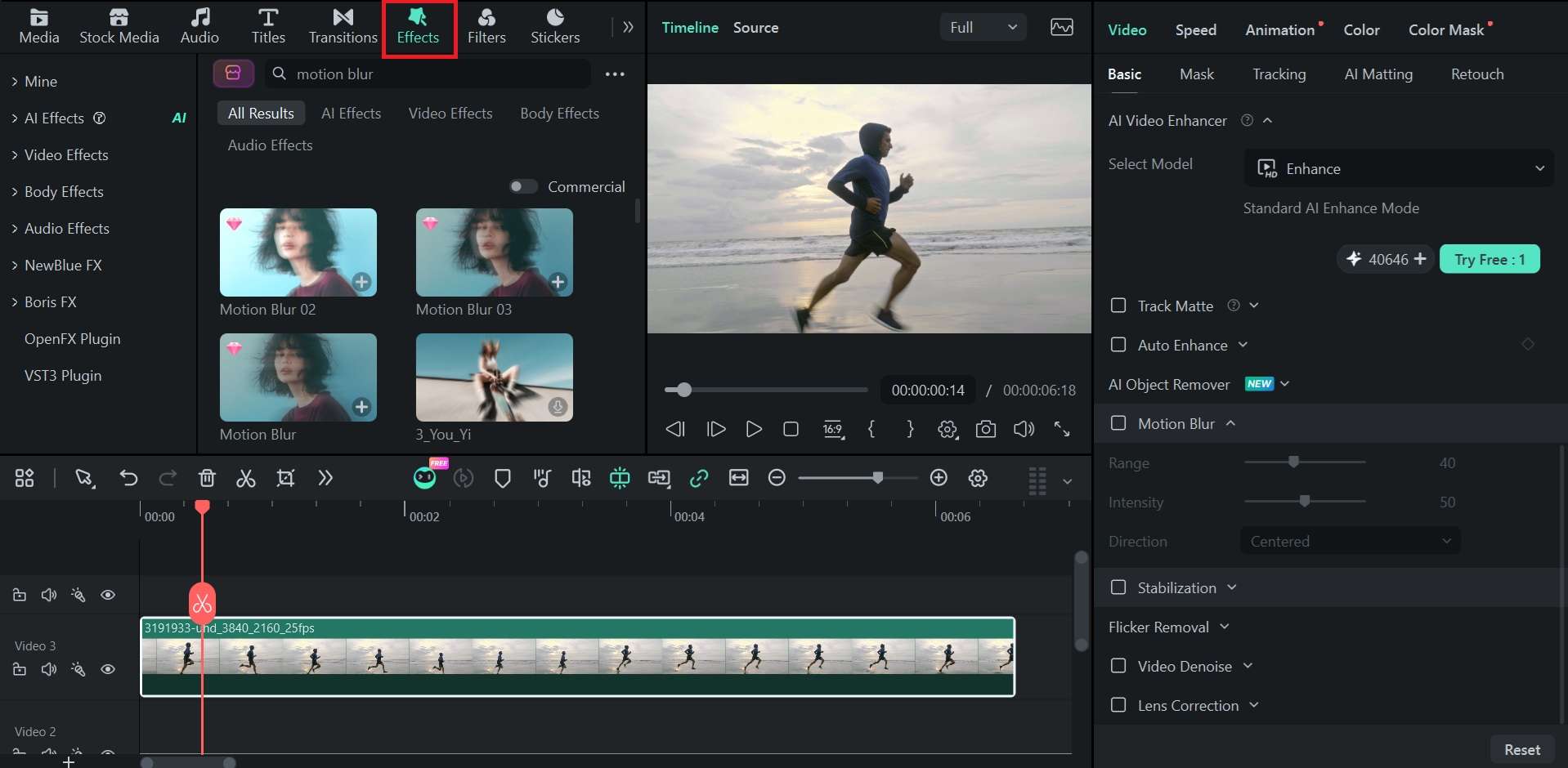
- Effets de flou de mouvement : Utilise des particules et des superpositions de flou de mouvement de la bibliothèque d'effets pour ajouter une sensation de vitesse et de mouvement à l'ensemble du clip. Ces effets sont utiles lorsque vous souhaitez créer un aspect de flou de mouvement plus stylisé sans configurer d'images clés.
Méthode 1 : Flou de mouvement par images clés

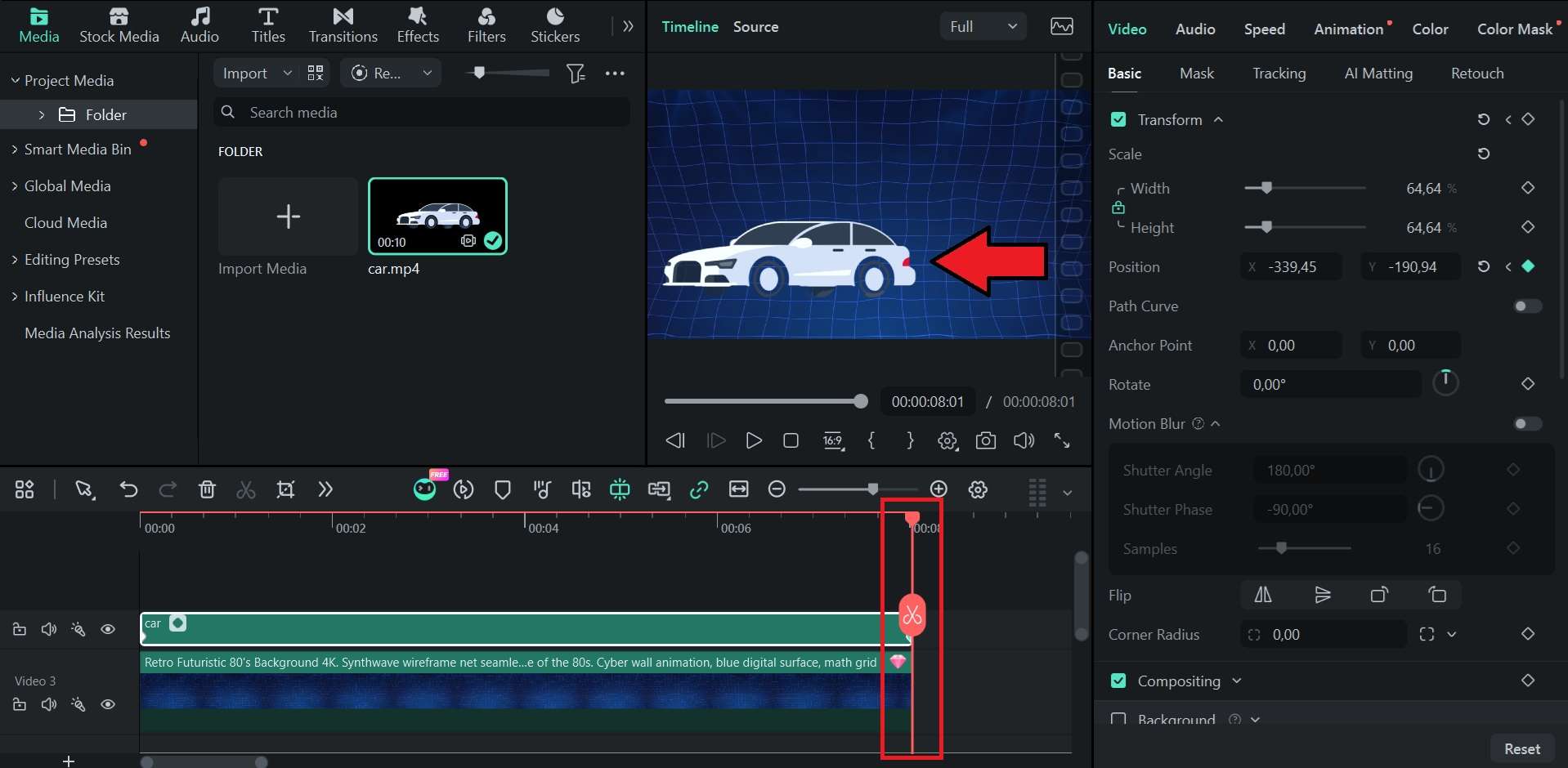
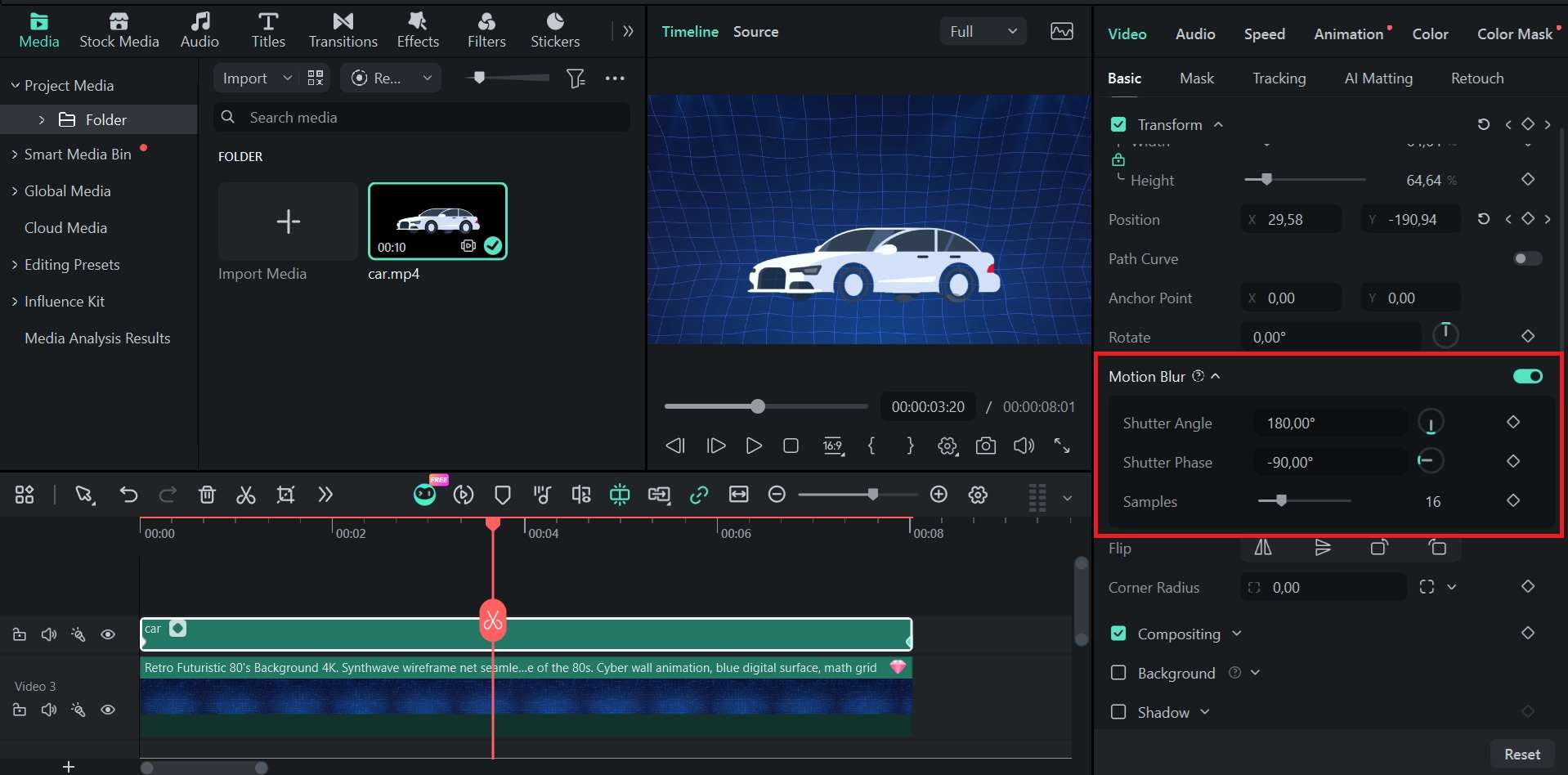
Méthode 2 : Flou de mouvement en un clic
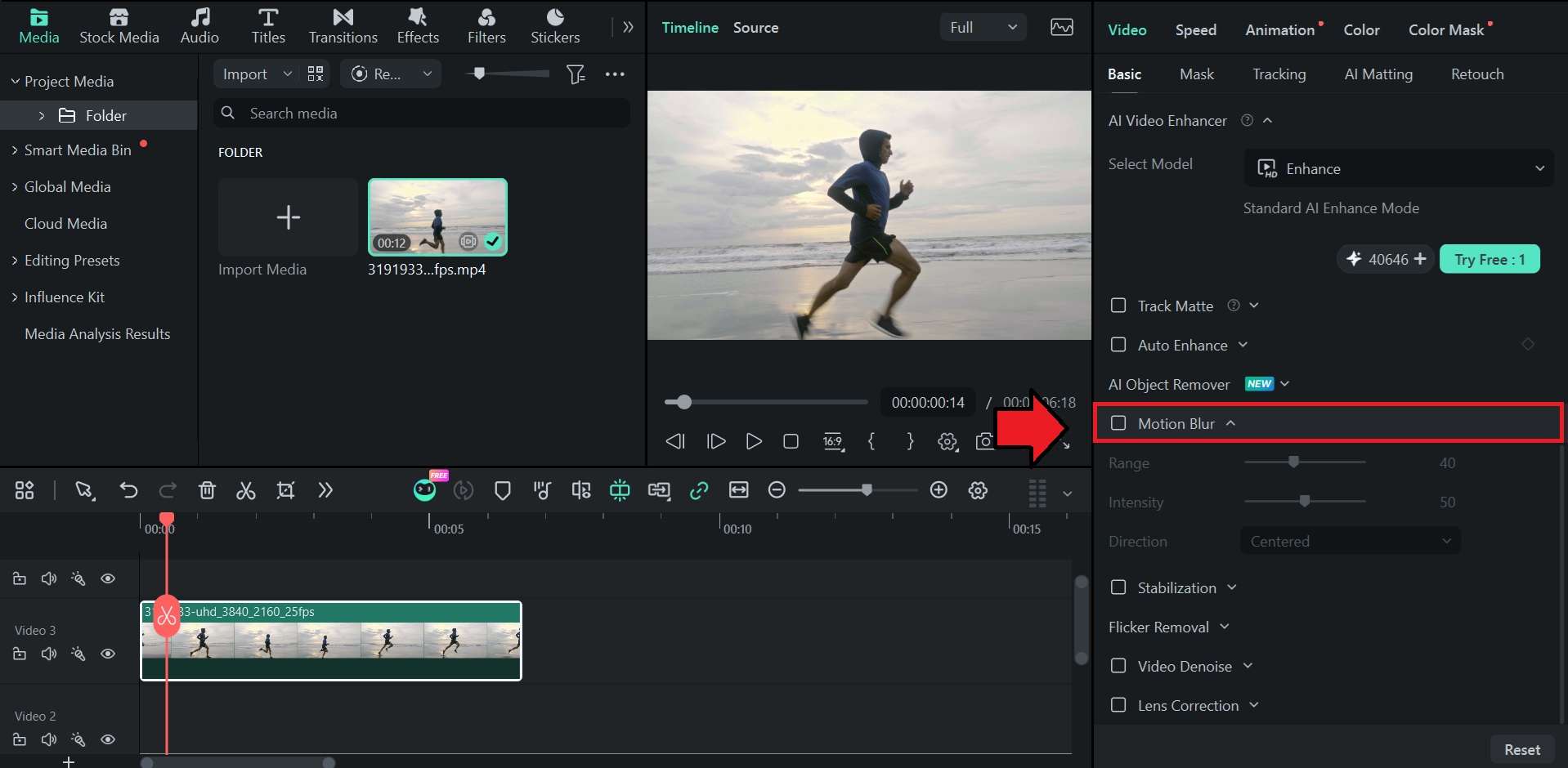
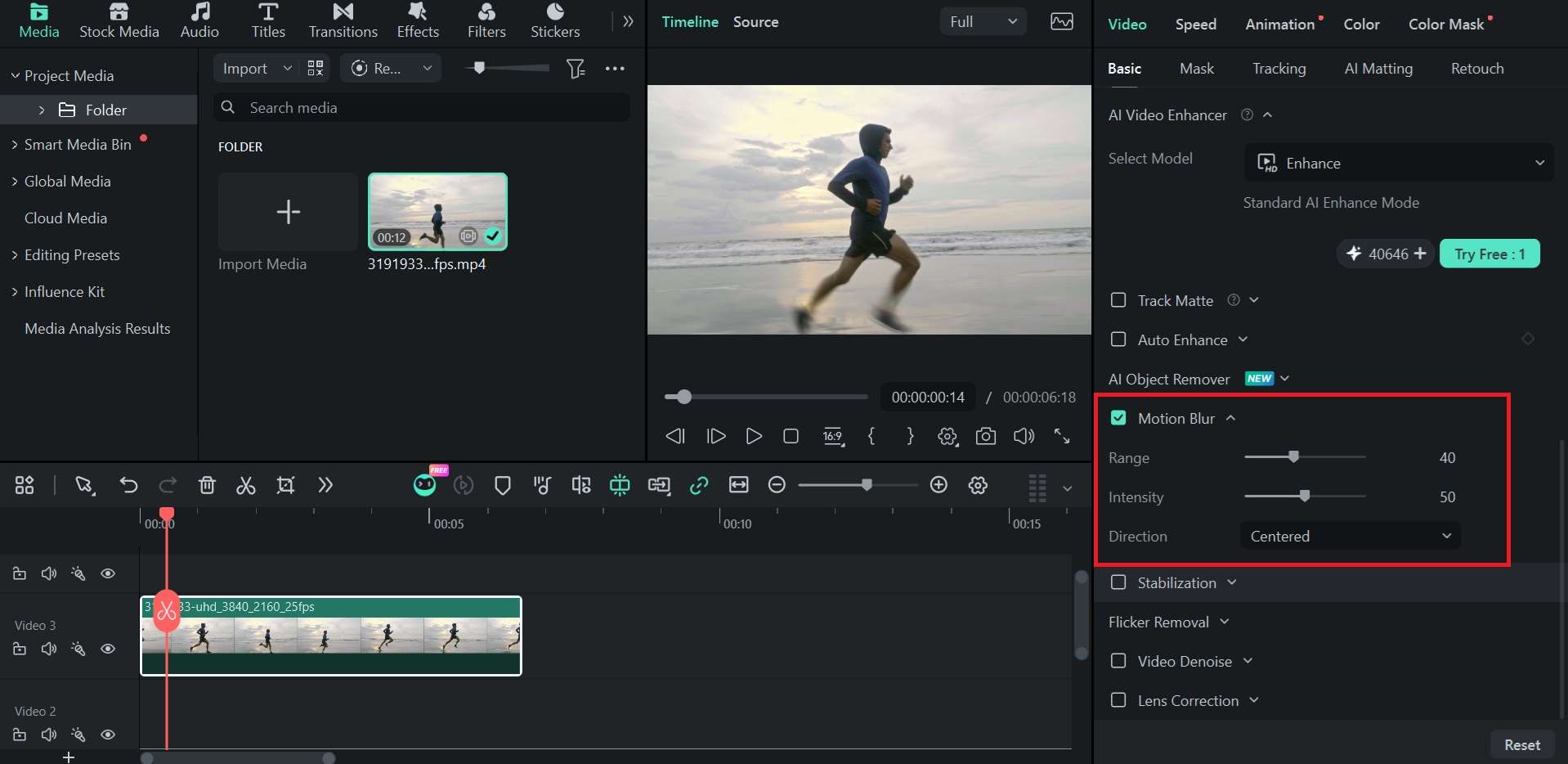
Méthode 3 : Appliquer des effets de flou de mouvement

 Téléchargement sécurisé
Partie 4. Comment ajouter un flou de mouvement à une vidéo en ligne
Comme vous pouvez le voir, les flux de travail de flou de mouvement dans Filmora sont variés et efficaces. Mais parfois vous avez juste besoin d'un flou rapide sur un seul clip et ne souhaitez pas ouvrir un éditeur complet. Dans ce cas, vous pouvez ajouter un flou de mouvement aux vidéos en ligne. Heureusement, il existe quelques applications web qui offrent des moyens pratiques d'ajouter un flou de mouvement vidéo en ligne.
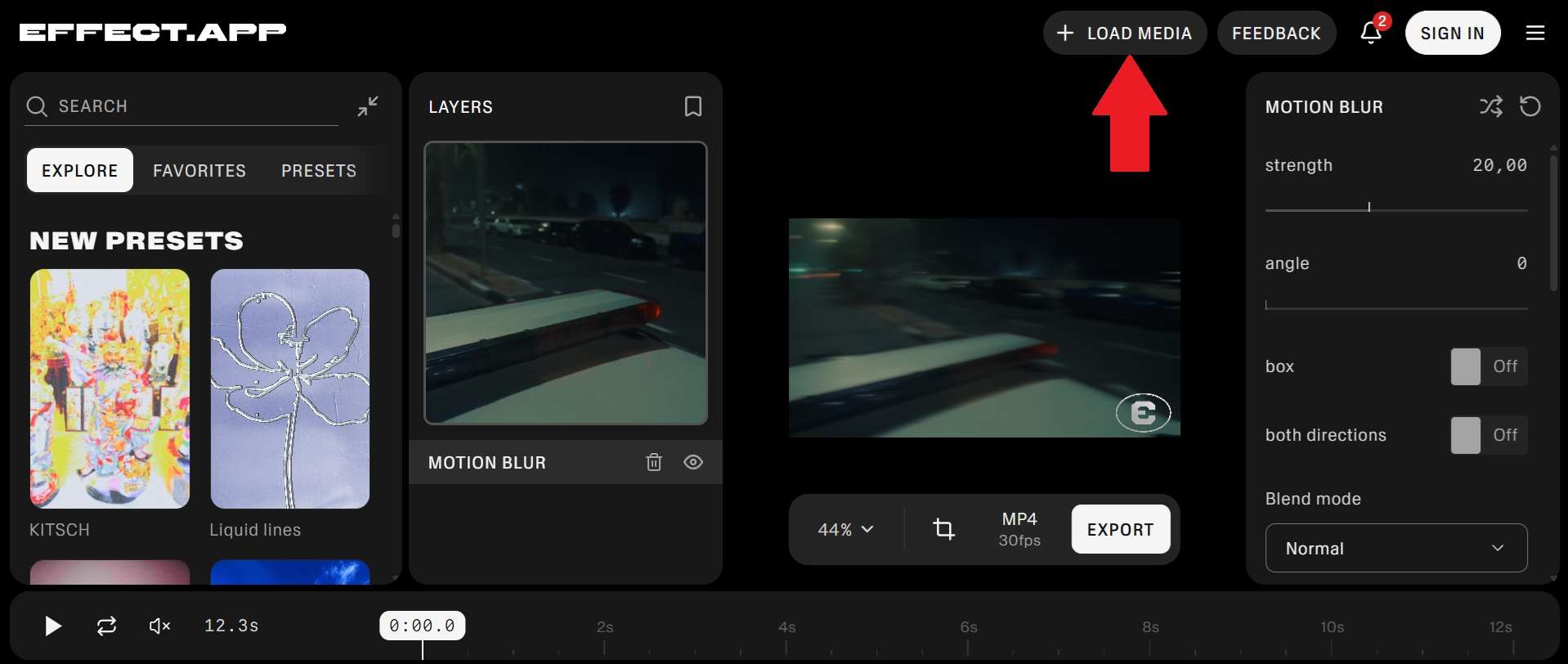
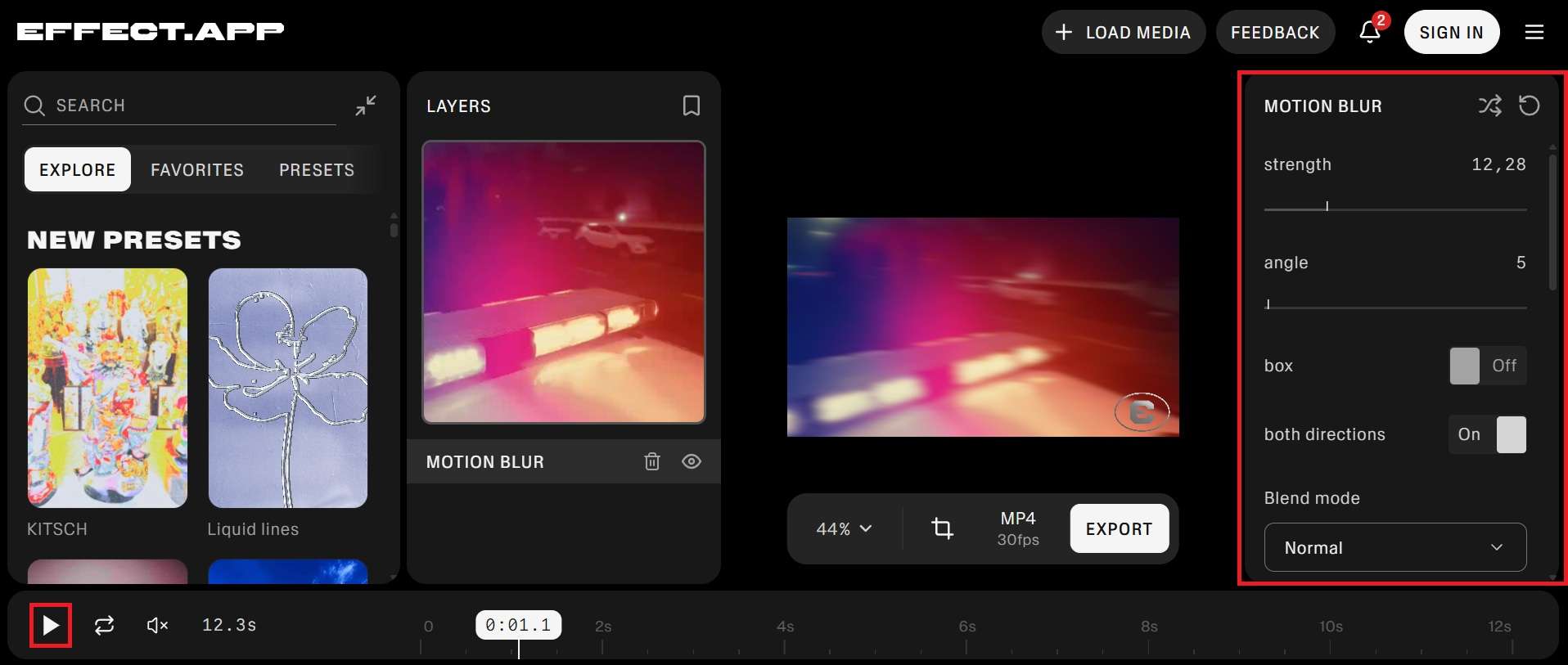
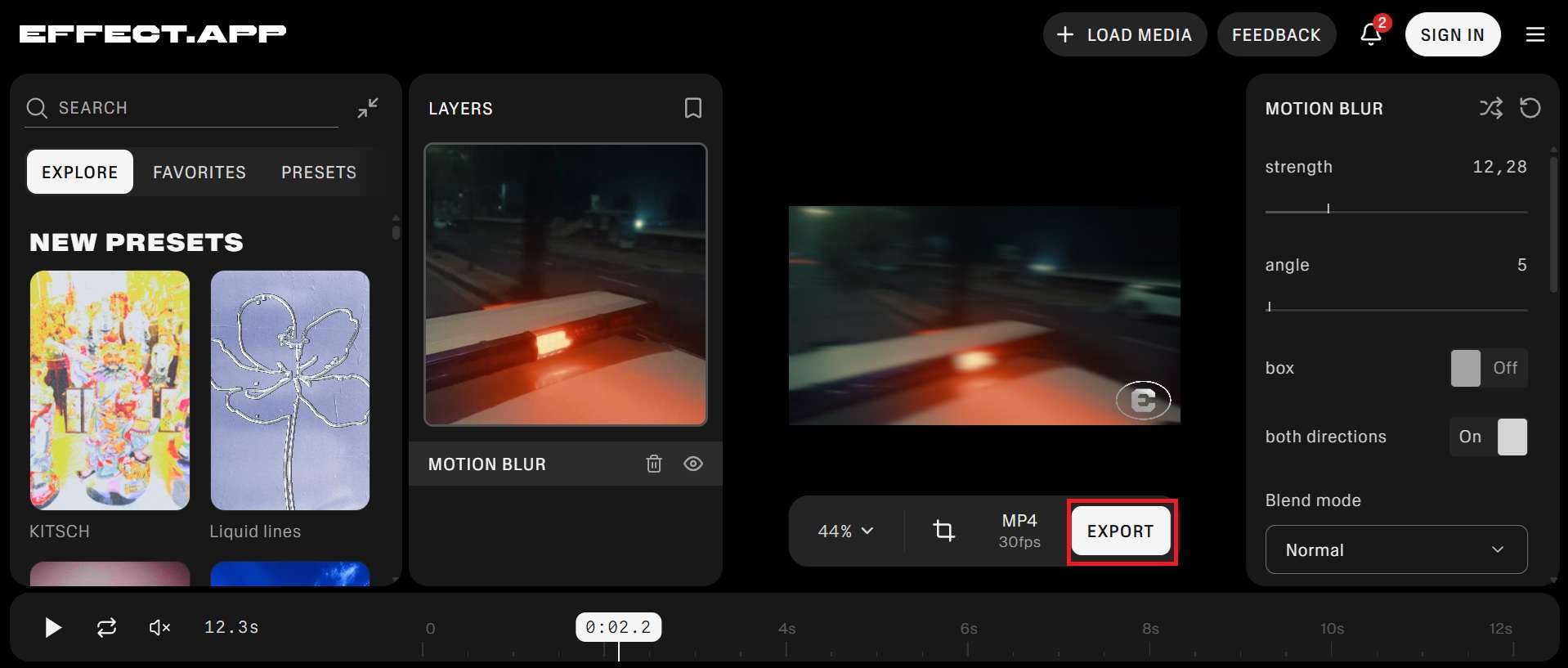
Une option est le flou de mouvement d'Effect.app , qui fonctionne avec les images et les vidéos et vous permet de créer des traînées de mouvement directionnelles directement dans le navigateur.

Mais n'oubliez pas que les outils en ligne vous offrent moins de contrôles qu'un éditeur approprié comme Filmora. Par exemple, suivez les étapes ci-dessous pour apprendre à ajouter gratuitement un flou de mouvement à une vidéo en ligne.
Partie 5. Conseils pour utiliser le flou de mouvement sur une vidéo
Le flou de mouvement dans une vidéo peut la rendre beaucoup plus fluide, mais plus de flou n'est pas automatiquement mieux. Le meilleur résultat vient généralement d'un effet adapté au mouvement plutôt que de tout recouvrir d'une énorme traînée.
Pour que vos montages restent nets et professionnels, gardez ces conseils à l'esprit :

- Adaptez le flou de mouvement au mouvement : Le flou doit suivre la façon dont les choses bougent réellement. Un sujet se déplaçant de gauche à droite nécessite une traînée horizontale. Si la direction est incorrecte, l'œil le perçoit instantanément, même si les spectateurs ne savent pas pourquoi.
- Évitez de surutiliser le flou de mouvement : Il est tentant de tout pousser au maximum, mais un flou trop important transforme les détails en bouillie. Commencez doucement, prévisualisez, et n'ajoutez davantage que si le mouvement semble encore rigide.
- Tenez compte de la fréquence d'images et de la vitesse d'obturation : Ajustez toujours l'intensité de votre flou en fonction de la fréquence d'images de sortie de votre séquence. Pour un point de départ naturel, la règle de l'obturateur à 180 degrés est utile.
- Utilisez la direction et le timing avec soin : Le flou n'apparaît que lorsque quelque chose est en mouvement, donc la vitesse de votre animation est importante. Veillez donc à ce que l'angle du flou corresponde strictement à la trajectoire de votre sujet en mouvement.
Conclusion
Ajouter un flou de mouvement à une vidéo est l'astuce discrète qui donne à la vidéo un rendu fluide plutôt que rigide. Vous pouvez le capturer en caméra avec la bonne vitesse d'obturation, ou l'ajouter après coup dans un éditeur ou un outil en ligne.
Pour la plupart des projets, le workflow de flou de mouvement de Filmora est l'option tout-en-un la plus simple. Vous pouvez utiliser la fonctionnalité de flou de mouvement d'origine pour les séquences rapides, ou utiliser le flou de mouvement par images clés pour donner aux titres, autocollants et animations une traînée naturelle.
FAQ
-
Pourquoi ma vidéo semble-t-elle trop floue lorsque j'ajoute un flou de mouvement ?
Le flou est peut-être simplement trop fort par rapport à la quantité de mouvement dans la prise de vue. Essayez de réduire l'intensité du flou, la plage ou l'angle d'obturation selon l'outil que vous utilisez. -
Peut-on ajouter un flou de mouvement uniquement sur une partie d'une vidéo ?
Oui ! Dans Filmora, vous pouvez appliquer un flou de mouvement par images clés strictement à des objets animés spécifiques (comme du texte ou des logos) tout en gardant l'arrière-plan net. Vous pouvez également découper un clip sur la timeline et appliquer un flou de mouvement au niveau des images uniquement sur le segment d'action rapide. -
Quelle est la différence entre le flou de mouvement de caméra et le flou de mouvement d'objet ?
Le flou de mouvement de caméra affecte l'ensemble de l'image lorsque la caméra elle-même se déplace rapidement (comme lors d'un panoramique rapide ou d'une prise de vue par drone). Le flou de mouvement d'objet n'affecte qu'un sujet spécifique ou un élément graphique en mouvement dans un cadre fixe ou à déplacement lent.
