

Les vidéos Boomerang restent incontournables sur les réseaux sociaux, et dominent les Stories et Reels Instagram en 2026. Si vous vous demandez comment créer un boomerang avec une vidéo déjà enregistrée dans votre galerie ou filmer une nouvelle, vous êtes au bon endroit. Ce guide ultime vous explique comment transformer une vidéo en boomerang sur iPhone, Android et PC grâce aux outils intégrés et aux éditeurs professionnels comme Wondershare Filmora.
Comment faire un Boomerang sur Instagram (Méthode Standard)
Instagram a lancé le format Boomerang en 2015. D’abord apparu sous forme d’application séparée, il est désormais intégré à Instagram, rendant la création d’une vidéo Boomerang ultra simple.
Aujourd’hui encore, Instagram reste la plateforme phare pour réaliser des vidéos Boomerang. En quelques clics, transformez vos clips courts en boucles animées. Pour une méthode rapide et efficace, c’est clairement le meilleur point de départ.
Voici comment faire un boomerang sur Instagram.
Méthode rapide pour créer un Boomerang
La façon la plus simple de faire un Boomerang sur Instagram est d’utiliser l’icône Infini. Suivez les étapes ci-dessous :
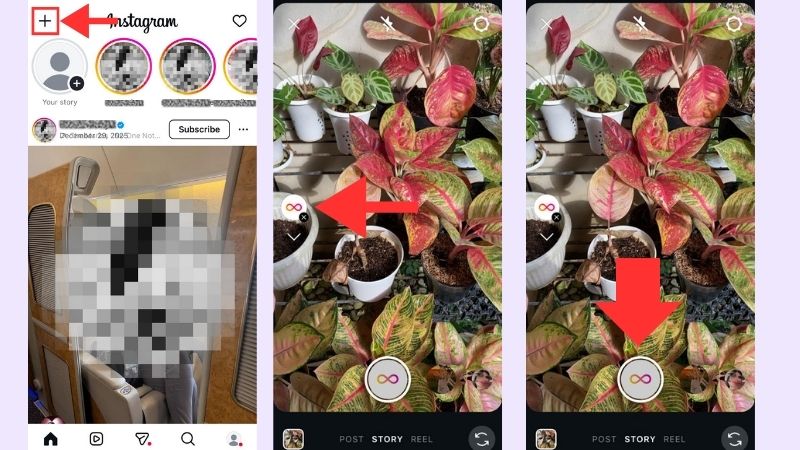
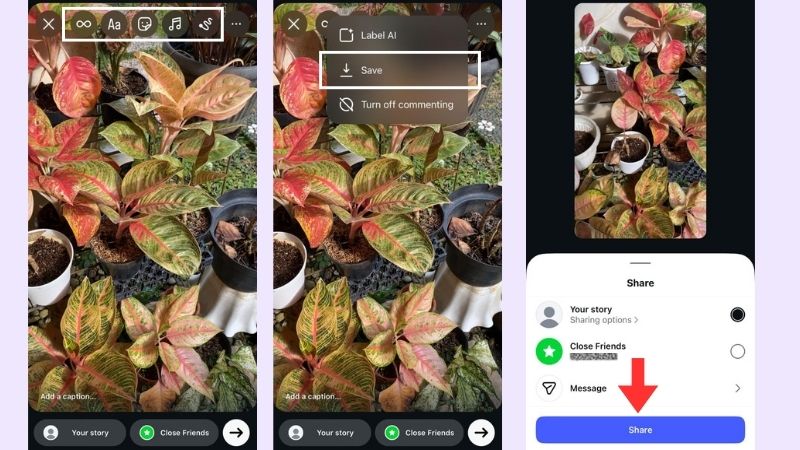
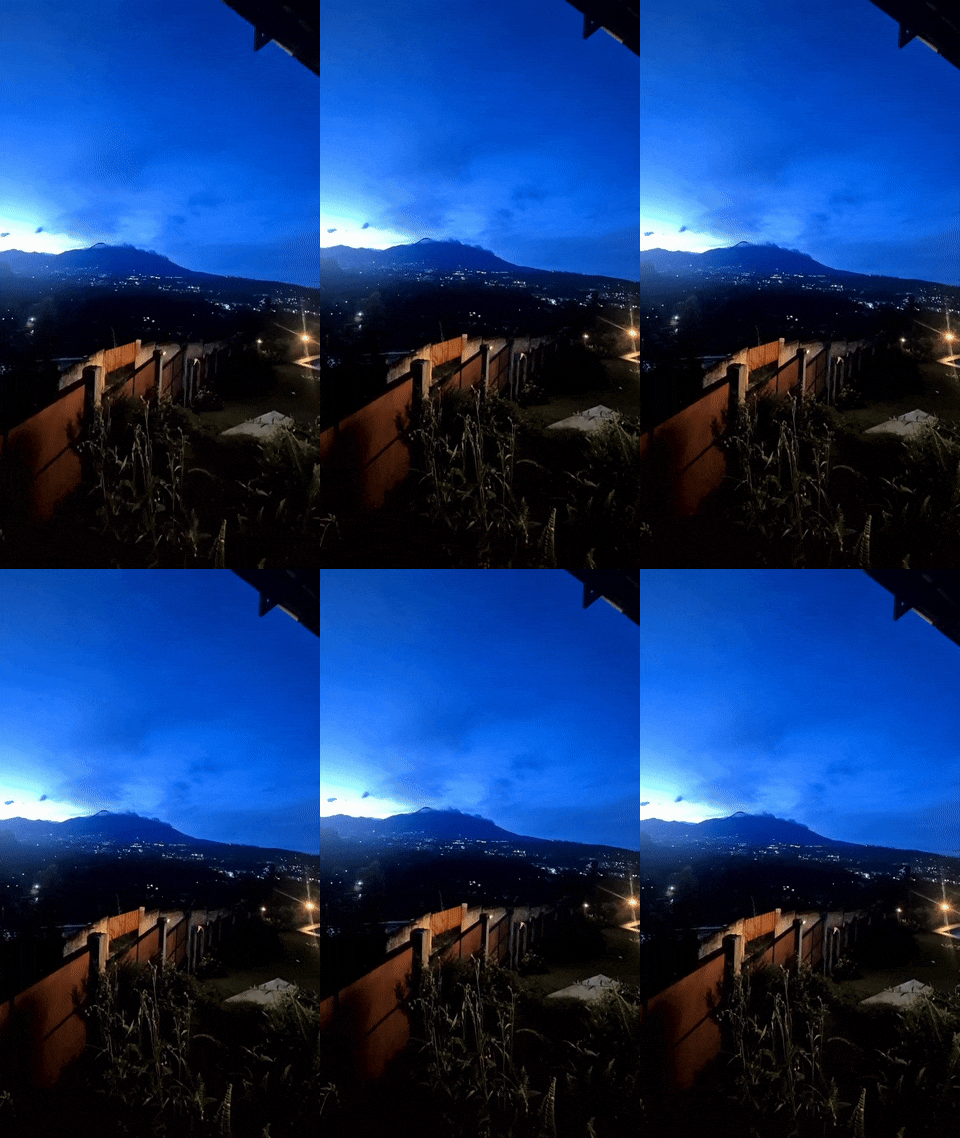
Et voilà, votre Boomerang est prêt ! Voyons maintenant le résultat.

Conseils clés pour faire un boomerang en Story et Reels sur Instagram
Boomerang fonctionne différemment selon que vous l’utilisez dans les Stories ou dans les Reels. Les Stories proposent directement le mode Boomerang, tandis que les Reels demandent quelques manipulations supplémentaires.
Commencez par enregistrer le Boomerang réalisé à l’étape précédente. Ensuite, importez-le dans un Reel en suivant ces étapes :
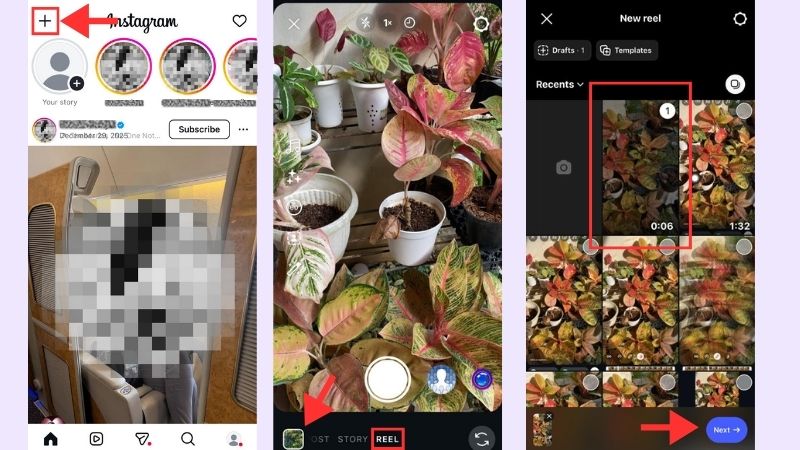
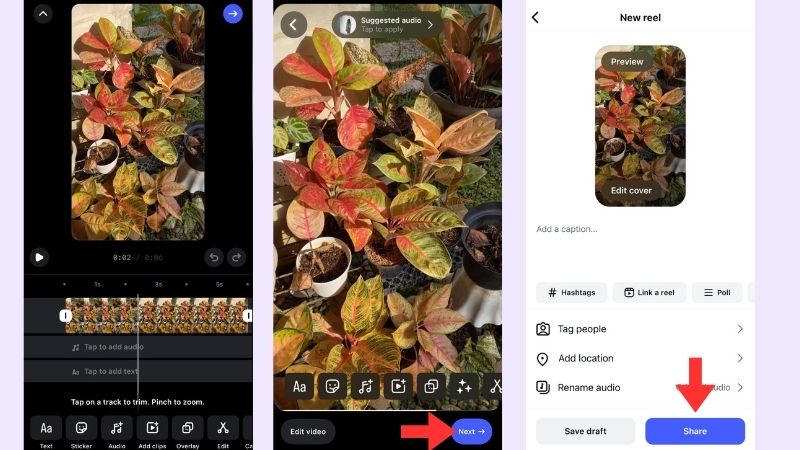
Maintenant que vous savez comment publier un Boomerang en Story et en Reel, voici quelques détails importants à garder à l’esprit :
- Filmez avec un bon éclairage : Un clip sombre paraîtra souvent granuleux en boucle, surtout après export ou réimportation.
- Vérifiez le format d’image : Les vidéos verticales s’adaptent mieux aux Reels.
- Enregistrez avant de trop modifier : Faites les retouches principales ensuite directement dans l’éditeur Reels.
Fonctionnalités Boomerang avancées
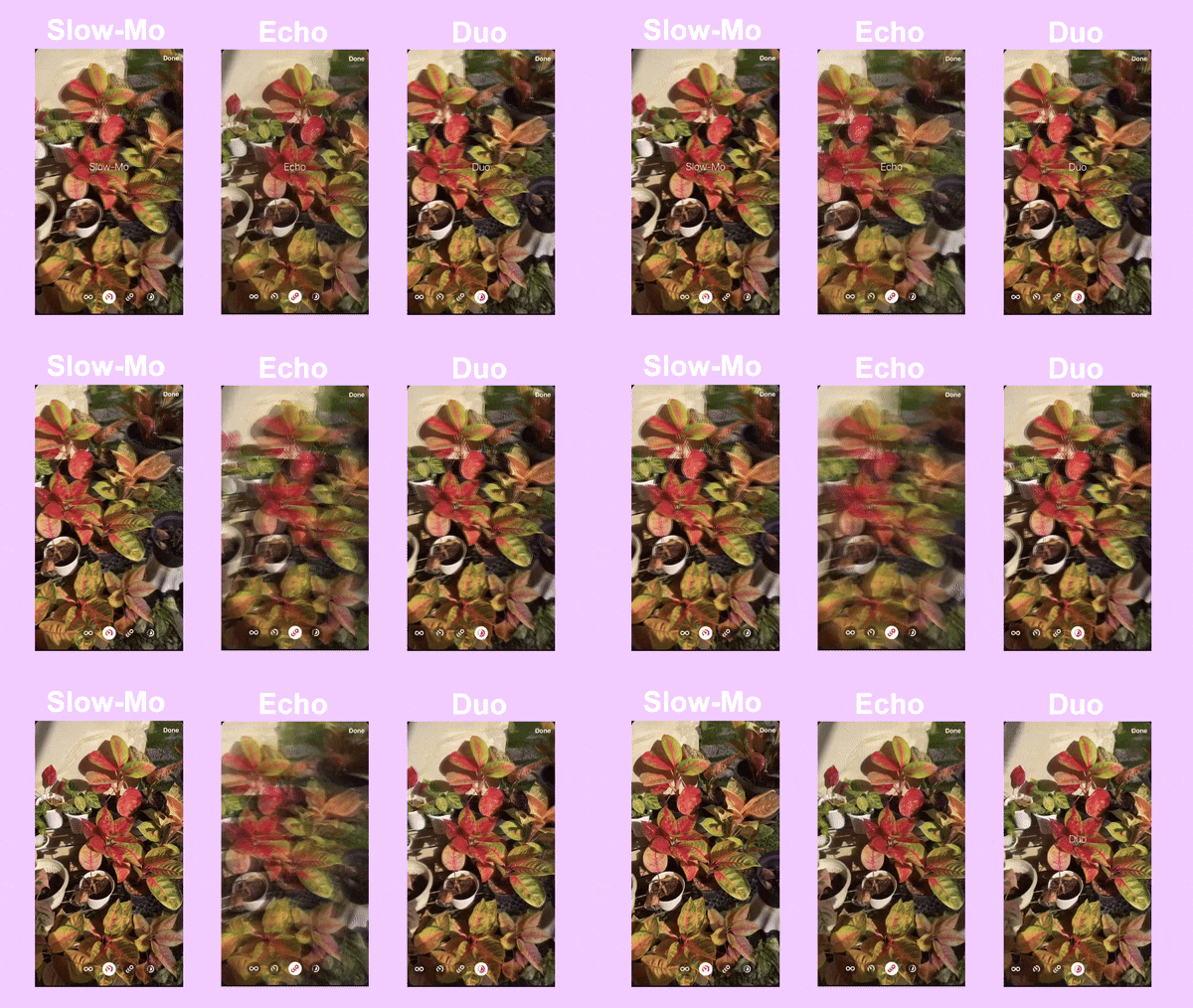
Si vous souhaitez aller plus loin qu’une simple boucle, Instagram propose également plusieurs effets Boomerang. Ces options modifient le mouvement pour obtenir des clips encore plus dynamiques.
- Slow-Mo : Cet effet ralentit la vidéo pour un Boomerang plus doux et plus dramatique.
- Écho : Ce mode ajoute un léger flou fantôme à chaque geste pour un rendu plus fluide et stylé.
- Duo : Ici, vos mouvements s’enchaînent avec un effet type "glitch", combinant des va-et-vient rapides.
Comment transformer une vidéo existante en Boomerang (iPhone & Android)
Tous les Boomerangs ne doivent pas forcément être enregistrés directement dans Instagram. Si une vidéo est déjà présente sur votre téléphone, vous pouvez tout à fait la transformer en Boomerang en quelques étapes simples. Découvrez ci-dessous comment créer un boomerang à partir d’un fichier sur iPhone ou Android.
Pour les utilisateurs iPhone
Sur iPhone, il est possible de recréer un effet Boomerang directement depuis l’application Photos. Apple propose en effet un mode de boucle équivalent. Voici comment transformer une vidéo en Boomerang facilement sur iPhone :
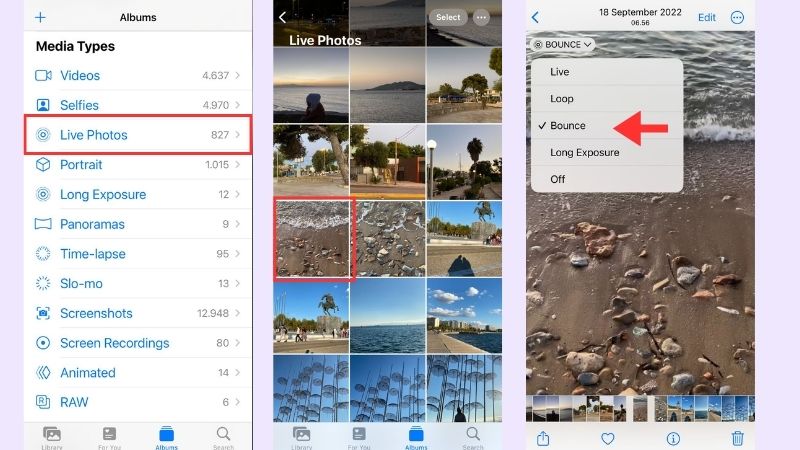
Et voilà ! Votre vidéo façon Boomerang créée sur iPhone est prête.

Pour Android/Multi-plateforme
Sur Android, il n’existe pas de fonctionnalité native équivalente à Boomerang. Toutefois, les utilisateurs Android ou multi-appareils peuvent compter sur Instagram pour convertir une vidéo en Boomerang.
Voyons comment transformer une vidéo enregistrée en Boomerang sur Android :
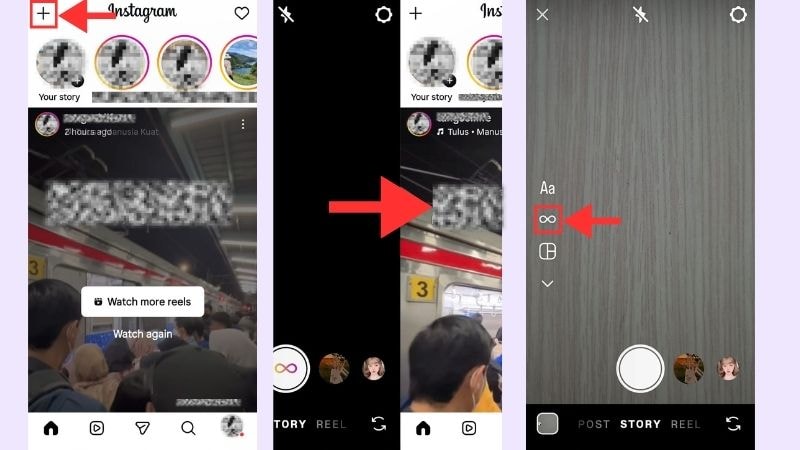
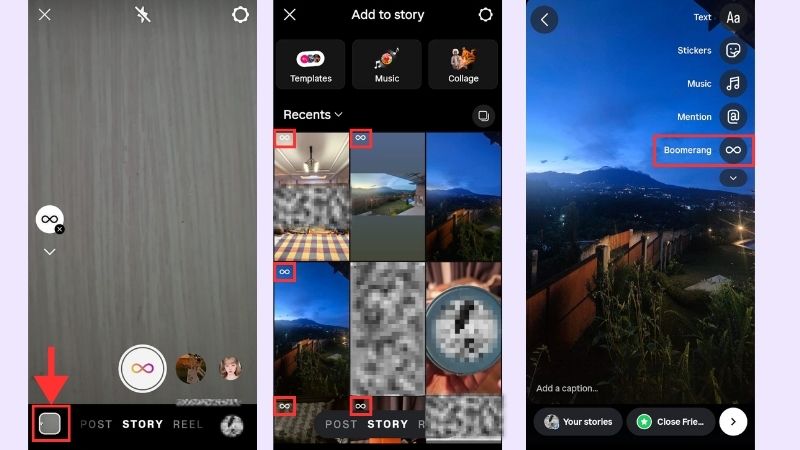
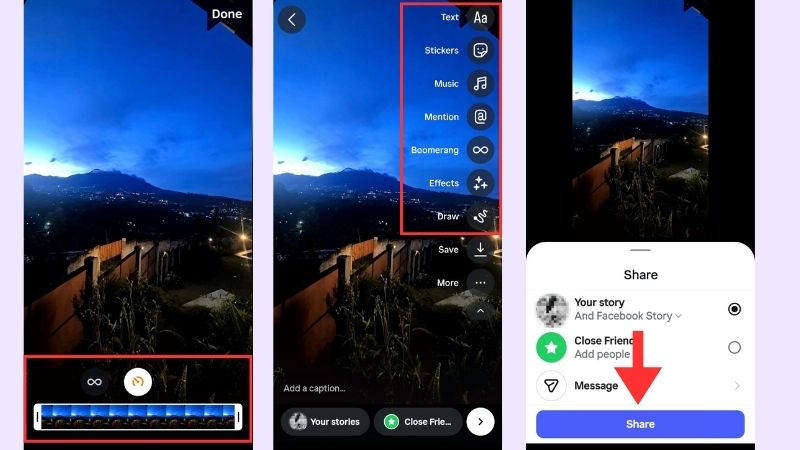
C’est terminé. Votre vidéo est désormais en boucle Boomerang.
Conseil avancé : transformer une vidéo en Boomerang tout en préservant la qualité
Transformer une vidéo en Boomerang est simple, mais il est important de veiller à préserver la qualité. La compression, le redimensionnement ou certaines manipulations peuvent rendre l’image floue ou saccadée.
Voici comment créer un effet Boomerang tout en conservant au mieux la fluidité et la netteté du début à la fin :
- Couper avant de téléverser : Ramenez le clip à 1 à 3 secondes pour limiter la compression.
- Utiliser la résolution originale : Évitez les captures d’écran ou les sauvegardes répétées.
- Importer directement depuis la galerie : Cela aide Instagram à préserver la qualité.
- Exporter une seule fois : Appliquez l’effet dans une seule application, sans alterner entre plusieurs outils.
Comment transformer une vidéo en boomerang avec Filmora & CapCut
Pour aller plus loin qu’Instagram, un éditeur professionnel est une excellente option. Avec Filmora ou CapCut, vous avez davantage de liberté sur la durée et les réglages. Vous pouvez ajuster le timing, lisser la boucle, modifier la vitesse et obtenir un effet Boomerang plus fluide et de meilleure qualité.
Dans cette partie, découvrez comment créer un effet boomerang sur CapCut et Filmora.
Méthode avancée avec Filmora : lecture inversée et variation de vitesse
Wondershare Filmora est une solution idéale pour transformer une vidéo en boomerang sur PC ou Mac. Contrairement à un simple filtre appliqué dans une application mobile, la fonction Variation de vitesse et l’option Lecture inversée permettent d’obtenir une boucle plus fluide, sans coupure visible.
 Téléchargement sécurisé
Filmora ne se limite pas à la mise en boucle. Vous profitez aussi d’outils IA avancés, d’une grande bibliothèque d’effets, de stickers et de pistes audio. Filmora est accessible sur iPhone, Android, Windows et macOS pour éditer facilement sur tous vos appareils.
Comment transformer une vidéo en Boomerang avec Filmora
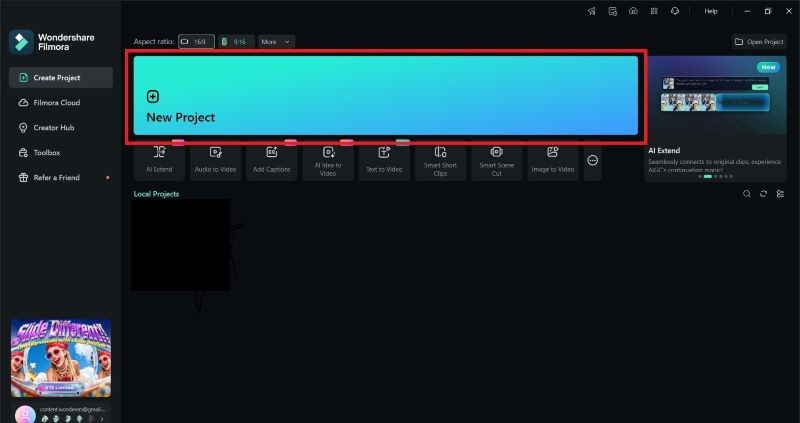
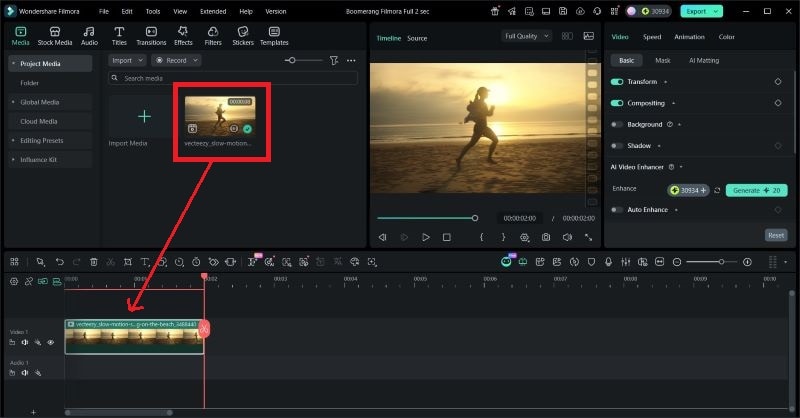
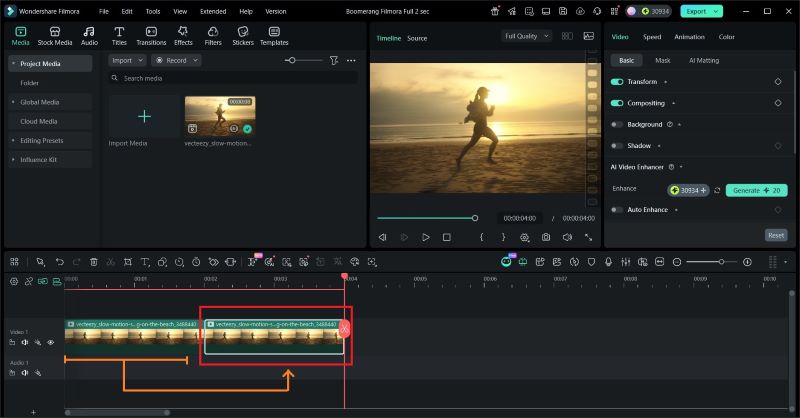
Et voilà ! Le Boomerang est sauvegardé et passe en boucle de façon plus fluide. Voici le rendu final.

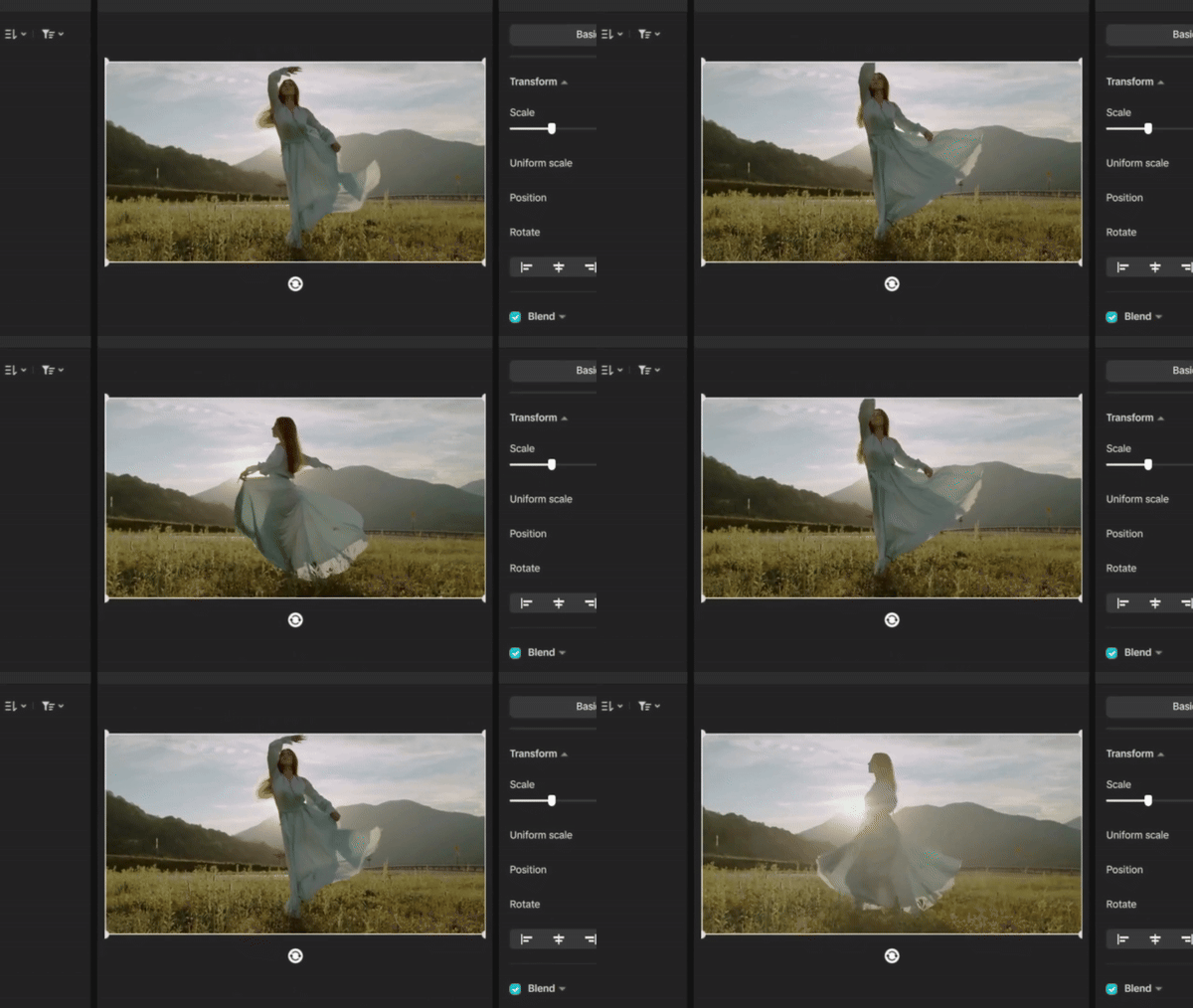
Tutoriel CapCut : comment transformer une vidéo en boomerang sur CapCut
Un autre éditeur vidéo, CapCut, permet également de recréer un effet Boomerang. Ce logiciel offre davantage de liberté pour travailler vos propres vidéos et concevoir des boucles manuellement. C’est une solution idéale si vous souhaitez dépasser les fonctionnalités d’Instagram.
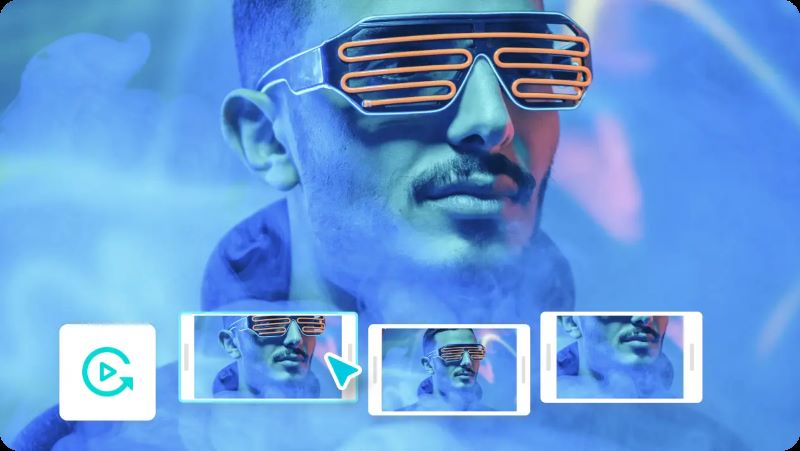
La chaîne TechSimplify sur YouTube propose un tutoriel clair pour créer un effet Boomerang dans CapCut. Suivez les étapes ci-dessous (les menus peuvent légèrement varier selon la version) :
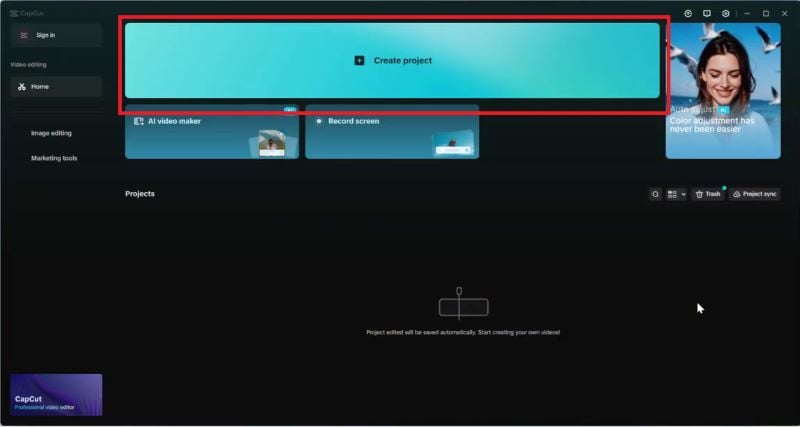
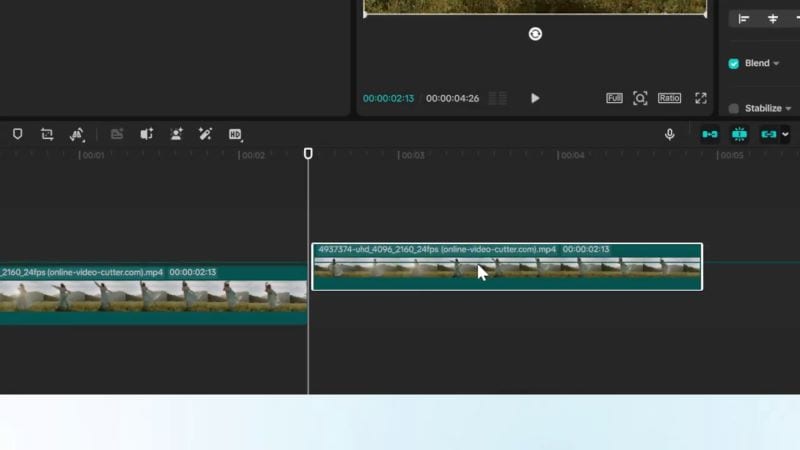
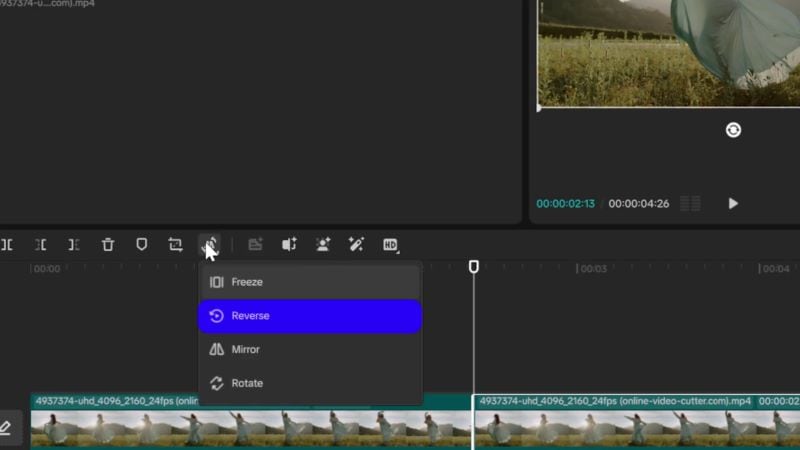
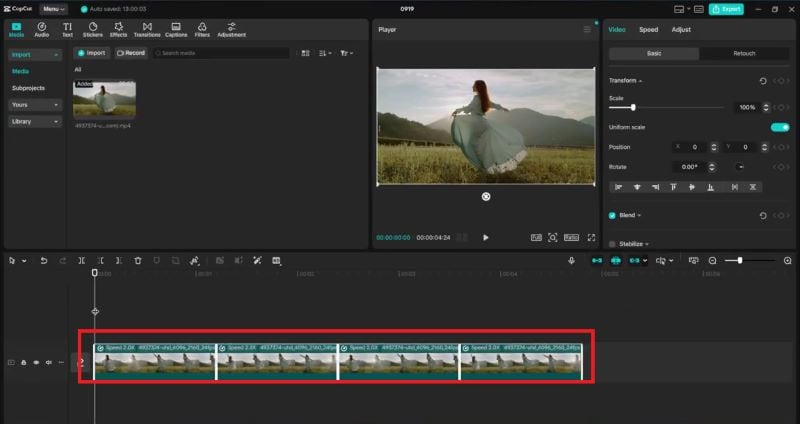
Quand la boucle vous convient, exportez la vidéo. Vous pourrez ensuite la partager sur vos réseaux sociaux.
Instagram vs Filmora : aperçu comparatif
Nous venons d’expliquer comment transformer une vidéo en Boomerang avec Instagram et des éditeurs comme Wondershare Filmora ou CapCut. Chaque solution présente ses avantages selon vos besoins.
Instagram est très pratique pour créer un Boomerang rapidement, sans réglages complexes. À l’inverse, un éditeur vidéo plus avancé vous permet de personnaliser la boucle plus précisément. Pour mieux comparer, consultez le tableau ci-dessous :
| Aspect | Filmora | |
| Contrôle | Options limitées avec des effets prédéfinis : Classique, Écho, Duo, Slow-Mo | Réglages plus avancés sur la vitesse, la direction et la durée de la boucle |
| Qualité | Optimisée pour le partage sur les réseaux sociaux, mais la compression peut réduire la netteté | Meilleure maîtrise de la qualité à l’export, avec choix de la résolution et de la fréquence d’images |
| Effets | Effets de base pour des retouches rapides | Large choix d’effets, transitions, audio et options de montage avancées |
Tendances créatives : comment faire ressortir votre Boomerang
Vous savez maintenant comment transformer une vidéo en Boomerang avec différents outils. Mais comment créer une boucle vraiment accrocheuse aujourd’hui ?
Les Boomerangs sont simples en apparence, mais quelques astuces créatives font toute la différence : un bon timing, un effet bien choisi et un son adapté peuvent rendre votre boucle plus dynamique.
Astuce 1 : bien choisir le mouvement-clé pour la boucle
L’élément central d’un bon Boomerang, c’est l’action visible au cœur du clip. Les mouvements simples comme un geste de la main, un mouvement de cheveux ou l’ouverture d’une porte s’enchaînent naturellement. Par exemple, si un chat saute depuis une maisonnette, commencez le clip juste avant l’impulsion et coupez juste après l’atterrissage.

Astuce 2 : ajouter un flou de mouvement pour un rendu cinématographique
Un léger flou peut aider à masquer les coupures de boucle et rendre le mouvement plus fluide. Imaginez un Boomerang d’un motard sur une petite route : le flou apporte une impression plus naturelle, sans cassures ni saccades.

Astuce 3 : personnaliser un Boomerang avec musique et filtres tendance
Sur les réseaux sociaux, un son adapté et un filtre discret peuvent dynamiser votre Boomerang. Il suffit de les ajuster au style de l’action : par exemple, une musique pop et un filtre lumineux pour une scène de danse. Si l’ensemble est cohérent, votre boucle pourra paraître plus captivante à regarder.
Dépannage : pourquoi je n’arrive pas à transformer ma vidéo en Boomerang
Nous avons déjà vu plusieurs façons de transformer une vidéo en Boomerang, mais cela ne fonctionne pas toujours comme prévu. Il se peut que la boucle produise un rendu inhabituel, que la qualité baisse, ou même que l’option Boomerang ne s’affiche pas du tout.
Rassurez-vous ! La plupart de ces problèmes se règlent facilement :
- Le symbole infini (∞) n’apparaît pas : Cela arrive généralement lorsque la vidéo est trop longue ou incompatible. Boomerang fonctionne mieux avec des clips très courts (environ 1 à 3 secondes). Pensez à couper votre vidéo avant de l’importer.
- Boomerang fonctionne sur un appareil mais pas sur un autre : Les fonctionnalités peuvent varier selon l’appareil, la version du système, les mises à jour de l’application ou même le déploiement progressif d’Instagram. Vérifiez que votre application est à jour et, si besoin, utilisez un éditeur comme Filmora ou CapCut pour créer l’effet Boomerang.
Conclusion
Dans ce guide, nous avons vu comment transformer une vidéo en Boomerang avec Instagram, sur iPhone, Android, ainsi qu’avec des éditeurs vidéo professionnels comme Filmora et CapCut.
Chaque option correspond à des besoins différents. Instagram est très pratique pour créer un Boomerang rapidement directement dans l’application, tandis que la transformation de vidéos enregistrées sur iPhone ou Android est utile pour éditer en déplacement. Pour un rendu plus professionnel, des éditeurs comme Filmora et CapCut offrent davantage de souplesse sur le timing, les boucles et les effets visuels.
Pour créer des Boomerangs toujours attrayants, misez sur des actions claires, des mouvements fluides et ajoutez des sons ou des effets qui renforcent naturellement la boucle.

FAQ
-
Puis-je transformer une vidéo de 10 minutes en Boomerang ?
Instagram ne permet pas de transformer directement une vidéo longue en Boomerang. Il faut d’abord couper le clip en un extrait très court (environ 1 à 3 secondes). Ensuite, vous pouvez utiliser Filmora ou CapCut pour créer une boucle plus fluide. -
Quelle est la différence entre un GIF et un Boomerang ?
Un GIF est une image animée qui boucle généralement dans un seul sens et peut être créée à partir de vidéos ou d’images fixes. Un Boomerang, lui, est une courte boucle vidéo qui joue en avant puis en arrière, créant un effet de rebond. La plupart des utilisateurs créent un Boomerang sur Instagram, mais il est aussi possible de recréer cet effet avec CapCut ou Filmora. -
Comment créer un Boomerang à partir d’une vidéo sans filigrane Instagram ?
Si vous souhaitez exporter votre vidéo sans filigrane lié à Instagram, l’utilisation d’un éditeur sur ordinateur comme Wondershare Filmora peut être une option efficace. Importez votre vidéo, appliquez l’effet de lecture inversée, puis exportez le résultat selon les options disponibles dans votre version du logiciel.
