

Que vous ayez besoin de capturer une idée rapide, un cours ou l’audio du système (selon les limitations d’iOS), votre iPhone est un excellent outil pour enregistrer du son. Dans ce guide mis à jour, découvrez comment enregistrer de l’audio sur iPhone grâce aux outils intégrés et à des alternatives plus avancées. Nous vous montrons aussi comment améliorer vos enregistrements avec Wondershare Filmora, un outil complet de montage audio et vidéo pour les créateurs.
Dans ce guide actualisé, vous allez apprendre comment enregistrer de l’audio sur votre iPhone avec des méthodes simples et efficaces. On commence par les outils Apple, puis on passe à des alternatives pratiques pour certains usages spécifiques, et on termine avec nos conseils pour améliorer la qualité sonore et monter vos enregistrements via Wondershare Filmora.
Méthode 1 : Enregistrer rapidement avec Dictaphone (Appli officielle)
Si vous voulez enregistrer uniquement de l’audio sur votre iPhone, l’application intégrée Dictaphone d’Apple est l’une des méthodes les plus simples et fiables. Elle est déjà installée, très simple à utiliser, et parfaite pour des notes vocales, des interviews ou des idées prises sur le moment, sans configuration complexe.
Comment enregistrer de l’audio sur iPhone avec Dictaphone
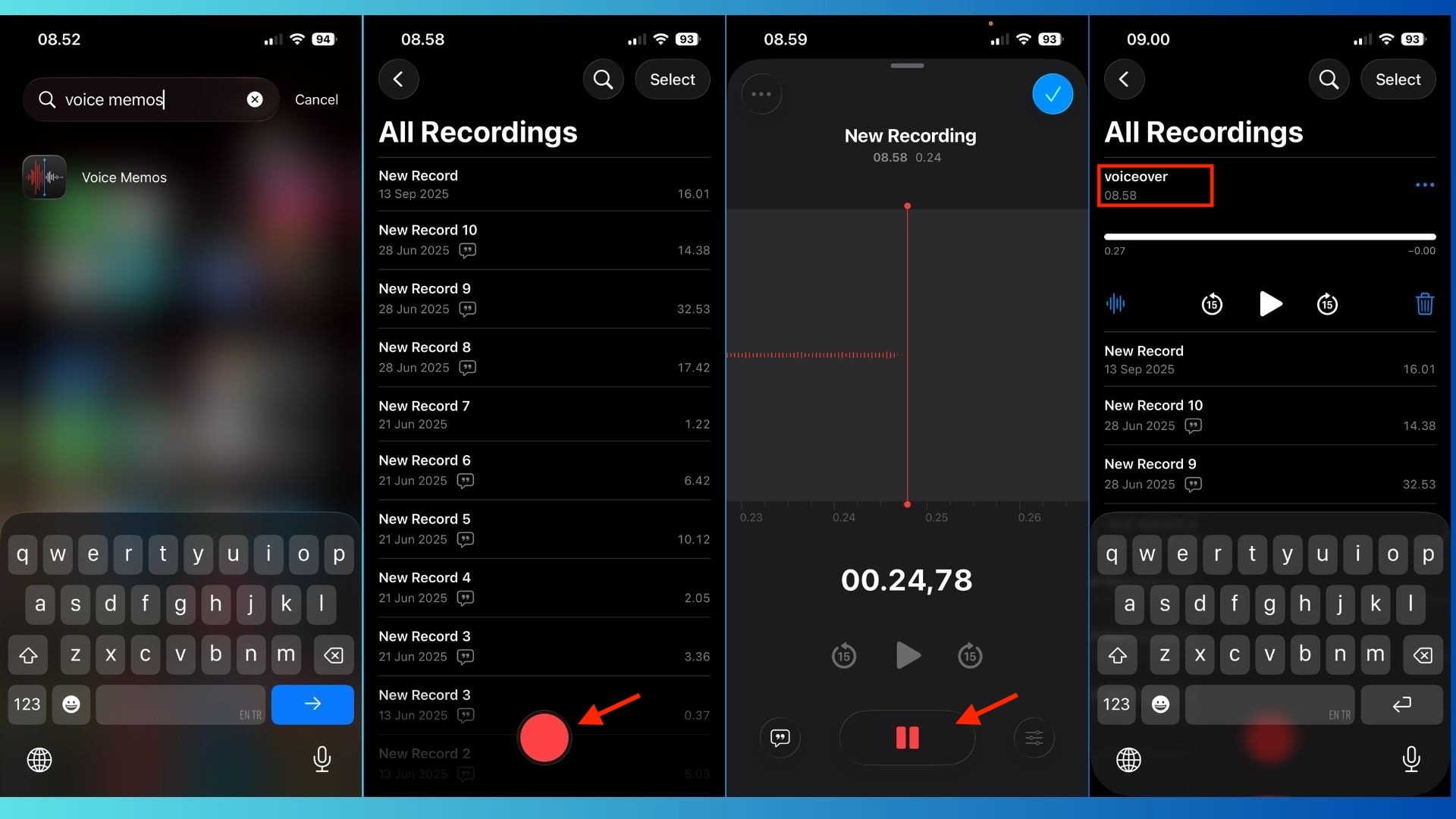
- Ouvrez l’application Dictaphone. Vous la trouverez déjà installée sur votre iPhone (souvent dans le dossier Utilitaires) : pas besoin de téléchargement.
- Touchez le bouton rouge Enregistrer. Dès que vous appuyez, l’enregistrement commence. Parlez clairement vers le micro pour une meilleure qualité.
- Mettez en pause ou arrêtez l’enregistrement. Touchez à nouveau le bouton rouge pour arrêter. Vous pouvez aussi faire une pause pendant l’enregistrement si besoin.
- Renommez votre fichier audio. Par défaut, Dictaphone utilise le lieu ou la date pour nommer les fichiers. Appuyez sur le nom de l’enregistrement et donnez-lui un titre clair pour le retrouver facilement plus tard.
Pourquoi Dictaphone est pratique pour enregistrer rapidement
- Enregistre uniquement l’audio, sans avoir à gérer la partie vidéo
- Fonctionne hors ligne et sauvegarde automatiquement les fichiers
- Idéal pour des doublages, des rappels, des conférences ou la préparation de contenu
Astuce d’expert : activer le mode Sans perte pour une meilleure qualité audio
Si vous souhaitez obtenir un son plus clair et plus professionnel, vous pouvez configurer Dictaphone en mode Sans perte :
- Allez dans Réglages et touchez Dictaphone
- Sélectionnez Qualité audio, puis choisissez Sans perte
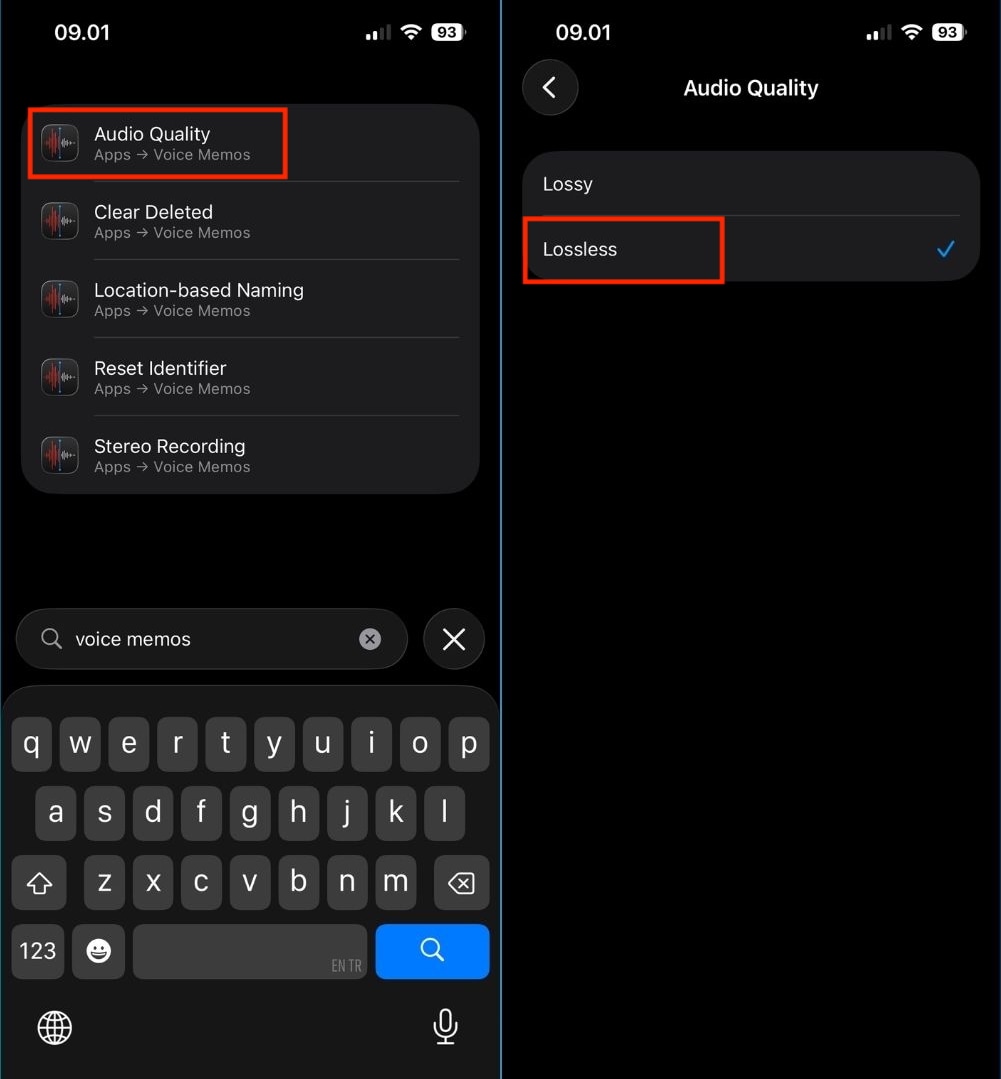
Ce réglage peut capturer davantage de détails et offrir des voix plus nettes, ce qui est particulièrement utile pour des podcasts, des narrations ou des doublages. Notez toutefois que les fichiers en mode Sans perte sont plus volumineux, alors pensez à vérifier votre espace de stockage. Selon la version d’iOS, certaines options peuvent varier.
Méthode 2 : Comment enregistrer le son d’une application sur iPhone
Une fois que vous maîtrisez Dictaphone, beaucoup d’utilisateurs souhaitent aussi capturer le son diffusé sur leur iPhone : musique, podcasts, vidéos en ligne ou audio d’applications. Même si iOS ne propose pas d’enregistreur audio système natif, la fonction Enregistrement d’écran peut être une solution pratique, selon les applications utilisées.
Capturer le son en cours de lecture avec Enregistrement d’écran
Enregistrement d’écran est intégré à iOS et permet d’enregistrer les images ainsi que le son d’une application, lorsque cela est autorisé.
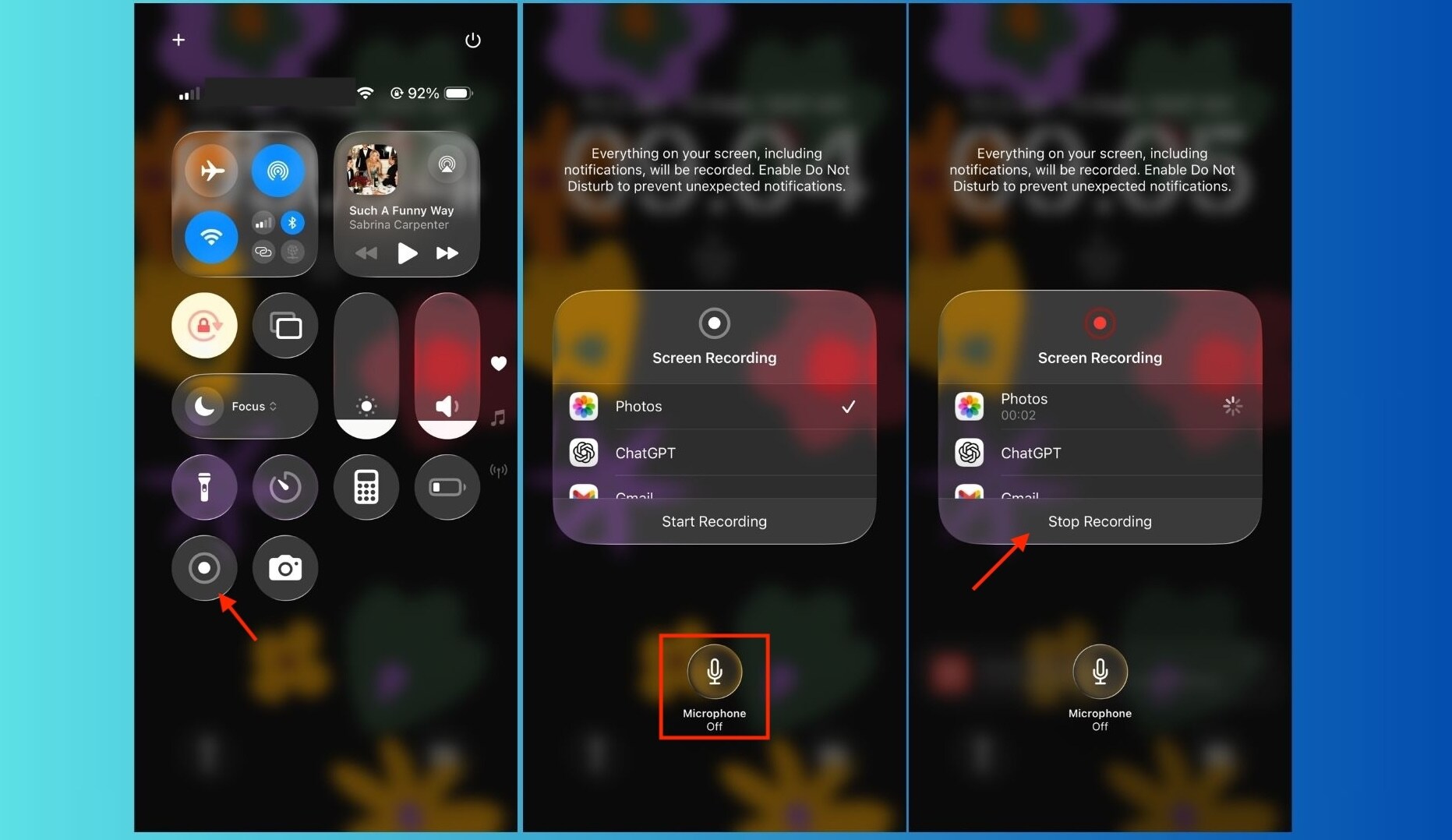
- Ouvrez le Centre de contrôle. Balayez vers le bas depuis le coin supérieur droit de l’écran.
- Appuyez longuement sur l’icône Enregistrement d’écran. C’est une étape souvent méconnue.
- Activez le micro (optionnel). Touchez l’icône Micro pour ajouter votre voix. Selon l’application, l’audio interne peut ne pas être capturé.
- Lancez l’enregistrement. Votre iPhone démarre après un court compte à rebours.
- Lancez le contenu à enregistrer. Cela peut être de la musique, un podcast ou une vidéo.
- Arrêtez l’enregistrement. Touchez la barre d’état rouge ou retournez dans le Centre de contrôle. Le fichier est enregistré dans l’application Photos.
Enregistrer le son d’une vidéo en ligne sur iPhone (si autorisé)
Vous pouvez utiliser l’Enregistrement d’écran pour capturer le son d’une vidéo, mais gardez ces conseils en tête :
- Utilisez des écouteurs pour éviter les interférences sonores
- Réglez le volume à un niveau stable
- Désactivez les notifications pour ne pas interrompre l’enregistrement
Une fois terminé, vous obtiendrez un fichier vidéo contenant le son, utilisable principalement pour un usage personnel, selon les restrictions de l’application.
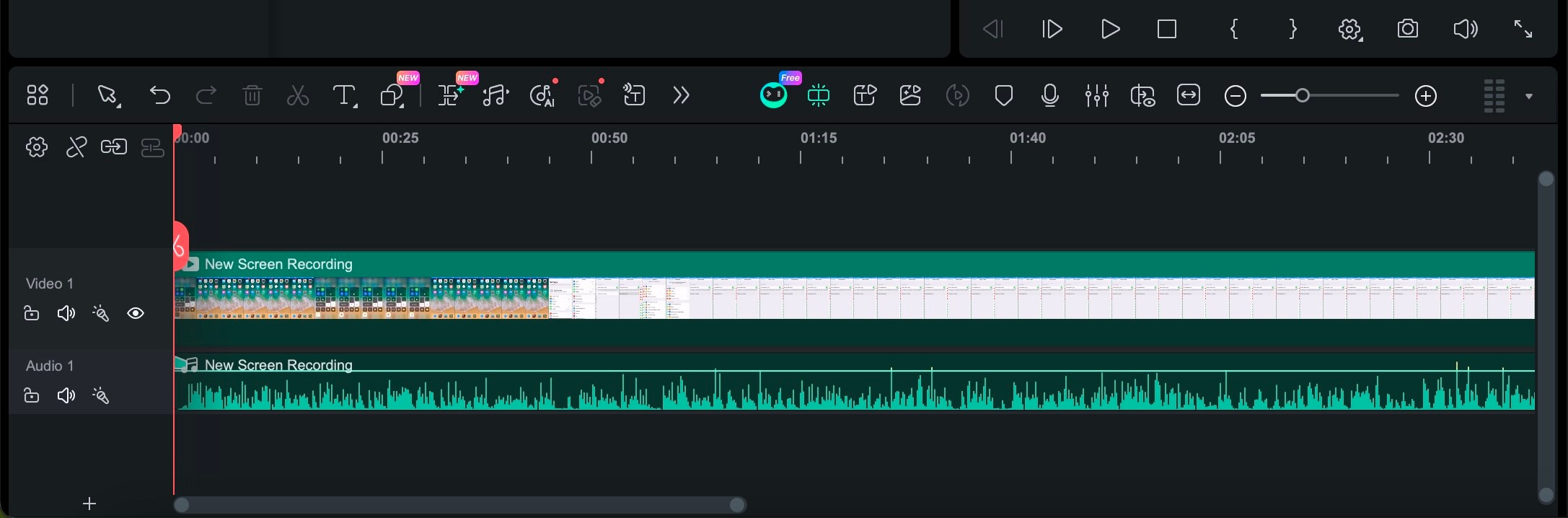
Convertir un enregistrement d’écran en MP3 ou AAC avec Wondershare Filmora
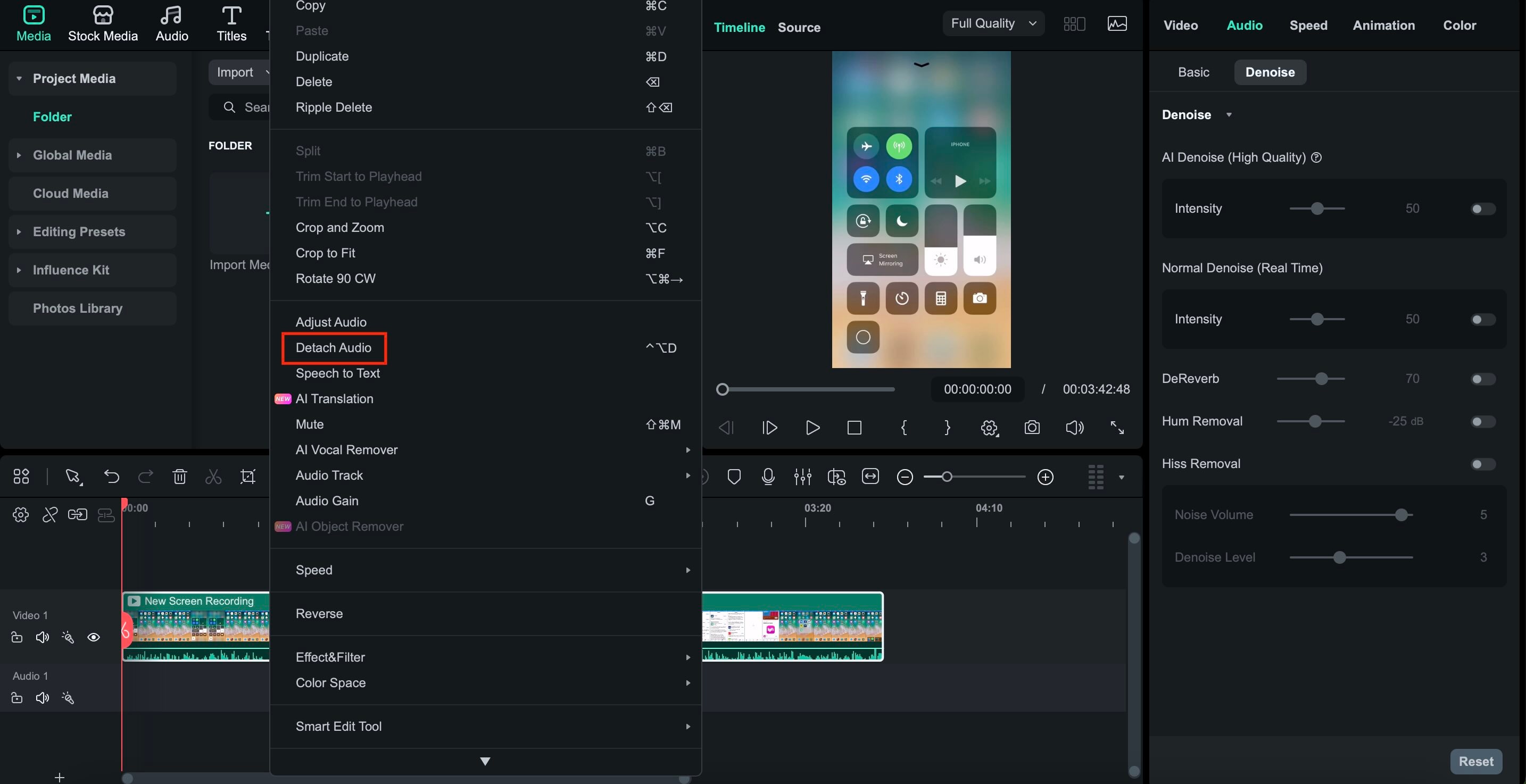
Si vous souhaitez conserver uniquement le son, la conversion de l’enregistrement d’écran est la dernière étape.
Avec Filmora, vous pouvez :
 Téléchargement sécurisé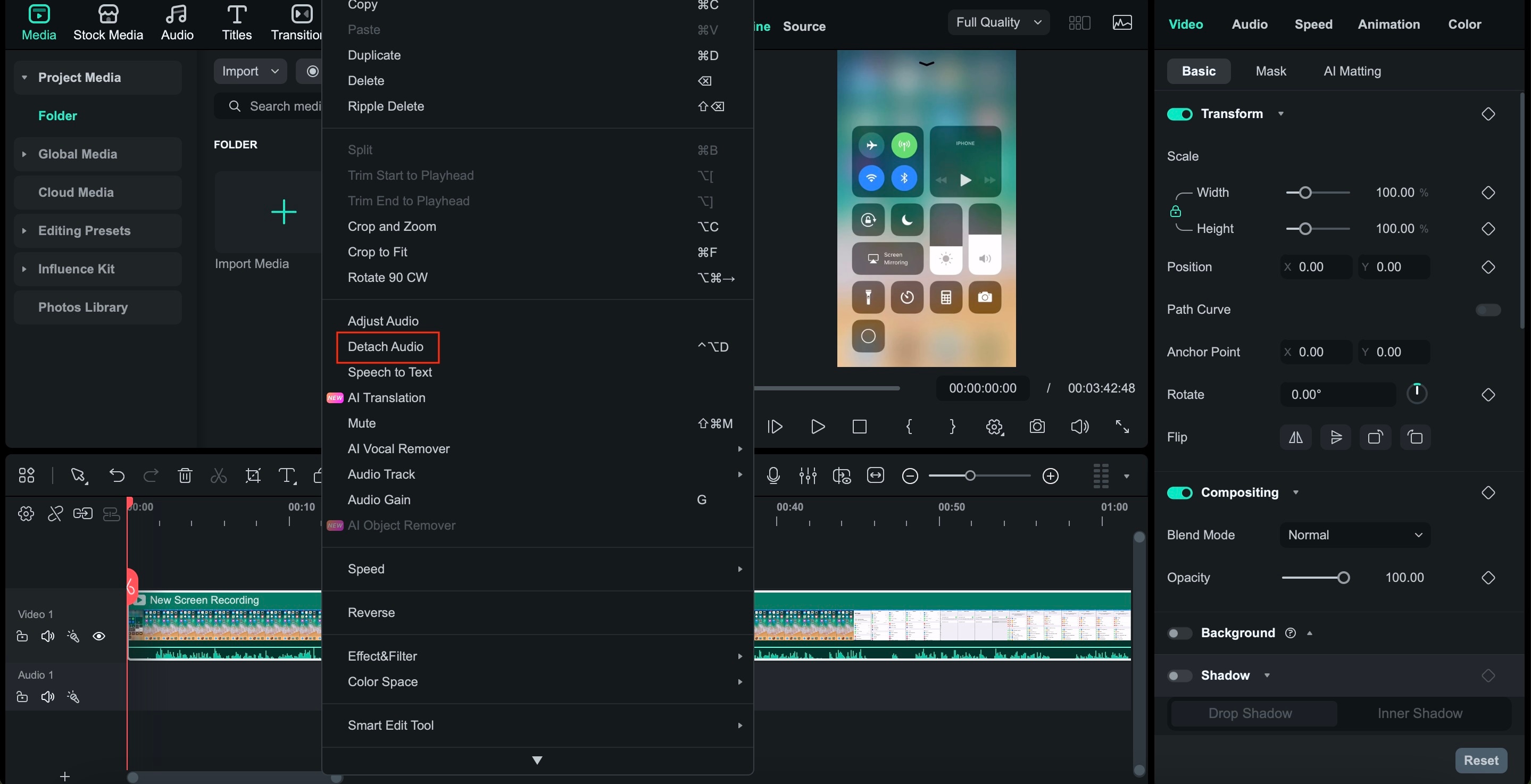
Méthode 3 : Enregistrer des appels et le son des réseaux sociaux
Enregistrer des appels sur iPhone est un sujet plus complexe. Apple limite fortement ce type de fonctionnalité afin de protéger la vie privée, ce qui signifie qu’il n’existe pas de solution aussi simple que Dictaphone ou l’Enregistrement d’écran. Toutefois, selon l’application utilisée, certaines options peuvent être envisagées.
Enregistrer un appel FaceTime avec audio sur iPhone
Apple limite volontairement l’enregistrement du son sur FaceTime pour des raisons de confidentialité. L’Enregistrement d’écran peut capturer l’image, mais l’audio peut être désactivé ou incomplet.
Voici quelques possibilités, principalement pour un usage personnel :
- Utiliser l’enregistrement d’écran pour la partie vidéo
- Activer le micro avant de lancer l’enregistrement
- Si nécessaire, utiliser le haut-parleur afin que le micro capte la conversation
Cette méthode enregistre indirectement le son via le micro, et non l’audio interne de l’appel. Prévenez toujours votre interlocuteur avant d’enregistrer : l’enregistrement sans consentement peut être illégal selon la législation en vigueur.
Si c’est pour un podcast ou une vidéo, consultez également notre guide sur [comment monter un podcast avec Filmora].
Enregistrer un appel vidéo WhatsApp avec audio sur iPhone
WhatsApp ajoute des restrictions supplémentaires : même avec l’enregistrement d’écran, le son de l’appel peut ne pas être capturé correctement.
Les options les plus réalistes sont :
- Utiliser un appareil externe : placer un second téléphone ou un enregistreur près du haut-parleur pour obtenir un son exploitable.
- Applications tierces : certaines solutions existent, mais leur fonctionnement reste incertain et limité par les autorisations iOS.
En pratique, il n’existe généralement pas de solution native fiable pour enregistrer l’audio interne d’un appel WhatsApp sur iPhone.
Enregistrer l’audio d’appels vidéo sur iPhone (Zoom & Google Meet)
Certaines applications comme Zoom ou Google Meet proposent davantage d’options, notamment via leurs fonctions intégrées.
- Utilisez l’enregistrement d’écran pour capturer la session
- Activez l’isolation de la voix dans le Centre de contrôle pendant l’appel
- Cela réduit les bruits de fond et améliore la clarté des voix
- Portez un casque pour limiter l’écho
Zoom propose également une fonction native d’enregistrement (selon les paramètres du compte), avec sauvegarde locale ou dans le cloud.
À retenir sur l’enregistrement d’appels sur iPhone
- iOS privilégie la confidentialité plutôt que l’enregistrement direct
- Le son des appels est généralement capturé via le micro, rarement en interne
- Toujours demander l’accord avant d’enregistrer une conversation
Méthode 4 : Messages vocaux et audio sur les réseaux sociaux
Tous les enregistrements audio ne sont pas forcément destinés à être sauvegardés. Parfois, on souhaite simplement envoyer rapidement une note vocale. iOS permet de le faire très facilement via les messages audio intégrés à iMessage, ainsi que dans de nombreuses applications tierces.
Comment enregistrer un message vocal sur iPhone (iMessage & applis)
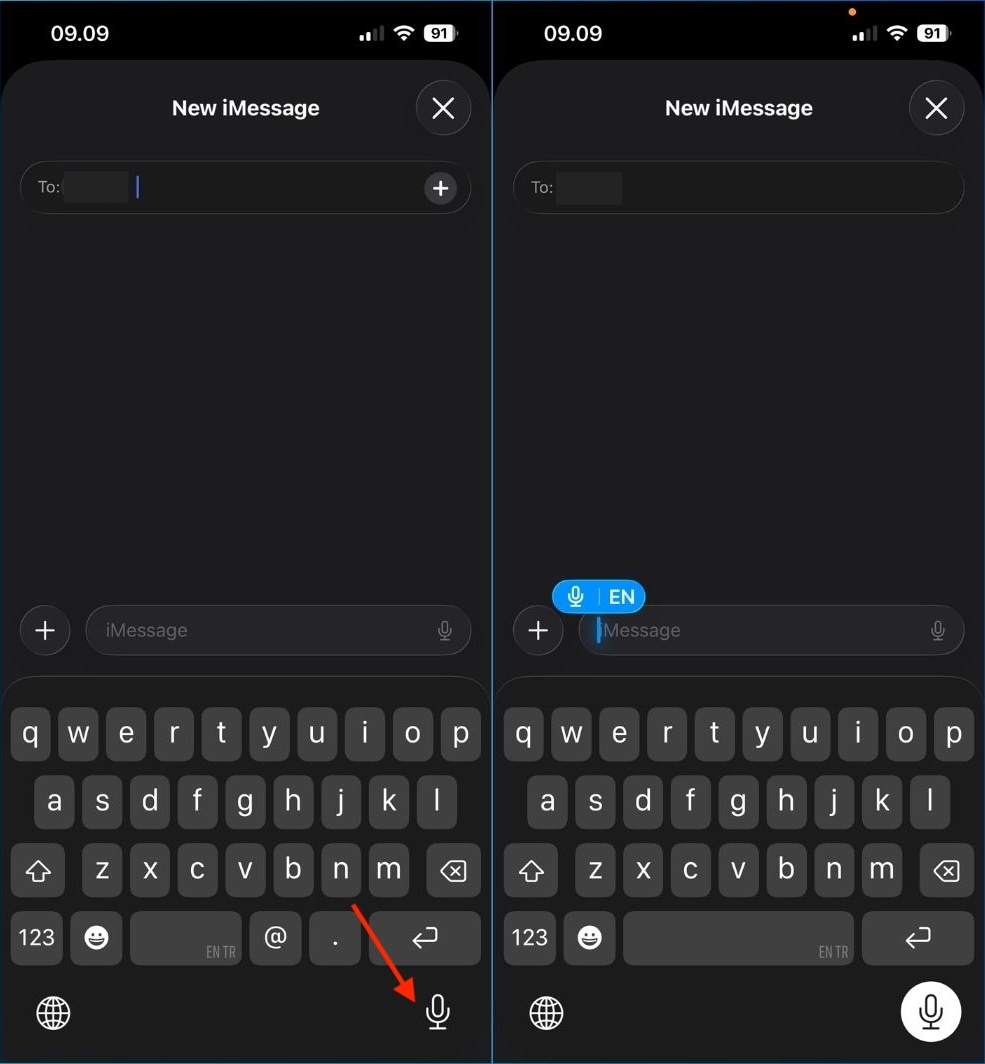
Sur iMessage :
- Ouvrez une conversation dans l’application Messages
- Appuyez et maintenez l’icône micro/audio à côté du champ de texte
- Enregistrez votre message
- Relâchez pour envoyer, ou glissez vers le haut pour verrouiller l’enregistrement (messages plus longs)
Votre message audio est envoyé instantanément et peut être écouté directement dans la discussion.
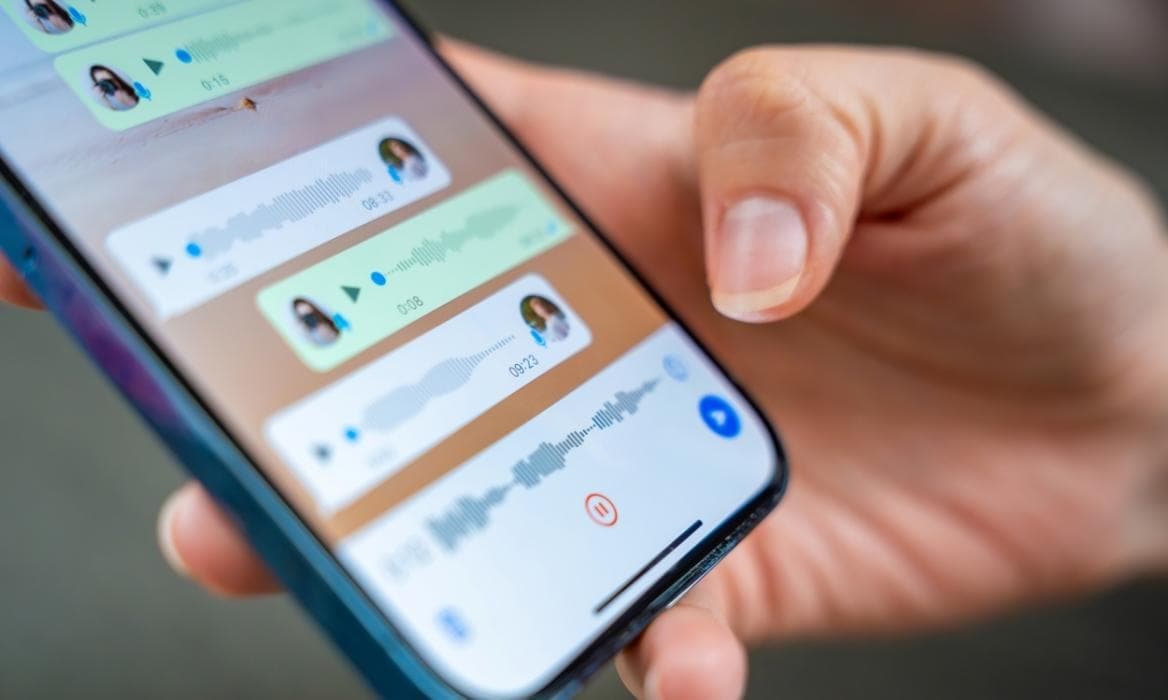
Sur WhatsApp, Instagram ou Telegram, le principe est similaire :
- Appuyez et maintenez l’icône micro
- Parlez distinctement
- Relâchez pour envoyer, ou verrouillez si l’application le permet
Comprendre la fonction “Lever pour écouter” sur iPhone
iOS dispose aussi d’une fonction méconnue appelée Lever pour écouter, qui facilite l’écoute et la réponse aux messages vocaux. Voici comment cela fonctionne :
- Levez simplement votre iPhone vers l’oreille pendant une conversation iMessage
- L’appareil bascule automatiquement en mode audio
- Parlez, puis abaissez le smartphone pour terminer l’enregistrement et envoyer le message
Pour vérifier si cette option est activée :
- Allez dans Réglages
- Touchez Messages
- Activez Lever pour écouter
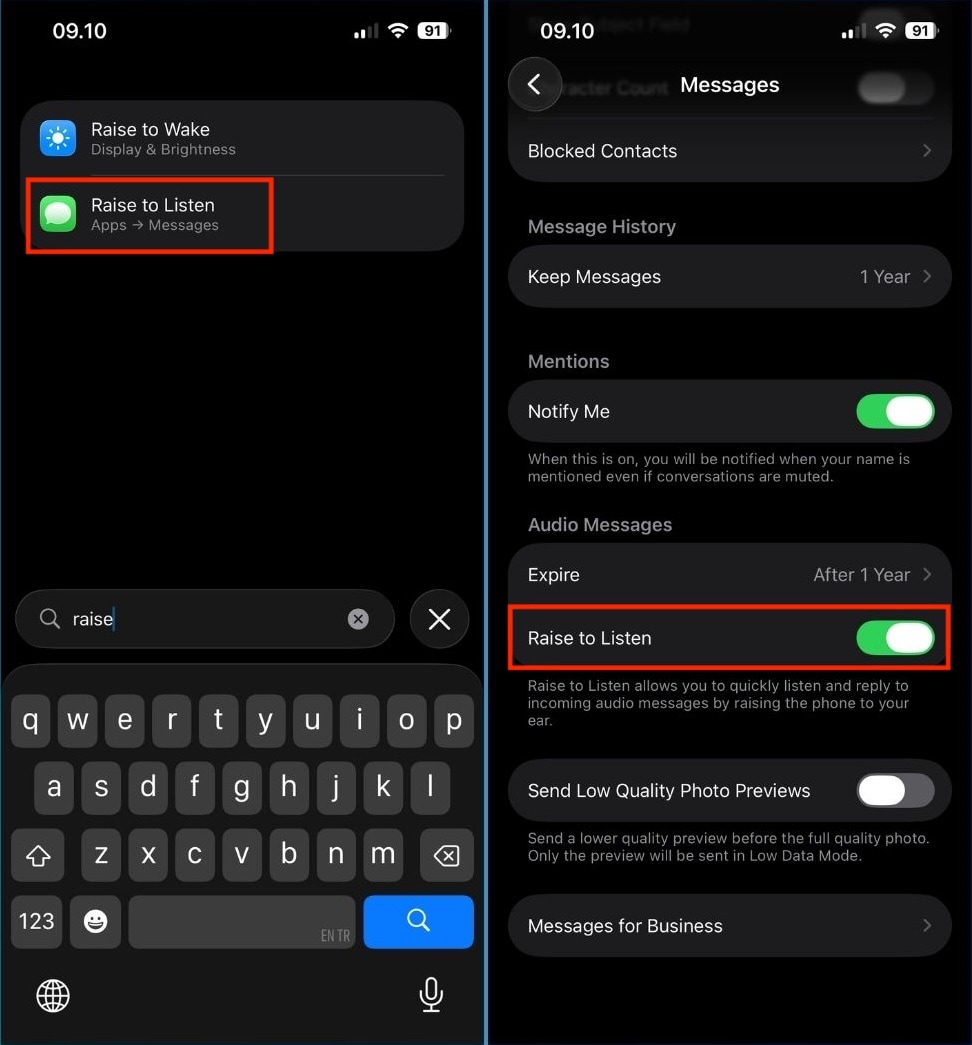
C’est très pratique pour répondre sans les mains, presque comme un appel téléphonique, mais en message vocal.
Message vocal ou enregistrement audio : quand choisir ?
- Privilégiez le message audio pour répondre rapidement au quotidien
- Optez pour Dictaphone ou l’Enregistrement d’écran si vous souhaitez sauvegarder ou monter l’audio
Astuces avancées pour une qualité sonore limpide
Quelle que soit la méthode utilisée pour enregistrer sur iPhone, la qualité sonore reste déterminante. Avec quelques réglages simples, vous obtiendrez un son plus clair et plus professionnel.
Utilisez l’isolation vocale pour limiter les bruits parasites
L’isolation de la voix sous iOS est l’un des moyens les plus efficaces pour rendre vos voix plus claires en temps réel. Elle cible votre voix et réduit les bruits de fond (selon la version d’iOS et l’application utilisée).
Voici comment l’activer :
- Lancez un appel ou une application d’enregistrement
- Ouvrez le Centre de contrôle
- Tapez sur Audio et Visuel
- Sélectionnez Isolation de la voix
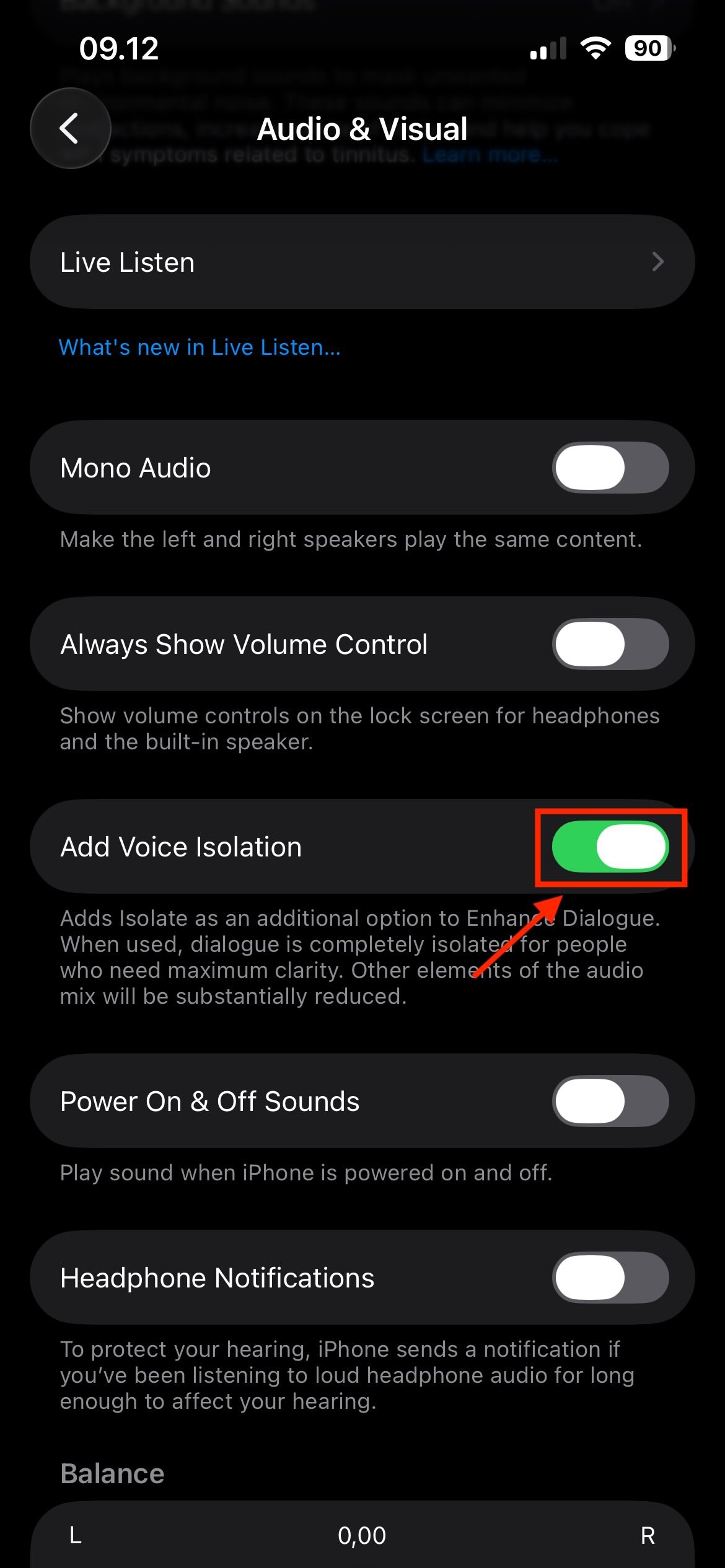
Cette option est particulièrement utile pour les visioconférences, les narrations ou les enregistrements réalisés dans un environnement bruyant (cafés, lieux ouverts…).
Respectez une bonne distance pour un meilleur son
L’iPhone utilise plusieurs micros, et le placement joue un rôle important. Pour de bons résultats :
- Tenez le micro à environ 10 à 20 cm de votre bouche
- Évitez de couvrir le micro avec la main
- Parlez face au micro, sans trop vous en approcher, afin de limiter les souffles
Ces gestes simples améliorent déjà la clarté et réduisent les distorsions.
Utilisez un micro externe pour un rendu plus qualitatif
Si vous enregistrez régulièrement, l’achat d’un micro externe est l’amélioration la plus efficace pour obtenir un son plus stable.
Options recommandées :
- Micro cravate (à clipser) pour voix off ou interviews
- Micro canon pour un enregistrement directionnel
- Micro USB-C ou Lightning conçu pour l’iPhone (selon votre modèle)
Un micro externe améliore nettement le rendu : moins de bruit, un volume plus régulier et une meilleure intelligibilité qu’avec le micro intégré.
Comment couper et monter mes enregistrements avec Filmora
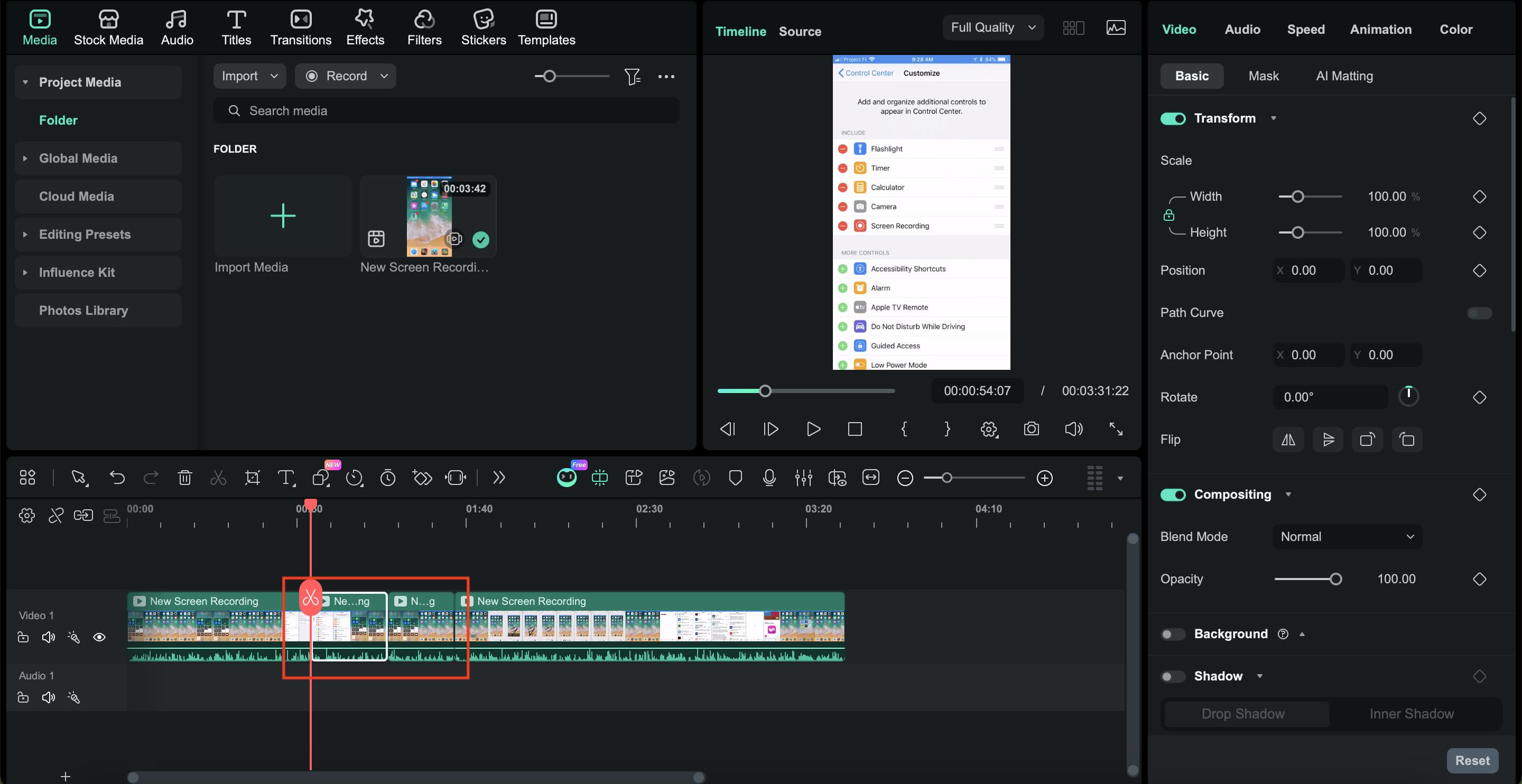
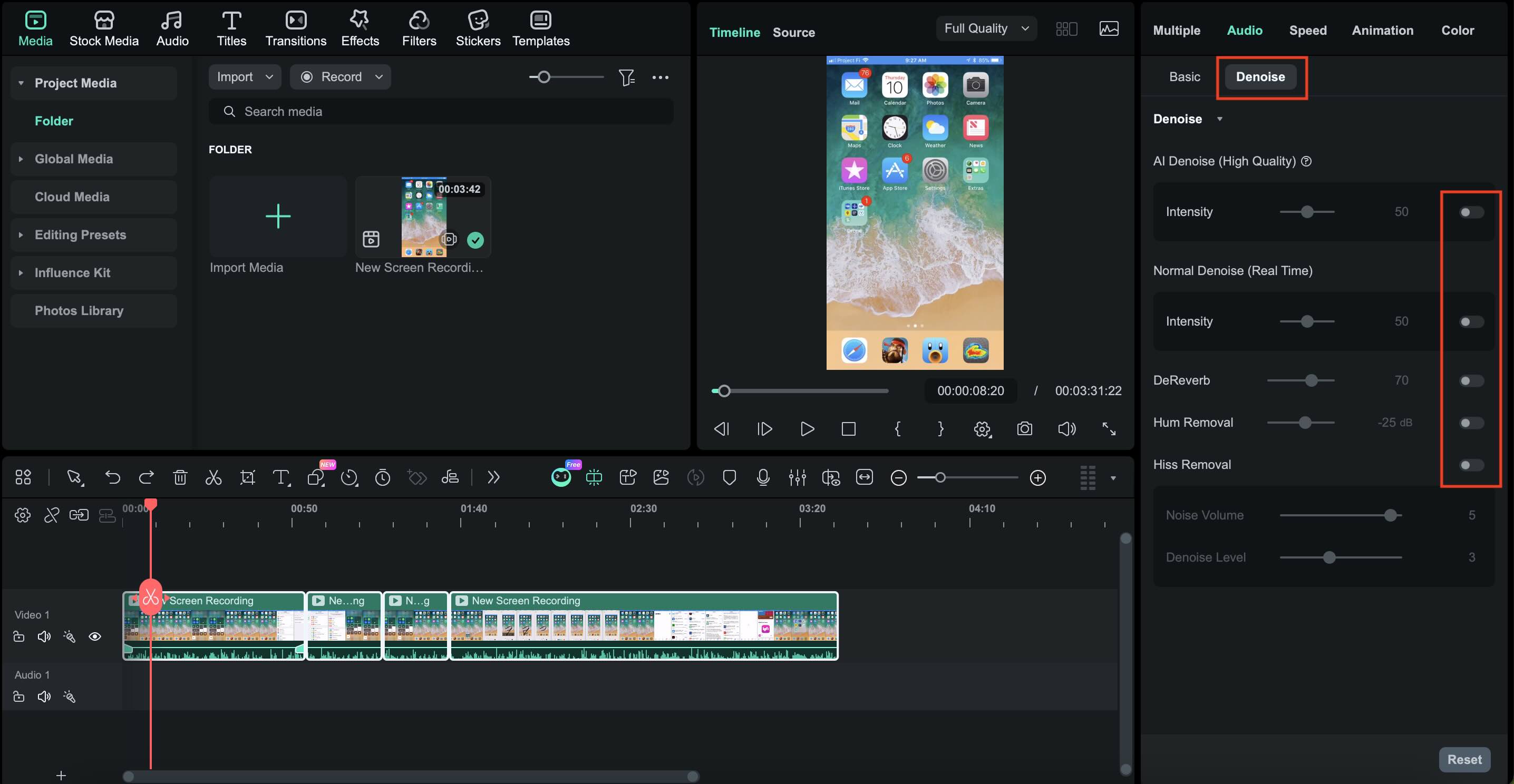
Une fois l’audio capturé, l’étape suivante est l’édition. Couper les passages inutiles, ajuster le volume ou réduire les bruits de fond fait toute la différence pour passer d’un enregistrement brut à un rendu plus professionnel. C’est particulièrement utile après avoir enregistré sur iPhone, capturé le son d’une application ou sauvegardé l’audio d’un appel vidéo.
À ce propos, Wondershare Filmora facilite la démarche, même pour les débutants en montage audio.
Téléchargement sécurisé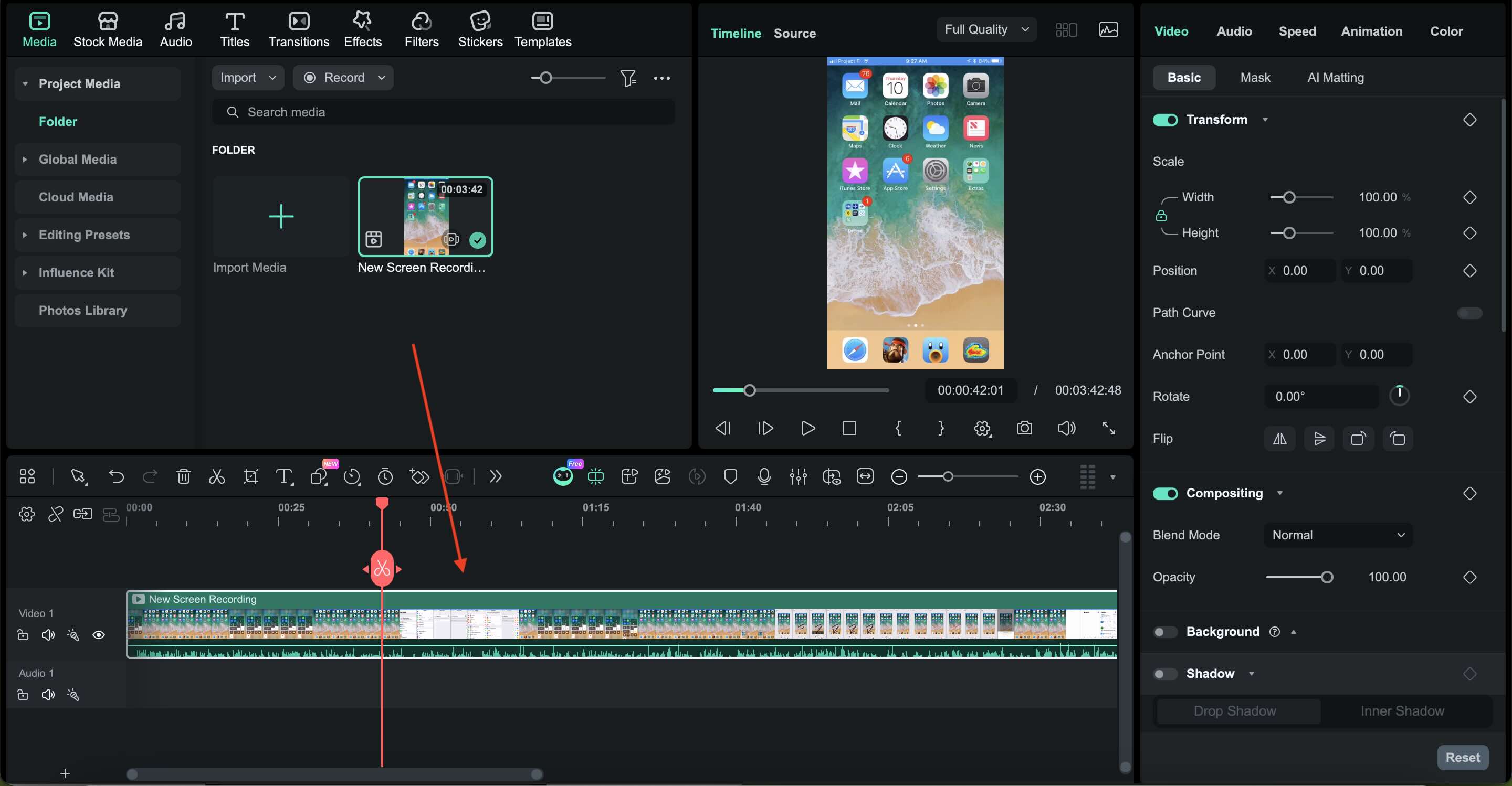
Conclusion
Maîtriser l’enregistrement audio sur iPhone n’a jamais été aussi accessible. Avec les bonnes méthodes, que ce soit via l’application Dictaphone pour prendre des notes rapides ou grâce à l’Enregistrement d’écran pour capturer certains sons d’applications (selon les restrictions d’iOS), votre iPhone peut devenir un excellent outil d’enregistrement au quotidien.
Mais l’enregistrement n’est que la première étape : pour obtenir un rendu plus soigné, le montage audio reste essentiel. Wondershare Filmora propose des outils pratiques pour découper, réduire le bruit de fond et améliorer vos enregistrements réalisés sur iPhone, afin de transformer un fichier brut en contenu prêt pour un podcast, les réseaux sociaux ou un projet personnel.
Pour toute capture d’appel ou de conversation, pensez toujours à respecter la législation locale et à obtenir le consentement des personnes concernées.
 Téléchargement sécurisé
FAQ
-
Pourquoi n’y a-t-il pas de son lorsque j’enregistre mon écran ?
Cela arrive généralement à cause des restrictions de confidentialité d’iOS ou simplement parce que le micro n’est pas activé. Lorsque vous utilisez l’enregistrement d’écran, appuyez longuement sur l’icône correspondante, puis vérifiez bien que le micro est activé. Certaines applications, notamment celles de streaming ou d’appels, peuvent empêcher l’enregistrement audio : l’image est bien capturée, mais le son reste coupé. -
Puis-je enregistrer un appel sans application ?
En général, iOS ne propose pas de fonction native permettant d’enregistrer un appel téléphonique sans application tierce ou appareil externe. Cette limite existe pour des raisons de confidentialité et de législation. Pensez toujours à demander l’accord de votre interlocuteur avant de lancer un enregistrement, conformément aux règles en vigueur en France.
