

Veo 3 est le tout dernier modèle text-to-video de Google DeepMind, capable de générer des clips cinématographiques de haute qualité avec un son synchronisé à partir de simples prompts. Ci-dessous, nous comparons 5 générateurs de prompts Veo 3, partageons des formules de prompts prêtes à l’emploi et montrons comment produire des vidéos Veo 3 dans Filmora sur ordinateur et sur mobile.
Partie 1. Top 5 des générateurs de prompts Veo 3 en ligne
Il existe plusieurs outils en ligne conçus pour vous aider à créer le prompt idéal. Nous avons testé plusieurs LLM (large language models), et d’après nos essais, ces cinq générateurs de prompts facilitent la création de descriptions détaillées et visuellement riches pour Veo 3.
Découvrez les cinq meilleures options disponibles.
1. Video Prompt Builder de PromptHero
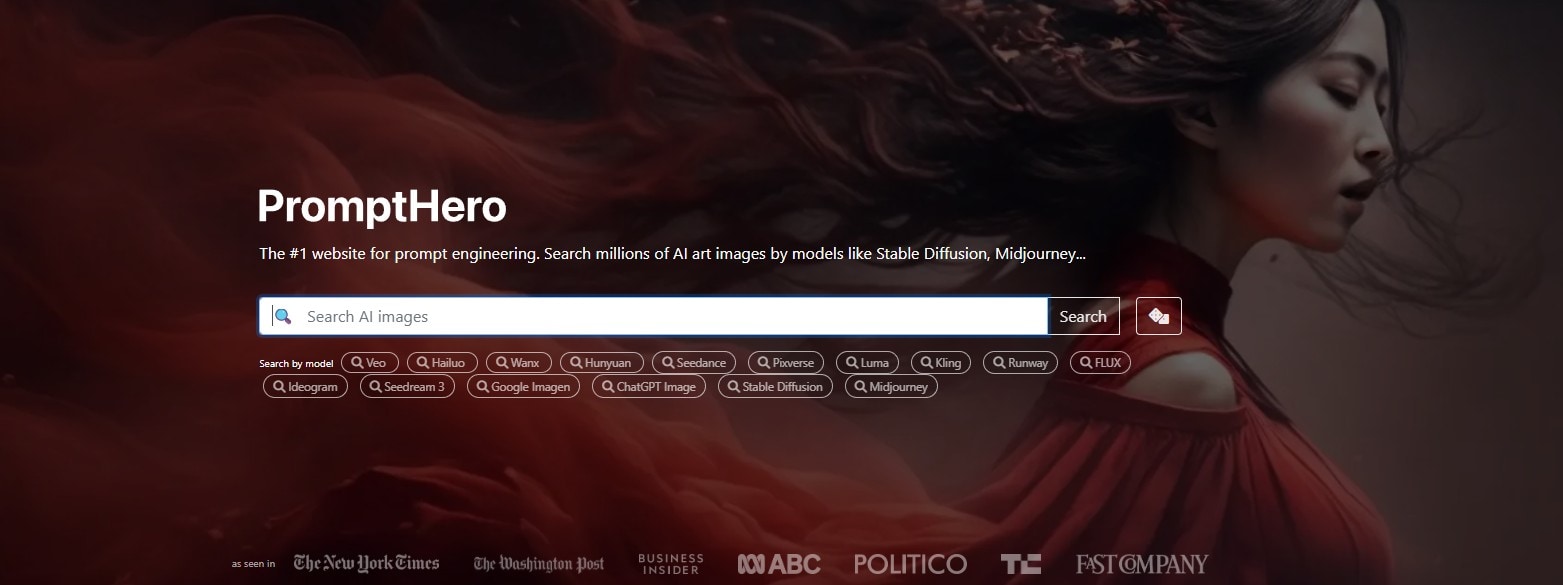
En tant que bibliothèque dédiée de générateur de prompts Veo 3, PromptHero aide les utilisateurs à trouver des exemples de prompts testés par la communauté pour des scènes cinématographiques, de science-fiction ou de nature. Vous pouvez filtrer par catégories et les adapter directement à la création de vidéos Veo 3.
Exemple de prompt :
Prise de vue cinématographique ultra grand-angle par drone d’une vallée montagneuse embrumée au lever du soleil, léger tilt vers le haut, éclairage golden hour, audio ambiant naturel, 8 secondesCet exemple fonctionne parfaitement avec Veo 3 : il précise le mouvement de caméra, le moment de la journée, l’éclairage et les indications audio — des éléments clés pour obtenir une qualité cohérente.
2. ChatGPT ou Gemini

Au-delà d’un simple chatbot, ChatGPT et Gemini sont des générateurs de prompts Veo 3 étonnamment puissants lorsqu’ils sont utilisés correctement. Vous pouvez demander plusieurs variantes, affiner les prompts de manière itérative et inclure des indications de mouvement comme « slow zoom » ou « steady tracking shot ».
Exemple de prompt :
Gros plan macro de gouttes de pluie sur une vitre, faible profondeur de champ, audio de piano doux en arrière-plan, léger panoramique de caméra, 8 secondes3. PromptBase – Marketplace de prompts IA
PromptBase est une marketplace de prompts préécrits de haute qualité pour différentes plateformes d’IA, y compris des options adaptables à Veo 3. En tant que générateur de prompts Veo 3, il est idéal si vous préférez des descriptions prêtes à l’emploi et bien travaillées.
Exemple de prompt :
Séquence de poursuite dynamique dans une rue cyberpunk éclairée par des néons, caméra handheld avec légers tremblements, bande-son rythmée de percussions, 8 secondes4. Flow GPT
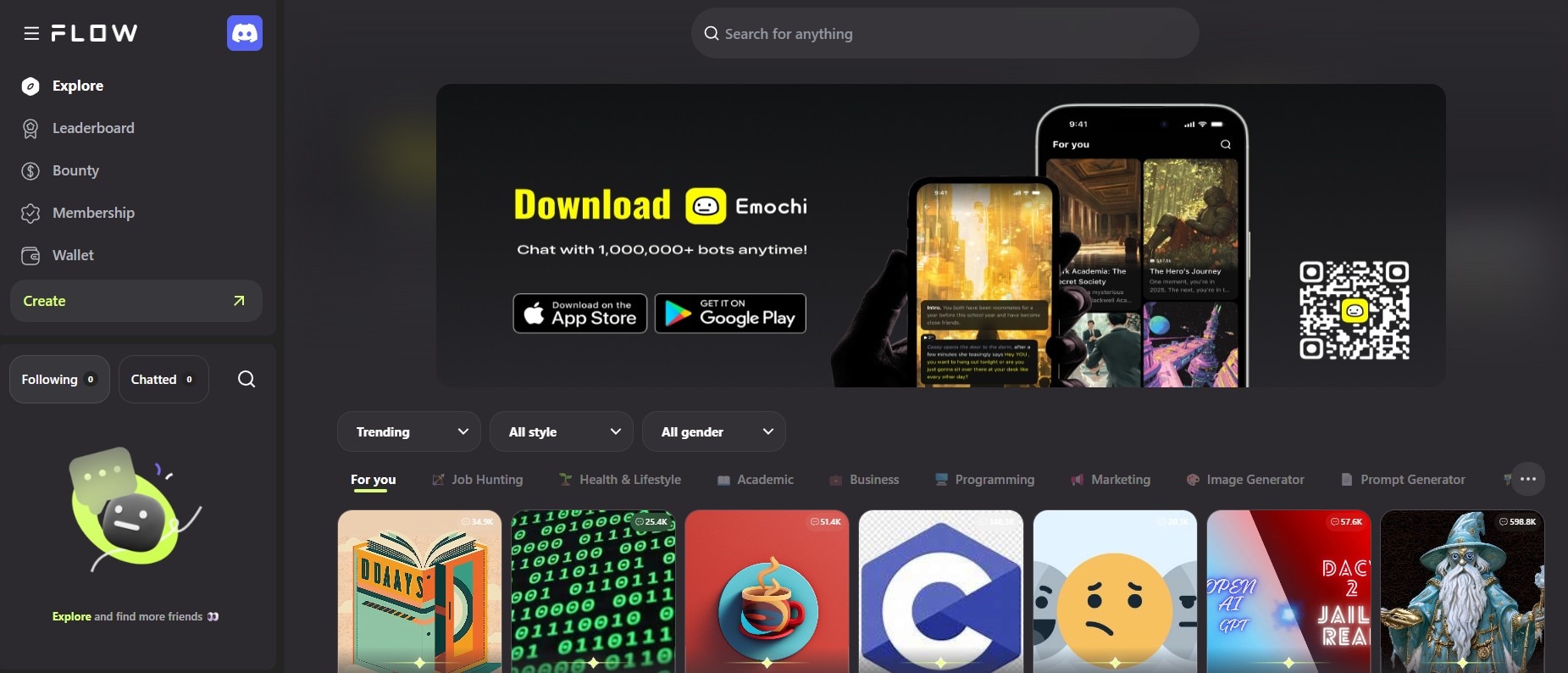
FlowGPT, bien que non spécifique à Veo, propose une grande variété de prompts partagés par la communauté. Beaucoup peuvent être réutilisés comme générateurs de prompts Veo 3 avec de légers ajustements pour ajouter des détails de mouvement et d’audio.
Exemple de prompt :
Vue paisible d’un lac au crépuscule, mouvement de dolly fluide vers l’avant, lumières chaudes de lanternes se reflétant sur l’eau, carillons doux en arrière-plan, 8 secondes5. AIPRM pour ChatGPT (plugin de prompts)

AIPRM enrichit ChatGPT avec des modèles de prompts sélectionnés. En tant que générateur de prompts Veo 3, il permet aux créateurs d’enregistrer, de classer et de tester des prompts pour différents styles de vidéos.
Exemple de prompt :
Plan au ralenti du café versé dans une tasse, vapeur qui s’élève, ambiance chaleureuse de café en intérieur, jazz doux en arrière-plan, 8 secondesPartie 2. Comment choisir le meilleur générateur de prompts Veo 3
Voici une comparaison rapide pour vous aider à sélectionner l’outil le plus adapté à vos projets vidéo Veo 3 :
| Outil | Prix | Facilité d’utilisation | Fonctionnalité clé | Idéal pour |
| PromptHero | Gratuit / Payant | Facile | Grande bibliothèque, filtres par catégories | Parcourir et adapter des prompts cinématographiques |
| ChatGPT / Gemini | Gratuit / Abonnement | Facile | Affinage conversationnel, multiples variantes | Création rapide de prompts personnalisés |
| PromptBase | Payant par prompt | Moyenne | Prompts préécrits de haute qualité | Professionnels recherchant des scripts prêts à l’emploi |
| FlowGPT | Gratuit | Facile | Recherche par tags, évaluations des utilisateurs | Explorer des idées créatives issues de la communauté |
| AIPRM | Gratuit / Payant | Moyenne | Intégration d’une bibliothèque de prompts dans ChatGPT | Créer des collections de prompts réutilisables |
Partie 3. Transformez vos prompts Veo 3 en vidéos spectaculaires avec Filmora
 Téléchargement sécurisé
Maintenant que vous connaissez parfaitement les meilleurs outils de génération de prompts, découvrons un outil capable de transformer concrètement ces prompts en vidéos impressionnantes. Il s’agit de Wondershare Filmora, dont une toute nouvelle fonctionnalité utilise la technologie Veo 3 pour convertir vos prompts en véritables contenus vidéo.
Il existe une version pour chaque utilisateur. L’application de bureau est disponible sur Windows et Mac, et l’application mobile fonctionne sur vos appareils Android et iOS. Avec un excellent prompt en main, nous allons vous montrer pas à pas comment donner vie à votre idée grâce aux fonctionnalités IA de Filmora. Assurez-vous d’être prêt avant de suivre les tutoriels ci-dessous.
Voici les étapes de préparation :
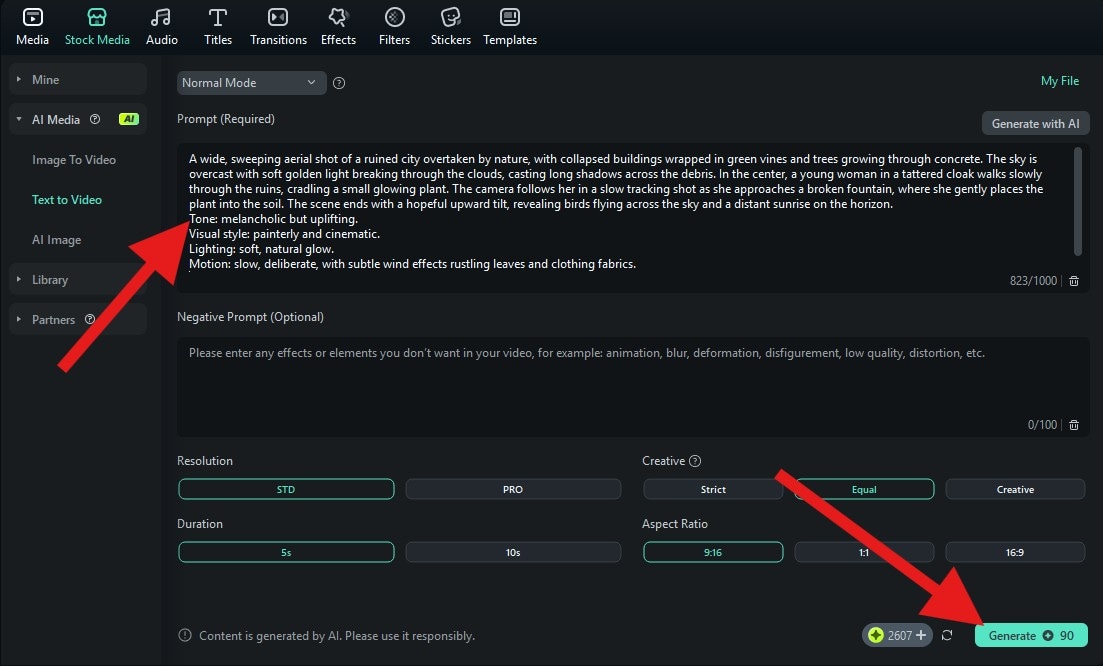
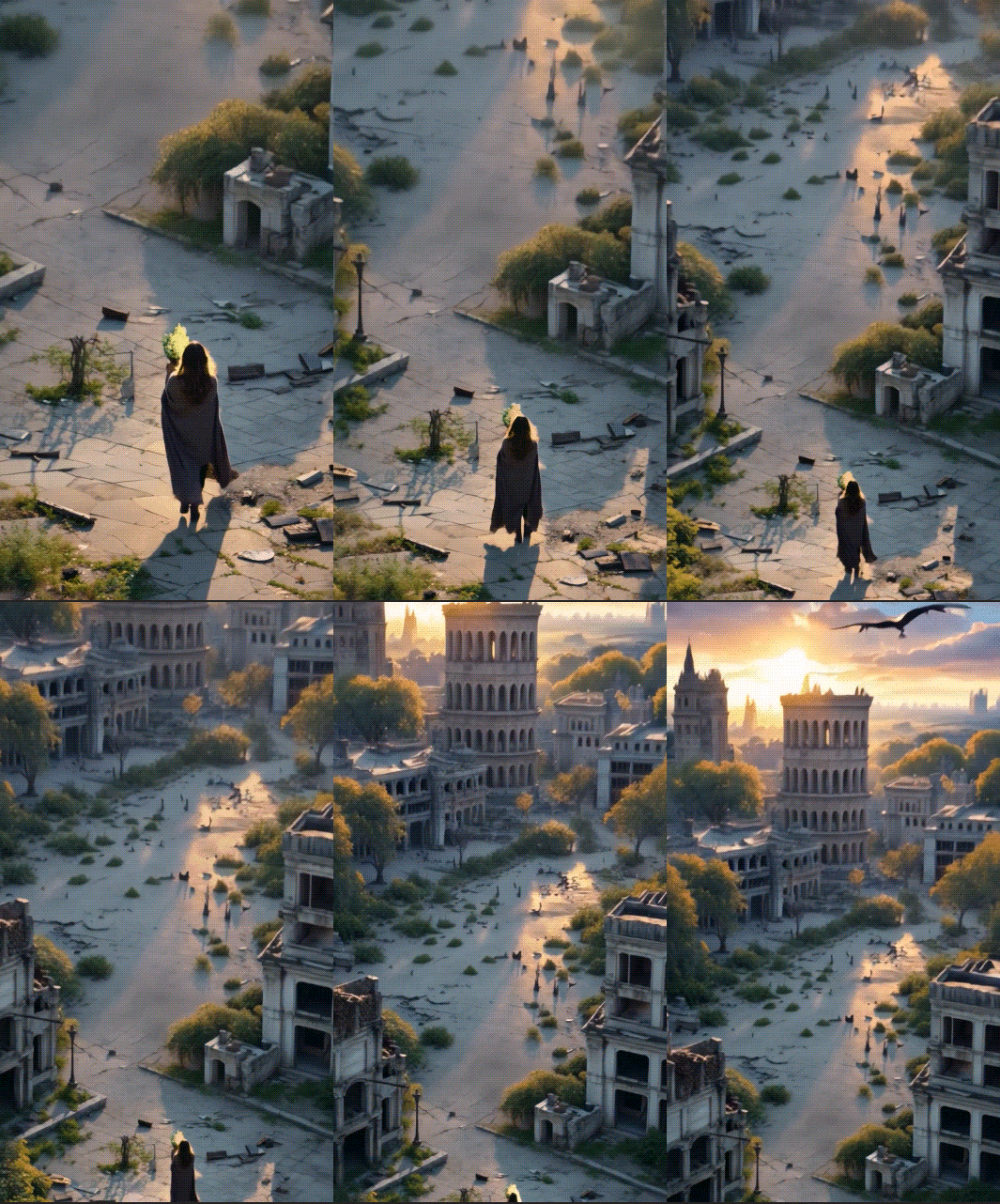
Plan aérien large et fluide d’une ville en ruines envahie par la nature, avec des bâtiments effondrés recouverts de lianes vertes et des arbres poussant à travers le béton. Le ciel est couvert, mais une douce lumière dorée perce les nuages, projetant de longues ombres sur les débris. Au centre de la scène, une jeune femme vêtue d’une cape usée marche lentement à travers les ruines, tenant une petite plante lumineuse. La caméra la suit en travelling lent tandis qu’elle s’approche d’une fontaine brisée, où elle dépose délicatement la plante dans la terre. La scène se termine par un tilt ascendant porteur d’espoir, révélant des oiseaux traversant le ciel et un lever de soleil lointain à l’horizon.
Ton : mélancolique mais inspirant.
Style visuel : pictural et cinématographique.
Éclairage : lumière douce et naturelle.
Mouvement : lent et maîtrisé, avec de subtils effets de vent faisant frémir les feuilles et les vêtements.
 Téléchargement sécurisé
Guide étape par étape pour utiliser Veo 3 avec Filmora Mobile
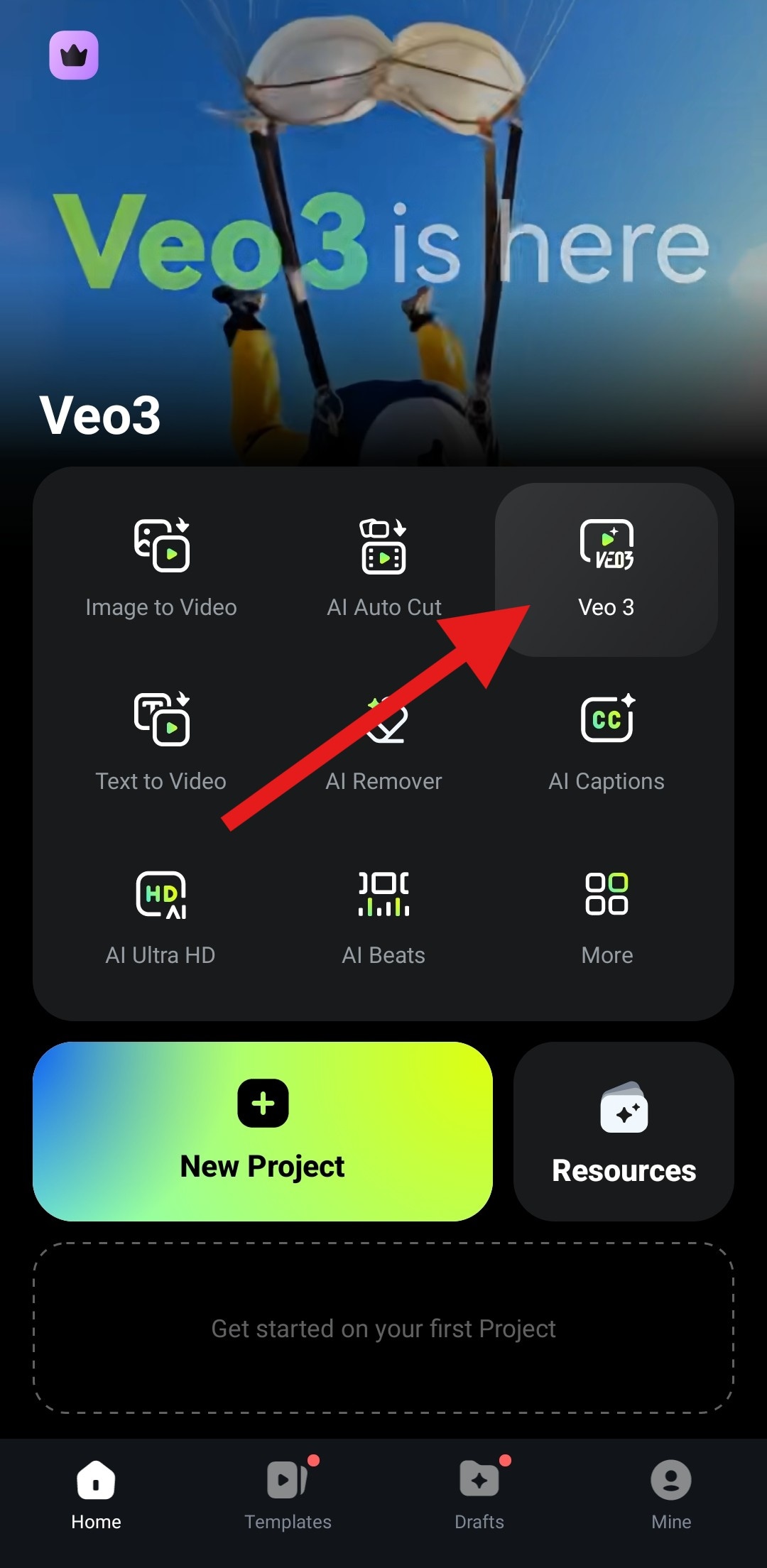
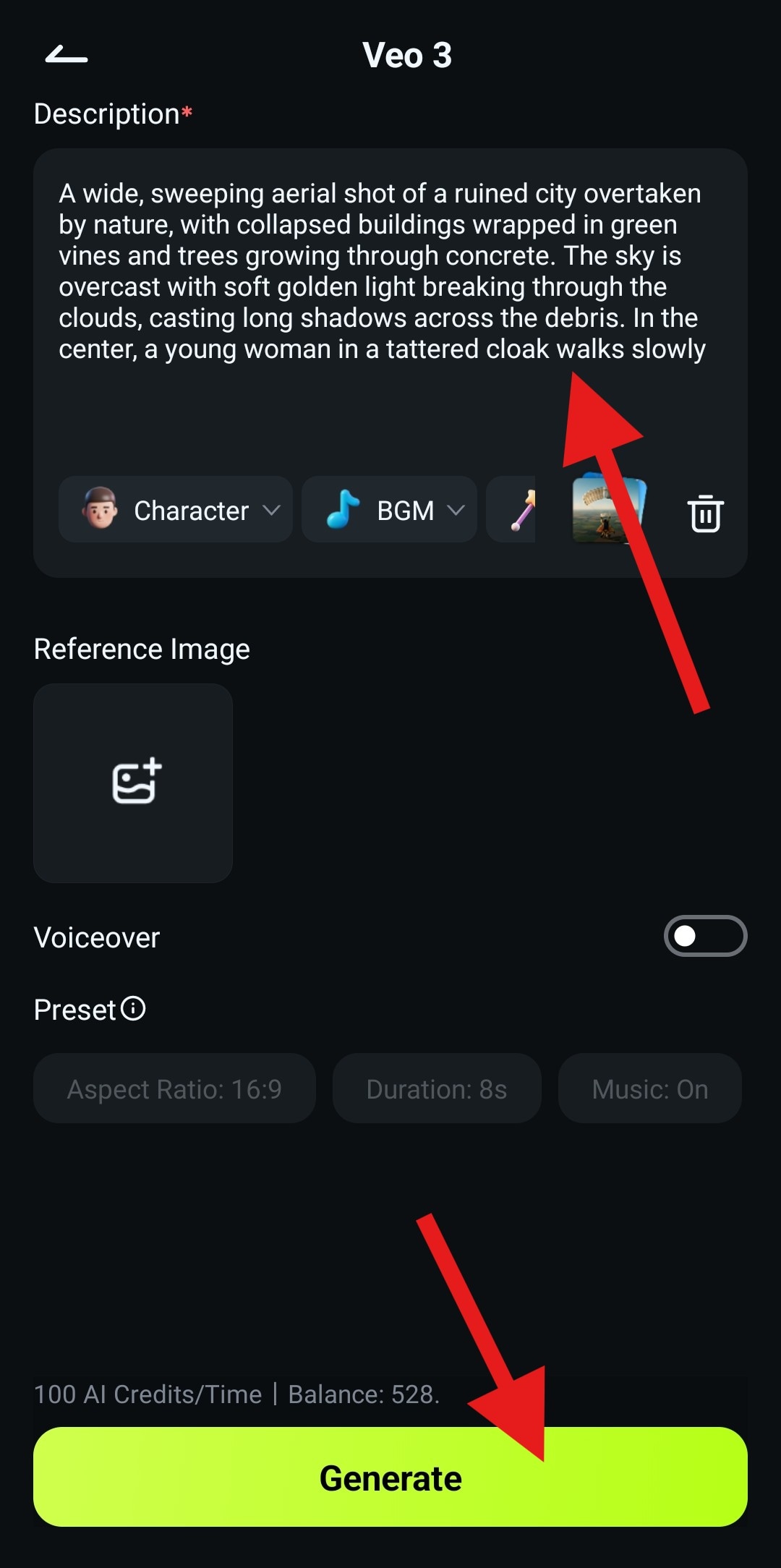
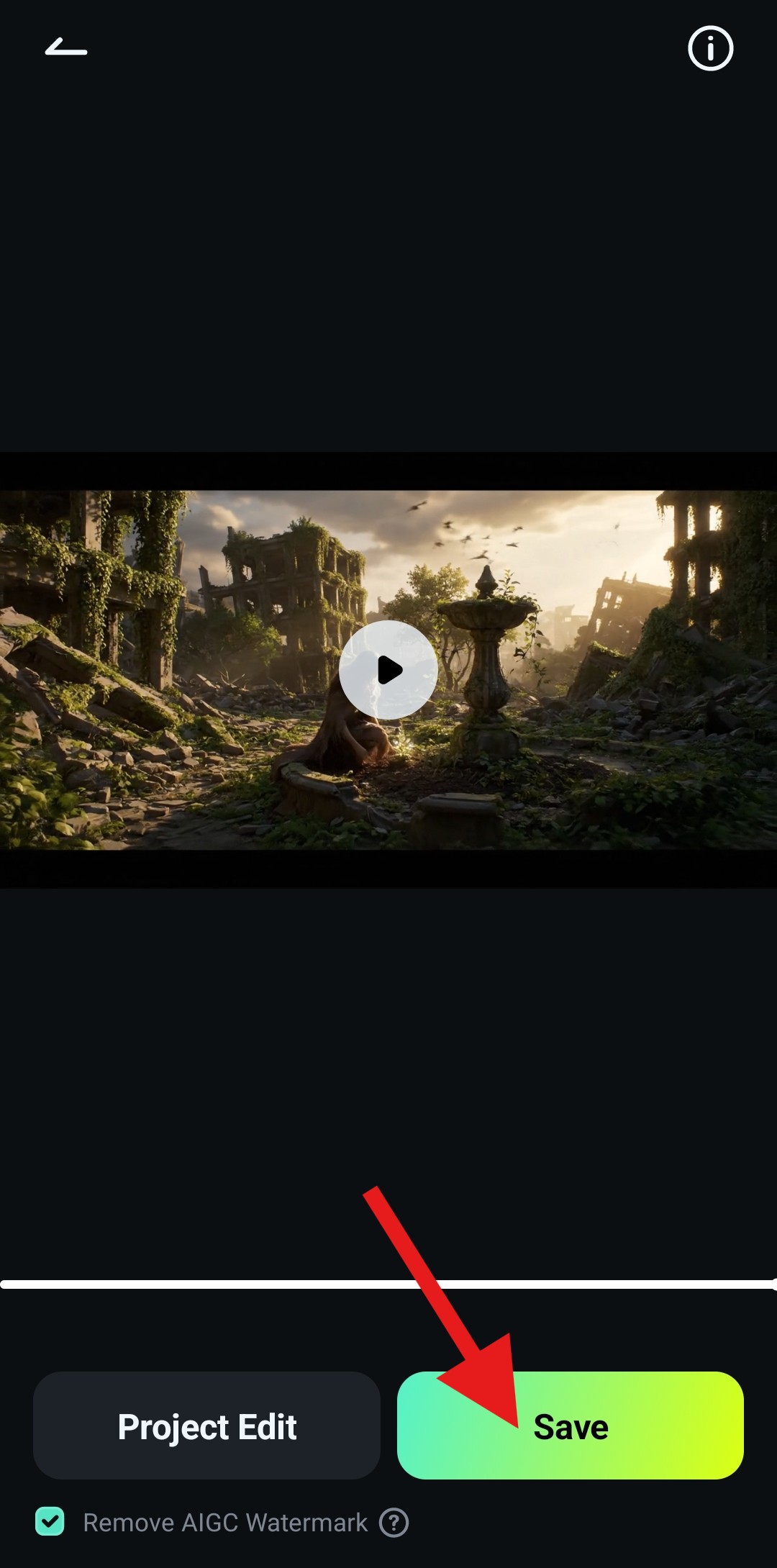

Guide étape par étape pour utiliser la fonction Text-to-Video comme générateur Veo 3 sur Filmora Desktop
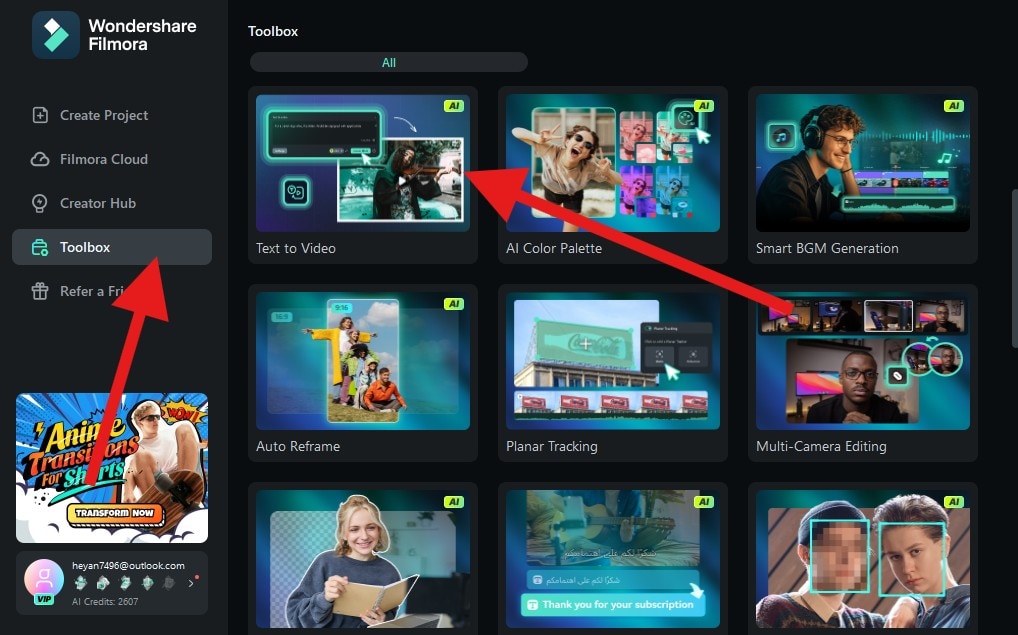
Conclusion
Rédiger de bons prompts est la première étape pour libérer tout le potentiel créatif de Google Veo 3. Grâce aux générateurs de prompts, la création de contenus visuels impressionnants devient plus rapide, plus simple et bien plus inspirante. Mais la rédaction du prompt ne représente que la moitié du parcours. Pour donner réellement vie à votre vision, vous avez besoin d’un outil comme Filmora. Avec ses puissantes fonctionnalités de montage sur ordinateur et mobile, vous pouvez transformer un prompt généré par l’IA en une vidéo cinématographique aboutie, avec musique, mouvements, effets et bien plus encore.
Téléchargez Filmora dès aujourd’hui et transformez votre prompt IA en une vidéo cinématographique professionnelle grâce à l’intégration Veo 3.
Téléchargement sécuriséFAQ
-
Qu’est-ce qu’un générateur de prompts Veo 3 ?
Un générateur de prompts Veo 3 est un outil ou une plateforme qui vous aide à créer des prompts détaillés et structurés pour le modèle text-to-video Veo 3 de Google. Ces prompts peuvent inclure la description des scènes, les mouvements de caméra, les détails d’éclairage et les indications audio, permettant à Veo 3 de produire des vidéos cinématographiques de 8 secondes avec un son synchronisé. Parmi les exemples populaires figurent PromptHero, ChatGPT, Gemini, PromptBase, FlowGPT et AIPRM. -
Quel est le meilleur générateur de prompts Veo 3 pour les débutants ?
Pour les débutants, PromptHero et ChatGPT sont d’excellents générateurs de prompts Veo 3. PromptHero propose une bibliothèque de prompts cinématographiques déjà testés, tandis que ChatGPT vous guide pas à pas dans la création d’un prompt. Les deux outils sont faciles à utiliser et permettent de générer rapidement des idées sans connaissances techniques avancées. -
Puis-je utiliser des générateurs de prompts Veo 3 gratuitement ?
Oui, de nombreux générateurs de prompts Veo 3 proposent des versions gratuites ou des essais. Des outils comme PromptHero, FlowGPT et ChatGPT (version gratuite) permettent d’explorer et de créer des prompts sans frais. Toutefois, certaines fonctionnalités avancées ou bibliothèques premium peuvent nécessiter un abonnement payant. -
Qu’est-ce qui fait un bon prompt Veo 3 ?
Un bon prompt Veo 3 décrit clairement la scène, le mouvement de caméra, l’éclairage, le style visuel et les éléments audio. Par exemple : « Prise de vue cinématographique ultra grand-angle par drone d’une vallée montagneuse embrumée au lever du soleil, léger tilt vers le haut, éclairage golden hour, audio ambiant naturel, 8 secondes ». Ce niveau de détail aide Veo 3 à produire des résultats précis et cinématographiques. -
Où puis-je essayer Veo 3 après avoir créé un prompt ?
Vous pouvez essayer Veo 3 directement via l’application Gemini ou à travers Wondershare Filmora, qui intègre la fonctionnalité text-to-video de Veo 3. Il vous suffit de coller votre prompt et de générer instantanément une vidéo cinématographique.
