

Quelle est la manière la plus rapide de monter une vidéo TikTok sans passer des heures à découper des clips ? Un TikTok clip maker intelligent peut grandement simplifier le processus. Avec l’essor des vidéos courtes, les créateurs ont besoin d’outils capables d’aller aussi vite que les tendances.
Au lieu de découper manuellement ou de jongler entre plusieurs applications, de nombreux créateurs se tournent aujourd’hui vers des éditeurs de clips TikTok basés sur l’IA. Ces outils peuvent transformer de longues séquences en moments captivants en seulement quelques gestes.
Dans cet article, vous allez découvrir comment utiliser AI Auto Cut de Filmora, un éditeur de clips TikTok rapide et facile à prendre en main. Il permet de réduire considérablement le temps de montage et de créer des vidéos de haute qualité avec un minimum d’efforts. Commençons !
Partie 1. Qu’est-ce qu’un TikTok Clip Maker ?
Un TikTok clip maker est un outil, souvent alimenté par l’intelligence artificielle, qui transforme de longues vidéos en contenus courts spécialement adaptés à TikTok. Il prend en charge des tâches chronophages comme l’identification des moments clés, le recadrage des vidéos et l’ajout automatique de sous-titres.
Ces outils permettent d’accélérer considérablement le processus de montage. Vous pouvez les utiliser pour recycler des séquences existantes ou créer du contenu à partir de zéro. Ils sont idéaux pour les créateurs qui souhaitent publier régulièrement sans passer des heures à éditer leurs vidéos.
Fonctionnalités courantes à attendre
Voici les fonctionnalités les plus courantes que l’on retrouve dans un TikTok clip maker :
- Détection automatique des moments forts : l’outil analyse votre vidéo afin de repérer les passages les plus intéressants ou pertinents, sans que vous ayez à tout parcourir manuellement.
- Préréglages de format : ajuste automatiquement la vidéo au format vertical 9:16 de TikTok, prête à être publiée sans recadrage supplémentaire.
- Musique synchronisée au rythme : ajoute une musique de fond qui s’adapte au tempo des coupes pour rendre le clip plus dynamique.
- Sous-titres et transitions automatiques : génère des sous-titres et applique des transitions propres et élégantes pour améliorer l’engagement.
- Export prêt pour TikTok : permet d’enregistrer la vidéo dans un format compatible avec la résolution et la taille de fichier recommandées par TikTok.
Partie 2. Test de Filmora AI Auto Cut – Est-il efficace comme TikTok Clip Maker ?
Si vous recherchez un éditeur de clips TikTok capable de vous faire gagner du temps sans sacrifier la qualité, Wondershare Filmora pour mobile est une option à considérer. Il intègre la fonction AI Auto Cut, conçue pour transformer de longues séquences en clips prêts à être publiés sur TikTok.
 Téléchargement sécurisé
Cet outil analyse vos vidéos importées et identifie automatiquement les meilleurs moments. Il ajoute ensuite des transitions, une narration, génère des sous-titres et synchronise le montage final avec une musique de fond. C’est un TikTok clip maker tout-en-un, pensé pour simplifier le montage sans compromettre la qualité.
Comment utiliser AI Auto Cut de Filmora
Voici comment commencer à utiliser la fonction AI Auto Cut dans Filmora :
- Rendez-vous sur Google Play ou l’App Store, recherchez Filmora, puis appuyez sur Installer.
- Une fois l’application installée, lancez-la et sélectionnez l’outil AI Auto Cut depuis l’écran d’accueil.
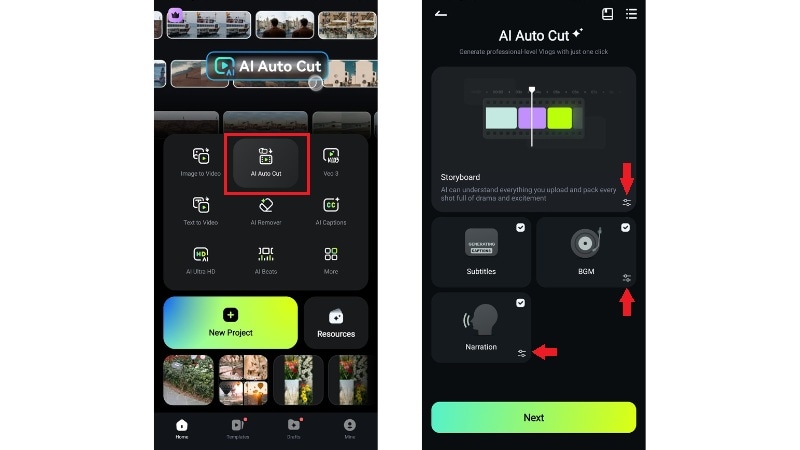
Dans l’interface AI Auto Cut, vous pouvez personnaliser quatre réglages principaux :
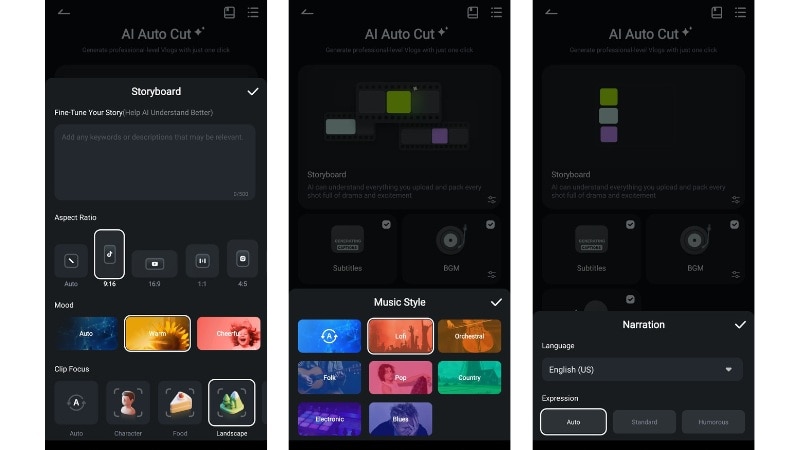
- Storyboard – Ajoutez une brève description de vos clips, définissez le format, choisissez l’ambiance et sélectionnez le focus du clip.
- Sous-titres – Ajoute automatiquement des sous-titres à votre vidéo.
- Narration – Ajoute une voix off sans avoir à enregistrer manuellement.
- BGM – Choisissez un style de musique de fond (Auto, Lofi, Pop, Country, etc.).
Remarque : désactiver la narration désactive également les sous-titres. En revanche, vous pouvez désactiver les sous-titres tout en conservant la narration.
- Sélectionnez un ou plusieurs clips depuis votre galerie pour de meilleurs résultats.
- Appuyez sur Générer pour continuer et laisser l’IA travailler ; cela ne prend que quelques minutes.
Remarque : vous pouvez masquer l’écran de chargement une fois que le bouton Voir plus tard apparaît.
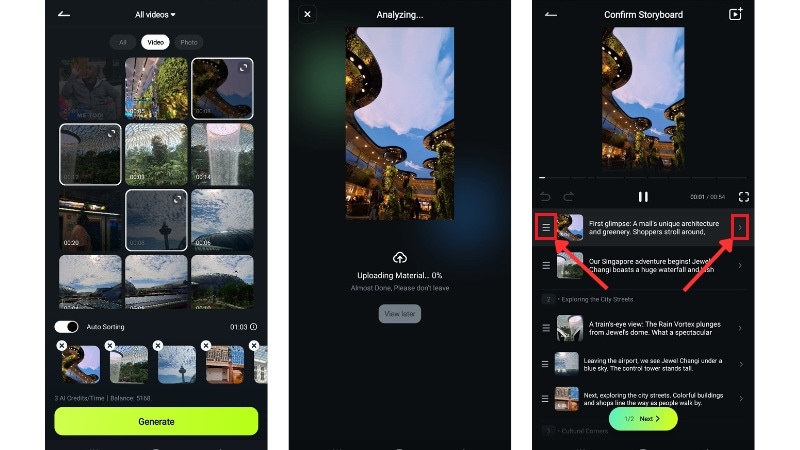
Une fois l’analyse terminée, vérifiez et confirmez le storyboard :
- Faites glisser l’icône à trois lignes pour réorganiser les clips.
- Appuyez sur la flèche à côté du texte pour ouvrir l’outil de découpe.
Lorsque tout est prêt, appuyez sur Suivant afin que Filmora génère les sous-titres.
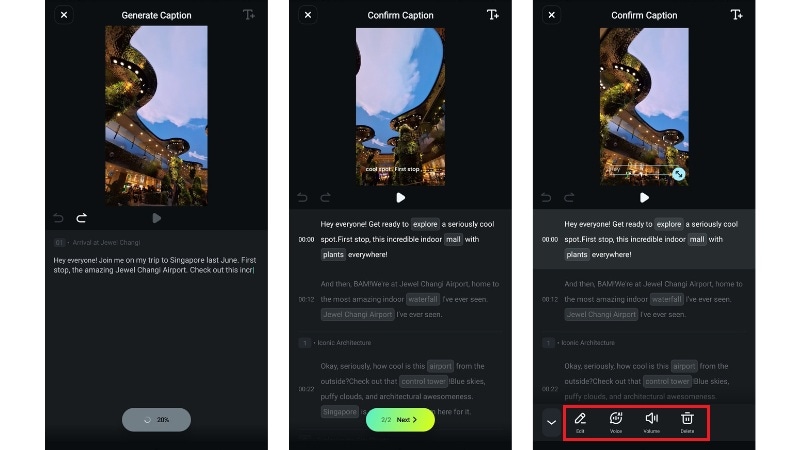
L’AI Auto Cut de Filmora vous permet toujours de personnaliser les sous-titres :
- Appuyez sur la barre Sous-titres pour modifier le texte, changer la voix, ajuster le volume ou supprimer les sous-titres.
- Une fois terminé, appuyez sur Suivant pour finaliser.
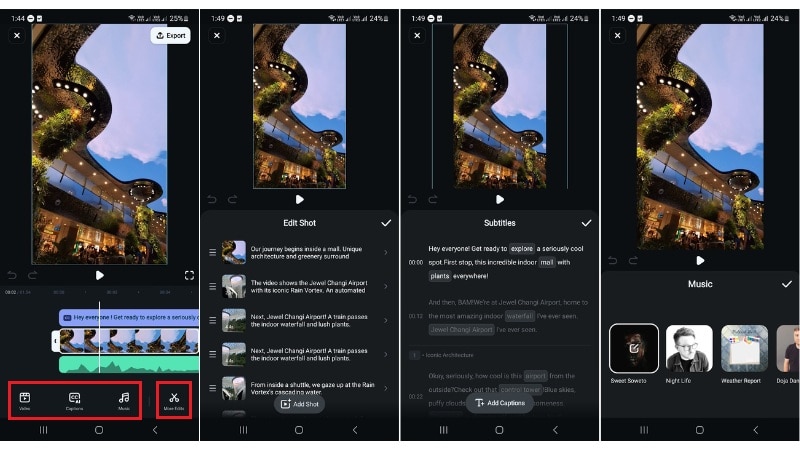
Dans l’écran de prévisualisation, vous pouvez ajuster le timing des clips, modifier les sous-titres ou changer la musique de fond. Une fois satisfait, appuyez sur Exporter pour enregistrer la vidéo et la partager sur TikTok.
Remarque : pour des modifications plus avancées, appuyez sur Modifier davantage afin d’accéder à la timeline complète.
Filmora AI Auto Cut – Test pratique
Nous avons testé la fonction AI Auto Cut de Filmora afin d’évaluer ses performances en tant qu’éditeur de clips TikTok. Voici nos observations :
- Traitement rapide : l’IA analyse et découpe la vidéo en seulement quelques minutes, même lorsque plusieurs clips sont importés.
- Sélection intelligente des séquences : elle identifie avec précision les plans les plus pertinents et visuellement attractifs, tout en évitant les images floues ou inutiles.
- Intégration automatique de la narration : l’outil peut ajouter une voix off sans enregistrement manuel, ce qui facilite la narration. Les sous-titres sont également générés à cette étape pour renforcer la compréhension.
- Synchronisation fluide de la musique : la musique de fond s’aligne parfaitement avec le rythme des coupes, donnant au montage un rendu plus professionnel.
- Montage personnalisable : une fois l’édition automatique terminée, vous pouvez toujours ajuster le timing, remplacer la musique ou affiner chaque détail du clip.
- Options d’export pour toutes les plateformes : Filmora propose plusieurs formats, dont le format vertical 9:16 pour TikTok. Vos vidéos sont également prêtes pour Instagram Reels et YouTube Shorts.
Dans l’ensemble, l’AI Auto Cut de Filmora est rapide, accessible aux débutants et très efficace comme TikTok clip maker. Il automatise les étapes les plus complexes tout en laissant une liberté créative totale.
Partie 3. À qui s’adresse le TikTok Clip Maker de Filmora ?
L’AI Auto Cut de Filmora est un éditeur de clips TikTok conçu pour toutes les personnes qui souhaitent gagner du temps lors du montage vidéo. Cet outil rend la création de vidéos courtes plus simple, plus rapide et plus accessible.
Voici les profils qui tireront le meilleur parti du TikTok clip maker de Filmora :
Nouveaux créateurs TikTok
Si vous débutez sur TikTok et que les outils de montage vous semblent complexes, l’AI Auto Cut de Filmora est un excellent point de départ. Il s’occupe automatiquement du découpage, de la narration, de la musique et des sous-titres, sans aucune expérience préalable en montage.
Petites entreprises et marques
Vous devez publier du contenu régulièrement mais vous n’avez pas d’éditeur dédié ? Filmora AI Auto Cut vous permet de transformer de longues vidéos brutes en clips promotionnels, témoignages clients ou vidéos en coulisses. Les outils de narration et de sous-titres automatiques sont parfaits pour transmettre un message clair.

Vlogueurs et créateurs de voyage
Pour les créateurs qui travaillent avec beaucoup de séquences, comme les vlogs quotidiens, les vidéos de voyage ou les récapitulatifs d’événements, cet outil fait gagner un temps précieux. La narration automatique, la sélection des moments forts et le format vertical facilitent grandement le partage sur TikTok.

L’AI Auto Cut de Filmora accélère votre flux de travail et vous permet de créer du contenu avec moins d’efforts. Utilisez-le comme TikTok clip maker alliant rapidité et flexibilité dans une seule application mobile.
Conclusion
Un TikTok clip maker comme l’AI Auto Cut de Filmora est idéal pour transformer de longues vidéos en contenus courts en seulement quelques minutes. Il a été conçu pour aider les créateurs à suivre le rythme des tendances sans se perdre dans des montages chronophages.
En tant qu’éditeur de clips TikTok, Filmora pour mobile est rapide, flexible et facile à utiliser. Il sélectionne automatiquement les moments forts, ajoute une narration et synchronise le tout avec une musique de fond.
Si vous recherchez un éditeur de clips TikTok efficace, essayez Filmora pour mobile et commencez à créer des vidéos courtes directement depuis votre téléphone.
 Téléchargement sécurisé
Foire aux questions
-
Puis-je utiliser l’AI Auto Cut de Filmora pour Instagram Reels ?
Oui. L’AI Auto Cut de Filmora propose plusieurs formats, dont 9:16, 16:9, 1:1 et 4:5. Vous pouvez ainsi créer facilement des vidéos pour Instagram Reels, YouTube Shorts, TikTok et bien plus encore. -
La fonction AI Auto Cut est-elle aussi disponible sur Filmora desktop ?
Actuellement, AI Auto Cut est une fonctionnalité exclusive à l’application mobile Filmora. Sur ordinateur, Filmora propose cependant un outil similaire appelé Smart Scene Cut. -
Filmora ajoute-t-il un filigrane aux vidéos TikTok exportées ?
Aucun filigrane n’est ajouté avec la version payante de Filmora Mobile. En revanche, la version gratuite inclut un filigrane, que vous pouvez supprimer en passant à une version premium. -
Puis-je ajouter ma propre musique au lieu de la synchronisation automatique ?
Oui. Une fois le montage automatique terminé, accédez à Modifier davantage pour ouvrir la timeline complète. Vous pourrez alors remplacer facilement la musique de fond par vos propres pistes audio.
