

 Sécurité 100 % vérifiée | Aucun abonnement requis | Aucun logiciel malveillant

Vous souhaitez corriger l'effet fisheye de vos vidéos GoPro ? Les caméras GoPro utilisent des objectifs grand angle qui créent souvent un effet incurvé, en forme de tonneau. Si ce style convient parfaitement aux prises de vue d'action, il peut déformer l'horizon et donner un aspect artificiel aux vidéos classiques.
La correction fisheye sur GoPro peut se faire de deux manières : en ajustant les paramètres de la caméra avant l'enregistrement ou en utilisant des outils de montage après coup. Ces deux méthodes permettent de redresser l'horizon et d'améliorer les prises de vue pour les vlogs, les vidéos de drone ou les vidéos personnelles.
Ce guide vous expliquera les méthodes pratiques pour corriger l'effet fisheye de votre GoPro. Il vous donnera également des conseils de pro pour obtenir des vidéos équilibrées. C'est parti !
Dans cet article
Partie 1. Pré-production et paramètres en caméra
La façon la plus simple d'éliminer la distorsion de la Fisheye GoPro est d'ajuster les paramètres avant d'appuyer sur Enregistrer. L'aspect fisheye provient généralement d'une large gamme d'options telles que SuperView. Mais GoPro vous propose également d'autres options d'objectifs qui réduisent la distorsion dès le départ.
1. Utiliser le champ de vision linéaire (FOV)
Le FOV linéaire est le moyen le plus rapide d'éviter la distorsion de l'objectif GoPro à l'intérieur de l'appareil photo. Le mode linéaire n'est pas un angle de vue courbé "fisheye" en mode SuperView, mais redresse les lignes et maintient l'horizon plat. Ce paramètre est idéal pour les blogs vidéo, les paysages ou les photos de drone qui souhaitent une perspective plus réaliste.
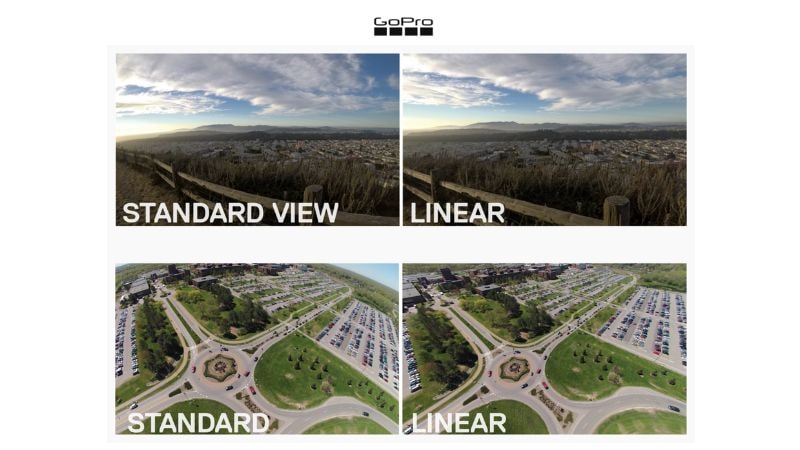
Comment activer le champ de vision linéaire sur une GoPro
Étape 1. Allumez votre GoPro et regardez l'écran de la caméra.
Étape 2. Dans le coin inférieur gauche de l'écran, appuyez sur l'option Objectif/Champ de vision.
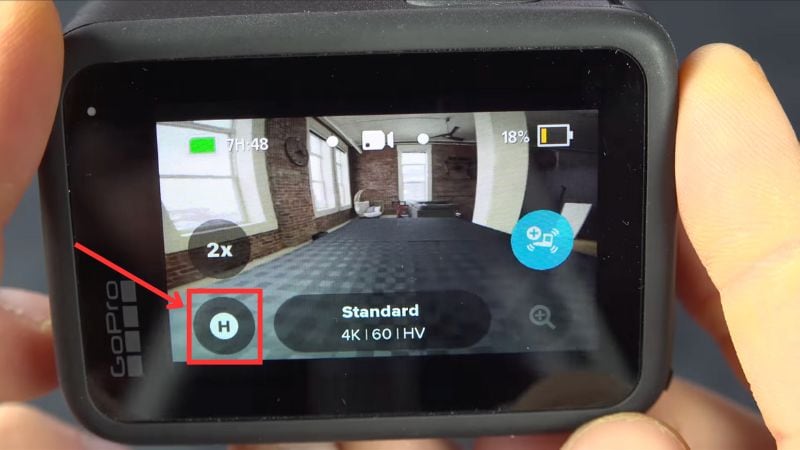
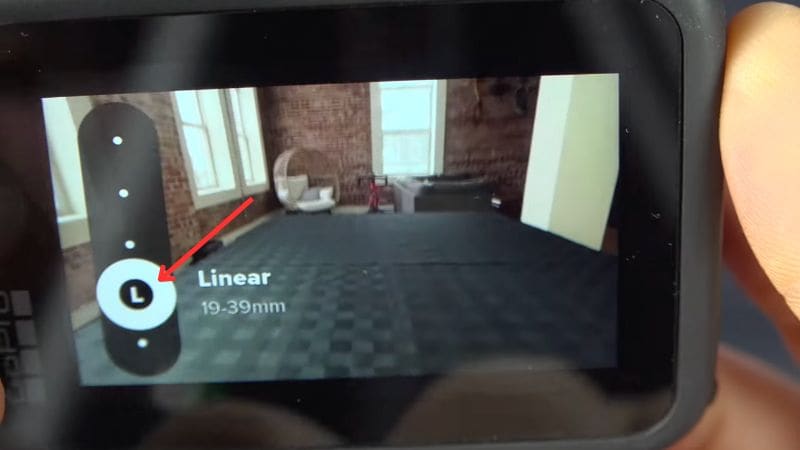
Étape 3. Dans la liste, choisissez Linéaire ou Linéaire + Verrouillage de l'horizon (selon votre modèle).
Étape 4. Retournez à l'écran de la caméra : vos séquences seront désormais enregistrées avec des lignes plus droites et moins de distorsion.

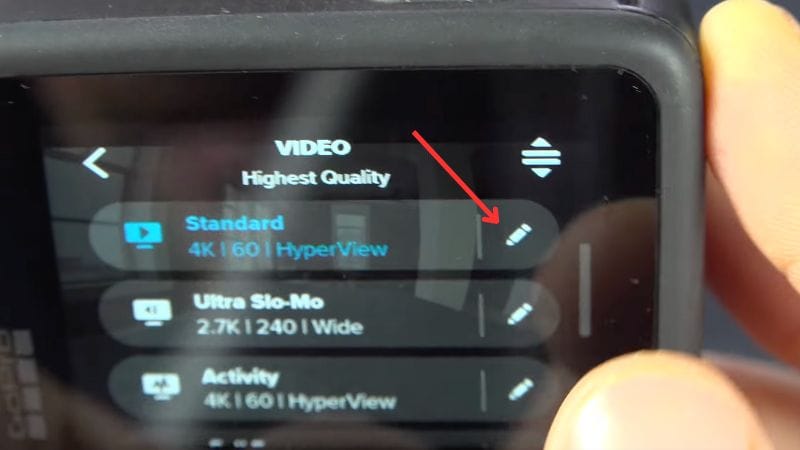
Limitations du FOV linéaire:
- Une légère découpe réduira le champ global de vision.
- Il n'est pas disponible à toutes les résolutions ou fréquences d'images.
- Plus tard, pendant l'édition, vous ne pouvez pas restaurer la vue large ou fisheye d'origine.
- Vous ne pouvez pas capturer des photos au format RAW en utilisant le FOV linéaire.
2. Sélectionnez étroit/moyen/large sur SuperView
Si votre modèle ou résolution GoPro ne prend pas en charge la linéarité, vous pouvez passer de SuperView à FOV moyen ou étroit. Ces modes ne fournissent pas une correction GoPro Fisheye complète, mais ils sont suffisants pour réduire les courbes des journaux vidéo, des séquences de voyage ou des clips occasionnels.
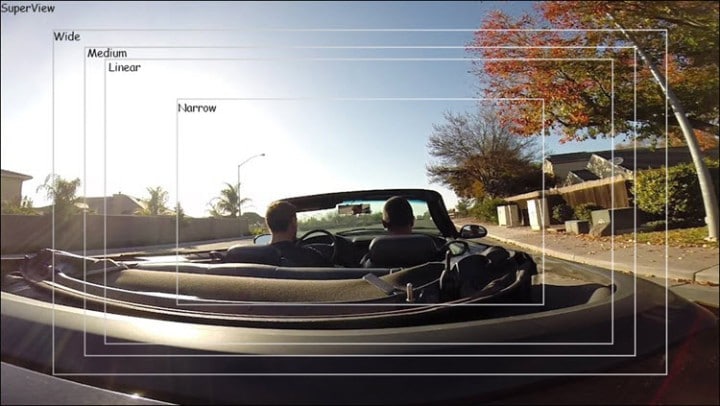
Wide ou SuperView restent les meilleurs pour les scènes d'action comme le vélo ou le surf, avec des effets fisheye pour augmenter la vitesse et l'intensité. Cependant, pour le tournage général, une taille moyenne ou étroite peut fournir une image plus nette et nécessiter moins d'ajustements lors de la post-édition.
Partie 2. Solutions de post-production pour l'élimination des yeux de poisson
Si vous n'avez pas ajusté vos paramètres avant l'enregistrement, vous pouvez toujours corriger la distorsion de l'objectif GoPro lors du montage. Les outils de post-production offrent une plus grande flexibilité, notamment grâce au logiciel de montage vidéo Wondershare Filmora.
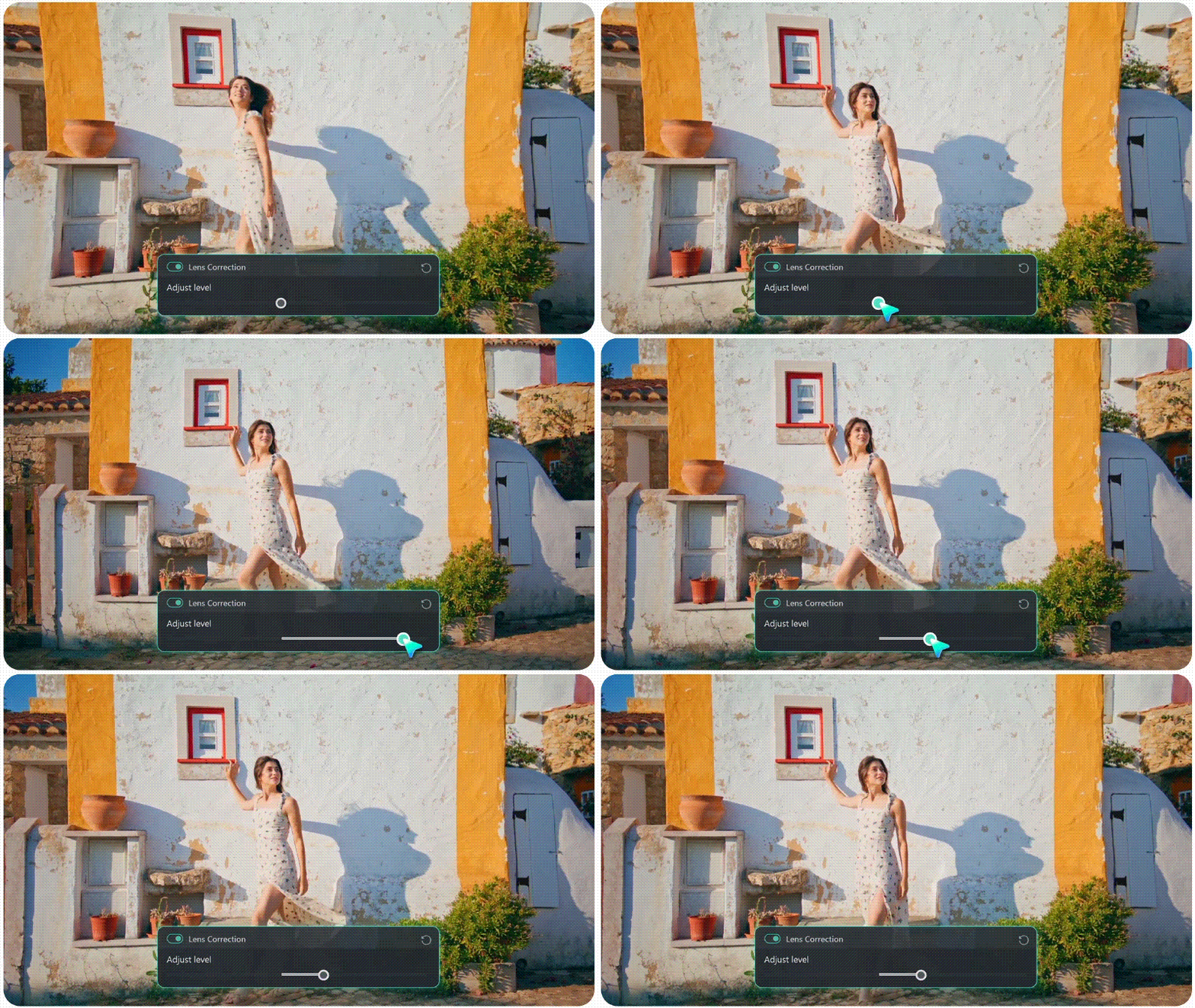


Filmora, un puissant éditeur vidéo GoPro, avec un outil intégré de correction des lentilles conçu pour les caméras d'action. Au lieu de corriger manuellement la distorsion, vous pouvez appliquer des préréglages personnalisés pour différents modèles GoPro. Cette méthode de correction de distorsion GoPro est idéale pour conserver l'aspect grand angle de l'objectif tout en éliminant les courbes indésirables, garantissant ainsi des résultats de qualité professionnelle avec un minimum d'effort.
CARACTERISTIQUES CLAVES
- Configuration rapide et aperçu: Ouvrez la correction et voyez les résultats instantanés, sans rendu.
- Prédéfinitions intégrées: Les profils spécialement conçus pour les modèles GoPro HERO et d'autres caméras d'action permettent de gagner du temps d'édition.
- Prise en charge multi-caméras: Fonctionne avec GoPro, Sony, Panasonic, Ricoh et iON pour une compatibilité plus large.
- Étalonnage spécifique à la résolution: Ajuste automatiquement 4K, 2.7K, 1080p, 720p et autres formats.
- Réglage flexible: Utilisez le curseur pour contrôler le niveau de distorsion pour un aspect plus naturel.
- Travaux pour photos et vidéos: Appliquer des corrections cohérentes aux images statiques et aux clips.
Comment utiliser la correction de lentille pour une vidéo GoPro dans Filmora
Voici un guide étape par étape sur la façon d'utiliser l'outil de correction de distorsion de lentille GoPro de Filmora:
Étape 1Ouvrez Filmora et ajoutez vos images
Lancez Filmora sur votre ordinateur, créez un nouveau projet, allez dans l'onglet Média → Média du projet → Importer, puis sélectionnez vos clips GoPro et faites-les glisser sur la timeline.
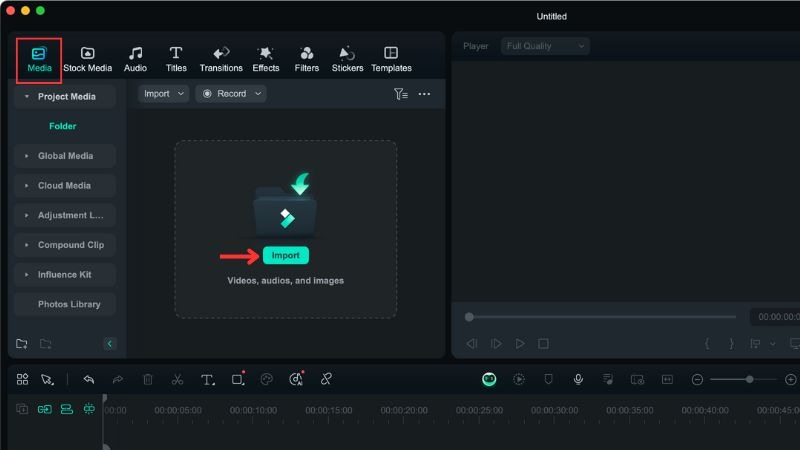
Étape 2Ouvrir les paramètres de correction de
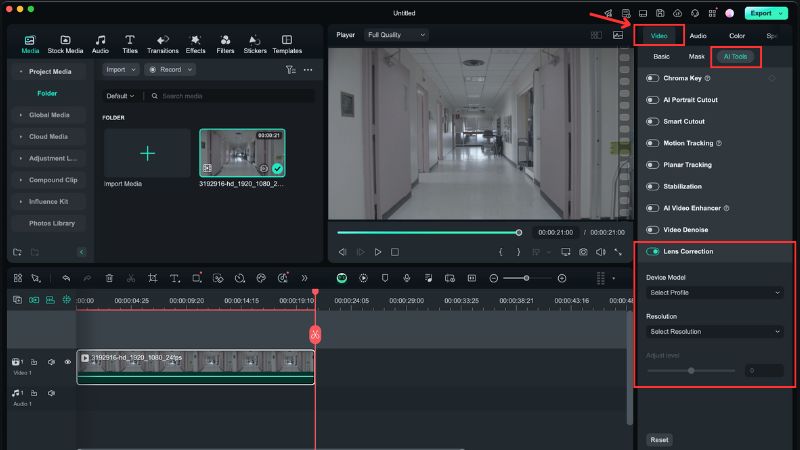
Cliquez sur le clip dans la timeline pour ouvrir le panneau de montage, puis accédez à Vidéo → Outils IA et activez l'outil de correction de l'objectif.
Étape 3Sélectionnez le modèle de caméra
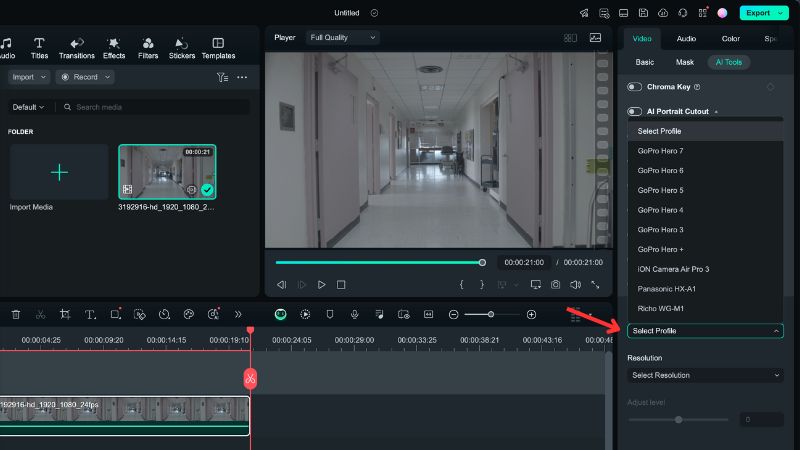
Dans le menu déroulant Modèle d'appareil, sélectionnez votre modèle GoPro pour appliquer le profil de correction d'objectif approprié.
Étape 4Résolution de capture correspondante
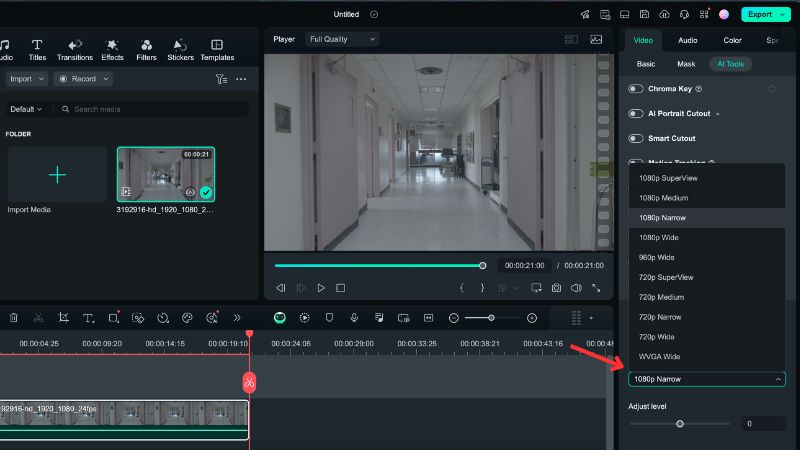
Sélectionnez la résolution correspondant à vos paramètres d'enregistrement, vérifiez l'aperçu et Filmora appliquera automatiquement la correction pour que vous puissiez poursuivre le montage en toute fluidité.
Partie 3. Conseils professionnels pour la correction de la distorsion des objectifs GoPro
Apprendre à supprimer les yeux de poisson des vidéos GoPro ne s'arrête pas là. De petits ajustements lors du montage et des habitudes de prise de vue peuvent donner à vos plans un aspect plus naturel. Ces conseils vous aideront à corriger la distorsion tout en évitant la perte inutile de détails.
- Conserver les fichiers originaux: Toujours sauvegarder une sauvegarde du clip original. La correction de distorsion GoPro implique généralement le recadrage, et avoir l'original vous garantit que vous pouvez le rééditer si vous en avez besoin.
- Évitez les ajustements extrêmes: Une correction lourde peut recadrer trop de cadres ou rendre les bords plus doux. Appliquez des changements progressifs plutôt que de pousser les corrections au maximum.
- Utiliser des corrections douces pour les photos de drone ou de paysage: Les grands paysages et les clips aériens semblent mieux avec des corrections légères. Les ajustements forts peuvent redresser les lignes, mais étirer l'objet de manière anormale.
- Savoir quand utiliser l’effet Fisheye: Toutes les prises de vue n’ont pas besoin de correction fisheye sur GoPro. Pour les sports extrêmes, les scènes sous-marines ou les vidéos immersives à la première personne, conserver la perspective courbée peut être le meilleur choix.
Conclusion
Apprendre à supprimer la distorsion fisheye de votre GoPro peut considérablement améliorer l’aspect de vos vidéos. En ajustant les paramètres de la caméra ou en utilisant des outils de montage comme Filmora, vous pouvez corriger la distorsion de l’objectif GoPro. Essayez-le sur votre prochain projet et voyez les résultats par vous-même.

Foire aux questions
-
N’y avait-il pas une option GoPro Studio pour corriger la distorsion fisheye ?
GoPro Studio proposait auparavant un outil de correction d’objectif, mais le programme n’existe plus. Vous pouvez désormais utiliser les réglages de la caméra ou des monteurs vidéo comme Filmora pour le même résultat. -
La correction de la distorsion de l’objectif diminue-t-elle la qualité vidéo ?
Certaines corrections nécessitent un recadrage, donc vous pouvez perdre un peu de champ de vision. Tant que vous évitez les modifications extrêmes, la qualité vidéo globale reste nette. -
Peut-on corriger la distorsion de l’objectif GoPro avec un logiciel gratuit ?
Oui. Des éditeurs gratuits comme Shotcut ou Blender incluent des filtres de correction d’objectif, bien qu’ils nécessitent souvent un réglage manuel plus poussé que les préréglages de Filmora.
