

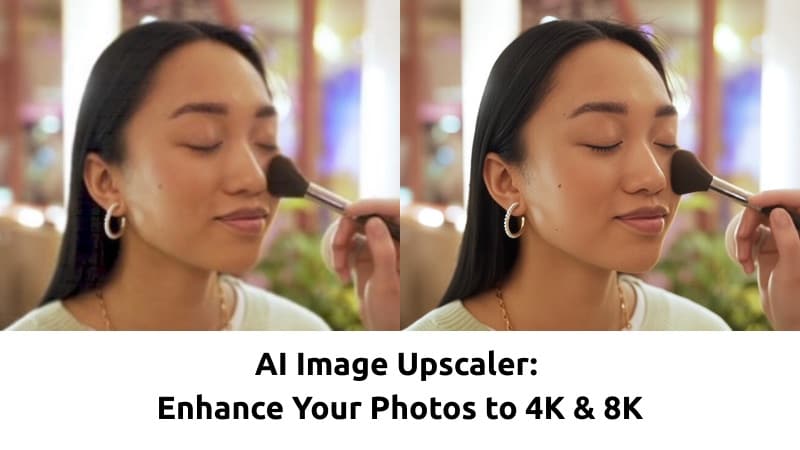
Votre photo est trop floue ou pixelisée sur un grand écran ? Un upscaler d'image IA est la solution parfaite pour améliorer la résolution d'image instantanément. Ces outils utilisent l'apprentissage profond pour améliorer les détails, affiner les textures et agrandir les images en 4K ou 8K sans ajustements manuels.
Dans ce guide actualisé, nous allons examiner les meilleurs upscalers d'image IA gratuits et payants, en comparant des fonctionnalités comme le traitement par lot et la qualité de reconstruction pour vous aider à choisir celui qui convient à votre flux de travail.
Partie 1. Qu'est-ce qu'un Upscaler d'Image IA et Pourquoi en Avez-vous Besoin ?
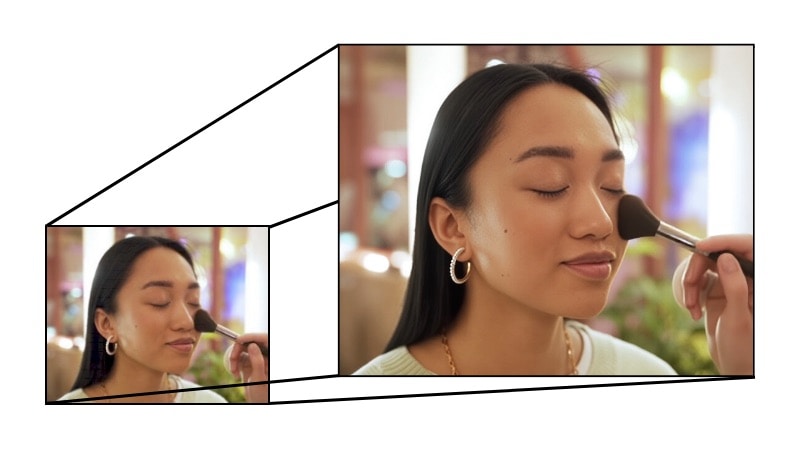
Un Upscaler d'Image IA est un outil IA qui augmente la résolution d'image tout en la gardant nette et d'apparence naturelle. Au lieu d'étirer les pixels, il utilise l'intelligence artificielle pour analyser les motifs, textures et détails afin de recréer les informations manquantes. Le résultat est plus clair et plus raffiné, même agrandi en 4K ou 8K.
Upscaling Traditionnel vs Upscaling d'Image IA
L'upscaling traditionnel utilise des méthodes d'interpolation basiques. Ces méthodes agrandissent les photos en devinant et en remplissant les pixels manquants, ce qui rend les photos floues et douces.
L'upscaling d'image IA fonctionne différemment. Il utilise des modèles d'apprentissage profond entraînés sur des millions d'images pour comprendre les motifs, comme les contours, textures et détails. Au lieu de simplement agrandir l'image, l'IA prédit à quoi devraient ressembler les détails manquants et les reconstruit.
- Restaurer des photos anciennes ou de faible qualité avec une clarté et des détails améliorés.
- Améliorer les images de produits e-commerce pour les rendre plus nettes et plus professionnelles.
- Préparer des images pour une impression haute résolution sans pixelisation évidente.
- Améliorer les visuels des réseaux sociaux lors du redimensionnement pour des écrans plus grands.
Si vous travaillez avec du contenu numérique, de la photographie, des boutiques en ligne ou des supports imprimés, un Upscaler d'Image IA aide à maintenir la qualité d'image. Il vous permet également d'augmenter la résolution sans perdre de détails. Il fait gagner du temps, réduit les retouches manuelles et offre des résultats plus nets par rapport aux méthodes de redimensionnement traditionnelles.
Partie 2. Les 5 Meilleurs Upscalers d'Image IA : Analyses Détaillées
Cette section vous présente les 5 meilleurs Upscalers d'Image IA que vous pouvez choisir, selon vos besoins principaux. Certains outils sont conçus pour une amélioration en ligne rapide, tandis que d'autres se concentrent sur une qualité professionnelle 4K ou 8K. Le prix, la vitesse de traitement et la qualité de sortie varient également.

Comparaison Rapide : Upscalers d'Image IA Gratuits vs Payants
Pour faciliter les choses, voici une comparaison rapide des Upscalers d'Image IA gratuits et payants populaires que vous pouvez utiliser.
| Outil | Meilleur Cas d'Usage | Résolution Max | Vitesse de Traitement | Tarification | Plateforme |
| Wondershare Filmora | Créateurs travaillant sur des projets photo et vidéo. | Jusqu'à 4K | Rapide | Version gratuite avec filigrane ; abonnement payant disponible. | Windows, macOS, Android et iOS. |
| Nero AI | Upscaling d'image en ligne rapide pour un usage quotidien. | Jusqu'à 4x d'agrandissement d'image | Rapide | Crédits gratuits disponibles ; abonnement payant disponible. | Navigateur web |
| Topaz Gigapixel AI | Agrandissement photo professionnel et impression. | Jusqu'à 6x d'agrandissement d'image | Modéré | Formules d'abonnement payant. | Windows et macOS. |
| Upscayl | Agrandir les images hors ligne gratuitement. | Jusqu'à 4x d'agrandissement d'image | Modéré | Gratuit | Windows, macOS et Linux. |
| VanceAI | Amélioration d'image en ligne avec flux de travail automatisés. | Jusqu'à 8x en ligne ; jusqu'à 40x avec son logiciel de bureau. | Rapide | Formules d'abonnement avec crédits échelonnés ; essai gratuit disponible. | Navigateur web ou Windows. |
|
Afficher Plus
Afficher Moins
|
|||||
1. Wondershare Filmora – Idéal pour les Créateurs Vidéo
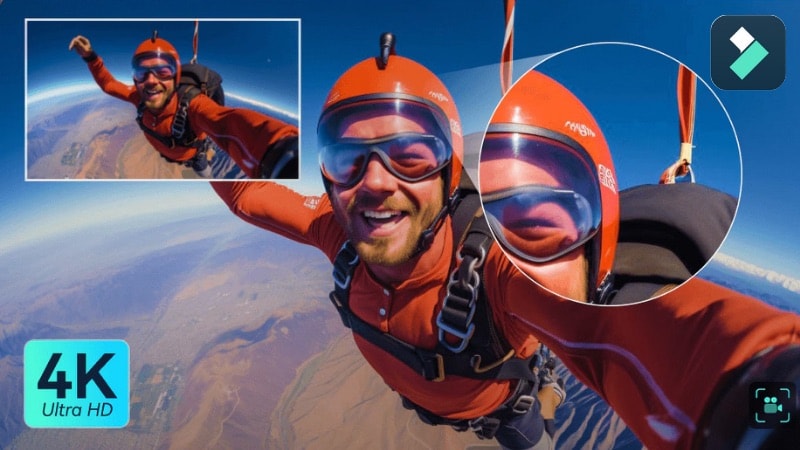
Wondershare Filmora se distingue comme un upscaler IA photo et vidéo polyvalent. Au-delà de l'amélioration vidéo, Filmora inclut également un Améliorateur d'Image IA dédié qui fonctionne directement sur les ressources d'images sélectionnées — affûtant les photos basse résolution, restaurant les détails du visage, réduisant le bruit et augmentant la clarté globale sans ajustements manuels. Si vous recherchez un upscaler d'image IA pour PC qui gère également le montage vidéo, Filmora est le meilleur choix.

 Téléchargement Sécurisé
- Amélioration Vidéo IA : Améliore la clarté, affine les détails et augmente la résolution des vidéos.
- Améliorateur d'Image IA : Outil dédié aux images floues ou basse résolution — restaure les détails du visage, réduit le bruit/artefacts, affine les textures et maintient une haute fidélité au contenu original.
- Deux Modes d'Amélioration IA pour la Qualité Vidéo : Filmora propose l'IA Standard pour un traitement rapide et Topaz Starlight pour la super-résolution générative. Bien que principalement conçu pour l'amélioration vidéo, il peut améliorer les images extraites ou les images fixes de séquences.
- Upscaling vidéo jusqu'à 4K : Améliore les séquences basse résolution et restaure les textures sans perte de qualité visible.
- Reconstruction de Détails IA : Reconstruit les traits du visage et les textures au lieu de simplement affûter les pixels.
- Réduction du Flou et du Bruit : Élimine le flou de mouvement, les artefacts de compression et les visuels granuleux.
- Flux de Travail d'Édition Intégré : Inclut la correction des couleurs, le découpage et les outils d'exportation pour que vous puissiez améliorer et éditer en un seul endroit.
2. Nero AI – Idéal pour une Amélioration Photo Rapide
Nero AI Image Upscaler convient aux utilisateurs qui veulent une amélioration d'image rapide sans étapes d'édition complexes. Il fonctionne dans votre navigateur et utilise le traitement cloud, vous n'avez donc pas besoin de matériel puissant ou d'installation de logiciel. L'IA agrandit les images, améliore la résolution, affine les contours et réduit le bruit en quelques clics.
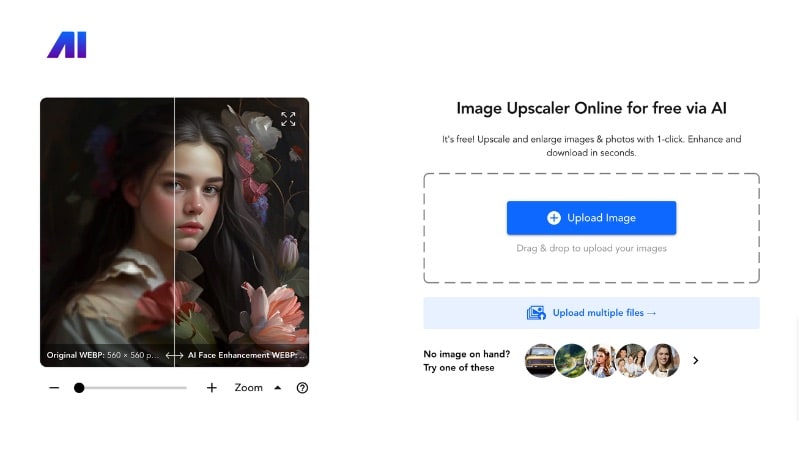
- Upscaling d'Image en Un Clic : Téléchargez votre photo et laissez l'IA améliorer la résolution sans ajustements manuels.
- Upscaling Haute Résolution (jusqu'à 4x d'agrandissement) : Augmentez la taille de l'image tout en gardant les textures et contours plus nets que le redimensionnement traditionnel.
- Réduction du Bruit et Affûtage : Nettoie le grain et améliore les détails dans les images de faible qualité.
- Option d'Amélioration de Portrait : Améliore les traits du visage dans les portraits pour des résultats plus nets.
- Traitement Cloud : Aucune configuration système lourde requise car le traitement se fait sur votre navigateur.
3. Topaz Gigapixel AI – Idéal pour une Sortie Haute Résolution Professionnelle
Topaz Gigapixel AI est un Upscaler d'Image IA conçu pour les utilisateurs qui ont besoin d'une très haute qualité d'image. Les photographes, designers et professionnels de l'impression l'utilisent souvent pour agrandir des images pour des affiches, travaux commerciaux ou grands écrans. Au lieu de simplement augmenter la taille, l'outil reconstruit les textures et les détails fins pour que l'image reste claire même à des résolutions plus élevées.
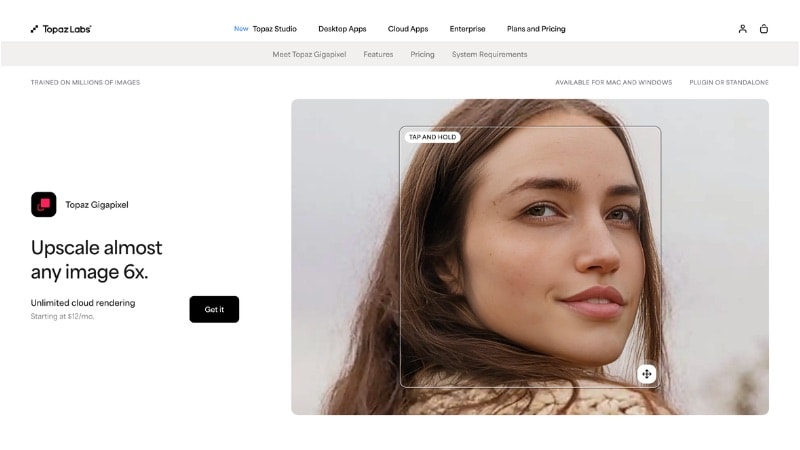
- Upscaling Haute Résolution : Agrandissez les images jusqu'à 6x tout en préservant les textures et détails. Convient pour une sortie 4K et 8K, selon l'image source.
- Plusieurs Modèles IA : Choisissez différents modes d'amélioration selon le type d'image, comme les photos standard, les images compressées ou les œuvres d'art.
- Reconstruction de Détails IA : Restaure les contours, textures et traits du visage au lieu d'appliquer un simple affûtage.
- Support du Traitement par Lot : Upscalez plusieurs images en une seule session pour accélérer le flux de travail.
4. Upscayl – Meilleur Upscaler d'Image IA Gratuit Open Source
Upscayl est un Upscaler d'Image IA gratuit conçu pour les utilisateurs qui veulent agrandir des images sans abonnement. Il fonctionne sur votre ordinateur, vous pouvez donc upscaler des images sans télécharger de fichiers en ligne. Le logiciel de bureau est open source et gratuit à utiliser, avec des formules cloud optionnelles disponibles pour le traitement en ligne.
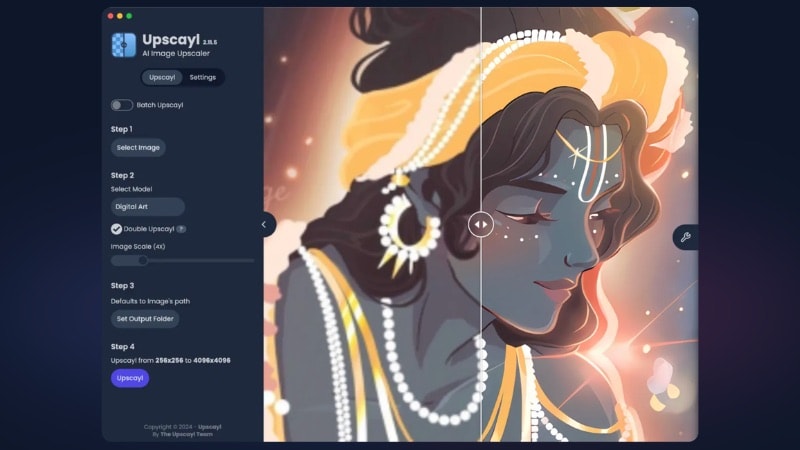
- Logiciel de Bureau Gratuit Open Source : Utilisez les fonctionnalités d'upscaling principales sans payer d'abonnement. Le code source est disponible publiquement et vous pouvez exécuter l'outil sans limites d'utilisation.
- Traitement IA Local : Upscalez les images directement sur votre ordinateur au lieu de les télécharger sur un serveur. Cette fonctionnalité aide à protéger la confidentialité et vous donne un contrôle total sur vos fichiers.
- Plusieurs Modèles IA : Choisissez différents modèles d'amélioration selon votre type d'image, comme les photos, œuvres d'art ou images de faible qualité. Chaque modèle gère les textures et détails différemment.
- Upscaling Haute Résolution : Agrandissez l'image jusqu'à 4x ou plus, selon la source et les paramètres.
- Support du Traitement par Lot : Améliorez plusieurs images à la fois, ce qui fait gagner du temps lors du travail avec de grandes collections d'images.
5. VanceAI – Idéal pour l'Upscaling d'Image par Lot en Ligne
Essayez VanceAI si vous recherchez un Upscaler d'Image IA en ligne pour upscaler un grand nombre d'images. Il fonctionne sur une plateforme web où vous pouvez améliorer, upscaler et affiner les images en un seul endroit. La plateforme inclut également plusieurs outils IA qui améliorent la qualité d'image, comme un débruiteur, un cartoonizer et un suppresseur d'arrière-plan.
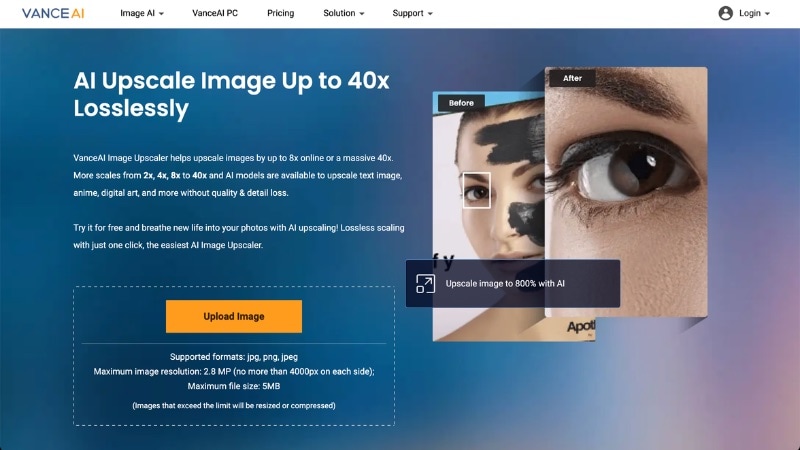
- Amélioration de la Résolution : Augmentez la résolution de l'image et améliorez la clarté tout en préservant les textures et détails.
- Outils IA Supplémentaires : Inclut des outils IA pour affûter les images, supprimer les arrière-plans et améliorer la qualité photo.
- Paramètres d'Amélioration Prédéfinis : Appliquez des ajustements prêts à l'emploi pour accélérer le traitement d'image.
- Support du Traitement d'Image par Lot : Améliorez plusieurs images en une session pour gagner du temps et réduire le travail manuel.
- Traitement Basé sur le Cloud : Utilisez l'outil en ligne sans installer de logiciel ni utiliser de ressources locales.
Partie 3. Comment Choisir le Meilleur Upscaler d'Image IA pour Vos Besoins ?
Les 5 meilleurs Upscalers d'Image IA ci-dessus rendent-ils le choix difficile ? Chaque outil offre des forces différentes, et le meilleur choix dépend de la façon dont vous prévoyez d'utiliser les images agrandies.
Avant de sélectionner un outil, pensez à votre objectif principal et au niveau de qualité dont vous avez besoin. Voici des scénarios courants et ce qu'il faut rechercher dans chaque cas.
Scénario 1 : Impression de Grandes Affiches ou Supports Commerciaux
Si vous prévoyez d'imprimer des images pour de grandes affiches, expositions ou autres supports vus de près, la résolution devient la priorité absolue. Vous aurez besoin d'un Upscaler d'Image IA 8K ou d'un outil qui prend en charge l'agrandissement à grande échelle et une forte reconstruction de détails.
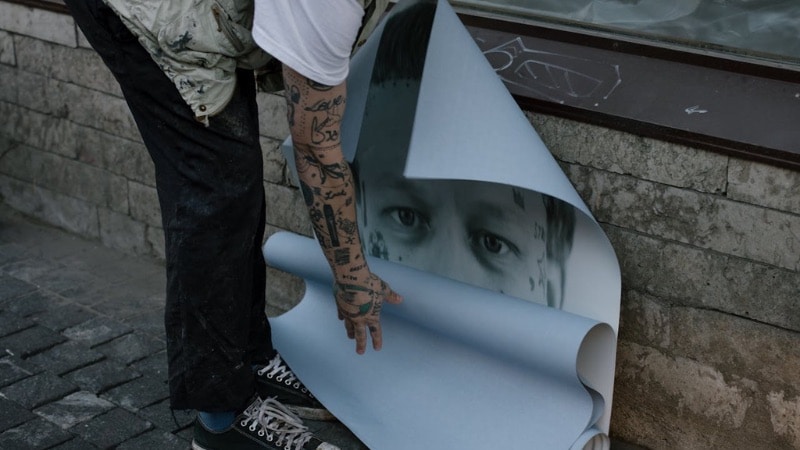
Pour les très grandes impressions comme les panneaux publicitaires, la résolution extrême est moins critique car les spectateurs les voient de loin. Cependant, l'image a toujours besoin de suffisamment de clarté pour éviter un flou visible.
Ce qu'il faut rechercher :
- Support pour une capacité de sortie haute mise à l'échelle (4x, 6x ou plus)
- Forte reconstruction de détails pour les textures et contours
- Capacité à gérer de gros fichiers image
- Traitement par lot pour les projets professionnels d'impression
Les outils conçus pour une sortie professionnelle fonctionnent mieux dans ce cas, surtout si vous préparez des images pour un usage commercial ou l'impression.
Scénario 2 : Images pour le Contenu des Réseaux Sociaux
Pour les publications sur les réseaux sociaux comme Instagram, TikTok et autres plateformes en ligne, la vitesse et la commodité importent plus que la résolution ultra-haute. Comme ces plateformes compressent souvent les images, vous n'avez besoin que de visuels clairs et nets au lieu d'un upscaling extrême. Les outils en ligne ou logiciels avec des commandes simples peuvent vous aider à traiter le contenu plus rapidement.
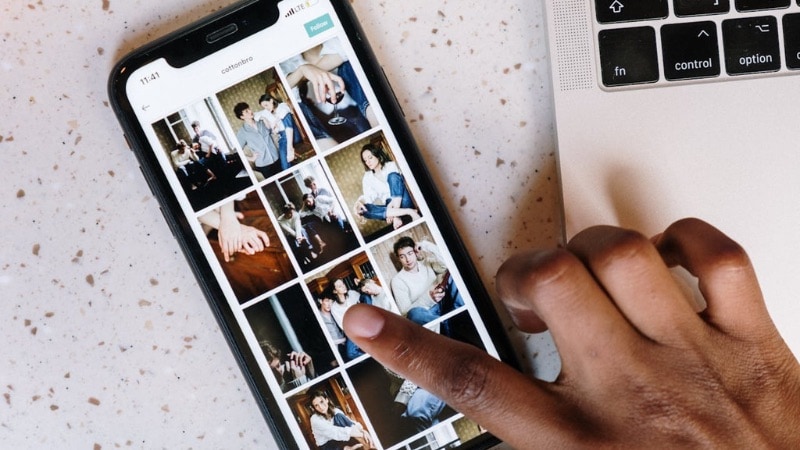
Ce qu'il faut rechercher :
- Temps de traitement rapide
- Flux de travail simple ou accès basé sur navigateur
- Affûtage et nettoyage du bruit intégrés
- Export facile pour différents ratios d'aspect
Des outils comme VanceAI ou Nero AI Image Upscaler fonctionnent bien pour des améliorations rapides. Si vous éditez également des vidéos ou créez du contenu court, Filmora peut vous aider à améliorer et éditer en un seul endroit.
Scénario 3 : Restauration de Photos Anciennes ou Basse Résolution
Les photos anciennes ou images de faible qualité contiennent souvent du flou, du grain ou des détails manquants. Lors de la restauration de ces images, choisissez un Upscaler d'Image IA qui implique la suppression du bruit, la réparation de texture et l'amélioration des détails du visage.
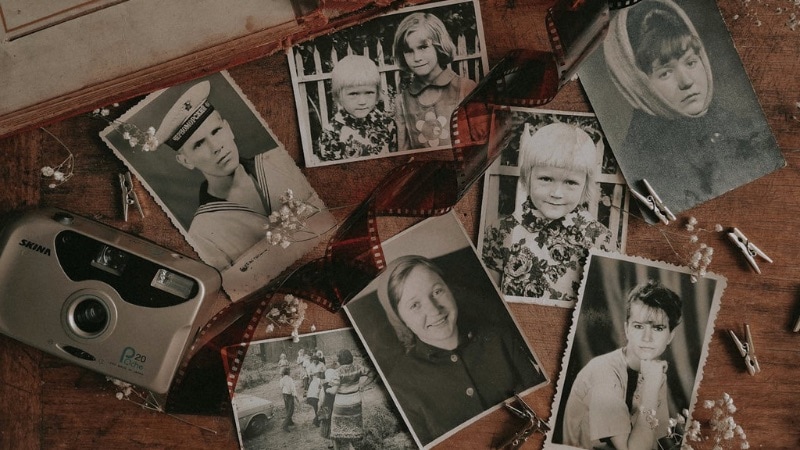
Ce qu'il faut rechercher :
- Forte reconstruction de détails IA
- Fonctionnalités de réduction du bruit et du flou
- Modèles d'amélioration pour les images de faible qualité ou compressées
- Amélioration des détails du visage pour les portraits
Dans cette situation, les outils avec des modèles IA plus puissants ont tendance à produire de meilleurs résultats que les upscalers basiques. L'objectif est de récupérer les détails et d'améliorer la clarté plutôt que d'augmenter seulement la taille.
Partie 4. Étape par Étape : Comment Utiliser un Upscaler d'Image IA pour Obtenir des Résultats 4K
L'utilisation d'un Upscaler d'Image IA implique généralement de télécharger une image, d'appliquer une amélioration et de l'exporter à une résolution plus élevée. Certains outils fonctionnent comme des upscalers photo autonomes, tandis que d'autres améliorent la qualité d'image dans un flux de travail d'édition.
Téléchargement SécuriséFilmora, par exemple, peut aider à améliorer la qualité d'image en utilisant l'IA dans un environnement de montage vidéo. Vous pouvez améliorer les images fixes placées sur la timeline ou extraire des images de haute qualité des séquences vidéo.
Cette approche fonctionne bien si vous créez des miniatures, des visuels pour réseaux sociaux, des images de produits ou des supports de présentation à partir de vidéos.
Comment Améliorer une Image en Utilisant l'Améliorateur d'Image IA de Filmora
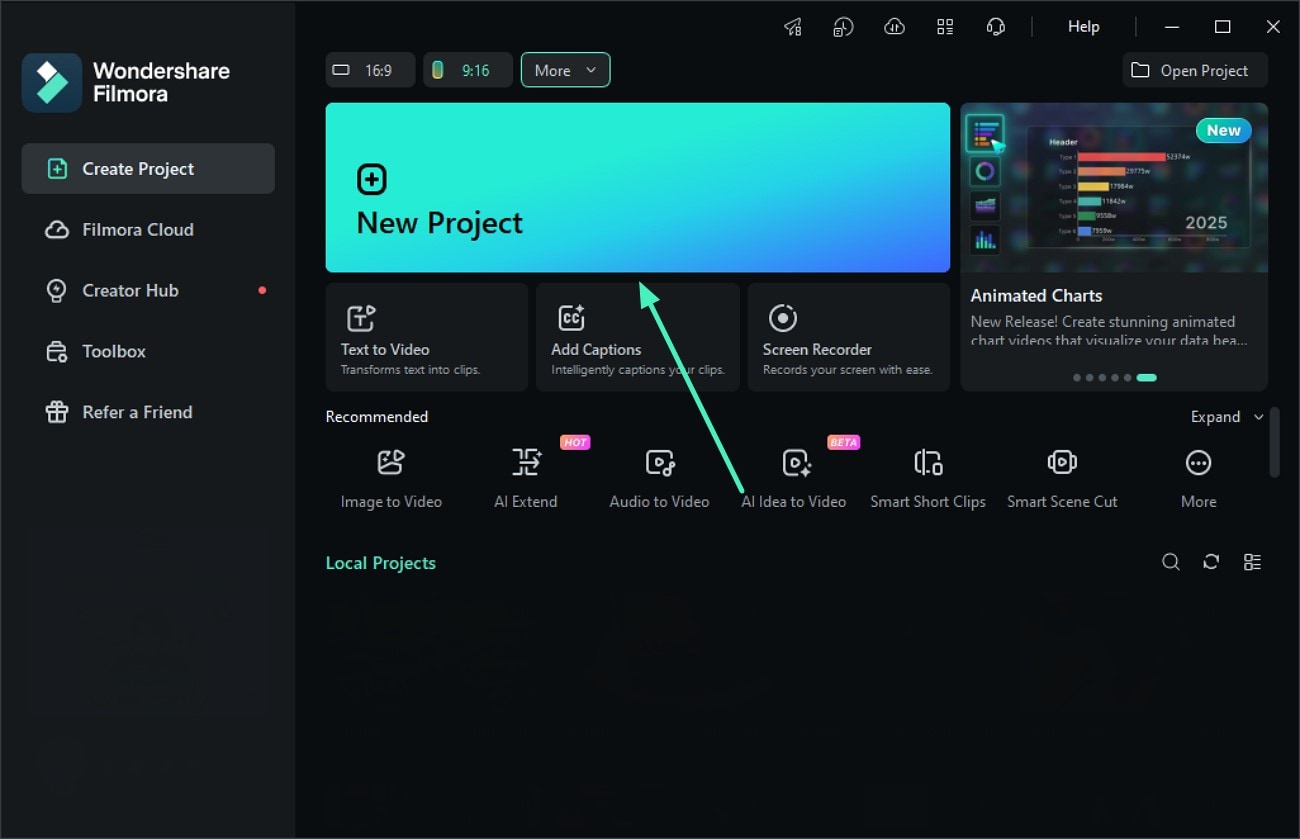
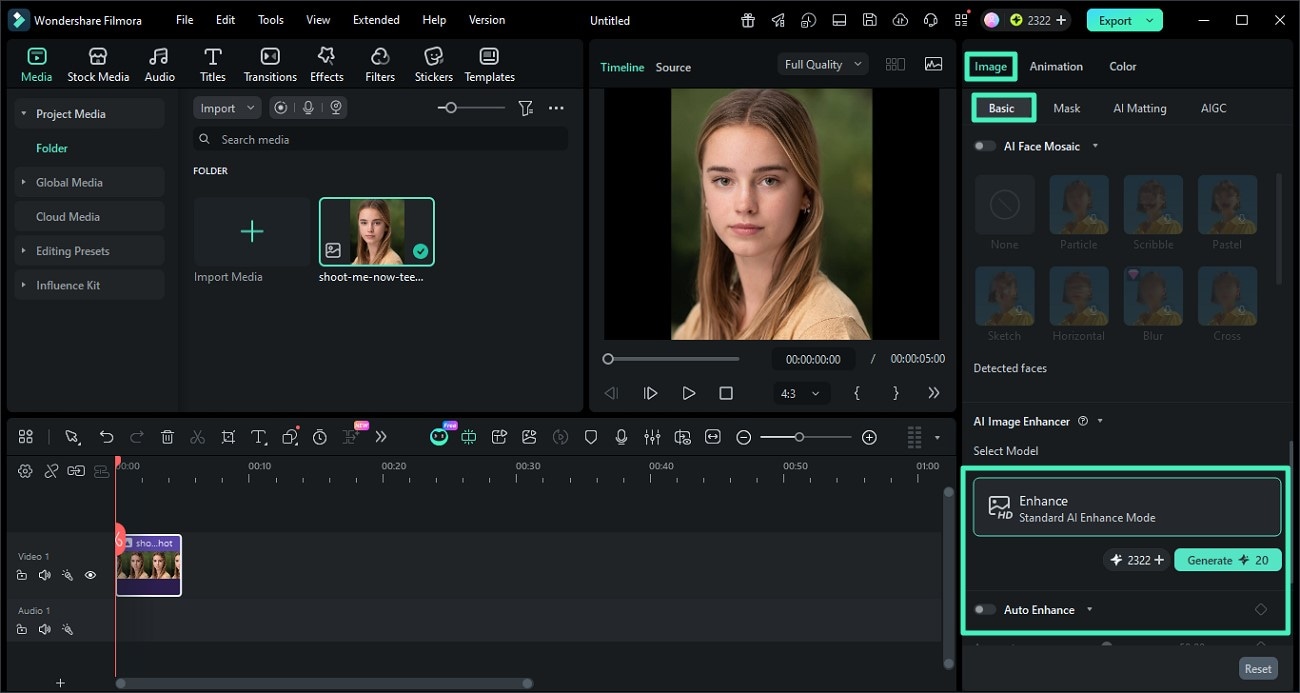
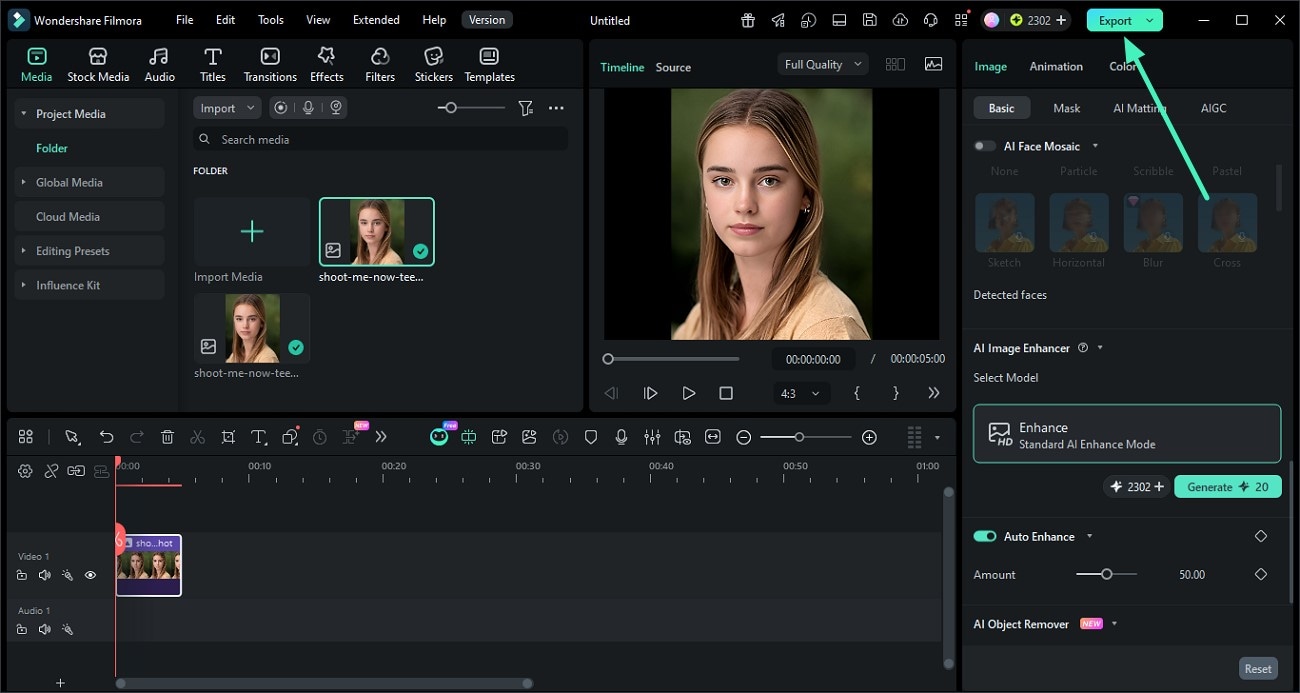
Améliorer une Image (Amélioration Automatique)
Allez dans Image > Basique, et activez Amélioration Automatique. Ajustez le curseur Quantité pour contrôler le niveau d'amélioration.
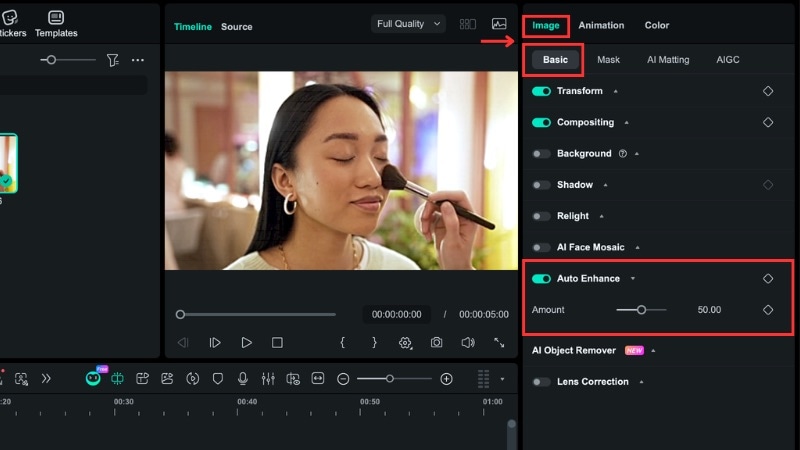
Améliorer une Vidéo (Amélioration Vidéo IA)
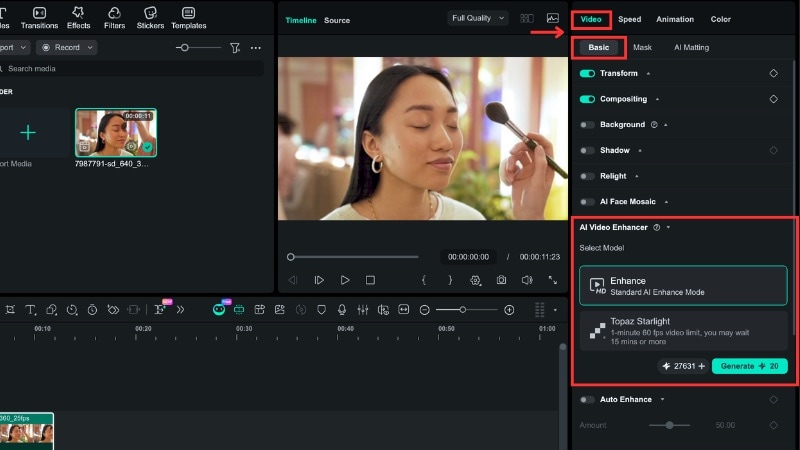
Pour les clips vidéo, vous pouvez utiliser l'Amélioration Automatique ou l'Amélioration Vidéo IA pour améliorer la qualité visuelle. Pour utiliser l'Amélioration Vidéo IA :
- Allez dans Vidéo > Basique > Amélioration Vidéo IA.
- Choisissez soit le mode Amélioration IA Standard or Topaz Starlight
- Cliquez sur Générer pour démarrer le traitement. Notez que cette fonctionnalité utilise des crédits IA.
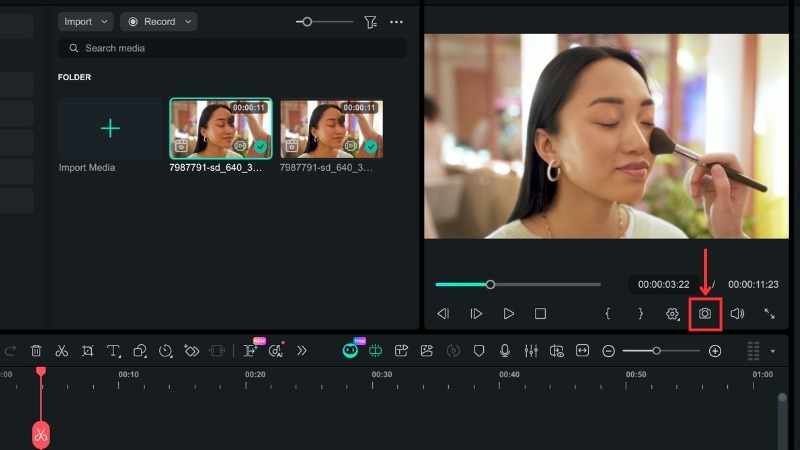
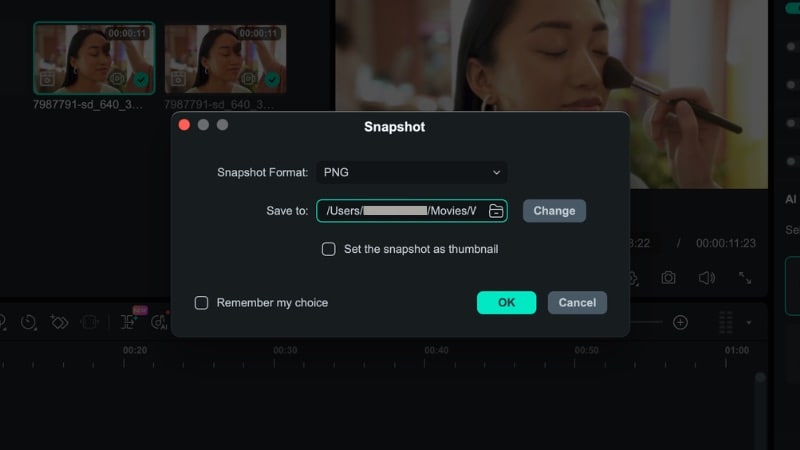
- Pour les imagesAffichez l'image améliorée dans la fenêtre d'aperçu et cliquez sur Capture d'écran.
- Pour une vidéo : Déplacez la tête de lecture vers l'image que vous souhaitez dans la fenêtre d'aperçu, puis cliquez sur l'icône Capture d'écran.
Partie 5. Conseils avancés : Atteindre un agrandissement 8K de niveau professionnel
Si vous prévoyez d'utiliser un agrandisseur d'image IA pour une sortie 8K, concentrez-vous sur la qualité d'image, pas seulement sur la taille. Un agrandissement extrême peut révéler du bruit, du flou ou des textures adoucies, donc un traitement soigneux permet de produire des résultats plus nets et plus naturels.
Découvrez quelques astuces que vous pouvez appliquer lors de l'agrandissement d'une image avec un agrandisseur d'image IA :
- Commencez avec une image source de haute qualité : Les outils IA reconstruisent les détails manquants, mais ils reposent toujours sur le fichier original. Évitez les fichiers fortement compressés dans la mesure du possible. Utilisez des fichiers haute résolution ou RAW pour de meilleurs résultats 8K.
- Évitez la sur-accentuation : Ne poussez pas les curseurs d'amélioration trop loin. Trop d'accentuation peut créer des halos ou des textures artificielles. Visez un détail naturel plutôt qu'une clarté exagérée.
- Agrandissez par étapes au lieu d'un seul grand saut : Passer directement d'une basse résolution à la 8K peut créer des artefacts ou des textures non naturelles. Un processus graduel aide à maintenir des bords plus nets et réduit les artefacts visibles.
- Intégrez l'agrandissement dans votre flux de travail de montage : Lorsque vous travaillez avec des images et des vidéos, améliorez-les et agrandissez-les dans un seul flux de travail au lieu de basculer entre différents outils. Dans Filmora, vous pouvez définir la résolution de votre projet jusqu'à 4K, puis enregistrer le résultat à l'aide de l'outil Capture d'écran.
- Utilisez le traitement par lots pour les grands projets : Si vous devez agrandir de nombreuses images, utilisez un outil avec une option de traitement par lots pour gagner du temps. Cette fonctionnalité peut également aider à maintenir des paramètres de sortie cohérents sur tous les fichiers.
Conclusion
Un agrandisseur d'image IA vous aide à améliorer la qualité des photos en augmentant la résolution tout en conservant les détails. Au lieu d'étirer les pixels, il reconstruit les textures et les contours, rendant les images adaptées aux grands écrans et aux impressions.
Il existe de nombreuses options d'agrandisseur d'image IA gratuites et payantes disponibles. Certaines fonctionnent mieux pour les retouches en ligne rapides, tandis que d'autres sont conçues pour l'impression professionnelle et le traitement par lots. Ce guide a comparé les meilleurs agrandisseurs d'image IA, ainsi que la façon de choisir la bonne option.
Choisissez l'outil qui correspond à votre flux de travail et essayez les étapes de ce guide pour améliorer vos images.

FAQ
-
Existe-t-il un agrandisseur d'image IA entièrement gratuit ?
Oui, il existe un agrandisseur d'image IA entièrement gratuit. Par exemple, Upscayl propose un agrandissement gratuit sur ordinateur sans abonnement. D'autres plateformes peuvent offrir un accès gratuit avec des limites, telles que des crédits quotidiens, des filigranes ou des fonctionnalités restreintes. -
Puis-je agrandir des images en 4K sans perte de qualité ?
Utiliser un agrandisseur d'image IA pour une sortie 4K est possible, selon le fichier d'origine. Les agrandisseurs IA reconstruisent les détails manquants et accentuent les textures, mais les images fortement compressées ou très petites peuvent ne pas produire de résultats parfaits. Les fichiers sources de meilleure qualité produisent de meilleurs résultats. -
Comment l'agrandisseur d'image IA Nero se compare-t-il à Topaz ?
L'agrandisseur d'image IA Nero est meilleur pour l'agrandissement en ligne avec un traitement en un clic, adapté aux utilisateurs occasionnels. Topaz Gigapixel AI est plus adapté à un usage professionnel, en particulier pour les grandes impressions et l'agrandissement détaillé. -
Puis-je utiliser un agrandisseur d'image IA pour l'impression ?
Oui. Pour les impressions que les gens verront de près, choisissez un outil capable d'agrandir considérablement les images tout en gardant les détails nets. Pour les très grands affichages vus de loin, vous avez juste besoin que l'image soit claire sans flou évident.
