

Trouver un curved text maker fiable peut vite devenir pénible quand le rendu final est déformé. Que vous cherchiez un curved text generator online, une appli mobile ou un logiciel de montage pro, ce guide 2026 rassemble les meilleurs outils pour créer un circular text et curved ribbon banner text facilement, sans prise de tête.
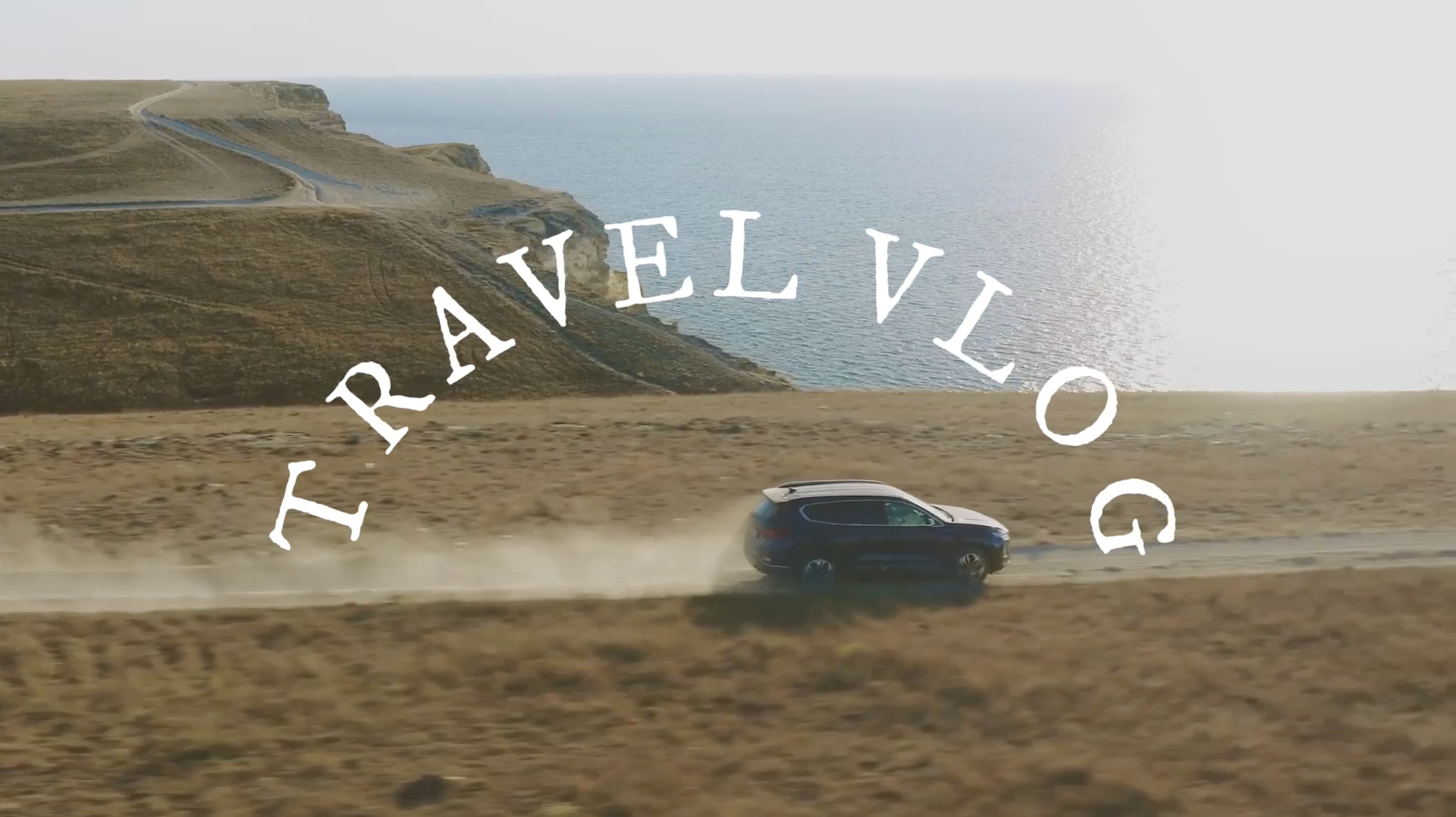
Partie 1. Découvrez les 5 meilleurs curved text generator online pour des créations express
Besoin d’un texte incurvé en vitesse pour un logo, un badge, un sticker, une affiche ou une miniature ? Ces outils s’utilisent comme un curved text generator online : partez d’un modèle, écrivez, incurvez, exportez et votre création est prête.
1) Canva
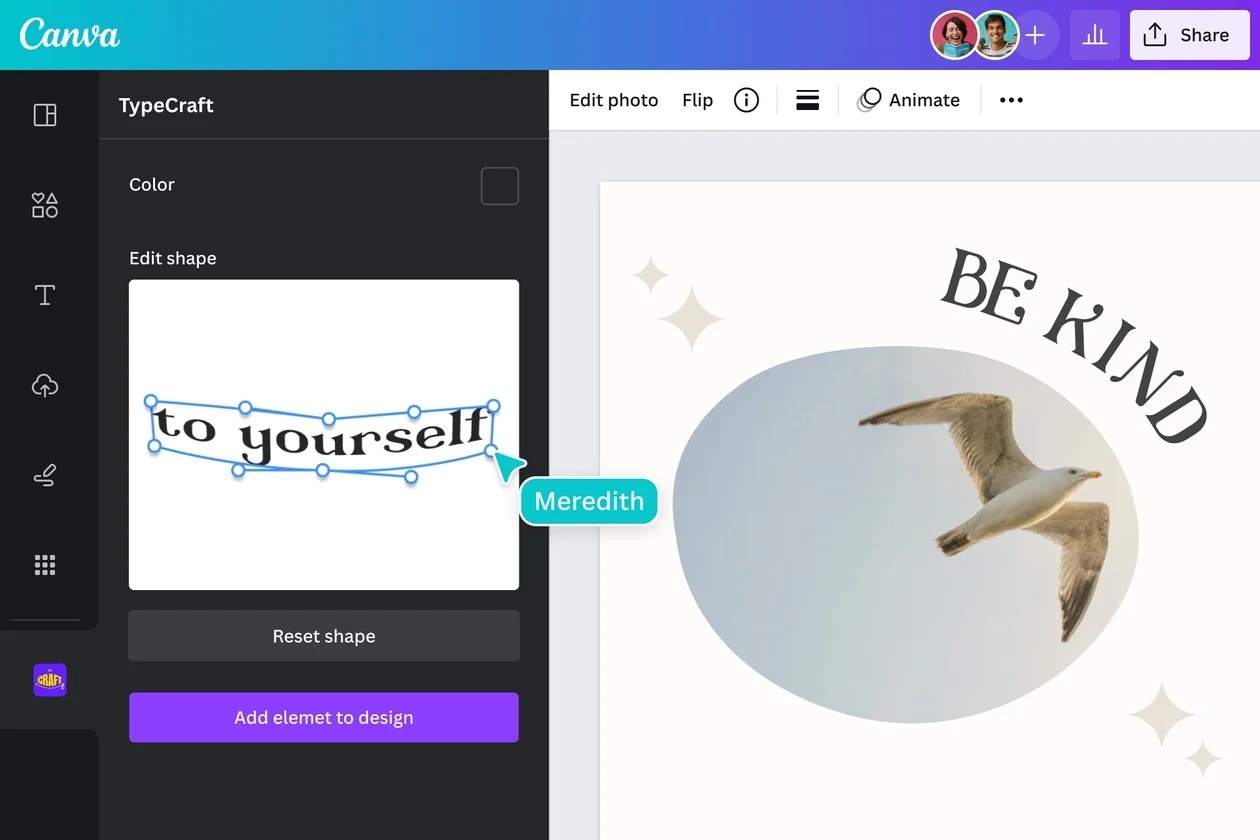
Canva est le curved text maker qu’on choisit pour un résultat en quelques minutes. Le curved text generator Canva est ultra simple : ajoutez votre texte, appliquez l’effet, puis ajustez la courbure pour l’adapter à votre mise en page. Canva propose aussi plein de modèles prêts à utiliser pour logos, posts Instagram et miniatures YouTube.
- Immense bibliothèque de modèles pour des créations rapides
- Contrôle facile de la courbure, idéal pour badges circulaires et logos style sceau
- Fonctionne super bien comme curved text generator online free pour les exports basiques (certains composants premium sont exclus)
- Pas mal de polices, éléments et exports dépendent du plan choisi ou des droits d’utilisation
- Le réglage précis du crénage est limité comparé à des outils typographiques pros
- Ouvrez votre design, ajoutez une zone de texte et saisissez votre texte.
- Sélectionnez le texte, allez dans Effets et choisissez Courbe.
- Ajustez le curseur de courbure et l’espacement, puis exportez.
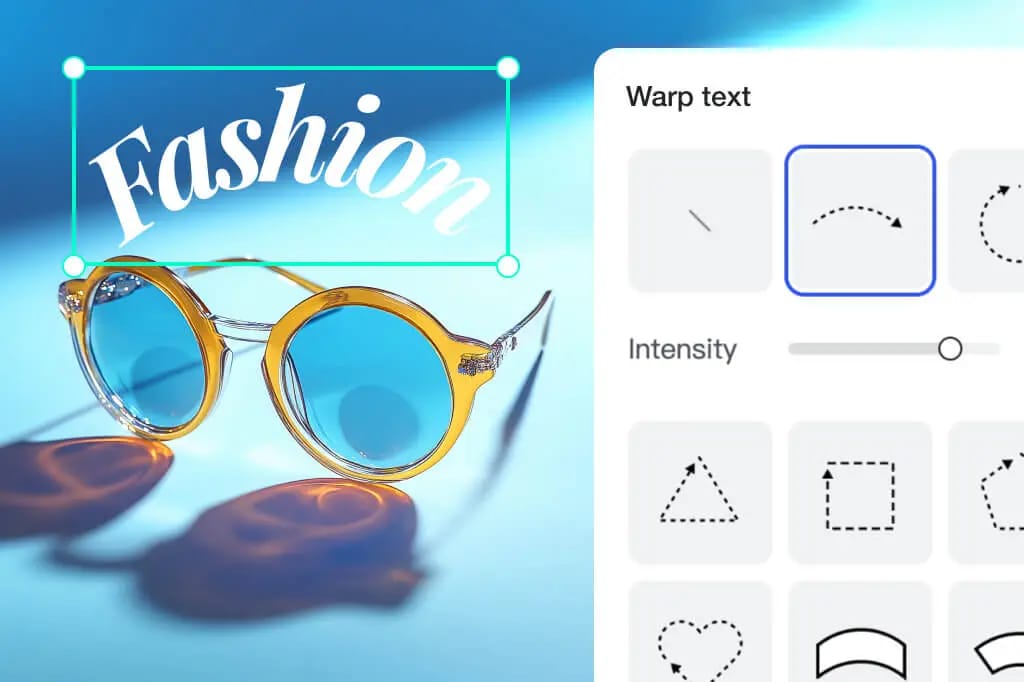
2) Adobe Express
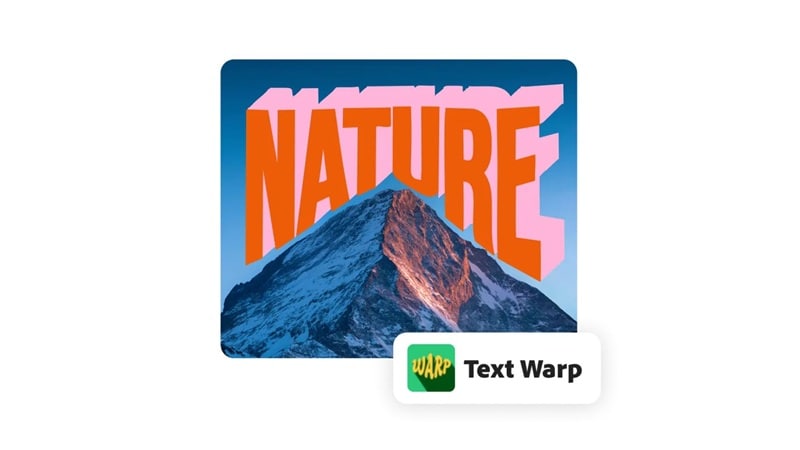
Adobe Express est une valeur sûre comme curved text generator app, surtout si vous aimez travailler sur smartphone puis finir sur votre ordinateur. La fonctionnalité de texte incurvé s’appelle “Text Warp” : vous façonnez vos mots sans ouvrir un gros logiciel.
- Flux de travail fluide sur mobile et ordinateur
- Rapide pour les affiches, couvertures et éléments de marque simples
- Fonctionne bien si vous utilisez déjà les outils Adobe
- Les réglages de courbe sont parfois différents des autres outils
- Certaines fonctions et ressources peuvent dépendre de l’abonnement
- Démarrez un design, ajoutez du texte, ouvrez les effets texte ou une option style warp.
- Appliquez une courbe ou un arc, puis ajustez l’intensité.
- Redimensionnez, alignez, puis exportez pour le réseau ou l’impression.
3) VistaCreate
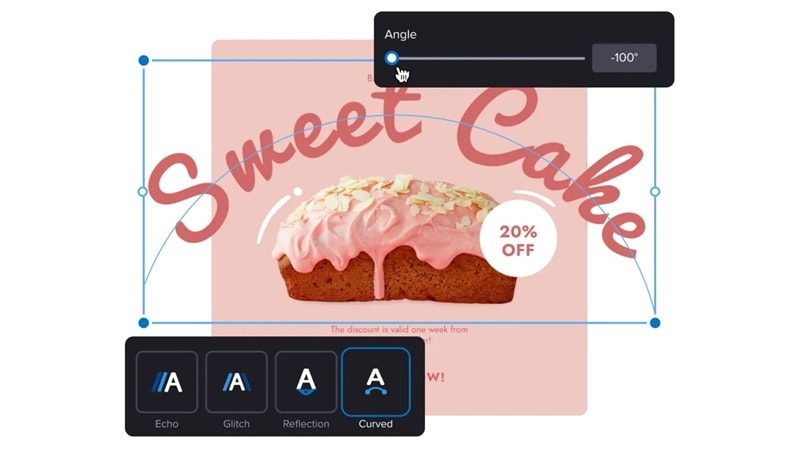
VistaCreate est idéal pour des créations promo : affiches de ventes, flyers d’événement, pubs sur les réseaux sociaux. Son effet “Curved text” directement intégré dans les outils texte en fait une bonne alternative curved ribbon banner text generator si vous voulez des titres en arc sur des formes ou bannières.
- Effet incurvé intégré dans les outils texte
- Beaucoup de modèles marketing pour pubs et promos
- Facile de réaliser des titres en arc ou des labels styles badges
- Effets texte plus “pré-définis” que vraiment paramétrables
- Limites d’export ou de ressources selon la version utilisée
- Prenez un modèle promo, ajoutez une forme bannière (optionnel), puis du texte.
- Appliquez l’effet Curved text et ajustez la courbure.
- Optimisez l’espacement et le placement pour la bannière, puis exportez.
4) insMind
insMind mise sur la rapidité et l’automatisation. C’est un curved text generator free utile pour retoucher une image vite fait : photo de produit, sticker, créa simple pour les réseaux. On applique un style incurvé, circulaire ou autre puis on ajuste la direction et l’intensité.
- Ultra rapide, aucune prise de tête pour la création
- Préréglages pratiques pour texte incurvé ou ondulé
- Top pour des designs style stickers ou étiquettes produits simples
- Le rendu peut être trop “modèle” si vous ne personnalisez pas police & espacement
- Des limites d’export selon le plan et usage
- Importez votre image, ajoutez une couche texte.
- Choisissez un préréglage incurvé (arc, cercle, onde) et ajustez la direction.
- Affinez taille et espacement, puis exportez.
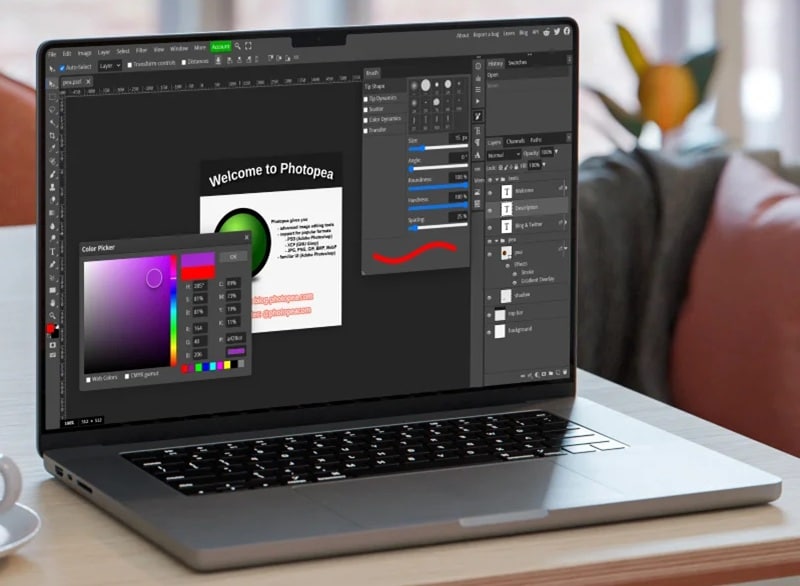
5) Photopea
Photopea est un éditeur style Photoshop, directement dans votre navigateur. Parfait pour un curved text propre et précis, surtout pour logos, badges et cachets. Il prend aussi en charge le texte sur courbe.
- curved text maker puissant directement dans le navigateur, pas besoin d’installation
- Contrôle flexible du chemin, plus poussé que beaucoup de curved text generator online rapides
- Parfait pour circular text précis ou typo style bannière incurvée
- Demande un peu plus d’efforts que les outils modèles
- L’interface peut sembler complexe si vous voulez juste un effet incurvé rapidement
- Ouvrez Photopea, créez un nouveau fichier, ajoutez une couche texte.
- Dessinez un chemin cercle/arc, puis placez votre texte sur la courbe (text-on-curve).
- Ajustez police et espacement, puis exportez en PNG.
Partie 2. Créer du curved text en vidéo : le meilleur logiciel curved text video editing
Les outils en ligne sont top pour un logo ou une affiche, mais c’est statique. Un curved text video editing software, c’est autre chose. Le mouvement donne rythme, impact et présence à vos mots.
Vous pouvez réaliser des titres incurvés pour révéler une marque pile au drop, les faire tourner autour d’un produit pour un effet “360°” ou enrouler autour d’un visage en intro de vlog. Le rendu fait tout de suite plus premium : le texte est pensé pour la vidéo, pas posé en surimpression.
 Téléchargement sécurisé
Pourquoi le curved text en vidéo est plus stylé que le statique
- Ça guide le regard. La courbe encadre naturellement le sujet — style badge autour d’un logo, halo autour d’un produit.
- Ça ajoute du mouvement et de l’émotion. Un texte qui ondule et bouge se synchronise avec la musique, le rythme ou les cuts.
- Ça améliore la lisibilité. Vous pouvez animer l’entrée, mettre en pause, puis sortir l’animation — vos spectateurs lisent réellement le texte.
Filmora : votre curved text maker
Si vous cherchez le meilleur logiciel curved text video editing, Wondershare Filmora est clairement la solution ultime. En plus des graphismes statiques, Filmora permet d’animer circular text et personnaliser text on a path avec une vraie précision pro.
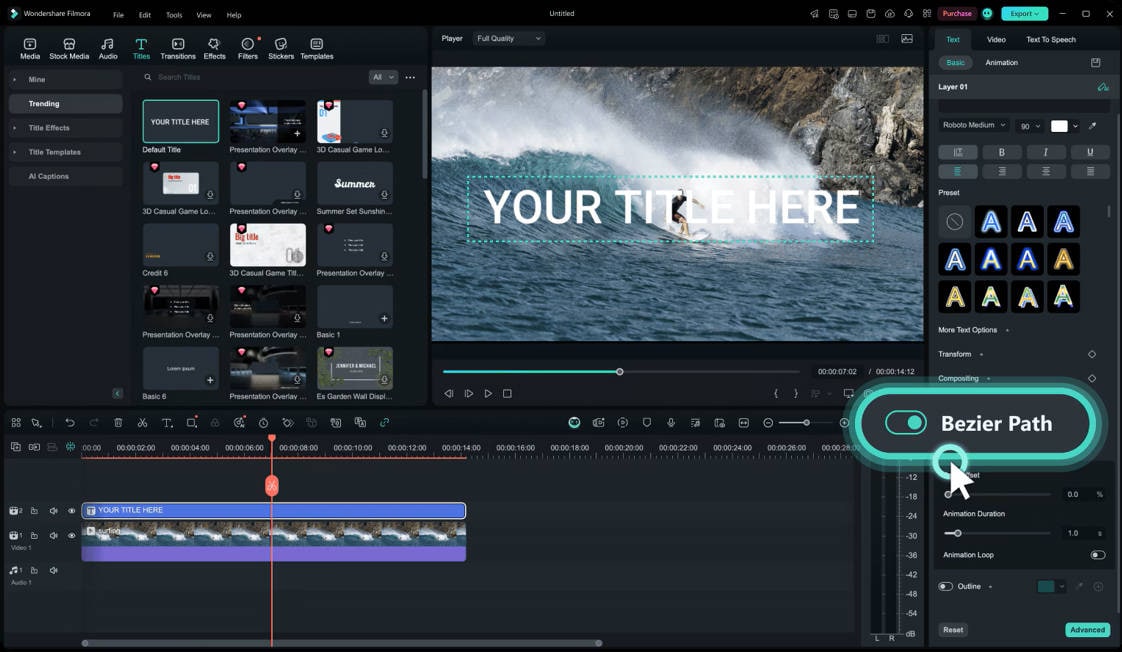
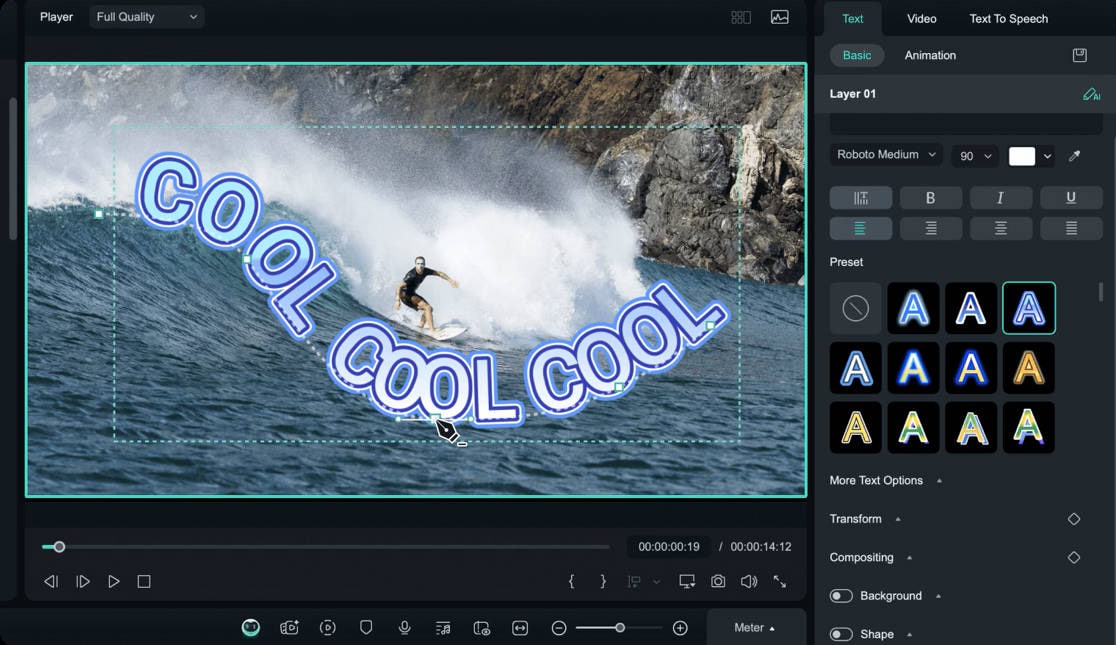
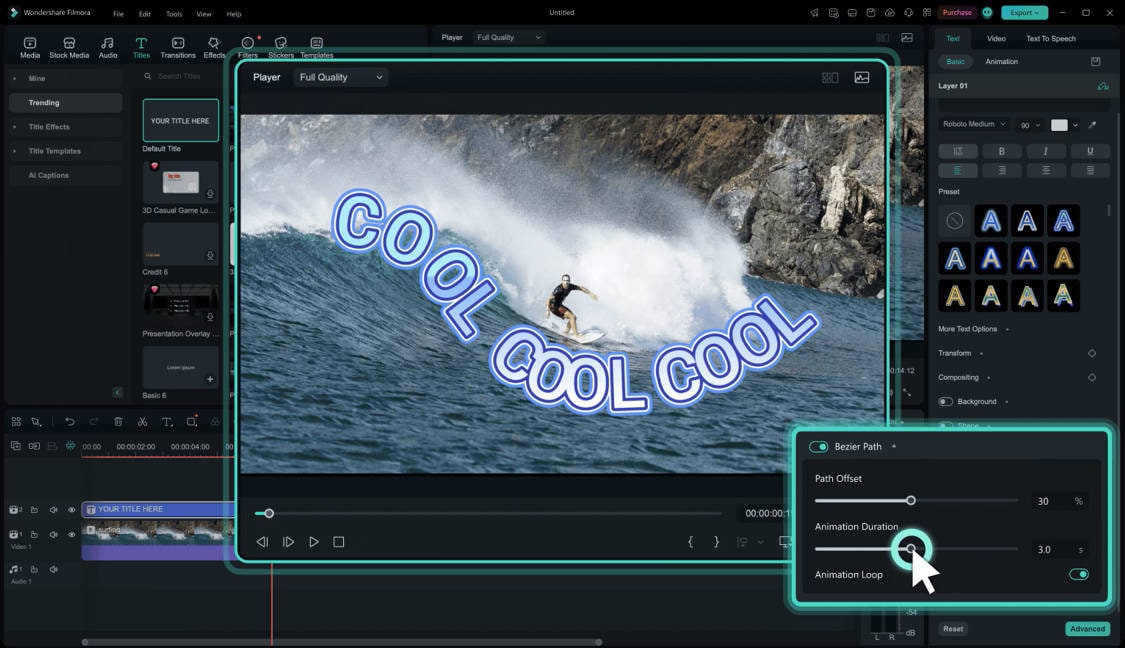
Filmora propose aussi le Text Path pour créer des designs avancés avec contrôle manuel. Tracez un chemin custom avec l’outil Bézier, puis animez le texte le long de ce chemin grâce à des réglages comme durée, point de départ (Path Offset) et boucle.
Téléchargement sécuriséÉtapes pour créer du curved text sur Filmora (méthode rapide)
Parfait pour circular text, titres en arc ou curved ribbon banner sur un clip vidéo.
Téléchargement sécurisé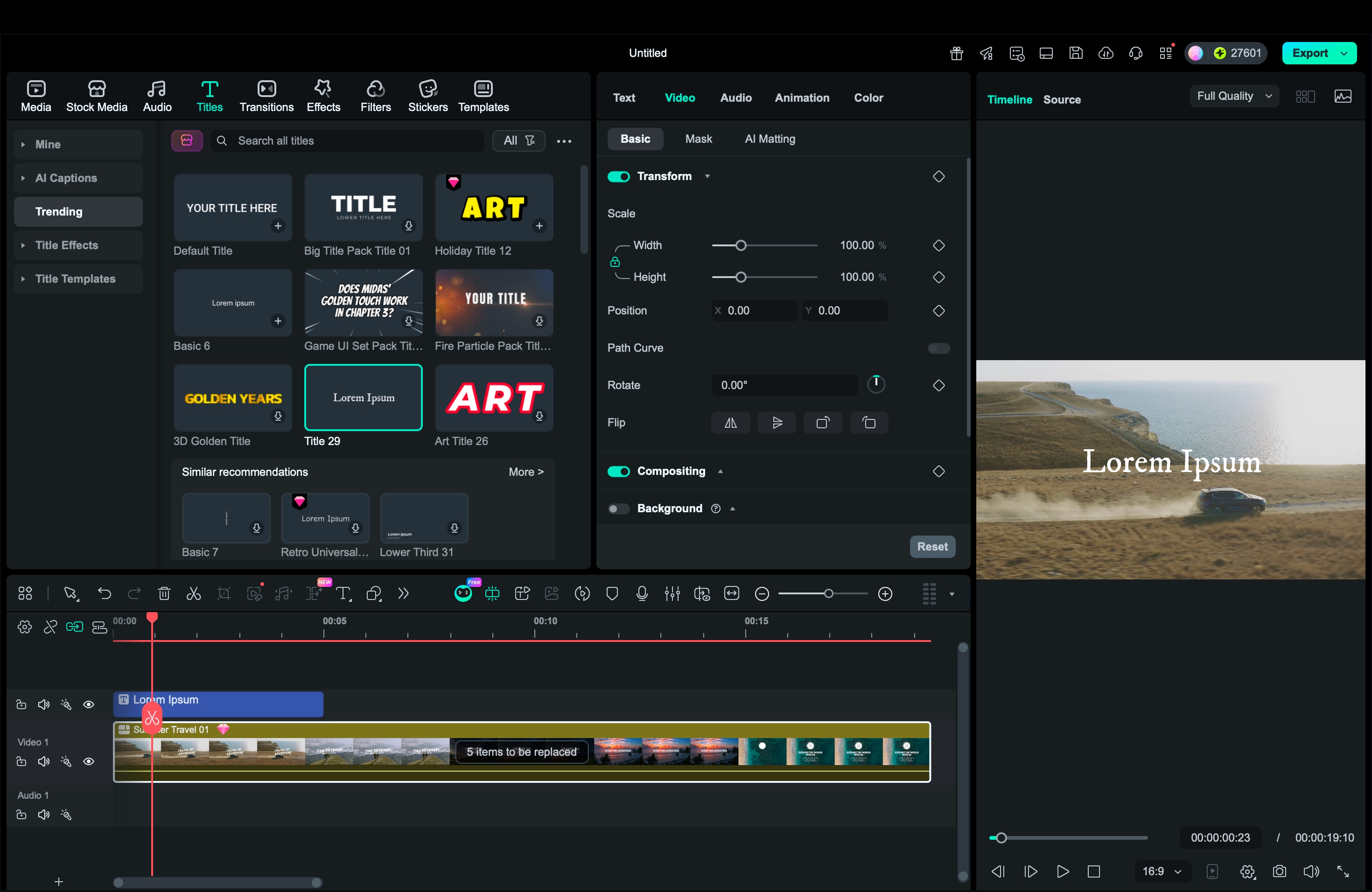
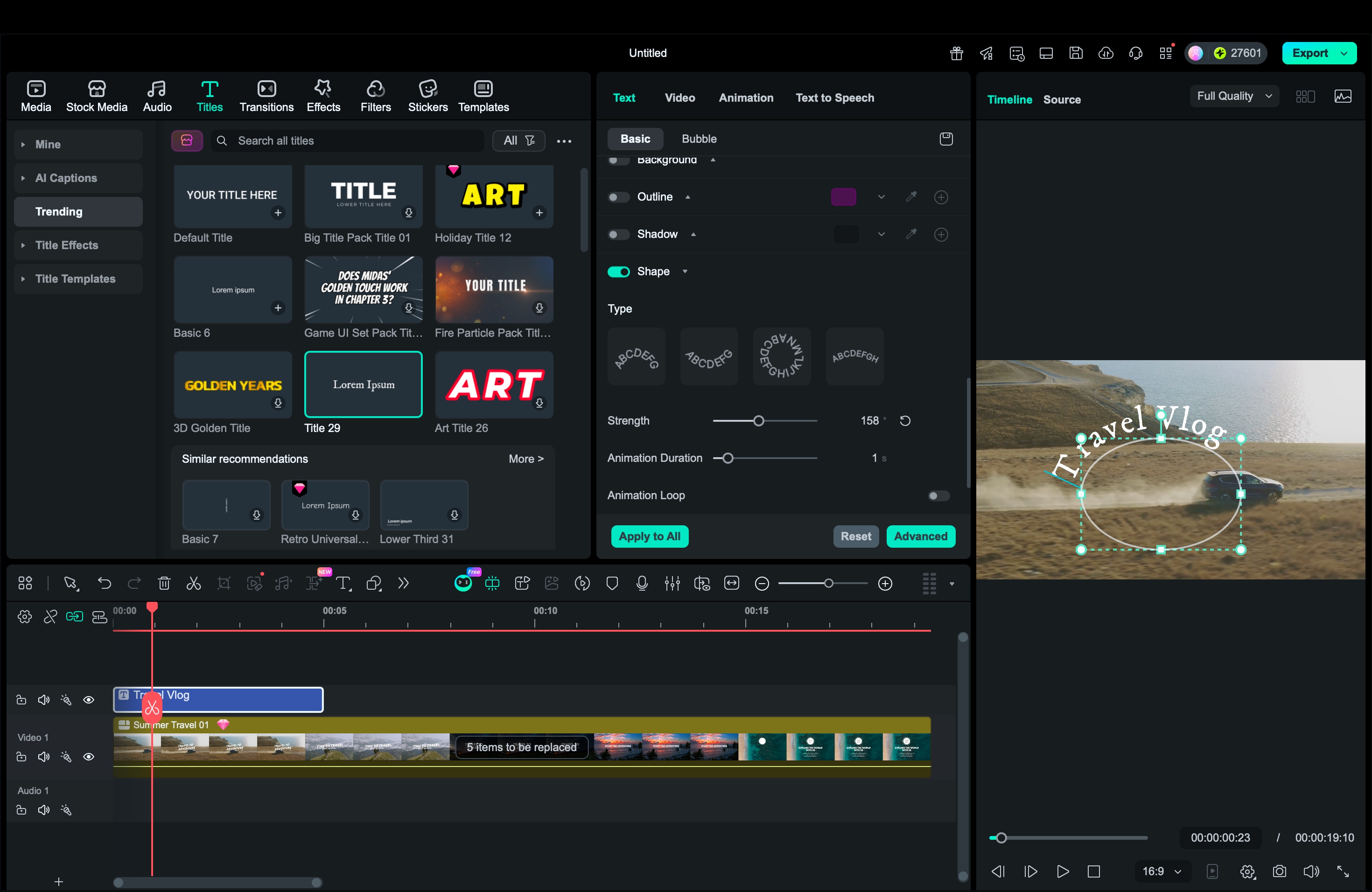
Étapes : rendre le curved text animé avec Text Path (option avancée)
À utiliser quand vous voulez du texte qui suit une courbe custom, style tourbillon, cercle, vague ou contour d’un objet.
Partie 3. Les meilleures curved text generator app mobiles pour les créateurs
Les créateurs sur smartphone cherchent surtout deux choses : incurver le texte en cercle, arc ou ruban en un clin d’œil, et le placer proprement sur photo ou vidéo sans perdre en qualité. Les applis ci-dessous cochent toutes les cases.
Vous trouverez des options 100% curved text generator app, mais aussi des éditeurs pour animer vos titres incurvés façon Reels ou TikTok.
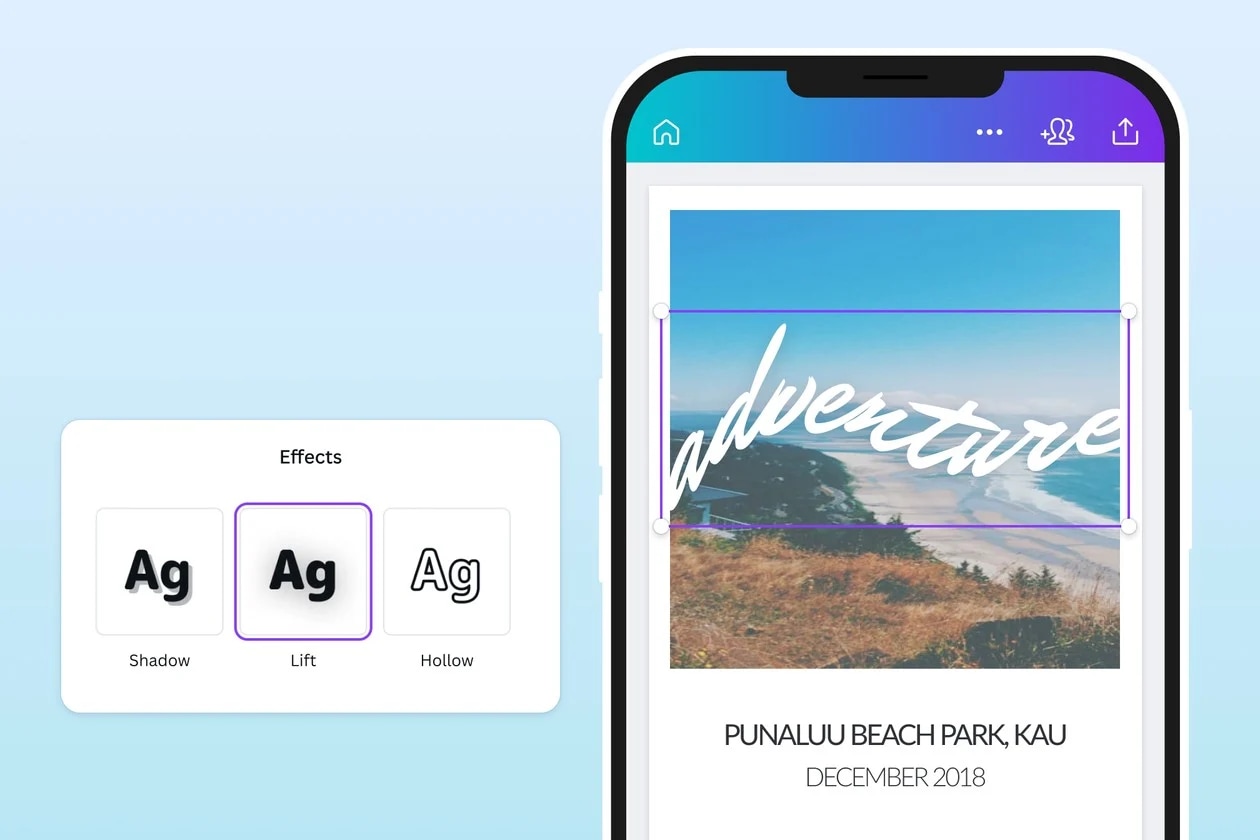
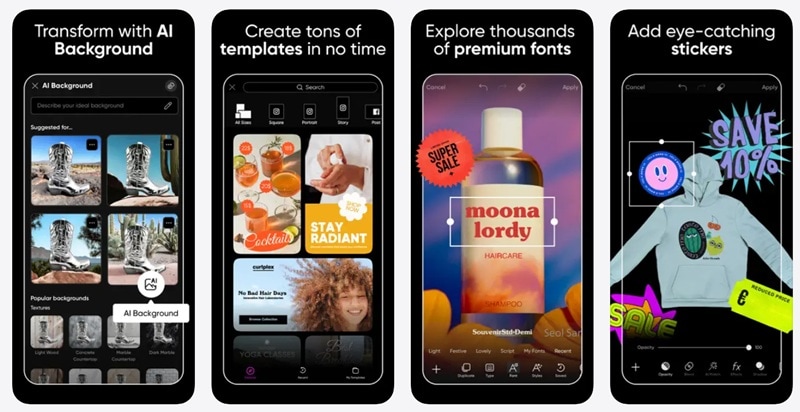
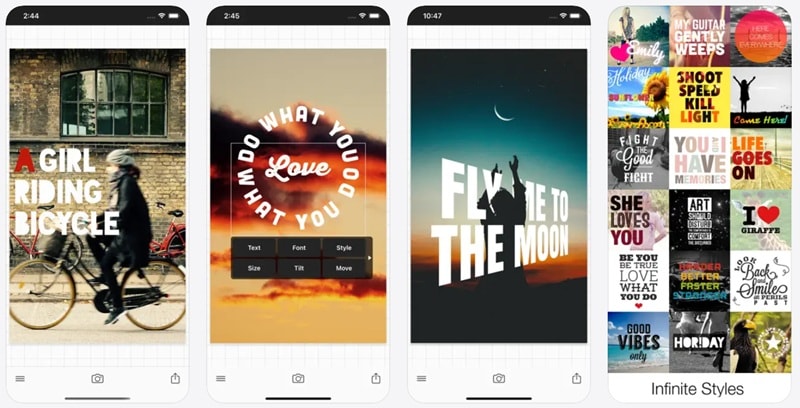
1) Filmora Mobile (iOS, Android)
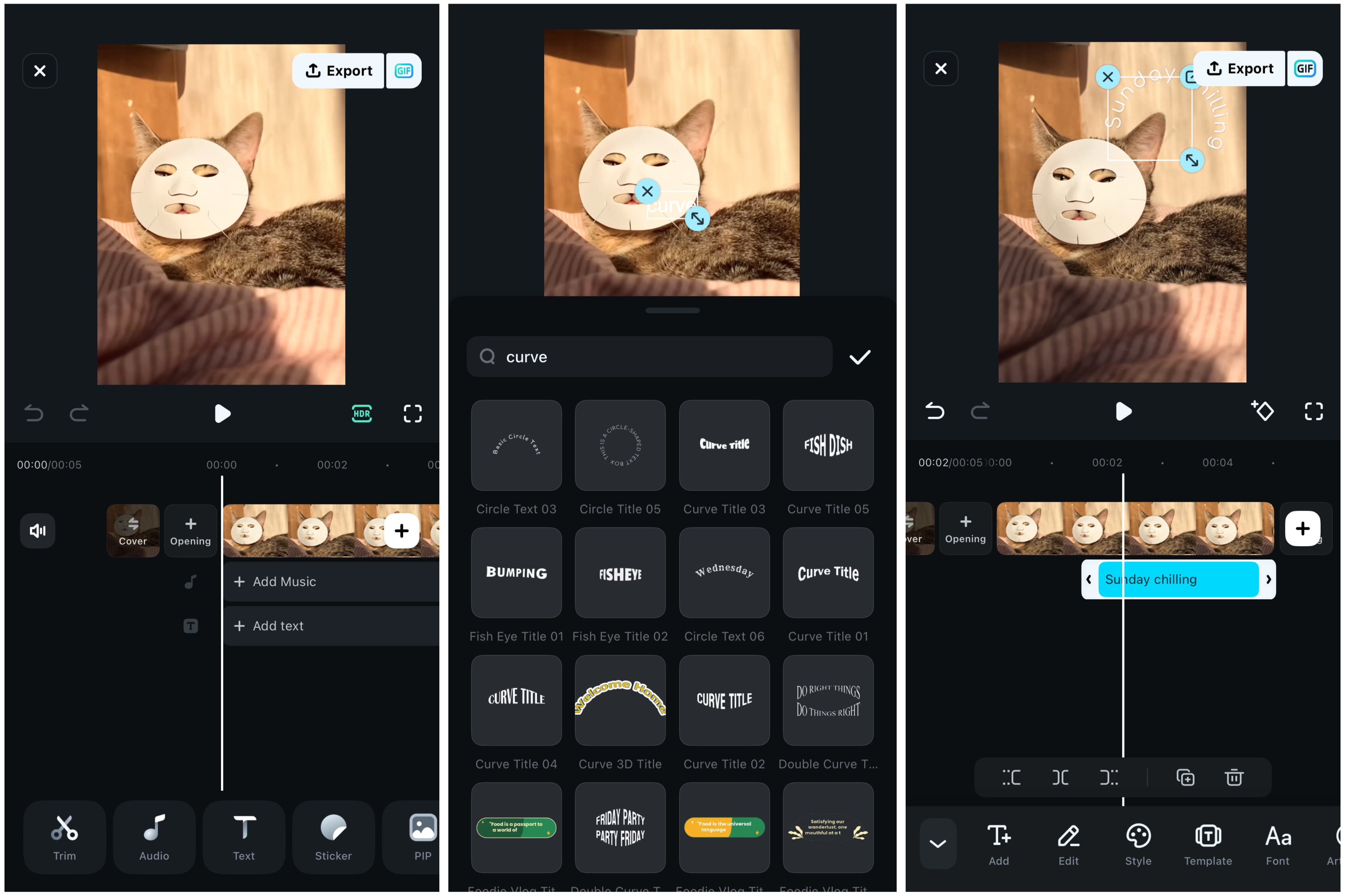
Filmora Mobile facilite la manipulation : le curved text est déjà dispo dans sa bibliothèque de templates. Ajoutez un titre incurvé sur votre timeline, puis ajustez les mouvements et la durée comme n’importe quel élément vidéo.
- Workflow tout-en-un, curved text et montage vidéo au même endroit
- Recherche de template rapide, testez plusieurs styles incurvés en quelques secondes
- Facile de donner un effet premium aux titres incurvés avec mouvements, timing et transitions
- Si vous souhaitez une forme de courbe très précise, les templates peuvent être limitants
- Ouvrez votre projet, tapotez Texte, puis Ajouter du texte.
- Allez dans Modèle, puis tapez “curve” dans la barre de recherche.
- Sélectionnez un modèle incurvé, modifiez le texte et le style, positionnez sur l’écran, puis ajustez durée et animation avant d’exporter.
2) Canva (iOS, Android)
Beaucoup de créateurs utilisent Canva comme “couche design”, puis exportent pour le montage vidéo ensuite.
- Ultra accessible, résultats rapides avec très peu de réglages
- Les modèles facilitent la création de circular logo text ou curved ribbon banner text
- Fonctionne aussi comme curved text generator online, donc possible de continuer sur desktop
- Contrôle du crénage moins avancé que sur les applis typographiques
- L’export fond transparent peut nécessiter un plan payant, à savoir si besoin d’overlay
- Créez un design, ajoutez une zone de texte, tapez le titre.
- Appuyez sur Effets, choisissez Courbe, puis réglez la courbure.
- Exportez en PNG ou JPG, puis utilisez-le sur un post ou importez-le dans votre éditeur vidéo.
3) Picsart (iOS, Android)
Picsart est parfait pour des titres incurvés punchy et ludiques. Si vous aimez le look sticker ou les titres qui attirent l’œil, c’est une très bonne curved text generator app.
- Rapide et fun, parfait pour les labels ou callouts incurvés style sticker
- Facile de faire ressortir titres ondulés ou incurvés sur le fil d’actu
- Idéal pour les petites retouches sans contrainte de template
- Le texte incurvé peut vite devenir brouillon si l’espacement n’est pas réglé
- La qualité export et certaines options dépendent du plan choisi
- Ouvrez une photo ou un canvas blanc, puis ajoutez du texte.
- Appliquez l’outil texte incurvé et ajustez vers le haut ou le bas.
- Personnalisez police, taille, espacement, puis exportez le design.
4) Phonto (iOS, Android)
Phonto est une appli légère pour du texte sur photo. Idéale quand la lisibilité prime : l’ajustement des espacements est plus précis que sur beaucoup d’outils avec templates.
- Contrôle précis de l’espacement pour un curved text lisible
- Appli légère, création de circular text rapide pour badges et cachets
- Moins dépendant des templates, vous gérez le rendu vous-même
- Moins de modèles et effets modernes comparé à Canva ou Picsart
- Centré sur image, un éditeur vidéo est nécessaire pour animer
- Ouvrez une image, ajoutez une couche texte.
- Activez le texte incurvé, puis réglez la direction et le placement.
- Ajustez espacement des lettres, espace entre lignes et taille, puis exportez.
Partie 4. Styles créatifs que vous pouvez réaliser avec un générateur de texte courbé
Le texte courbé fonctionne car il s’impose comme une vraie forme graphique, pas juste comme une légende. Il peut encadrer un sujet, guider le regard et donner un effet "marque" à un titre. Voici trois styles très utilisés par les créateurs.
Texte circulaire pour logos et sceaux
Le texte circulaire, c’est le style "badge" par excellence. On le retrouve sur les logos de café, les tampons de communauté, les couvertures de podcast et les icônes de profil. Il donne instantanément un rendu officiel grâce au cercle, qui encadre un élément central comme un logotype, une photo ou une icône.
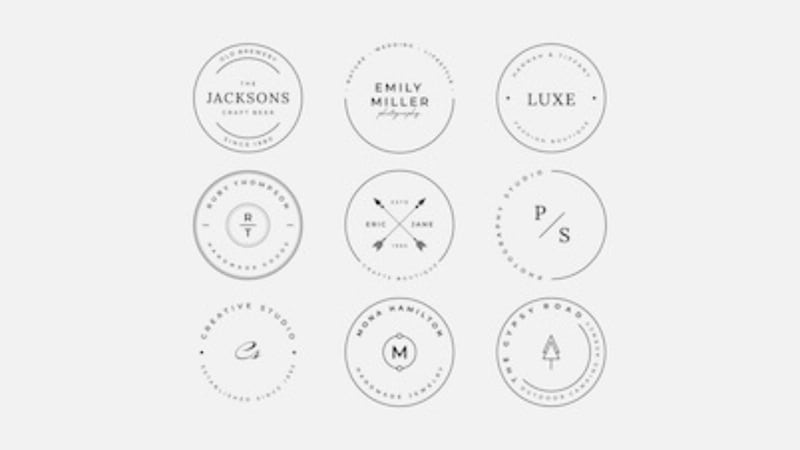
Ce style est aussi super adaptable : il reste lisible sur les petits écrans si vous gardez un message court et une police épaisse.
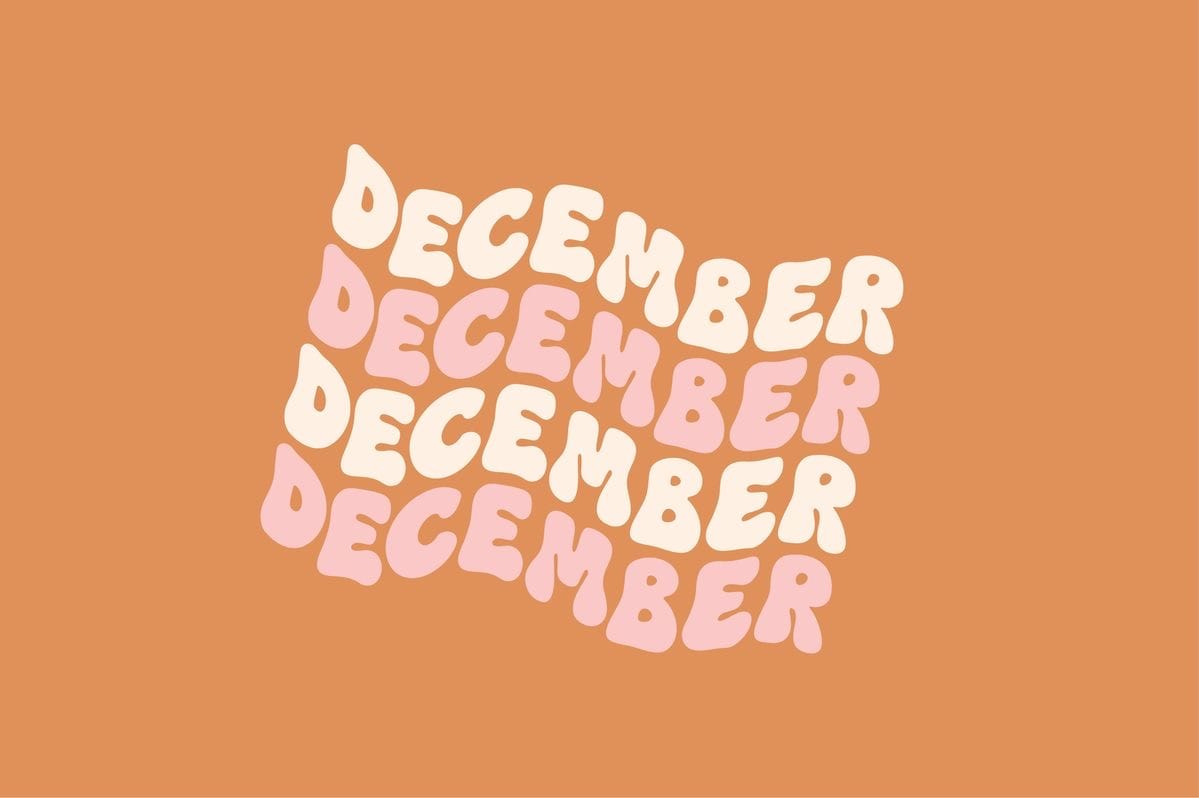
Effets de texte ondulé pour un look rétro
Un texte courbé en vague apporte tout de suite une énergie rétro. C’est fun, audacieux, et un peu "désordonné" dans le bon sens. C’est pour ça qu’on le retrouve dans des montages musicaux, des promos streetwear, des clips gaming ou des affiches vintage. La courbe crée du mouvement sans même animation : ça capte l’attention plus vite qu’un texte droit.
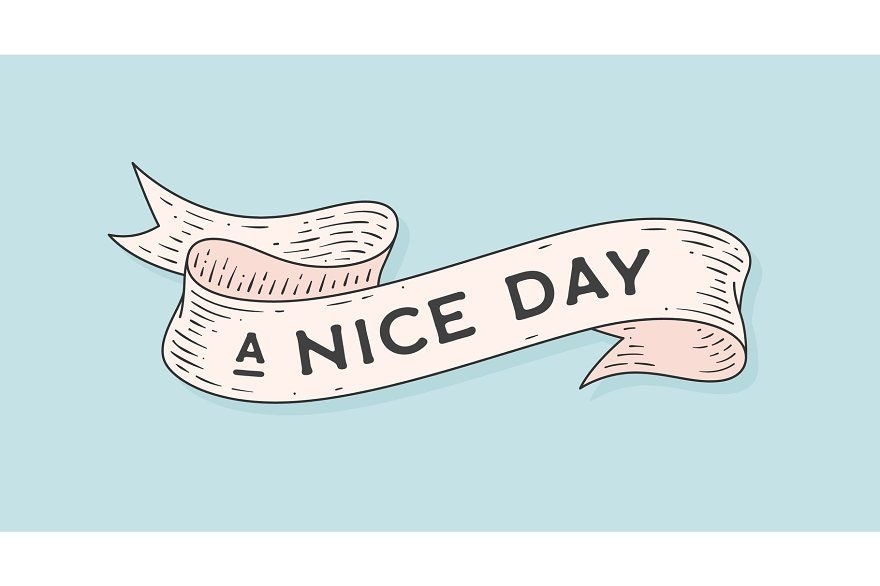
Texte en bannière ruban courbée pour offres promotionnelles
Le texte sur bannière ruban courbée, c’est LA formule pour les promos. Pensez à “SOLDES”, “NOUVEAU", "ÉDITION LIMITÉE", "OUVERTURE EXCEPTIONNELLE". La légère courbe transforme le titre en étiquette, sorte d’autocollant, plutôt qu’en simple texte. Ce style cartonne car il crée une hiérarchie directe : le ruban attire l’œil, les infos secondaires (prix, date, bouton d’action) s’affichent bien droites dessous, pour plus de clarté.
Partie 5. Conseils pro pour utiliser un générateur de texte courbé
Un texte courbé paraît simple, mais ce sont les petits détails qui font la différence entre un effet "branché" ou raté. Utilisez ces astuces pour garder vos titres courbés nets sur toutes vos photos et vidéos.
Astuce #1 : Choisissez des polices nettes pour la courbure
Les polices sans empattement et épaisses gardent en général une meilleure lisibilité une fois courbées qu’une fonte trop fine ou fantaisie. La courbe a tendance à déformer les traits fins, surtout sur mobile. Optez pour des mots courts et évitez l’écriture TOUT EN MAJUSCULES si les lettres commencent à se tasser.
Astuce #2 : Utilisez une courbe douce pour limiter la déformation
Une courbe très serrée est stylée, mais tord les lettres et rend parfois la lecture difficile. Privilégiez un arc léger pour les phrases longues, et réservez les cercles complets aux slogans courts façon logo.
Astuce #3 : Gérez l’espacement pour éviter le chevauchement
La courbure rapproche souvent les lettres. Agrandissez un peu l’espacement, puis vérifiez les zones sensibles (“AV”, “To”, “RY”...). Si votre outil le permet, ajustez le crénage manuellement sur les couples problématiques avant de modifier la ligne entière.
Astuce #4 : Assurez-vous que ce soit lisible sur mobile
Testez votre texte courbé en format smartphone. Si le message n’est pas lisible instantanément, simplifiez, épaississez la police, ou ajoutez un contour/ombre pour améliorer le contraste.
Astuce #5 : Sur vos vidéos, laissez le mouvement faire l’effet
Les titres courbés fonctionnent mieux avec des animations simples : entrée rapide, pause courte, sortie nette. Multiplier les effets n’ajoutera rien : la courbe se suffit à elle-même pour l’impact visuel.
Conclusion
Le texte courbé donne à vos visuels un effet plus "brandé" et accrocheur, de l’insigne logo circulaire à la bannière ruban publicitaire. Pour un rendu rapide, un générateur de texte courbé en ligne gère l’essentiel en quelques minutes.
Mais pour des titres animés au rendu pro, Filmora est le choix malin : vous ajoutez le texte courbé directement, gérez le timing et l’animez selon vos séquences. Privilégiez des polices épaisses, un espacement propre et des courbes douces pour la meilleure lisibilité.
 Téléchargement sécurisé
FAQ
-
Existe-t-il un générateur de texte courbé en ligne gratuit et sans filigrane ?
Parfois. Certains outils restent sans filigrane pour les exports simples, mais les modèles, éléments premium ou téléchargements HD sont parfois limités. Pour les vidéos, Filmora facilite la tâche, car vous créez vos titres courbés directement dans l’éditeur et exportez la vidéo finie sans jongler entre plusieurs outils.
-
Comment créer un texte courbé sur Canva ou Filmora ?
Sur Canva, appliquez Effets > Courbe dans une zone de texte ; sur Filmora, c’est encore plus simple : choisissez un modèle tout prêt que vous animez sur la timeline, ou utilisez "Text Path" pour faire suivre le texte sur une ligne personnalisée et obtenir des effets encore plus originaux.
-
Puis-je utiliser un créateur de texte courbé pour des projets commerciaux ?
En général oui, mais vérifiez la licence. Les polices, gabarits et éléments graphiques peuvent avoir des règles d’usage commercial spécifiques selon l’outil et l’abonnement choisi.
