

Créer du texte animé est l'un des moyens les plus simples de rendre votre contenu unique. Utiliser une application dédiée à la création de GIF animés (comme Filmora) pour convertir cette animation en GIF permet de créer un contenu léger, facile à partager et parfaitement adapté à toutes les plateformes.
Le problème est qu’il existe un grand nombre d’outils de texte pour créer des GIF animés, et tous ne fournissent pas un mouvement fluide, des polices propres ou des exportations rapides. C’est pourquoi ce guide rassemble les meilleurs outils GIF de générateur de texte animé sur lesquels vous pouvez compter.
Faites défiler vers le bas pour commencer votre recherche!
Partie 1. Les 5 meilleurs outils pour créer des GIF de texte animés
Sans plus tard, passons directement à nos premiers choix. Certains de ces outils sont assez simples et fonctionnent dans votre navigateur, tandis que d'autres vous donnent plus d'espace pour essayer et affiner chaque détail.
Voici les cinq meilleures options pour créer des gif de texte animés qui semblent fluides, élégants et peuvent être partagés n'importe où.
1. Wondershare Filmora: Le meilleur créateur de GIF animé tout-en-un pour texte, 3D et logos
 Téléchargement sécurisé
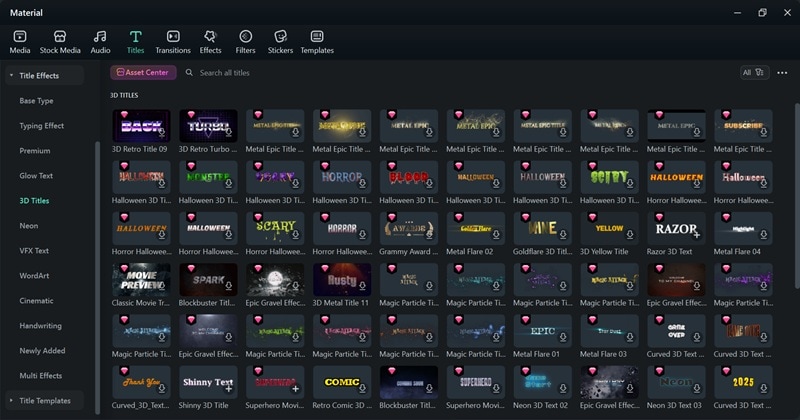
Commençons par l'outil le plus complet : Wondershare Filmora. Ce logiciel de montage vidéo tout-en-un est aussi le meilleur générateur de texte animé GIF pour des résultats professionnels. Il vous offre tout le nécessaire pour créer du texte dynamique et animé pour vos projets. Sa puissante fonction d'animation de texte simplifie le processus du début à la fin, et la nouvelle mise à jour V15 l'améliore encore. Vous pouvez désormais explorer une vaste collection de préréglages de texte animé, tous organisés en sections simples comme « Favoris » et « Utilisé récemment ».
- Il y a beaucoup de modèles de texte créatifs faciles à personnaliser.
- Vous permet de concevoir des textes dynamiques qui se sentent naturels et accrocheurs.
- Fonctionne comme un éditeur vidéo complet et pas seulement un générateur de GIF animé de texte.
- La version gratuite ajoute un filigrane sur l'exportation.
- Une vaste bibliothèque de catégories de textes animés, y compris les styles manuscrits, 3D et cinématographiques-idéal pour les créateurs de gifs de logos animés.
- Plus de 100 mouvements lisses d'animation de texte.
- Une fonctionnalité de tracé de texte qui permet à vos mots de s'enrouler, de onduler ou de suivre des formes personnalisées.
- Accédez à plus de 1 000 polices sous licence avec texte incurvé, contours et formes d'arrière-plan.
Il convient parfaitement aux promos sur les réseaux sociaux, aux introductions YouTube, aux clips éducatifs et même aux gifs manuscrits pour ajouter de la personnalité à vos projets.
2. Loading.io: Idéal pour les GIF de texte animés rapidement
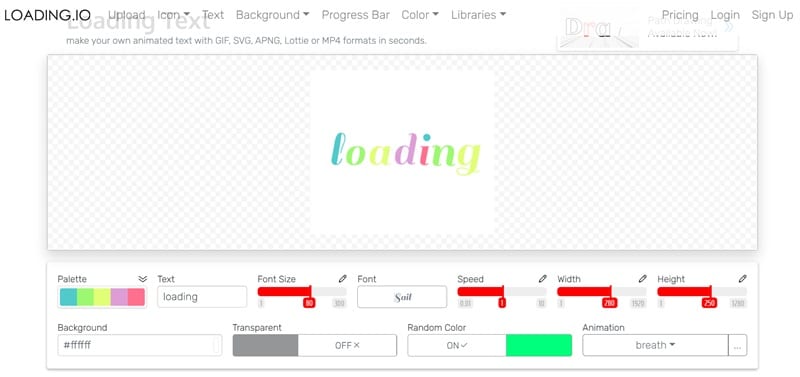
Vient ensuite Loading.io, un outil gratuit de génération de texte GIF animé simple mais puissant qui vous permet de créer des textes en mouvement lisse directement à partir de votre navigateur. Il est parfait lorsque vous avez besoin de quelque chose de rapide, mais que vous voulez toujours avoir un contrôle total sur la façon dont votre animation ressemble. Vous pouvez ajuster la vitesse, la police, la taille et même la couleur d'arrière-plan jusqu'à ce que cela semble juste.
- Fournit un contrôle créatif fiable pour les outils en ligne légers.
- Vous permet d'exporter du texte animé au format GIF, SVG, APNG ou MP4.
- La plupart des effets et polices sont verrouillés derrière le plan Premium.
- Vous devez être connecté pour ajouter du texte personnalisé au lieu du texte de chargement par défaut.
- Plus de 100 styles d'animation pour permettre à votre texte de se déplacer d'une manière unique.
- Accédez à plus de 800 polices pour inspirer des idées créatives sans fin.
- Plus de 300 combinaisons de couleurs pour personnaliser votre arrière-plan.
Idéal pour des projets créatifs rapides tels que des boucles sur les réseaux sociaux, des animations de chargement ou des titres simples en mouvement pour des sites Web et des présentations.
3. Textanim: Idéal pour un GIF de texte classique ou flashy
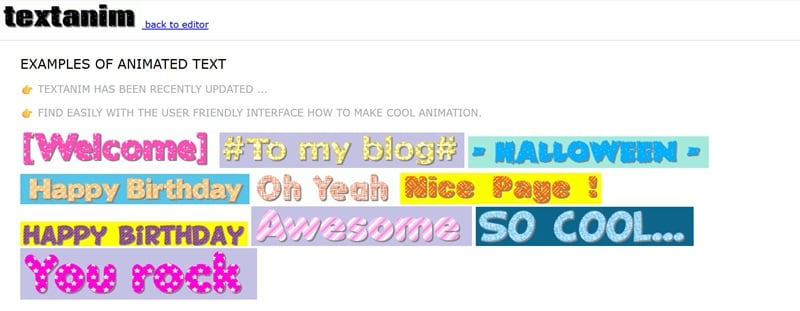
Textanim est un autre outil gratuit de générateur de texte GIF animé fiable et amusant qui mérite d'être recommandé. Il vous permet de taper du texte, de choisir parmi les animations prédéfinies et de télécharger instantanément vos GIF sans vous inscrire ou payer pour les fonctionnalités premium. Les options ne sont pas aussi profondes que Loading.io, mais pour des projets rapides ou des graphiques intéressants, il fait le travail avec élégance.
- Aucun compte n'est requis pour créer et télécharger des gif.
- Peut également être utilisé pour concevoir des logos textuels simples.
- Les annonces peuvent être une distraction lors du processus d'édition.
- Les effets d'animation semblent un peu dépassés pour une utilisation moderne.
- Plus de 50 polices pour correspondre à votre ambiance créative.
- Support multilingue japonais, arabe, thaïlandais, etc.
- Un grand nombre de préréglages d'arrière-plan pour s'adapter aux différentes humeurs animées.
Idéal pour des salutations amusantes, des posts sur un thème rétro et des bannières de style old school.
4. TextStudio: Le meilleur texte animé de création de GIF avec des effets 3D élégants et modernes
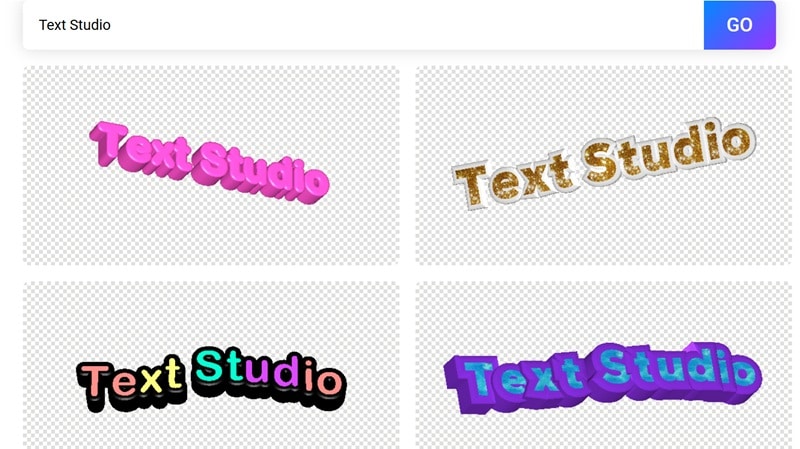
Prochain sur la liste est TextStudio, un outil de création de texte GIF animé élégant qui rend la conception du texte mobile étonnamment simple. Il vous suffit de visiter le site, de taper vos mots et en quelques secondes il génère plusieurs versions de texte animé gif dans différents styles que vous pouvez télécharger immédiatement.
- Facile à utiliser et gratuit à télécharger.
- Le modèle 3D peut être personnalisé en modifiant la police, l'arrière-plan et le mouvement.
- Trop de publicités pop-up peuvent interrompre votre flux de travail.
- L'animation standard est limitée au moteur sensoriel.
- Une variété de polices, de couleurs et de styles d'animation pour une personnalisation.
- Interface de prévisualisation en temps réel super simple.
- Des modèles de texte 3D intéressants inspirés de styles tels que Minecraft et Pokémon.
Idéal pour les titres de réseaux sociaux, les visuels de marque ou les salutations personnalisées qui nécessitent un look raffiné et moderne.
5. BlogGIF: Un facile à utiliser animé GIF Maker gratuit et Meme Maker
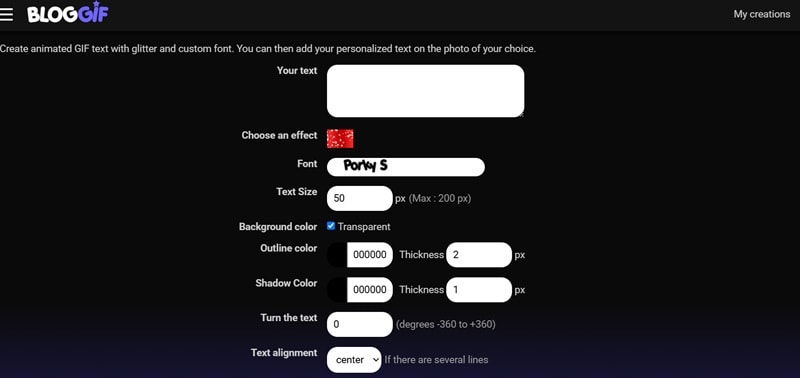
Pour notre sélection finale, nous avons BlogGIF, un générateur de texte GIF animé gratuit amusant et facile à utiliser qui fournit des résultats instantanés. Ce qui le fait se démarquer, c’est son large éventail d’effets de fond qui donnent vie à votre texte. Vous pouvez le laisser briller, étinceler ou briller avec une torsion psychédélique pour donner à votre texte une sensation amusante et vivante qui attire immédiatement l'œil.
- Gratuit à utiliser, sans publicité ni distraction.
- Vous permet de télécharger des images et de recouvrir le texte animé en haut.
- Contrôle limité du mouvement du texte et de la vitesse d'animation.
- Certains effets peuvent sembler pixelés à des résolutions plus élevées.
- Des milliers d'effets d'arrière-plan de texte créatifs.
- Plus de 100 polices peuvent être mélangées et assorties à n'importe quel style.
- Paramètres personnalisables de taille, de couleur, d'ombre et de contour.
Idéal pour les cartes de vœux, les publications sociales amusantes et les messages personnalisés qui nécessitent un point fort supplémentaire.
Partie 2. Comment choisir le générateur de GIF de texte animé qui convient le mieux à vos besoins
Maintenant que nous avons couvert chaque outil en détail, il est facile de voir que chaque générateur de GIF animé de texte apporte quelque chose de différent. Certains portent sur le style créatif, tandis que d’autres se concentrent sur la rapidité, la simplicité ou la flexibilité.
En fin de compte, trouver ce qui convient le mieux à votre flux de travail dépend vraiment de ce qui est le plus important pour vous. Par conséquent, avant de choisir le GIF de générateur de texte animé parfait pour votre projet, gardez à l'esprit les points suivants:

- La facilité d’utilisation est importante: Les meilleurs outils GIF de générateur de texte animé sont ceux qui ne vous ralentiront pas. Vous devriez être en mesure de créer des textes fluides et accrocheurs en quelques minutes sans vous perdre dans des configurations complexes.
- La diversité des styles apporte de la personnalité: Un bon générateur de GIF animé de texte vous donne plus que simplement un fade-in de base. Cherchez celui qui offre des transitions créatives, des mouvements dynamiques et des effets pour aider votre texte à se démarquer.
- Compte de la masse d'exportation: Votre GIF final devrait paraître clair et bouclé de manière transparente. Choisissez un outil pour exporter des gif animés en haute résolution et avec une transparence claire afin que votre texte soit superbe partout.
- La personnalisation est la clé: La plate-forme textuelle correcte de création de GIF animés vous permet d'utiliser des polices, des chemins de mouvement et des couleurs. De petits ajustements peuvent complètement changer la sensation de votre texte et donner à vos gifs plus de personnalité et de brillance.
- Le prix et la valeur doivent correspondre: Les outils gratuits sont parfaits pour une édition rapide, mais parfois les mises à niveau avancées vous permettent d'obtenir des effets plus riches et une meilleure qualité d'exportation. Choisissez celui qui vaut vraiment un bon rapport qualité-prix, surtout si vous prévoyez de créer des gifs de texte animés souvent.
Notre choix final
Après avoir tout comparé, Filmora se distingue facilement comme la meilleure option de créateur de GIFs animés. Que vous ayez besoin d’un créateur de bannières GIF animées, d’un créateur de noms GIF animés ou d’un créateur de GIFs animés à partir d’images, Filmora offre tous les outils professionnels dans un seul pack de téléchargement de créateur de GIF animé.
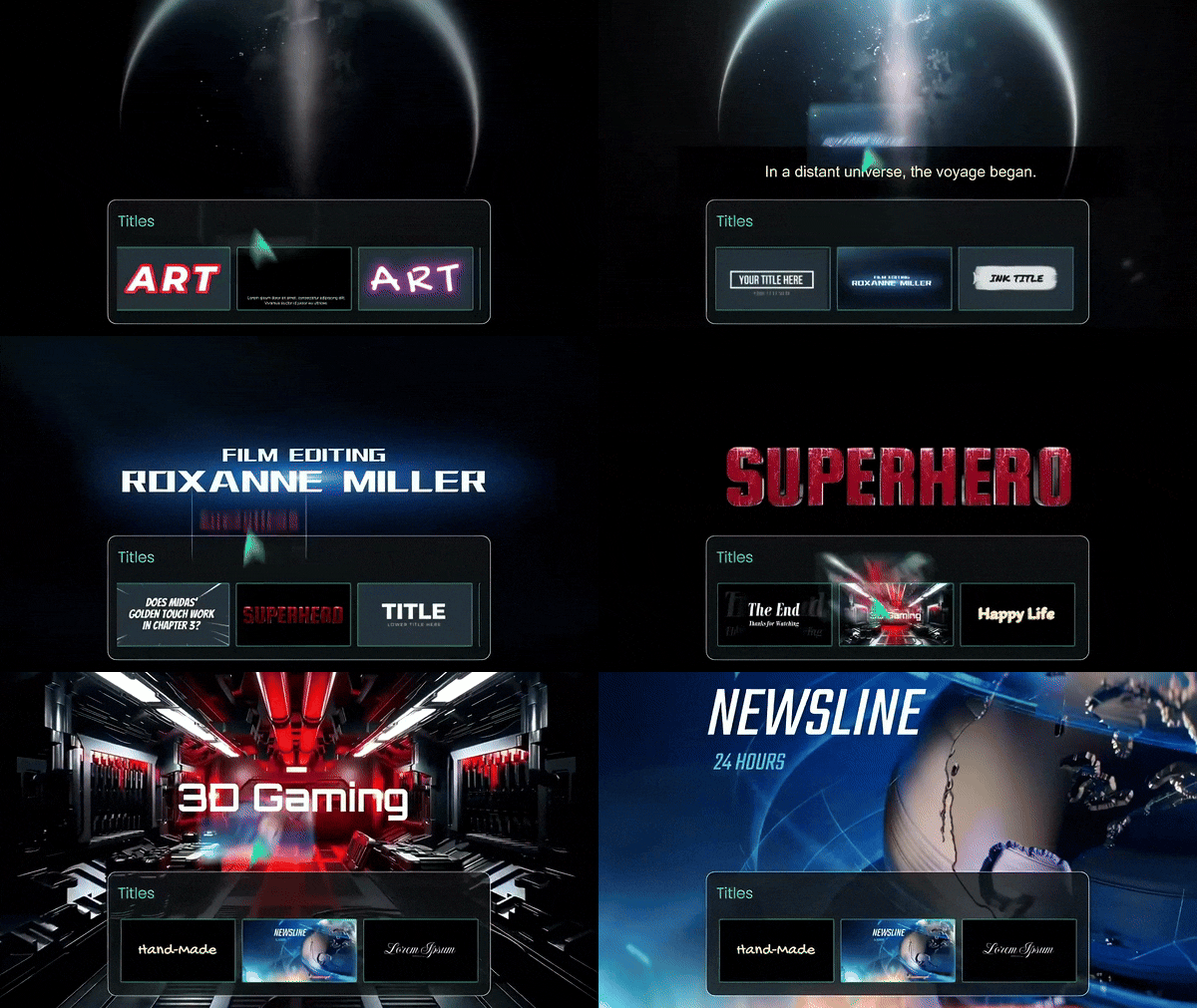
Et contrairement aux outils en ligne, il fonctionne de manière fluide sur votre ordinateur, vous n’avez donc pas à vous soucier des ralentissements ou de la vitesse d’internet. De plus, comme il s’agit d’un éditeur vidéo complet, vous pouvez faire bien plus que créer simplement des GIFs texte animés : vous pouvez transformer tout votre projet en quelque chose de cinématographique.
Guide étape par étape : Comment créer un GIF texte animé personnalisé dans Filmora
Ces arguments seuls devraient suffire à montrer pourquoi Filmora se démarque comme le meilleur choix. Mais si vous souhaitez encore plus de preuves, il suffit de jeter un rapide coup d’œil à la simplicité et la créativité du processus.
Suivez le guide rapide ci-dessous pour voir à quel point il est facile de créer des GIFs texte animés en utilisant les modèles prêts à l’emploi et les outils d’édition fluides de Filmora :
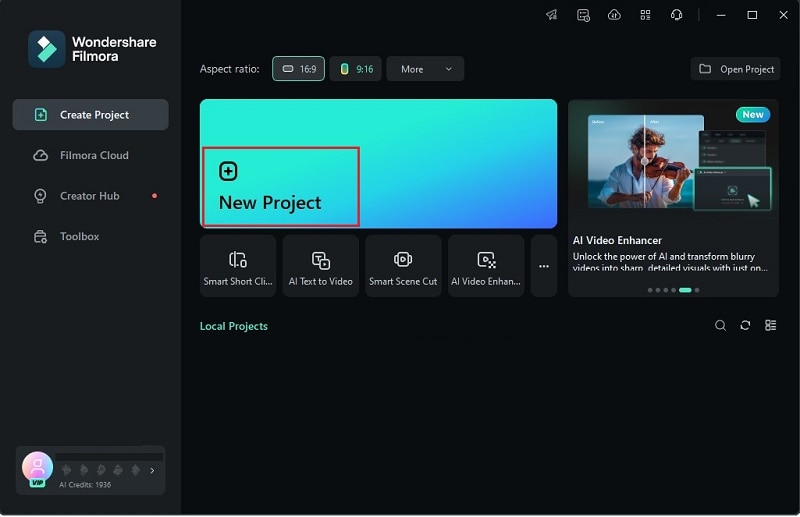 Téléchargement sécurisé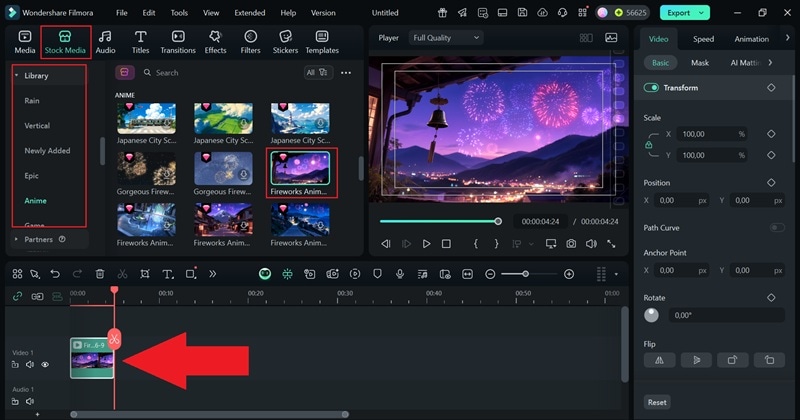
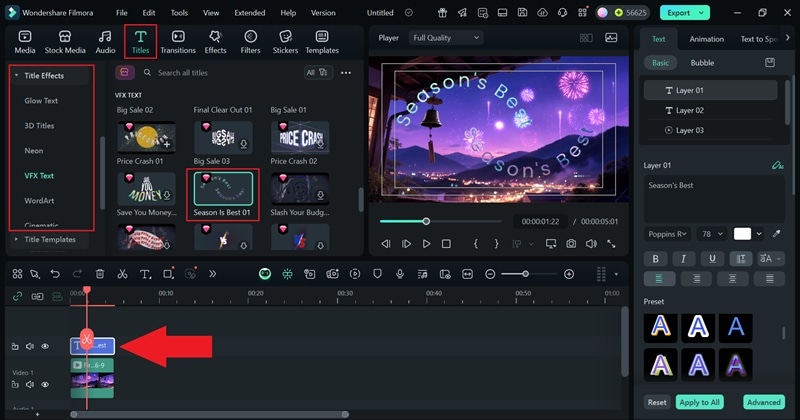
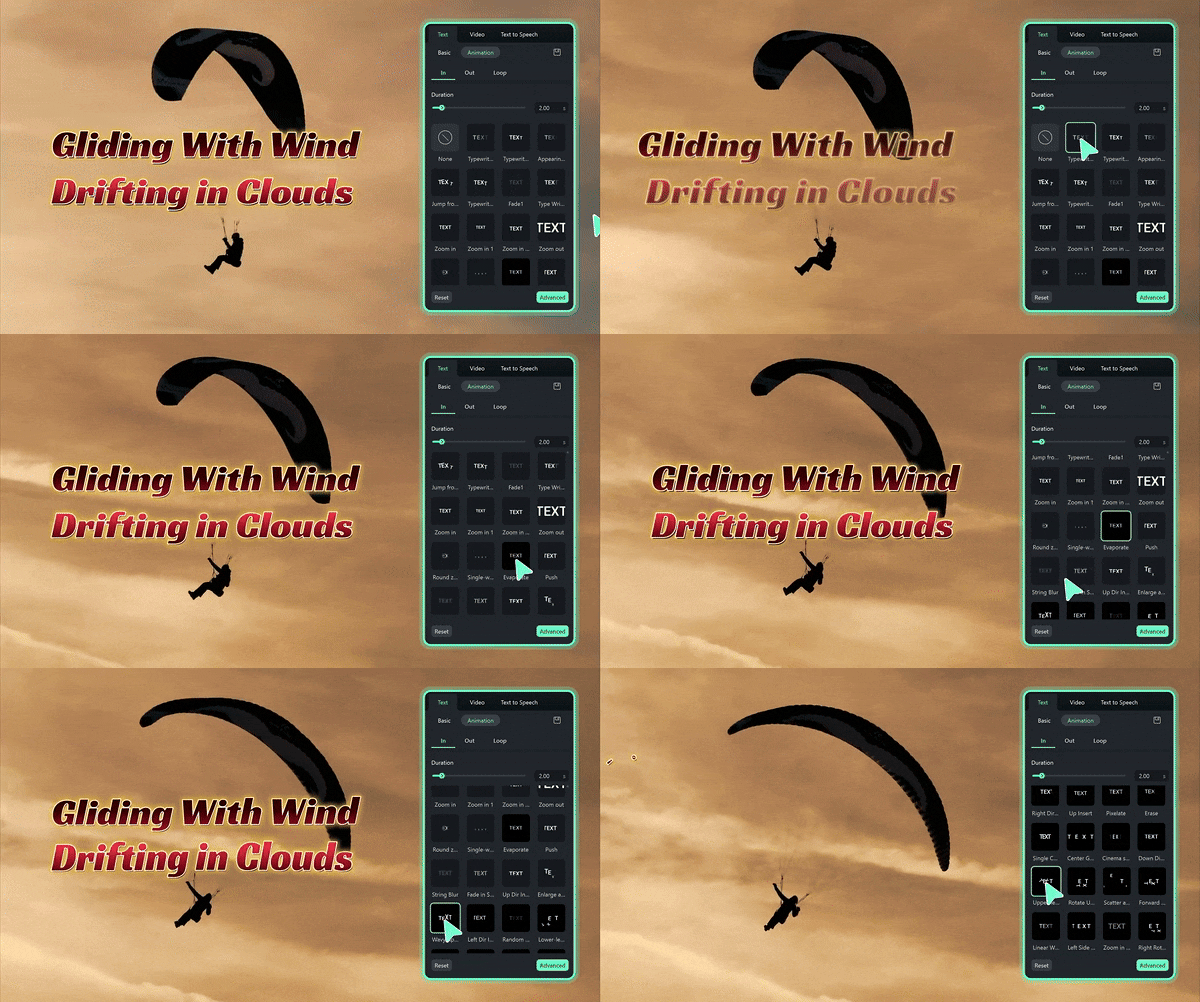
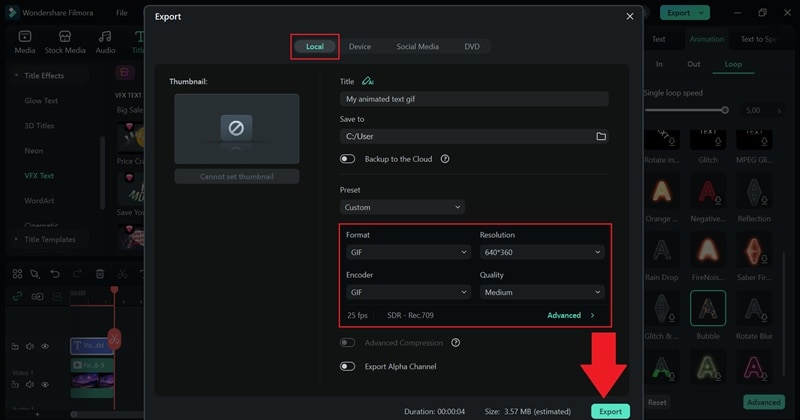
Les modèles Filmora incluent déjà des animations intégrées pour votre texte, mais vous pouvez ajouter davantage de mouvement en ouvrant la section Animation. Là, choisissez si vous souhaitez que le texte bouge au début, à la fin, ou en boucle, puis cliquez sur un préréglage pour l’appliquer.
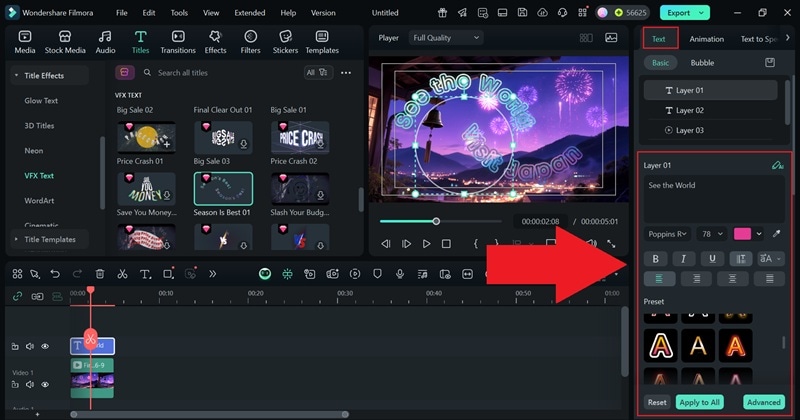
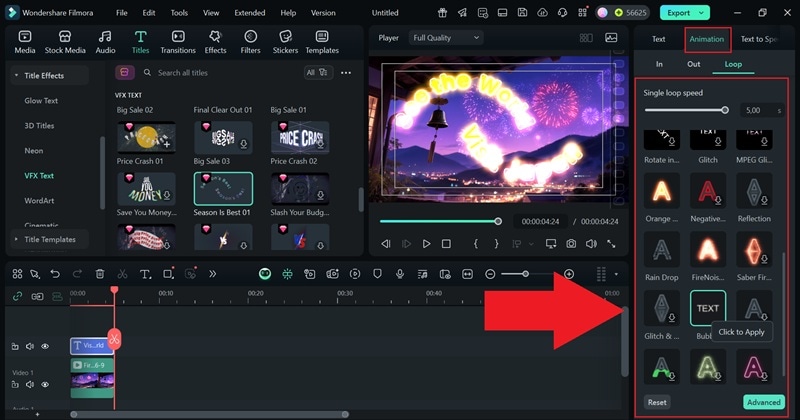
Et voilà — créer du texte animé sur Filmora est rapide, simple et amusant. Maintenant, allez voir le GIF que vous venez de créer ci-dessous.

Partie 3. Façons créatives d’utiliser les GIFs texte animés (y compris l’intégration de l’IA dans le créateur de GIF animé)
Maintenant que vous savez à quel point il est facile de créer des GIFs texte animés avec Filmora, vous pouvez commencer à les utiliser pour apporter une vraie personnalité à votre contenu. Ces boucles visuelles courtes peuvent donner le ton, partager une émotion ou même raconter une histoire en quelques images seulement.
Voici quelques façons créatives d’en tirer le meilleur parti :
- Marketing créatif : Utilisez des GIFs texte animés pour dynamiser les messages de votre marque. Animez les codes promo, slogans ou appels à l’action pour qu’ils se démarquent instantanément et attirent l’attention. C’est un moyen facile de rendre vos promotions plus vivantes et engageantes.

- Vidéos sportives dynamiques : Ajoutez un texte en mouvement qui suit l’action de vos clips. Imaginez des mots audacieux glissant sur l’écran lors d’une figure de skateboard ou suivant le rythme d’un tir de basket-ball. Cela donne à votre vidéo un style original et maintient l’attention des spectateurs.

- Intros de voyage inspirantes : Rendez vos montages de voyage cinématographiques en superposant du texte animé sur des cartes ou de beaux paysages. Avec un créateur de GIF texte animé, vous pouvez créer des titres fluides qui donnent le ton et transforment chaque aventure en expérience unique.

- Messages et vœux personnels : Rendez vos vœux plus spéciaux grâce à un texte animé qui scintille ou qui se déplace élégamment. Que ce soit pour un anniversaire, un mariage ou une fête, un peu de mouvement peut transformer un simple message en quelque chose de mémorable.

Conclusion
Il existe de nombreux générateurs de texte GIF animé pour divers besoins créatifs, mais nos cinq meilleurs choix rendent le processus simple et amusant. De Filmora à Loading.io, Textanim, TextStudio et BlogGIF, chacun apporte quelque chose d’unique à celles et ceux qui veulent créer des GIFs texte animés avec style.
Après tous les avoir testés, Filmora se démarque clairement comme la meilleure option. Sa vaste gamme de modèles de texte animé est déjà soignée et créative, et si vous souhaitez personnaliser, les outils sont complets sans être compliqués. Combiné à toutes ses fonctionnalités de montage vidéo, Filmora n’est pas seulement un simple outil de création de GIF texte animé, mais un véritable studio créatif qui fait bouger vos idées exactement comme vous l’imaginez.
 Téléchargement sécurisé
Foire aux questions
-
Puis-je créer des GIFs texte animés gratuitement ?
Oui, c’est possible. Des outils comme Textanim et BlogGIF vous permettent de créer des GIFs texte animés gratuitement. En plus, Filmora propose une version gratuite remplie d’options créatives d’animation de texte pour un résultat encore plus professionnel. -
Les GIFs texte animés prennent-ils en charge la transparence ?
La plupart des outils de génération de texte GIF animé permettent d’avoir des arrière-plans transparents. Cela permet à vos GIFs de s’intégrer parfaitement à des vidéos, des sites web ou des publications sur les réseaux sociaux, sans aucune bordure gênante. -
Puis-je modifier des GIFs existants avec du nouveau texte ?
Vous pouvez facilement actualiser d’anciens GIFs en ajoutant du texte ou des légendes à l’aide de plateformes comme Filmora ou BlogGIF. Elles permettent de superposer du texte sur une animation existante pour lui donner un nouveau souffle. -
Quel outil est le meilleur pour les réseaux sociaux ?
Filmora est le meilleur choix pour les réseaux sociaux : il combine animation de qualité professionnelle et exportation rapide. Vous pouvez créer des textes animés au format GIF parfaitement adaptés à Instagram, TikTok ou YouTube en quelques minutes.
