Vous en avez assez de devoir exporter un projet After Effects juste pour voir son rendu dans Premiere Pro ? Le workflow Adobe Dynamic Link est la solution qu’il vous faut.
Cette fonctionnalité connecte Premiere Pro et After Effects en temps réel, donc chaque modification dans After Effects s’affiche instantanément sur votre timeline Premiere. Plus besoin d’exporter, de réimporter ou de patienter pour le rendu.
Cependant, Dynamic Link peut sembler déroutant pour les monteurs débutants ou les utilisateurs d’ordinateurs peu puissants. C’est pourquoi on vous présente aussi une alternative tout-en-un plus simple, qui offre des résultats pros en moins d’étapes.
Partie 1. Comprendre le fonctionnement de Dynamic Link
Alors, comment fonctionne le Dynamic Link entre Premiere Pro et After Effects ?
Dynamic Link est la méthode d’Adobe permettant à Premiere Pro et After Effects de communiquer directement. Au lieu d’exporter vos créations depuis After Effects vers Premiere sous forme de vidéo, Dynamic Link garde les deux logiciels connectés et partage la même composition.
Résultat : Premiere peut lire vos contenus After Effects en temps réel, et toute modification se répercute immédiatement dans Premiere.
Il existe deux principaux modes d’utilisation :
- Remplacer par une composition After Effects : Envoie les clip(s) choisies de la timeline Premiere vers After Effects et crée une nouvelle composition liée.
- Importer une composition After Effects : Intègre une composition existante d’un projet AE dans Premiere et la gère comme un clip classique de votre timeline.
Les deux méthodes gardent la connexion directe : lorsqu’on enregistre le projet dans After Effects, le résultat est mis à jour dans Premiere sans nouvel export.
Partie 2. Découvrir les principaux usages de Dynamic Link
Premiere Pro et After Effects Dynamic Link offrent des fonctionnalités pratiques pour les monteurs, et sont particulièrement efficaces pour les tâches qui nécessitent une mise à jour en temps réel. Voici trois usages parmi les plus répandus :
1. Créer des motion graphics et des titres animés
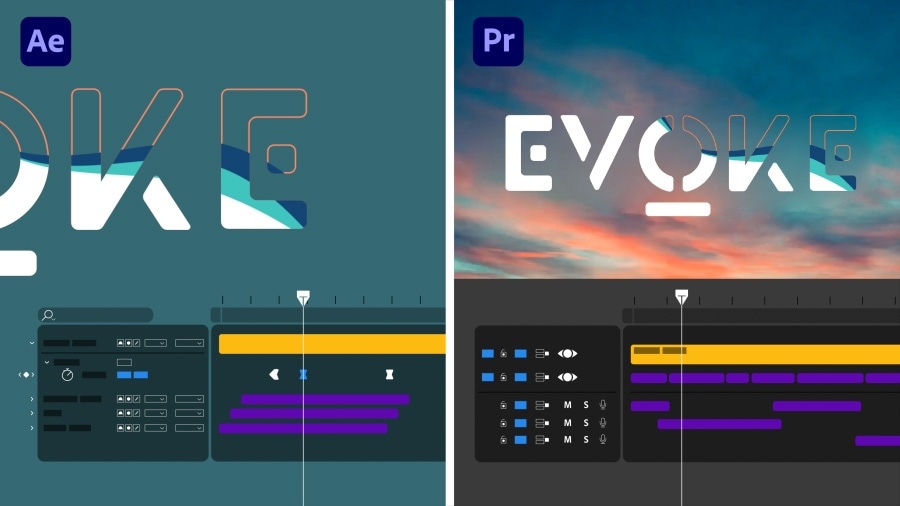
After Effects est taillé pour l’animation et l’habillage graphique, idéal pour concevoir des titres complexes, génériques ou graphismes animés. Grâce à Dynamic Link, vous créez ces éléments dans After Effects et ils apparaissent instantanément sur votre timeline Premiere.
Exemple : Créez une séquence de titres typographiques dynamiques dans After Effects, enregistrez-la, et découvrez le résultat direct dans Premiere, pas besoin d’exporter.
Astuce : Si vous pensez modifier souvent le texte ou les couleurs, exploitez le panneau Essential Graphics dans After Effects. Vous pourrez mettre le titre à jour directement dans Premiere, sans rouvrir After Effects.
2. Travailler les effets visuels et le compositing
Pour les effets avancés comme suppression fond vert, tracking, ou ajout d’effets de particules, After Effects offre un contrôle bien supérieur à Premiere. Dynamic Link vous permet de gérer ces scènes sous After Effects tout en gardant un lien actif avec votre projet de montage.
Exemple : Envoyez un clip fond vert depuis Premiere vers After Effects, appliquez l’incrustation, la correction colorimétrique, ajoutez un décor. À la sauvegarde du projet, Premiere se met à jour avec la scène composée.
Astuce : Organisez les compositions lourdes en pré-composant les calques dans After Effects. Si la lecture rame, utilisez la fonction “Render & Replace” dans Premiere pour convertir la composition en fichier vidéo provisoire et fluidifier l’édition.
3. Synchroniser audio et vidéo
Parfois, synchroniser précisément l’audio est plus simple dans After Effects, surtout pour caler les animations sur le rythme musical ou les bruitages. Dynamic Link vous permet d’ajuster le timing sur After Effects sans perturber votre séquence Premiere.
Exemple : Animez vos textes selon la musique dans After Effects, sauvegardez : la synchronisation reste verrouillée dans Premiere.
Astuce : Activez la piste audio avant de créer la composition liée pour qu’elle soit transférée sous After Effects. Pour plus de précision, importez également la même piste audio dans After Effects et placez des marqueurs pour une synchronisation optimale.
Partie 3. Workflow Dynamic Link : le mode d’emploi étape par étape
Dynamic Link est une fonctionnalité puissante qui simplifie la vie des monteurs. Mais pour l’exploiter pleinement, vous devez comprendre comment fonctionne le Dynamic Link entre Premiere Pro et After Effects du début à la fin. Vous pouvez éditer dans After Effects et voir le résultat en direct sur Premiere Pro.
- Créez (ou ouvrez) vos projets Premiere Pro et After Effects.
- Veillez à ce qu’ils soient dans la même arborescence ou dans des sous-dossiers bien organisés pour éviter toute rupture de lien.
- Vérifiez la compatibilité des versions de Premiere et After Effects (même version majeure).
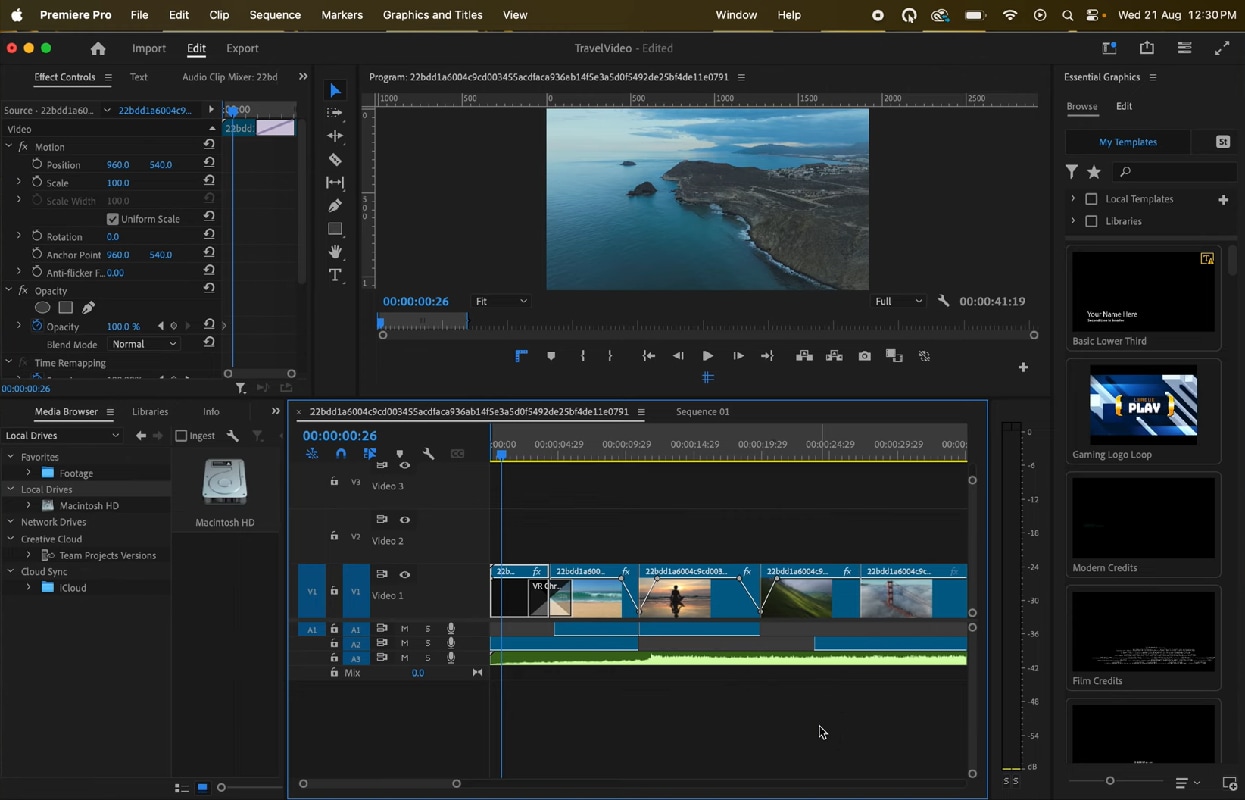
- Sélectionnez le clip à envoyer vers After Effects.
- Faîtes un clic droit et choisissez “Remplacer par une composition After Effects” (ou Fichier > Adobe Dynamic Link → Créer une nouvelle composition After Effects).
- Sauvegardez le projet AE (ou choisissez un projet existant) et nommez la nouvelle composition.
- Premiere affiche un clip de liaison sur votre timeline, lié à cette composition AE.
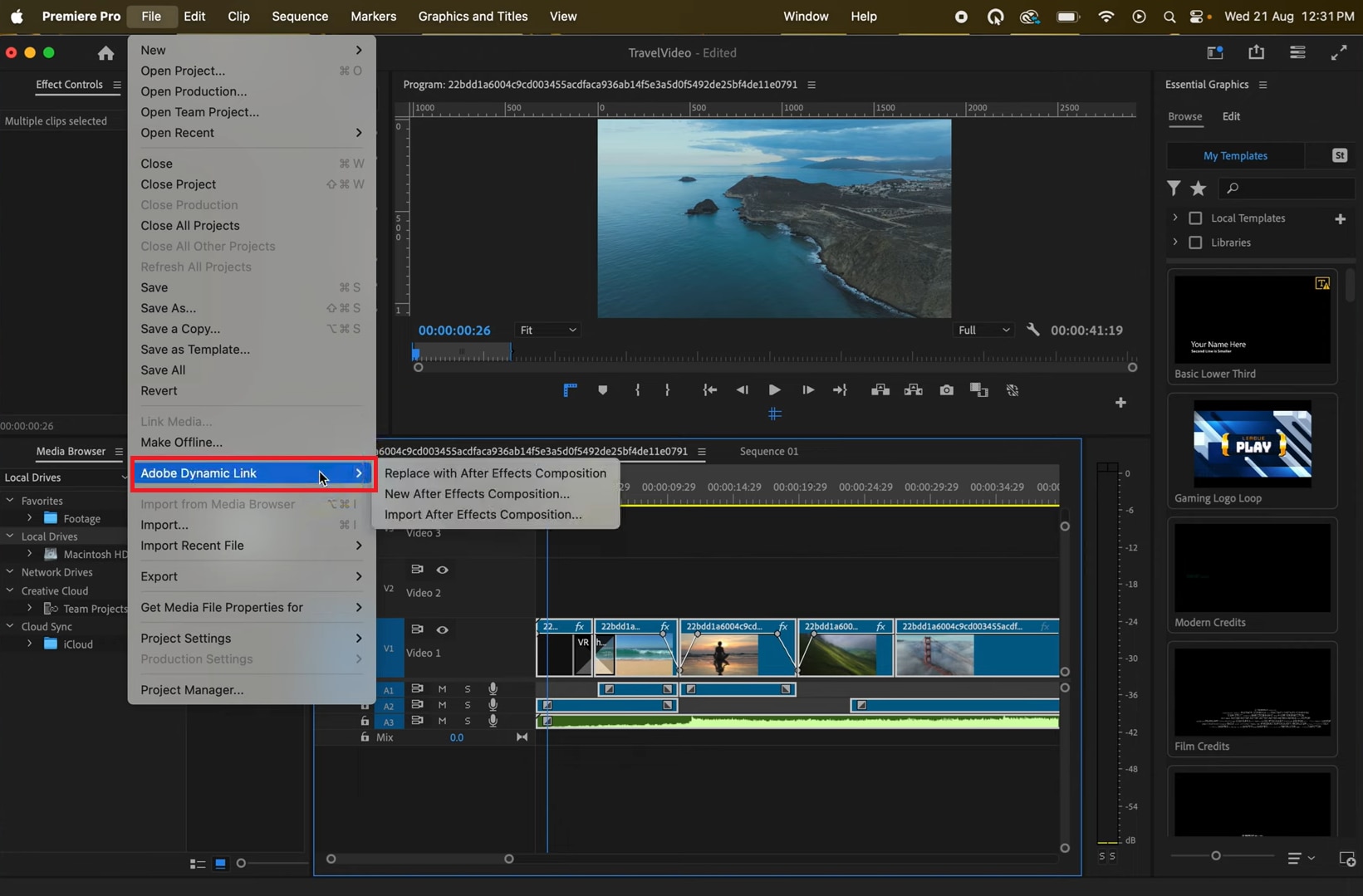
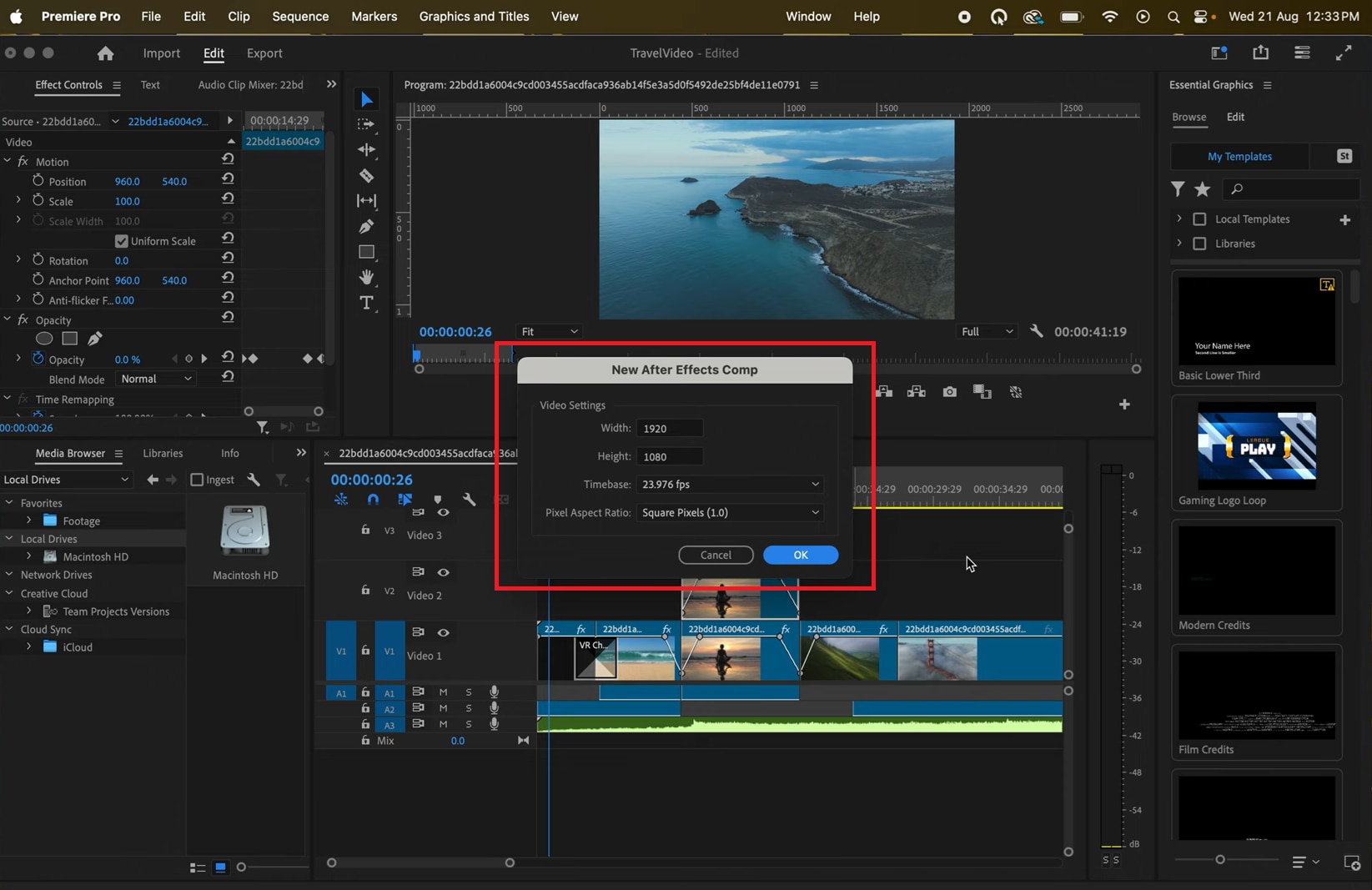
- Allez dans Fichier > Adobe Dynamic Link > Importer une composition After Effects.
- Ouvrez votre fichier .aep, développez le dossier, puis sélectionnez la composition à importer.
- Le clip sélectionné apparaît dans le panneau de projet Premiere et peut être déplacé comme tous les clips du montage.
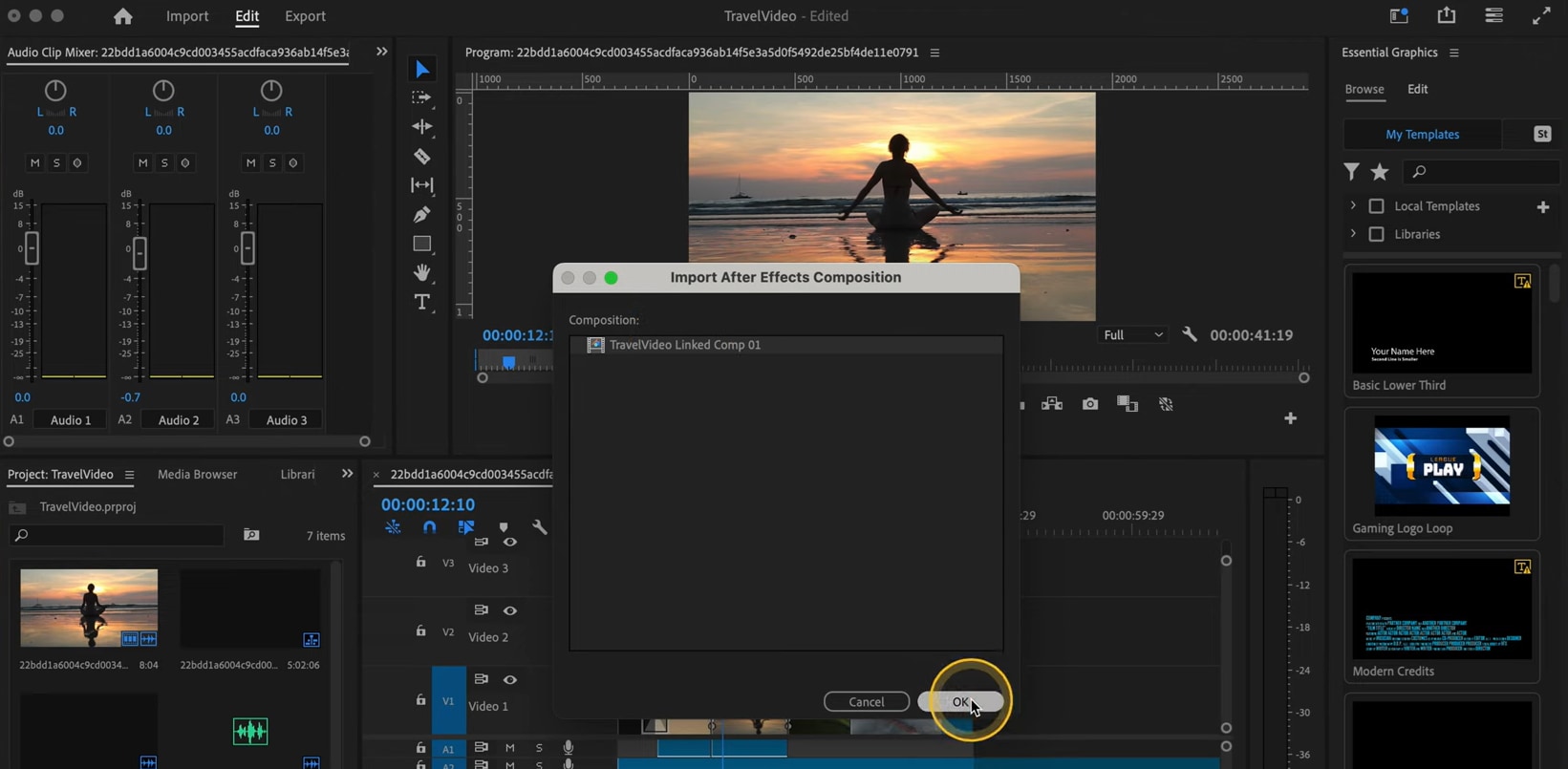
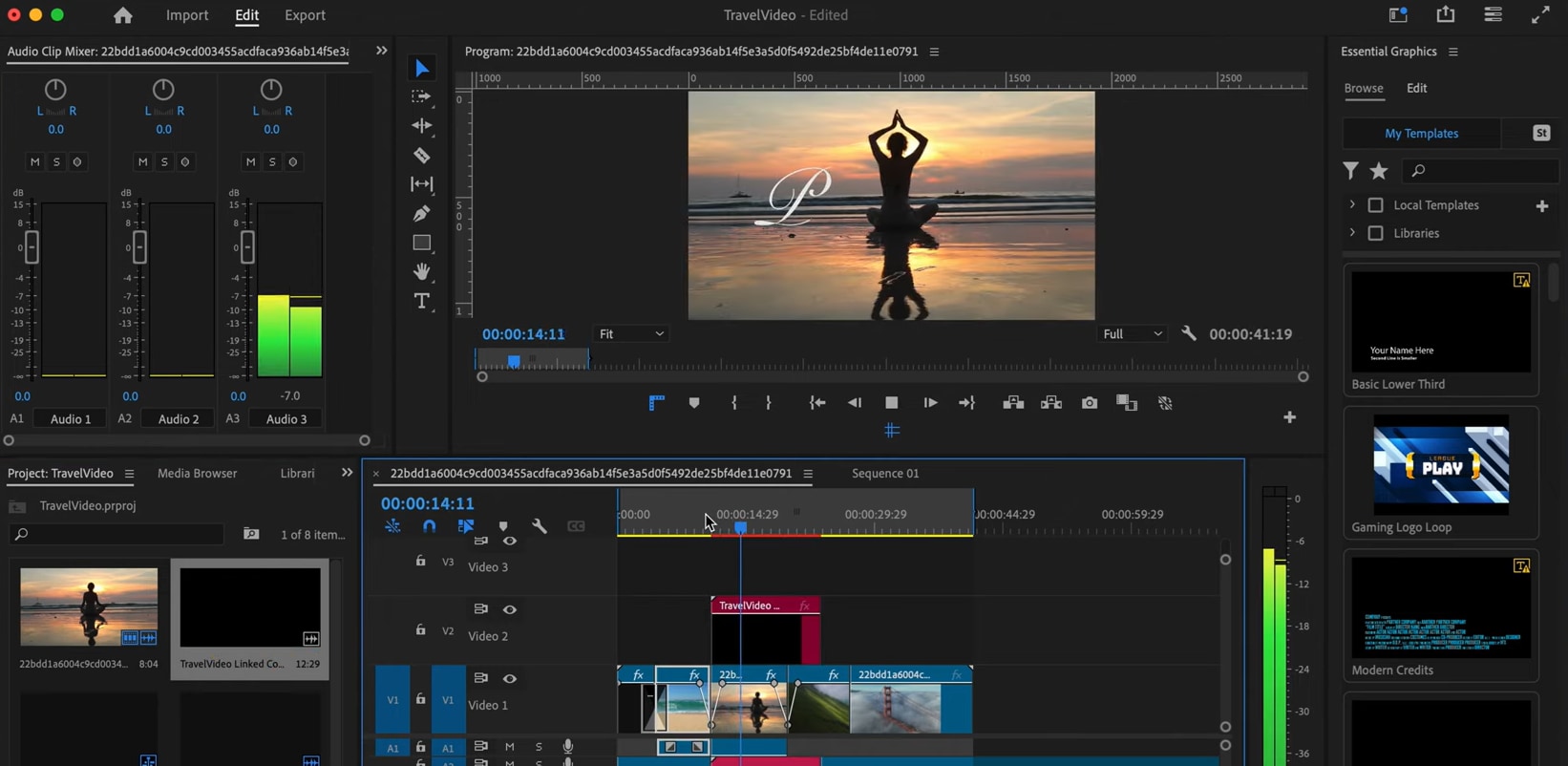
- Clic droit sur le clip lié dans Premiere et choisissez “Modifier l’original” pour ouvrir la composition AE.
- Faites vos modifications (effets, animation, calques) dans After Effects.
- Sauvegardez le projet AE. Premiere détecte les changements et met à jour automatiquement la composition liée sur la timeline.
Partie 4. Pourquoi Filmora est la meilleure alternative légère à Adobe Dynamic Link
On l’a vu, Premiere Pro et After Effects Dynamic Link sont précieux pour les utilisateurs avancés, mais cela implique aussi de la complexité et de fortes exigences système. Pour les débutants ou ceux qui privilégient la rapidité et la simplicité, ou qui travaillent sur un ordinateur classique, la gestion de ce workflow Adobe peut être contraignante.
C’est pourquoi Wondershare Filmora propose une solution plus fluide : tout est rassemblé dans un unique logiciel. Avec Filmora, pas besoin de jongler entre deux programmes ou de vous soucier des connexions de projets.
 téléchargement sécurisé
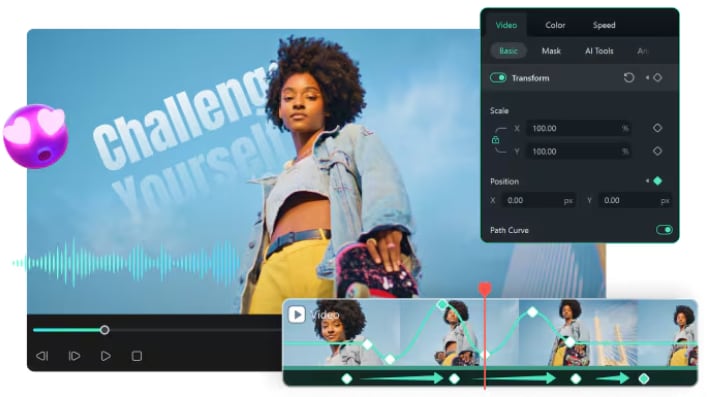
motion graphics et modèles de titres intégrés
Grâce à sa bibliothèque de titres prêts à l'emploi, génériques et ses animations personnalisables directement sur la timeline, vous utilisez Filmora en toute simplicité.
✅ Par rapport à Dynamic Link : Filmora offre des templates prêts à glisser-déposer qui font gagner du temps tout en gardant un rendu pro, donc inutile de créer des animations de zéro avec After Effects et de les lier à Premiere.
Animation par images clés et effets AI pour le VFX
Envie de réaliser des animations fluides, ajouter des images clés sur tous les paramètres, et sublimer les visuels avec des outils IA comme la suppression de fond, le suivi de mouvement ou des filtres stylisés ? Tout est intégré dans Filmora.
✅ Par rapport à Dynamic Link : Cela évite de devoir gérer des compositions After Effects complexes, et rend les effets avancés accessibles sans prise de tête.
Détection de rythme audio pour une synchronisation facile
Filmora détecte automatiquement les beats de votre musique et les marque sur la timeline, ce qui facilite la synchronisation des vidéos, transitions et effets en rythme.
✅ Comparé à Dynamic Link : Filmora automatise le processus dans le même logiciel, sans devoir gérer manuellement la synchronisation audio dans After Effects.

Partie 5. Les bonnes pratiques et astuces d’optimisation
Pour garder un workflow fluide et éviter les galères (liens cassés, médias manquants…), suivez ces bonnes pratiques afin que vos Dynamic Links ne surchargent jamais le système.
1. Restez organisé
Gardez vos projets Premiere et After Effects dans une structure de dossiers commune et évitez de déplacer/renommer les fichiers en cours de projet. Ça limite les risques de média hors-ligne ou de rupture de lien.
2. Harmonisez les versions des logiciels
Utilisez toujours la même version de Premiere Pro et After Effects. Même une petite différence peut générer des erreurs ou des soucis de lecture.
3. Optimisez la lecture
Réglez la résolution de lecture dans Premiere à ½ ou ¼ pour les compositions lourdes. Ça soulage votre PC sans nuire à la qualité finale lors de l’export.
4. Utilisez Render & Replace avec stratégie
Si les compositions liées ralentissent tout, “rendez & remplacez” ces compositions dans Premiere pour obtenir des fichiers vidéo temporaires plus légers, tout en gardant la possibilité de revenir sur la composition “live” si besoin.
5. Gérez cache et mémoire
Videz régulièrement le cache média et libérez la mémoire dans Premiere et After Effects pour optimiser les ressources et éviter les crashs lors des grosses sessions de montage.
Partie 6. Dépannage : les problèmes courants et leurs solutions
Premiere Pro Dynamic Link n’est pas infaillible : malgré toute la préparation, des soucis peuvent survenir. Voici une table des problèmes fréquents et des solutions pour les corriger rapidement :
| Problème | Solution |
| Compositions hors-ligne | Vérifiez que le fichier de projet After Effects n’a pas changé de dossier. Si besoin, utilisez “Lier média” dans Premiere pour reconnecter. |
| Lecture saccadée ou interrompue | Réduisez la résolution de lecture dans Premiere ou rendez & remplacez les compositions lourdes. |
| Audio manquant | Dans After Effects, vérifiez que l’audio est activé sur la compo et sur les calques. Sauvegardez pour réactualiser le lien dans Premiere. |
| Erreur de versions incompatibles | Installez la même version de Premiere Pro et After Effects. Dynamic Link fonctionne mieux en synchronisant les versions. |
| Crashs ou gels aléatoires | Vide cache et mémoire sur les deux logiciels, réduisez les tâches d’arrière-plan, mettez à jour les drivers GPU. Divisez les gros projets en compositions AE plus petites pour gagner en stabilité. |
Conclusion
La fonction Dynamic Link de Premiere Pro et After Effects est un vrai gain de temps pour les monteurs : elle permet de créer des motion graphics, d’appliquer des effets visuels et de gérer l’audio complexe sans exporter/réimporter en boucle, grâce à la connexion directe des projets en temps réel. Ce workflow fluide décuple tout le potentiel de la suite Adobe Creative, surtout avec les bonnes pratiques d’usage.
Mais la complexité n’est pas nécessaire pour tous les monteurs. Si vous misez sur la rapidité et la simplicité, ou que votre PC n’est pas taillé pour la suite Adobe, Filmora est l’alternative futée : templates intégrés, effets IA et outils audio intuitifs, pour obtenir un résultat pro en un temps record.
téléchargement sécurisé