

Obtenir le rendu parfait en vidéo dépend souvent de la gestion des couleurs et de la lumière. Adobe Premiere Pro propose l’outil Courbes, qui vous donne un contrôle précis sur la luminosité, le contraste et l’équilibre des couleurs.
Vous pouvez utiliser les courbes dans Premiere Pro pour corriger l’exposition, éliminer des dominantes indésirables et apporter des styles créatifs comme le fameux teal & orange. Les réglages sont flexibles, précis, et peuvent complètement transformer l’ambiance de n’importe quel projet.
Dans ce guide complet, découvrez où trouver les courbes Lumetri Color dans Adobe Premiere Pro, comment les utiliser pour des corrections colorimétriques pointues, ainsi que des techniques d’experts pour éviter les erreurs classiques. Pour les monteurs en quête de rapidité, nous présentons aussi une alternative plus simple avec des outils IA.
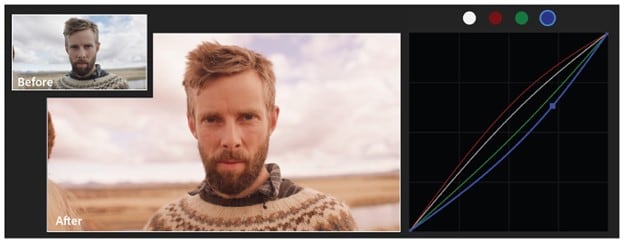
Partie 1. Comment utiliser les courbes dans Premiere Pro
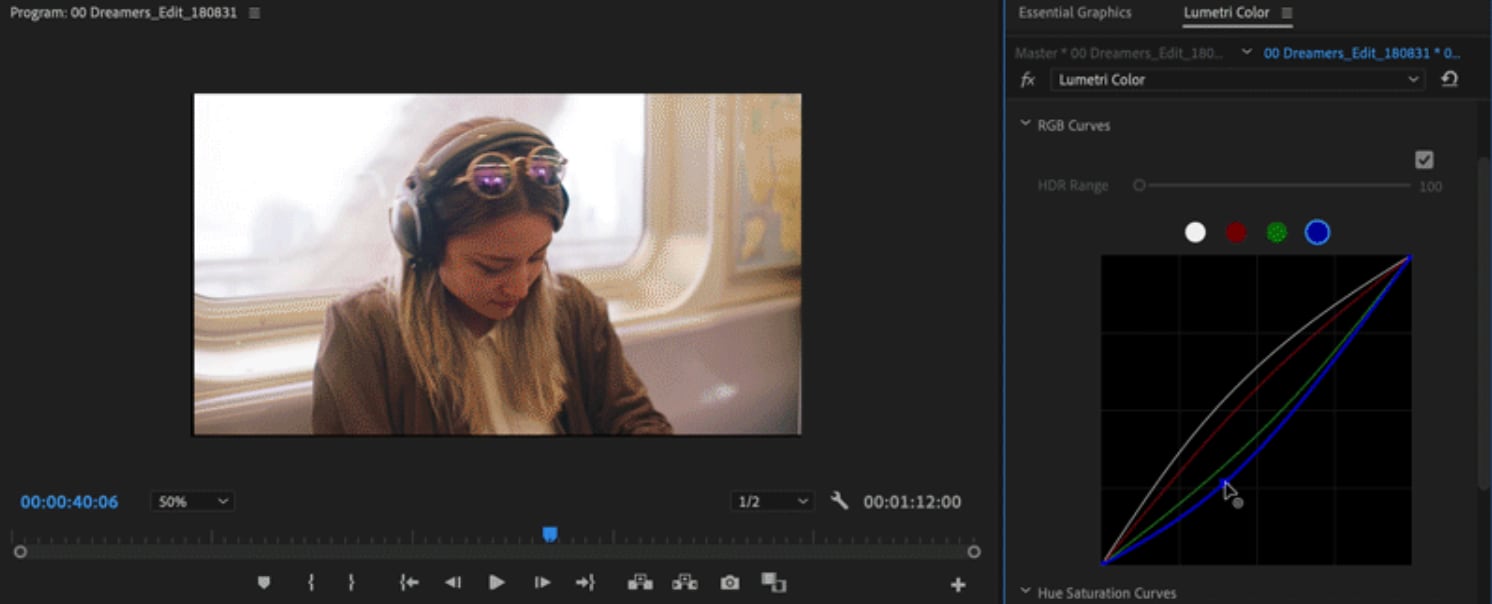
Les courbes se trouvent à deux endroits dans Adobe Premiere Pro. Le premier est le panneau Lumetri Color, dans la section Courbes, où vous accédez à la courbe Master et aux courbes individuelles RVB :
- La courbe Master règle l’exposition globale.
- Alors que les courbes RVB agissent séparément sur les canaux Rouge, Vert et Bleu.
Le second emplacement est l’effet Courbes RVB, à ajouter via le panneau Effets. Les deux options proposent les mêmes réglages, mais Lumetri donne accès aux scopes et à d’autres outils colorimétriques, ce qui en fait la méthode privilégiée par la plupart des utilisateurs.
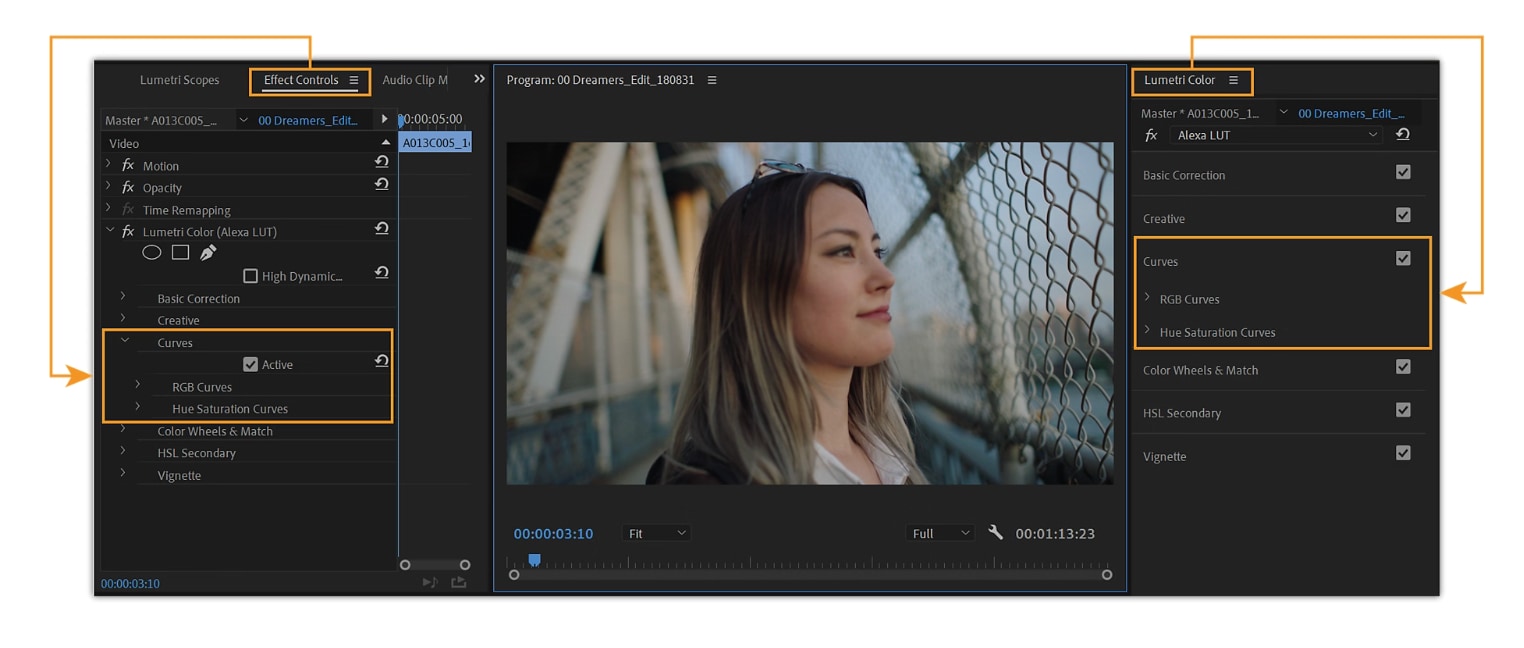
Guide pas à pas pour les courbes Premiere Pro
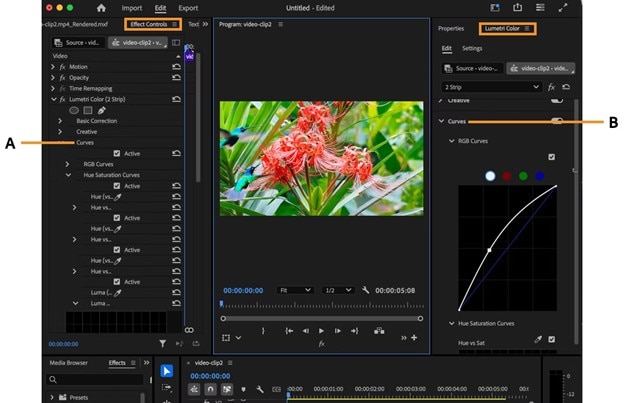
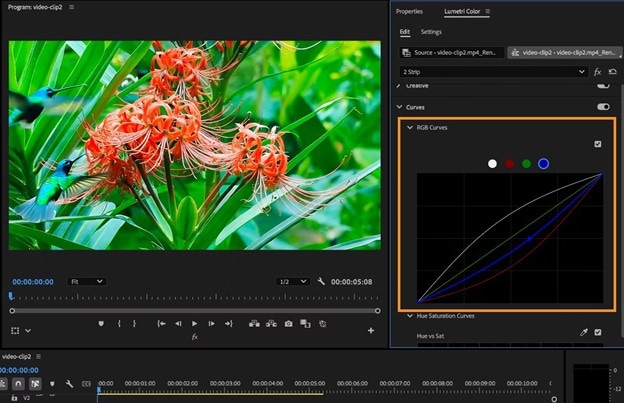
Partie 2. Techniques essentielles & exemples pratiques des courbes dans Premiere Pro
Utiliser les courbes dans Premiere Pro ne se limite pas à de simples corrections de luminosité. Avec la bonne méthode, la courbe Master et les courbes RVB peuvent résoudre de nombreux problèmes courants et créer des rendus pros.
1. Équilibrer l’exposition
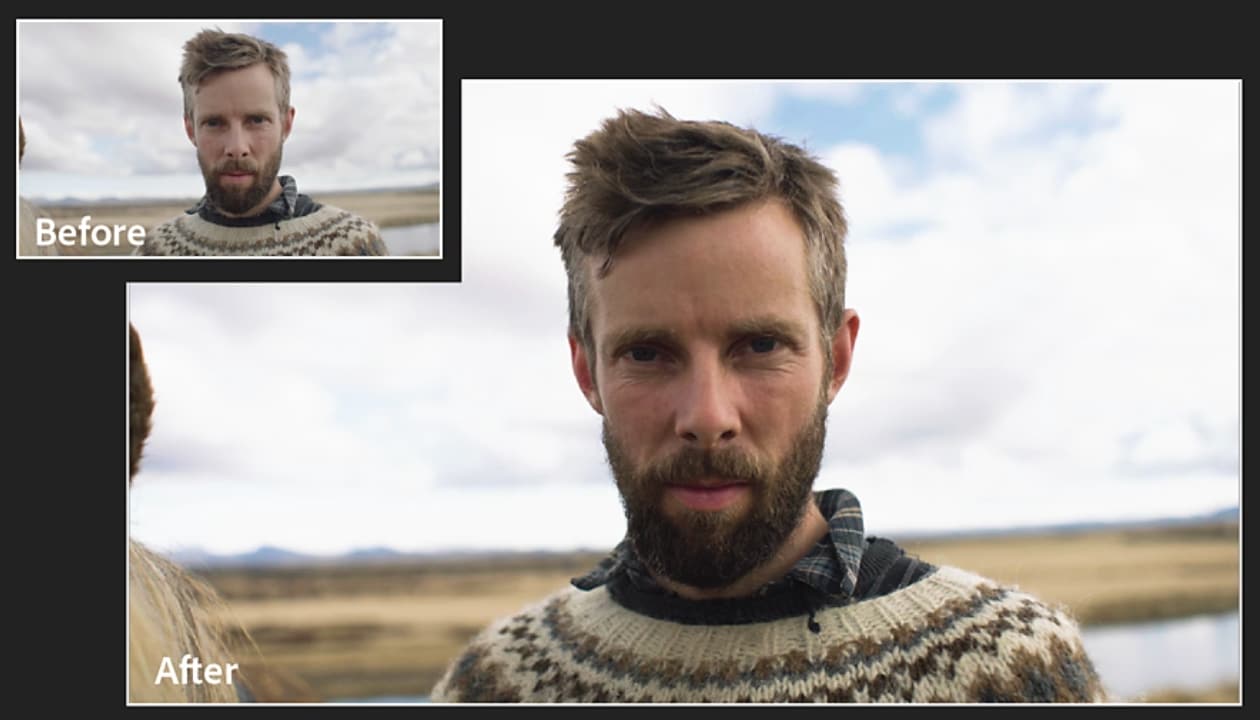
La courbe Master est toujours le premier réflexe pour l’exposition. Si vos images sont trop sombres, relevez les tons moyens pour révéler les détails sans écraser les hautes lumières. En cas de surexposition, baissez la partie haute de la courbe afin de récupérer la texture dans les zones claires tout en gardant des noirs profonds.
Travailler vos courbes de cette façon sous Premiere Pro offre bien plus de contrôle que les simples curseurs.
2. Supprimer les dominantes de couleur
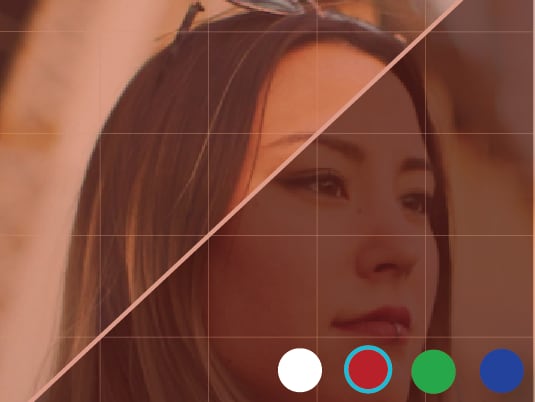
Les dominantes apparaissent souvent sous différents éclairages. Les courbes RVB de Premiere Pro permettent de cibler chaque canal. Par exemple, si l’image fait trop vert, baissez le vert dans les tons moyens pour rétablir des couleurs naturelles. Si les ombres sont trop bleues, réduisez le bleu dans les basses lumières. Ces ajustements ciblés maintiennent le reste de l’image équilibré.
3. Créer des looks cinématographiques
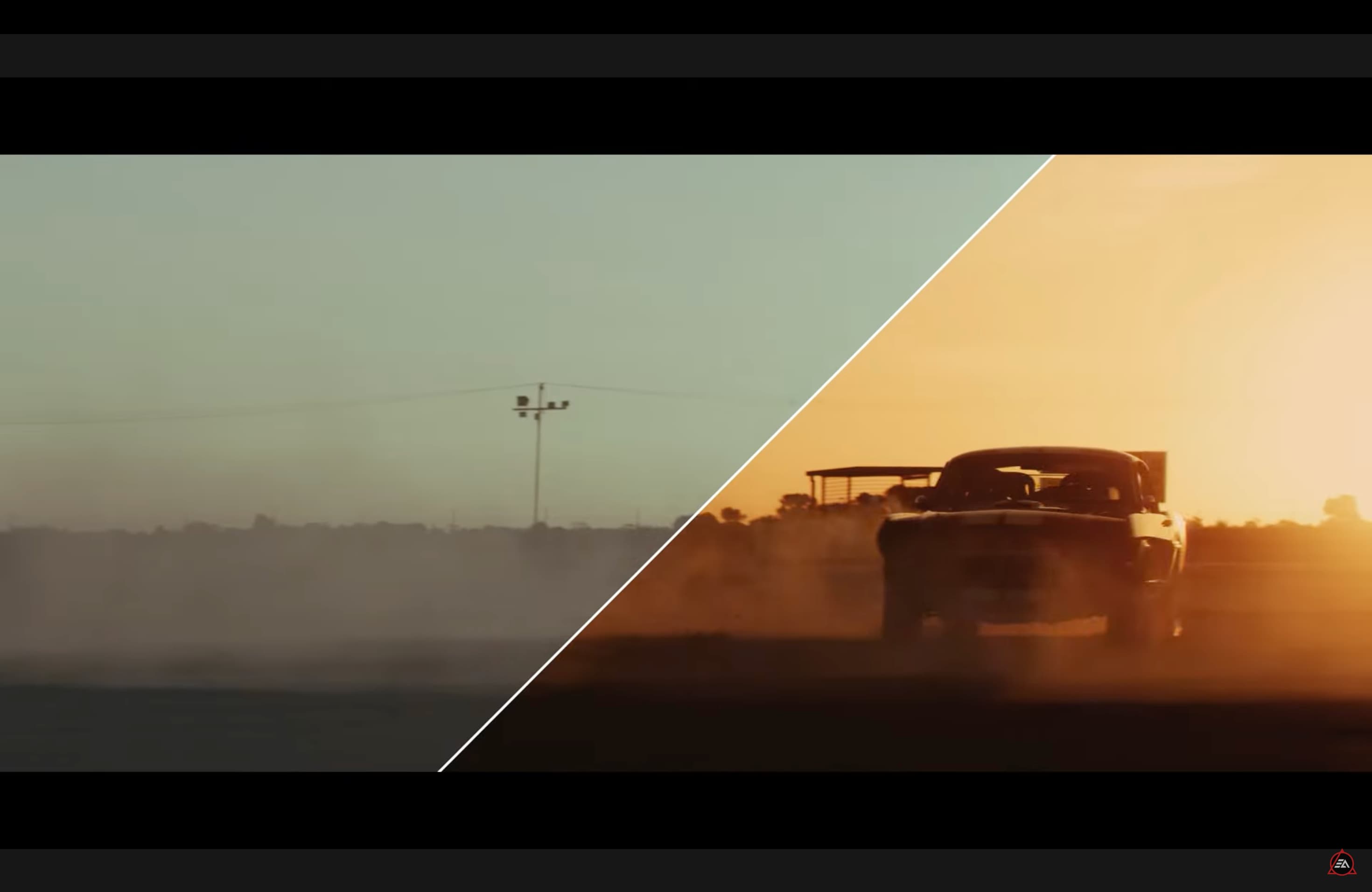
Les courbes RVB servent aussi aux rendus stylisés. Le look teal & orange, très tendance, fait ressortir les teints de peau sur des ombres plus froides. Il suffit de diminuer le bleu dans les ombres et d’augmenter le rouge dans les hautes lumières.
Quelques modifications discrètes sur les courbes Premiere Pro suffisent à renforcer l’impact visuel, pour un rendu beaucoup plus cinéma.
4. Harmoniser plusieurs sources vidéo
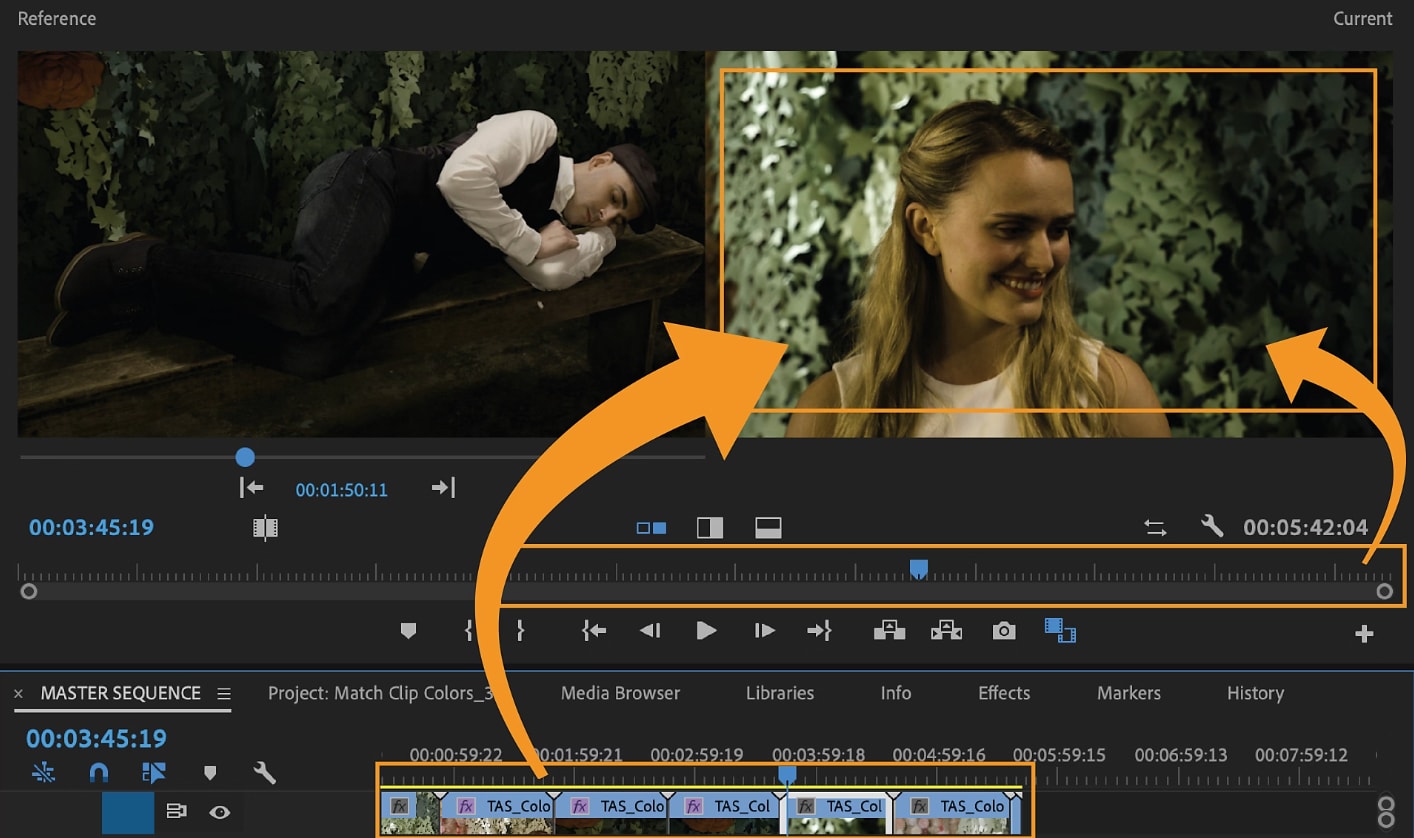
Quand une séquence mixe plusieurs caméras ou ambiances lumineuses, la cohérence est essentielle. Les courbes d’Adobe Premiere vous aident à ajuster exposition et balance des couleurs pour unifier tous vos plans. Utiliser ensemble la courbe Master et les courbes RVB garantit des transitions homogènes entre les prises.
Erreurs fréquentes à éviter
- ❌ Abuser de la courbe en S. Cela peut écraser les noirs ou brûler les hautes lumières.
- ❌ Ignorer les scopes Lumetri. Résultat : rendu imprécis selon l’écran utilisé.
- ❌ Exagérer les déplacements RVB. Les couleurs risquent de devenir criardes ou artificielles.
- ❌ Appliquer les courbes après les LUT ou filtres. Cela annule ou déforme vos réglages colorimétriques.
Partie 3. Conseils pros pour sublimer vos courbes dans Premiere Pro
Une fois la base maîtrisée, quelques techniques avancées permettent d’obtenir des résultats pros et constants avec les courbes dans Premiere Pro. Ces astuces concernent aussi bien la courbe Master que les courbes RVB, et sont très utiles pour les montages multi-plans ou aux besoins colorimétriques particuliers.
- Privilégier des ajustements subtils: Les courbes Premiere Pro sont sensibles. Même un petit déplacement change visiblement la couleur ou l’exposition. Évitez les gros mouvements sauf si vous cherchez un effet marqué. En correction, la discrétion donne toujours un résultat naturel et précis.
- Limiter les points de contrôle: Ajouter trop de points complique la courbe et crée souvent des transitions brusques. Contentez-vous de trois à quatre points pour cibler ombres, tons moyens et lumières. Vos ajustements resteront doux et faciles à gérer.
- Mixer les courbes avec d’autres outils Lumetri: Les courbes RVB sont puissantes, mais s’utilisent idéalement avec Color Wheels, HSL secondaire ou les curseurs Lumetri dans Adobe Premiere Pro. Après les corrections par courbe, affinez encore avec ces outils pour un résultat précis, sans surcharger la courbe principale.
- Enregistrer des préréglages pour gagner du temps: Si vous utilisez souvent certains réglages, enregistrez-les comme préréglages Lumetri. Par exemple, une courbe en S légère ou un look teal & orange personnalisé, à appliquer sur tous vos nouveaux plans en un clic. Les préréglages accélèrent les montages tout en gardant une cohérence optimale.
Partie 4. L’alternative simplifiée : utiliser les courbes & outils IA de Filmora
Si les courbes d’Adobe Premiere Pro offrent un contrôle pointu, leur maniement est parfois technique et chronophage. Nous vous recommandons Wondershare Filmora comme alternative. Cet outil propose une approche plus simple, alliant courbes conviviales et fonctions IA qui rendent la correction plus rapide et abordable.
 téléchargement sécurisé
Points forts de Filmora
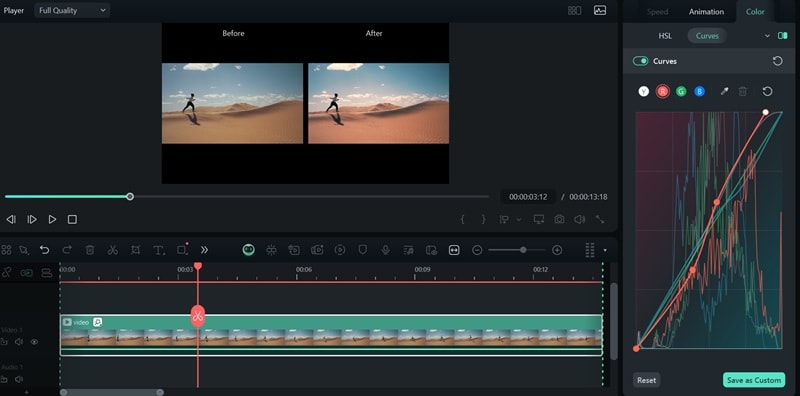
Courbes de correction colorimétrique
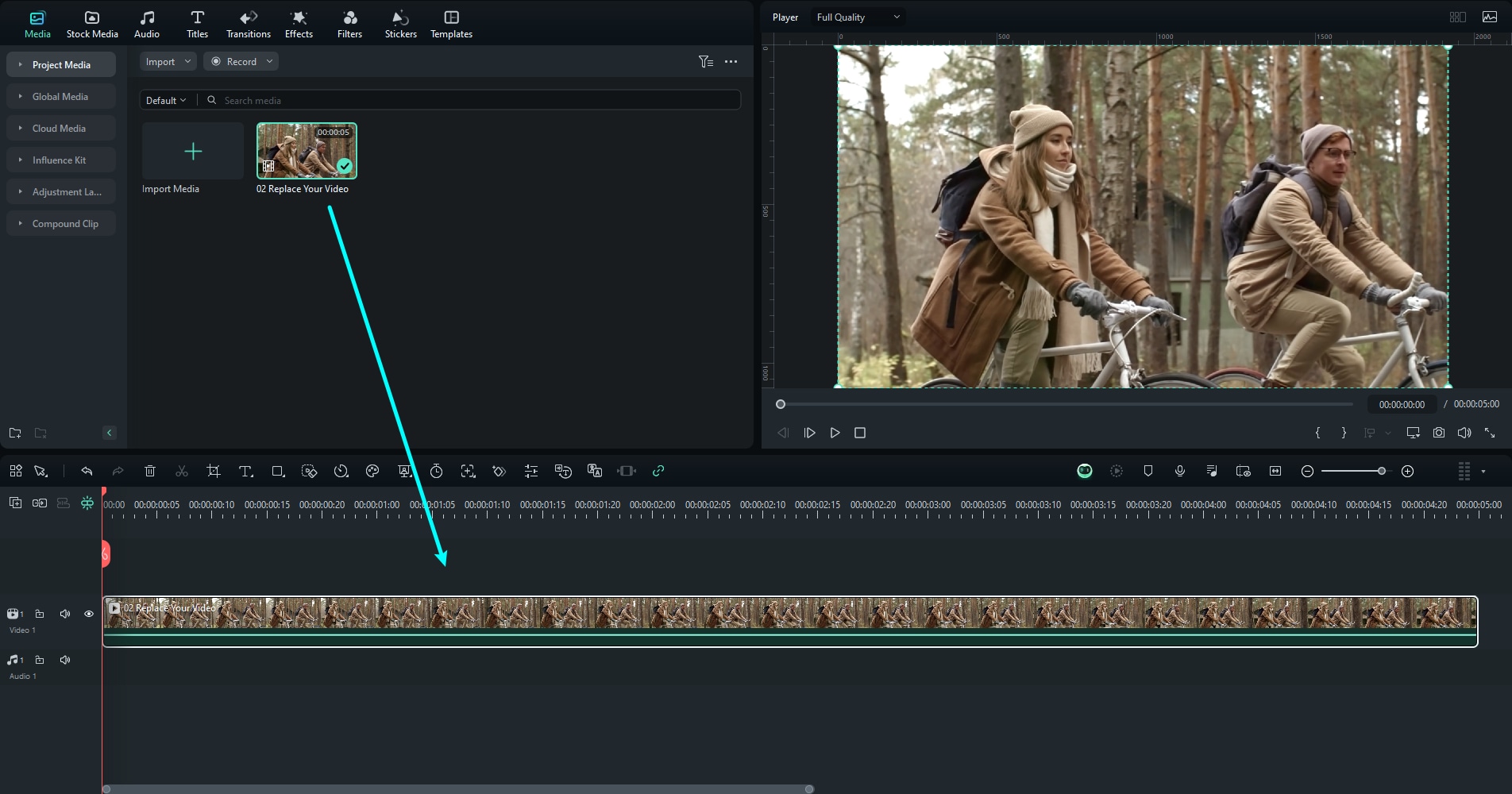
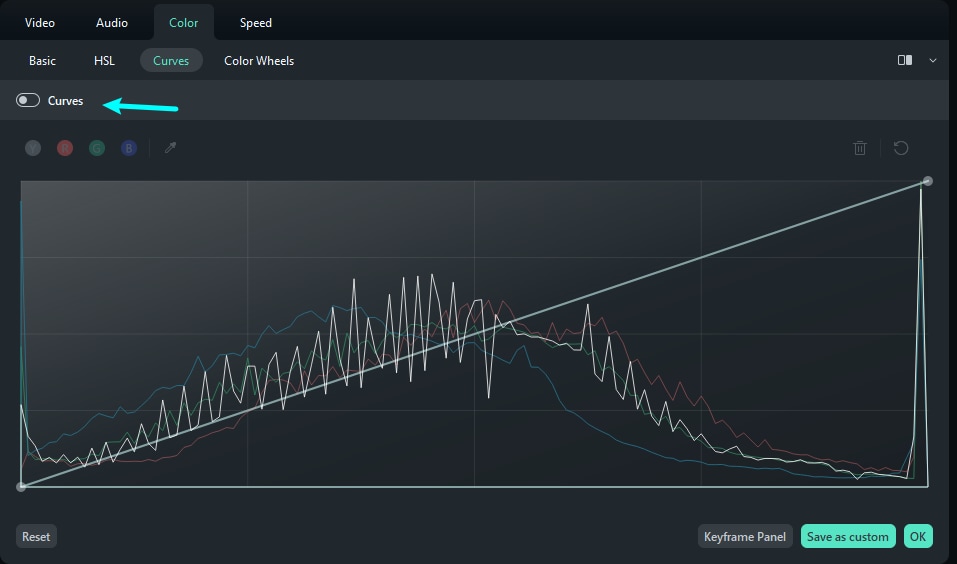
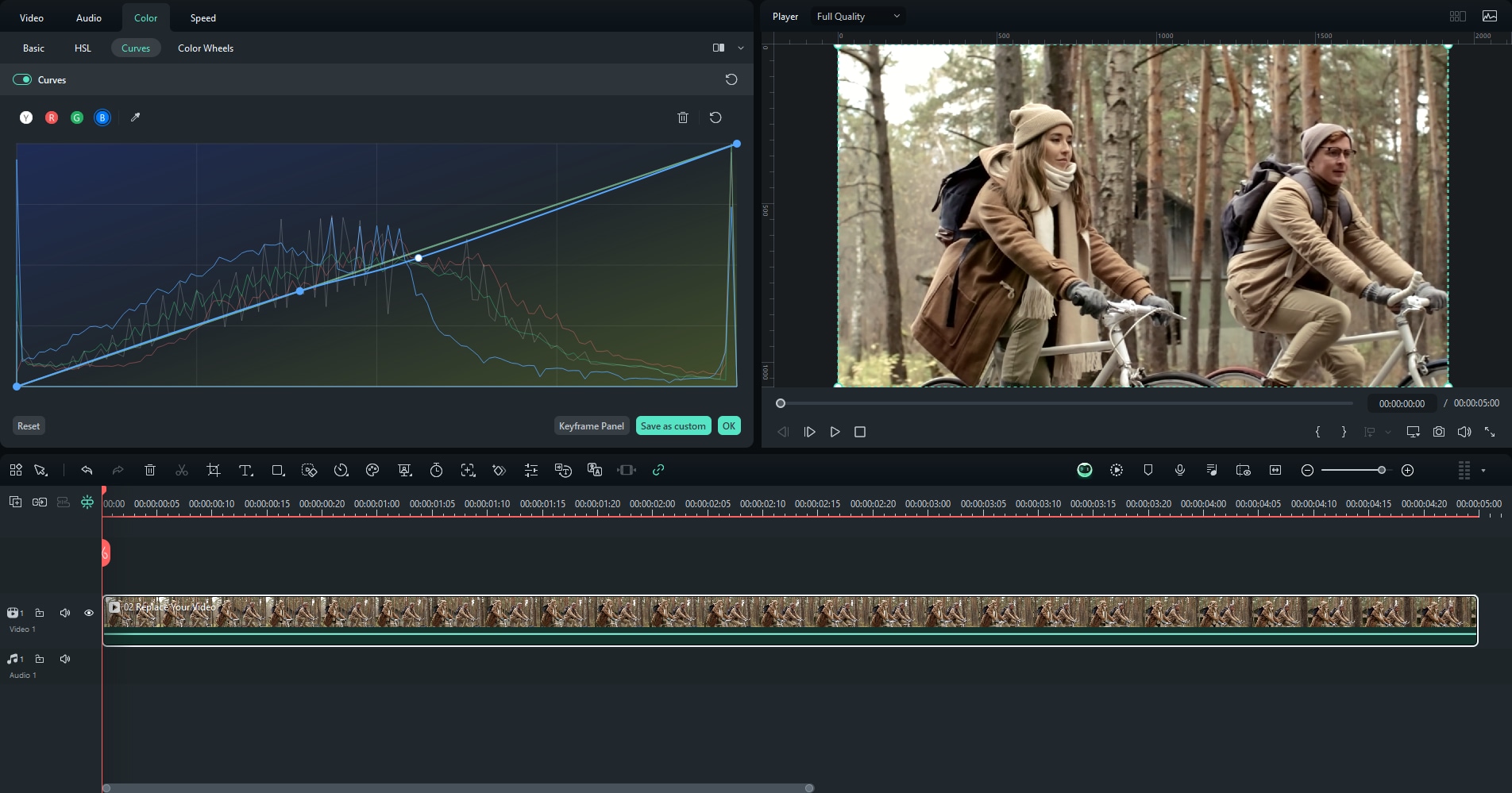
Filmora possède ses propres courbes, pensées pour être simples à utiliser. Plutôt que de placer plusieurs points, il suffit de glisser la courbe pour voir instantanément le résultat. Vous corrigez ainsi exposition ou tonalité directement, sans passer par des menus complexes.
Outils IA pour des ajustements automatiques
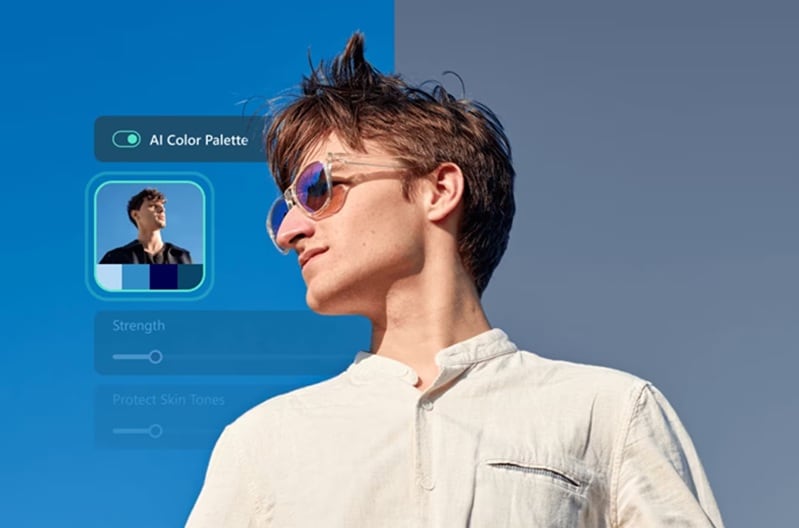
Filmora propose aussi des fonctions telles que la correction automatique et la palette de couleurs IA. Ces outils analysent la vidéo et appliquent des améliorations intelligentes sur la luminosité, le contraste ou la clarté en un clin d’œil. Idéal pour gagner du temps sans sacrifier la qualité.
Modes instantanés et préréglages
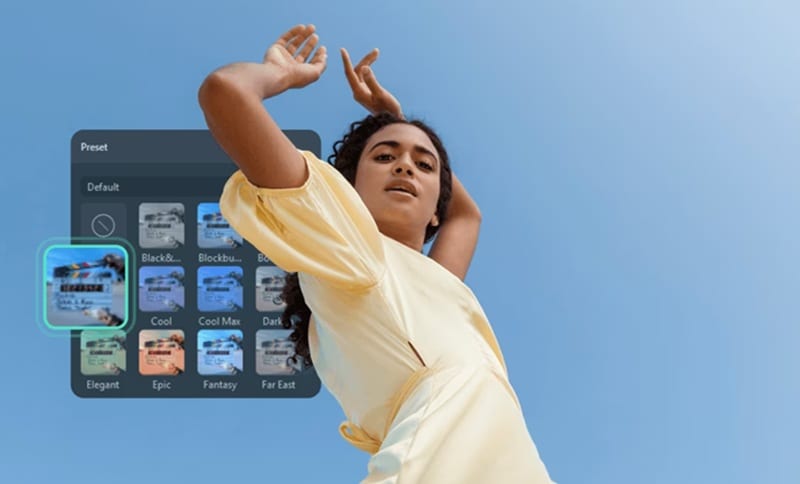
Pour ceux qui aiment les looks prêts à l’emploi, Filmora offre le Mode Instantané et des préréglages 1-clic. Par exemple, pour donner tout de suite une touche cinema ou des ombres froides, nul besoin de construire les courbes à la main.
Workflow intégré
Contrairement à Premiere Pro où la colorimétrie semble séparée du montage, Filmora intègre courbes et IA avec transitions, titres et son. Vous pouvez ainsi calibrer l’image et monter votre projet dans un même espace de travail efficace.
Guide des courbes Filmora étape par étape
Conclusion
Les courbes dans Premiere Pro sont des outils puissants pour régler l’exposition, la couleur et créer des looks cinéma. La courbe Master gère la luminosité et le contraste, tandis que les courbes RVB permettent des ajustements précis canal par canal. Avec un peu de méthode et l’aide des scopes, vos vidéos gagnent en qualité.
Pour ceux qui veulent une solution plus rapide et intuitive, Filmora propose des courbes simplifiées, la correction IA et des préréglages prêts à l’emploi. Les deux solutions permettent un rendu pro, tout dépend du temps et du niveau de précision souhaité pour chaque montage.
 téléchargement sécurisé