

La correction de l’objectif est essentielle pour transformer des lignes courbées en lignes droites et supprimer les bords incurvés causés par les objectifs grand angle ou fisheye. Elle redonne de l’équilibre aux photos, qu’il s’agisse d’une légère distorsion ou d’une déformation marquée. En tant que l’un des outils les plus recherchés pour corriger la distorsion de l’objectif, Photoshop est devenu une référence incontournable pour les photographes et les créateurs.
Cependant, pour les débutants, apprendre à corriger la distorsion de l’objectif dans Photoshop peut sembler intimidant. Ce guide simplifie le processus et présente également la correction de l’objectif dans Filmora comme une solution plus rapide, en un clic, adaptée aussi bien à la photo qu’à la vidéo.
Partie 1. Comment corriger la distorsion de l’objectif dans Photoshop (guide étape par étape)
Avant de commencer, clarifions quelques notions souvent confondues. Il est facile de mélanger distorsion de l’objectif, correction de l’objectif et correction fisheye, alors qu’elles désignent des concepts légèrement différents.
En résumé, la distorsion de l’objectif est le problème. Il s’agit d’un défaut optique qui fait apparaître les lignes droites comme courbées ou étire les bords de l’image. La correction de l’objectif correspond au processus de résolution de ces défauts à l’aide d’un logiciel de retouche comme Photoshop. Quant à la correction fisheye, elle cible spécifiquement les courbes très prononcées produites par les objectifs ultra grand angle ou fisheye.
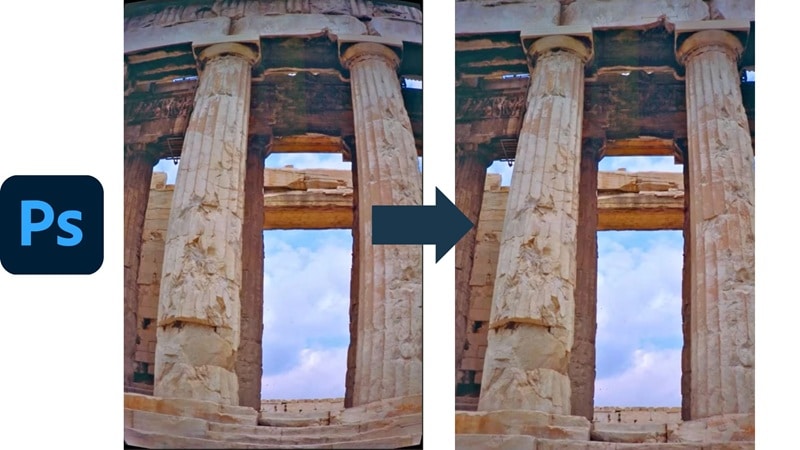
Une fois ces différences bien comprises, tout devient plus clair. Voyons maintenant comment corriger concrètement la distorsion de l’objectif dans Photoshop afin de redonner un aspect équilibré à vos images.
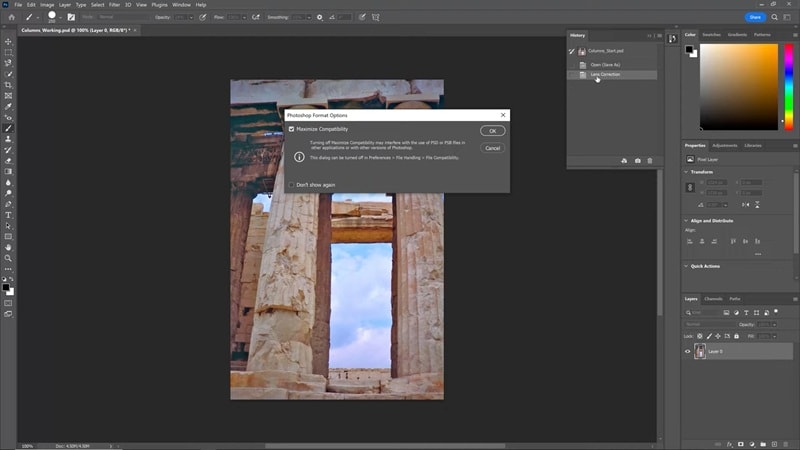
Pour simplifier les choses, nous nous appuyons sur un tutoriel pratique disponible
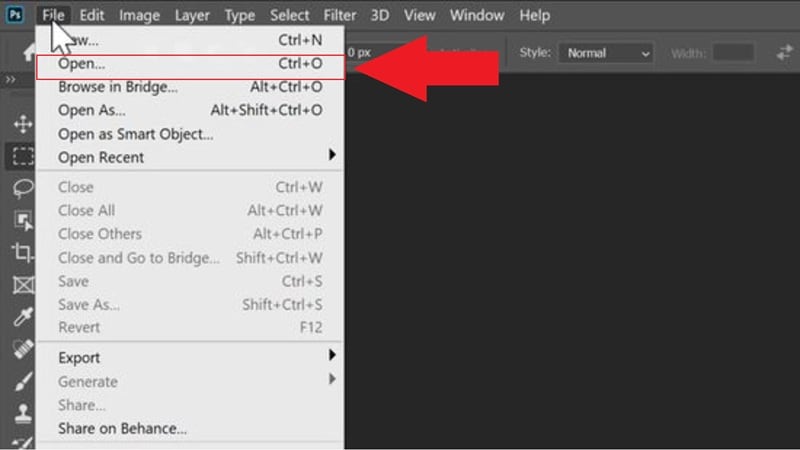
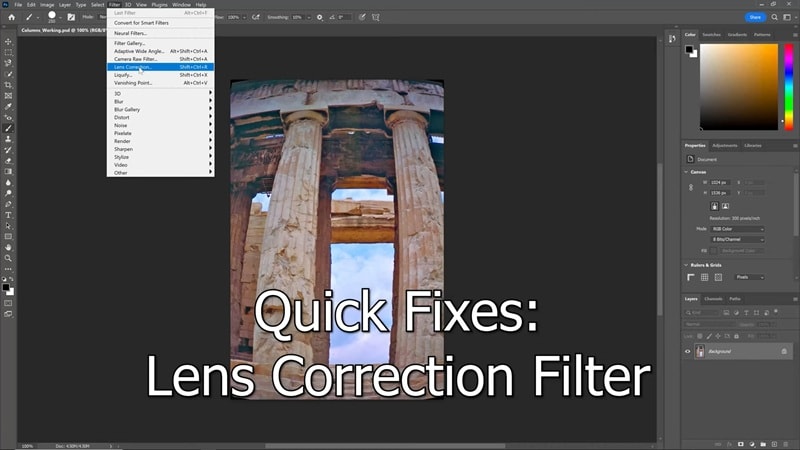
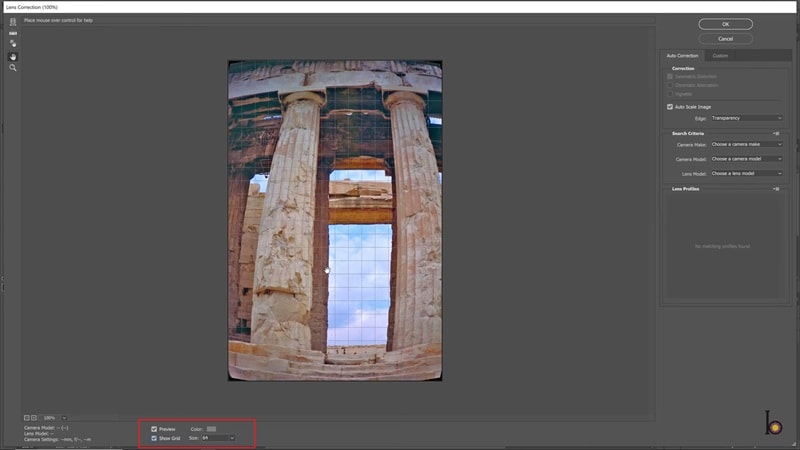
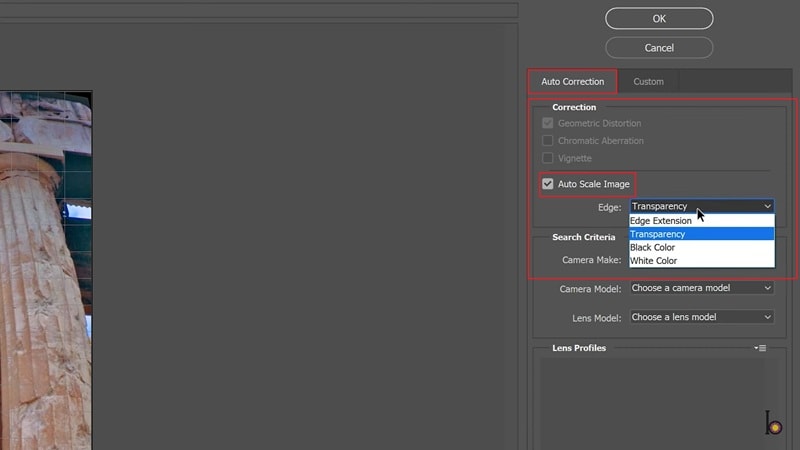
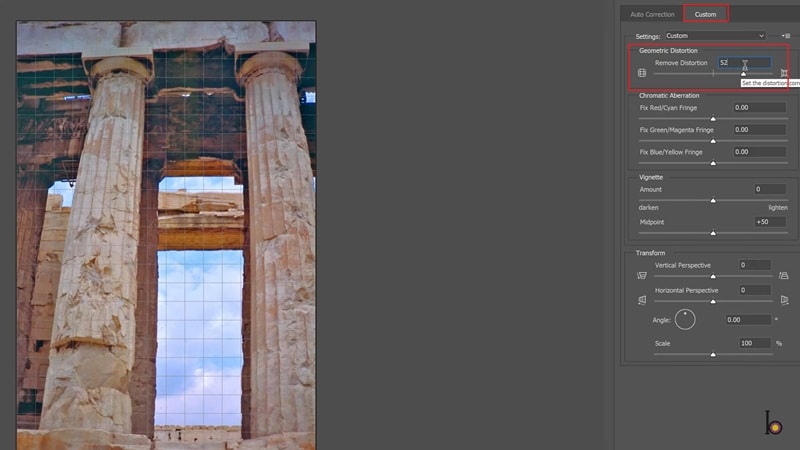
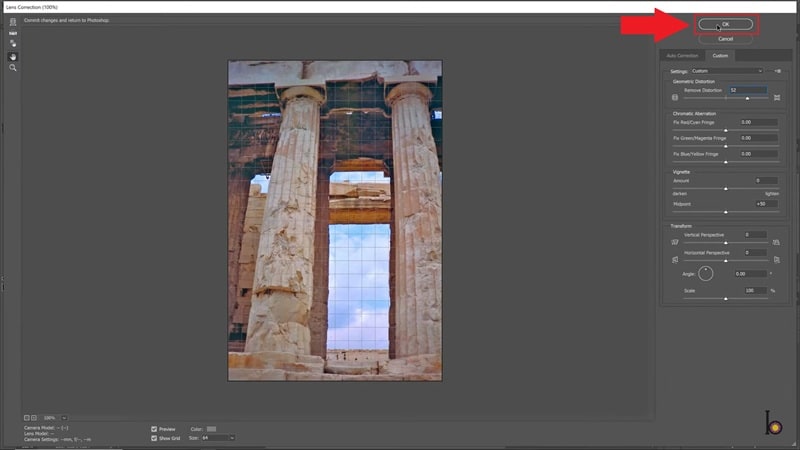
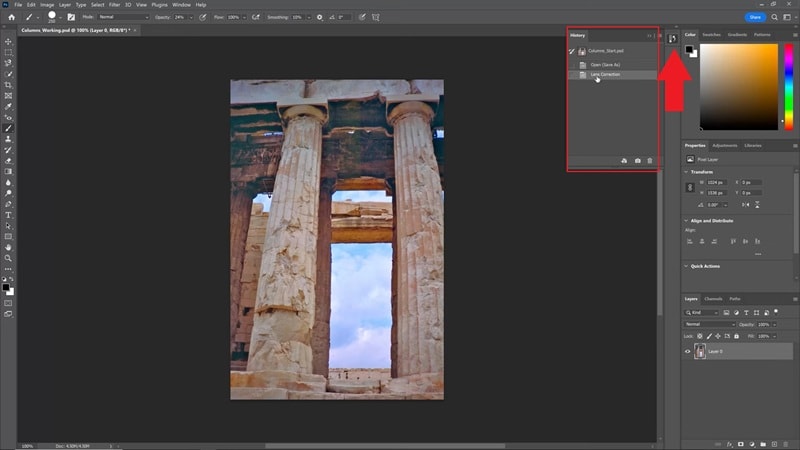
sur YouTube. Voici donc un guide simple, étape par étape, pour corriger la distorsion dans Photoshop :
Partie 2. Conseils pratiques pour une meilleure correction de la distorsion dans Photoshop
Comme vous venez de le voir, l’utilisation de la correction de l’objectif dans Photoshop est relativement simple et peut considérablement améliorer vos photos. Corriger la distorsion de l’objectif avec les outils Photoshop permet non seulement de redresser les bords courbés, mais aussi de retrouver une perspective plus naturelle.
Cela dit, chaque image est différente et, dans certains cas, une première correction ne suffit pas. Pour obtenir des résultats cohérents et de qualité, voici quelques conseils pratiques à garder à l’esprit.
- Commencez par des ajustements légers : lorsque vous utilisez les curseurs de correction de l’objectif dans Photoshop, procédez progressivement. Des réglages trop poussés peuvent créer de nouvelles déformations, tandis que des ajustements subtils donnent un rendu plus naturel.
- Pensez au recadrage pendant l’édition : corriger la distorsion dans Photoshop implique souvent de rogner légèrement les bords de l’image. Anticipez cela lors de la prise de vue ou du montage afin de préserver votre composition.
- Utilisez des repères pour rester aligné : activez les grilles ou les règles pendant la correction de la distorsion dans Photoshop. Ces aides visuelles facilitent l’alignement des lignes et garantissent un rendu équilibré.
- Corrigez également les aberrations chromatiques : les outils de correction de la distorsion dans Photoshop permettent aussi de supprimer les franges colorées. Une simple option à cocher élimine les contours violets ou verts indésirables autour des objets.
- Trouvez le bon équilibre de perspective : toutes les courbes ne doivent pas forcément être corrigées. Parfois, une légère distorsion fait partie de l’esthétique recherchée. Utilisez donc la correction de l’objectif dans Photoshop en accord avec votre vision créative.
Bonus : conseils pour la correction fisheye
La correction fisheye est légèrement différente des corrections de distorsion classiques. Lors d’une correction fisheye dans Photoshop, augmentez davantage le curseur « Supprimer la distorsion » afin d’atténuer l’effet bombé. Surveillez attentivement le cadrage et ajustez progressivement pour conserver un rendu naturel, sans étirer excessivement les détails.
Partie 3. Correction de l’objectif dans Filmora : une alternative plus rapide et plus simple à Photoshop pour la photo et la vidéo
Comme vous pouvez le constater, Photoshop est un outil très puissant pour la correction de la distorsion, mais ce n’est pas toujours la solution la plus rapide ni la plus intuitive. Naviguer dans des menus complexes prend du temps, et la correction de l’objectif dans Photoshop fonctionne uniquement pour les photos, pas pour les vidéos.
C’est pourquoi de nombreux créateurs se tournent vers une solution plus rapide et plus polyvalente : Wondershare Filmora. Grâce à ses outils intégrés de correction de l’objectif, vous pouvez redresser aussi bien des photos que des vidéos en quelques secondes, ce qui en fait une option plus accessible pour les créateurs de contenu photo et vidéo.

 Téléchargement sécurisé
Voici pourquoi Filmora est une solution plus intelligente que Photoshop pour corriger la distorsion de l’objectif :
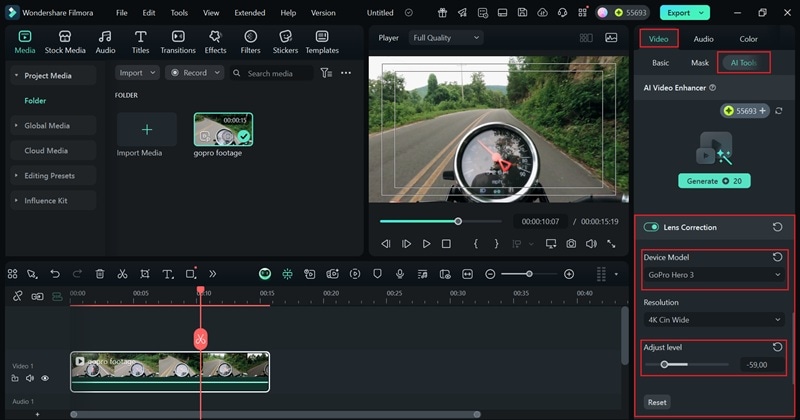
- Correction de l’objectif en un clic : Filmora simplifie tout avec une activation unique. Pas de curseurs complexes ni d’essais répétés : appliquez la correction et obtenez immédiatement un rendu propre.
- Préréglages pour caméras d’action : des presets intégrés prennent en charge des modèles populaires comme GoPro 9, 10 et 11, ce qui corrige instantanément la distorsion fisheye.
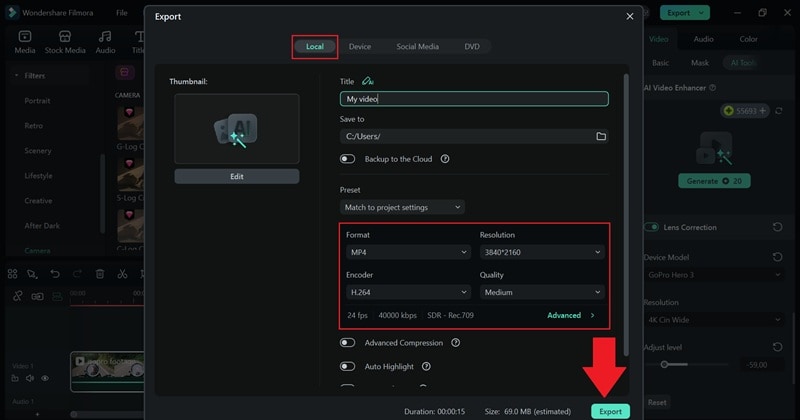
- Ajustements respectueux de la résolution : vous pouvez affiner la correction de l’objectif sans compromettre la netteté, même en haute résolution.
- Adaptation automatique : la correction de l’objectif dans Filmora s’adapte automatiquement à la résolution sélectionnée (4K, 2.7K, 1080p, 720p, 1440p, 960p, WVGA) et aux formats Wide, SuperView, Medium ou Narrow.
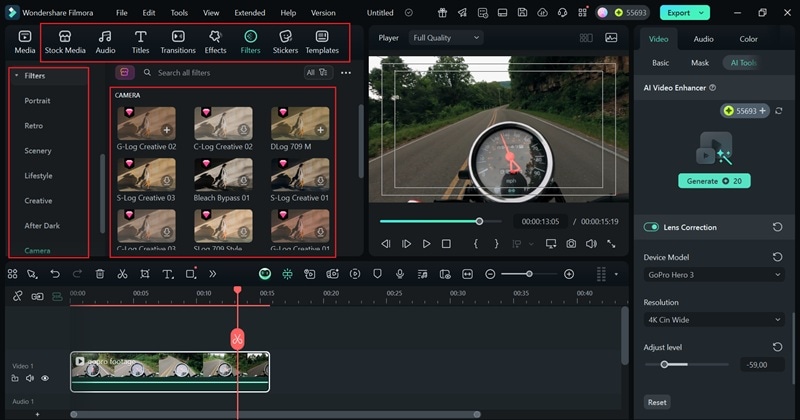
- Éditeur tout-en-un : Filmora ne se limite pas à la correction de la distorsion. Il intègre transitions, effets, musique et outils IA dans un seul logiciel.
Grâce à ces fonctionnalités, corriger la distorsion de l’objectif dans vos vidéos devient rapide et simple. De plus, l’outil de correction de l’objectif de Filmora fonctionne aussi bien sur Windows que sur macOS, et une version d’essai gratuite est disponible pour vous permettre de le tester sans contrainte.
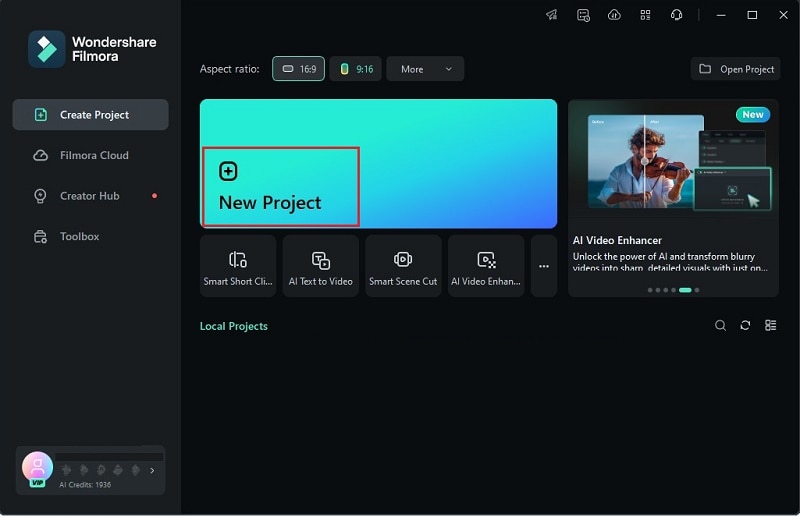
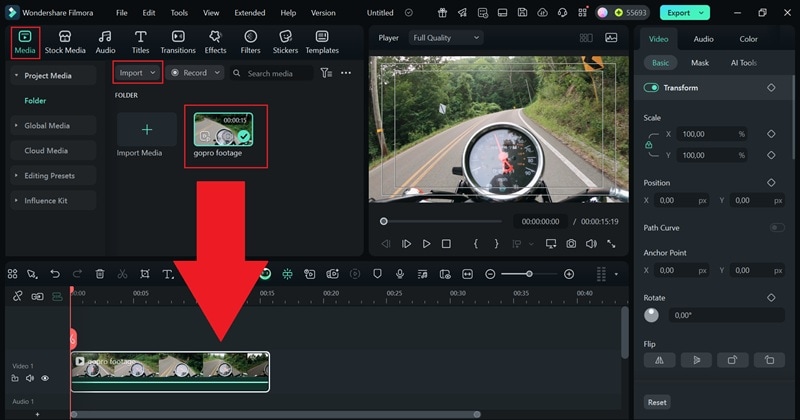
Plus d’excuses pour ne pas essayer dès maintenant ! Découvrez ci-dessous les étapes simples pour commencer :
Conclusion
La distorsion de l’objectif dans les photos peut être gênante, c’est pourquoi nous avons exploré comment corriger la distorsion de l’objectif dans Photoshop. Le filtre de correction de l’objectif de Photoshop est puissant et efficace, mais il peut sembler complexe pour les débutants et reste limité à la retouche photo.
Si vous recherchez une solution plus simple et plus polyvalente, Wondershare Filmora constitue un choix plus judicieux. Sa fonction de correction de l’objectif fonctionne aussi bien pour les photos que pour les vidéos, et permet d’obtenir des résultats rapides sans étapes compliquées. En plus de cela, Filmora propose une boîte à outils complète incluant effets, musique et fonctionnalités IA, rendant le processus créatif plus fluide et plus agréable.
 Téléchargement sécurisé
Foire aux questions
-
Puis-je corriger la distorsion de l’objectif dans Photoshop sans profil d’objectif ?
Oui. Même sans profil correspondant, le filtre de correction de l’objectif de Photoshop permet d’ajuster manuellement la distorsion à l’aide de curseurs jusqu’à obtenir des lignes naturelles. -
La correction fisheye dans Photoshop est-elle identique à la correction de la distorsion ?
Pas exactement. La correction de la distorsion dans Photoshop traite généralement des déformations légères, tandis que la correction fisheye vise spécifiquement à atténuer l’effet bombé prononcé causé par les objectifs fisheye. -
La correction de la distorsion réduit-elle la qualité de l’image ?
Un léger recadrage ou redimensionnement peut se produire, mais les outils de Photoshop sont conçus pour préserver la netteté de l’image. L’essentiel est d’effectuer des ajustements progressifs et mesurés. -
La correction de l’objectif dans Filmora est-elle réservée aux vidéos ?
Filmora est particulièrement performant pour le montage vidéo, mais il fonctionne également très bien avec les images fixes. Sa fonction de correction de l’objectif est conçue pour traiter aussi bien les photos que les vidéos.
