


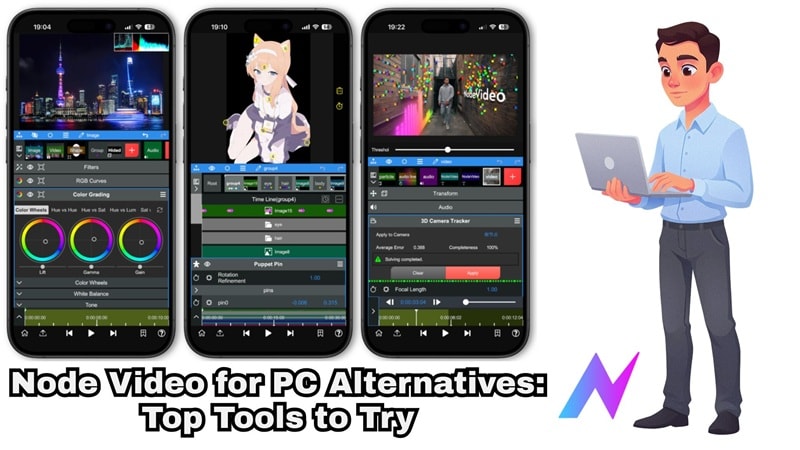
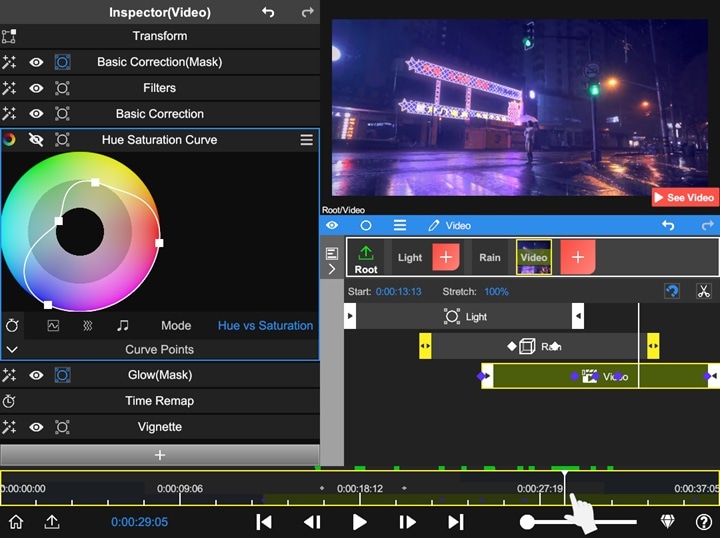
Node Video s’est imposé comme un éditeur vidéo mobile ultra performant, apprécié des utilisateurs qui aiment jouer sur les calques, les effets et le contrôle précis. Mais l’app reste surtout pensée pour mobile, et même si Node Video existe sur Mac, les utilisateurs PC restent souvent sur leur faim.
Si vous cherchez une alternative à Node Video pour PC, c’est sûrement que vous voulez plus d’espace à l’écran, de meilleures performances et un vrai contrôle façon ordinateur. Bonne nouvelle : il existe plein d’éditeurs vidéo PC similaires à Node Video, qui offrent autant de flexibilité — et parfois bien plus ! On vous présente ci-dessous les meilleures alternatives à Node Video sur PC, celles qui valent vraiment le détour.
Peut-on installer Node Video sur PC ?
Première question : Node Video existe-t-il sur PC ? À ce jour, il n’y a toujours pas de version desktop officielle ou native de Node Video.
Certains tentent quand même de "contourner" le système et de lancer Node Video sur PC grâce à des émulateurs Android, pour retrouver l’app mobile sur un écran plus grand. Voilà comment ça fonctionne en général, et ce à quoi s’attendre.
Comment utiliser Node Video sur PC ?
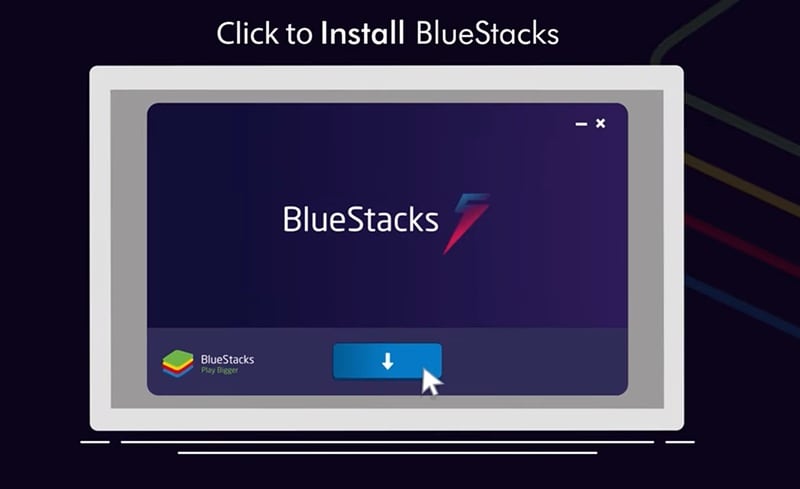
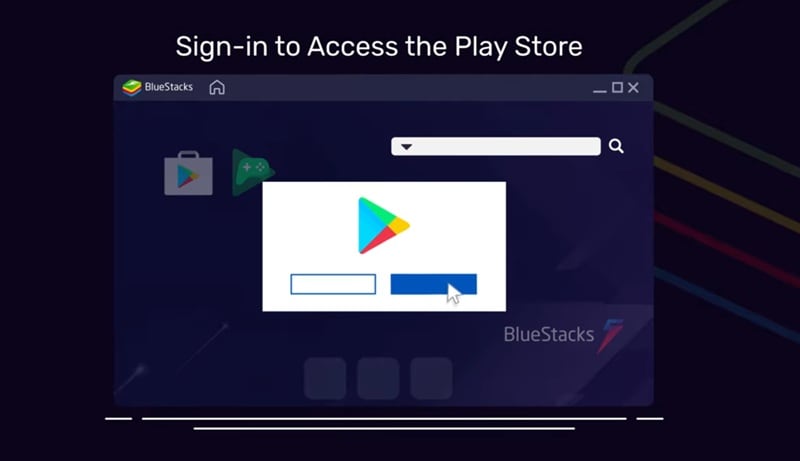
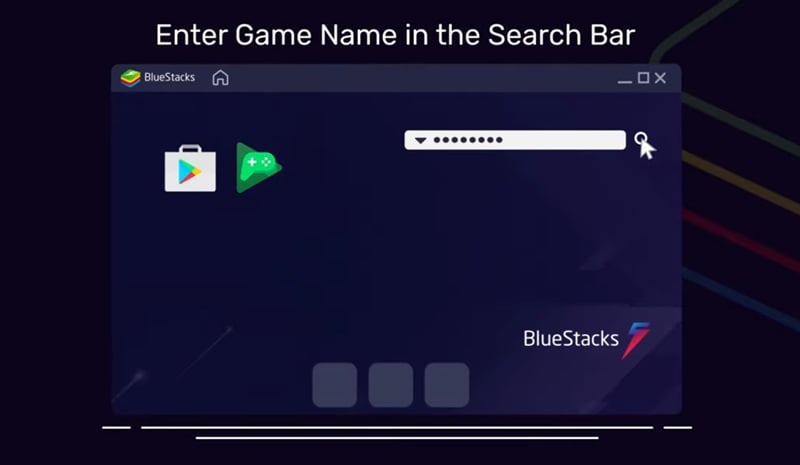
Les émulateurs Android les plus utilisés pour télécharger Node Video sur PC sont BlueStacks or LDPlayer. L’installation est facile, mais l'expérience reste différente d’un vrai éditeur pour ordinateur. Exemple : on teste BlueStacks. Suivez le guide ci-dessous pour voir comment ça marche.
Pourquoi les émulateurs sont parfois frustrants
Utiliser Node Video PC via un émulateur, ça marche… mais ce n’est jamais aussi fluide.

Avant de tester, voici les limites qu’il faut connaître :
- Performance lente : Les émulateurs consomment énormément de ressources, donc vous risquez des ralentissements, des bugs ou une lecture saccadée, surtout sur les gros projets vidéo.
- Crashes fréquents : Node Video n’est pas prévu pour PC, donc des plantages ou problèmes aléatoires peuvent survenir lors du montage ou de l’export.
- Contrôles inconfortables : Node Video est pensé pour les écrans tactiles, donc avec la souris et le clavier, faire des réglages précis devient vite galère.
- Workflow limité : Même sur un grand écran, l’interface reste très "app mobile", donc aucune vraie expérience façon éditeur vidéo PC.
À cause de ces contraintes, beaucoup finissent par passer à une vraie alternative Node Video PC. Les éditeurs desktop garantissent de meilleures performances, plus de contrôle, et un workflow bien plus confortable — bref, éditer devient bien plus simple et rapide sur le long terme.
Pour être vraiment utiles, nous n’avons pas juste listé les éditeurs populaires du moment en les qualifiant d’alternatives Node Video. On a analysé ce que les fans de Node Video aiment vraiment, puis cherché quels éditeurs PC offrent une expérience similaire (voire meilleure).
Nos critères d’évaluation incluent :
- Gérer les calques et la timeline : Est-ce que l’éditeur gère les calques complexes, l’empilement d’effets, les images clés comme Node Video ?
- Rendre l’éditeur accessible : Est-ce que l’app est simple à prendre en main pour les créateurs qui migrent du mobile vers le PC ?
- Permettre la flexibilité créative : On a vérifié la liberté de création : effets, outils d’animation, réglages couleurs, gestion du mouvement…
- Comparer le prix et les fonctions : Gratuit ou payant : les fonctions valent-elles vraiment le prix demandé ?
- S’adapter à votre niveau : Est-ce que vous pouvez évoluer avec l’éditeur quand vos projets deviennent plus avancés ?
Nos 3 meilleures alternatives Node Video pour PC
Sur tous les éditeurs testés, trois ressortent vraiment du lot. Si vous cherchez juste des recommandations rapides pour une alternative à Node Video sur PC, commencez par ceux-ci.



Tableau comparatif des alternatives Node Video (vue rapide)
Notre liste regroupe les meilleures alternatives à Node Video si vous cherchez un éditeur vidéo PC. Mais avant de détailler chaque outil, petit aperçu des fonctionnalités pour comparer d’un coup d’œil.
| Éditeur | Plateformes | Gratuit / Payant | Niveau d’expérience | Meilleure utilisation |
| Filmora | Windows, macOS, Android, macOS | Gratuit & Payant | Débutant à professionnel | Vidéo YouTube, réseaux sociaux, montage effets avancés |
| Magix Video Pro | Windows | Gratuit & Payant | Intermédiaire | Montage pro et édition timeline précise |
| Premiere Pro | Windows, macOS, iOS | Gratuit & Payant | Professionnel | Montage pro, projets commerciaux, cinéaste |
| Kdenlive | Linux, Windows, macOS, BSD | Gratuit | Débutant à intermédiaire | Montage multi pistes gratuit, workflow open source |
| Clipchamp | En ligne, Windows, iOS | Gratuit & Payant | Débutant | Montages rapides, présentations, vidéos réseaux sociaux |
| VEGAS Pro | Windows | Gratuit & Payant | Professionnel | Effets avancés, motion graphics, montage multicaméra |
| Avid Media Composer | Windows, macOS | Payant | Professionnel | Production film, montage broadcast, projets grande échelle |
| Lightworks | Windows, macOS, Linux | Gratuit & Payant | Débutant à professionnel | Évolution pro à long terme, vidéo cinématique |
| Shotcut | Windows, macOS, Linux | Payant | Débutant à intermédiaire | Montage petit budget, prise en charge formats variés |
| Pikimov | En ligne | Gratuit | Débutant à intermédiaire | Montage navigateur, motion design, contenus réseaux sociaux |
|
voir plus
voir moins
|
||||
 téléchargement sécurisé
Meilleures alternatives Node Video pour PC (détails)
C’est le moment de découvrir chaque alternative Node Video pour PC avec plus de détails. On reste sur la même structure pour faciliter la comparaison et vous aider à choisir selon vos besoins.
1. Wondershare Filmora
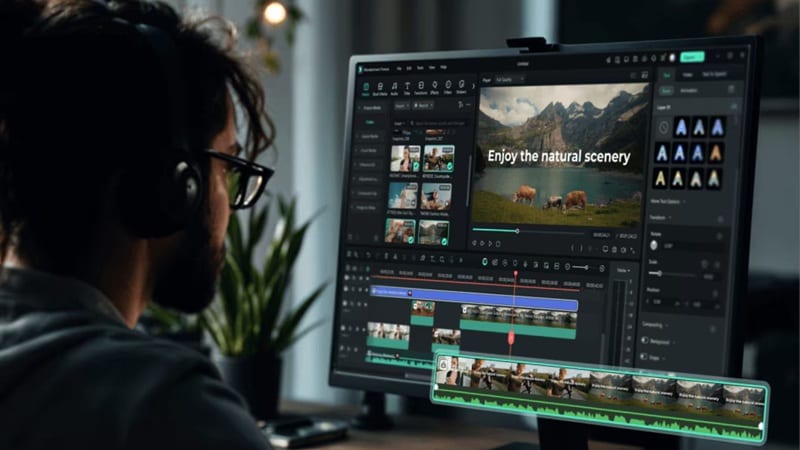
Pour une alternative Node Video sur PC, Wondershare Filmora fait clairement partie des meilleurs choix. Les fonctionnalités de montage ressemblent à ce que vous connaissez avec Node Video, mais sont enrichies via des outils IA et une immense bibliothèque créative. L’interface reste simple et intuitive, donc même en édition desktop, vous ne serez jamais perdu.
 téléchargement sécurisé
- Créez des vidéos IA instantanées en utilisant IA texte en vidéo, IA image en vidéo, et IA audio en vidéo.
- Générez musique de fond et effets sonores personnalisés avec générateur IA de musique et générateur IA d’effets sonores.
- Transformez automatiquement des longs vidéos en clips courts grâce à IA Smart Short Clips et IA Smart Scene Cut.
- Grande bibliothèque intégrée : stickers, filtres, effets, transitions, musiques libres de droits.
- Montage timeline avancé : multi-calques, images clés, tracking de mouvement, contrôle précis.
Windows, macOS, Android, iOS.
Version gratuite dispo, plans upgrades abordables sur la page tarif Filmora.
Créateurs de contenus, Youtubeurs, monteurs réseaux sociaux voulant un éditeur desktop simple avec IA, workflow rapide et contrôle parfait pour vidéos avec beaucoup d’effets.
- Les fonctions IA facilitent vraiment le montage, notamment pour les débutants.
- Synchronisation cloud entre desktop et mobile pour continuer partout.
- La timeline est fluide et facile à gérer même pour les montages complexes.
- La version gratuite affiche un filigrane à l’export.
- Il faut des crédits IA pour utiliser certaines fonctionnalités IA Filmora
téléchargement sécurisé2. Magix Video Pro X17
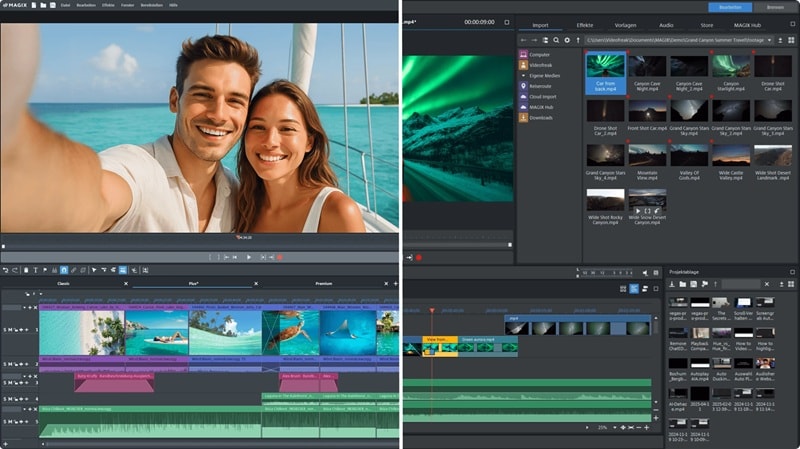
Si vous cherchez un éditeur Node Video fiable pour PC Windows 10 ou supérieur, Magix Video Pro est à considérer. La version X17 offre des outils pro tout en gardant un workflow accessible pour le montage quotidien. Vous bénéficiez de toutes les fonctions Video Deluxe : correction couleur, édition audio, animation, etc., tout intégré dans la même interface.
- Sous-titres IA qui mettent chaque mot en évidence lors de la lecture.
- IA texte vocal : 100+ langues et styles de voix.
- Contrôle total sur le montage avec édition vidéo 3 points et 4 points.
Windows.
Essai gratuit, plans payants à partir de 6,99 $ par mois (facturé à l’année).
Créateurs Windows, producteurs de contenus et monteurs avancés qui veulent un contrôle précis de la timeline et un montage vidéo haut de gamme.
- Tri et tagging automatique des médias grâce à l’IA.
- Export en très haute résolution jusqu’à 8K.
- L’interface peut intimider si vous débutez en montage vidéo.
- Nécessite un PC assez puissant pour fonctionner sans bugs.
3. Adobe Premiere Pro
Adobe Premiere Pro est aussi recommandé si vous voulez retrouver la version Node Video sur Mac. C’est l’un des éditeurs vidéo les plus populaires, et pour cause : vous pouvez aller du simple découpage aux effets complexes, pour tous vos projets pros.
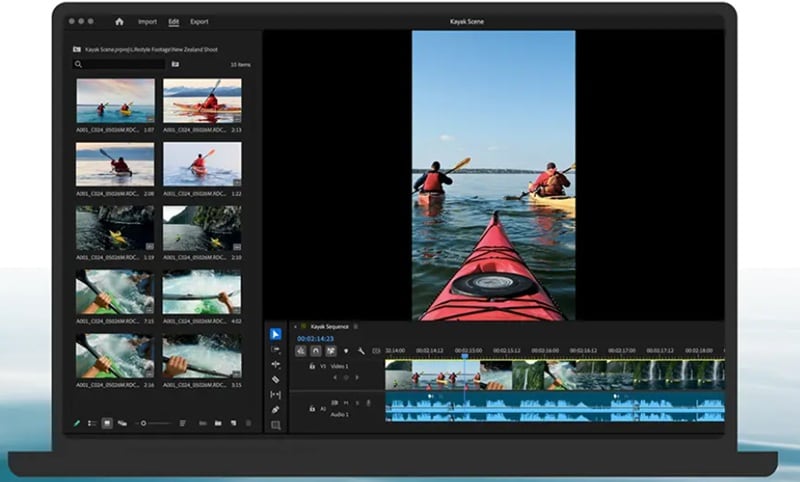
- Montez, découpez, ajoutez des effets, mixez le son et animez les titres directement sur la timeline.
- Montage texte : affinez, réorganisez et coupez vos clips comme dans un document texte.
- Outils audio pro pour éliminer le bruit, améliorer les dialogues et travailler le sound design.
Windows, macOS, iOS.
Essai gratuit, plans payants dès 22,99 $/mois (facturé à l’année).
Monteurs pros, cinéastes, créateurs de contenus qui veulent un contrôle avancé et un workflow fluide sur plusieurs outils Adobe.
- Intégration parfaite avec After Effects et Photoshop pour un workflow efficace.
- Beaucoup de plugins externes et fonctionnalités avancées.
- Le prix par abonnement peut vite devenir élevé sur la durée.
- Logiciel lourd qui demande pas mal de ressources système.
4. Kdenlive
Pour une alternative Node Video PC gratuite, Kdenlive mérite vraiment qu’on s’y arrête. C’est une solution open source, donc 100% libre d’accès. Et les fonctions sont étonnamment poussées. Ultra populaire chez les utilisateurs Linux, grâce à ses outils puissants et aux options de personnalisation avancées pour tout style de montage.
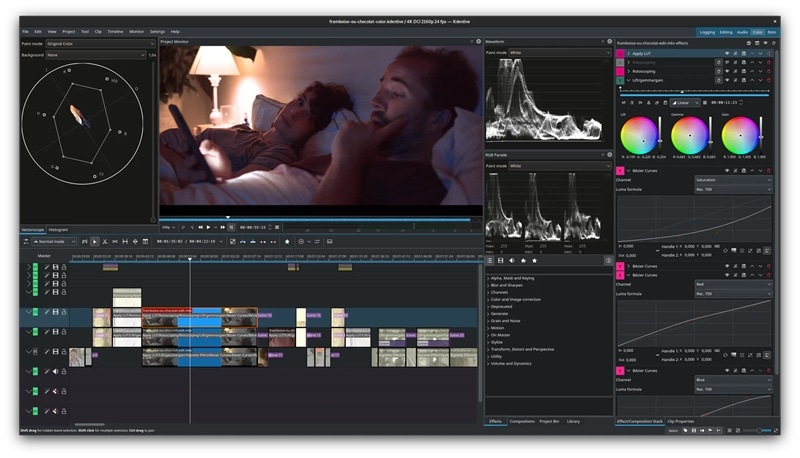
- Éditeur de titres 2D intégré pour textes, captions ou génériques.
- Accès direct à la boutique KDE pour les effets, templates et modèles créés par la communauté.
- Large gamme d’effets : correction couleur, flou, netteté, ajustement audio.
Linux, Windows, macOS, BSD.
100% gratuit avec option de dons.
Créateurs petit budget, utilisateurs Linux, monteurs loisirs voulant un éditeur desktop gratuit avec gestion avancée de la timeline.
- Montage workflow 3 points pris en charge.
- Prévisualisation de plusieurs angles caméra ou vidéos en simultané sur le moniteur projet.
- Interface parfois vieillotte et déroutante pour les débutants.
- Peut manquer de stabilité sur les très gros projets.
5. Clipchamp
Clipchamp est aussi à envisager si vous cherchez une alternative Node Video sur Windows. Au départ, c’était destiné à remplacer Movie Maker chez Microsoft — mais aujourd’hui, c’est un éditeur à part entière avec un tas de fonctions utiles. Utilisable directement en navigateur, donc parfait comme alternative Node Video PC quand vous ne voulez pas installer un gros logiciel.
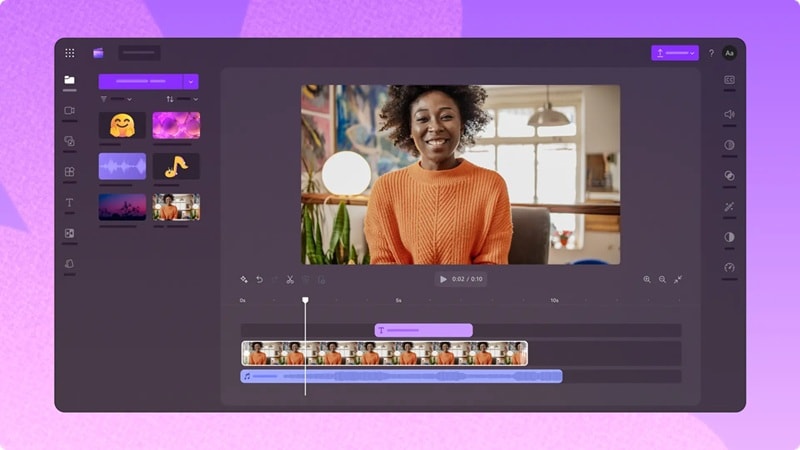
- Génération automatique de sous-titres IA en 80+ langues.
- Suppression automatique du bruit, des pauses gênantes et des mots inutiles.
- Bibliothèque stock énorme : vidéos, images, musiques, stickers, GIF, effets sonores.
En ligne, Windows, iOS.
Version gratuite dispo, plans payants via Microsoft 365 dès 9,99 $/mois.
Débutants, étudiants, créateurs réseaux sociaux qui veulent un éditeur simple pour les vidéos rapides.
- Très flexible : fonctionne en ligne, sur desktop, et sur mobile.
- Interface simple et facile à comprendre même pour les débutants.
- Beaucoup de médias stock et fonctions avancées réservées au plan premium.
- Il faut Microsoft 365 pour déverrouiller toutes les fonctionnalités.
6. VEGAS Pro
Pour une alternative Node Video plus professionnelle sur PC Windows 11, VEGAS Pro se démarque. Ce logiciel va bien plus loin qu’un montage de base et donne le contrôle total sur chaque aspect du projet. Les outils sont avancés, mais le workflow reste centré sur la timeline, avec une interface épurée idéale pour rester concentré pendant le montage.
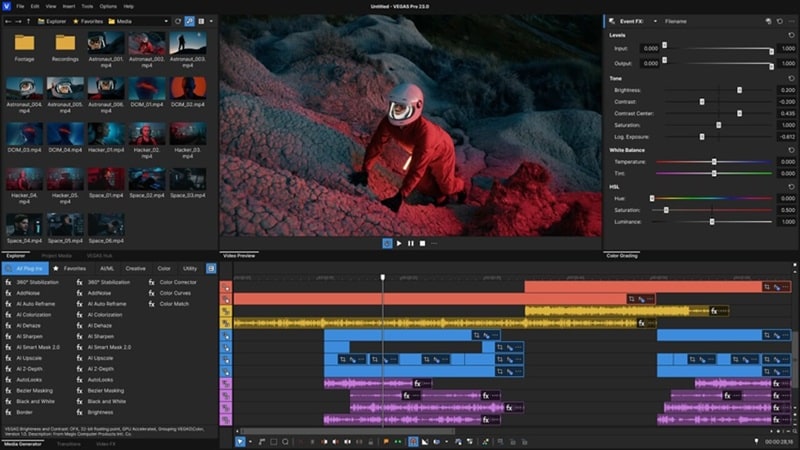
- Ajoutez des images clés et animez les réglages VFX directement dans la timeline.
- Accédez à des milliers de fichiers vidéo et audio libres de droits pour vos projets.
- Montage texte : transcription fidèle des dialogues pour éditer les images comme du texte.
Windows.
Essai gratuit, plans payants dès 19,99 $/mois.
Monteurs pros, producteurs vidéo et utilisateurs Windows travaillant sur gros projets et vidéos haute qualité.
- Compatibilité totale avec plugins externes et matériel professionnel.
- Montage multicaméra avec jusqu’à 32 angles en prévisualisation temps réel.
- Trop complexe si vous démarrez de zéro.
- Disponible seulement sur Windows.
7. Avid Media Composer
Avid Media Composer est aussi une alternative pro à envisager si vous comptez télécharger Node Video sur PC. Extrêmement avancé et pensé pour l’édition vidéo sérieuse. Utilisé dans de grosses productions Hollywood : fonctionnalités puissantes, contrôle total pour les projets complexes.
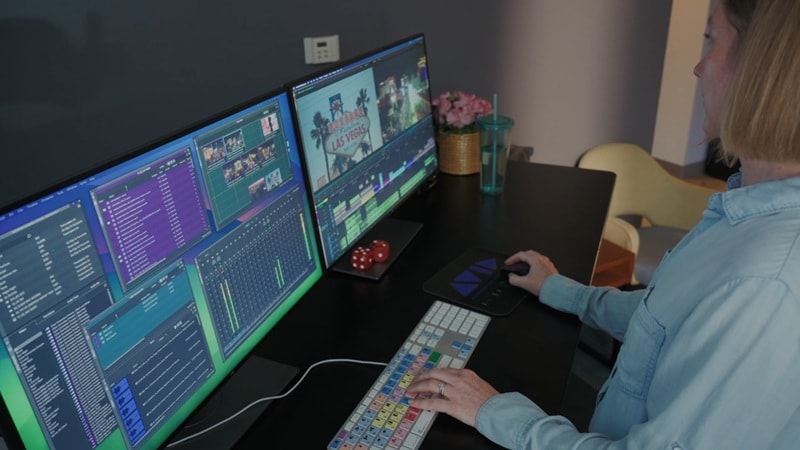
- Espaces de travail dédiés : édition, couleur, audio, effets pour s’organiser facilement.
- Synchronisation automatique jusqu’à 64 angles caméra, même avec différents formats ou fréquences.
- outils avancés pour les effets de mouvement, transitions, animations graphiques et montage vidéo.
windows, macos.
les abonnements commencent à partir de 39,99 € par mois.
monteurs de films, professionnels de la diffusion et équipes de production travaillant sur des projets de grande envergure nécessitant un contrôle avancé du montage.
- prend en charge jusqu'à 99 pistes vidéo et 99 pistes audio pour des projets complexes.
- gère les exports en haute résolution jusqu'à 8k.
- plus cher comparé à de nombreux autres éditeurs de cette liste.
- nécessite un système performant pour assurer un fonctionnement fluide avec les grands projets.
8. Lightworks
un autre éditeur de niveau hollywoodien à essayer comme alternative à node video sur pc est lightworks. ce logiciel propose différentes versions adaptées aux débutants, utilisateurs intermédiaires et professionnels, ce qui permet de commencer simplement puis de progresser vers des outils avancés. il convient donc à tous les créateurs qui veulent améliorer leur workflow étape par étape.
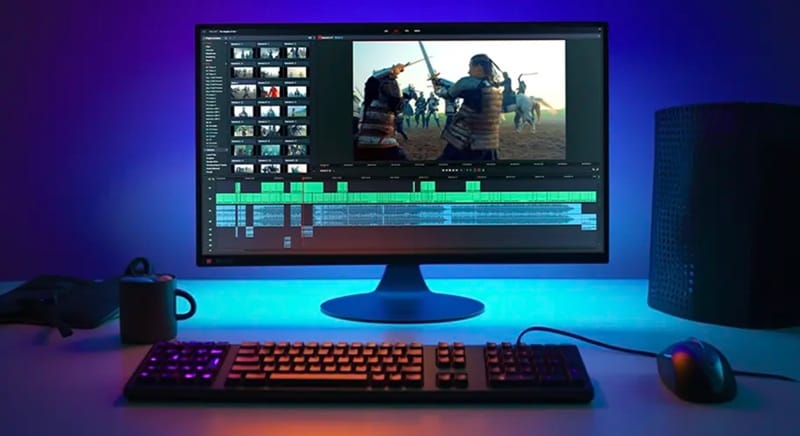
- plus de 700 titres personnalisables et animations graphiques pour des vidéos plus dynamiques.
- effets audio intégrés comme la réverbération, le chorus et la distorsion pour un contrôle créatif du son.
- intégration avec dropbox, google drive et autres solutions cloud pour un stockage et une collaboration faciles.
windows, macos, linux.
version gratuite disponible, forfaits payants à partir de 13,99 € par mois.
créateurs de longue date et cinéastes apprenant les workflows professionnels.
- utilise des fichiers proxy pour éditer facilement même les gros projets vidéo.
- contrôle audio approfondi pour un montage et un mixage de son optimal.
- la version gratuite ne permet que les exports jusqu'à la résolution 720p.
- de nombreuses fonctionnalités avancées sont réservées aux forfaits payants.
9. Shotcut
pour les utilisateurs à petit budget qui cherchent une alternative au lieu de télécharger node video editor sur pc, shotcut est un incontournable. c'est un éditeur gratuit et open source qui offre pourtant une multitude d’outils puissants. l’interface est claire et facile à prendre en main, et il supporte une vaste gamme de formats vidéo et audio grâce à ffmpeg. vous pouvez donc travailler avec presque n'importe quel fichier multimédia sans vous soucier de la compatibilité.
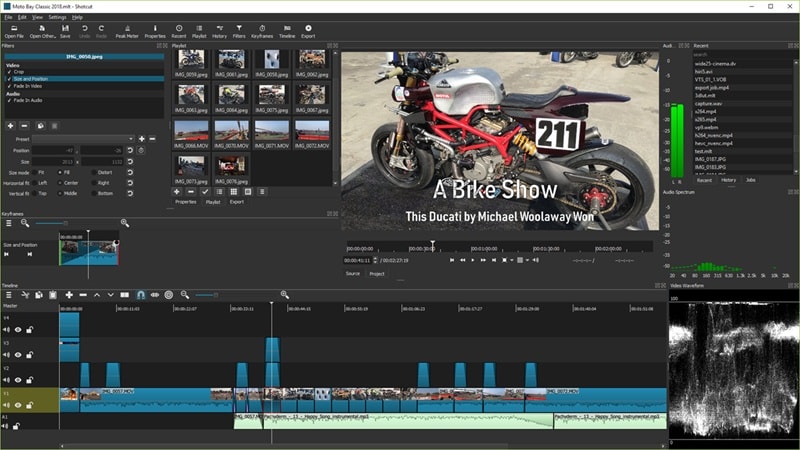
- roues chromatiques trois voies pour ajuster les ombres, les tons moyens et les hautes lumières.
- contrôle des images-clés sur les filtres pour affiner les effets au fil du temps.
- large collection de filtres vidéo et effets visuels pour un montage créatif.
windows, macos, linux.
gratuit.
utilisateurs budget, monteurs amateurs et débutants qui cherchent un éditeur de bureau gratuit pour des projets vidéo simples.
- prend en charge le montage vidéo 4k et 8k sans coût supplémentaire.
- communauté active proposant de nombreux tutoriels et guides utiles.
- certaines fonctions sont plus difficiles à trouver à cause de la simplicité de l’interface.
- moins de modèles et de presets intégrés pour un montage rapide.
10. Pikimov
pikimov est notre dernière recommandation si vous cherchez des alternatives node video pc. l’éditeur s’inspire du succès de photopea comme outil en ligne, mais il a su évoluer en une plateforme propre avec des fonctionnalités avancées. même s’il est encore récent, pikimov propose déjà des outils poussés qui sont parfaits pour créer du contenu pour les réseaux sociaux et des vidéos animées.
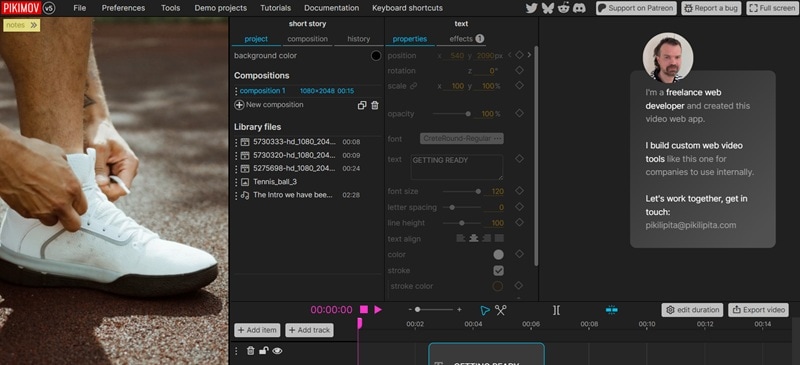
- combine trois modes de montage, dont un éditeur classique, un éditeur motion design 2d et un éditeur motion design 3d.
- permet l’import d’images, vidéos, fichiers audio et modèles 3d au format glb.
- système d’animation par images-clés pour animer quasiment n’importe quelle propriété de votre projet.
en ligne.
utilisation gratuite avec des dons optionnels via patreon.
créateurs de contenus sociaux et débutants en motion design cherchant un éditeur en ligne avec des outils d’animation et d’effets visuels.
- comprend des outils avancés comme la suppression d’arrière-plan, le suivi de mouvement et le générateur de sous-titres.
- vos fichiers restent sur votre ordinateur et ne sont pas uploadés vers des serveurs externes.
- l’ouverture de gros projets peut prendre du temps selon la puissance de votre système.
- les ressources d’apprentissage et tutoriels sont encore limitées.
comment choisir la meilleure alternative node video pour pc
ok, tu as maintenant plein d’options sympas au lieu de te prendre la tête à télécharger node video sur pc via apk. mais avec autant de choix, c’est parfois compliqué de savoir lequel te correspond vraiment.
en vrai, choisir le bon outil dépend surtout de tes objectifs et de ta façon de monter. pour t’aider, voici un résumé simple selon tes besoins.
| tes besoins | éditeurs recommandés | pourquoi c’est adapté |
| montage professionnel et travail des couleurs | filmora, avid media composer, premiere pro | contrôle avancé, outils précis de montage et workflows pros pour les projets sérieux |
| débutants et création de contenu social | filmora, clipchamp | facile à utiliser, workflow rapide, idéal pour youtube et les formats courts |
| édition gratuite et open source | kdenlive, shotcut | outils de montage flexibles sans payer pour un logiciel |
| performance optimisée pour windows | filmora, vegas pro, magix video pro | fonctionne parfaitement sur les pc windows avec de bonnes performances desktop |
téléchargement sécuriséconclusion
essayer de télécharger node video sur pc implique souvent l’utilisation d’émulateurs, et cette solution n’est pas toujours stable ou fiable sur le long terme. c’est pour ça qu’on partage les meilleures alternatives node video pc, avec des options pros comme avid media composer, des outils accessibles comme clipchamp et des éditeurs économiques comme kdenlive.
toutes ces alternatives node video sont des valeurs sûres, mais un éditeur ressort vraiment : wondershare filmora. cet éditeur ai combine des fonctions avancées et une interface simple à prendre en main. on retrouve aussi de puissants outils ai, une énorme bibliothèque d’effets et un workflow desktop fluide qui rend le montage vidéo plus rapide et agréable, quel que soit ton niveau.
faq sur les alternatives node video pour pc
-
peut-on transférer des projets node video du mobile vers les éditeurs pc ?
oui, mais cela dépend du format de tes fichiers. tu peux exporter tes clips vidéo ou ressources node video puis les importer dans un éditeur de bureau, mais généralement tu ne pourras pas transférer le projet complet (calques et effets) à l’identique. -
les alternatives node video pour pc prennent-elles en charge les motion graphics comme l’application mobile ?
oui, la plupart des alternatives node video pc proposent les motion graphics avec souvent plus de contrôle. des éditeurs comme filmora, vegas pro et premiere pro permettent de travailler en détail sur les images-clés, animations et effets superposés. -
existe-t-il des alternatives node video pour pc qui fonctionnent hors ligne ?
oui, la majorité des éditeurs vidéo desktop sont totalement hors ligne une fois installés. des logiciels comme kdenlive, filmora et vegas pro n’ont pas besoin de connexion internet permanente, ce qui les rend plus stables et fiables pour des séances de montage longues. -
y a-t-il un moyen sécurisé d’obtenir le téléchargement node video pc sans utiliser de mod apk ?
utiliser le téléchargement node video pour pc via des fichiers mod apk est risqué et peut exposer ton système à des problèmes de sécurité. la solution la plus sûre est d’utiliser un éditeur officiel de bureau ou une alternative node video pc fiable qui offre toutes les fonctionnalités avec des performances stables.
