

Transformer une simple image en une vidéo fluide et infinie n’a plus rien de la science-fiction. Le générateur vidéo MAGI AI (officiellement appelé MAGI-1) par Sand AI rend cela possible grâce à un modèle de diffusion autorégressif open source. Que vous cherchiez un générateur vidéo IA gratuit à héberger localement ou un outil puissant pour réaliser de l’animation de haute qualité, voici un aperçu complet de MAGI-1 en 2026.
Partie 1. Qu’est-ce que le générateur vidéo MAGI AI ?
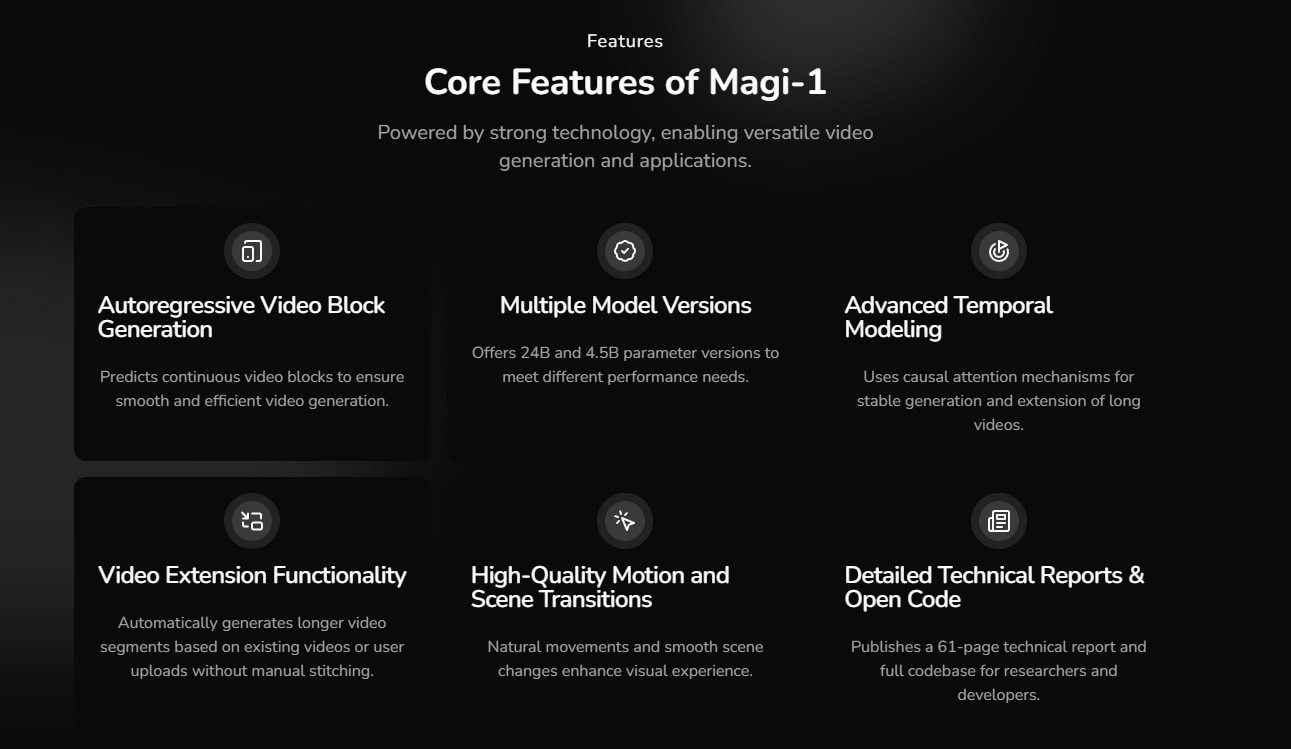
Le générateur MAGI AI (officiellement appelé MAGI-1) est un modèle avancé de génération vidéo IA open source développé par Sand AI. Il excelle dans les workflows texte en vidéo et image en vidéo, permettant aux créateurs de transformer des ressources statiques en contenus vidéo dynamiques et de haute qualité en quelques secondes.
MAGI adopte donc une approche différente : il génère les vidéos par blocs de 24 images et les assemble sans coupure. Pensez-y comme à de l’animation image par image, mais avec des segments reliés si harmonieusement que la transition est invisible.
Qu’est-ce qui rend cette technologie vraiment unique ?
- Architecture basée sur les Transformers : MAGI utilise des mécanismes de diffusion avancés combinés à des autoencodeurs variationnels (VAE) pour compresser et générer efficacement des données vidéo.
- Demande segmentée : Les utilisateurs peuvent modifier les paramètres à chaque bloc, ce qui offre un contrôle précis sur le mouvement, le style et les transitions de scène.
- Prédiction du comportement physique : Le modèle se distingue par sa compréhension de la manière dont les objets doivent bouger, interagir et réagir aux forces.
- Modes de génération multiples : Il gère les workflows texte-en-vidéo, image-en-vidéo et même vidéo-en-vidéo.
Le résultat atteint jusqu’à 720p à 24fps et peut générer jusqu’à 10 secondes par lancement dans la version actuelle. Pour un modèle open source, c’est bluffant.
À ce stade, vous vous dites peut-être : "dix secondes, ce n’est pas énorme". Et vous auriez raison, s’il s’agissait de produits finis. Mais pour du contenu brut ou des séquences plus longues ? Trente secondes suffisent largement. Passons donc à la partie pratique.
Partie 2. Utiliser MAGI AI pour créer une vidéo : Guide étape par étape
Le générateur MAGI AI est puissant, mais il n’est pas aussi facile à prendre en main qu’un outil classique. Contrairement aux solutions commerciales avec interface soignée, MAGI se télécharge sur GitHub. Il faut donc un minimum d’aisance technique pour se lancer. Mais comprendre le workflow vous aidera à réussir.
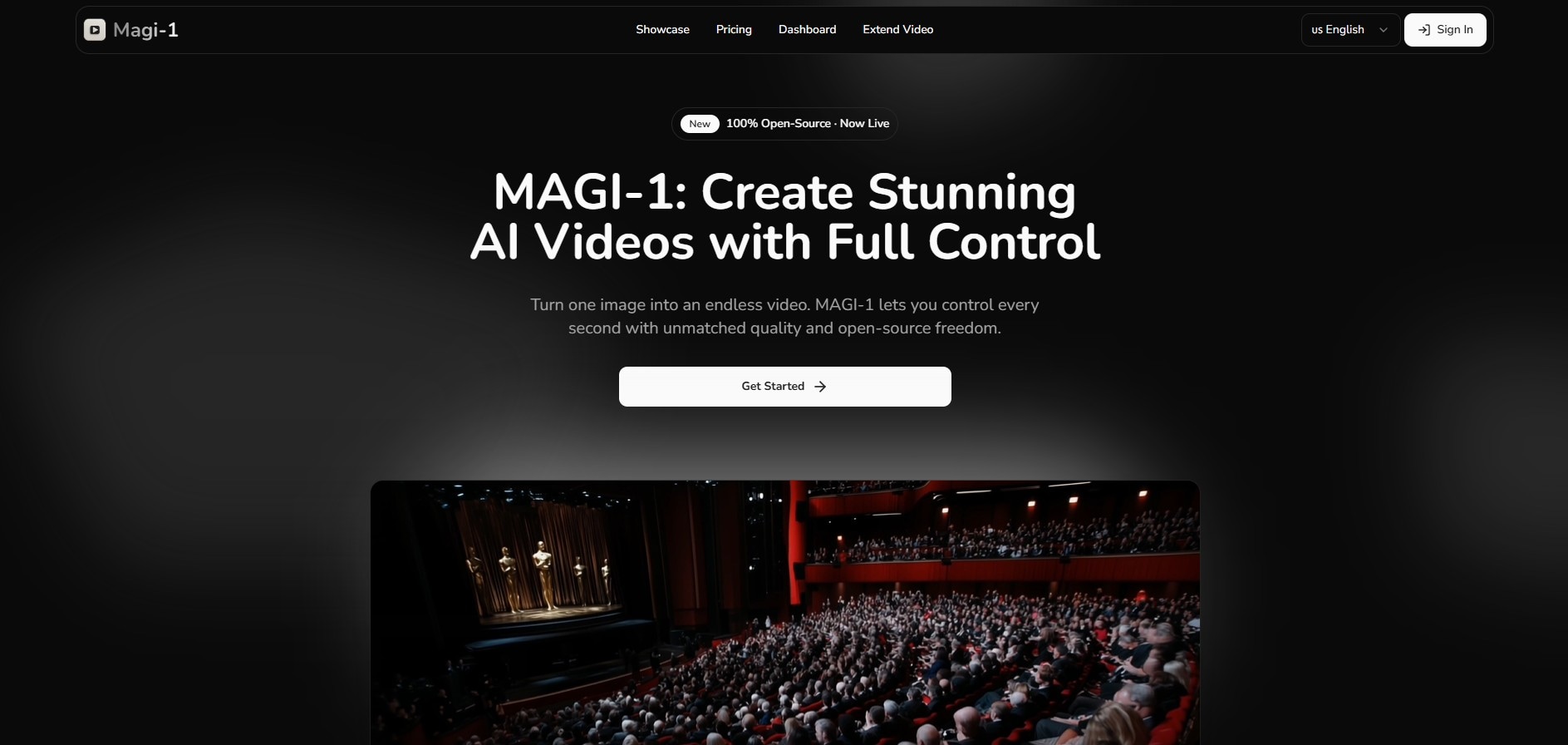
Pour ceux qui préfèrent éviter de coder, il est aussi possible d’accéder à l’interface web officielle sur magi-1.ai, même si cela implique souvent des limites d’utilisation ou un abonnement payant.
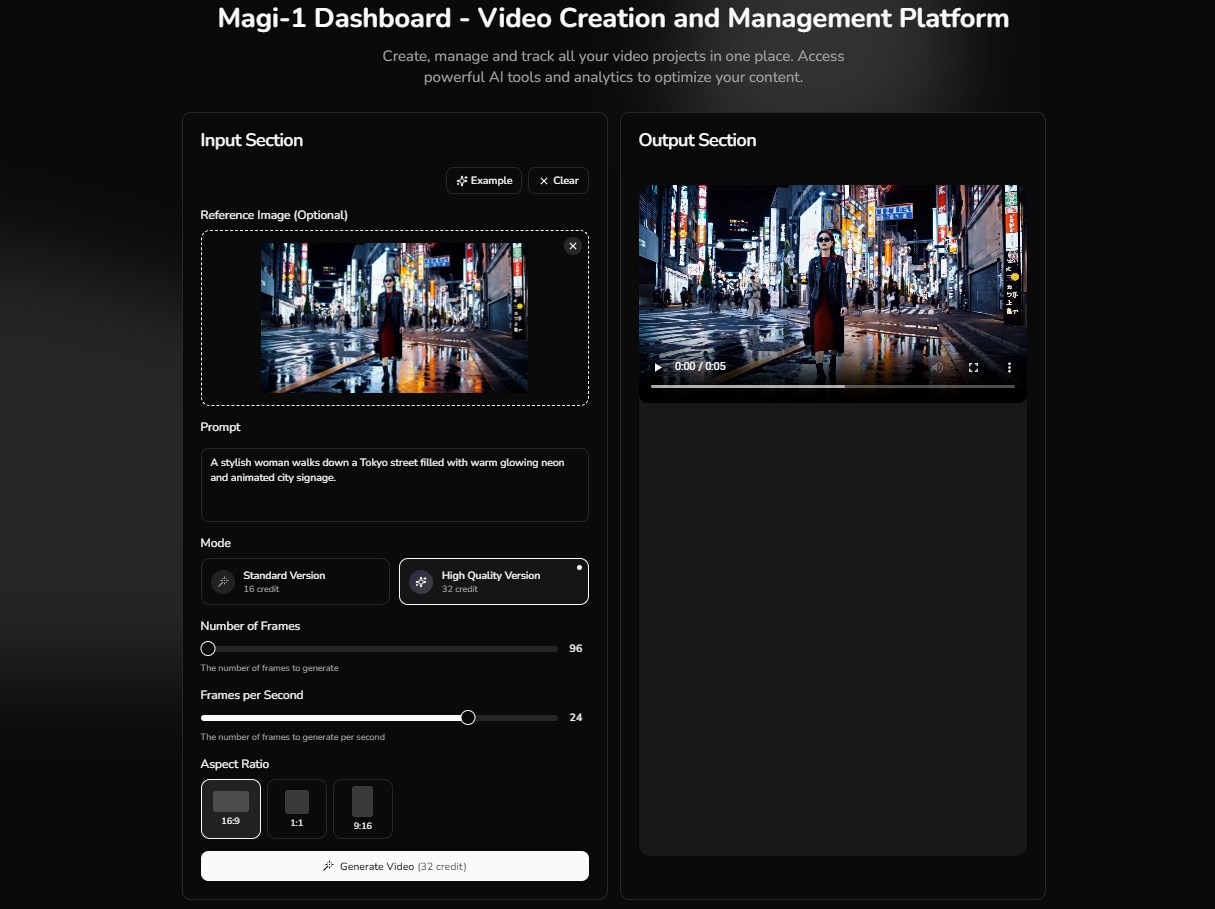
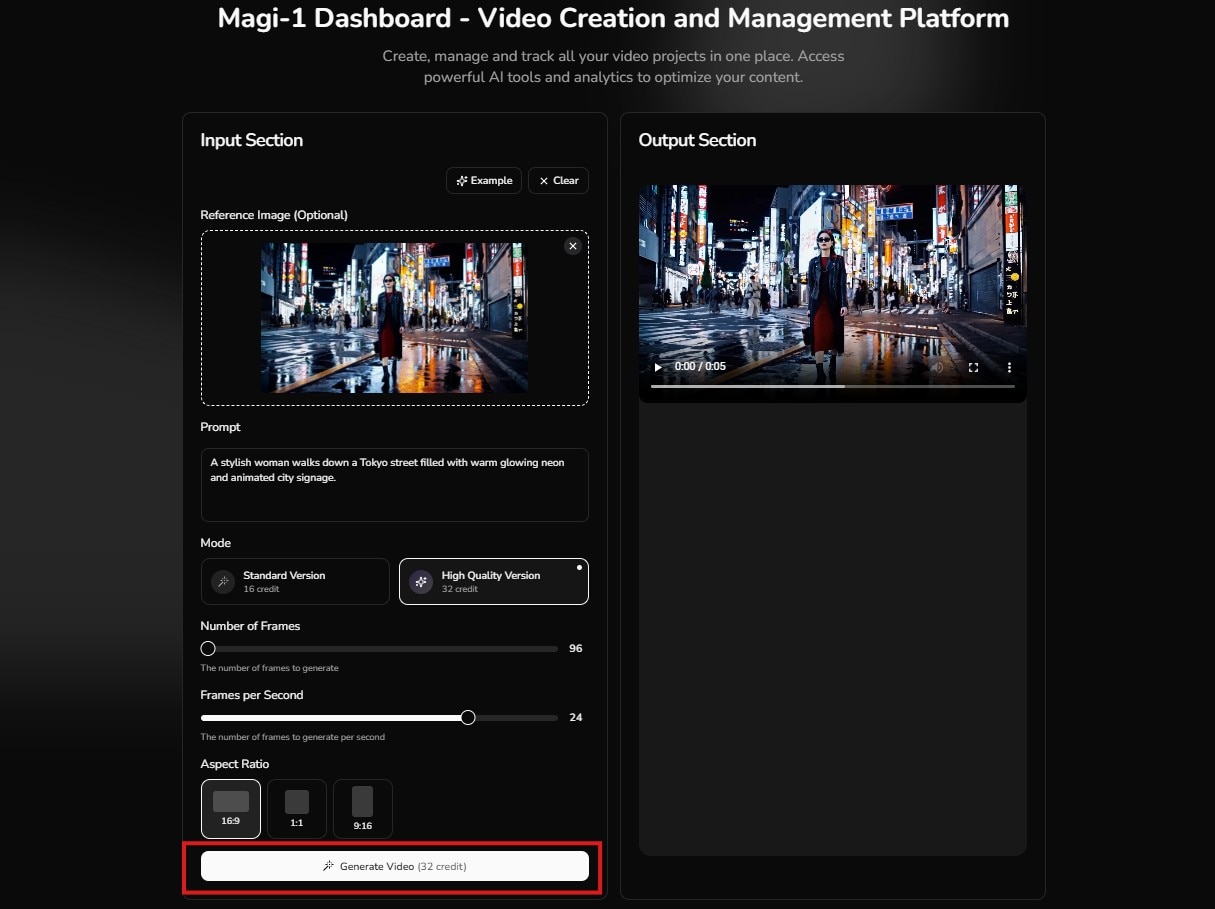
- Prompts texte : Soyez précis, le modèle réagit mieux aux descriptions détaillées.
- Images : Téléchargez une image statique, et MAGI s’occupe de l’animer. Pour un résultat optimal, privilégiez des images contrastées avec un sujet bien net.
Partie 3. Prix de MAGI AI : Le générateur vidéo MAGI-1 est-il gratuit ?
Le générateur vidéo MAGI AI en lui-même est gratuit en auto-hébergement. Les modèles, le code source et la documentation sont accessibles librement sous licence Apache 2.0, qui autorise aussi l’utilisation commerciale.
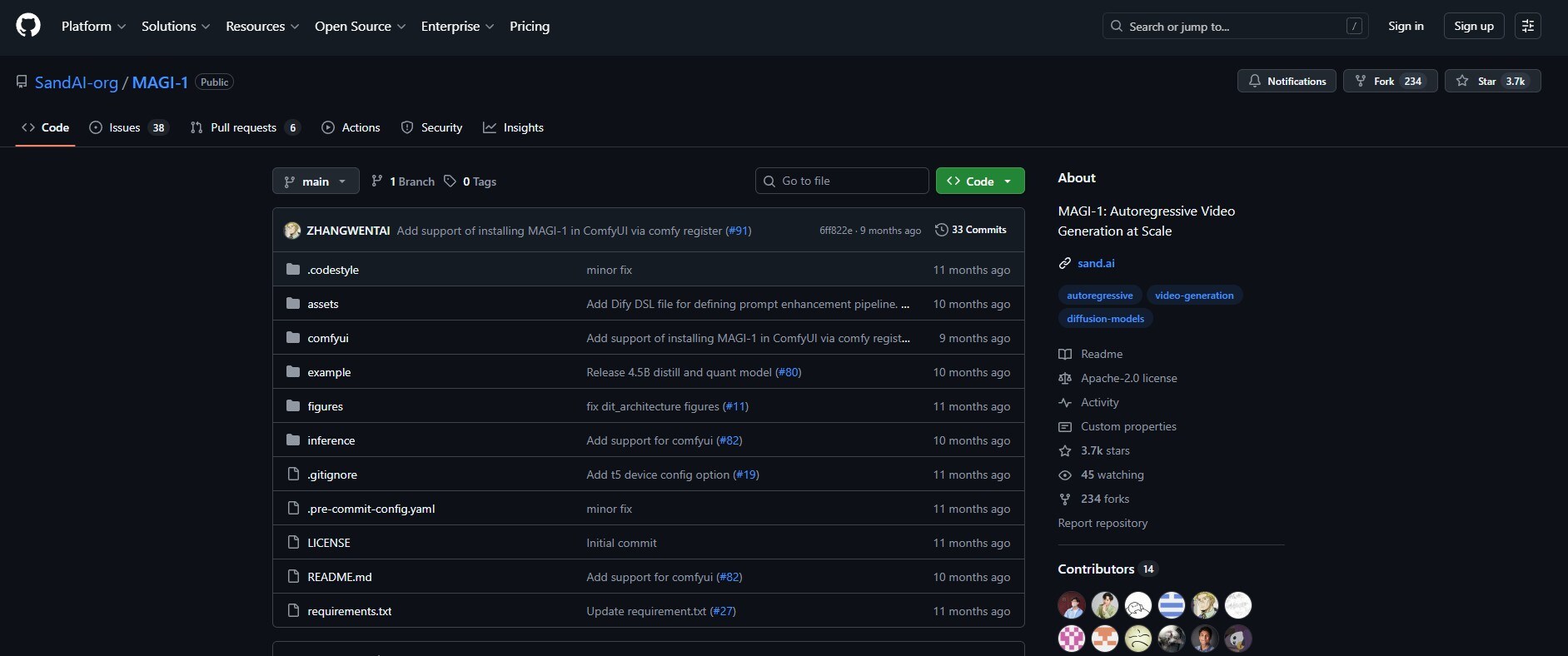
Cependant, l’accès et l’utilisation du générateur vidéo dépendent de la méthode choisie :
- Auto-hébergement (Gratuit) : Lancer Magi localement via GitHub ou Hugging Face ne coûte rien. Le point clé, c’est le matériel : il vous faut un GPU d’au moins 24 Go de VRAM pour le modèle 4.5B, voire bien plus pour la version 24B. Si votre machine n’est pas assez puissante, la location de GPU cloud reste une alternative payante.
- Interface Web Officielle (Payante) : L’application hébergée sur magi-1.ai, par exemple, nécessite un abonnement sans formule gratuite. Les forfaits vont de 29,99 $/mois (Basic : 1 000 crédits, vidéos jusqu’à 5 s) à 99,99 $/mois (Pro : 4 500 crédits, vidéos jusqu’à 10 s).
Si vous maîtrisez la partie technique, MAGI AI est une solution incroyable. Mais pour une expérience clé en main et un rendu instantané, les outils commerciaux peuvent valoir l’investissement.
Note sur le matériel : MAGI nécessite un GPU solide pour tourner localement en toute fluidité. Si votre configuration montre des signes de faiblesse, pensez aux solutions cloud.
Partie 4. MAGI AI vs principaux générateurs vidéo : Tableau comparatif 2026
Comment l’outil MAGI AI se positionne-t-il face aux leaders du marché en 2026 ? Voici un comparatif point par point selon ce qui compte vraiment pour les créateurs. Jetez un œil notamment à l’éditabilité : les vidéos IA brutes demandent presque toujours quelques retouches.
| Fonctionnalité | MAGI AI | Google Veo | Kling | Sora |
| Plateforme | Open source + Cloud | Cloud & API | Cloud & API | Cloud |
| Tarifs | Gratuit (self-host) Web app 29,99–99,99 €/mois | 7,99 €/mois - 249,99 €/mois ; API dès 0,15 €/sec | 6,99 €/mois - 64,99 €/mois | Via ChatGPT Plus (20 €/mois) ou Pro (200 €/mois) ; API dès 0,10 €/sec |
| Résolution max. | Jusqu’à 720p | Jusqu’à 4K | Jusqu’à 4K (Kling 3.0) | Jusqu’à 1080p |
| Durée max. | 10 s par clip | 8 s par clip | 10 s par clip | Jusqu’à 25 s (Pro) |
| Méthode de génération | Autorégressif par blocs (Diffusion Transformer) | Diffusion Transformer | Diffusion Transformer | Diffusion Transformer |
| Précision physique | 4/5 | 4/5 | 3/5 | 4/5 |
| Cohérence temporelle | 5/5 | 4/5 | 3/5 | 4/5 |
| Types d’entrées | Texte et image | Texte et image | Texte et image | Texte et image |
| Éditabilité | Élevée | Limitée | Limitée | Limitée |
| Niveau technique requis | Modéré | Faible | Faible | Faible |
|
Voir plus
Voir moins
|
||||
La génération par blocs autorégressive de MAGI AI avec le Diffusion Transformer vous offre un avantage côté édition. Puisque la vidéo se crée par segments reliés, il est possible de remplacer, ajuster ou régénérer certains blocs sans tout recommencer depuis zéro.
Partie 5. Pourquoi Filmora est le meilleur allié pour vos vidéos générées par IA ?
Une vidéo générée n’est presque jamais une vidéo finie. Les rushs du générateur vidéo MAGI AI ont quasiment toujours besoin d’ajustements : correction des couleurs, stabilisation, intégration sonore, coupes, transitions et (souvent) recadrage pour des narrations plus longues.
Pour aller plus loin avec vos créations IA, Wondershare Filmora est le logiciel de montage vidéo IA et la solution de post-production idéale. Pendant que MAGI-1 génère les séquences brutes, Filmora fournit tous les outils pour les peaufiner, les booster et leur donner un aspect pro.
 Téléchargement sécurisé
Voici les outils d’IA conçus pour booster vos créations générées par IA :
- Amélioration vidéo IA: Améliorez la résolution, réduisez le bruit et gagnez en netteté — parfait pour magnifier les rendus HD de MAGI
- Extension IA: Allongez vos séquences au-delà de leur durée initiale, sans devoir régénérer la vidéo.
- Suppression d’objets IA: Éliminez les éléments indésirables ou bugs parfois générés par IA
- Texte en vidéo IA & Image en vidéo IA : Créez encore plus de plans directement depuis Filmora grâce à l’intégration de Sora 2 et Veo 3.1
- Créateur de musique IA: Créez des musiques sur-mesure adaptées à l’ambiance de votre vidéo
- Effets sonores IA: Ajoutez un habillage audio parfaitement synchronisé avec l’action
C’est le workflow adopté par les créateurs malins en 2026. Pas question de choisir entre outils, mais bien de les combiner stratégiquement. MAGI génère, Filmora finalise.
Partie 6. Comment monter vos clips MAGI AI dans Filmora pour un résultat pro
Voici un mode d’emploi concret pour transformer vos rushs du MAGI AI tool en vidéo parfaite avec l’Amélioration Vidéo IA.
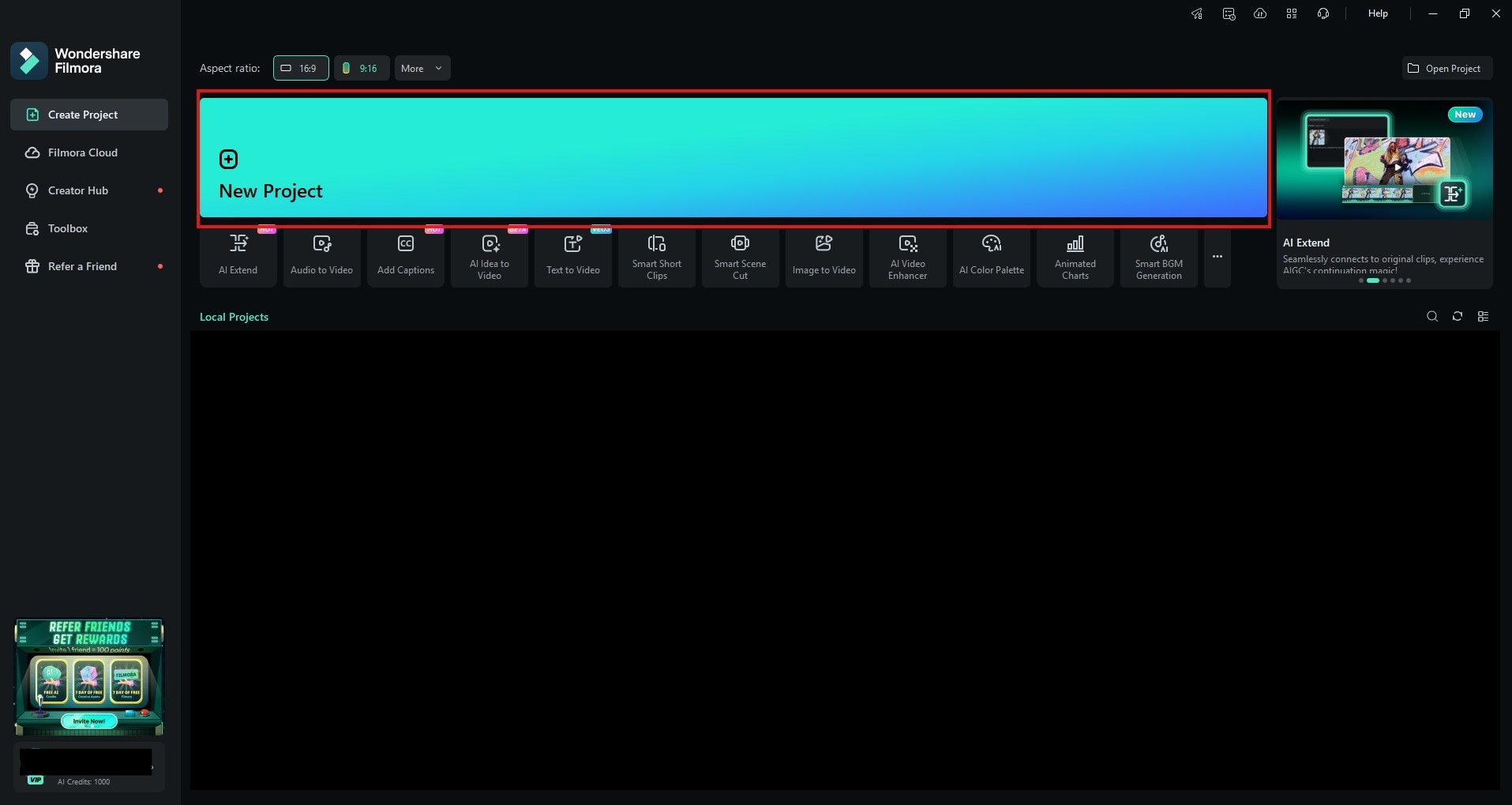
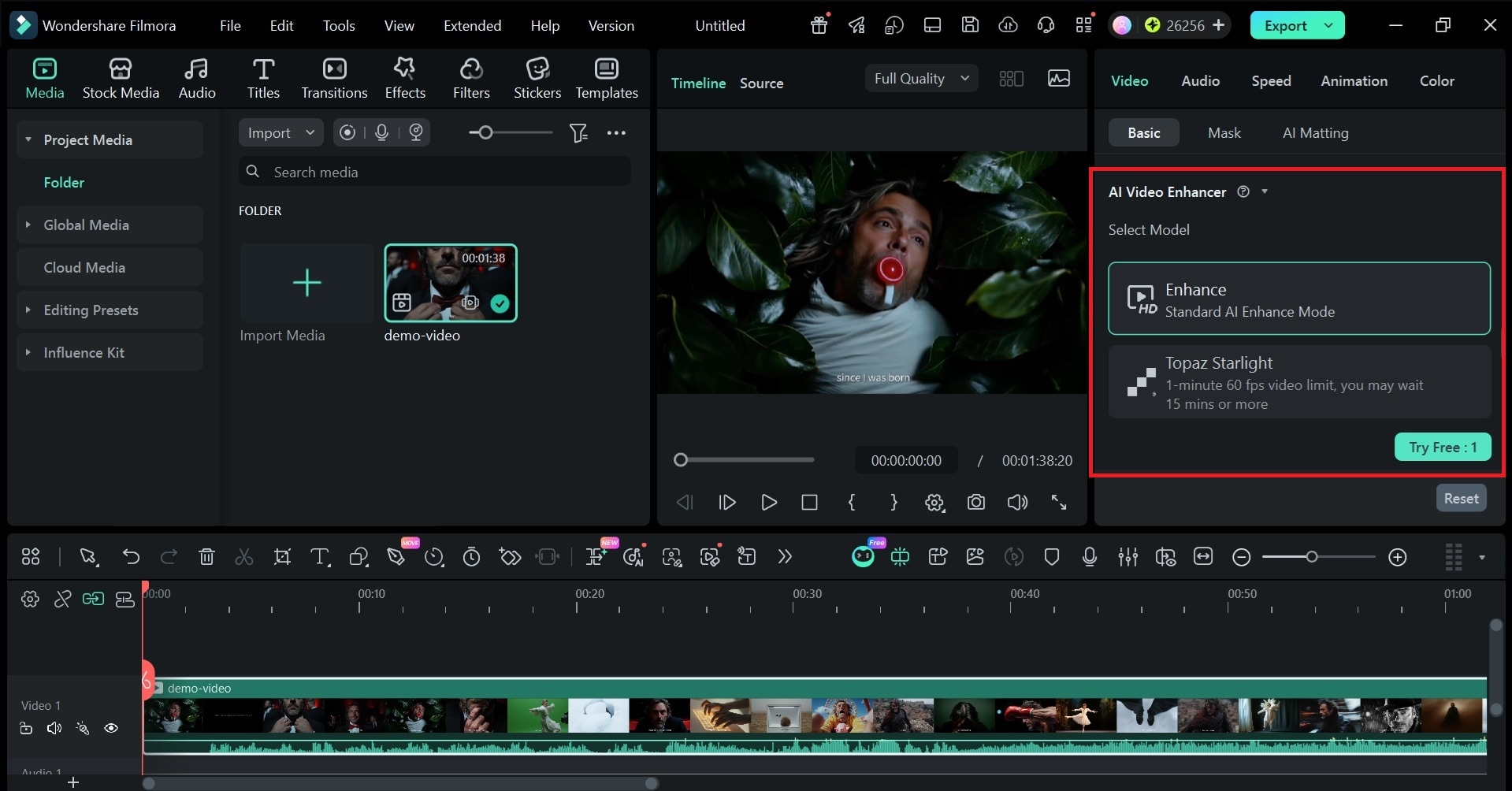
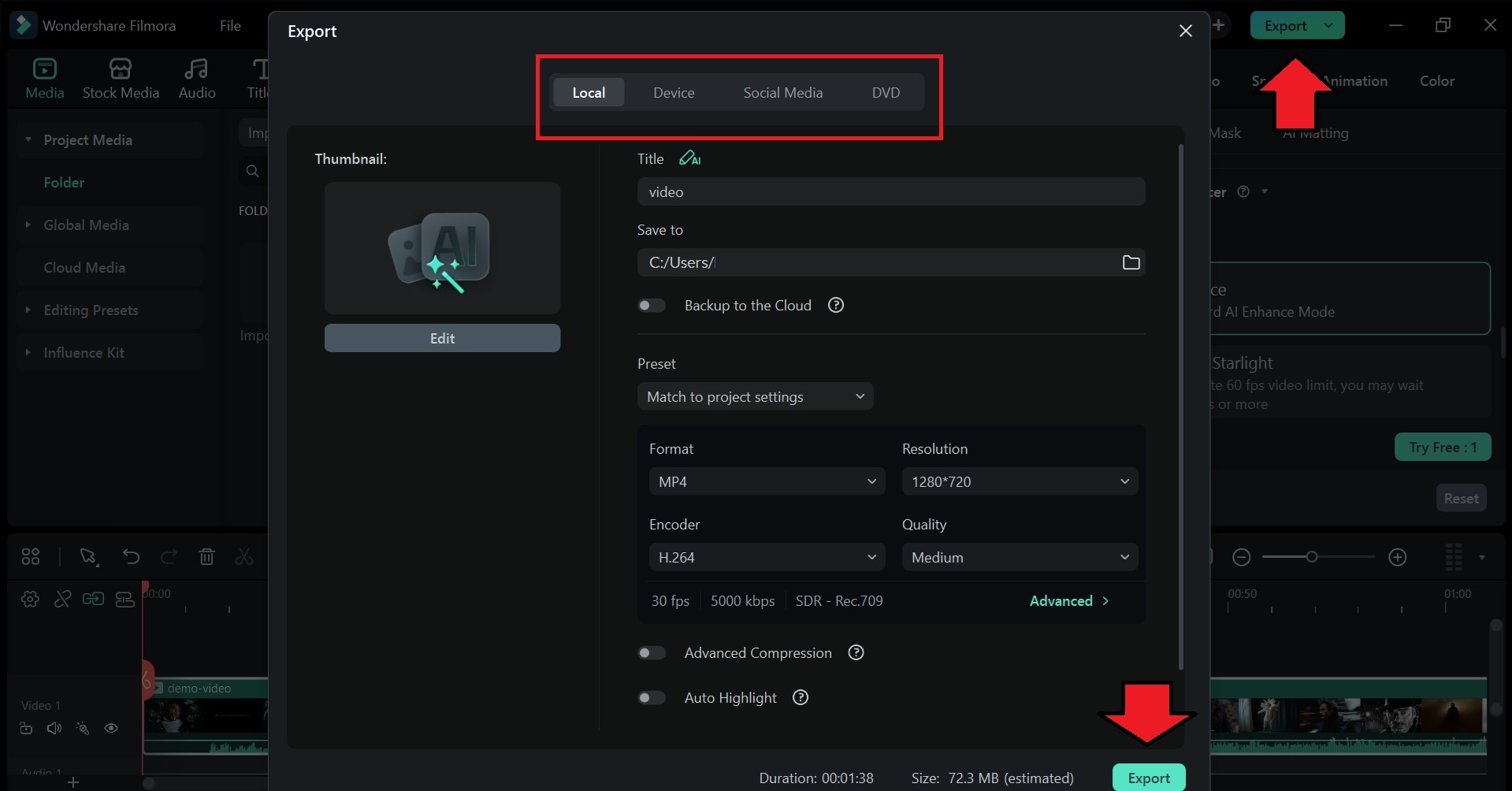
Vous pouvez passer des heures sur l’étalonnage. Superposer l’audio parfait. Multiplier transitions et effets. Mais si la séquence de base fait amateur, tout le reste ne cachera pas ses défauts.
L’Amélioration Vidéo IA corrige la base. Elle prend le rush sorti de MAGI et fait disparaître l’effet “c’est du généré IA”. Après ça, votre audience ne voit qu’une belle vidéo. L’engagement suit naturellement.
Conclusion
Si vous misez sur l’innovation technique et la liberté open source, MAGI-1 est fait pour vous. Sa précision et sa cohérence en font un outil ultra fiable pour la vidéo IA de haute qualité.
Mais quand les rushs MAGI bruts méritent un coup de polish, Filmora prend le relais. En 2026, les créateurs les plus malins ne cherchent plus l’outil parfait unique. Ils combinent le meilleur. MAGI AI tool pour générer, Filmora pour le montage, et leur créativité pour sublimer l’ensemble.

FAQ
-
Quelles versions de modèles sont disponibles sur MAGI AI ?
Sand AI met à disposition les poids pré-entraînés pour plusieurs versions de MAGI-1, comprenant les modèles 24B et 4.5B, avec aussi leurs versions distillées et quantifiées. Le modèle 4.5B, plus léger, s’adresse à ceux qui ont un GPU limité. -
Quel GPU faut-il pour lancer MAGI AI en local ?
Pour le modèle 4.5B, tout PC équipé d’au moins 24 Go de VRAM fera l’affaire. Le modèle 24B demande bien plus de mémoire, donc les services GPU cloud sont souvent l’option la plus simple. -
Puis-je utiliser MAGI AI pour des projets commerciaux ?
Oui. Le modèle est totalement open source sous licence Apache 2.0, ce qui autorise explicitement l’usage commercial. Vous êtes propriétaire des vidéos générées et en gardez tous les droits.
