

Test réalisé par Filmora Creative Lab : Testé en janvier 2026 sur Windows 11 et macOS Sonoma.
L'animation prenait autrefois des semaines ; maintenant elle ne prend que quelques minutes grâce au générateur d'animation Krikey AI. Cet outil puissant de vidéo vers animation 3D vous aide à transformer des clips vidéo réels en performances de personnages 3D sans rigging complexe. Dans cet avis sur Krikey AI, nous allons explorer s'il s'agit du bon choix pour vos projets 2026.
Dans cet avis, vous découvrirez comment Krikey AI performe dans des projets réels, ce que le forfait gratuit peut faire, et quand le forfait Pro a du sens. Vous verrez également comment un éditeur de bureau propulsé par IA peut peaufiner le résultat final avec la génération 3D, un audio plus propre, des sous-titres et un meilleur rythme.
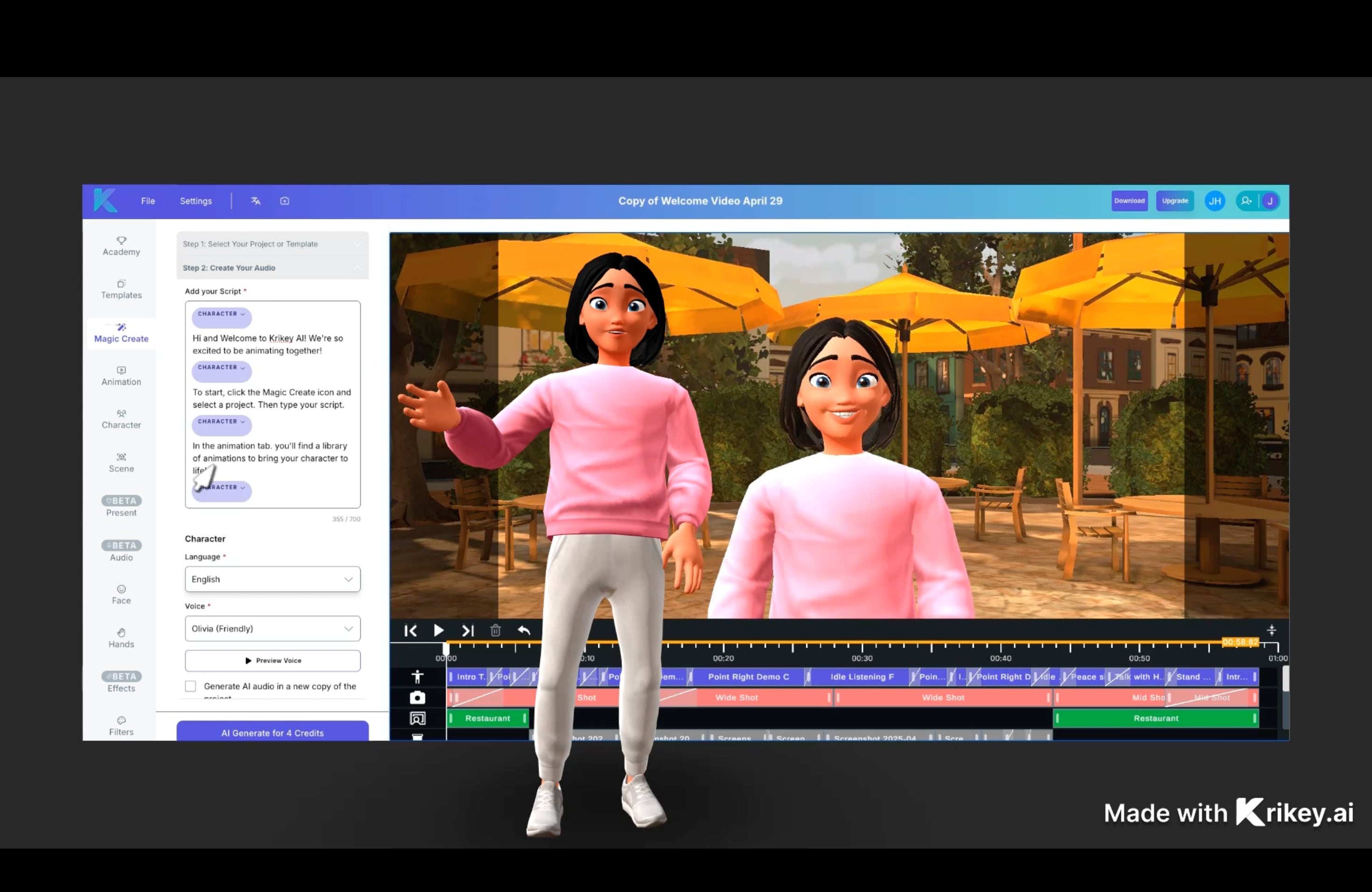
Krikey AI est une plateforme d'animation 3D propulsée par IA qui simplifie la création d'avatars 3D grâce à la technologie vidéo vers mouvement et texte vers animation, rendant les mouvements de personnages de qualité professionnelle accessibles aux créateurs 2026.
Points clés à retenir :
- Krikey AI excelle dans la conversion de clips vidéo réels en mouvements de personnages 3D en 2026.
- Le forfait gratuit convient pour les tests, tandis que le forfait Pro débloque les exports FBX pour les workflows professionnels.
- Pour des résultats finaux de haute qualité, combiner le mouvement de Krikey AI avec les outils d'édition vidéo IA de Filmora est recommandé.
Partie 1. Qu'est-ce que le générateur d'animation Krikey AI ? (Aperçu 2026)
Krikey AI est conçu pour un seul objectif : transformer des idées et des mouvements du monde réel en animation 3D rapide. Au lieu de partir d'une timeline vierge, vous commencez avec soit un clip vidéo, soit un prompt, puis vous laissez le système générer le mouvement pour un personnage. Cette concentration explique pourquoi de nombreux créateurs voient Krikey AI comme un raccourci pratique, pas une suite d'animation complète.
Générateur d'animation Krikey AI, ce qu'il fait de mieux
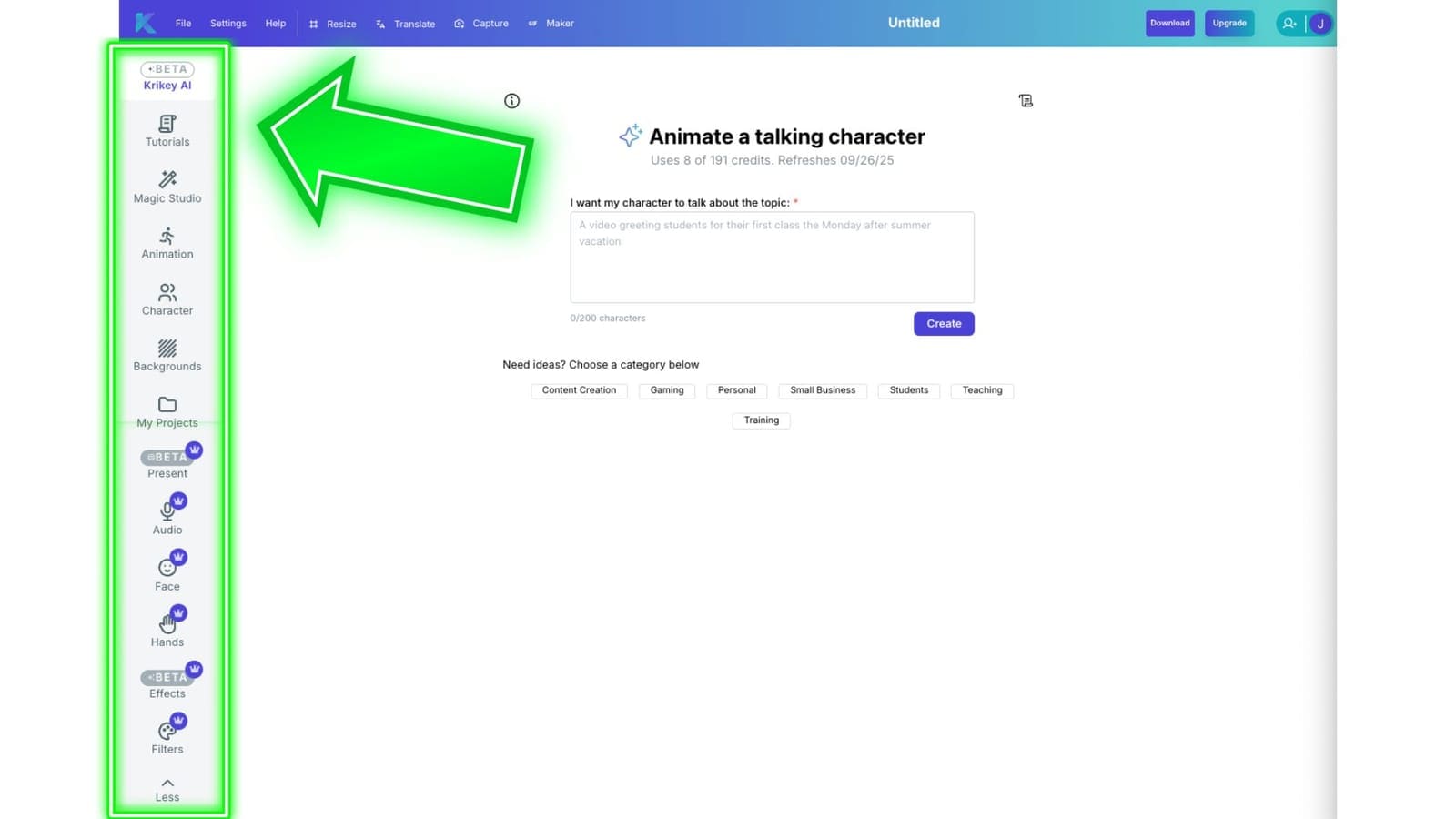
À la base, le générateur d'animation Krikey AI vous aide à créer un avatar 3D, appliquer le mouvement et exporter une animation utilisable en quelques minutes. Vous n'avez pas besoin de rigger un personnage ou d'animer image par image. Le workflow est conçu autour de la vitesse et de la répétabilité, ce qui compte si vous publiez souvent.
Quelles sont les meilleures fonctionnalités d'animation 3D Krikey AI pour 2026 ?
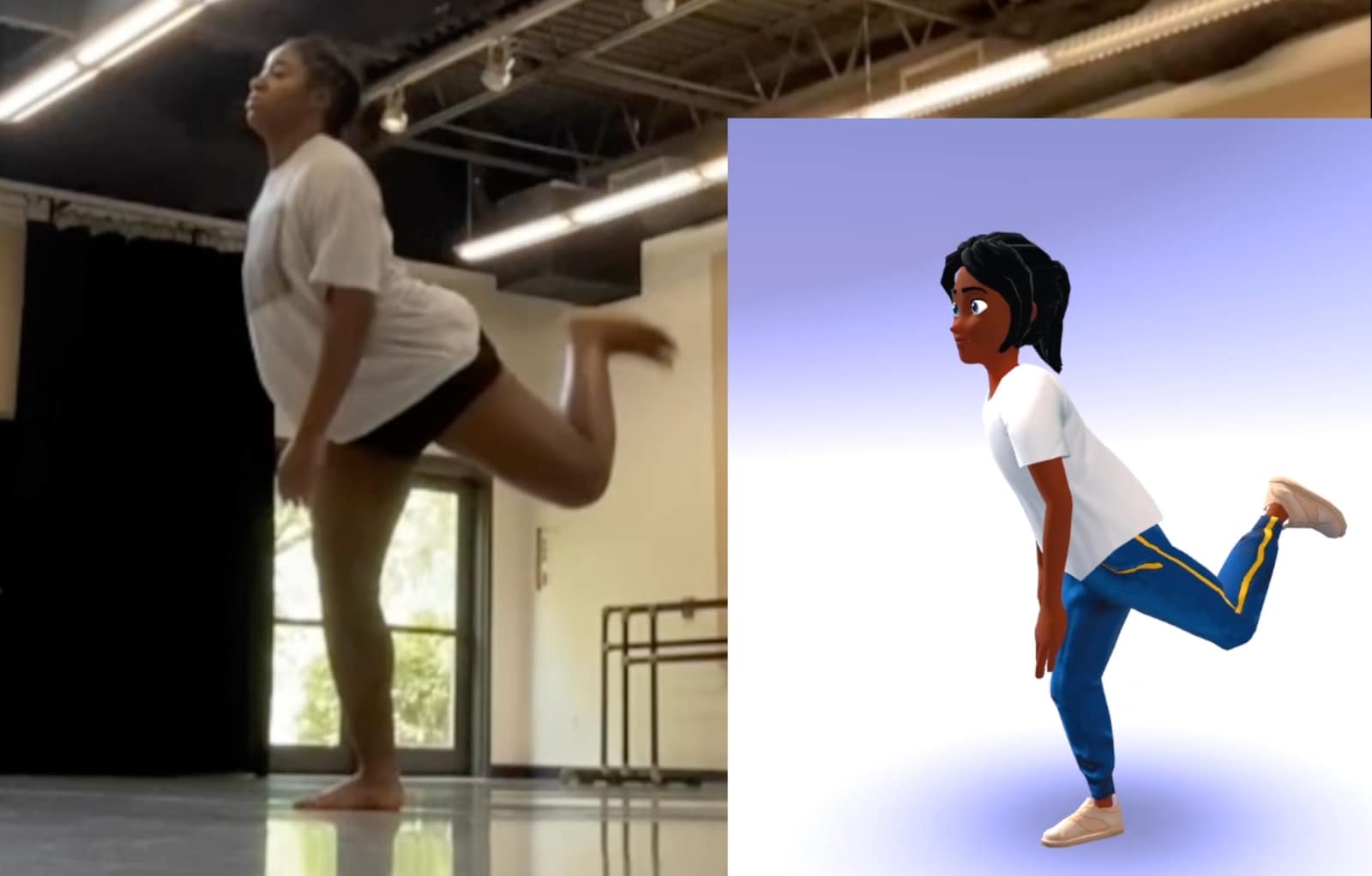
- Vidéo vers animation
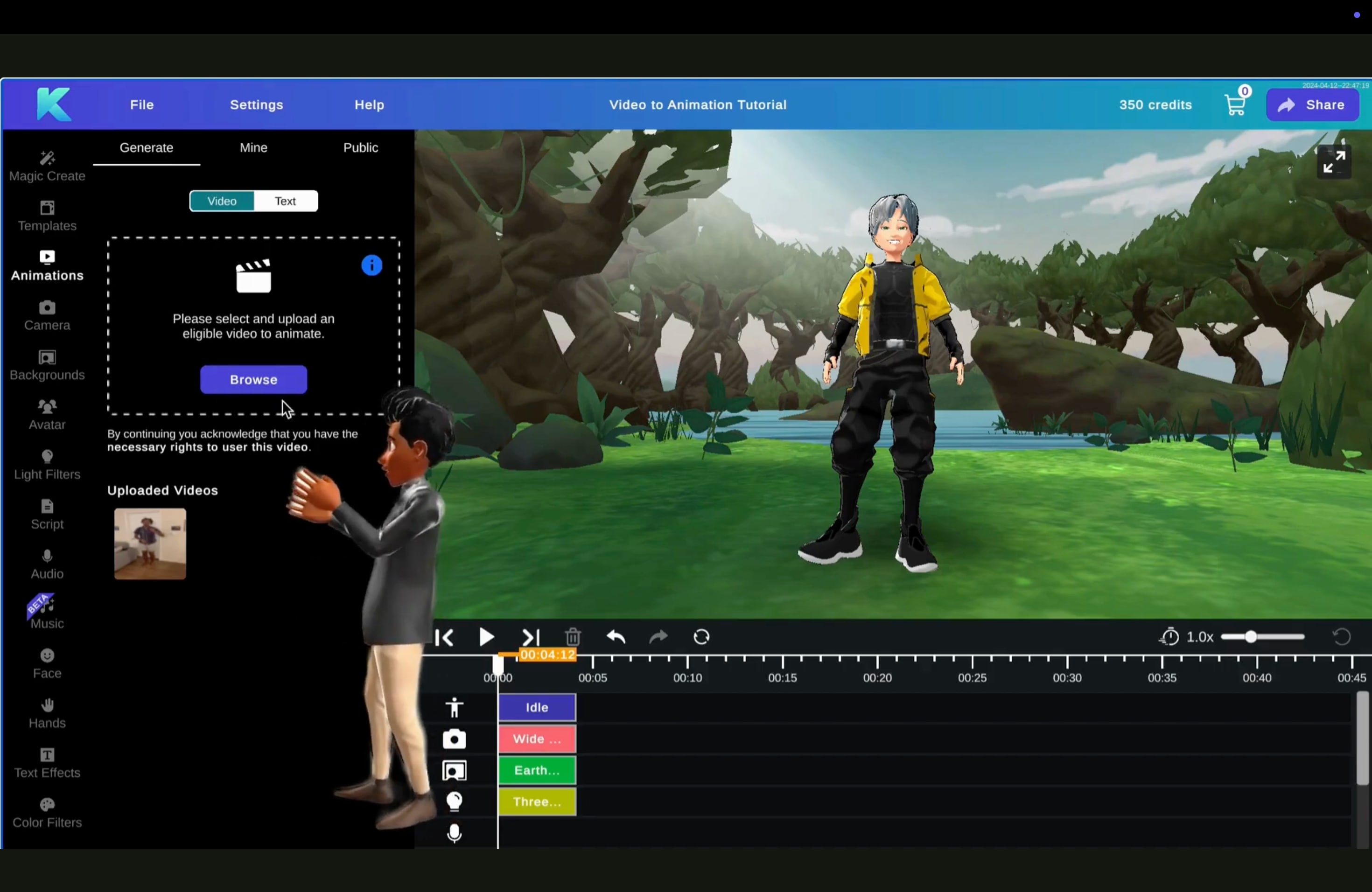
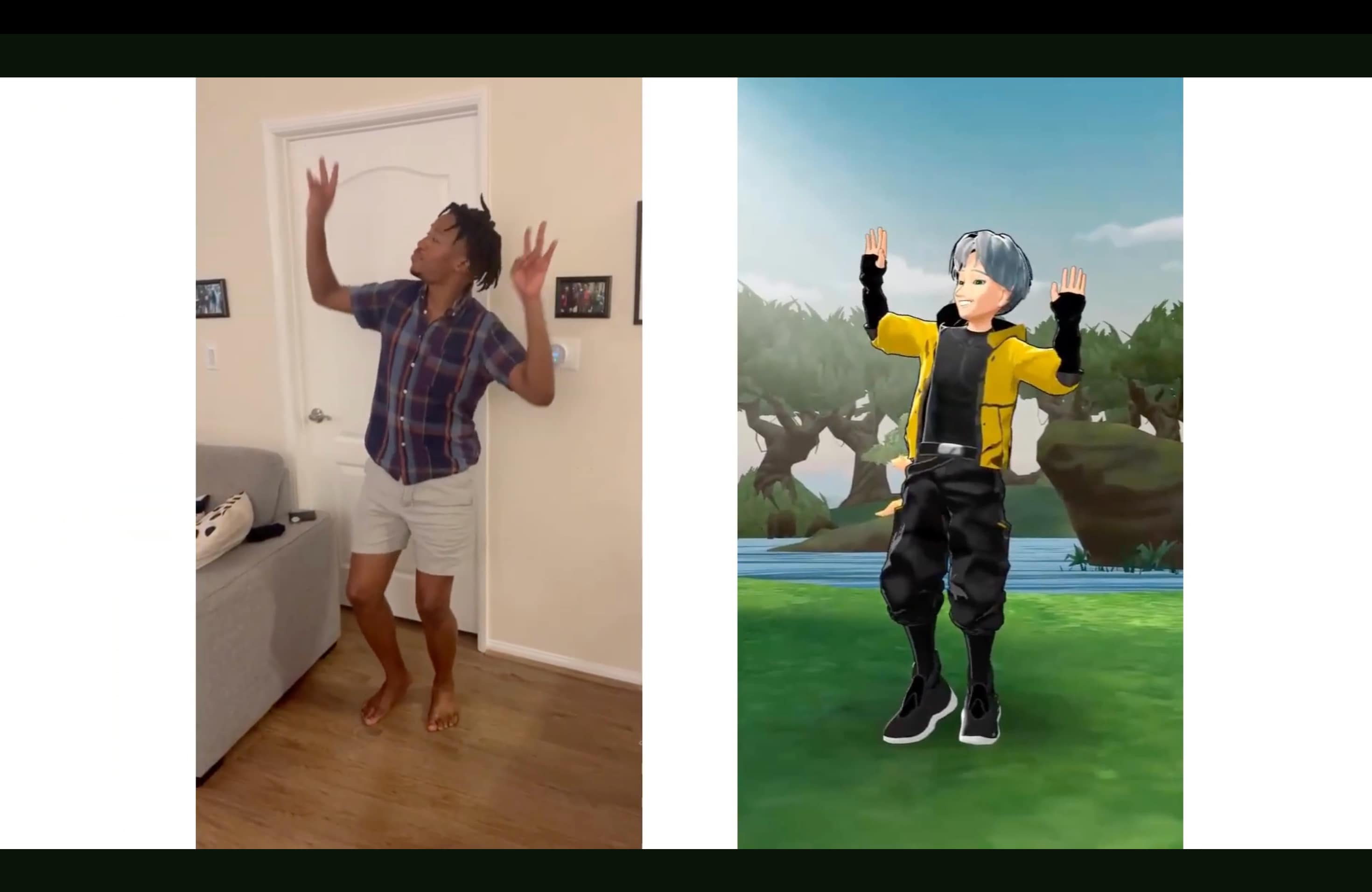
C'est la fonctionnalité phare. Vous téléchargez un clip réel, puis Krikey mappe le mouvement du corps sur un personnage 3D. Cela fonctionne mieux avec un mouvement clair, un cadrage stable et un minimum d'obstructions. Pour les créateurs, c'est la route la plus rapide pour intégrer une danse, un geste ou une action dans un avatar 3D sans animation manuelle.
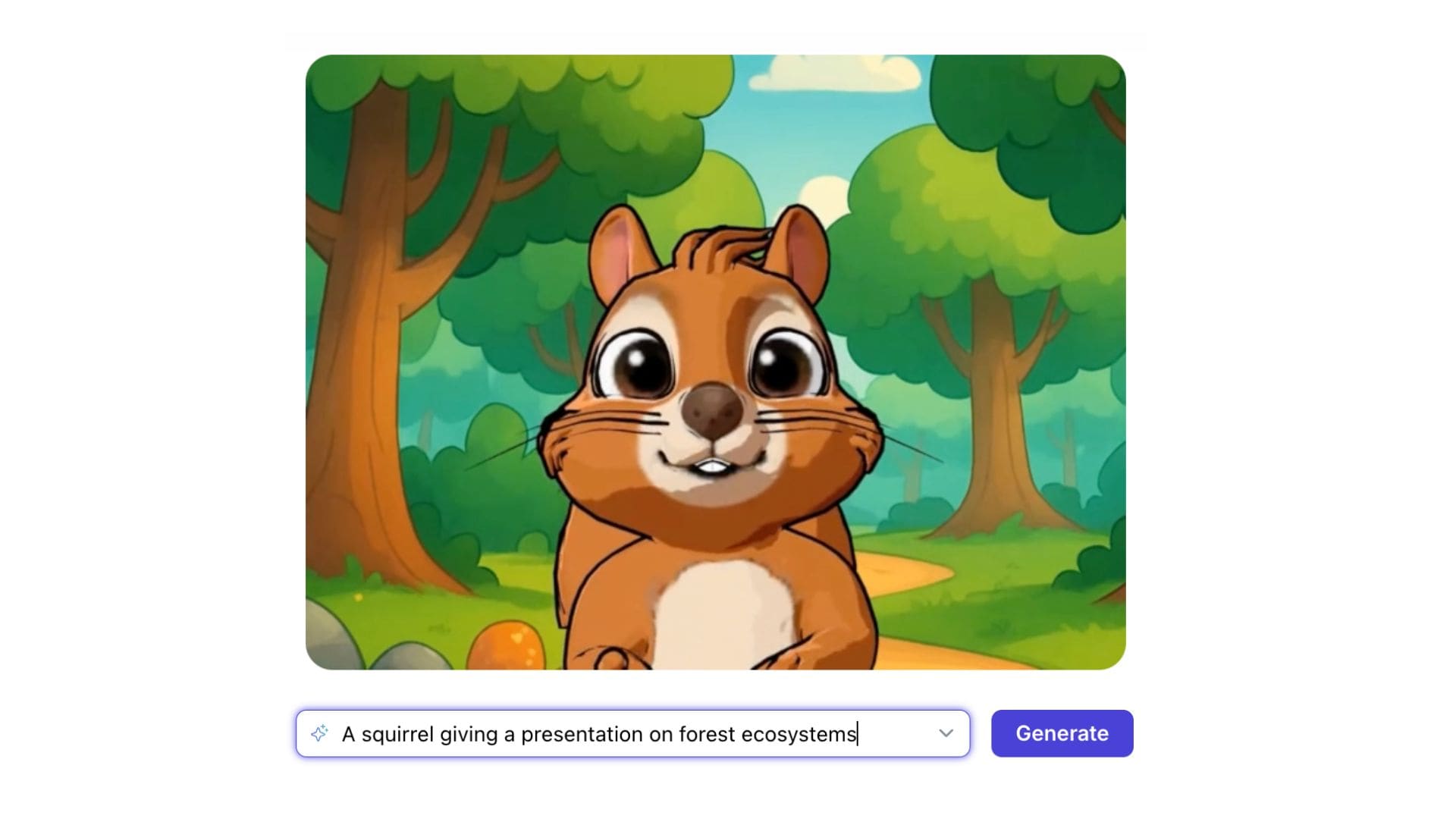
- Texte vers animation
Si vous n'avez pas de clip prêt, vous pouvez utiliser des prompts pour générer du mouvement. C'est utile pour des actions rapides, des mouvements de remplissage et tester des concepts avant d'enregistrer quoi que ce soit. Cela aide aussi quand vous avez besoin d'une boucle cohérente, comme un personnage qui salue, pointe ou réagit.
- Créateur de dessins animés Krikey AI, personnalisation des personnages
Si vous cherchez un créateur de dessins animés Krikey AI, la plateforme offre une personnalisation étendue des personnages. Vous pouvez affiner les avatars 3D avec des expressions faciales pour garantir que vos dessins animés générés par IA ont l'air professionnels. Vous pouvez personnaliser les avatars, puis affiner le résultat avec des expressions faciales et des gestes de la main pour que l'animation paraisse moins rigide.
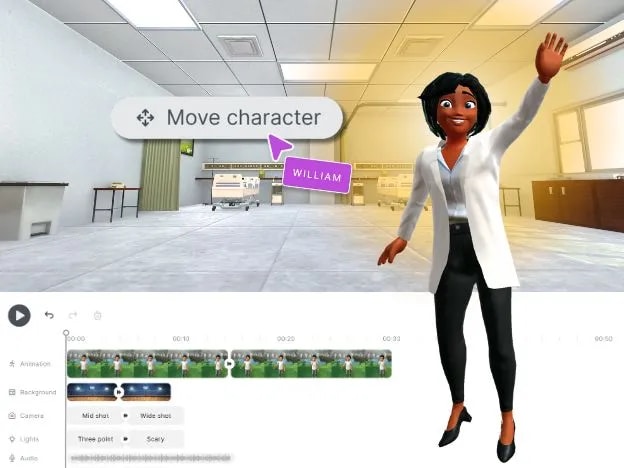
Krikey prend également en charge l'intégration Ready Player Me pour créer des avatars qui correspondent à votre style, ce qui peut accélérer la création de personnages lorsque vous voulez une identité à l'écran cohérente sur plusieurs vidéos.
Partie 2. Tarification et valeur (Gratuit vs Pro)
Krikey AI maintient la barrière d'entrée basse, mais les meilleures fonctionnalités se trouvent derrière son forfait payant. Pour décider si cela vaut la peine de payer, vous devez examiner deux choses : les limites du forfait et le système de crédits.
Krikey AI : Forfait gratuit vs Pro
- Le forfait gratuit est idéal pour tester le workflow. Vous pouvez explorer le générateur d'animation Krikey AI, essayer la vidéo vers animation de base et voir comment le style d'avatar 3D correspond à votre contenu. La principale limitation est la qualité de sortie et la rapidité avec laquelle vous manquez de crédits une fois que vous commencez à générer plusieurs versions.
- Le forfait Pro (au prix de 15 $ par mois) est conçu pour les créateurs qui publient régulièrement. Il débloque généralement une sortie en résolution supérieure et plus d'options d'export, notamment FBX, ce qui compte si vous voulez réutiliser votre animation en dehors de l'écosystème Krikey.
Le système de crédits, ce que cela signifie en utilisation réelle
Les crédits sont ce que vous dépensez lorsque vous générez des résultats. En pratique, cela change votre façon de travailler. Au lieu de régénérer sans fin, vous planifiez vos tentatives. Une approche intelligente consiste à générer deux ou trois variations, choisir le mouvement le plus propre, puis passer à autre chose.
Si vous ne créez que des clips occasionnels, le forfait gratuit peut suffire. Si vous créez du contenu hebdomadaire, les crédits et les limites d'export peuvent commencer à sembler restrictifs, et Pro devient plus facile à justifier.
Pourquoi les exports FBX sont un game-changer
Pour de nombreux utilisateurs, FBX est la vraie raison de passer au niveau supérieur. MP4 est génial pour poster, mais FBX est ce que vous choisissez quand vous voulez le mouvement comme un actif, pas seulement une vidéo terminée. Cela vous permet d'intégrer l'animation de personnage dans d'autres outils ou workflows 3D, faisant de Krikey AI plus qu'un simple créateur de dessins animés Krikey AI pour des clips sociaux. FBX vous permet d'importer des animations dans Unity, Unreal Engine, ou de les affiner dans Filmora avec des superpositions 3D.
Partie 3. Guide pratique : De la vidéo réelle au dessin animé 3D
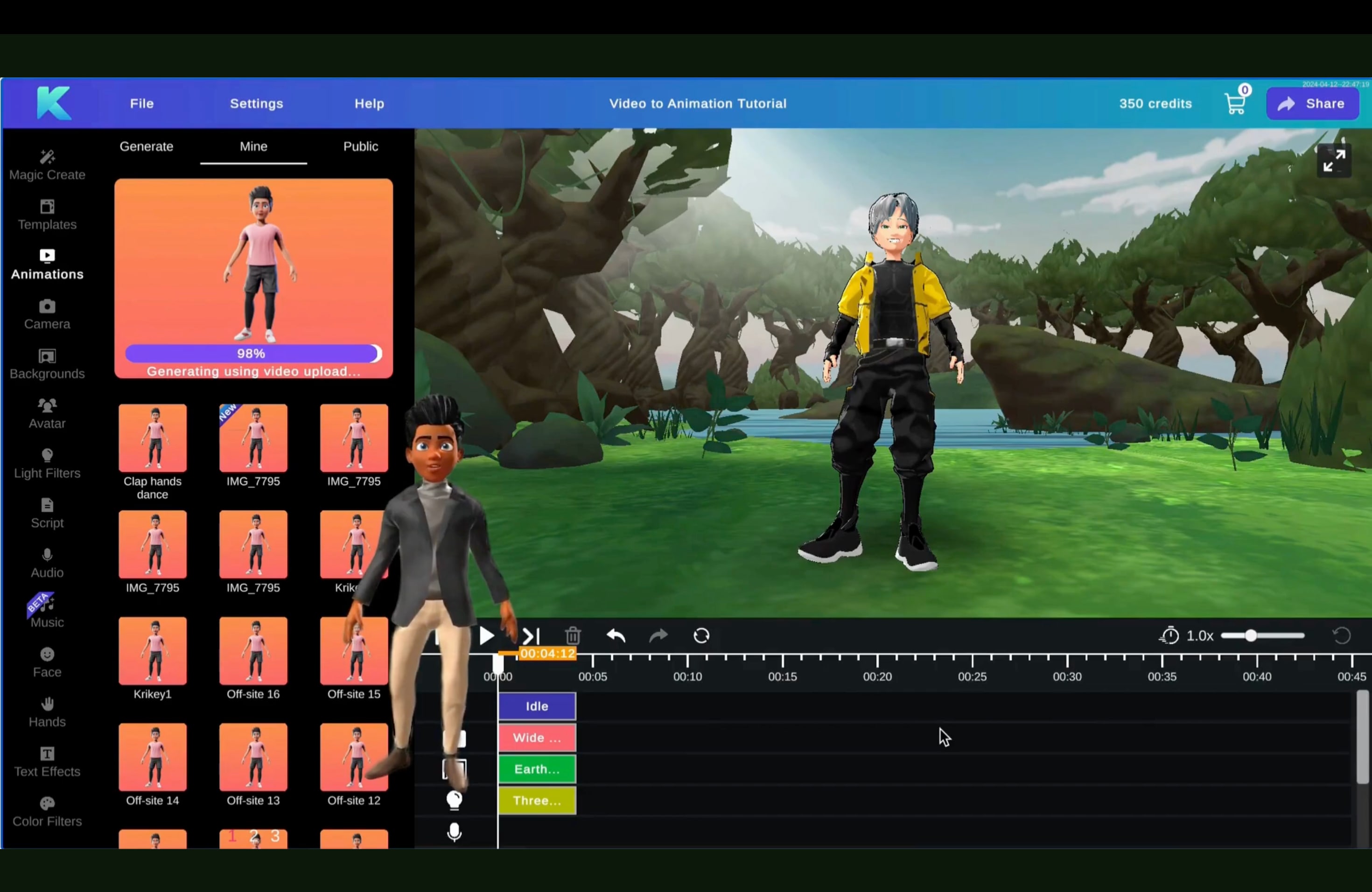
La plateforme peut rapidement convertir un clip réel en animation de personnage 3D, mais la qualité de sortie dépend fortement de la qualité de votre entrée. La bonne nouvelle est que vous pouvez améliorer les résultats avec quelques habitudes simples.
Étapes pour créer une animation avec Krikey AI
💡 Astuce : Gardez le clip court et concentré. Visez une action claire par clip, comme une courte boucle de danse, un salut ou un geste unique. Les clips courts sont plus faciles à convertir et à réenregistrer si nécessaire.
Analyse des performances et de la qualité (tests en conditions réelles)
Dans des projets réels, Krikey AI performe mieux avec un mouvement clair et lisible. Les gestes simples se convertissent généralement bien. Les résultats peuvent sembler moins stables lorsque le clip source présente un flou de mouvement, un travail de caméra tremblant ou beaucoup de chevauchement entre les bras et le torse.
Partie 4. Expérience utilisateur et qualité d'animation de Krikey AI
En utilisation pratique, Krikey AI semble conçu pour la vitesse. L'interface vous garde concentré sur quelques actions principales : télécharger le mouvement, choisir un personnage, générer et exporter. Vous n'avez pas besoin de comprendre le rigging ou les timelines d'animation pour obtenir un résultat utilisable. Cela rend le workflow du générateur d'animation Krikey AI accessible, en particulier pour les créateurs qui veulent une sortie rapide pour les posts sociaux.
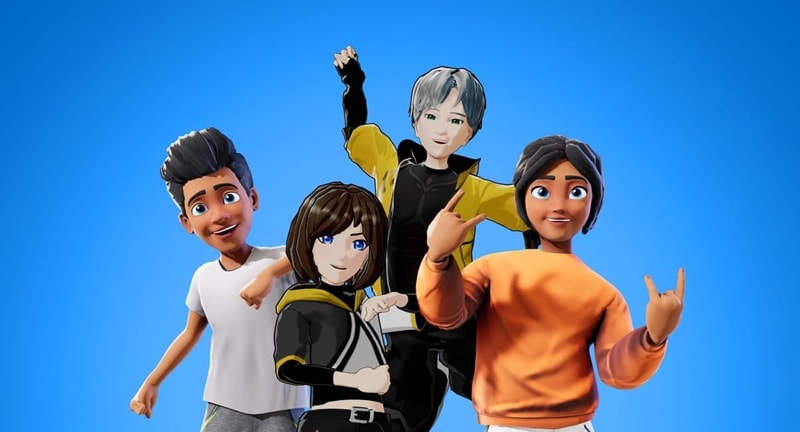
Pour les tests de performance, les résultats les plus cohérents provenaient de clips propres et lisibles. Les mouvements simples comme saluer, pointer, marcher et les courtes boucles de danse se convertissent bien. Le personnage correspond généralement au rythme global et aux changements de pose, ce que les spectateurs remarquent en premier.
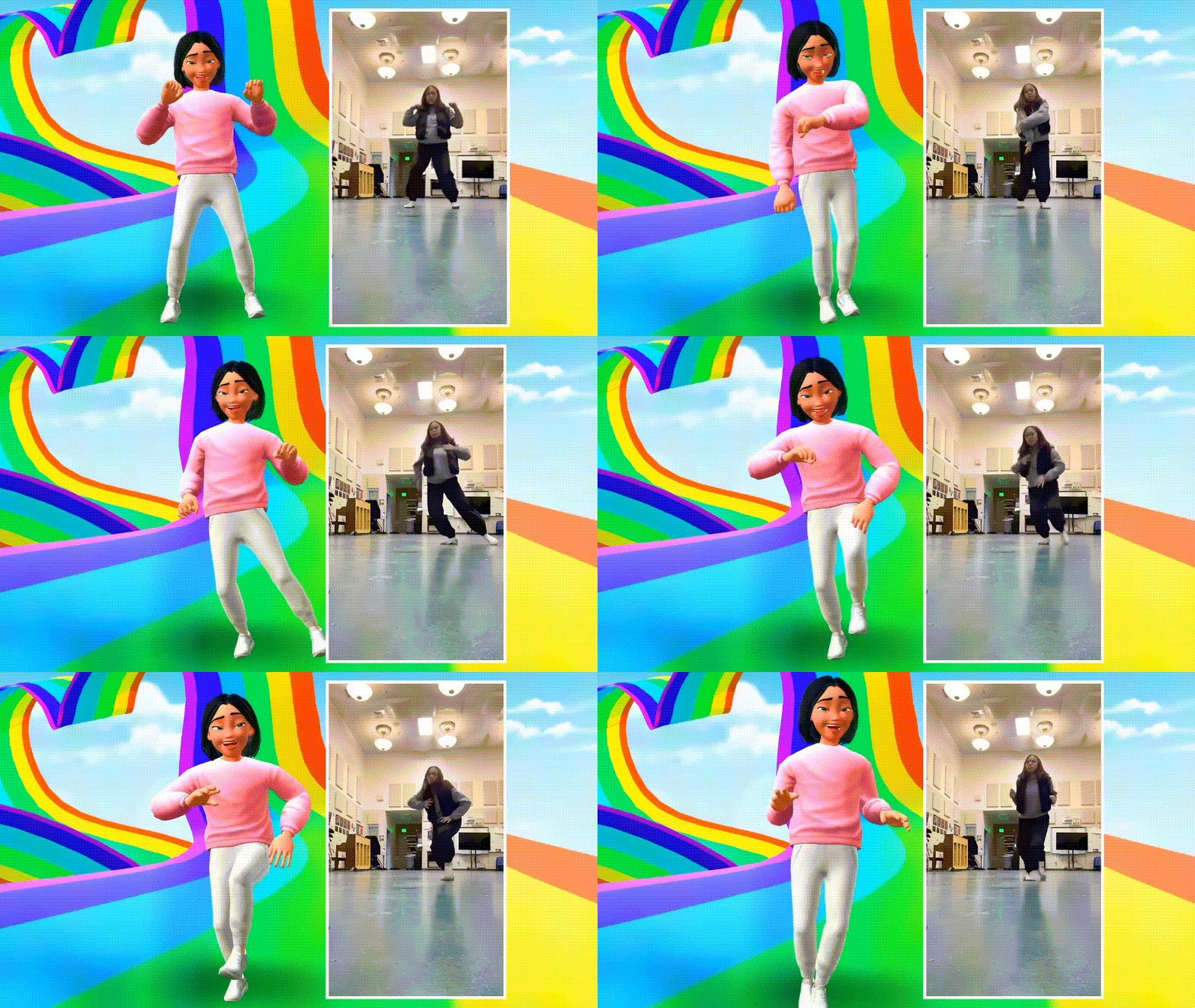
La qualité baisse lorsque la vidéo source présente un flou de mouvement, un cadrage tremblant ou une occlusion importante, comme des bras croisés, des mains cachées derrière le corps ou des rotations rapides. Dans ces cas, l'animation peut sembler flottante, avec un glissement occasionnel des pieds ou un placement étrange des mains. Le style du créateur de dessins animés Krikey AI peut aider à masquer les imperfections mineures, mais il ne corrigera pas complètement une entrée désordonnée.
Avantages et inconvénients de Krikey AI
Sur la base de l'avis, nous pouvons résumer les avantages et inconvénients de Krikey AI comme suit :
- Vous pouvez transformer un clip réel en une performance d'avatar 3D en quelques minutes, car cela fonctionne comme une animation de personnage vidéo vers 3D rapide.
- Les étapes sont simples et vous pouvez obtenir des résultats sans apprendre de logiciel d'animation complexe.
- La qualité de sortie dépend fortement de la vidéo source. Un mauvais éclairage, un flou de mouvement et des parties du corps bloquées réduisent rapidement la précision du mouvement et le réalisme.
- Les crédits peuvent limiter l'expérimentation. Puisque la génération de variations coûte des crédits, beaucoup d'essais-erreurs peuvent sembler restrictifs si vous essayez de perfectionner une scène.
« La capture de mouvement pilotée par IA démocratise l'animation 3D, permettant aux créateurs individuels de contourner des milliers de dollars de coûts matériels. » - Rapport de l'industrie 2026 sur les tendances multimédias.
Partie 5. Donner vie aux animations : Wondershare Filmora comme partenaire parfait
Bien que Krikey AI excelle dans la capture de mouvement, la meilleure façon de peaufiner votre travail est d'utiliser un éditeur vidéo IA professionnel. Associer Krikey avec Wondershare Filmora vous permet d'utiliser AI Smart Cutout et AI Music Generator pour transformer des clips 3D bruts en chefs-d'œuvre cinématographiques.

 Téléchargement sécurisé
Pensez-y comme : Krikey vous donne l'acteur ; Filmora vous donne le décor, l'éclairage, le rythme et le montage final. Importez votre export Krikey dans Filmora, puis construisez une histoire plus cinématographique sans un workflow compliqué.
Générateur vidéo IA
Si vous voulez plus qu'un simple clip de personnage unique, Filmora vous permet de générer des vidéos d'animation complètes ou des plans supplémentaires en utilisant soit des prompts texte, soit des images. La génération vidéo IA dans Filmora est propulsée par des modèles avancés comme Google Veo 3.1, vous pouvez donc diriger le mouvement, les angles de caméra et les styles visuels sans tout animer manuellement vous-même.
AI Smart Cutout et Suppresseur d'arrière-plan
C'est le moyen le plus rapide de placer votre personnage 3D dans un nouvel environnement. Vous pouvez supprimer l'arrière-plan et composer le personnage sur des images réelles, une scène numérique stylisée ou un simple fond de couleur avec Filmora. C'est particulièrement utile lorsque vous voulez un look d'arrière-plan propre sans masquage manuel.
AI Music Generator et Réduction du bruit audio
La musique vend l'ambiance. Et le générateur de musique IA de Filmora vous aide à créer une piste adaptée rapidement, puis vous pouvez affiner le volume pour garder la parole claire. Si votre clip a un audio vocal désordonné, AI Audio Denoise peut réduire le bruit indésirable et rendre la narration plus facile à comprendre.
Sous-titres automatiques (parole vers texte)
Les sous-titres sont indispensables pour les plateformes courtes où beaucoup de gens regardent en mode muet. Avec les sous-titres automatiques, vous pouvez générer des sous-titres rapidement, puis ajuster le style pour correspondre à votre marque. Cela rend également votre animation 3D plus facile à suivre.
Texte vers parole
Si vous ne voulez pas enregistrer de narration, le texte vers parole vous donne une piste vocale propre en quelques minutes. C'est également utile lorsque vous voulez un style vocal cohérent sur plusieurs vidéos, comme une série de courts explications animées.
Partie 6. Krikey AI ou Filmora ? Choisir le bon outil pour votre workflow
Krikey AI et Filmora résolvent différents problèmes. Krikey est meilleur lorsque vous voulez convertir un mouvement réel en une performance de personnage 3D. Filmora est meilleur lorsque vous voulez construire une vidéo complète, ajouter des scènes et tout peaufiner pour la publication.
De nombreux créateurs finissent par utiliser les deux, Krikey pour l'animation et Filmora pour le montage final.
| Outils | Krikey AI | Filmora |
| Objectif principal | Transformer une vidéo en mouvement de personnage 3D | Éditer, peaufiner et publier la vidéo finale |
| Force principale | Vidéo vers animation, avatars 3D | Génération vidéo IA, outils d'édition cinématographique |
| Timeline d'édition | Éditions de scène simples | Timeline complète pour les montages complets |
| Outils audio | Fonctionnalités vocales de base | Musique, réduction bruit, sous-titres, TTS |
| Idéal pour | Dessins animés d'avatar 3D rapides à partir de clips réels | Vidéos terminées avec un meilleur rythme et audio |
|
Afficher plus
Afficher moins
|
||
Conclusion
Krikey AI est un choix solide si votre objectif est simple : convertir une vidéo réelle en une animation de personnage 3D rapidement. Le workflow est accessible aux débutants, et les résultats peuvent avoir l'air impressionnants lorsque votre clip source est propre. Filmora devient le meilleur choix lorsque vous voulez transformer cette animation en une vidéo complète que les gens aiment regarder.
Avec le générateur vidéo IA, le découpage intelligent, un audio plus propre, des sous-titres et le texte vers parole, il vous aide à construire un montage final plus cinématographique sans outils supplémentaires. Utilisez Krikey pour créer la performance, puis utilisez Filmora pour finir l'histoire.
 Téléchargement sécurisé
Questions Fréquemment Posées sur Krikey AI Animation Maker
-
Comment fonctionne la fonctionnalité « Texte vers Animation » de Krikey AI ?
Krikey AI utilise des algorithmes génératifs avancés pour transformer des descriptions textuelles en mouvements de personnages 3D. Il vous suffit de décrire une action, comme « exécuter une danse » ou « faire un signe de la main », et l'IA génère en quelques secondes un squelette d'animation correspondant pour votre avatar 3D, éliminant ainsi le besoin d'animation image par image manuelle. -
Puis-je créer des avatars 3D personnalisés dans Krikey AI ?
Oui, Krikey AI est intégré avec Ready Player Me, ce qui vous permet de créer des avatars 3D hautement personnalisés. Vous pouvez personnaliser les traits du visage, les tenues et les accessoires, ou même télécharger une photo pour générer un avatar qui vous ressemble parfaitement, que vous pourrez ensuite animer grâce à l'IA. -
Dans quels formats puis-je exporter les animations depuis Krikey AI ?
Krikey AI prend en charge diverses options d'exportation, notamment les fichiers vidéo MP4 pour les réseaux sociaux et les fichiers FBX pour un usage professionnel. L'export FBX est particulièrement utile si vous souhaitez importer vos animations générées par IA dans des logiciels 3D comme Blender, Maya, ou des moteurs de jeu comme Unity et Unreal Engine. -
Krikey AI prend-il en charge la conversion vidéo vers animation par IA (MoCap) ?
Oui, Krikey AI propose des fonctionnalités de capture de mouvement par IA. Vous pouvez télécharger une vidéo d'une personne effectuant un mouvement réel, et l'IA suivra le mouvement pour l'appliquer à votre personnage 3D. C'est une véritable révolution pour les créateurs qui souhaitent des animations réalistes sans équipement de MoCap coûteux. -
Krikey AI est-il gratuit, ou faut-il un abonnement ?
Krikey AI propose une version gratuite avec des crédits de base pour tester les outils d'animation IA. Cependant, pour des exports de haute qualité, des ressources de personnages avancées et des droits d'utilisation commerciale, vous devrez acheter des crédits ou souscrire à un forfait premium. Pour éditer vos animations finales avec des effets professionnels, Wondershare Filmora est un excellent outil complémentaire.
