

La colorimétrie est essentielle pour réaliser des vidéos pros en 2026. Que vous souhaitiez corriger les teints de peau ou faire ressortir le ciel, comprendre comment activer hsl sur capcut est la clé pour éditer avec précision. Dans ce tutoriel HSL CapCut, on vous explique comment contrôler la Teinte, la Saturation et la Luminance comme un pro. Mais si vous trouvez les curseurs de CapCut trop limités, découvrez aussi le Filmora Sélecteur HSL — un outil encore plus précis pour cibler les couleurs avancées.
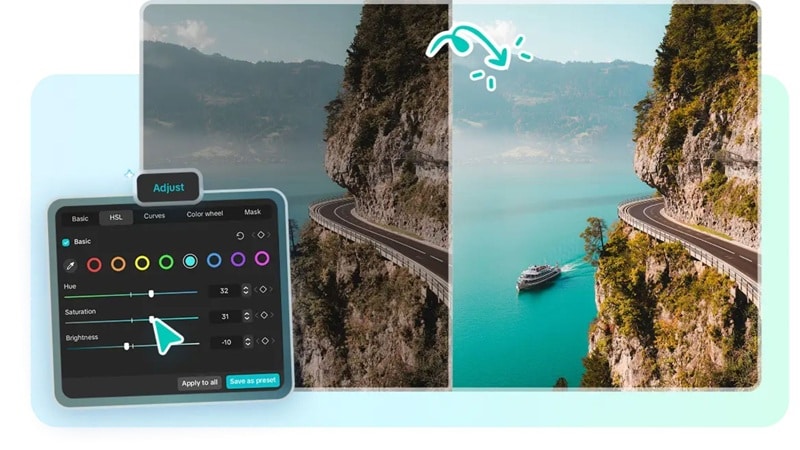
Partie 1. Comment activer HSL sur CapCut et l’utiliser (guide pas à pas)
Le HSL sur CapCut est idéal pour des corrections ciblées. Par exemple, vous pouvez l’utiliser pour réchauffer les peaux, intensifier le bleu du ciel ou diminuer le vert fluo, sans tout modifier autour. L’interface peut changer selon votre appareil ou la version, mais la méthode reste la même.
Tutoriel : Utiliser le HSL sur CapCut
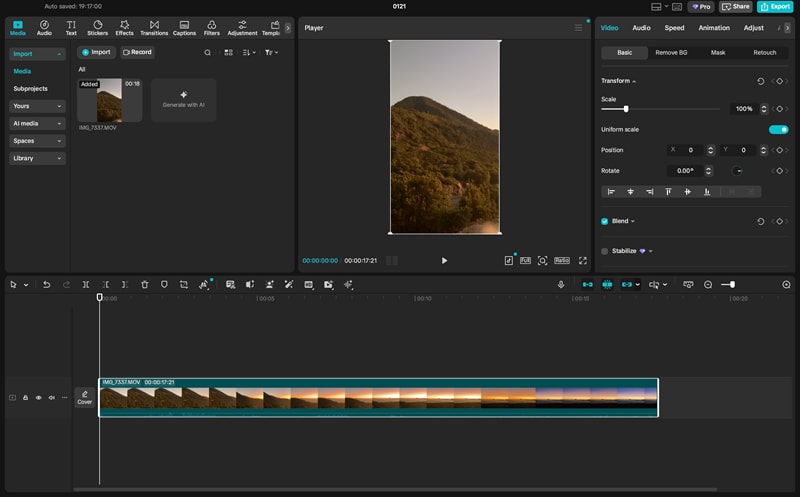
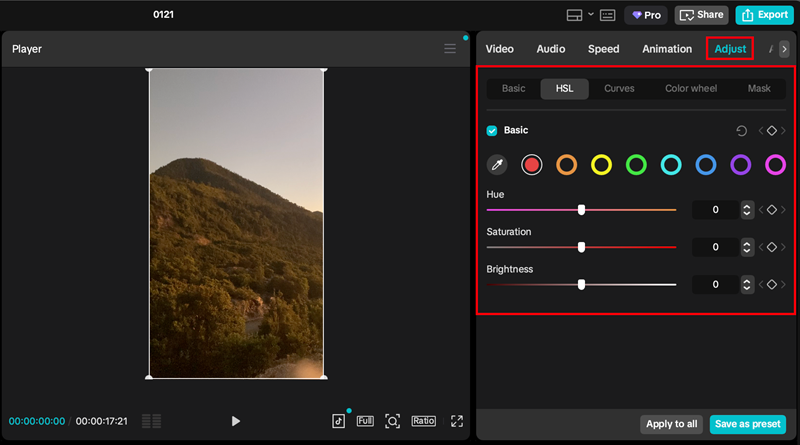
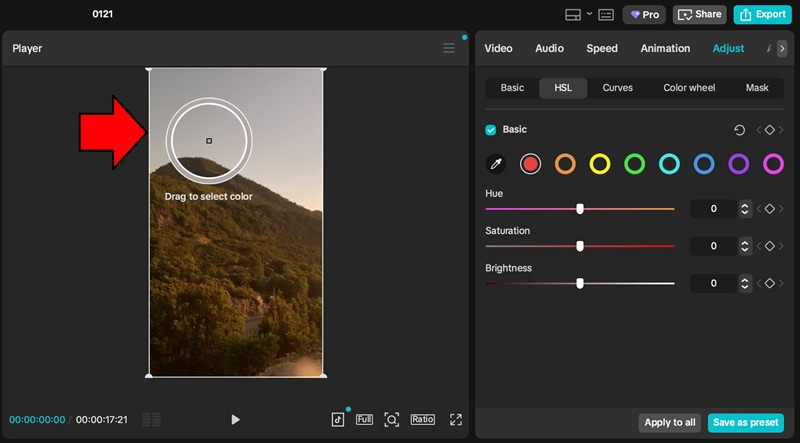
- Saturation pour régler l’intensité
- Luminance pour éclaircir ou foncer la couleur
- Teinte pour changer la nuance.
Partie 2. Boostez votre style : astuces HSL CapCut pour un rendu ciné
Réussir un effet cinéma sur CapCut, c’est une question de contrôle. Le HSL vous permet de façonner chaque couleur pour donner un look maîtrisé, un teint naturel et une cohérence globale à la scène.
Modifier la couleur d’un objet précis avec le HSL sur CapCut
Le HSL sur CapCut cible une plage de couleurs sur toute l’image. C’est idéal si la couleur de l’objet est unique, par exemple une voiture bleu vif dans une rue neutre. Mais ça se complique si l’arrière-plan partage la même teinte, comme une veste rouge à côté d’un panneau rouge ou une peau près d’un mur en bois chaud.
Pour rendre le changement plus propre, agissez doucement sur les curseurs HSL et vérifiez toute l’image, pas juste l’objet. Si plusieurs choses changent en même temps, c’est que la plage de couleur est partagée. Dans ce cas, réduisez l’intensité du réglage et combinez avec d’autres outils (superpositions ou masques, si dispos).
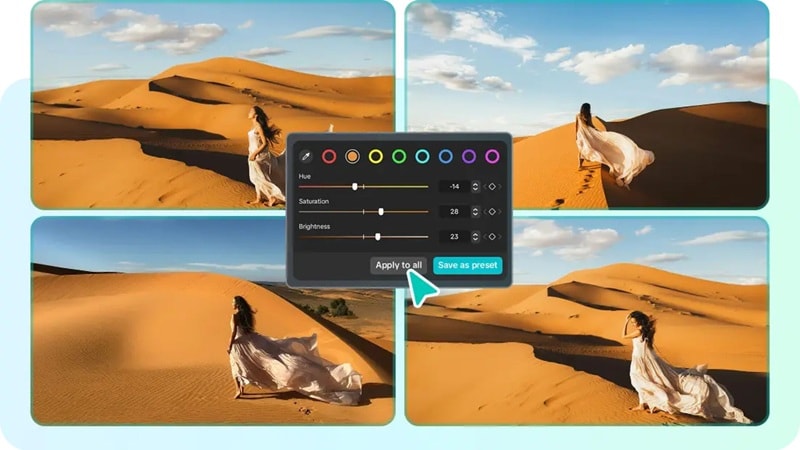
CapCut PC vs mobile : les différences HSL dans l’interface
CapCut sur PC et mobile propose les mêmes logiques HSL, mais la prise en main diffère. Sur mobile, il faut souvent choisir un canal couleur puis régler les curseurs, alors qu’en version ordinateur, c’est un peu différent.
- Sur mobile, hsl se trouve généralement dans ajuster. C’est rapide, mais l’écran réduit complique la précision et on surdose vite avec les curseurs.
- Sur ordinateur, hsl est plutôt dans un panneau « ajuster » ou « couleur » plus spacieux, ce qui permet de mieux prévisualiser et d’affiner sans fausse manip. CapCut y propose aussi un sélecteur de couleur pour HSL, qui permet de prélever la couleur directement sur la vidéo.
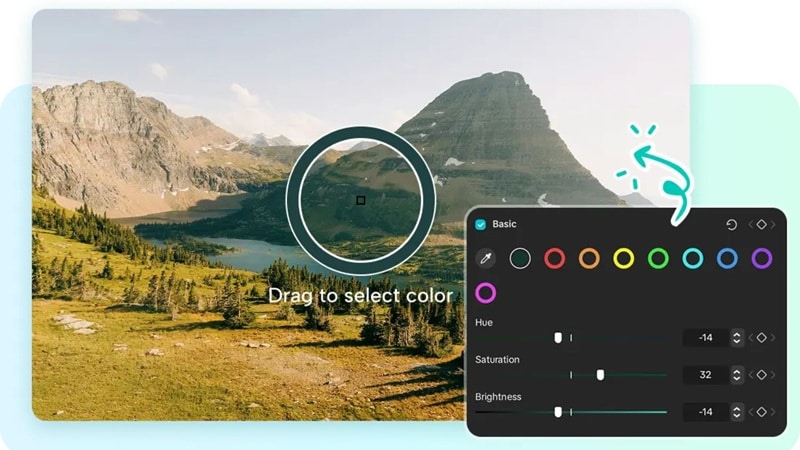
Limite : pourquoi les roues chromatiques fixes peuvent brider vos réglages
Le sélecteur de couleurs sur PC aide à commencer au bon endroit, mais HSL CapCut reste basé sur des plages groupées, un peu comme des cases fixes. Or, dans la vraie vie, les couleurs sont souvent entre deux canaux : le teal balance entre bleu et vert, un teint peut aller de l’orange au rouge selon la lumière.
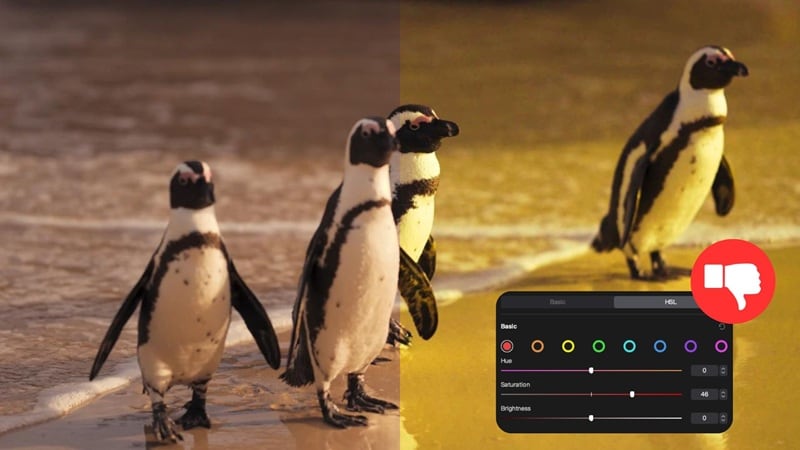
Sur mobile, ça entraîne plus d’essais/erreurs parce qu’on choisit le canal à la main. Sur PC, le sélecteur élimine le hasard, mais la limite demeure : le HSL ajuste une plage entière de pixels et pas un seul objet isolé.
Mais ça ne rend pas HSL sur CapCut inutile ! Ça explique juste pourquoi on se sent vite limité quand on veut un vrai contrôle et un ciblage propre, surtout pour les teints de peau, les pubs produits ou les couleurs de marque.
Partie 3. Aller plus loin que HSL CapCut : focus sur le Sélecteur HSL Filmora
HSL CapCut est top pour corriger vite, mais c’est plus galère si la couleur à retoucher est « entre deux ». Même si CapCut PC aide avec le sélecteur, la logique reste sur des plages groupées.
Si la scène a des éclairages complexes ou des couleurs qui se couvrent, vous allez souvent multiplier les ajustements juste pour garder le plan stable. Wondershare Filmora gère ça de manière bien plus directe.
La solution Filmora : le ciblage HSL intelligent
 téléchargement sécurisé
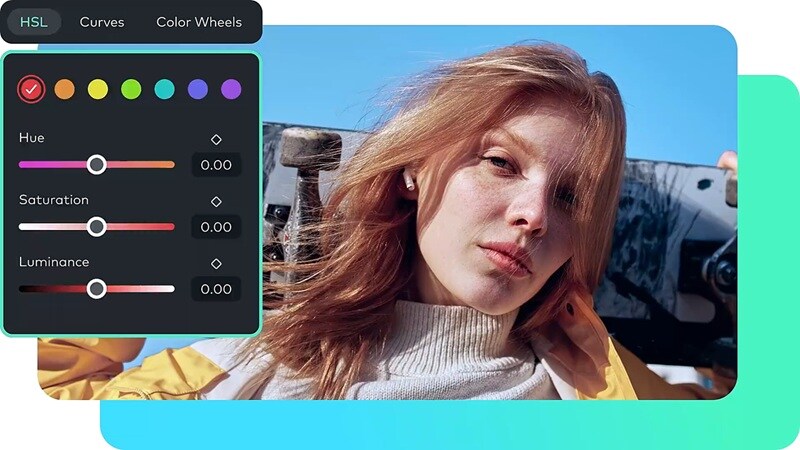
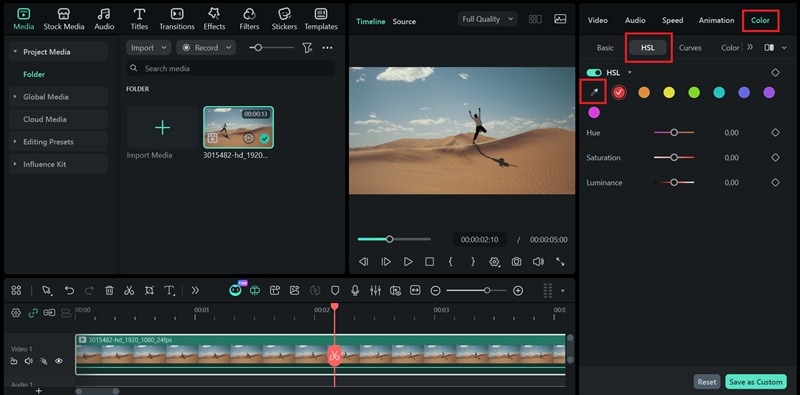
Dans la version V15.2.1 de Filmora, le sélecteur hsl fonctionne comme une pipette. Vous cliquez sur la couleur exacte dans l’aperçu et Filmora la place directement dans la plage HSL adaptée. Plus besoin de chercher !
Ce petit changement rend l’étalonnage bien plus prévisible. Ensuite, vous affinez la Teinte, Saturation et Luminance avec confiance , car vous ajustez pile la bonne nuance. C’est super utile avec une lumière compliquée, ou quand plusieurs couleurs sont proches et qu’un rien peut tout déséquilibrer.

Tableau comparatif : HSL CapCut vs. Sélecteur HSL Filmora
| Catégorie | CapCut HSL mobile | CapCut HSL version PC | Filmora Sélecteur HSL |
| Ciblage couleur | Choix manuel du canal couleur | Choix d’un canal couleur, puis curseurs | Échantillonnez la couleur exacte puis affinez avec les curseurs HSL |
| Précision sur couleurs intermédiaires | Faible, demande souvent des essais | Meilleure, le sélecteur rapproche du but | Maximale, la pipette évite les erreurs |
| Ajustement précis | Curseurs T/S/L par canal | Curseurs T/S/L par canal | Pipette + ajustements fins Teinte/Satu/Luma pour isoler au max |
| Pour la peau | Bien pour dépanner, mais affecte l’arrière-plan chaud | Mieux contrôlé qu’en mobile | Top quand il faut cibler une seule nuance précise |
| Vitesse workflow | Rapide mais demande plus de vérifications | Plus rapide et plus simple pour affiner | Ultra efficace sur scènes complexes et retouches ciblées |
| Idéal pour | Réseaux sociaux et look ciné de base | Étalo plus maîtrisé sur PC | Couleurs produits, marques, éclairage difficile, retouches pointues cinéma |
|
Afficher plus
Afficher moins
|
|||
Bien que le HSL sur CapCut suffise pour l’édition « mobile » classique, les créateurs exigent souvent plus de finesse. Les roues fixes de CapCut entraînent parfois des « débordements » où d’autres couleurs sont modifiées sans le vouloir. C’est là que Wondershare Filmora Filmora se démarque. Son nouveau Sélecteur HSL permet d’échantillonner au pixel près, pour que seules les zones voulues changent — parfait pour un étalonnage pro et précis.
Partie 4. Utiliser HSL avec la pipette Filmora pour un étalonnage pro
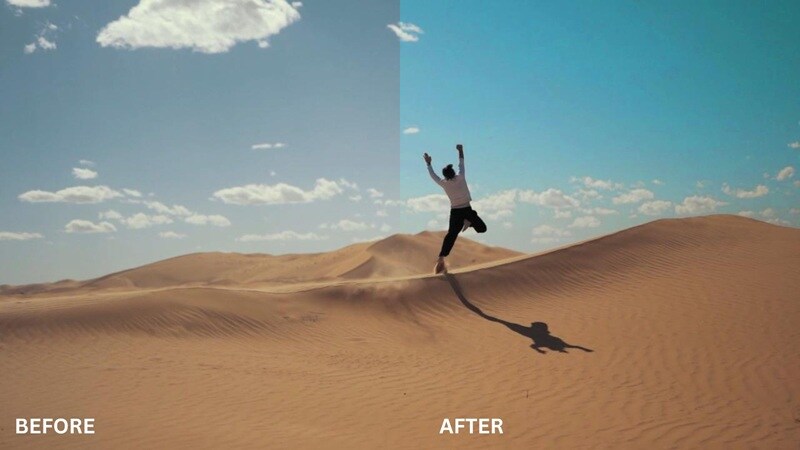
Filmora permet déjà d’agir sur le HSL via le panneau dédié. Vous pouvez ainsi doser la Teinte, Saturation et Luminance pour chaque couleur, et sauvegarder le rendu en preset. Avec la dernière version, ciblez d’abord la parfaite couleur (façon pipette), puis retouchez uniquement cette nuance.
 téléchargement sécurisé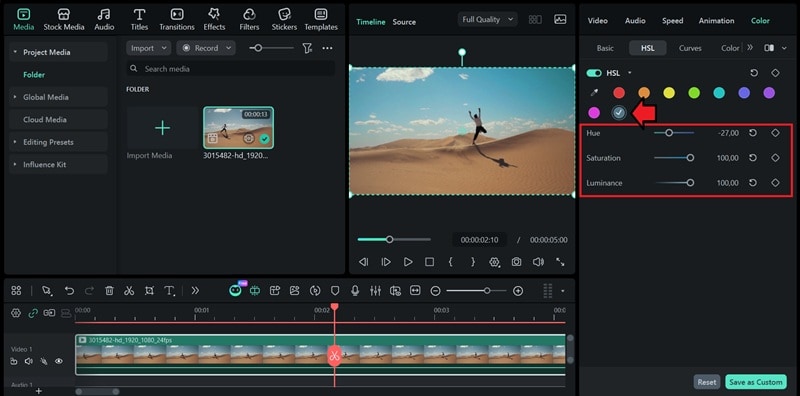
Conclusion
Le HSL de CapCut est un point de départ idéal pour booster vos couleurs ou obtenir un look cinéma simple. Son inconvénient : le manque de précision — les canaux fixes risquent de rater des nuances et de provoquer des effets indésirables sur les couleurs proches.
Filmora 15.2.1 règle ce souci grâce à son nouveau Sélecteur HSL, pour cibler la couleur dans votre vidéo puis affiner Teinte, Saturation, Luminance avec bien plus de maîtrise. Un must pour des peaux nettes ou des couleurs de marque exactes : l’étalonnage devient sur-mesure.

