Tourner en extérieur, c’est top... jusqu’à ce que le vent vienne perturber votre audio. D’un coup, votre voix devient étouffée, tremblotante ou noyée sous ce bruit de fond agaçant. La plupart des gens cherchent alors à supprimer le bruit du vent dans Premiere Pro, l’outil de montage audio/vidéo préféré des utilisateurs en France.
Malheureusement, les outils anti-bruit de vent dans Premiere Pro ne sont pas toujours faciles à prendre en main pour les débutants et peuvent sembler complexes. Ce guide explique chaque étape simplement. Et pour aller plus loin, on vous partage aussi une solution encore plus rapide qui nettoie votre audio en quelques secondes.

Partie 1. Comment supprimer le bruit du vent dans Premiere Pro et améliorer un audio brouillon rapidement
Bonne nouvelle : si vous voulez savoir comment enlever le bruit du vent avec Premiere Pro, le programme propose plusieurs options. Certaines sont ultra rapides et parfaites pour débuter, d'autres laissent plus de contrôle si vous aimez personnaliser les réglages. Voici les 3 principales façons d’obtenir un son net.
Méthode 1 : Utiliser les outils rapides du panneau Effets
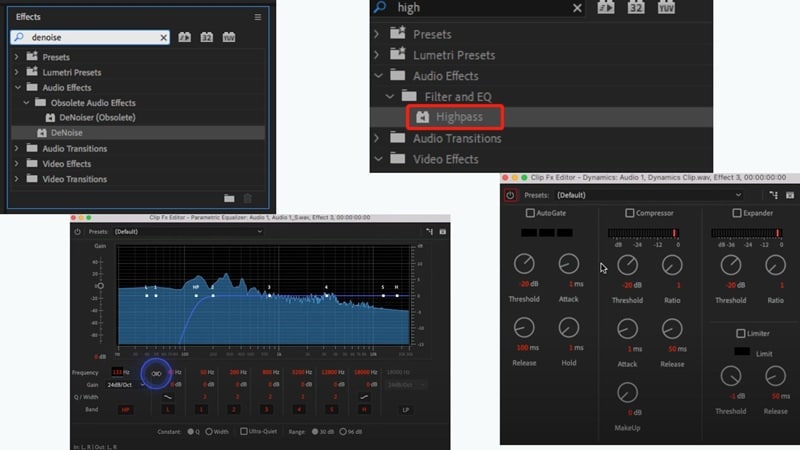
Premiere Pro propose déjà des effets audio intégrés pour lutter contre le bruit du vent, donc il n’y a rien à ajouter. Voici les principaux :
- Filtre passe-haut : élimine les fréquences basses bourdonnantes causées par le vent.
- Effet DeNoise : réduit les bruits de fond constants comme un vent continu.
- Égaliseur paramétrique : permet d’affiner le son en supprimant les fréquences problématiques.
- Effet Dynamique : aide à équilibrer les niveaux et à limiter les pics de bruit soudain.
Retrouvez tous ces effets de suppression du bruit de vent Premiere dans Effets > Effets audio et faites-les glisser sur votre séquence. Ensuite, ajustez les paramètres dans le panneau Contrôles des effets jusqu’à ce que le son soit propre.
Méthode 2 : Utiliser le panneau Essential Sound (spécial débutants)
Si vous débutez et souhaitez une méthode simple pour atténuer le bruit du vent dans Premiere Pro, le panneau Essential Sound est à essayer absolument. Suivez tout simplement ce mini tuto :
Étape 1 : Sélectionnez votre séquence dans la timeline.
Étape 2 : Allez dans Fenêtre > Essential Sound.
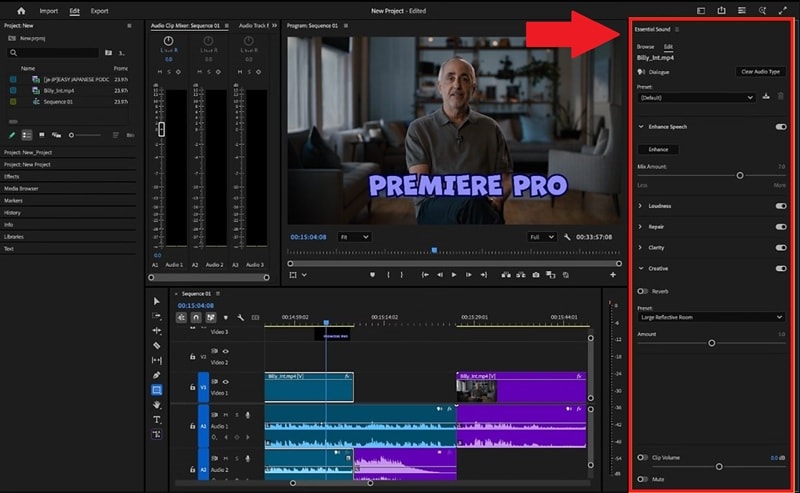
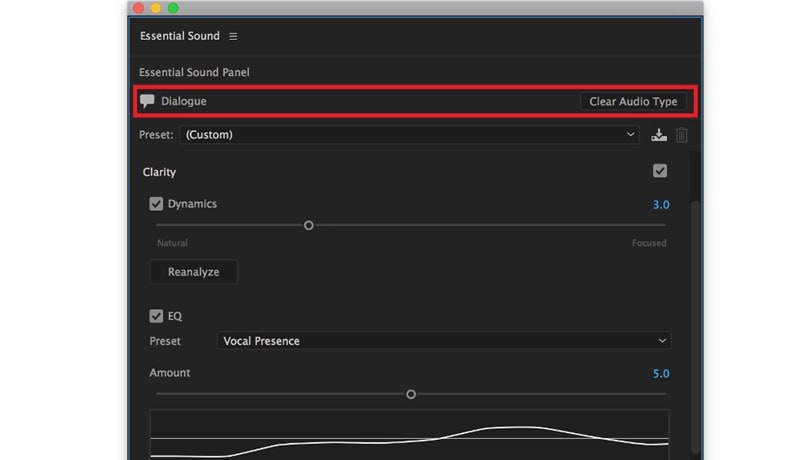
Étape 3 : Indiquez votre séquence comme Dialogue pour activer les outils de réparation.
Étape 4 : Activez Réduire le bruit puis augmentez le réglage pour couper le bruit du vent régulier.
Étape 5 : Activez Réduire le grondement pour supprimer les sons graves du vent.
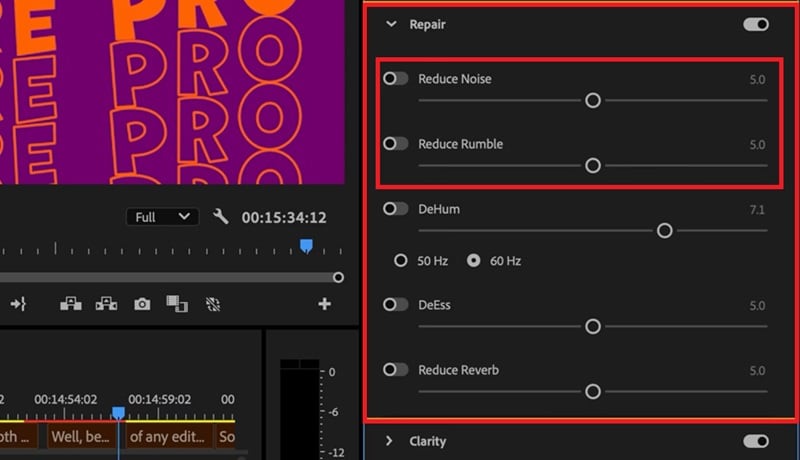
Options avancées (facultatif)
Si l’enregistrement est vraiment abîmé par le vent et que les outils de base ne suffisent pas, vous pouvez tester ces solutions plus pro :
- Adobe Audition : L’éditeur audio dédié d’Adobe. Utilisez des fonctionnalités comme Capture d’empreinte du bruit ou Affichage de la spectre de fréquences pour cibler et supprimer le bruit du vent avec précision.
- Plugins tierce partie : Des plugins tels que CrumplePop WindRemover sont conçus spécifiquement pour nettoyer le bruit du vent. Ils fonctionnent automatiquement et vous font gagner du temps si vous cherchez un résultat rapide et pro, sans devoir tout paramétrer.
- Astuce pro : Si une méthode n’est pas suffisante, testez plusieurs outils à la suite. Par exemple, commencez avec un filtre passe-haut, ajoutez DeNoise, puis finalisez avec Essential Sound.

Partie 2. Le raccourci malin : utiliser l’option AI Audio Denoise de Filmora
En essayant différentes méthodes pour éliminer le bruit du vent dans Premiere, vous verrez que l’outil arrive à nettoyer le vent mais nécessite de nombreux ajustements. Et quand on débute, les contrôles peuvent vite sembler compliqués.
Si vous préférez éviter les essais/erreurs et laisser le logiciel gérer tout seul, Wondershare Filmora propose une alternative bien plus rapide. Sa fonctionnalité AI Audio Denoise est conçue pour détecter et réduire automatiquement le bruit du vent, pour un son net en un clin d’œil avec zéro effort.
 Téléchargement sécurisé
Pourquoi passer à Filmora pour supprimer rapidement le bruit du vent
La fonction AI Audio Denoise de Filmora simplifie le processus et rend la suppression du vent accessible à tous, idéale si vous voulez juste un audio clair sans prise de tête. Pour bien comparer, voici un point à point avec l’outil de réduction du bruit du vent Premiere Pro.
| Catégorie | Filmora | Premiere Pro | Remarques |
| Facilité d’utilisation | Configuration en 1 clic, accès débutant | Courbe d’apprentissage plus raide, beaucoup d’essais nécessaires | Filmora est plus rapide pour les débutants |
| Fonctionnement | Outil AI conçu pour supprimer le vent automatiquement | Effets généraux requérant des réglages manuels | Filmora facilite tout grâce à l’AI |
| Perte de qualité | Les voix restent naturelles et claires après nettoyage | Risque d’effet robotisé si les réglages sont trop poussés | Premiere demande des réglages précis |
| Gestion des pistes | Nettoie plusieurs pistes (parole, musique, effets) d’un coup | Chaque piste doit être traitée individuellement | Filmora fait gagner du temps sur les montages multi-pistes |
| Boost de clarté | Améliore la clarté de la voix tout en réduisant le bruit de fond | Nécessite un EQ ou des ajustements supplémentaires | Filmora facilite l’amélioration de la clarté |
| Compatibilité plateforme | Windows, macOS, Android, iOS | Windows, macOS | Filmora couvre plus de supports |
Guide : supprimer le bruit du vent avec Filmora pas à pas
Découvrez par vous-même à quel point il est facile de supprimer le bruit du vent grâce à AI Audio Denoise de Filmora avec ces quelques étapes :
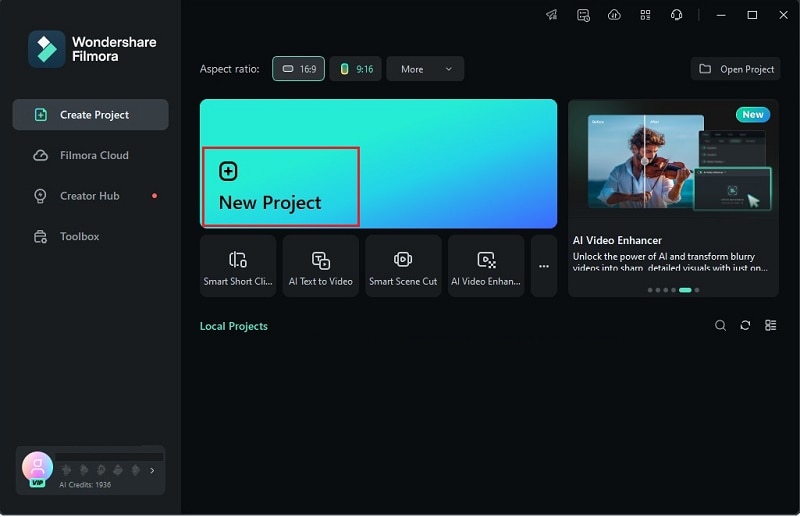 Téléchargement sécurisé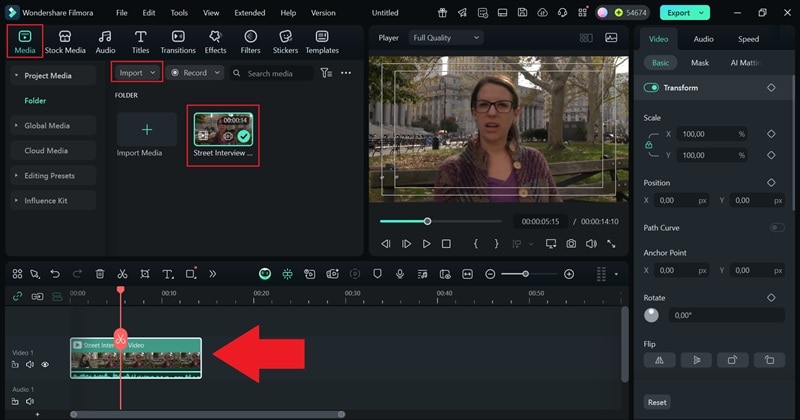
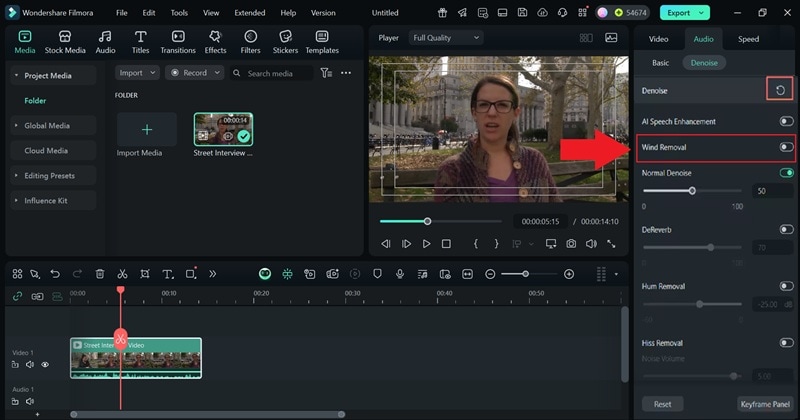
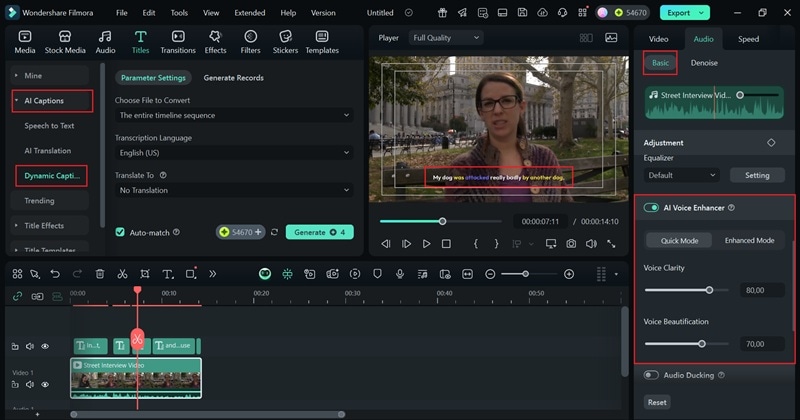
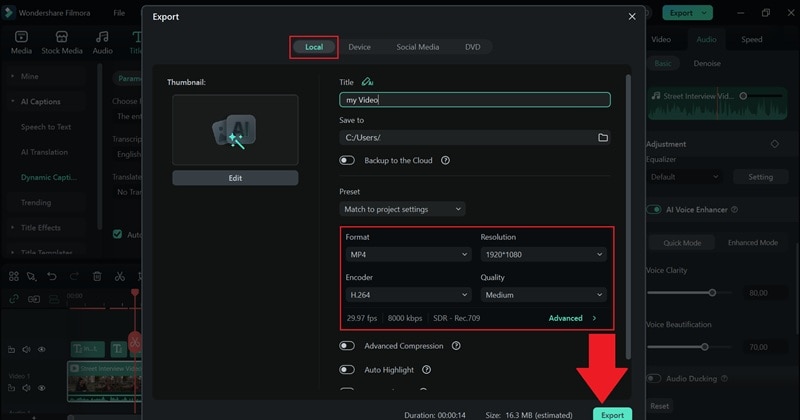
Et hop, votre séquence est propre ! Le son est net et les visuels sont aussi optimisables avec les mêmes outils. Au final, la suppression du bruit de vent dans Premiere Pro offre beaucoup de contrôle, mais l’apprentissage demande du temps. Filmora mise sur la rapidité et le confort grâce à l’AI qui gère le bruit du vent en quelques clics seulement.
Les deux solutions permettent d’obtenir un son plus pro et plus limpide, tout dépend de l’équilibre entre contrôle et rapidité que vous cherchez.
Partie 3. Plus que le vent : ce que vous pouvez corriger avec les outils de réduction de bruit
À présent, vous savez comment supprimer le bruit de vent dans Premiere Pro et avez testé AI Audio Denoise de Filmora. Vous avez clairement vu la différence sur votre audio. Mais l’avantage de Filmora, c’est que ça ne s’arrête pas là : il nettoie bien plus que le vent !
La même fonction audio denoise élimine tous les sons indésirables et aide même à mettre votre voix en avant pour la rendre plus claire. Voici ce que vous pouvez faire :

- Éliminer le bourdonnement : Filmora s’occupe du bruit de fond grave, provoqué par un câble ou un appareil défectueux. Par exemple, pour un enregistrement guitare à la maison, le tool efface le hum et laisse la musique propre.
- Atténuer le souffle : Ce souffle aigu des micros bon marché fatigue l’oreille, mais avec Filmora il disparaît en un instant. Même si vous filmez un vlog avec un micro basique, votre voix reste nette et sans ce bruit de fond permanent.
- Diminuer l’écho : Enregistrement dans une grande pièce = son creux. réduction de réverbération adoucit tout ça. Vous pouvez filmer dans un grand hall et obtenir un rendu qui ressemble à un studio cosy.
- Mettre la voix en avant : Si l’environnement est bruyant autour, isolation de la voix fait ressortir la parole principale. Par exemple dans un café bondé, Filmora donne l’impression de discuter dans un espace calme.

Conclusion
Beaucoup de gens cherchent comment se débarrasser du bruit de vent dans Premiere Pro. Normal, c’est l’un des logiciels les plus utilisés. On a vu toutes les méthodes pour supprimer le vent : effets intégrés, Essential Sound, outils avancés comme Audition ou plugins tiers.
Mais toutes ces options de suppression du vent dans Premiere Pro peuvent vite décourager quand on débute. Si vous voulez de la simplicité, Filmora est la meilleure alternative : sa fonction AI Audio Denoise dédiée nettoie le bruit du vent en un clic. Et en bonus, Filmora propose d’autres outils AI comme l’amélioration de la voix et le sous-titrage auto pour un montage audio/vidéo complet.
FAQ sur la réduction du bruit du vent dans Premiere Pro
-
Puis-je éliminer complètement le bruit du vent avec Premiere Pro ?
La réduction du bruit du vent dans Premiere Pro peut vraiment faire la différence, mais il est rare que tout disparaisse parfaitement. Le vent léger s’efface assez facilement, tandis que les rafales puissantes laissent souvent des traces, même après avoir utilisé DeNoise ou le panneau Essential Sound. -
Quelle est la différence entre « Réduire le bruit » et « Réduire le grondement » dans Premiere Pro ?
Réduire le bruit cible surtout les sons de fond réguliers, comme un vent constant ou des bourdonnements. Réduire le grondement agit surtout sur les vibrations graves, donc c’est idéal pour les bruits de vent profonds qui rendent le son brouillon. -
Premiere Pro propose-t-il un outil automatique pour supprimer le bruit du vent ?
Les outils pour supprimer le bruit du vent dans Premiere Pro sont utiles, mais ils demandent toujours quelques réglages. Il n’existe pas de bouton automatique en un seul clic : il faut donc ajuster les curseurs ou cumuler les effets pour trouver le bon équilibre. -
Comment éviter le bruit du vent lors de l’enregistrement ?
La solution la plus simple reste de stopper le bruit du vent avant qu’il ne s’invite, en utilisant une bonnette en mousse ou un pare-brise poilu sur votre micro. Orientez le micro dans une direction opposée au vent fort et enregistrez dans un endroit protégé : votre audio sera bien plus net.