

Vous vous demandez comment exporter des projets DaVinci Resolve sans altérer la qualité ou le format de vos vidéos ? L’exportation est l’étape finale — et la plus importante — pour partager votre travail avec le monde. Pourtant, de nombreux utilisateurs hésitent face au choix des bons paramètres.
Si vous ne savez pas exactement comment exporter depuis DaVinci Resolve, ce guide détaille tout ce qu’il faut savoir. Il inclut également un éditeur alternatif en bonus pour des montages et des exports plus simples.
Poursuivez votre lecture pour découvrir comment exporter dans DaVinci Resolve de manière fluide, du début à la fin.
Partie 1. Comment exporter des vidéos depuis DaVinci Resolve : étape par étape
Une fois votre montage terminé, il est temps de finaliser votre projet avec un export propre. Apprendre à exporter correctement des vidéos DaVinci Resolve garantit que votre projet conserve sa qualité et se lit de manière fluide sur toutes les plateformes.
Méthode 1 : utiliser l’outil Quick Export
La fonction Quick Export permet d’exporter votre projet rapidement et facilement. Elle offre la possibilité de téléverser directement vers des plateformes comme YouTube, Vimeo ou Twitter. C’est également une bonne option si vous souhaitez simplement obtenir un fichier H.264 de base sans réglages supplémentaires.
Voici comment exporter depuis DaVinci Resolve à l’aide de l’outil Quick Export :
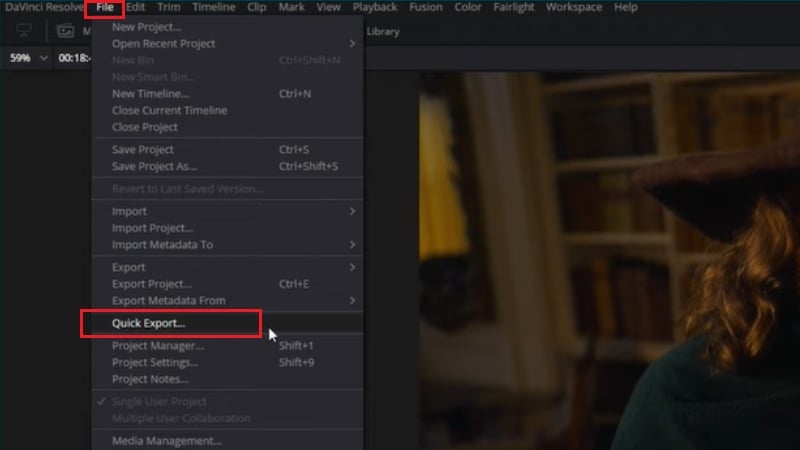
- Allez dans l’onglet File > option Quick Export.
- Ou utilisez le bouton Quick Export situé en haut à droite de la barre d’outils.
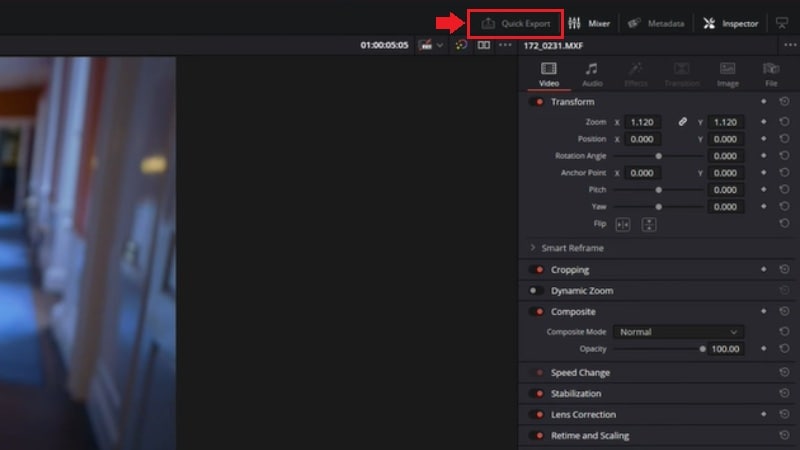
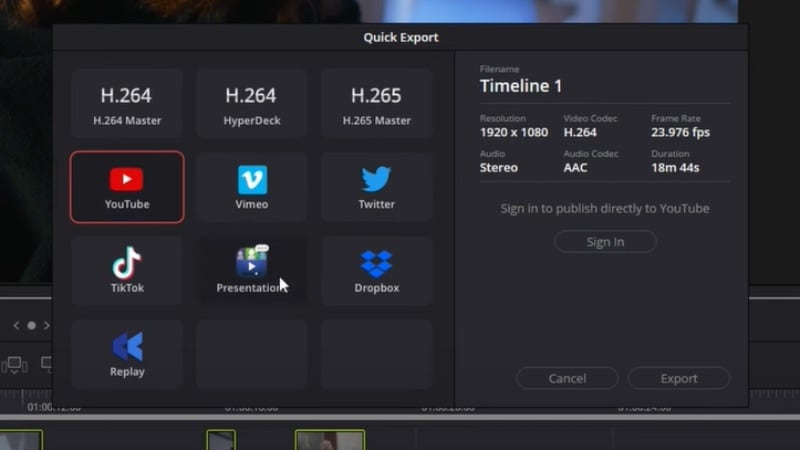
Remarque : l’outil Quick Export ne permet pas d’ajuster les paramètres. Les réglages sont liés à la configuration de votre timeline.
Méthode 2 : utiliser l’outil Deliver (export avancé)
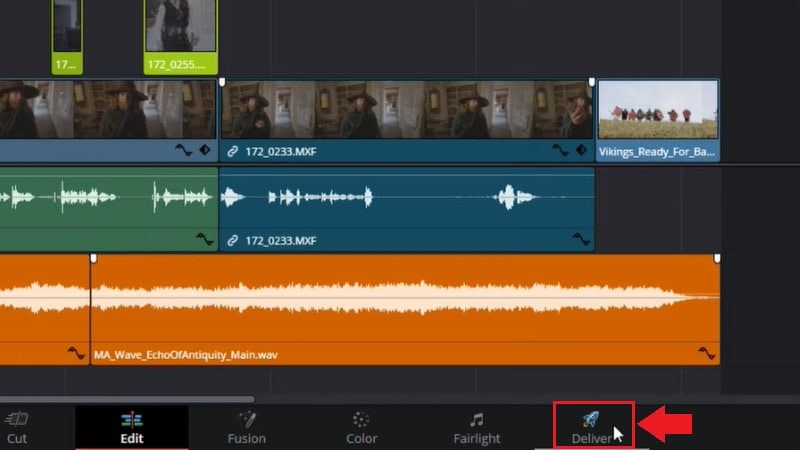
Quick Export couvre les besoins essentiels, mais si vous souhaitez davantage de contrôle, optez pour l’outil Deliver. Il permet de personnaliser la résolution, le débit binaire, le codec et le format de la vidéo. Cette méthode offre un contrôle total sur l’exportation vidéo depuis DaVinci Resolve.
Suivez ces étapes pour exporter des vidéos depuis la page Deliver de DaVinci Resolve :
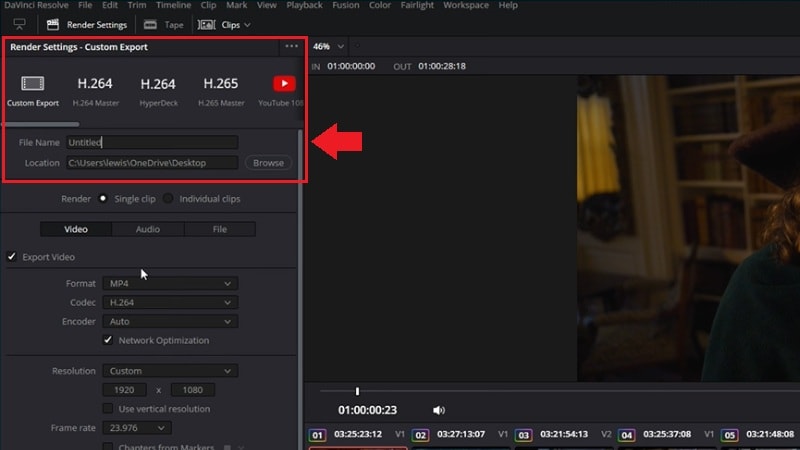
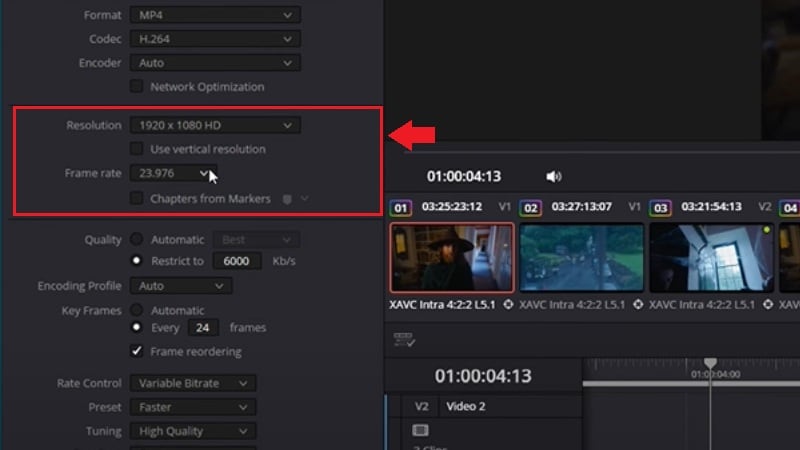
- Sélectionnez le Format et définissez le Codec. Le MP4 avec H.264 ou H.265 est idéal pour les plateformes en ligne, tandis que QuickTime convient aux exports de niveau professionnel.
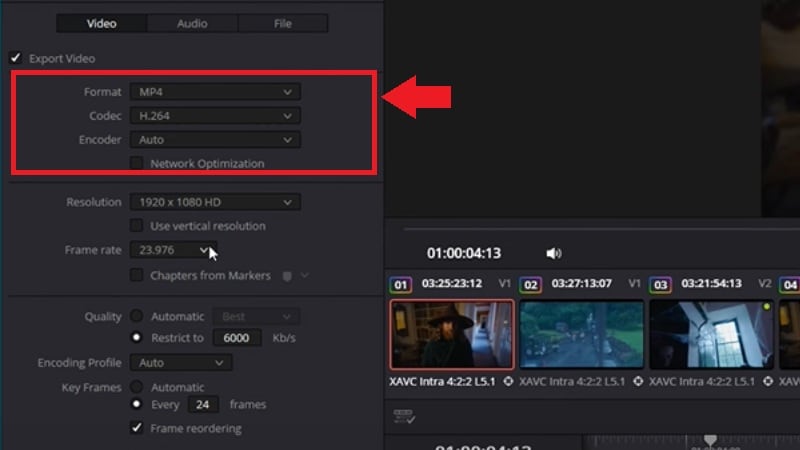
- Faites correspondre la Resolution et la Frame Rate aux paramètres de votre timeline (par exemple 1080p à 30 fps).
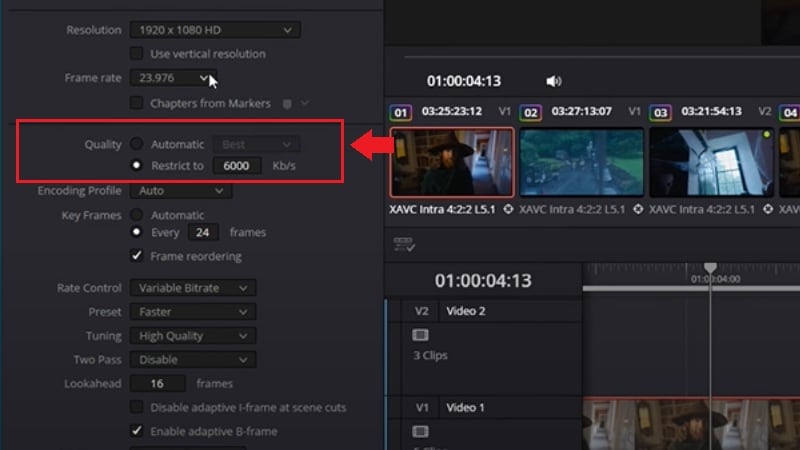
- Ajustez la Quality en activant Restrict to et en définissant une valeur de débit binaire adaptée à la plateforme cible.
Partie 2. Analyse des outils d’exportation de DaVinci Resolve
Après avoir appris comment exporter avec DaVinci Resolve, vous souhaiterez peut-être explorer plus en détail ses outils d’exportation. Ce logiciel est réputé pour ses puissantes fonctionnalités de montage vidéo, mais aussi pour sa complexité, en particulier pour les nouveaux utilisateurs.
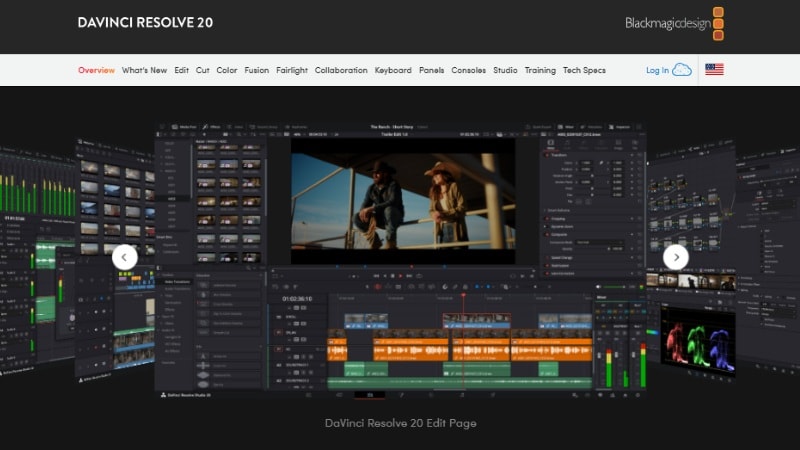
DaVinci Resolve intègre de nombreuses fonctions avancées pour l’export. Sa page Deliver offre un contrôle total sur le rendu, l’enregistrement et l’optimisation de vos projets pour différentes plateformes. Voici ce qui distingue les outils d’exportation de DaVinci Resolve.
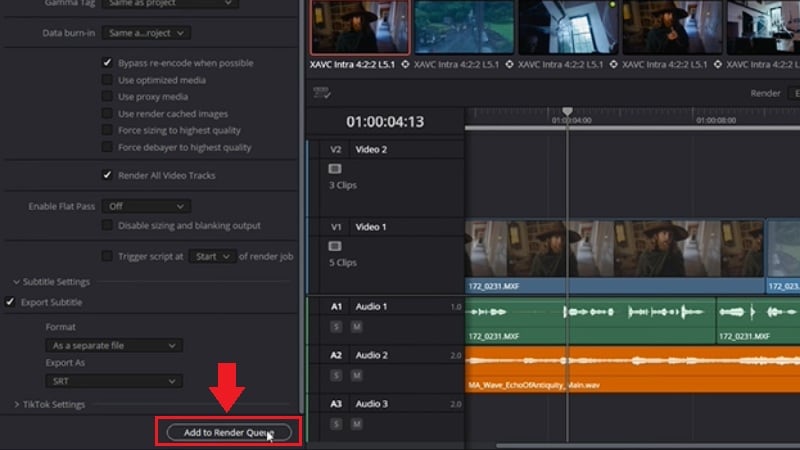
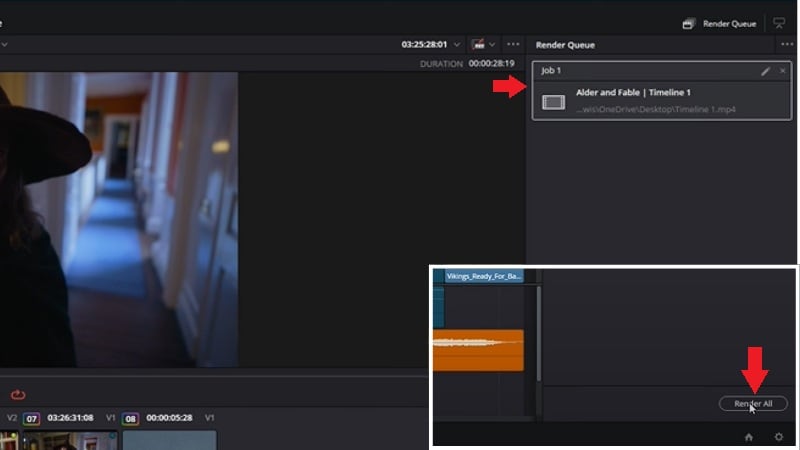
Plutôt que de rendre les fichiers un par un, vous pouvez aligner plusieurs tâches d’exportation via la Render Queue. C’est une solution efficace pour gérer plusieurs timelines ou créer différentes versions d’un même projet.
- Contrôle avancé de l’exportation : personnalisation de la résolution, du débit binaire, du codec et de la fréquence d’images selon la plateforme cible.
- Multiples formats de sortie : prise en charge de MP4, QuickTime (MOV), DNxHD, et plus encore.
- Exportation rapide et par lot : préréglages Quick Export et Render Queue pour exporter efficacement plusieurs timelines.
- Courbe d’apprentissage élevée : l’interface peut sembler complexe pour les débutants.
- Problèmes d’export audio : des erreurs de configuration peuvent entraîner l’absence de son dans la vidéo finale.
- Limites de performance : les projets lourds ou en haute résolution peuvent provoquer des ralentissements ou des plantages sur des configurations modestes.
DaVinci Resolve est disponible en deux versions :
- DaVinci Resolve : Gratuit
- DaVinci Resolve Studio : 295 $ (achat unique, le prix peut varier selon la région)
Windows, macOS et Linux
Partie 3. Un éditeur alternatif pour un export plus simple et un audio haute précision
Si le processus d’exportation de DaVinci Resolve vous semble trop complexe ou technique, rassurez-vous : vous n’êtes pas seul. Bien qu’il regorge d’outils professionnels, sa prise en main demande du temps — surtout si votre objectif principal est d’exporter rapidement des vidéos de haute qualité.
👉 Voici quelques difficultés courantes rencontrées lors de l’exportation :
- Configurer correctement les paramètres audio et les codecs
- Des temps de rendu plus longs pour les projets en haute résolution
- Des préréglages d’exportation peu intuitifs ou des réglages avancés complexes
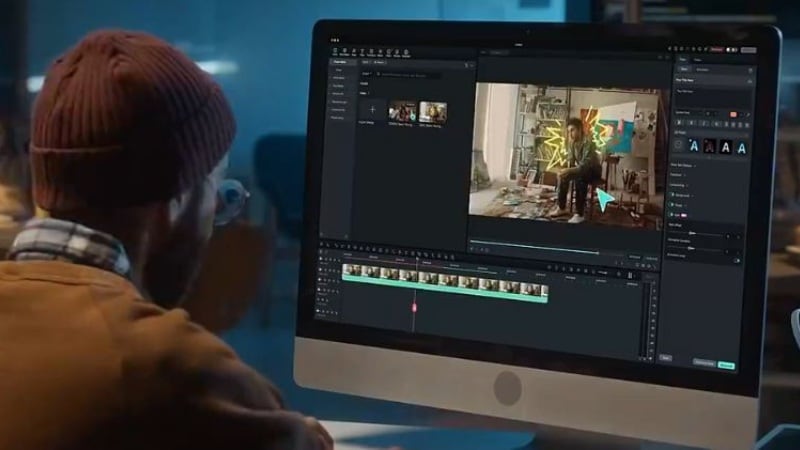
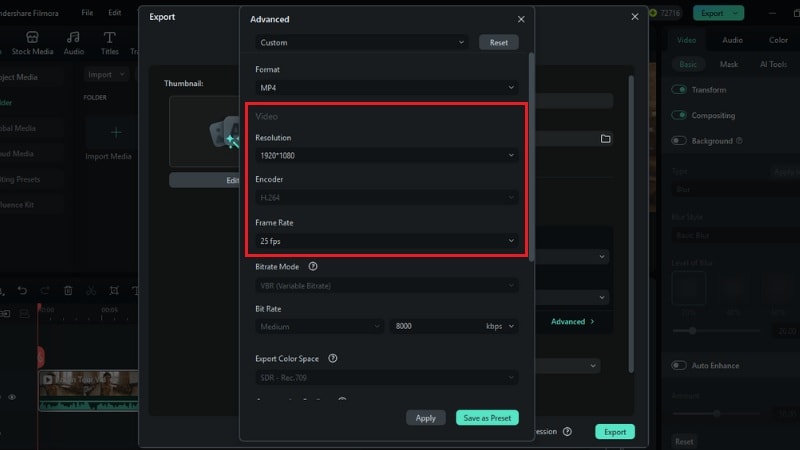
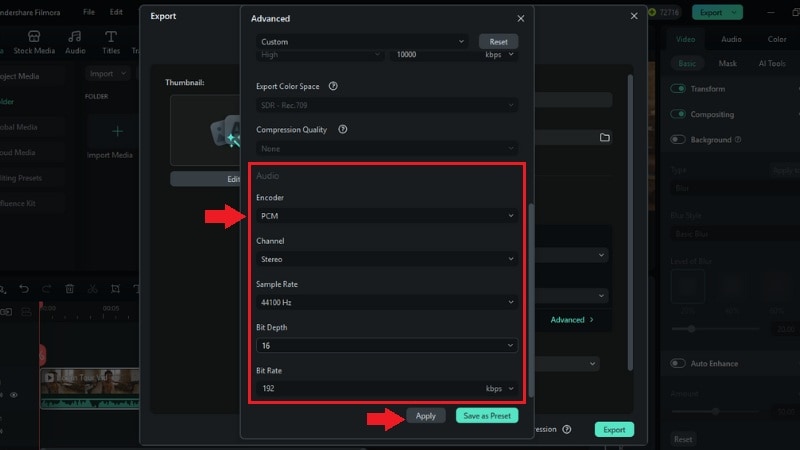
Si vous recherchez une solution plus fluide, Wondershare Filmora propose une expérience d’exportation conviviale avec des commandes intuitives et des paramètres de sortie flexibles. De la résolution au débit binaire, en passant par l’export audio en 32 bits flottants, Filmora facilite l’obtention d’un rendu final conforme à vos attentes — sans complexité inutile.
 Téléchargement sécurisé
Tarifs : Pour plus d’informations, consultez la page d’achat où plusieurs formules sont proposées.
Compatibilité : Windows et macOS
Comment exporter des vidéos depuis Filmora
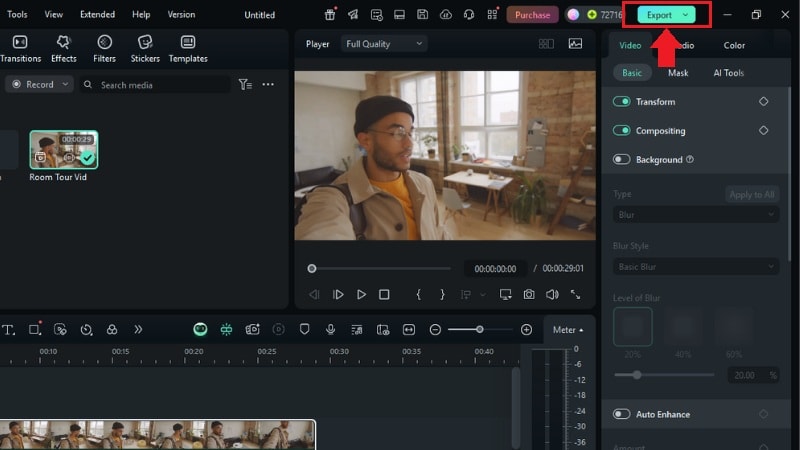
Suivez ces étapes pour obtenir une vidéo de haute qualité et un audio de niveau professionnel avec Filmora :
 Téléchargement sécurisé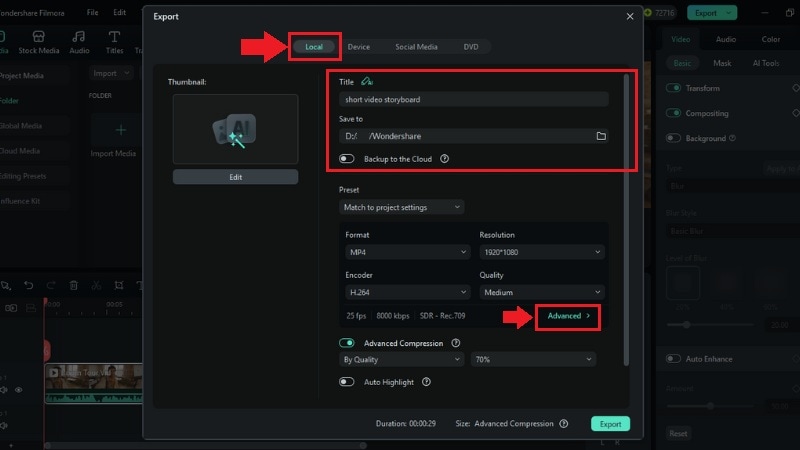
Partie 4. DaVinci Resolve vs Filmora : lequel choisir pour l’exportation ?
Maintenant que vous avez vu comment DaVinci Resolve et Filmora gèrent l’exportation, les différences sont plus faciles à identifier. DaVinci Resolve propose de nombreux réglages de niveau professionnel, tandis que Filmora mise sur des fonctionnalités plus accessibles aux débutants.
Voici un comparatif rapide côte à côte pour vous aider à faire votre choix :
| Fonctionnalités | DaVinci Resolve | Wondershare Filmora |
| Idéal pour | Professionnels, monteurs avancés et cinéastes. | Débutants, créateurs de contenu, enseignants et vloggers. |
| Facilité d’utilisation | Interface complexe avec une courbe d’apprentissage élevée. | Prise en main facile avec des commandes intuitives. |
| Complexité de l’export | Contrôle total, mais configuration manuelle requise. | Exportation simple avec des formats flexibles et une personnalisation de base. |
| Qualité d’export | Rendu de qualité professionnelle avec prise en charge de codecs avancés. | Exportation de haute qualité avec un minimum de réglages. |
| Fiabilité audio | Peut être délicate : le routage manuel et les codecs peuvent provoquer des problèmes. | Export audio stable avec prise en charge intégrée du 32 bits float. |
| Rendu par lot | Pris en charge via la Render Queue. | Non pris en charge. |
| Téléversement direct | Disponible pour YouTube et Vimeo (via Quick Export). | Téléversement direct vers YouTube, Vimeo et TikTok. |
| Tarification | Version gratuite disponible ; version Studio à 295 $ (achat unique). | 9,99 $/mois, 34,99 $/an ou 49,99 $ à vie. |
|
Afficher plus
Afficher moins
|
||
DaVinci Resolve et Wondershare Filmora ont chacun leurs points forts. Si vous avez besoin d’un contrôle avancé et que la complexité ne vous dérange pas, DaVinci Resolve est un excellent choix. En revanche, si vous privilégiez la simplicité et un processus d’exportation plus rapide, Filmora est une option idéale.
 Téléchargement sécurisé
Conclusion
L’exportation vidéo est l’étape finale — et souvent la plus déterminante — du processus créatif. Comme nous l’avons vu, DaVinci Resolve propose des fonctionnalités d’exportation avancées destinées aux professionnels souhaitant un contrôle total sur des paramètres tels que le débit binaire, le codec et la Render Queue.
En revanche, pour les créateurs qui privilégient la rapidité, la simplicité et des résultats audio-visuels fiables, des solutions comme Wondershare Filmora offrent un flux d’exportation bien plus accessible aux débutants.
Que vous livriez des contenus haute résolution à des clients ou que vous partagiez vos projets sur YouTube, le meilleur outil d’exportation est celui qui s’adapte à votre méthode de travail. Prenez le temps d’essayer les deux options et choisissez l’éditeur qui vous permet de vous concentrer sur la créativité — plutôt que sur les contraintes techniques.
