

Genmo AI a révolutionné le secteur grâce à Mochi 1, un générateur vidéo IA open source ultra performant. Que vous soyez développeur en quête des poids du modèle ou créateur à la recherche d'une alternative à Runway, cette revue Genmo AI analyse ses performances, ses fonctionnalités et explique comment l'intégrer à votre workflow de montage vidéo Filmora.
Partie 1. C'est quoi Genmo AI ?
Genmo AI est une plateforme de génération vidéo IA basée sur la recherche, lancée en 2022 par Ajay et Paras Jain. La mission annoncée de l'entreprise consiste à « débloquer l’hémisphère droit de l’intelligence artificielle générale ». L'objectif : construire une IA capable de simuler de façon créative n'importe quoi sous forme de contenu vidéo.
Comme d'autres générateurs vidéo IA leaders, Genmo AI brille en texte-vidéo et en image-vidéo. En exploitant le modèle Mochi 1, on peut transformer des prompts texte en vidéos IA cinématographiques de qualité en quelques secondes. La plateforme s’appuie sur son propre modèle phare, Mochi 1ce qui en fait un nouvel acteur de poids dans l'univers de la génération vidéo IA.

Découvrez Mochi 1 : Le modèle phare de Genmo
Mochi 1 est basé sur une architecture de diffusion de 10 milliards de paramètres avec un design propriétaire nommé Asymmetric Diffusion Transformer (AsymmDiT). L’aspect « asymétrique » signifie que le modèle consacre environ quatre fois plus de paramètres au traitement de la vidéo qu’au texte, d’où sa gestion du mouvement plus poussée que la majorité des outils concurrents.
Partie 2. Explorer les fonctionnalités de Genmo AI : Qu'est-ce qui rend Mochi 1 unique ?
Genmo AI fonctionne entièrement en ligne. Son panel d’options couvre tout ce qu’attendent la plupart des créateurs pour générer leurs vidéos IA.
1. Créer des vidéos à partir de texte
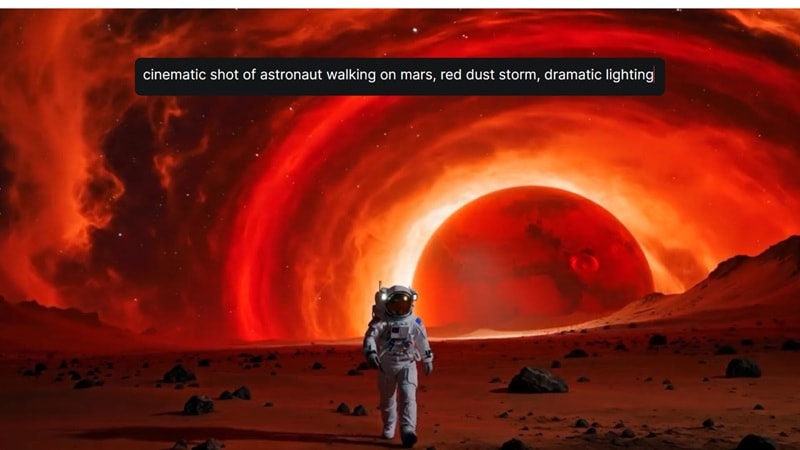
Avant tout, vous pouvez générer des clips via prompts écrits. La fonction texte-vidéo de Genmo AI est simple : tapez votre idée, choisissez le modèle IA, lancez la création. En plus de Mochi, Genmo propose aussi Replay comme alternative. Moins coûteux en crédits, mais la qualité reste en dessous de Mochi.
2. Créer des vidéos à partir d’images
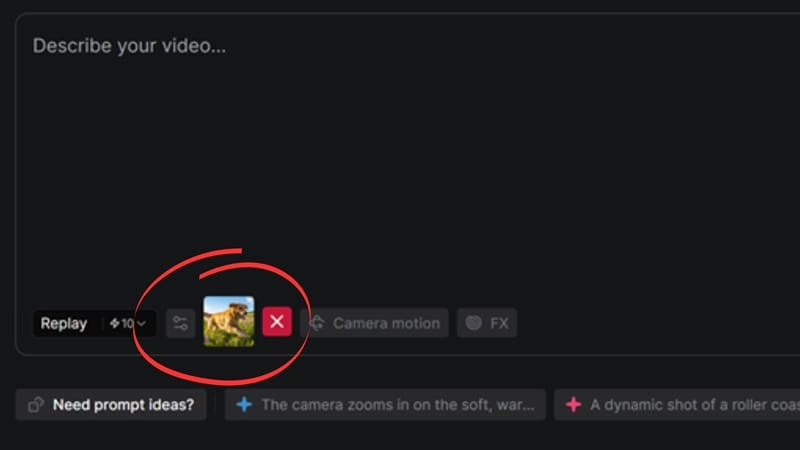
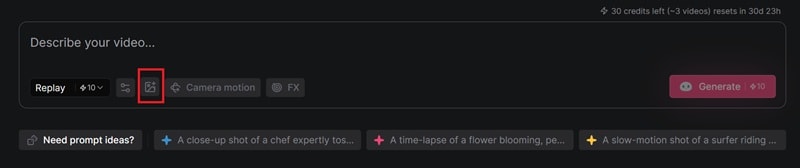
Pour animer une image avec le modèle Replay, il suffit d’importer votre visuel qui sera transformé en vidéo animée. Genmo AI ne propose pas d’onglet image-vidéo séparé : tout se fait depuis l’interface de création principale. Pas d’effets IA ni de templates pour aller plus vite : tout part d’une page blanche.
3. Contrôler le mouvement de caméra et les FX
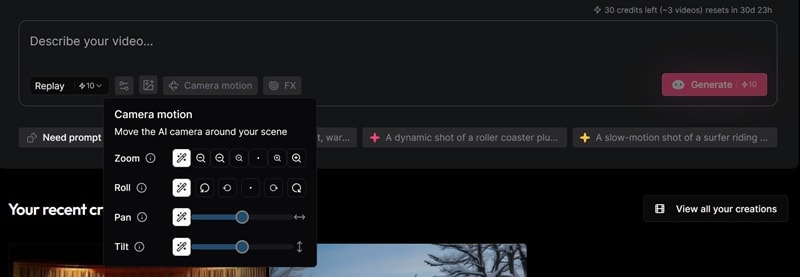
La plupart des générateurs imposent de décrire les mouvements caméra dans le prompt, pas évident quand l’inspiration ne vient pas. Les débutants zappent souvent cette étape. Genmo simplifie grâce à un contrôle dédié du mouvement caméra et des FX avec son modèle Replay : panoramiques, zooms, inclinaisons, rotations. La bibliothèque de presets FX comprend notamment :
- Flower
- Ninja
- Star Spin
- Spiral, et plus encore
4. Découvrir le Community Hub
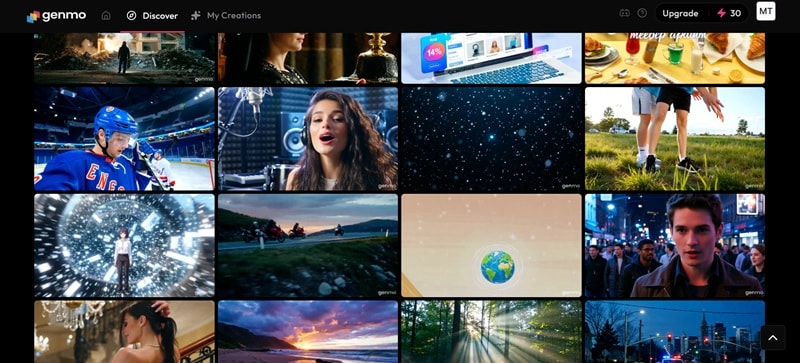
Genmo AI ne sert pas qu’à générer des vidéos. Vous pouvez aussi voir ce que créent les autres, consulter leurs prompts dans le community hub, remixer, sauvegarder ou simplement explorer les tendances pour vous inspirer.
Modèle de génération vidéo IA open source
Mochi 1 est proposé sous licence Apache 2.0 : chacun peut télécharger les poids, ajuster le modèle et l’exploiter commercialement, sans aucune redevance. L’entreprise bénéficie d’un financement de série A de 28,4 millions $ mené par le fonds américain NEA – de quoi assurer leur « runway » pour développer le modèle.
Partie 3. Mode d’emploi Genmo AI : comment utiliser Genmo IA pour vos projets
Genmo AI est-il gratuit ? Pour générer des vidéos IA sur Genmo AI Playground, il faut un compte et des crédits pour chaque génération. Les détails sont consultables ci-dessous.
|
Gratuit |
Basique |
Standard |
|
|
Prix |
$0 |
10 €/mois ou 96 €/an |
30 €/mois ou 300 €/an |
|
Crédits mensuels |
50 |
1,200 |
5,000 |
|
Filigrane |
|||
|
Utilisation commerciale |
|||
|
Vitesse |
Standard |
Rapide |
Prioritaire |
|
Afficher plus
Afficher moins
|
|||
Pour info, chaque génération avec Mochi 1 consomme 100 crédits. Avec la version gratuite, seul le modèle Replay est utilisable, car il n’exige que 10 crédits par génération.
Comment utiliser le générateur vidéo IA Genmo AI
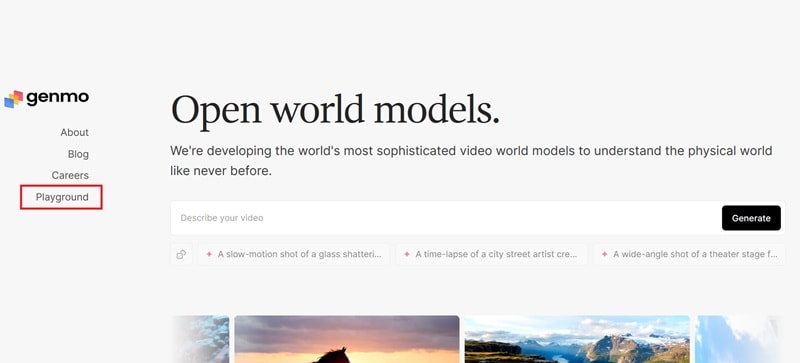
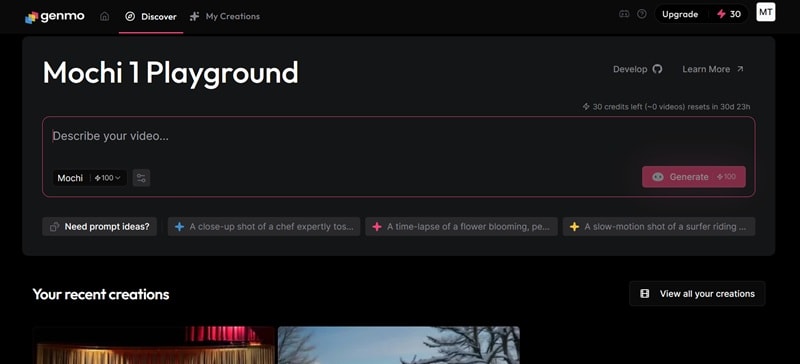
Astuce : Pour générer une vidéo à partir d’une image sur Genmo AI, passez sur le modèle Replay et cliquez sur le bouton pour importer votre visuel de référence.
Astuces prompts pour de meilleurs résultats
Si le rendu ne correspond pas, relisez et affinez votre prompt. Qualité rime ici avec précision. Trois conseils efficaces :
- Décrivez la lumièreUtilisez des termes comme « éclairage golden hour », « lumière diffuse sous ciel couvert », « rue éclairée au néon » pour orienter le rendu.
- Expliquez clairement l’action du sujetNe dites pas juste « une femme marche ». Spécifiez : « une femme en manteau rouge marchant doucement dans une rue brumeuse, regard baissé ».
- Limitez le prompt à 150 tokens Les prompts les plus longs échouent plus souvent : jusqu’à 12 % d’échecs sur prompts surchargés.
Partie 4. Avis Genmo AI : points forts et limites
Alors, que donne vraiment ce générateur vidéo Genmo IA ? Sur le papier et en usage réel, la plateforme réserve parfois des surprises. On l’a testé, voici le verdict.
Une fluidité de mouvements convaincante, mais pas parfaite
Mochi 1 propose des rendus très propres pour son prix, surtout côté photoréalisme. Les mouvements sont fluides, la caméra gérée proprement, et les clips se tiennent pour la plupart des usages. Replay, en revanche, reste cantonné aux tests rapides.

Limite importante : la restitution de la physique ou des interactions réalistes peut manquer de justesse (ex : tissus au vent, gestes trop raides, mains mal détendues). L’absence d’audio interpelle également : le son devra être ajouté lors du montage.
Le style visuel de Mochi 1 penche aussi vers l’ultra-lissé, typique de la génération IA, et le contenu stylisé ou animé a souvent un rendu « étrange ». Si c’est votre cas d'usage, ce n’est pas l’outil idéal.

Adhérence aux prompts et qualité de sortie
Mochi 1 suit les prompts détaillés bien mieux que la plupart des modèles open source, dès lors que vous précisez mouvement caméra, lumière et comportements. Deux vraies limites : résolution bridée à 480p et bugs occasionnels (déformations), donc pas production ready sans upscale. Il faudra agrandir la vidéo pour un rendu accepté sur YouTube par exemple.
Avantages et inconvénients de Genmo AI
Pour résumer, voici ce que le générateur vidéo IA Genmo réussit, et ses faiblesses actuelles.
- Mouvements fluides et bonne cohérence temporelle, mieux que la plupart des modèles open source
- Contrôle caméra dédié
- Mochi 1 est 100 % open source (Apache 2.0), et utilisable à des fins commerciales
- Plan gratuit avec crédits mensuels offerts
- Le community hub permet d’apprendre des meilleurs prompts des autres utilisateurs
- Vidéo limitée à 480p
- Pas de son : tous les clips sont muets
- La formule gratuite impose le modèle Replay sur le Playground, Mochi 1 requiert plus de crédits
- Rendu physique encore perfectible selon les cas
- Pas d’intégration native avec les logiciels de montage pro
- Rendu texte dans la vidéo peu fiable
- Clips courts : durée max 6 secondes/génération
- Pas prévu pour des contenus stylisés
Partie 5. Genmo AI vs la concurrence : comment s’en sort-il ?
Avant Genmo AI, on connaissait déjà Runway, Kling ou Sora. Puisque Mochi 1 est présenté comme un rival de ces modèles IA premium, comparons-les en détails.
|
Genmo AI |
Runway |
Kling |
Sora |
|
|
Résolution |
480p |
1080p |
1080p |
720p-1080p |
|
Durée max du clip |
6 secondes |
16 secondes |
15 secondes |
25 secondes (Pro) |
|
Offre gratuite |
||||
|
Tarifs |
10 – 30 €/mois |
15 – 95 €/mois |
Dès 9,79 € pour 100 unités |
Via ChatGPT Plus (20 €/mois) ou Pro (200 €/mois) |
|
Audio natif |
||||
|
Idéal pour |
Développeurs, expérimentation |
Prod pro, contenu de marque |
Récit multiscènes + cohérence des personnages |
Vidéos cinématiques |
|
Afficher plus
Afficher moins
|
||||
Selon le score ELO, Mochi 1 rivalise avec les outils majeurs, s’imposant en haut du benchmark sur le mouvement et le réalisme spatial.
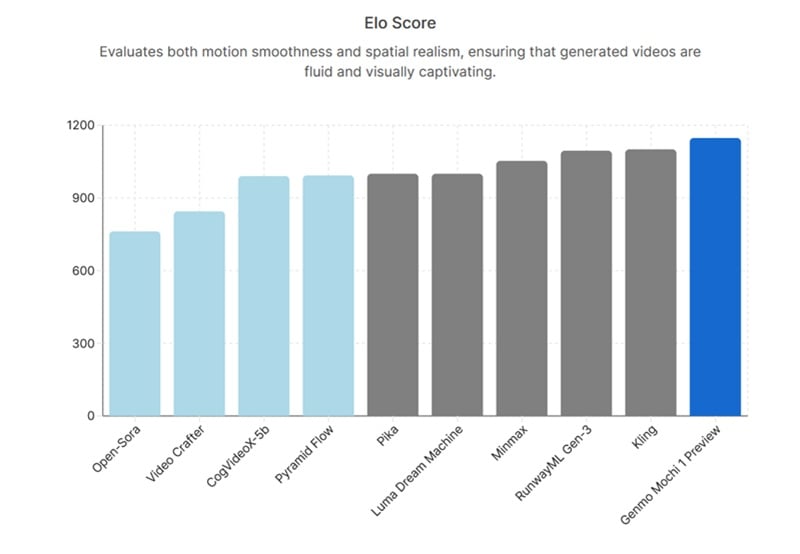
Mais en pratique, voilà ce qu’il faut en retenir :
- Genmo AI convient aux développeurs cherchant un modèle open source performant pour un usage commercial.. Belle qualité de mouvements, mais la courte durée et la basse résolution empêchent encore un usage pro seul.
- Runway Gen-4.5 livre des détails plus nets, cohérence et fidélité aux prompts supérieures, mais à un coût élevé. Les crédits partent vite, et la techno reste 100 % propriétaire.
- Kling 3.0se démarque encore pour la vidéo conso : réalisme physique, constance des personnages et résultats idéaux sur projets multiscènes.
- Sora reste la référence en photoréalisme et vidéos IA cinématiques, mais l’accès est encore restreint à quelques pays, ce qui le rend inaccessible à la majorité des créateurs.
Face aux modèles IA avancés du marché, il reste des axes d’amélioration à Mochi 1. Mais vu sa jeunesse, de belles perspectives se dessinent pour l’avenir.
Partie 6. Lier Genmo AI et Filmora pour un workflow complet
Un clip de 6 sec généré sur Genmo AI reste limité seul pour un projet vidéo. Il n’a pas de son, la résolution doit être upscalée, l’étalonnage couleur est plat – bref, tout se joue en post-prod.
Genmo n’ayant pas d’éditeur natif, le meilleur réflexe reste d’importer vos séquences dans Wondershare Filmora. Ce logiciel de montage vidéo IA permet de mettre à l’échelle les vidéos Genmo, ajouter de la musique IA générée, et appliquer un étalonnage pro des couleurs pour rendre vos clips IA prêts à diffuser.
Filmora est un éditeur vidéo IA pro, taillé pour la création ET le montage dans une timeline multipiste – inutile de jongler entre plusieurs outils.
 Téléchargement sécurisé
Générez et montez vos clips sur la timeline
Filmora inclut aussi des texte-vidéo et en image-vidéo outils IA intégrés propulsés par Sora 2, Veo 3.1, etc. Besoin de plus de rushs ? Générez des clips IA en quelques clics et combinez tout dans votre timeline multipiste.
Allonger vos vidéos IA
Vos extraits Genmo IA sont trop courts ? Avec la fonction Extension Vidéo IA, Filmora peut générer automatiquement la scène précédente ou suivante pour lier vos séquences. Côté audio, « AI Audio Stretch » adapte la durée du son à celle de la vidéo.
Ajouter du son et une voix off
Puisque Genmo IA sort des vidéos muettes, il suffit d’ajouter votre bande-son dans Filmora via la fonction Synthèse vocale. Plusieurs voix naturelles sont dispo pour la narration. Et pour la musique de fond, fouillez dans l’audiothèque intégrée ou créez un morceau unique avec le générateur de musique IA.
Booster vos vidéos avec effets, filtres et color grading
Pour dynamiser un rush IA trop plat, rien de tel que les filtres Filmora, ou bien un réglage manuel du color grading. Pour ajouter des effets visuels, profitez de la bibliothèque intégrée – inutile de passer par d’autres plateformes.
Conclusion
Genmo AI se positionne comme une plateforme de recherche qui repousse les limites de la génération vidéo open source. Globalement, la promesse est tenue. Mais le modèle étant encore récent, il a des limites qu’il faut connaître avant de se lancer.
Pour l’instant, le mieux est d’intégrer le générateur vidéo Genmo AI dans un workflow complet. Associé à un éditeur comme Filmora pour l’upscale, le montage, la couleur et le son, vos clips Genmo IA peuvent devenir de vrais contenus pros, exploitables et diffusables.

FAQ
-
Dans quels formats de fichiers Genmo AI exporte-t-il ?
genmo ai exporte les vidéos générées au format mp4, compatible avec la plupart des logiciels de montage et des réseaux sociaux.
-
Combien de temps faut-il pour générer une vidéo sur Genmo AI ?
Cela dépend. Le temps d’attente pour générer une vidéo Genmo AI est généralement court, sauf en cas de connexion internet instable.
-
Genmo AI fonctionne-t-il sur mobile ?
genmo ai est entièrement accessible en ligne, vous pouvez donc l’utiliser depuis un navigateur mobile sans téléchargement d’application.
