


Un mauvais contact visuel peut discrètement ruiner une bonne vidéo. Vos spectateurs ne le remarqueront pas toujours directement, mais ils peuvent sentir quand vous leur lisez un texte plutôt que de leur parler, ce qui rend votre vidéo moins professionnelle et moins fiable.
Étant donné que reprendre une vidéo peut prendre du temps, de l'énergie et de la patience, Descript répond à ce problème avec sa fonctionnalité Eye Contact. Descript Eye Contact ajuste votre regard pour qu'il semble que vous faites face à la caméra, même quand ce n'était pas le cas. Mais est-ce que cela paraît vraiment naturel, ou est-ce que cela rend vos yeux étranges ? Lisez notre avis ci-dessous.
Partie 1. Qu'est-ce que Descript Eye Contact ?
Descript Eye Contact est une fonctionnalité IA qui ajuste votre regard pour qu'il semble que vous parlez directement à la caméra. Même si vous lisiez des notes ou regardiez légèrement hors écran pendant l'enregistrement, l'IA redirige vos yeux pour créer un contact visuel plus naturel.
La fonctionnalité fonctionne directement dans l'éditeur vidéo de Descript. Après avoir enregistré ou importé votre séquence, vous pouvez activer Eye Contact lors du montage et laisser l'IA traiter automatiquement la correction.
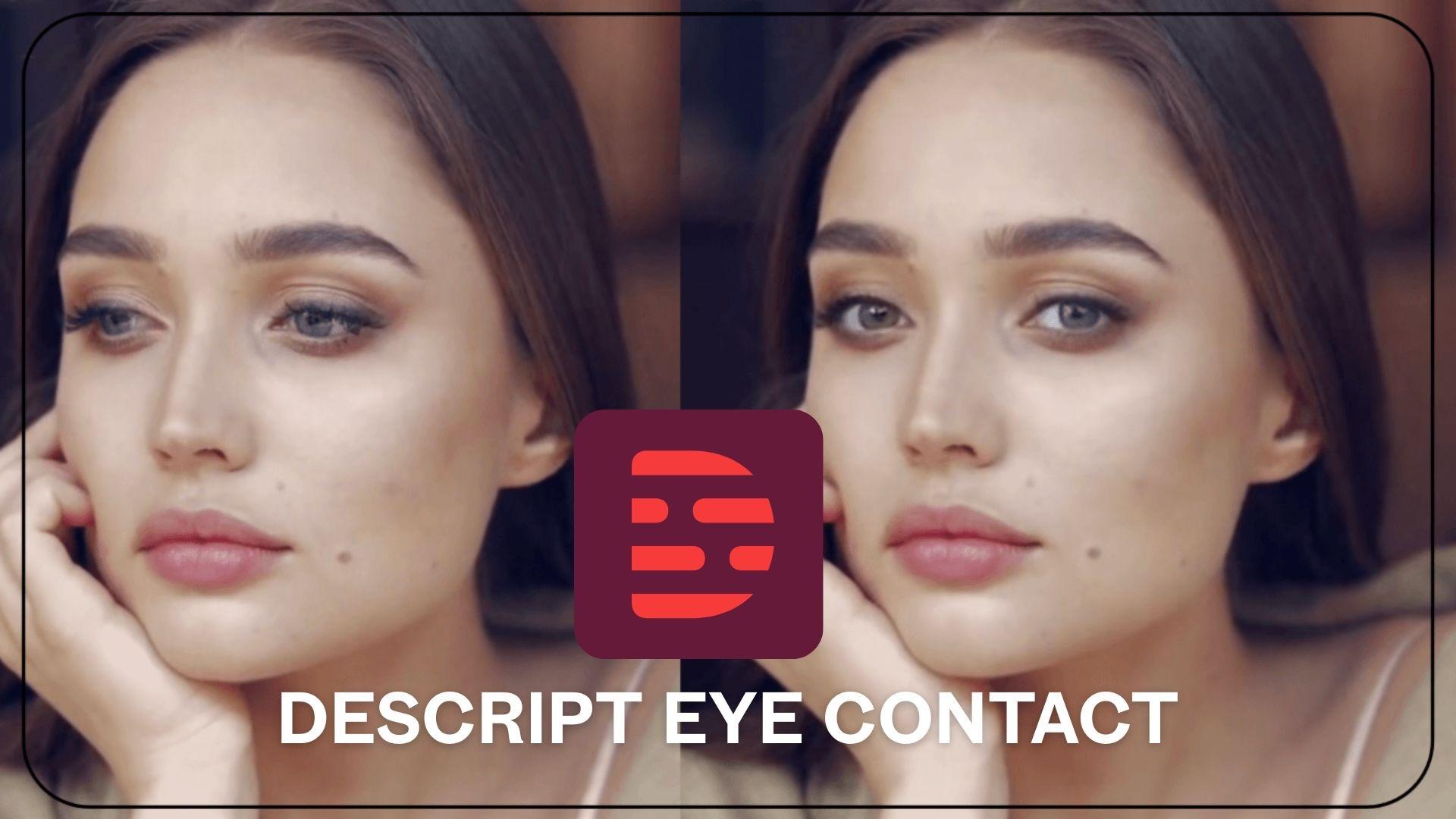
Eye Contact de Descript est principalement conçu pour les vidéos avec une seule personne et fonctionne mieux lorsque votre visage est clairement visible avec un mouvement de tête minimal. Il est conçu pour les vidéos où l'intervenant peut lire des notes ou regarder légèrement ailleurs, telles que :
- Vidéos en plan buste
- Tutoriels
- Cours en ligne
- Vidéos de vente
- Podcast
Partie 2. Comment utiliser Descript Eye Contact pour corriger votre regard
L'une des raisons pour lesquelles Descript Eye Contact est populaire est qu'il est très facile à utiliser. Mais avant d'utiliser cette fonctionnalité, il y a quelques points à garder à l'esprit :
- Descript Eye Contact fonctionne mieux dans Google Chrome, Microsoft Edge ou l'application de bureau dédiée Descript.
- Il est conçu pour les vidéos avec une seule personne
- Assurez-vous que l'éclairage est bon et que votre mouvement de tête est minimal.
- Les vidéos avec des mouvements rapides, des angles de côté ou des yeux partiellement couverts peuvent produire des résultats moins naturels.
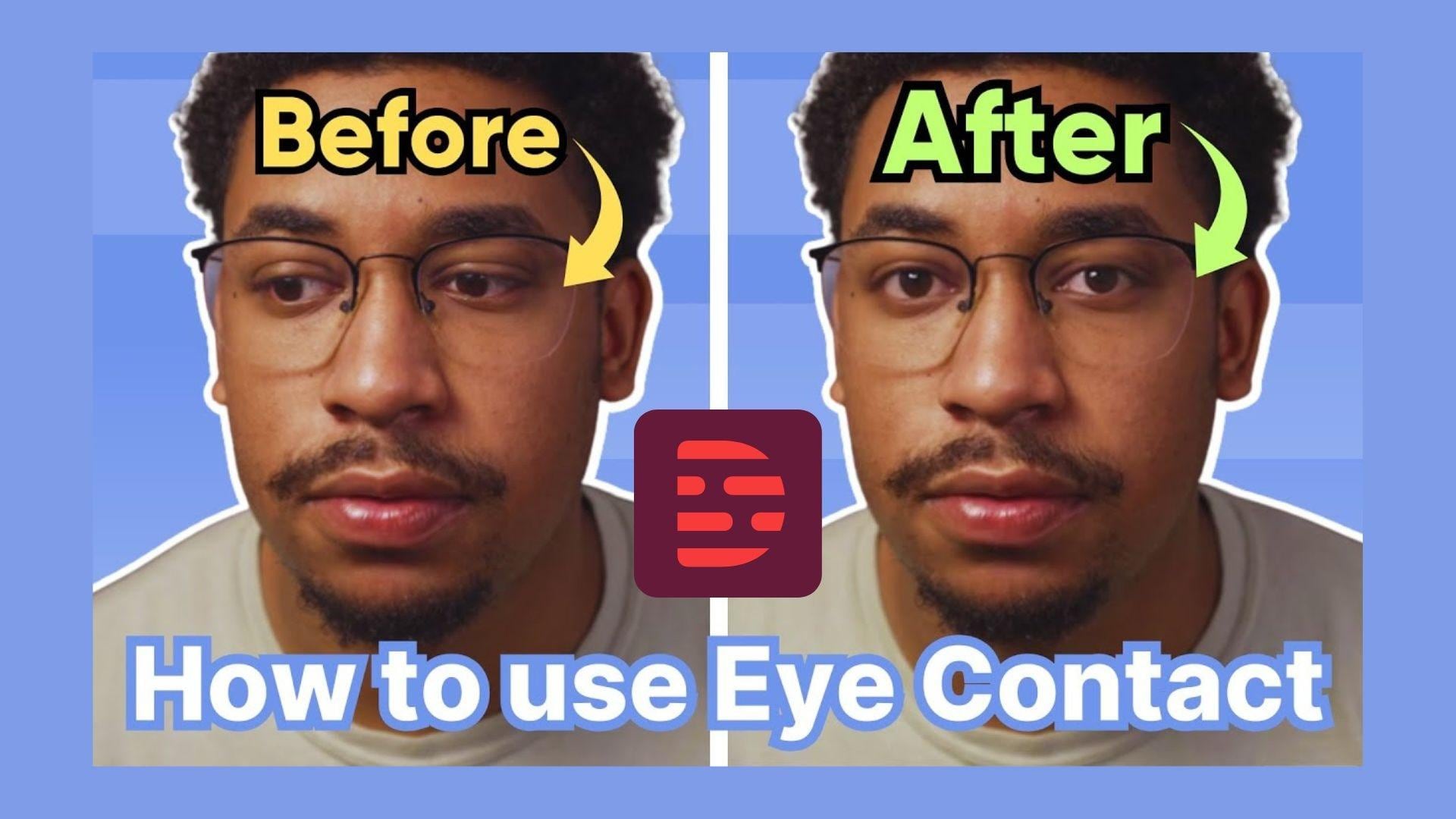
Comment utiliser Descript Eye Contact
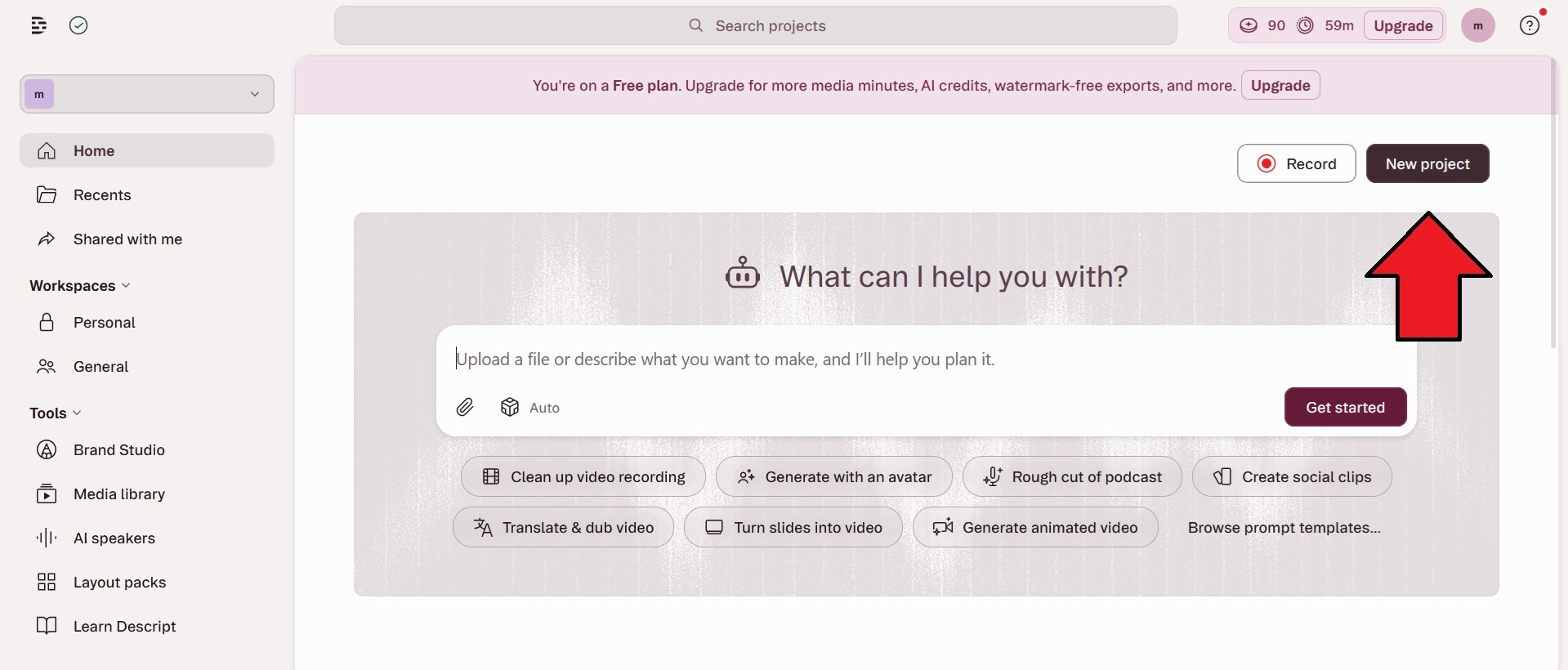
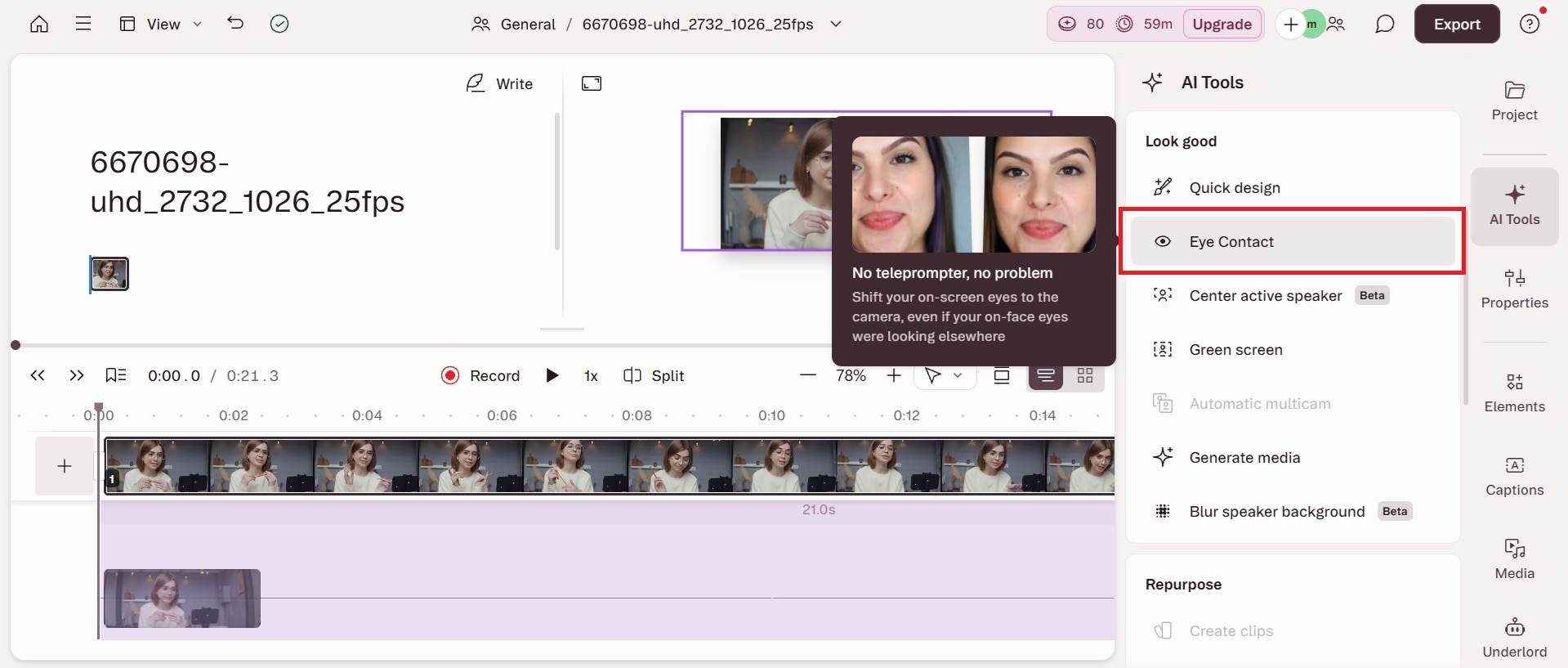
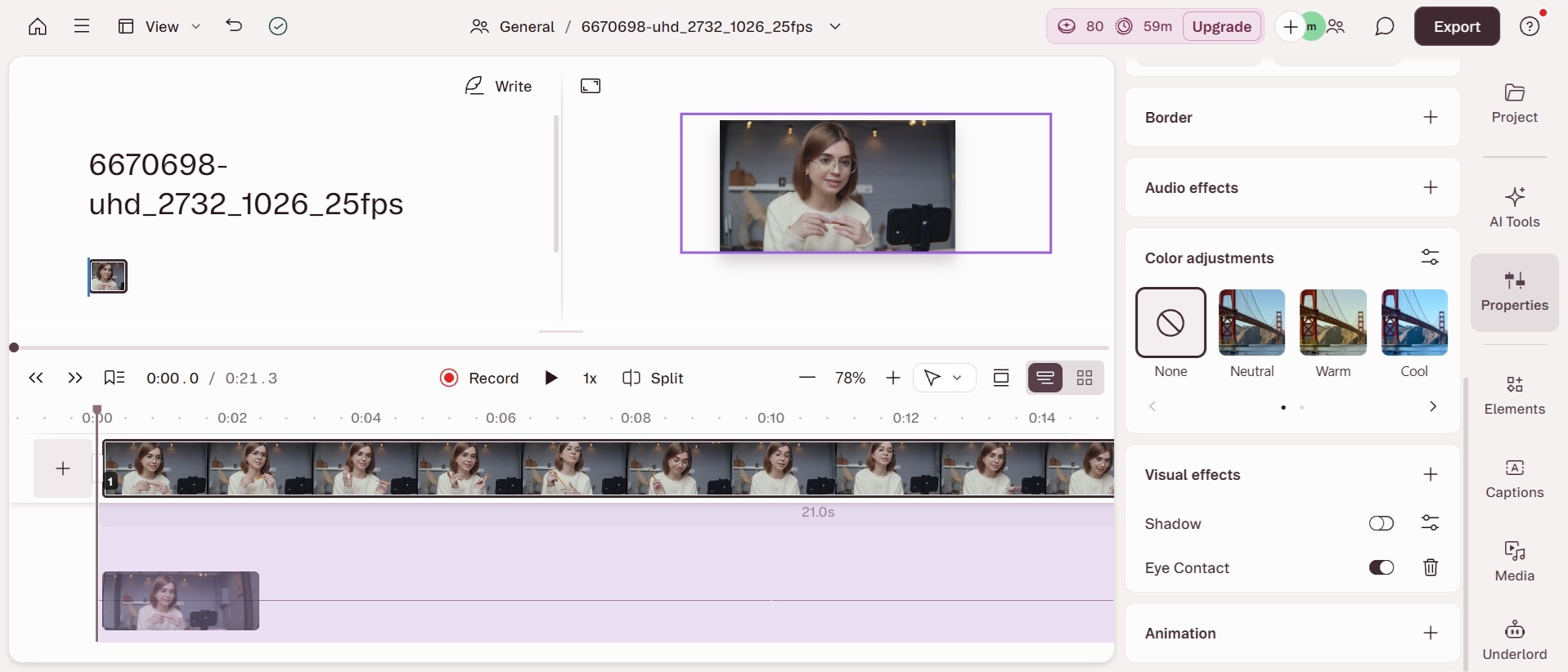
Le temps de traitement dépend de la durée et de la qualité de la vidéo, mais les clips courts en plan buste sont généralement traités assez rapidement.
Descript Eye Contact est-il gratuit ?
Vous pouvez activer la fonctionnalité Eye Contact dans Descript gratuitement. Mais les utilisateurs gratuits de Descript ne peuvent exporter et partager leurs vidéos modifiées que via un lien web. Vous ne pouvez pas les enregistrer sur votre ordinateur local. Un filigrane sera également présent sur votre vidéo exportée.
Partie 3. Dépannage : pourquoi Descript Eye Contact ne fonctionne-t-il pas ?
La fonctionnalité Descript Eye Contact peut fonctionner étonnamment bien, mais les résultats dépendent fortement de la qualité de votre séquence. Si la fonctionnalité ne fonctionne pas correctement, voici quelques problèmes courants et comment les résoudre.
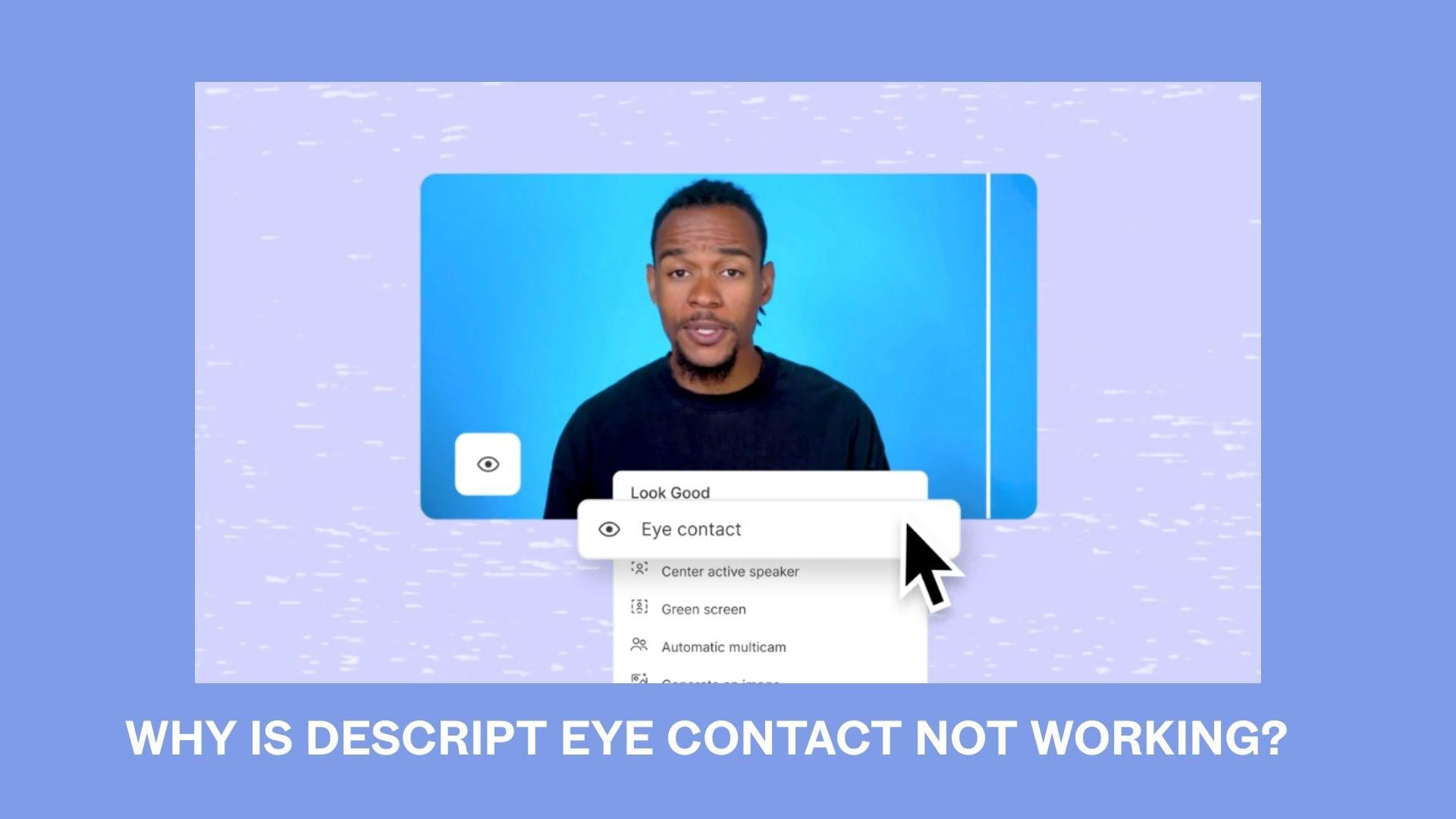
1. Eye Contact ne s'applique pas
Causes possibles :
- Votre visage n'est pas clairement visible
- La vidéo contient plusieurs personnes
- Vos yeux sont couverts par des cheveux, le reflet des lunettes ou des ombres
- La qualité du clip est trop faible
Comment y remédier :
- Utilisez un éclairage plus lumineux et plus uniforme
- Assurez-vous que votre visage entier reste visible à l'écran
- Évitez d'enregistrer depuis des angles trop latéraux
- Utilisez des séquences en haute résolution si possible
- Essayez de diviser les longs clips en sections plus courtes avant d'appliquer l'effet
2. Les yeux semblent inquiétants, rigides ou peu naturels
Causes possibles :
- Mouvement de tête excessif
- Regarder trop loin de la caméra pendant l'enregistrement
- Mouvements rapides ou changements de direction soudains
- Séquences de webcam de mauvaise qualité
Comment y remédier :
- Enregistrez en restant centré
- Gardez votre regard naturellement plus proche de la caméra
- Utilisez des mouvements de tête plus fluides pendant l'enregistrement
- Améliorez l'éclairage et la qualité de la caméra
- Réduisez l'intensité d'Eye Contact si Descript propose des contrôles de réglage
En général, moins l'IA doit effectuer de corrections, plus le résultat final paraîtra naturel.
3. Descript Eye Contact manque des parties de la vidéo
Causes possibles :
- Votre visage quitte brièvement le cadre
- L'IA perd le suivi des yeux pendant le mouvement
- L'éclairage change tout au long du clip
- Vos yeux sont partiellement obstrués
Comment y remédier :
- Gardez votre visage constamment visible
- Évitez les mouvements de caméra brusques
- Maintenez un éclairage stable tout au long de la vidéo
- Réappliquez l'effet après avoir supprimé les sections problématiques
- Coupez les sections où le suivi échoue complètement
Pour de meilleurs résultats, considérez Descript Eye Contact comme un outil d'amélioration subtile, et non comme un remplacement complet d'une présence naturelle devant la caméra.
Partie 4. Descript Eye Contact est-il efficace ? Ce qui fonctionne et ce qui laisse à désirer
Descript Eye Contact est l'une de ces fonctionnalités IA qui peuvent sembler impressionnantes dans la bonne situation. Pour les vidéos simples en plan buste, cette fonctionnalité corrige souvent suffisamment bien les problèmes mineurs de contact visuel pour que la plupart des spectateurs ne remarquent rien d'inhabituel.
La fonctionnalité fonctionne mieux lorsque vous regardez déjà près de la caméra et ne détournez le regard qu'occasionnellement. Dans ces cas, la correction paraît subtile et naturelle plutôt qu'artificielle.
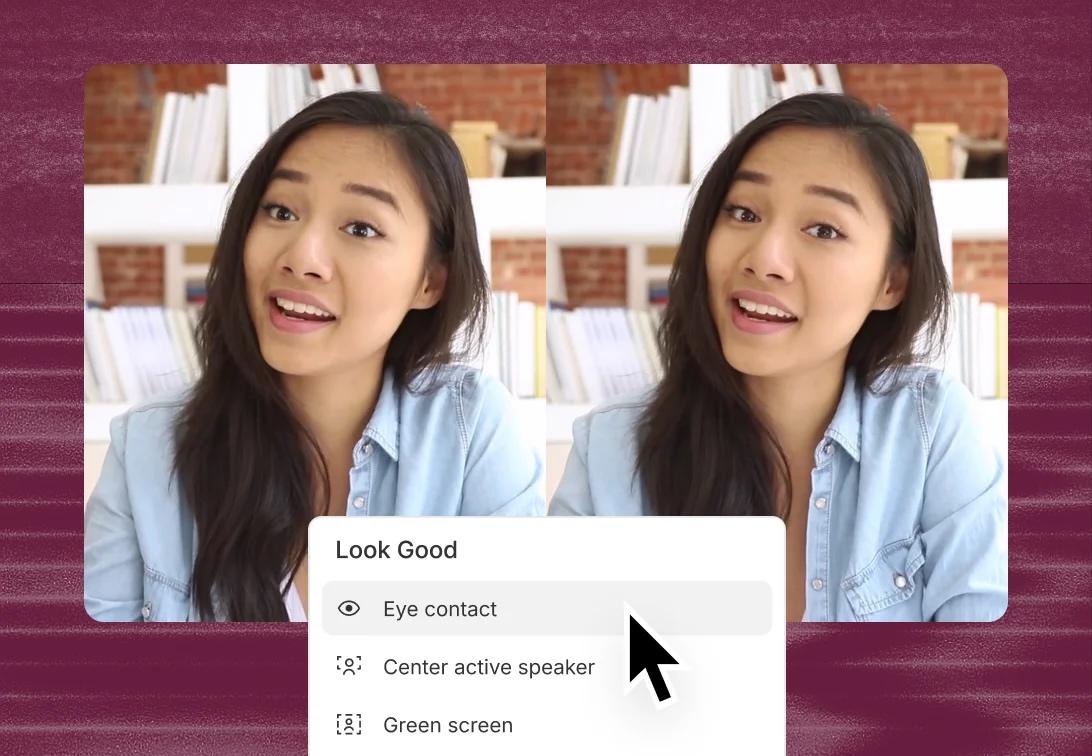
De nombreux utilisateurs apprécient également la facilité d'utilisation de l'outil par rapport aux logiciels de montage plus avancés. Vous pouvez appliquer la correction en quelques clics seulement, plutôt que de réenregistrer manuellement des clips. Au mieux, Descript Eye Contact sauve véritablement des séquences autrement inutilisables qui auraient été rejetées en raison d'un regard incohérent.
Les retours sur Reddit sont assez variés, mais généralement positifs lorsque la qualité de l'enregistrement est bonne.
- “Le contact visuel fonctionne plutôt bien dans un mauvais éclairage, et même avec des lunettes.\u201d
- “J'ai essayé trois autres logiciels pour le contact visuel, et celui-ci le fait définitivement le mieux.\u201d
- “Les corrections subtiles semblent les meilleures. Si c'est trop parfait, ça tombe rapidement dans l'inquiétant.”
En même temps, la fonctionnalité présente encore des limites évidentes. Lorsque l'IA doit corriger de grands mouvements oculaires, les résultats peuvent tomber dans la « vallée de l'étrange » où les yeux semblent trop fixes, peu naturels ou légèrement dérangeants. Les mouvements de tête rapides, le mauvais éclairage, les séquences floues et les angles très latéraux rendent cela encore plus perceptible.
Certains utilisateurs de Reddit mentionnent également des résultats incohérents selon le clip.
- “Ça fonctionne sur environ 60 % de la vidéo maintenant.\u201d
- “Une fois, ça a buggué et m'a donné l'air vraiment inquiétant.”
Dans l'ensemble, la fonctionnalité Descript Eye Contact est mieux adaptée aux ajustements mineurs. Si les séquences originales sont déjà correctes, l'IA peut sauver de bonnes prises et réduire les réenregistrements inutiles.
Avantages et inconvénients de Descript Eye Contact
- Très facile à utiliser dans Descript
- Fait gagner du temps en réduisant les reprises
- Fonctionne bien pour les tutoriels et les vidéos en plan buste
- Peut produire des corrections étonnamment naturelles
- Montage non destructif avec prévisualisation facile
- Peut produire des mouvements oculaires qui semblent peu naturels ou « inquiétants »
- Les résultats sont sous-optimaux avec des mouvements rapides
- Pas toujours fiable pour chaque clip
- Limité principalement aux vidéos avec une seule personne
- Limitations d'exportation sur le plan gratuit (lien uniquement)
Partie 5. Vous cherchez plus ? D'autres outils IA de contact visuel à essayer ensuite
Si vous souhaitez plus de contrôle sur le montage que ce que Descript propose, Wondershare Filmora est un autre outil qui vaut la peine d'être essayé. Filmora comprend également une fonctionnalité de contact visuel par IA qui peut corriger la direction de votre regard et donner l'impression que vous regardez directement dans la caméra.
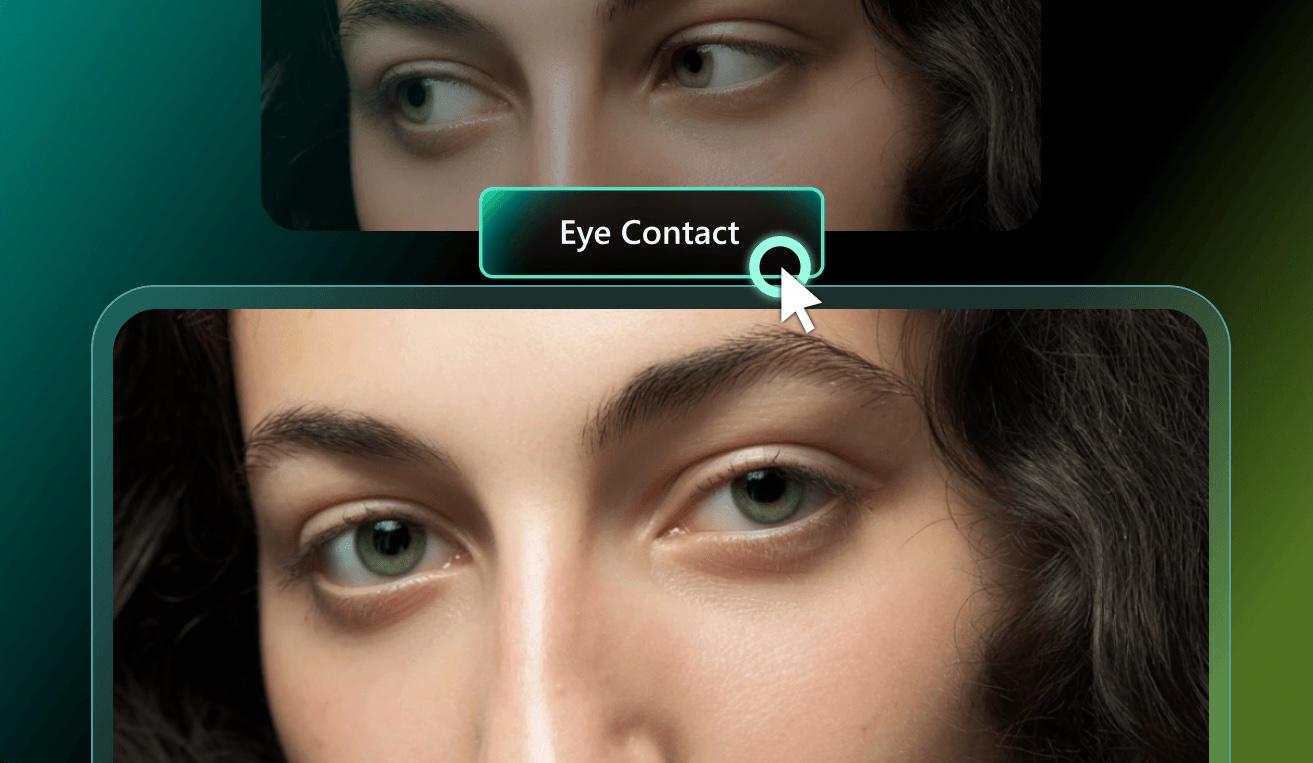
La plus grande différence réside dans le style d'édition. Filmora est plus flexible pour les créateurs qui souhaitent combiner la correction du contact visuel avec des transitions, des effets, l'édition audio, l'étalonnage des couleurs et un montage vidéo plus avancé au sein d'un seul espace de travail.
La fonctionnalité Contact Visuel IA de Filmora est conçue pour améliorer la qualité des vidéos en plan parlant sans obliger les utilisateurs à ré-enregistrer des clips. Elle peut aider à corriger les moments où vous détournez brièvement le regard, lisez des notes ou perdez le fil lors de l'enregistrement.

 Téléchargement sécurisé
Comment utiliser le Contact Visuel IA de Filmora
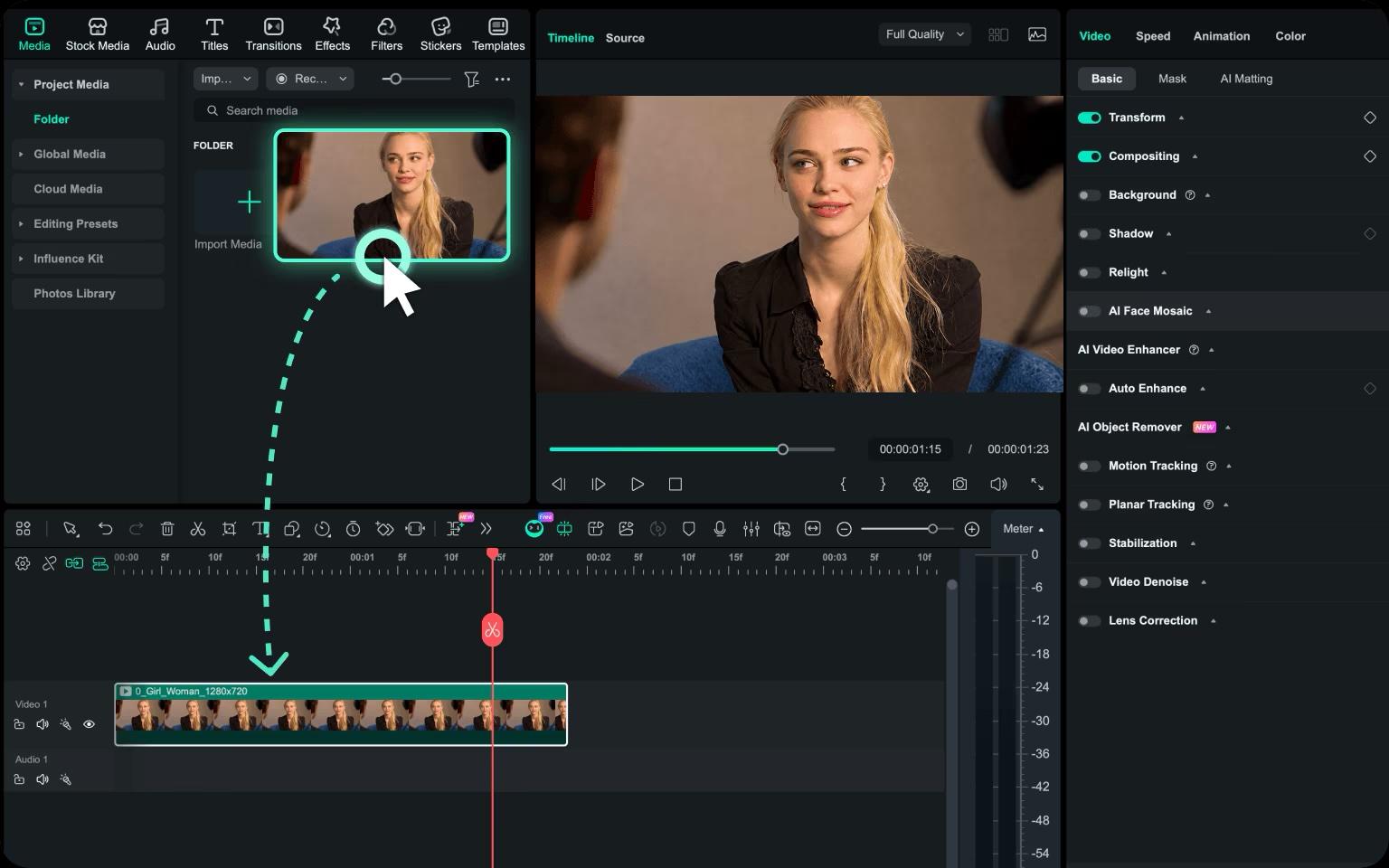
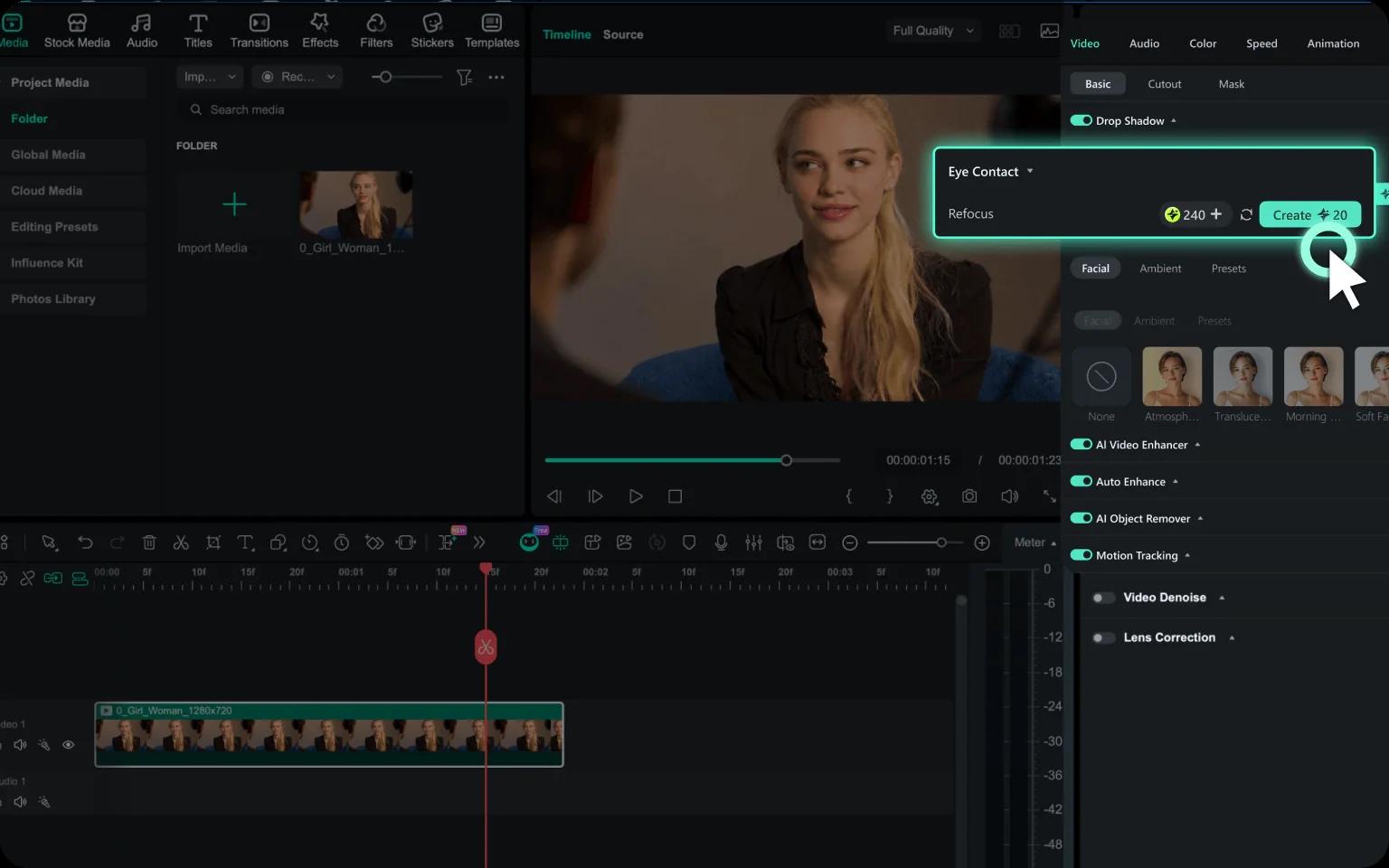
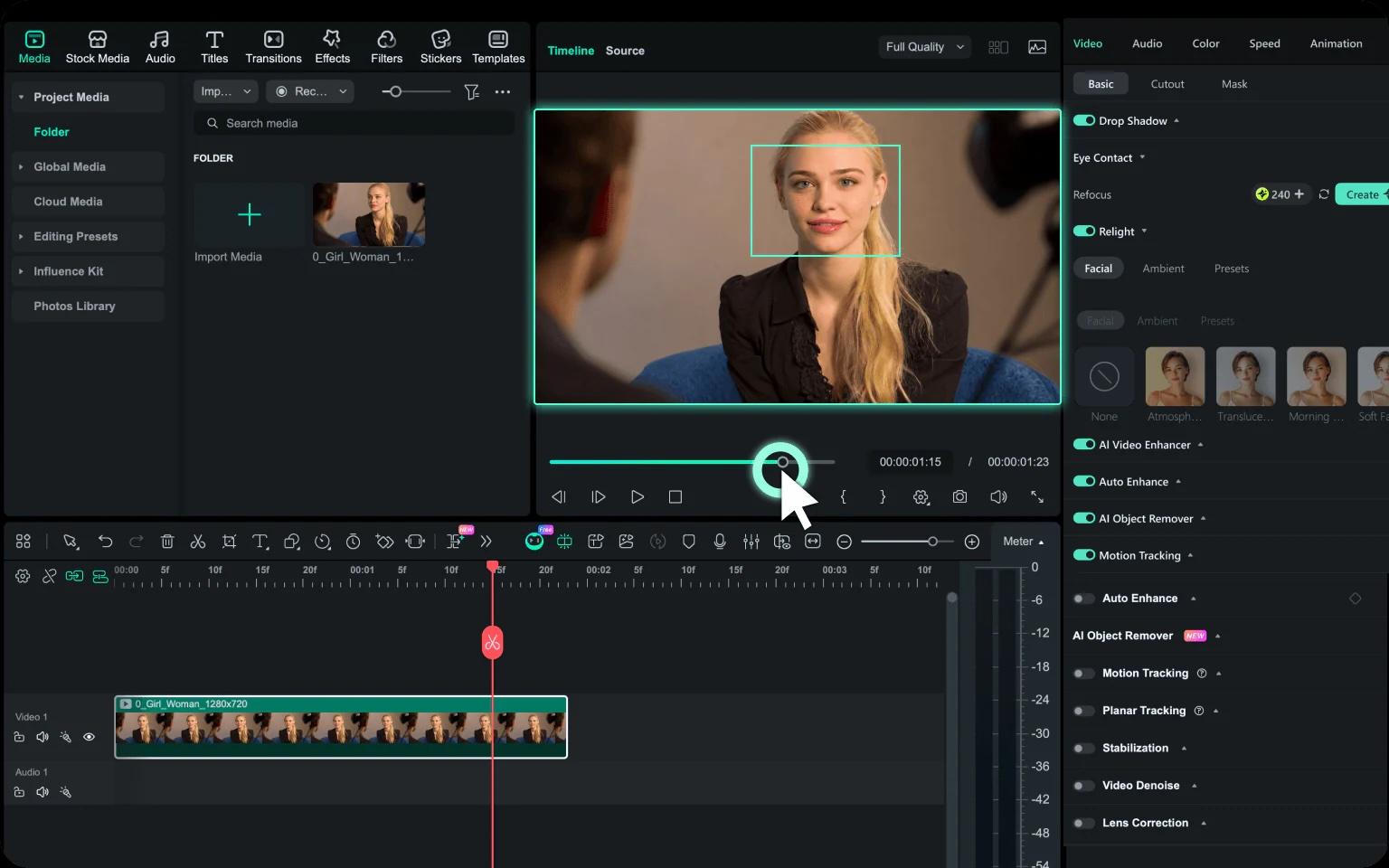
Filmora n'affiche l'option Contact Visuel que lorsque la séquence sélectionnée remplit certaines conditions. Par exemple, la fonctionnalité fonctionne avec un seul clip vidéo sélectionné d'une durée inférieure à trois minutes.
Téléchargement sécuriséAvantages de l'utilisation du Contact Visuel IA de Filmora
Filmora se concentre davantage sur la production vidéo complète plutôt que sur de simples corrections rapides basées sur l'IA. Cela offre aux créateurs une flexibilité supplémentaire après la correction de leur regard. Parmi les principaux avantages, on peut citer :
- Montage basé sur la timeline pour plus de contrôle
- Effets intégrés, transitions et outils audio
- Flux de travail simplifié pour les vidéos YouTube et les réseaux sociaux
- Aide à réduire le temps de ré-enregistrement
- Rend les présentations et les tutoriels plus professionnels
- Convivial pour les débutants malgré des outils avancés
Filmora est très utile pour les créateurs qui souhaitent corriger le contact visuel par IA sans quitter leur logiciel de montage principal.
Comparaison entre Descript et Filmora
| Descript | Filmora | |
| Plateforme | Flux de travail bureau et web | Éditeur vidéo de bureau |
| Type de montage | Montage basé sur le texte | Montage basé sur la timeline |
| Tarification | Forfait gratuit avec limitations d'exportation | Version gratuite avec filigrane ; les forfaits payants débloquent toutes les fonctionnalités |
| Qualité | Idéal pour les vidéos simples en plan parlant | Meilleur pour combiner les corrections IA avec un montage vidéo complet |
| Vitesse | Rapide pour les modifications rapides | Flux de travail légèrement plus axé sur le montage |
Téléchargement sécuriséConclusion
Le Contact Visuel de Descript est une fonctionnalité IA incroyablement utile pour les créateurs qui souhaitent corriger de légères erreurs de contact visuel sans ré-enregistrer des vidéos entières. Lorsque les séquences sont nettes et les corrections subtiles, les résultats peuvent paraître suffisamment naturels pour des tutoriels, des podcasts, des cours en ligne et des contenus en plan parlant. Cependant, elle présente encore des limites, notamment dans les scènes avec des mouvements intenses ou des clips de mauvaise qualité, où les effets peuvent sembler artificiels.
Si vous recherchez principalement des corrections IA rapides et simples, Descript fonctionne bien. Mais si vous avez besoin de plus de flexibilité dans le montage et d'un contrôle total sur la timeline, des outils comme Filmora pourraient être une meilleure option à long terme pour la création vidéo professionnelle.
FAQ
-
Le Contact Visuel de Descript fonctionne-t-il avec des lunettes ?
Oui, il peut fonctionner avec des lunettes, mais un fort éblouissement ou des reflets peuvent réduire la précision. Un éclairage clair aide généralement l'IA à mieux suivre vos yeux. -
Le Contact Visuel de Descript fonctionne-t-il pour plusieurs personnes ?
Non. Le Contact Visuel de Descript est principalement conçu pour les vidéos avec une seule personne et peut ne pas fonctionner correctement avec plusieurs visages à l'écran. -
Le Contact Visuel de Descript est-il meilleur que le Contact Visuel IA de Filmora ?
Cela dépend de vos besoins. Descript est meilleur pour un montage rapide basé sur le texte, tandis que Filmora est meilleur pour un montage complet sur la timeline et un contrôle créatif accru.
