


L’éclairage peut tout changer dans un projet visuel. Quand les ombres masquent des détails importants, le rééclairage IA offre une solution professionnelle sans avoir à refaire la prise de vue. ClipDrop Relight s’impose aujourd’hui comme un outil de référence pour l’amélioration photo, mais peut-il gérer la vidéo ? Dans ce guide 2026, découvrez comment utiliser ClipDrop Relight, ses tarifs, ainsi que l’intérêt d’une alternative de rééclairage IA pour la vidéo, devenue indispensable pour les créateurs.
Parmi les outils les plus populaires de relighting par IA, on retrouve ClipDrop Relight. Si vous envisagez de le tester, cet article explique comment fonctionne ClipDrop Relight, ce qu’il permet réellement de corriger, mais aussi ses limites actuelles. Nous présenterons enfin une alternative plus complète de rééclairage IA vidéo afin de vous aider à choisir la solution la plus adaptée.
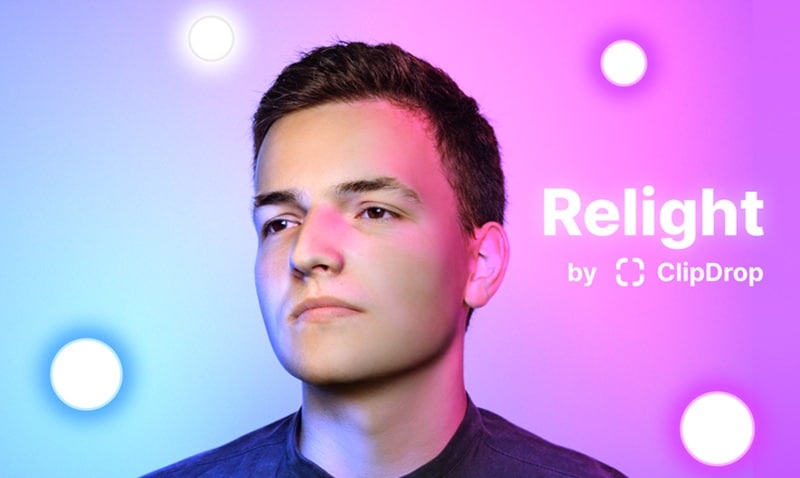
Partie 1. Qu’est-ce que ClipDrop Relight et comment ça fonctionne ?
ClipDrop Relight est un outil alimenté par l’IA conçu pour ajuster la lumière d’une photo après la prise de vue. Contrairement aux simples réglages de luminosité, il simule la direction et l’intensité de sources lumineuses virtuelles en tenant compte du volume et de la profondeur de l’image.
Comment fonctionne ClipDrop Relight
- Analyse de la profondeur : l’IA estime les zones proches et éloignées afin de distinguer correctement le sujet de l’arrière-plan.
- Orientation des surfaces : ClipDrop prédit l’inclinaison des formes pour que la lumière se comporte de façon réaliste, avec des ombres crédibles.
Grâce à ces principes, ClipDrop Relight permet d’ajouter ou de repositionner des sources lumineuses tout en respectant les volumes naturels de la scène.
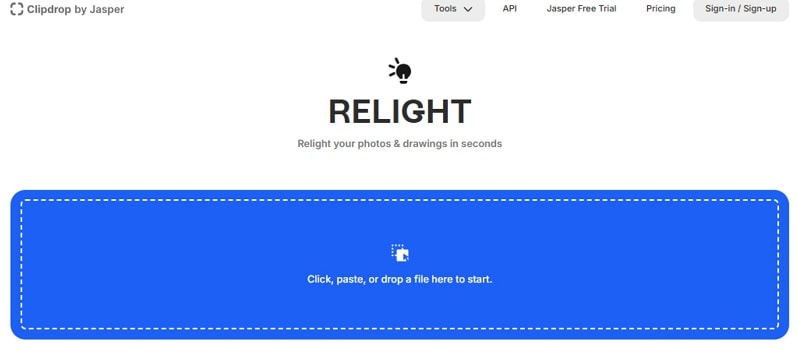
Pourquoi la version web est intéressante
- Aucune installation requise
- Accessible depuis n’importe quel navigateur
- Résultat immédiat pour des retouches rapides
Ce fonctionnement 100 % en ligne fait de ClipDrop Relight un outil idéal pour des ajustements ponctuels, notamment en photographie.
Partie 2. Tutoriel : utiliser ClipDrop Relight pour améliorer une photo
ClipDrop Relight fonctionne directement dans le navigateur. Voici comment l’utiliser pas à pas.
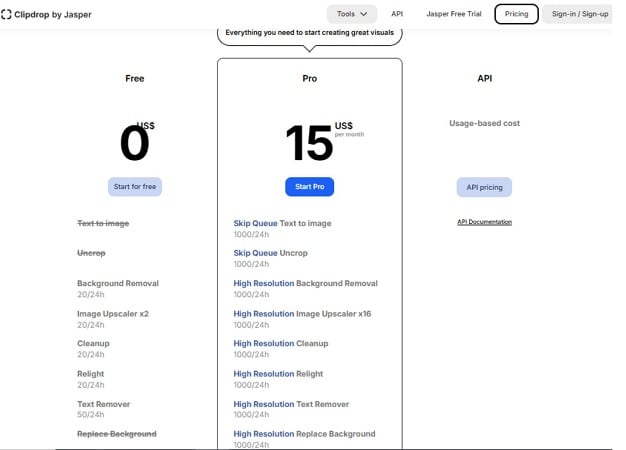
Partie 3. Prix de ClipDrop Relight : version gratuite et Pro
ClipDrop Relight propose une utilisation gratuite directement depuis le navigateur. Cette version permet d’appliquer un rééclairage IA sur des images en résolution standard, avec un quota quotidien.
Version gratuite
- Accès web sans paiement
- Résolution standard
- Usage limité et non commercial
ClipDrop Pro – 15 $/mois
- Export en haute résolution
- Limites d’utilisation élargies
- Usage commercial autorisé
Partie 4. ClipDrop Relight est-il adapté à la vidéo ?
Non. ClipDrop Relight est exclusivement conçu pour les images fixes. Il ne permet pas de gérer une timeline ni d’assurer une cohérence lumineuse image par image, indispensable pour la vidéo.
Pour un usage vidéo, il faut se tourner vers une solution de rééclairage IA vidéo intégrée à un logiciel de montage.
Partie 5. Meilleure alternative de rééclairage IA vidéo : Wondershare Filmora
Wondershare Filmora propose un Rééclairage IA pensé pour la vidéo. Cette fonction (appelée « Rééclairage » dans l’interface) analyse chaque plan afin d’équilibrer automatiquement ombres, hautes lumières et exposition, même lorsque le sujet est en mouvement.
Pourquoi Filmora est plus adapté que ClipDrop pour la vidéo
- Rééclairage IA en un clic directement sur la timeline
- Préréglages lumineux pour gagner du temps
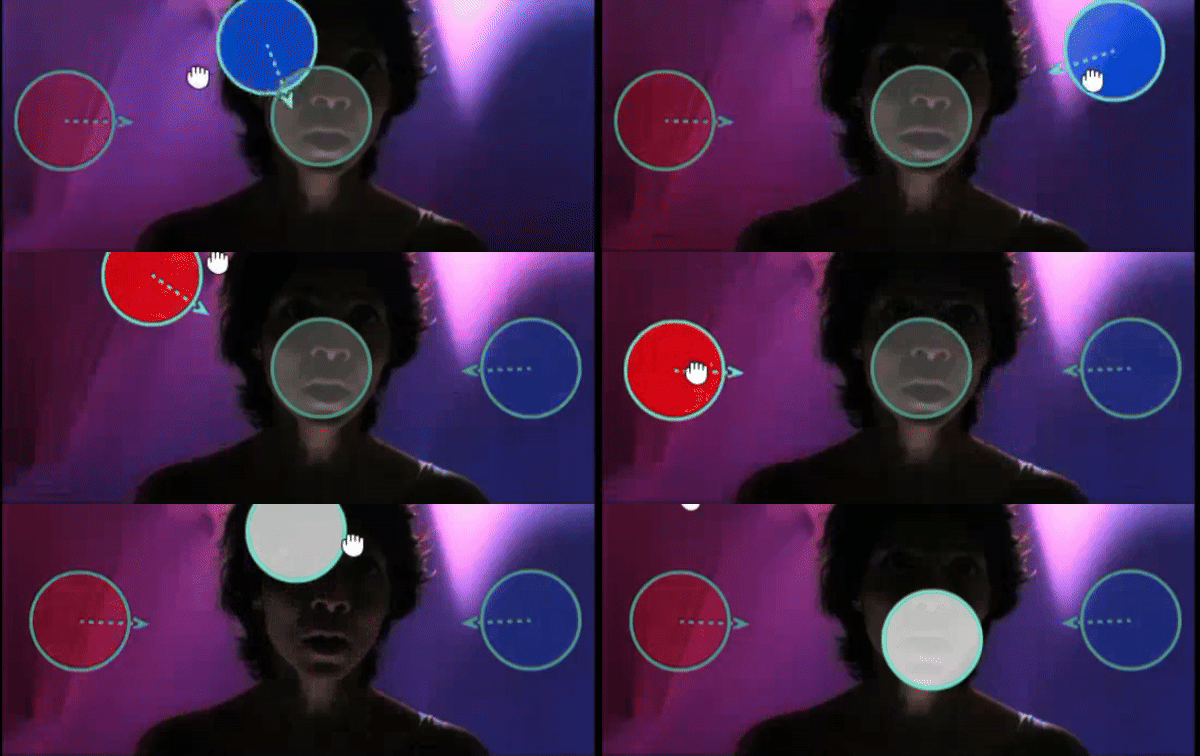
- Mode personnalisé avec jusqu’à 8 sources lumineuses virtuelles
- Aperçu en temps réel pendant l’ajustement
Partie 6. Comment utiliser le Rééclairage IA dans Filmora
En complément du Rééclairage IA, Filmora propose la Correction des Couleurs, des ressources LUTs et l’Amélioration Vidéo IA pour un rendu final homogène et professionnel.
Conclusion
ClipDrop Relight est une excellente solution pour corriger rapidement l’éclairage d’une photo directement en ligne. Simple et accessible, il convient parfaitement aux images fixes.
En revanche, pour les projets vidéo nécessitant une lumière cohérente sur toute une timeline, une solution dédiée comme Wondershare Filmora et son Rééclairage IA s’impose. Le bon choix dépend donc de votre usage : photo ponctuelle ou création vidéo avancée.
