

En 2026, faire le choix entre Clipchamp vs CapCut dépend entièrement de vos objectifs créatifs. Ce sont deux des meilleurs éditeurs vidéo IA du moment, mais leur public cible diffère. Tandis que Microsoft Clipchamp est l'option préférée des pros Windows en quête de sécurité, CapCut de ByteDance règne sur les réseaux sociaux grâce à ses filtres viraux et son intégration TikTok. Dans ce comparatif ultime Clipchamp vs CapCut, on va passer au crible leurs fonctions IA, leurs prix ainsi que la confidentialité afin de vous aider à choisir.
Partie 1. Clipchamp vs CapCut : Découvrir les outils IA et les capacités de montage vidéo
Pour comparer Clipchamp vs CapCut, il faut d'abord regarder de près leurs fonctionnalités et atouts en intelligence artificielle. Au final, on choisit surtout un éditeur qui colle vraiment à son workflow et à ses besoins créatifs. Passons au décryptage.
Ce que vous pouvez vraiment faire avec CapCut
Difficile de ne pas connaître CapCut, surtout si vous publiez sur les plateformes sociales. Développé par ByteDance, la maison-mère de TikTok, il est conçu pour s’adapter aux codes des vidéos courtes à la perfection.
Voici les principales fonctions recherchées par les utilisateurs de CapCut :
Filtres & Effets IA
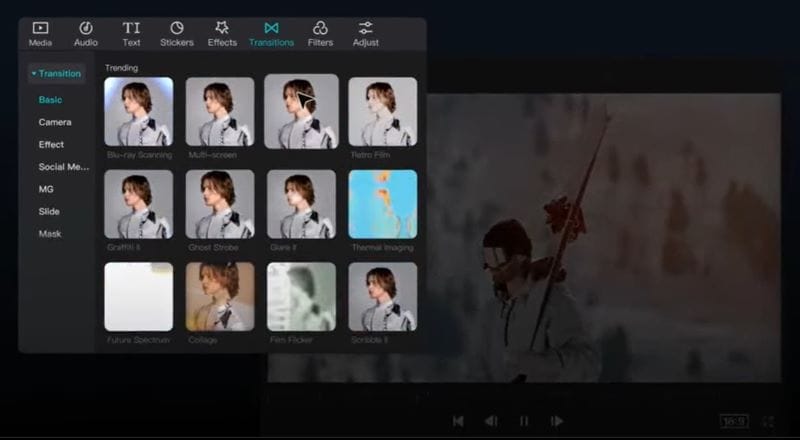
CapCut offre un large choix de filtres et d’effets pour coller à vos envies. L’un des plus populaires reste l’effet IA Corps : il suffit d’importer une photo, et votre silhouette se transforme avec un effet abdos visibles façon fitspiration.
Générateur de sous-titres IA
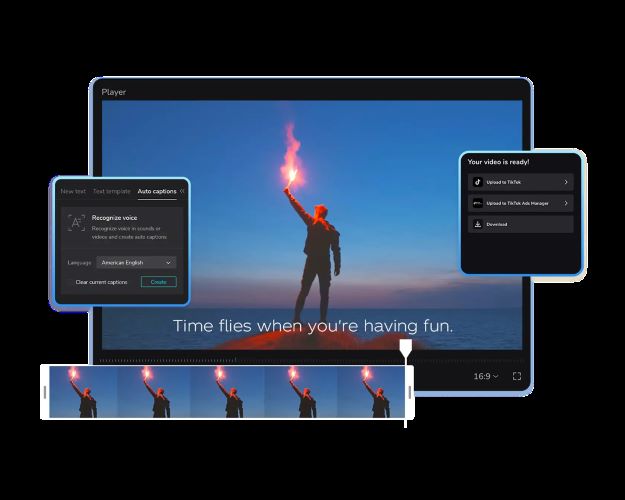
CapCut génère automatiquement les sous-titres, inutile donc d’écouter et recopier ligne par ligne. Il prend en charge plus de 20 langues et dialectes. Vous pouvez aussi personnaliser le style pour rendre vos textes plus impactants visuellement.
Grande collection de templates tendances

CapCut rassemble tous les templates viraux du moment. Il suffit d’en choisir un puis d’uploader vos photos ou vidéos. Les templates comprennent déjà découpages, transitions et effets de texte. À vous d’apporter la touche finale si besoin.
Ce que Clipchamp permet de faire
Clipchamp, de son côté, a été développé par Microsoft. Vous pouvez y mixer audio et vidéo, ajouter filtres, transitions, musique de fond et exporter facilement un résultat pro.
Mais Clipchamp va plus loin. Voici ses atouts majeurs :
Synthèse vocale (Text-to-Speech)
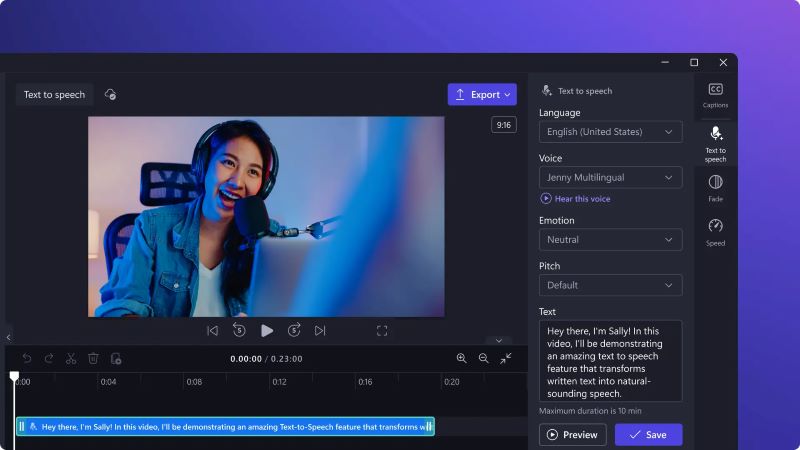
Créer des voix-off naturelles ne prend que quelques secondes avec la synthèse vocale, propulsée par Azure AI Speech. Jusqu'à 80 langues et plus de 400 voix sont dispo. Vous pouvez aussi ajuster le ton, l’émotion ou la vitesse selon le mood de la vidéo.
Enregistrement d’écran
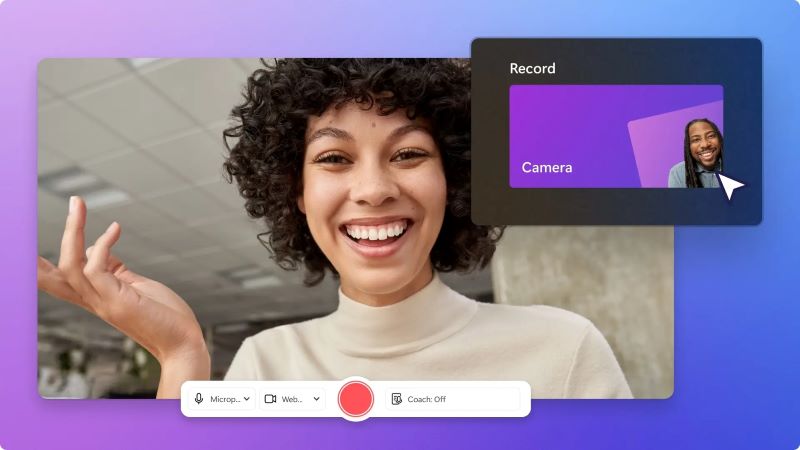
Clipchamp permet d’enregistrer votre écran et webcam en temps réel jusqu’à 30 minutes. Choisissez l’onglet du navigateur, une fenêtre précise ou l’écran complet, avec ou sans audio. Et le tout sans watermark. Idéal pour les tutos clean ou les vidéos pédagogiques pro.
Intégration Microsoft 365 sans couture
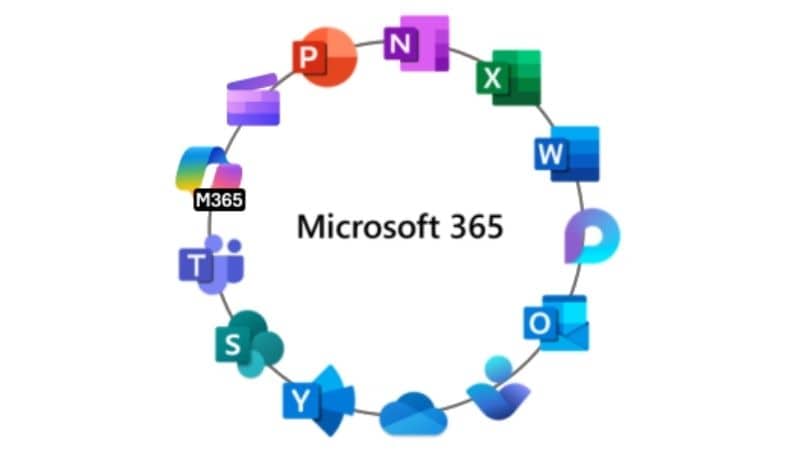
Comme Clipchamp fait partie de Microsoft 365, tout est synchronisé et facile à gérer. Les vidéos et projets sont directement sauvegardés sur OneDrive ou SharePoint. L'accès et le classement sont également simples via Teams ou SharePoint, tout comme le partage et les commentaires, exactement comme sur le reste des apps Microsoft.
Partie 2. Gagner du temps grâce à l’ergonomie et l’interface
Ça paraît anecdotique, mais l’ergonomie et l’expérience utilisateur comptent vraiment. Sur une plateforme fluide et bien pensée, on a envie de rester. Si tout paraît fouillis, on abandonne vite. Analysons tout ça !
Clipchamp : Une interface simple et minimaliste adaptée aux pros
Plateforme : En ligne, Windows, iOS.
Clipchamp affiche une interface propre et épurée, intuitive dès l’ouverture. On peut démarrer un projet from scratch ou s’appuyer sur des outils IA pour se lancer. À court d’idées ? Les templates sont classés par plateforme ou style de contenu, donc impossible de se perdre.
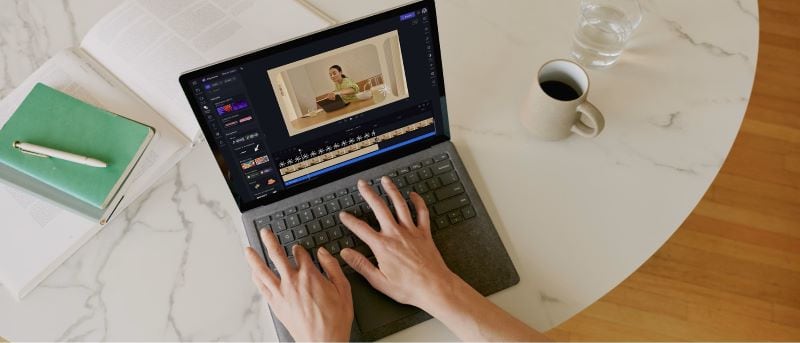
Il n’y a quasiment aucune difficulté de prise en main : même les débutants s’y sentent à l’aise. Adapté aussi bien aux présentations en entreprise qu’aux vidéos tutorielles. Et ce n’est pas limité au monde pro : il gère aussi très bien le gaming ou les projets créatifs variés.
CapCut : Vite fait, bien fait pour les créateurs
Plateforme : En ligne, Windows, Android, iOS.
CapCut mise sur l’efficacité et la simplicité. On crée instantanément un nouveau projet ou on reprend où on s’était arrêté, il suffit d’ajouter les clips à retoucher, et c’est parti.
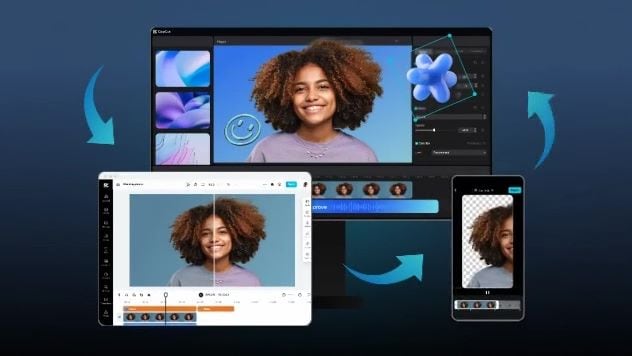
En version web, la présentation change un peu, avec les outils directement accessibles à l'écran. On crée une vidéo en un clic, on utilise l’IA pour générer des sous-titres, des voix-off ou même brainstormer des idées.
Même si CapCut existe sur desktop et web, beaucoup de créateurs préfèrent l’appli mobile. Vraiment pratique pour éditer et poster partout, même en déplacement !
Partie 3. Prix & Vraie gratuité : bien comparer
Si vous hésitez entre Clipchamp ou CapCut, le prix fera peut-être pencher la balance. Voici un aperçu détaillé des plans gratuits des deux côtés pour comparer ce qui est inclus et faire un vrai choix. On y va.
| Fonctionnalité | Clipchamp | CapCut |
| Créateur vidéo IA | Disponible | 750 crédits |
| Suppression de bruit | Disponible | Non disponible |
| Suppression de fond | Disponible | Suppression basique |
| Synthèse vocale (Text-to-Speech) | Disponible | Non disponible |
| Sous-titres automatiques | Disponible | 1 par mois |
| Longue vidéo en version courte | Disponible | 60 minutes |
| Enregistrement d’écran | Disponible | Disponible sur le web et desktop |
| Filtres & Effets | Limité | Limité |
| Médias libres de droits | Limité | Limité |
| Templates | Limité | Limité |
| Kit de marque | Non disponible | Accès limité |
| Watermark | Aucun watermark | Watermark affiché à la fin de la vidéo |
| Résolution vidéo | HD (1080p) | HD (1080p) |
| Stockage cloud | 5 Go | Non disponible |
|
Afficher plus
Afficher moins
|
||
Pour comparer la version gratuite de Clipchamp vs CapCut, il faut noter que Clipchamp propose plus de fonctions avancées sans frais, avec exports 1080p illimités sans watermark, alors que CapCut ajoute généralement une fin de vidéo brandée et limite certains outils IA comme la suppression de bruit.
Partie 4. Confidentialité & Sécurité des données (Le débat Reddit)
Confidentialité et sécurité des données reviennent souvent dans les discussions Reddit sur Clipchamp vs CapCut. Les utilisateurs veulent surtout comprendre où et comment sont stockées leurs données, surtout lorsqu’on compare Microsoft Clipchamp et ByteDance CapCut. Pour un créateur individuel, c’est rarement un problème. Mais pour une entreprise qui traite des fichiers sensibles, ça peut tout changer.

Voici quelques points majeurs souvent évoqués sur Reddit à propos de Clipchamp vs CapCut, et pourquoi beaucoup d’entreprises préfèrent Microsoft Clipchamp :
- Origine & propriété de l’entreprise : Clipchamp appartient à Microsoft, un acteur historique américain du secteur tech. CapCut est un produit ByteDance, également propriétaire de TikTok, ce qui soulève régulièrement des inquiétudes sur la gestion internationale des données.
- Accès aux données & traitement des fichiers : Beaucoup d’utilisateurs remarquent que CapCut collecte un large éventail de données, dont les infos appareil, activité sur l’appli, voire vos traits du visage avec certaines fonctions IA. Clipchamp, lui, s’exécute dans le navigateur et traite les fichiers en local.
- Stockage des données & cloud : Clipchamp est relié directement aux services Microsoft comme OneDrive et SharePoint. CapCut sauvegarde sur son propre cloud ce qui interroge sur la durée de conservation des fichiers et la confidentialité des accès.
- Intégration au workflow : Clipchamp s’intègre parfaitement à Microsoft Teams ou Microsoft Stream pour créer et partager en sécurité des communications internes.
Partie 5. Performances & Qualité d’export
Enfin, comparons Clipchamp vs CapCut sur le plan des performances et de la qualité d’export. Ici, vitesse de montage, stabilité logicielle et résolution de sortie font vraiment la différence. Voyons comment ça se passe en pratique.
Clipchamp : Pensé pour un montage accessible
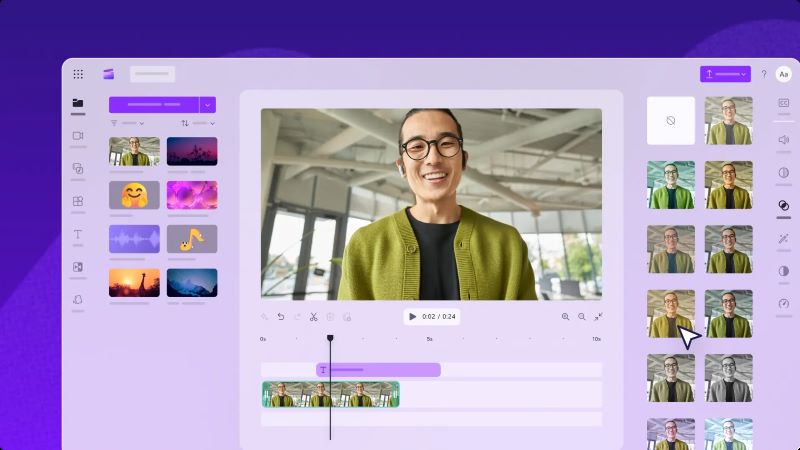
Clipchamp fonctionne aussi bien dans le navigateur qu’en appli desktop ou sur iOS, donc aucune restriction matérielle. Pour les découpes et ajouts de textes classiques, tout est fluide et sans latence notable.
La version gratuite permet d’exploiter le 1080p, suffisant pour la majorité des créations. L’export en 4K est réservé aux abonnés, mais Clipchamp ne vise pas les gros projets complexes en 4K multi-pistes. Pour le quotidien, fiabilité assurée.
CapCut : Taillé pour la vitesse et le format social
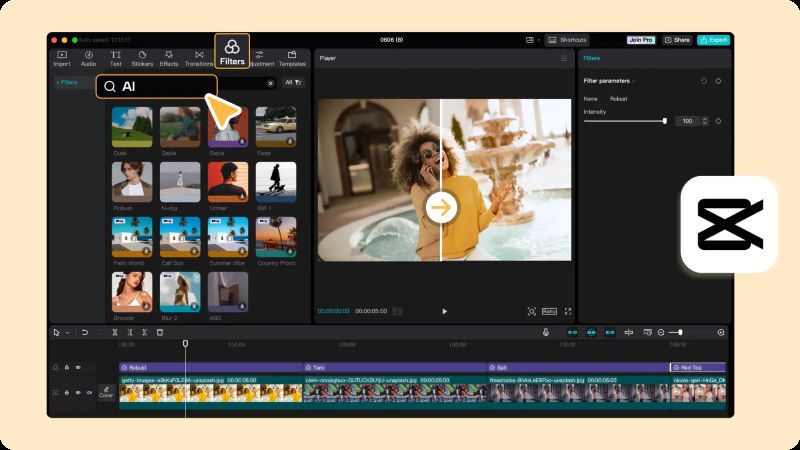
CapCut propose des montages express, surtout pour couvrir des formats courts type Reels ou TikTok. La version desktop gère mieux les montages lourds, mais dès que vous multipliez les couches, effets ou outils IA, ça peut devenir un peu lourd sur les machines modestes.
Côté export, le 1080p reste accessible à tous, alors que le 4K n’est disponible que sur la version Pro. Bref, CapCut est rapide et flexible, mais son rendu dépend beaucoup de la complexité de votre projet.
Wondershare Filmora : L’alternative professionnelle à Clipchamp et CapCut
Après ce match entre Clipchamp et CapCut, vous avez sans doute une préférence. Mais si vous devez gérer un projet ambitieux, explorer d’autres options vaut le coup. Et si vous recherchez un éditeur vidéo complet, au-delà de Clipchamp ou CapCut, Wondershare Filmora mérite vraiment un essai.
 Téléchargement sécurisé
Cet éditeur tout-en-un existe sur macOS, Windows, Android et iOS, ce qui permet de démarrer un montage sur un appareil puis de continuer ailleurs, sans rien perdre. Il regroupe de nombreuses fonctions IA pour couvrir tous les styles de projet. Voilà ce que Filmora propose.
Créer des animations fluides et sur mesure
Si vous rêvez de créer vos animations de A à Z ou d’exprimer votre créativité, l’animation par images clés est le bon plan. Vous pouvez, par exemple, zoomer sur un bateau sur une rivière : ajoutez simplement une image clé au début et à la fin, le mouvement sera parfaitement lissé et maîtrisé.
Ajuster pro les couleurs
Correction colorimétrique permet d’installer l’ambiance qui convient à votre film. Dans Filmora, plus de 40 préréglages sont proposés sans aucune compétence technique. Et si besoin, vous pouvez tout régler finement et enregistrer vos propres styles personnalisés.
Créer vos vidéos en un clic grâce à l’IA
Un des outils IA stars de Filmora, c’est vraiment le générateur vidéo IA. Il suffit d’entrer un prompt, d’uploader des images ou d’ajouter de l’audio, et l’IA se charge de générer la vidéo. Vous pouvez ensuite la retoucher et peaufiner comme vous le souhaitez. Idéal pour monter une vidéo complète ou enrichir un projet avec des plans d’illustration.
Créer la musique parfaite en un clin d’œil
Pour donner du relief à votre vidéo, la bonne bande-son change tout. Le générateur de musique IA permet une création sur-mesure. Du mood punchy au calme cinématographique, l’IA s’adapte à votre objectif. Pour des sons spécifiques (effets d’ambiance, applaudissements, pluie...), testez le générateur d’effets sonores IA. Beaucoup plus rapide que de fouiller sur le web !
Conclusion
En résumé, sur le duel CapCut vs Clipchamp, chaque outil a ses avantages. CapCut brille avec ses templates et effets tendances, idéal pour le contenu social et viral. Clipchamp propose un montage épuré, taillé pour les entreprises, l’éducation ou les vidéos professionnelles.
Et si vous voulez un éditeur vraiment complet, mieux que Clipchamp ou CapCut, Wondershare Filmora coche toutes les cases. Vous profitez d’outils avancés comme l’animation par images clés ou la correction colorimétrique pro, avec toutes les fonctions IA pour accélérer vos montages sur ordinateur ou mobile.

