


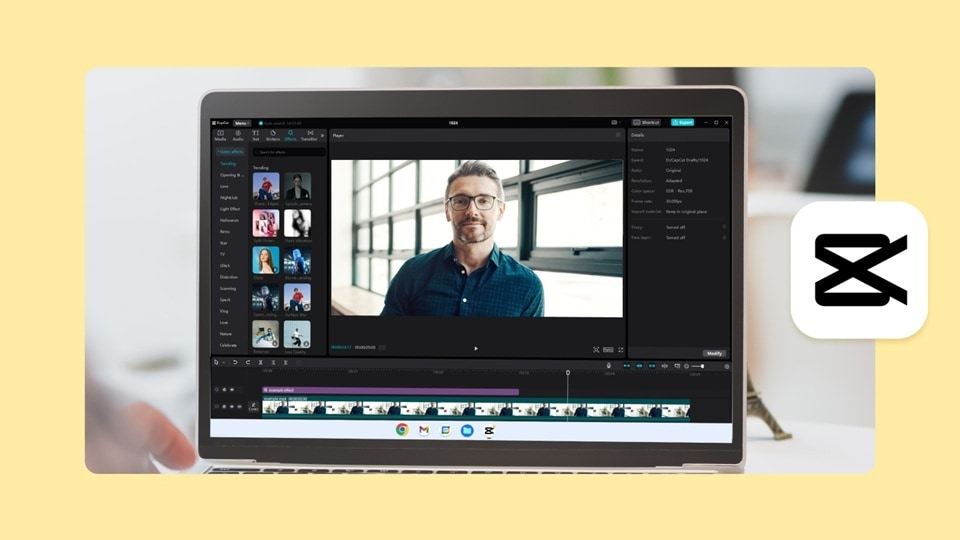
Lancé comme une application mobile, CapCut s'est développé en un éditeur CapCut desktop complet avec une timeline multi-pistes, des animations par images clés, des outils d'étalonnage, des fonctionnalités IA et une synchronisation cloud entre appareils. Si vous avez dépassé les limites de l'application mobile et avez besoin de plus de contrôle sur vos montages, c'est votre point de départ.
Cet article détaille ce que la version CapCut pour PC peut faire, comment elle se compare aux versions mobile et en ligne, et si elle vaut vraiment le coup.
Partie 1. Qu'est-ce que CapCut ? Un aperçu rapide
CapCut est un logiciel de montage vidéo développé par ByteDance, la même entreprise derrière TikTok. Il a été lancé mondialement en 2020 comme éditeur mobile et a rapidement conquis une base d'utilisateurs massive, principalement parce qu'il est assez facile à prendre en main sans expérience préalable en montage.
L'application est devenue particulièrement populaire pour les contenus courts. Des fonctionnalités comme les sous-titres automatiques, les templates tendance, la synchronisation au rythme et la suppression d'arrière-plan se trouvaient autrefois surtout dans des logiciels de montage plus avancés, mais CapCut les a rendues plus accessibles.
CapCut pour PC : pourquoi les utilisateurs préfèrent éditer sur ordinateur
CapCut pour Windows a été lancé le 1er février 2021, avec la version CapCut Mac qui a suivi plus tard la même année. La version desktop cible les utilisateurs qui veulent plus d'espace d'écran, plus de précision et une vraie timeline pour travailler. Comparé à l'application mobile, elle vous offre :
- ✅ Une timeline plus grande avec plus de pistes. Vous pouvez superposer plusieurs clips vidéo, pistes audio et effets sur des pistes séparées avec plus de flexibilité.
- ✅ Un canevas plus grand. Travailler sur un écran complet signifie que vous pouvez voir vos séquences clairement pendant le montage.
- ✅ Des raccourcis clavier. Si vous naviguez habituellement dans les menus de l'application mobile CapCut, vous pouvez accélérer vos tâches avec des raccourcis pour ne pas avoir à ouvrir constamment les menus pendant le montage.
- ✅ De meilleures performances sur les vidéos longues. Les appareils mobiles peuvent ralentir ou perdre des images lors du traitement de séquences haute résolution ou longues. Un ordinateur avec des specs décentes gère cela beaucoup plus confortablement.
- ✅ Une gestion des fichiers plus simple. Vous pouvez glisser-déposer des fichiers directement depuis votre bureau, accéder aux dossiers locaux sans détours et exporter vers des emplacements spécifiques avec plus de contrôle.
- ✅ Un espace de travail multi-panneaux. L'interface desktop affiche votre timeline, fenêtre de prévisualisation, panneau d'effets et bibliothèque d'assets simultanément, contrairement à la mise en page plus limitée sur mobile.
Pour cette raison, CapCut est souvent comparé à Premiere Pro comme alternative pour les créateurs qui veulent un éditeur desktop performant sans le coût ni la courbe d'apprentissage.
Configuration système requise pour CapCut pour PC
- Téléchargement CapCut PC (Windows) : cliquez ici.
- Téléchargement CapCut pour Mac : cliquez ici.
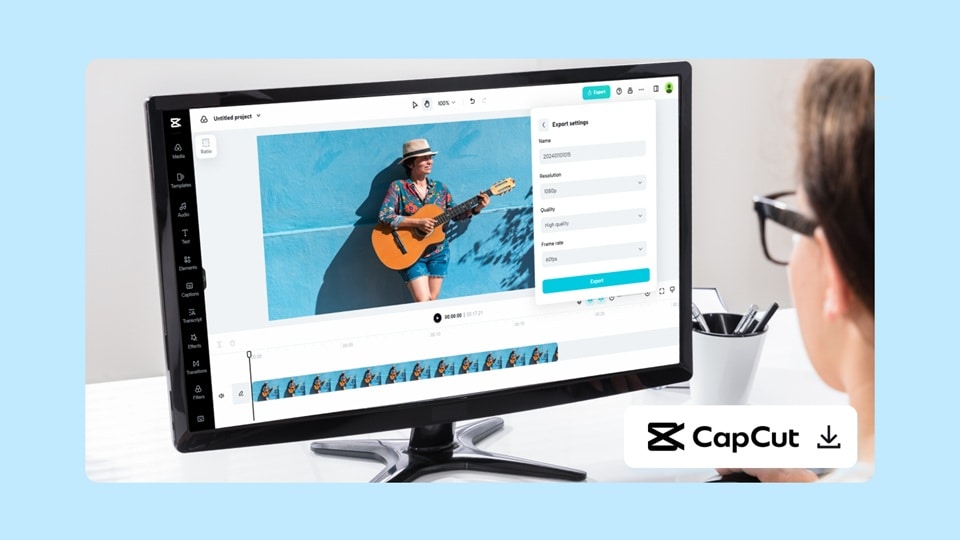
Pour garantir une expérience de montage fluide, vérifiez les exigences système minimales pour utiliser CapCut ci-dessous :
| Catégorie | Windows | Mac |
| OS supporté | Windows 10 (64 bits) ou ultérieur | macOS 10.14–10.15+ ou ultérieur |
| Processeur (CPU) | Intel Core i3 ou équivalent | Processeur dual-core |
| RAM (Mémoire) | 4 Go minimum, 8 Go recommandé | 4 Go minimum, 8 Go recommandé |
| Graphiques (GPU) | Intel HD Graphics 4000 ou supérieur | Graphiques intégrés (GPU dédié recommandé) |
| Espace de stockage | 2 Go d'espace disque disponible | 2 Go d'espace disque disponible |
Évitez de télécharger le CapCut mod APK pour PC qui prétend débloquer des fonctionnalités premium gratuitement. Ces versions non officielles peuvent exposer votre appareil à des malwares, au vol de données ou à des performances instables.
Partie 2. Fonctionnalités d'édition sur CapCut pour PC
L'application CapCut pour PC couvre un large éventail d'outils de montage, plus que ce qu'on peut raisonnablement couvrir dans un seul article. Donc plutôt que de tout lister, on se concentre sur les fonctionnalités que vous utiliserez vraiment. Certaines sont disponibles sur toutes les plateformes ; d'autres sont exclusives à l'application desktop CapCut.
Outils de montage principaux
- Timeline multi-pistes. Organisez les clips vidéo, l'audio, les effets et les superpositions sur plusieurs pistes.
- Contrôle de vitesse et courbes de vitesse. Ajustez la vitesse de lecture de 0,1x à 100x, ou créez des ralentis fluides avec les courbes de vitesse.
- Chroma key (fond vert). Supprimez un fond vert ou de couleur unie et remplacez-le par n'importe quel arrière-plan de votre choix.
- Animation par images clés. Appliquez des images clés à la position, l'échelle, l'opacité, la rotation et les effets. L'éditeur graphique d'images clés sur CapCut desktop vous donne un contrôle plus précis sur les courbes d'animation par rapport à la version mobile.
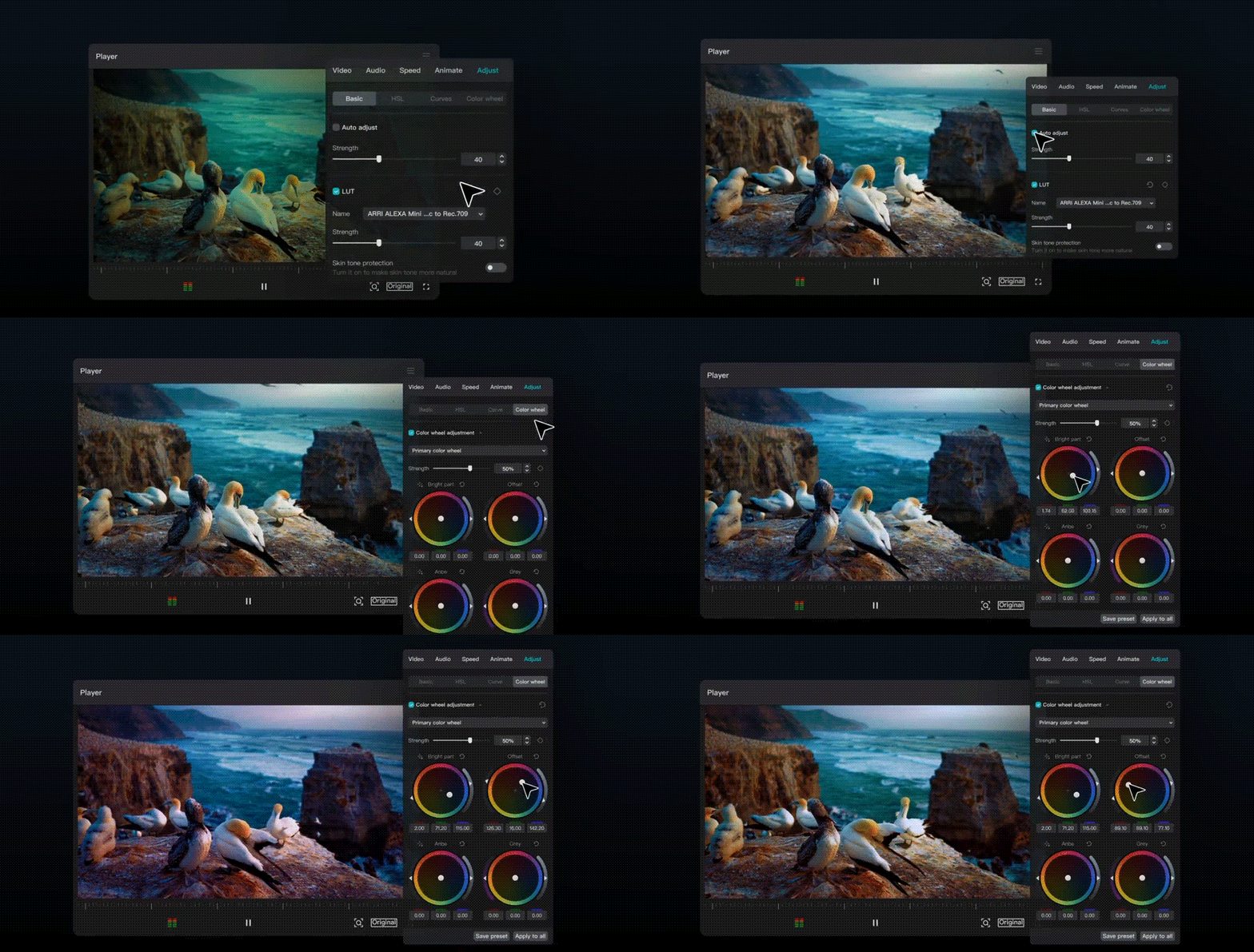
- Étalonnage avec la roue chromatique et les courbes. La version desktop inclut un panneau d'étalonnage complet avec roues chromatiques (lift, gamma, gain), ajustements TSL et éditeurs de courbes.
- Stabilisation vidéo. Réduit les tremblements de caméra dans les séquences prises à la main. L'intensité est ajustable, bien que sur les clips très tremblants, une perte de qualité soit perceptible.
- Masques et modes de fusion. Appliquez des masques de forme (rectangle, cercle ou personnalisé) aux clips, avec un lissage ajustable. Les modes de fusion permettent aux clips d'interagir visuellement avec les calques en dessous.
- Éditeur graphique d'images clés avancé. Sur mobile, le contrôle des images clés est simplifié. La version desktop inclut un éditeur graphique pour les courbes d'animation, vous donnant un contrôle de courbe de Bézier.
Outils IA sur CapCut pour desktop
- Sous-titres automatiques. Transcrit l'audio parlé et génère des sous-titres synchronisés automatiquement. La personnalisation des sous-titres est disponible, bien que les presets de haute qualité soient principalement réservés aux utilisateurs Pro.
- Supprimer les mots de remplissage. Détecte et coupe automatiquement les sons de remplissage comme « euh », « hmm » et les longues pauses de l'audio parlé.
- Script en vidéo. Tapez un sujet ou une idée pour que l'IA génère un script, puis CapCut assemblera une vidéo brute avec des images d'archives, des sous-titres, une voix off et de la musique basés dessus.
- Vidéo longue en Shorts. Analyse la séquence téléchargée et suggère des extraits de clips courts basés sur les moments clés. Fonctionne plutôt bien pour réutiliser du contenu de podcast ou d'interview.
- Texte en parole. Convertit le texte tapé en voix off parmi une sélection de styles de voix. La variété de voix est limitée sauf si vous êtes en Pro.
- Recadrage automatique. Ajuste automatiquement le format de votre séquence pour s'adapter à différentes plateformes (vertical, carré, grand écran) tout en gardant le sujet principal dans le cadre.
- Réduction du bruit. Réduit le bruit de fond dans les enregistrements audio, ce qui est utile pour les clips tournés dans des environnements bruyants.
- Générateur d'images IA. Génère des images à partir de descriptions textuelles pour utiliser dans vos projets.
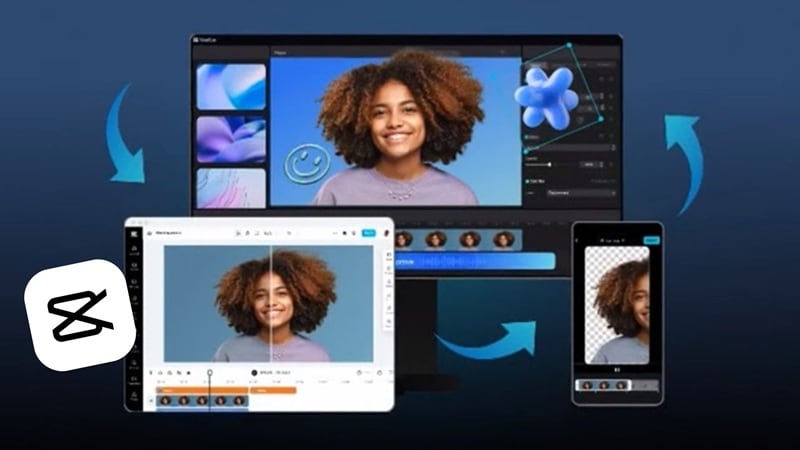
Parmi toutes les fonctionnalités listées ci-dessus, une fonctionnalité particulièrement utile pour les créateurs qui passent d'un appareil à l'autre est la synchronisation cloud. Les projets sauvegardés sur le cloud de CapCut desktop peuvent être ouverts sur mobile et vice versa, donc vous pouvez faire un montage approximatif sur votre téléphone et finir sur PC, ou inversement.
Partie 3. Tarifs CapCut Desktop – ça vaut le coup ?
La tarification de CapCut a été source de frustration pour beaucoup d'utilisateurs, particulièrement après une restructuration notable en 2025 qui a ajouté un nouveau palier et augmenté les prix. En 2026, les plans tarifaires CapCut PC sont divisés en Standard (Gratuit) et Pro, avec les détails suivants :
| Standard (Gratuit) | Pro | |
| Tarif | $0 | 19,99 €/mois ou 179,99 €/an |
| Résolution d'exportation | 1080p | Jusqu'à 4K |
| Filtres, transitions et effets | Limité | Accès complet |
| Bibliothèque musicale | Limité | Accès complet |
| Filigrane | ||
| Suivi de mouvement | ||
| Génération vidéo et musique IA | ||
| Générateur d'images IA | ||
| Suppression d'arrière-plan | ||
| Stockage cloud | Aucun | 1 024 Go |
*) Note : Les prix peuvent varier selon la région, la plateforme et les promotions en cours.
Bien que le plan gratuit couvre assez bien les bases pour le montage occasionnel et le contenu simple pour les réseaux sociaux, le plan Pro de CapCut desktop est presque indispensable pour les créateurs qui publient régulièrement, surtout si vous comptez sur les outils IA ou voulez accéder à la bibliothèque d'assets complète sans tomber sur un paywall en plein projet.
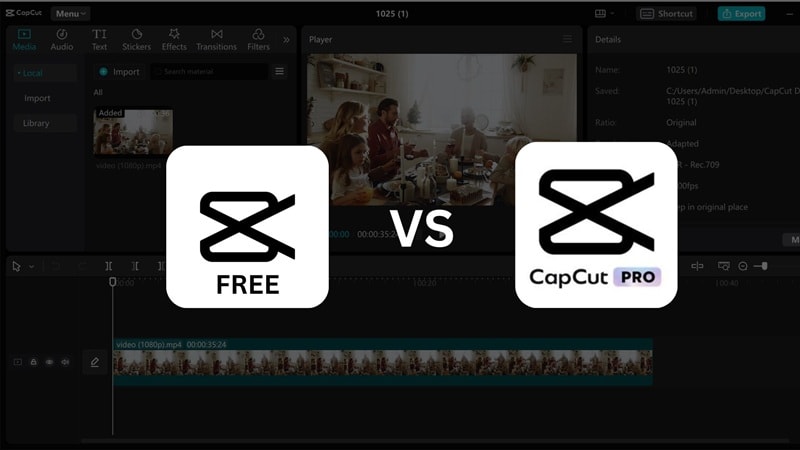
Pendant ce temps, le prix seul est devenu rédhibitoire pour beaucoup d'utilisateurs, puisque l'abonnement Pro a en fait doublé de son précédent tarif de 77 $/an à 179,99 $/an et de 9,99 $ à 19,99 $/mois. Beaucoup sont pris au dépourvu quand leur prix de renouvellement bondit du jour au lendemain.
CapCut Pro pour PC inclut-il aussi l'accès mobile ?
Oui, heureusement. Un abonnement CapCut Pro fonctionne sur desktop (Windows et Mac), mobile (iOS et Android) et la version web. Vous vous connectez au même compte sur n'importe quel appareil, et vos fonctionnalités Pro vous suivent.
Partie 4. Différences entre CapCut pour PC, mobile et en ligne
Les trois versions de CapCut (desktop, mobile et navigateur) partagent des outils de montage de base similaires et fonctionnent sur le même compte. Mais la plateforme sur laquelle vous éditez affecte tout, du contrôle que vous avez sur votre timeline aux outils IA réellement disponibles. Voici comment elles diffèrent.
| PC/Mac | Mobile | En ligne | |
| Outils IA | Accès complet à la suppression d'arrière-plan, réduction du bruit, suppression de mots de remplissage, Script en vidéo et plus | Similaire à CapCut Desktop ; reçoit souvent les nouvelles fonctionnalités IA en premier | Sous-ensemble limité (pas de suivi de mouvement, suppression de mots de remplissage, Script en vidéo, réduction du bruit, doublage IA, réillumination IA et plus) |
| Contrôle d'édition | Le plus élevé (timeline multi-pistes, éditeur graphique d'images clés avec courbes de Bézier, panneau d'étalonnage complet) | Bon (timeline multi-pistes, contrôles d'images clés simplifiés) | Limité (timeline basique, pas d'éditeur graphique d'images clés, pas de panneau d'étalonnage) |
| Performance | Gère bien la 4K et les séquences longues sur des configs moyennes | Peut ralentir ou surchauffer sur les téléphones plus anciens pendant la lecture de séquences 4K ou longues | Entièrement dépendant du navigateur et de la vitesse internet ; pas adapté pour les gros fichiers ou projets complexes |
| Qualité d'exportation | Jusqu'à 4K/60fps (Pro) ; 1080p (Gratuit) | Jusqu'à 4K/60fps (Pro) ; 1080p (Gratuit) | 1080p |
| Format supporté | Large | Supporte la plupart des formats courants | Limité (MP4 et formats web) |
| Meilleur usage | Vidéos YouTube longues, montage multi-pistes structuré, contenu professionnel ou de marque | TikToks courts, Reels et Shorts | Montages rapides et légers |
Partie 5. Avis utilisateur : comment CapCut pour PC performe au quotidien
Monter sur l'application desktop, mobile et web de CapCut n'est pas une expérience uniforme. Certaines choses comme les outils IA, l'interface et la vitesse impressionnent vraiment, tandis que d'autres domaines, notamment la facturation et le paywall grandissant, sont devenus difficiles à ignorer.
Un éditeur puissant avec une courbe d'apprentissage faible
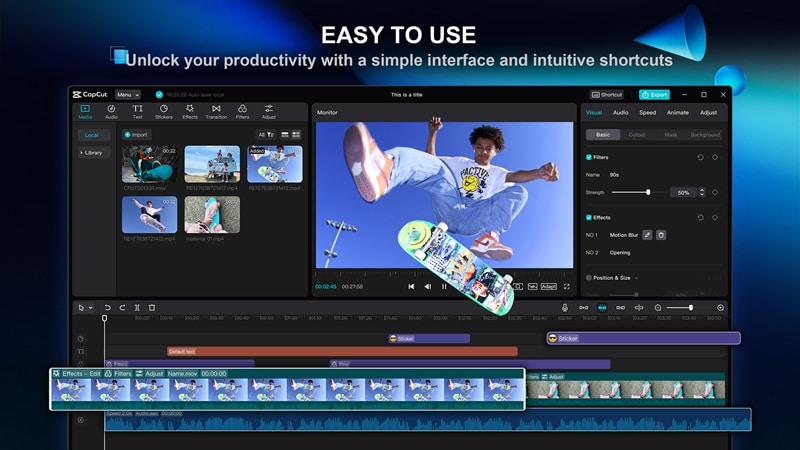
L'éditeur vidéo CapCut pour PC devient souvent l'éditeur de référence pour quiconque veut un vrai contrôle d'édition sans passer des semaines à apprendre le logiciel. La timeline multi-pistes, le panneau d'étalonnage et les contrôles d'images clés sont tous accessibles sans submerger ses utilisateurs. C'est quelque chose qu'on ne peut pas toujours dire de Premiere Pro ou DaVinci Resolve. Vous n'avez pas toujours besoin de Macs haute performance pour faire des montages aussi professionnels.
Créez du contenu rapidement avec les outils IA et les templates tendance
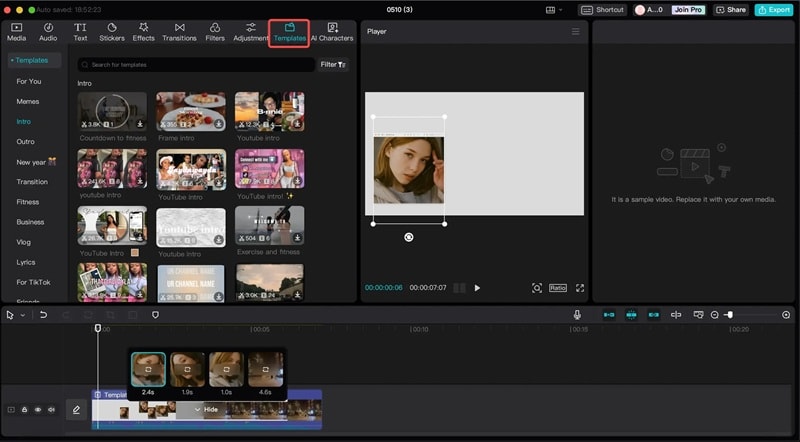
ByteDance n'est pas nouveau dans l'IA, et beaucoup de cette expérience se retrouve dans CapCut pour desktop. La version desktop possède l'ensemble le plus complet d'outils IA parmi les trois plateformes. En plus, la version PC de CapCut est optimisée pour les tendances et formats viraux, tout comme l'application mobile. Les templates CapCut sur desktop se mettent à jour rapidement, parfois quelques jours après qu'un format devienne viral sur TikTok.
Plus de fonctionnalités gratuites passent progressivement en Pro
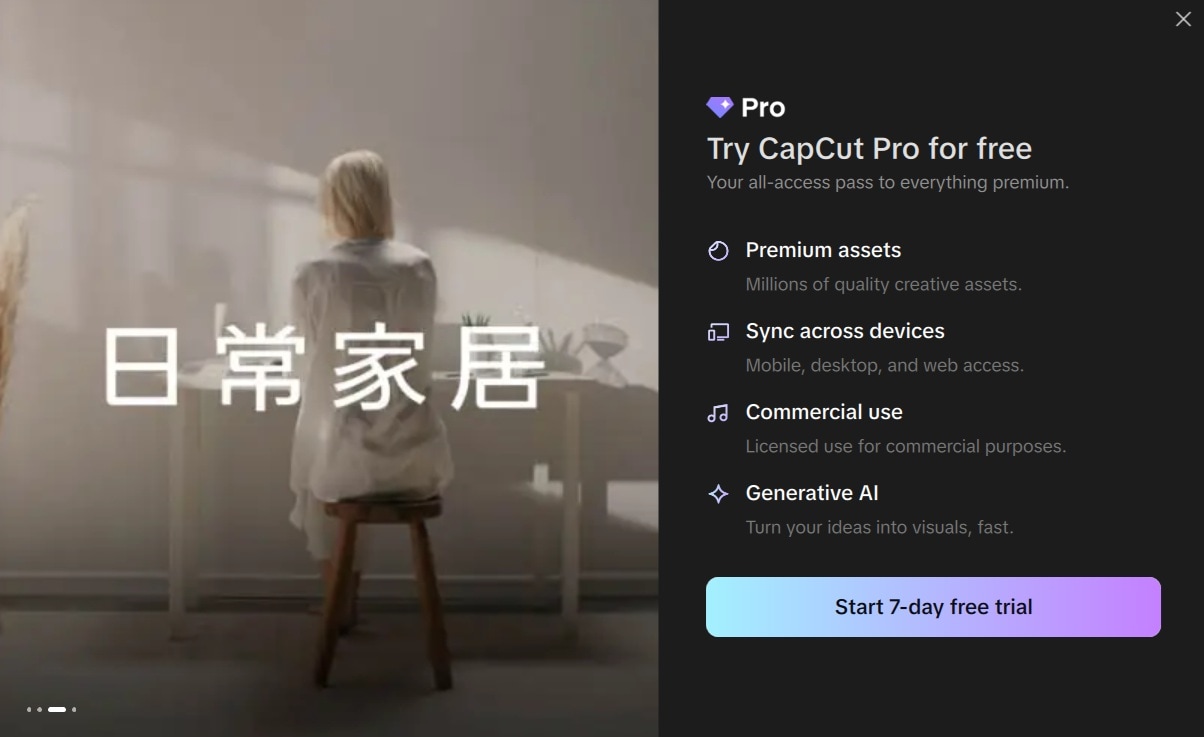
En plus de la forte hausse de prix, les sous-titres automatiques, certains effets et l'export 1080p/60fps étaient tous gratuits à un moment et ne le sont plus. Un utilisateur sur Reddit a résumé la frustration directement : « Bloquer la 1080p et les 60fps derrière un paywall tout en augmentant les prix, sans excuses, avertissement ni reconnaissance. »
La facturation et le support sont les plus grandes déceptions

L'ensemble des fonctionnalités obtient de bonnes notes. L'expérience de facturation non. Trustpilot affiche actuellement une note de 1,2 sur 5 étoiles, avec la majorité des plaintes centrées sur la facturation, pas les fonctionnalités. Plusieurs utilisateurs signalent avoir été facturés après annulation, doublement facturés ou incapables de joindre une vraie personne au support.
Si vous vous abonnez, gérer votre plan via le compte de votre app store plutôt que directement via CapCut vous donne plus de recours si quelque chose tourne mal.
Partie 6. Avantages et inconvénients de CapCut pour PC
Après tout ce qu'on a couvert, voici la façon la plus claire de résumer où se situe CapCut pour PC. L'éditeur lui-même est vraiment bon. Les problèmes sont presque entièrement du côté commercial.
- Timeline multi-pistes avec contrôles complets d'images clés et d'étalonnage
- Ensemble complet d'outils IA (sous-titres automatiques, suppression d'arrière-plan, réduction du bruit, suppression de mots de remplissage, etc.)
- Publication directe sur TikTok depuis le desktop
- La bibliothèque de templates se met à jour rapidement pour refléter les tendances actuelles
- La synchronisation cloud vous permet de commencer sur mobile et finir sur desktop
- Le paywall Pro apparaît après avoir construit des projets avec des assets qui semblent gratuits
- Le prix Pro a doublé en 2025 de 9,99 $ à 19,99 $/mois
- Le mobile reçoit les nouvelles fonctionnalités IA avant le desktop
- Les performances peuvent ralentir sur du matériel aux specs faibles ou avec des piles d'effets complexes
Partie 7. Éditeurs vidéo desktop similaires à CapCut – Filmora
Si le modèle tarifaire de CapCut ou les préoccupations de propriété ne correspondent pas à votre situation, Wondershare Filmora est l'alternative desktop CapCut la plus proche en termes de workflow et d'utilisateur cible.
Similaire à l'éditeur CapCut pour PC, Filmora est conçu pour les créateurs qui veulent quelque chose de plus performant qu'un éditeur basique mais moins complexe que les éditeurs vidéo avancés. Il a une timeline multi-pistes, des outils IA, un suivi de mouvement, de la musique libre de droits intégrée et une grande bibliothèque d'effets. Il fonctionne sur Windows et Mac, ainsi que sur Android et iOS.

 Téléchargement sécurisé
Pourquoi nous recommandons Filmora
- Montage multi-caméras. Filmora prend en charge la synchronisation et le montage entre plusieurs angles de caméra dans un seul projet.
- Contrôle d'images clés plus avancé. La fonctionnalité de courbe de trajectoire de Filmora vous permet d'animer des objets le long d'un chemin de mouvement personnalisé avec une précision de courbe de Bézier, vous donnant des animations plus fluides et plus complexes que le système d'images clés de CapCut ne le permet.
- Option de licence perpétuelle. Contrairement au modèle d'abonnement uniquement de CapCut, Filmora vous permet de payer une fois pour un accès permanent aux outils de montage principaux.
- Accélération matérielle pour un rendu plus rapide. Filmora prend en charge l'accélération matérielle, ce qui accélère les temps d'exportation sur les systèmes compatibles.
- Mieux adapté pour le contenu long. Filmora gère les fichiers 4K lourds et les projets multi-pistes complexes de manière plus fiable, ce qui en fait un choix plus fort pour les tutoriels YouTube, documentaires ou contenus vidéo de marque.
Pour sa génération vidéo IA, Filmora prend en charge plus d'un modèle IA, incluant Veo 3.1, Sora 2, Tomoviee et le dernier modèle IA de ByteDance, Seedance 2.0.
CapCut vs. Filmora
| CapCut | Filmora | |
| Idéal pour | Contenu social court, TikTok, Reels, Shorts, montages rapides | Vidéos YouTube longues, tutoriels, contenu de marque et projets à plus haute production |
| Plateforme | Windows, Mac, Mobile (iOS & Android), Web | Windows, Mac, Mobile (iOS & Android), Web |
| Contrôle d'édition | Timeline multipiste, animation par images clés, roue chromatique et courbes | Timeline multipiste, courbes de trajectoire avancées par images clés, montage multi-caméra, timeline magnétique |
| Modèles vidéo IA | Seedance 1.0, Seedance 1.5, Seedance 2.0, Sora 2 | Seedance 2.0, Veo 3.1, ToMoviee 2.5, Sora 2 |
| Plugins tiers | Aucun support de plugin tiers | Supporte les plugins tiers, comme Boris FX et NewBlue FX |
| Performance | Performant sur configurations moyennes ; peut ralentir avec des effets complexes ou sur matériel bas de gamme | Meilleure gestion des fichiers 4K lourds et projets multipistes complexes, avec support d'accélération matérielle |
| Qualité d'exportation | Jusqu'à 4K/60fps (Pro) ; 1080p (Gratuit avec filigrane) | Jusqu'à 4K (tous les forfaits) ; version gratuite exporte avec filigrane |
Verdict :
- Si vous créez beaucoup de contenu court, l'application PC CapCut est plus rapide et plus au fait des tendances.
- Si vous développez une chaîne YouTube, des tutoriels, ou tout contenu nécessitant une structure soignée, Filmora vous offre la marge pour progresser.
Téléchargement sécuriséConclusion
CapCut a beaucoup évolué depuis sa première sortie, et avec la version bureau, il dispose de suffisamment d'outils pour concurrencer des éditeurs plus avancés et professionnels qui coûtent nettement plus cher et demandent plus de puissance. Mais la refonte tarifaire de 2025 a changé l'équation de valeur.
Des fonctionnalités auparavant gratuites sont désormais derrière un abonnement Pro qui coûte deux fois plus cher qu'avant. Si le prix ou l'un des problèmes mentionnés ci-dessus est rédhibitoire, Filmora est l'alternative à CapCut pour PC la plus proche en termes de workflow et d'utilisateur cible, avec de meilleures performances sur les projets lourds et une option d'achat unique.
FAQ
-
1. CapCut pour PC est-il bon pour les vidéos YouTube ?
CapCut pour PC fonctionne bien pour les vidéos YouTube, surtout si vous créez du contenu court ou des vlogs. Pour des vidéos plus longues et structurées comme des tutoriels ou documentaires, il peut faire le job, mais vous risquez de rencontrer des limites avec des projets multipistes complexes sur du matériel bas de gamme. -
2. Pourquoi CapCut rame-t-il sur mon PC ?
Si votre application bureau CapCut rame, les causes les plus courantes sont une RAM insuffisante, un GPU faible, ou vous essayez d'éditer des vidéos 4K sur du matériel qui ne répond pas aux spécifications recommandées. Si vos specs répondent aux exigences et que ça rame toujours, essayez de réduire la résolution d'aperçu dans les paramètres ou fermez les applications en arrière-plan pendant le montage. -
3. CapCut pour PC laisse-t-il un filigrane ?
Oui, le forfait gratuit ajoute un filigrane aux vidéos exportées. Le retirer nécessite un abonnement Pro. -
4. CapCut pour PC peut-il fonctionner hors ligne ?
La plupart des fonctionnalités de montage principales fonctionnent hors ligne. Cependant, les outils IA comme les sous-titres automatiques, le suppresseur d'arrière-plan et la synthèse vocale nécessitent une connexion Internet car ils fonctionnent sur les serveurs de CapCut. -
5. Ai-je besoin d'un compte pour utiliser CapCut sur PC ?
Vous pouvez utiliser CapCut sans vous connecter, mais un compte est nécessaire pour accéder à certaines fonctionnalités avancées, la synchronisation cloud, les outils IA et vos projets sauvegardés sur plusieurs appareils. Si vous faites uniquement des montages locaux basiques, vous pouvez vous en passer.
