

Lorsque vous apprenez la modélisation 3D et l’animation dans Blender, maîtriser le mouvement de la caméra est indispensable pour mettre en valeur vos projets. Animer le déplacement de la caméra autour de votre création vous permettra de la présenter de façon plus immersive, en transformant une simple image fixe en une vue complète et dynamique.
Il existe plusieurs façons d’animer le mouvement de la caméra dans Blender. Ce guide étape par étape vous présente les deux méthodes les plus simples et efficaces pour débuter : le keyframing et l’animation le long d’un chemin.
Partie 1. Animation par images clés – La manière basique de déplacer votre caméra sur Blender
La façon la plus simple d’animer le mouvement de la caméra dans Blender consiste à utiliser les images clés (keyframes). Nous allons détailler cette méthode en deux étapes :
- Configurer et enregistrer le mouvement de la caméra
- Lisser les images clés pour que le mouvement soit fluide
Remarque : Pour ce tutoriel d’animation de caméra sur Blender, nous utilisons Blender 4.5. Si vous avez une version antérieure, certains noms de menus, raccourcis ou options peuvent différer. Consultez la vidéo ci-dessus pour une version plus ancienne.
1. Configurer et enregistrer le mouvement de la caméra dans Blender
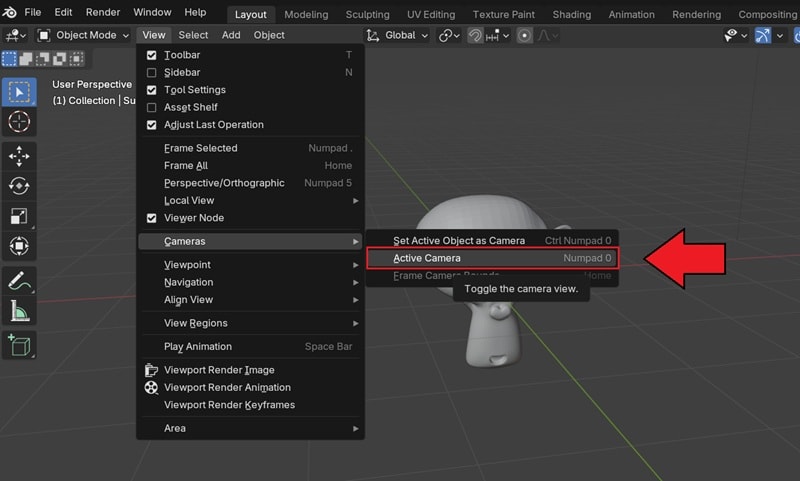
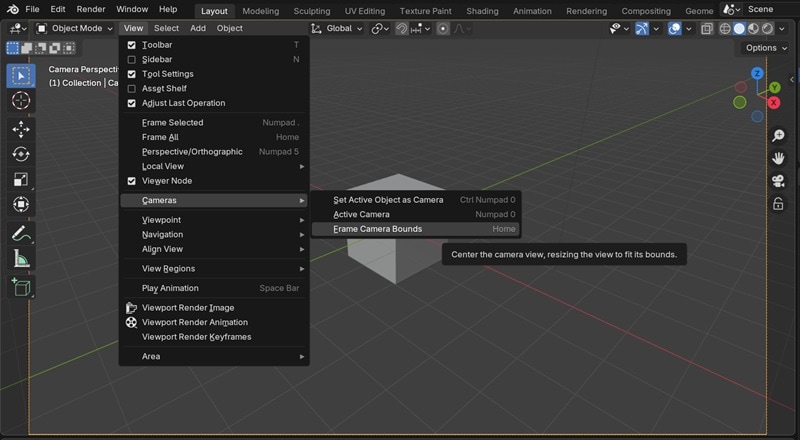
Allez dans Vue > Caméras > Activer la caméra (ou appuyez sur Pavé numérique 0) pour voir à travers la caméra.
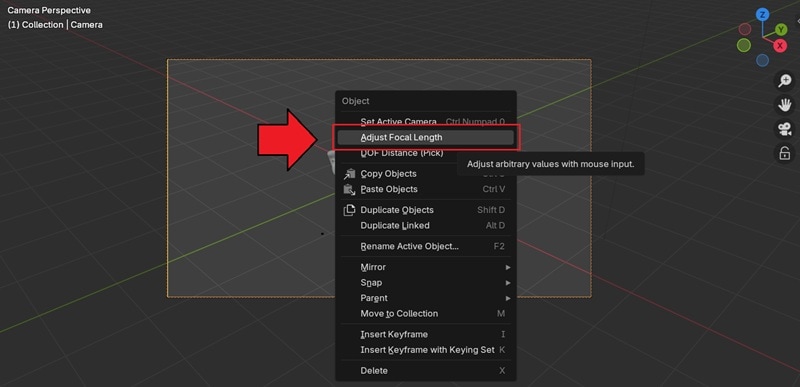
Sélectionnez la caméra, faites un clic droit pour ouvrir le menu contextuel et cliquez sur Régler la focale dans les propriétés de la caméra.
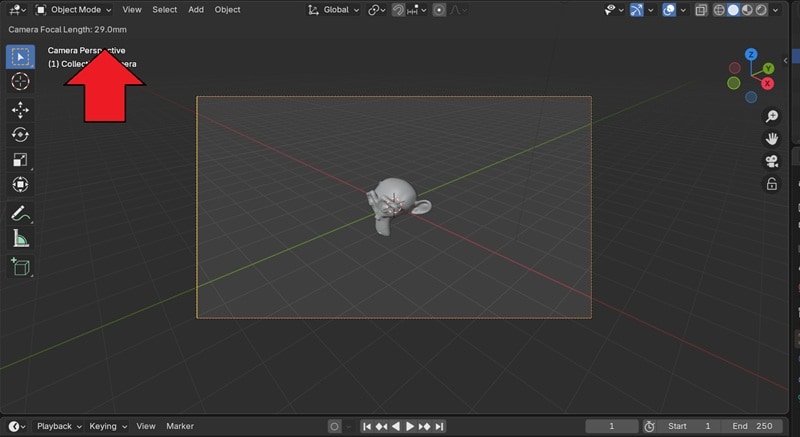
Passez la souris sur le champ longueur focale puis réglez entre 18 et 24 mm pour un plan large. Appuyez sur Entrée ou cliquez pour valider.
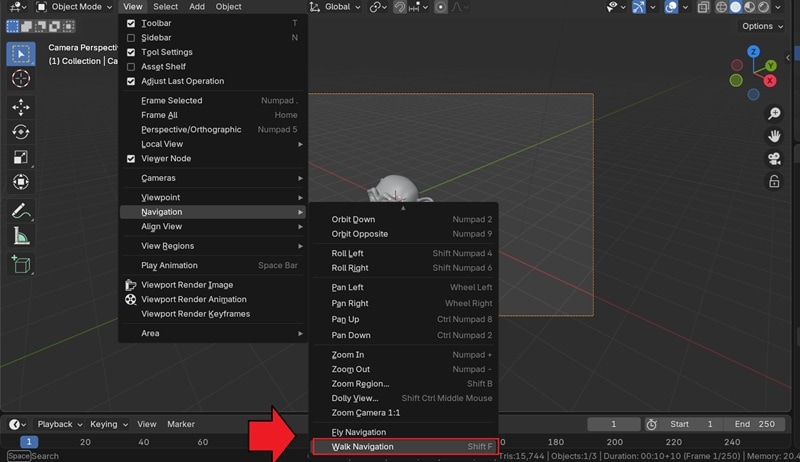
Ensuite, utilisez la navigation à la marche pour déplacer la caméra comme dans un jeu en vue subjective via le clavier. Rendez-vous dans Vue > Navigation > Navigation à la marche.
Vous pourrez alors vous déplacer grâce aux touches :
- W A S D : Avancer, gauche, recul, droite
- Souris : Regarder autour
- E / Q : Monter / descendre
- Maj : Accélérer, Ctrl : Ralentir
- Tab ou G : Activer/désactiver la gravité ou l’accroche au sol
- Clic droit or Échap pour annuler
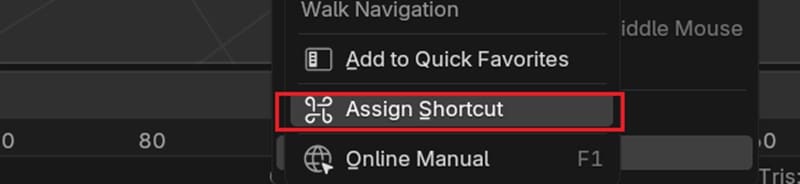
Astuce : Vous pouvez créer votre propre raccourci de navigation en sélectionnant Vue > Navigation, puis clic droit sur Navigation à la marche et choisissez "Assigner un raccourci." Entrez les touches souhaitées (ex. Maj+F) pour l’attribuer.
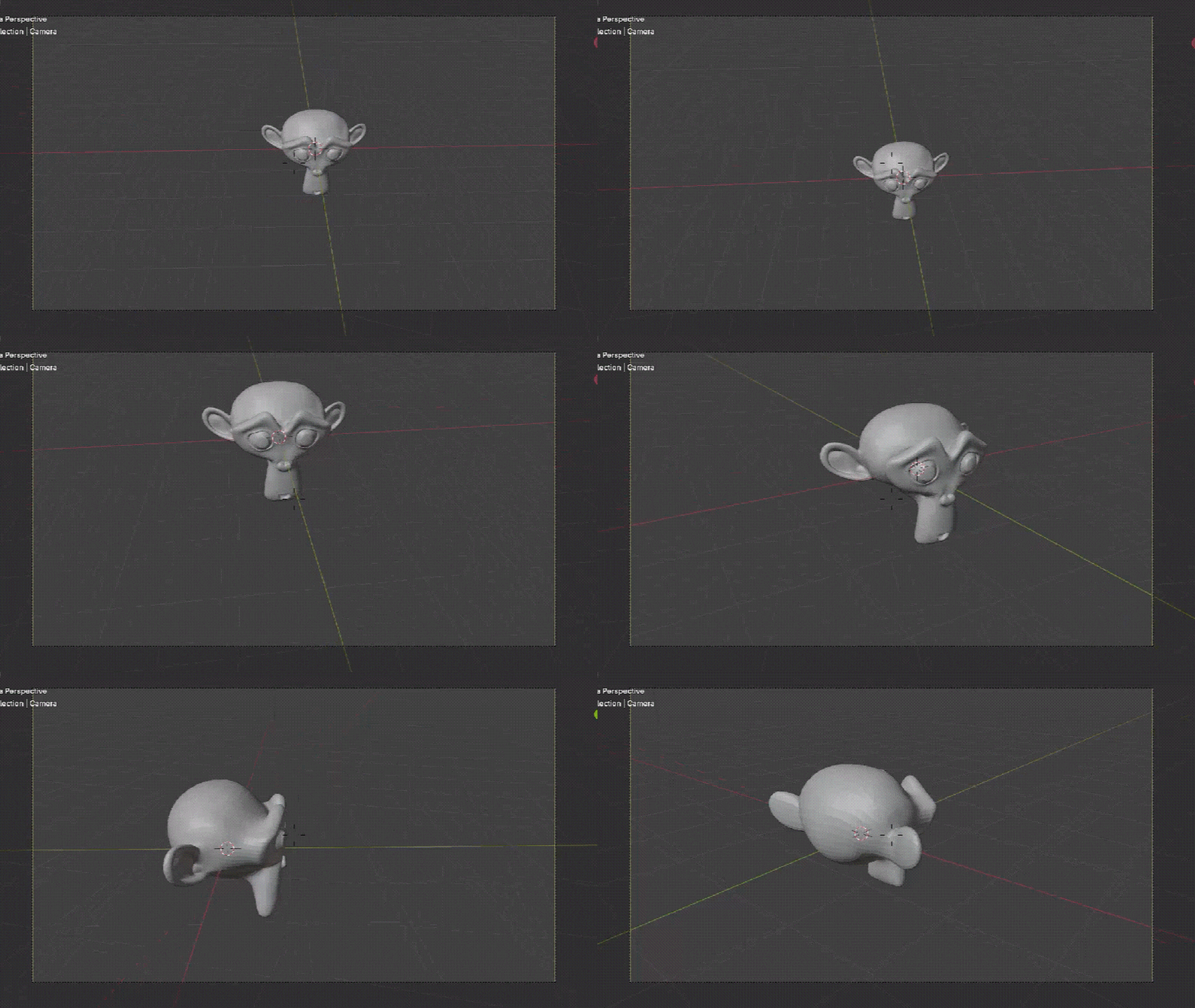
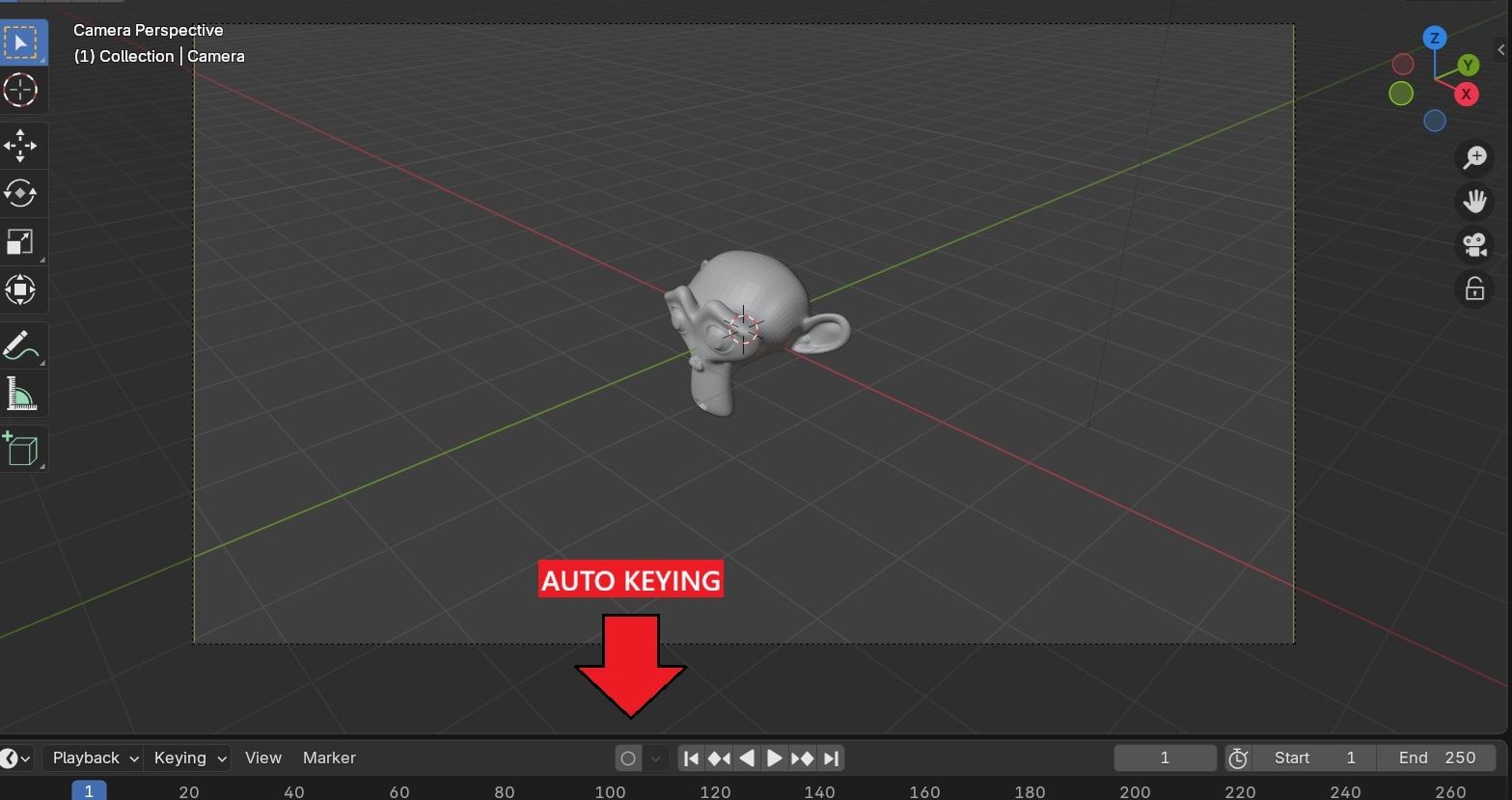
Activez Enregistrement auto, appuyez sur Espace pour lancer la lecture, puis démarrez la navigation à la marche avec votre raccourci (Maj+F). Déplacez la caméra, Blender placera automatiquement les images clés. Appuyez sur Espace à nouveau pour arrêter.
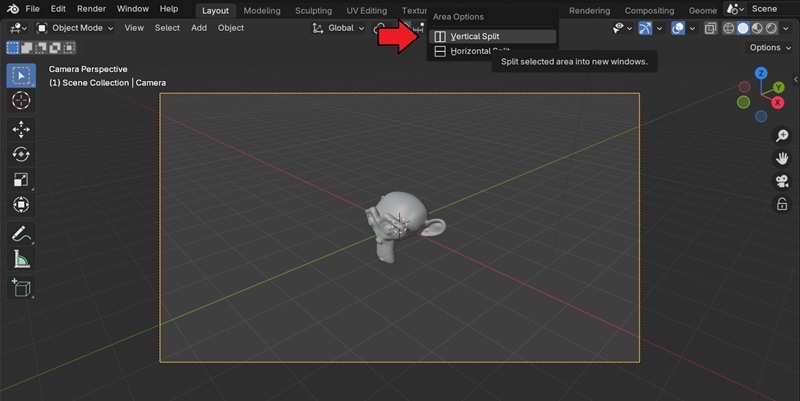
Vérifiez vos keyframes dans l’éditeur de courbes en divisant d’abord votre espace de travail. Faites un clic droit sur la ligne de l’entête et sélectionnez Séparer verticalement (ou horizontalement selon préférence).
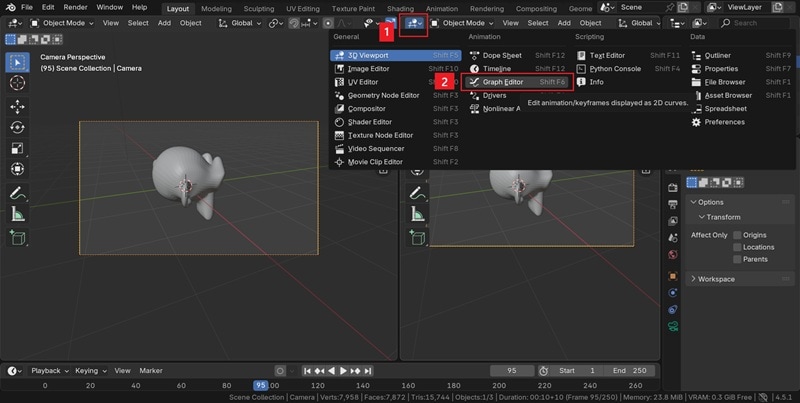
Dans le nouveau panneau, cliquez sur le menu Type d’éditeur (en haut à gauche) et sélectionnez Éditeur de courbes (Maj+F6).
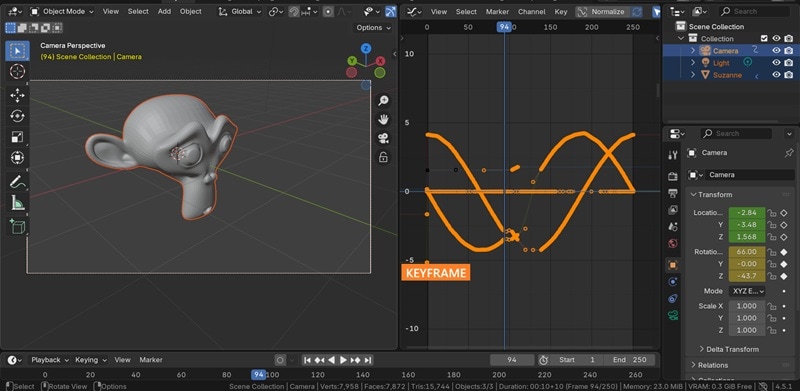
Rejouez la navigation à la marche que vous venez de réaliser. Les images clés enregistrées apparaîtront.
2. Lisser les images clés
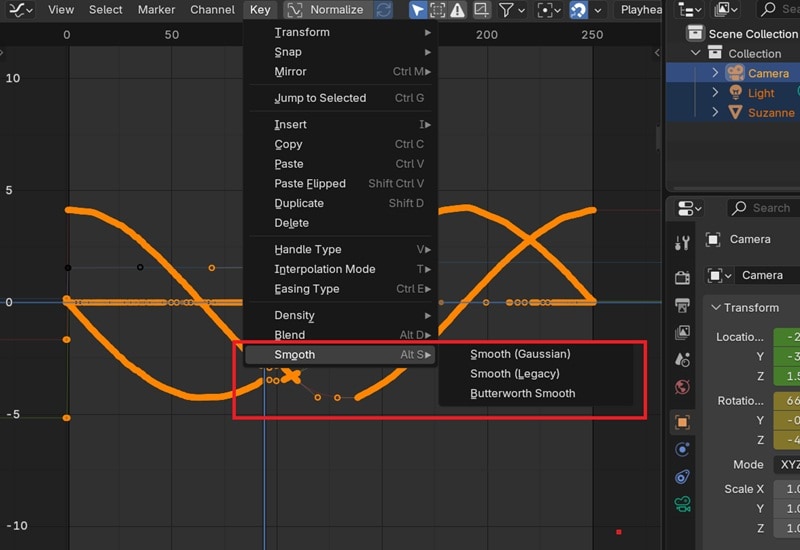
Pour fluidifier le mouvement, allez dans Clé > Lisser dans l’éditeur de courbes et choisissez l’effet voulu :
- Gaussien : adoucit la courbe avec un flou de type gaussien pour un mouvement naturel
- Classique : le lissage rapide traditionnel qui réduit les petits à-coups
- Lissee Butterworth : lisse la trajectoire tout en gardant la forme globale stable
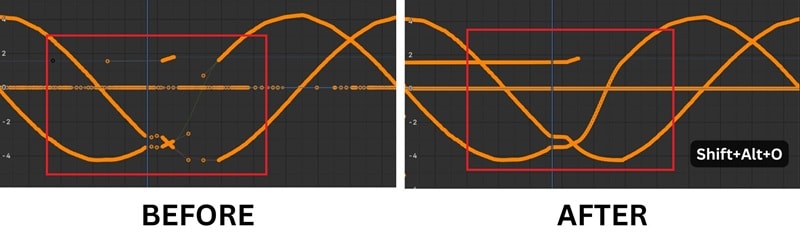
Si certaines zones paraissent vides, pressez Maj+Alt+O pour lancer Échantillonner les images clés afin de remplir les trous. Pour éliminer les petits à-coups, sélectionnez V et choisissez Auto limité, puis utilisez Clé > Densité > Épurage des images clés pour retirer les valeurs inutiles.
Partie 2. Suivre un chemin – Créer des mouvements fluides et constants avec la caméra dans Blender
Pour la seconde méthode d’animation du mouvement de la caméra dans Blender, il est possible de faire avancer la caméra le long d’une courbe grâce à Suivre le chemin et de l’orienter avec Track To. Les étapes sont un peu plus avancées que le keyframing, mais idéales pour des mouvements réguliers de type dolly ou orbite.
1. Paramétrer la caméra
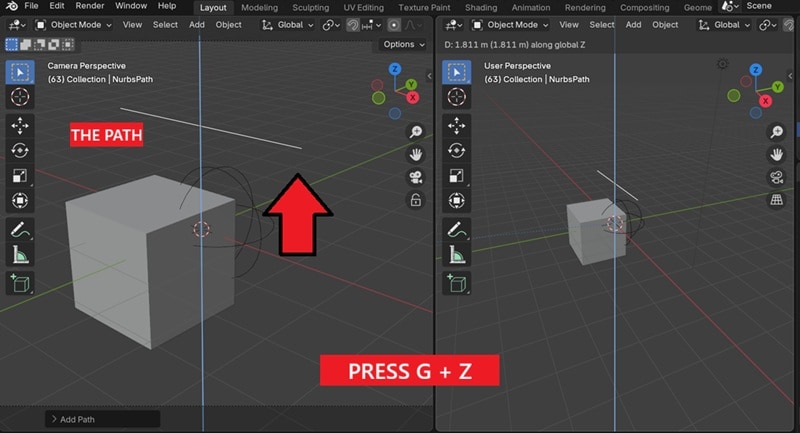
Remarque : Pour mieux voir les modifications, nous allons à nouveau séparer la fenêtre verticalement.
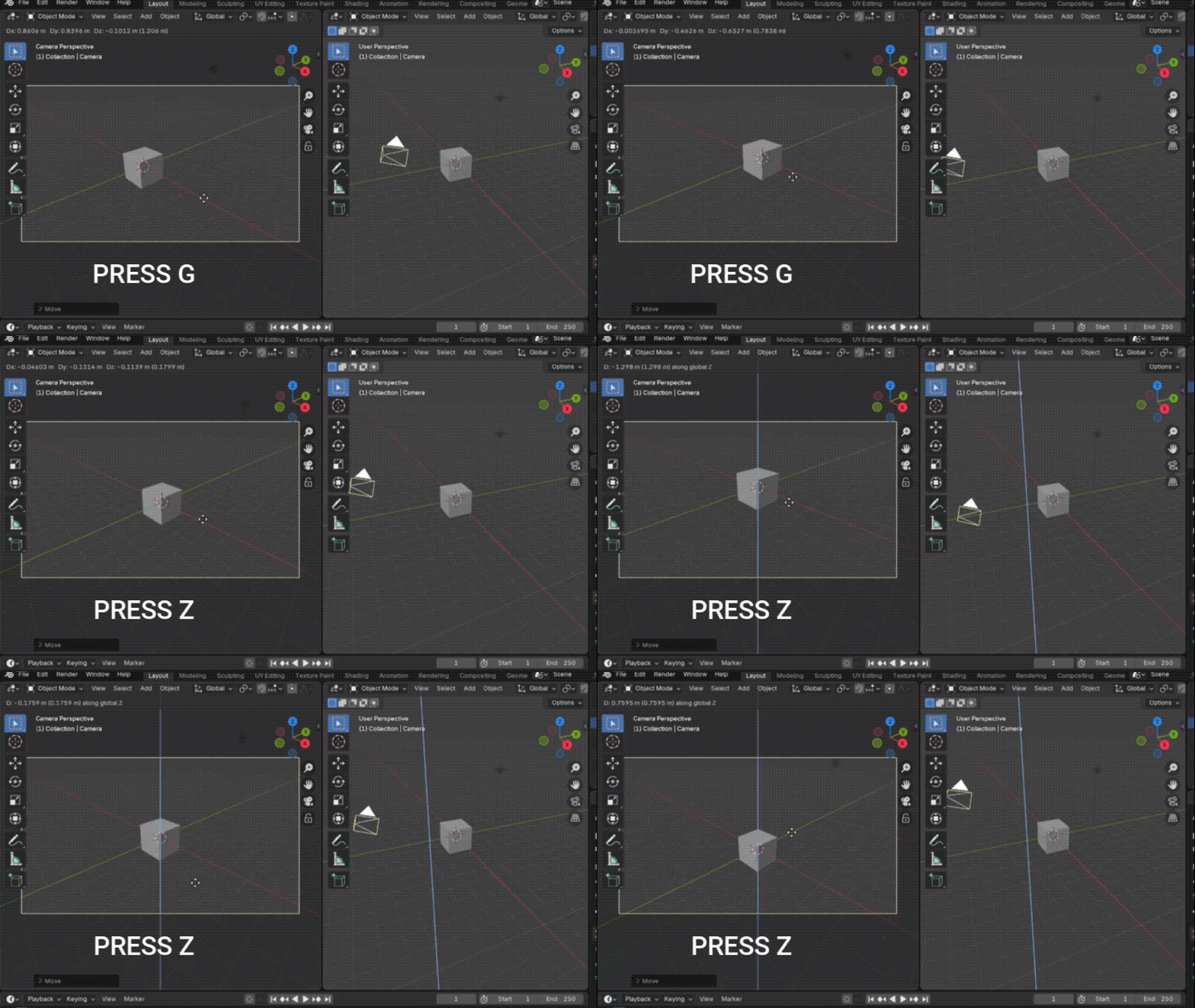
- Appuyez sur G pour saisir et déplacer la caméra. Surveillez le panneau de gauche pour voir la modification des positions.
- Appuyez sur Z lors du déplacement pour glisser la caméra sur l’axe Z.
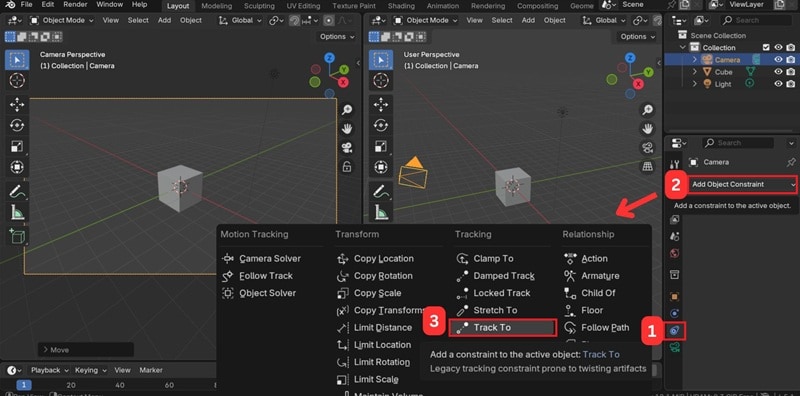
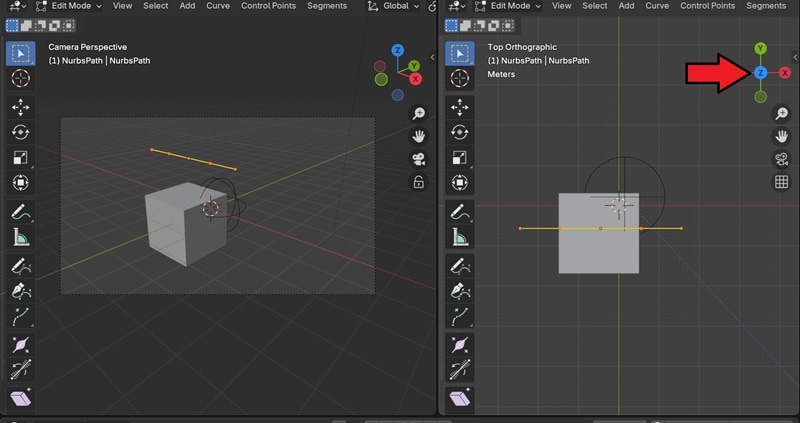
2. Faire regarder la caméra vers une cible
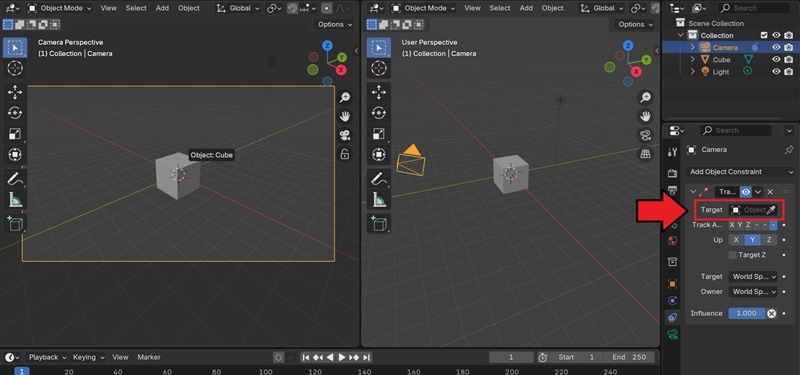
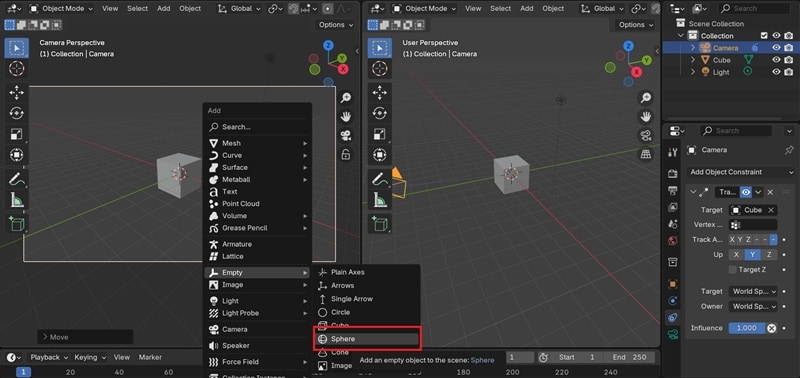
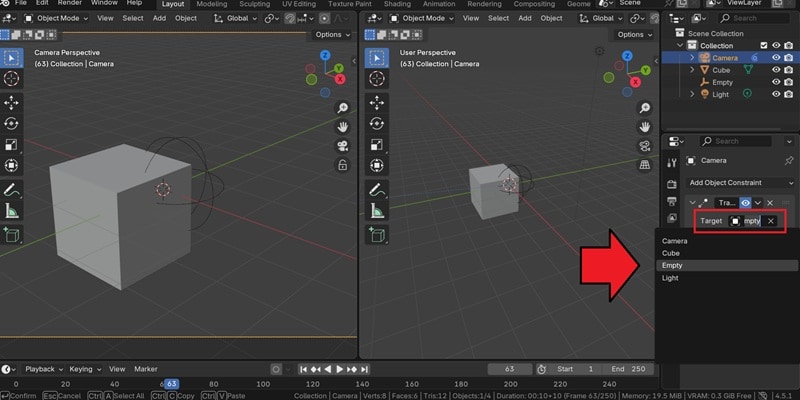
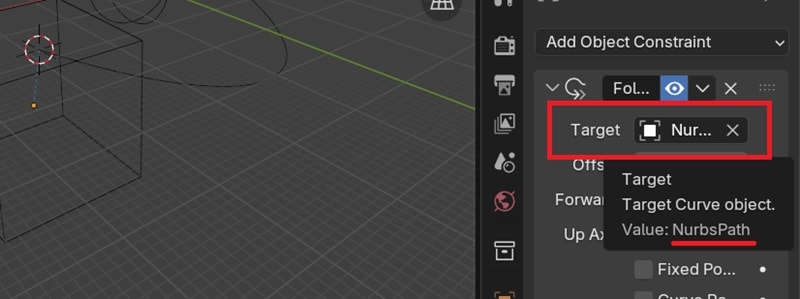
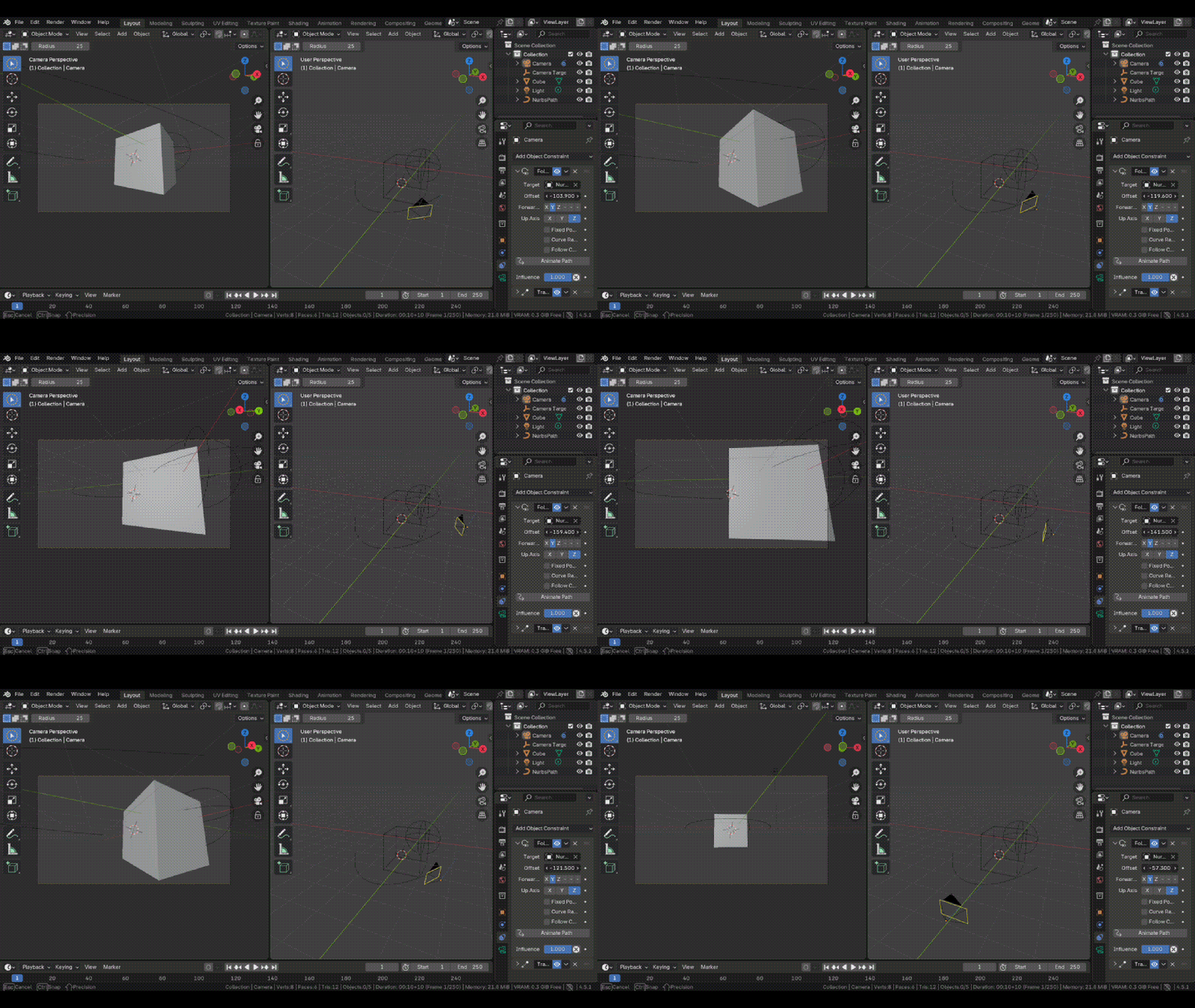
3. Faire suivre la trajectoire à la caméra
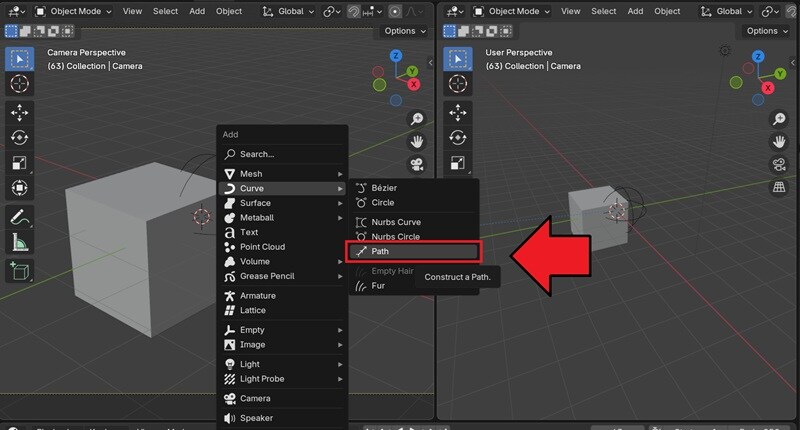
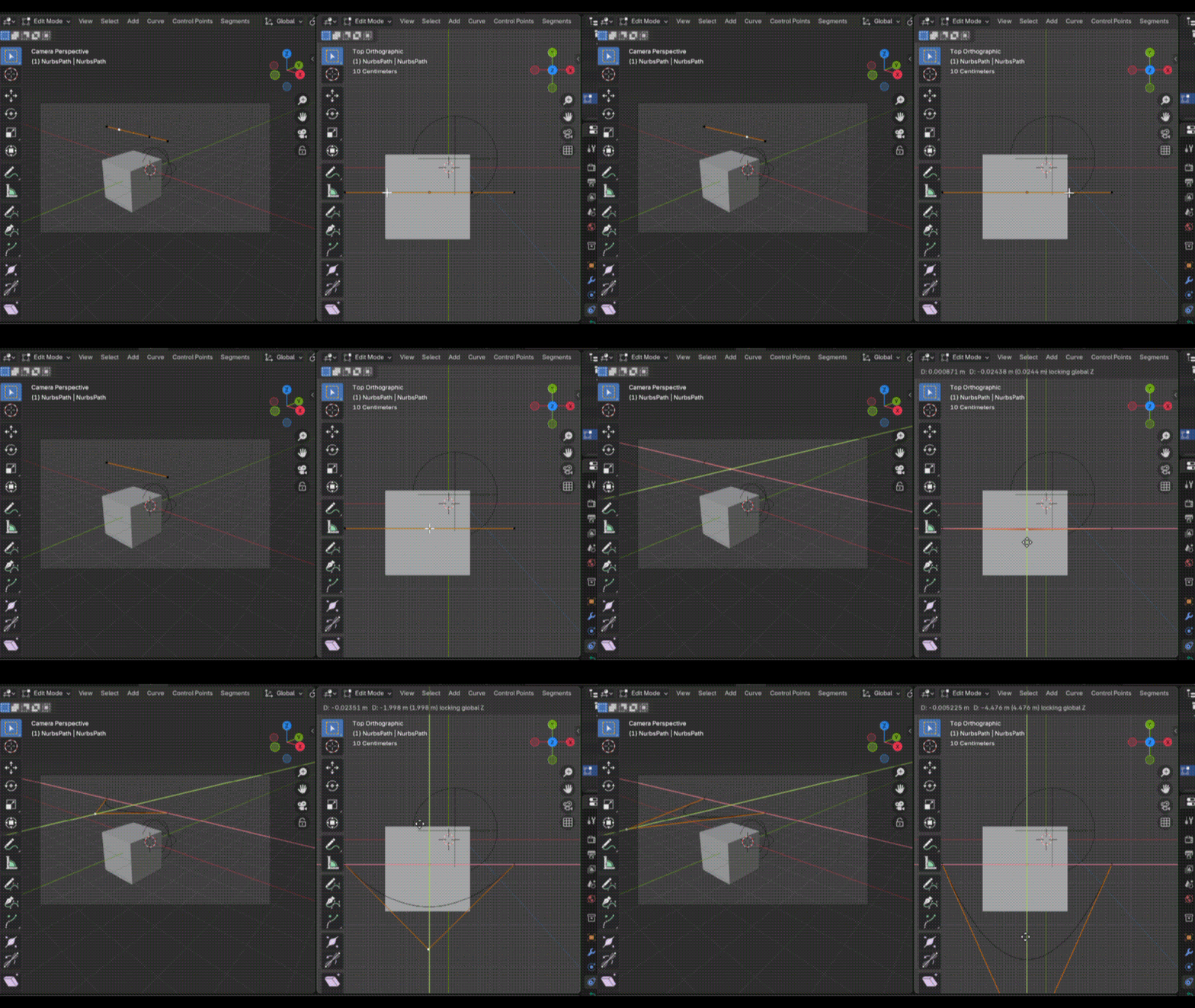
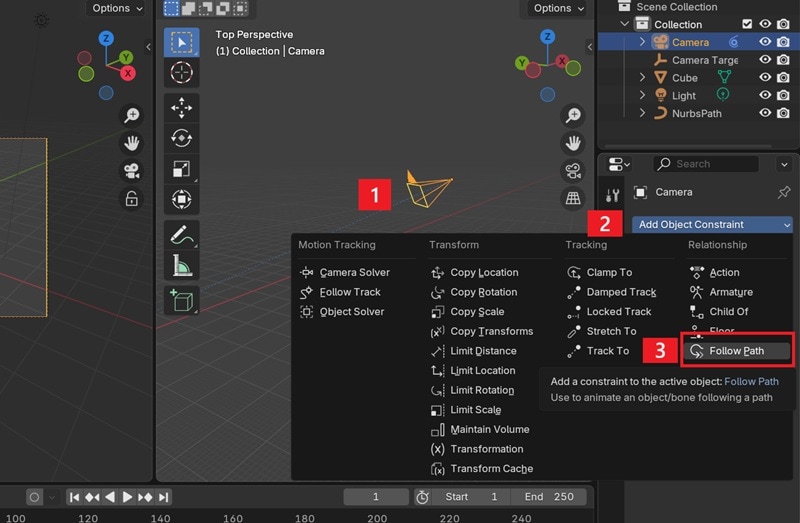
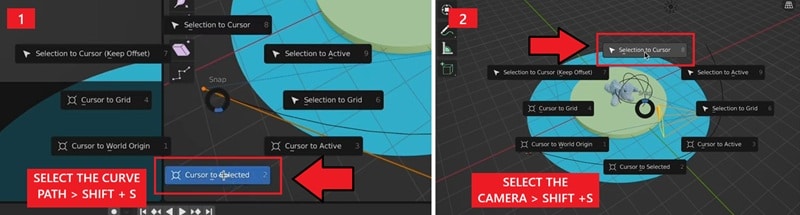
- Sélectionnez la courbe, pressez Maj + S, puis choisissez Curseur sur la sélection.
- Ensuite, retournez en mode objet, cliquez sur la caméra puis appuyez sur Maj + S, sélectionnez Aligner la sélection au curseur.
Partie 3. Mouvements de caméra populaires dans Blender
Vous savez maintenant comment animer le mouvement de la caméra dans Blender. Pour vous entraîner et progresser, testez différents styles d’animation que vous pouvez réaliser :
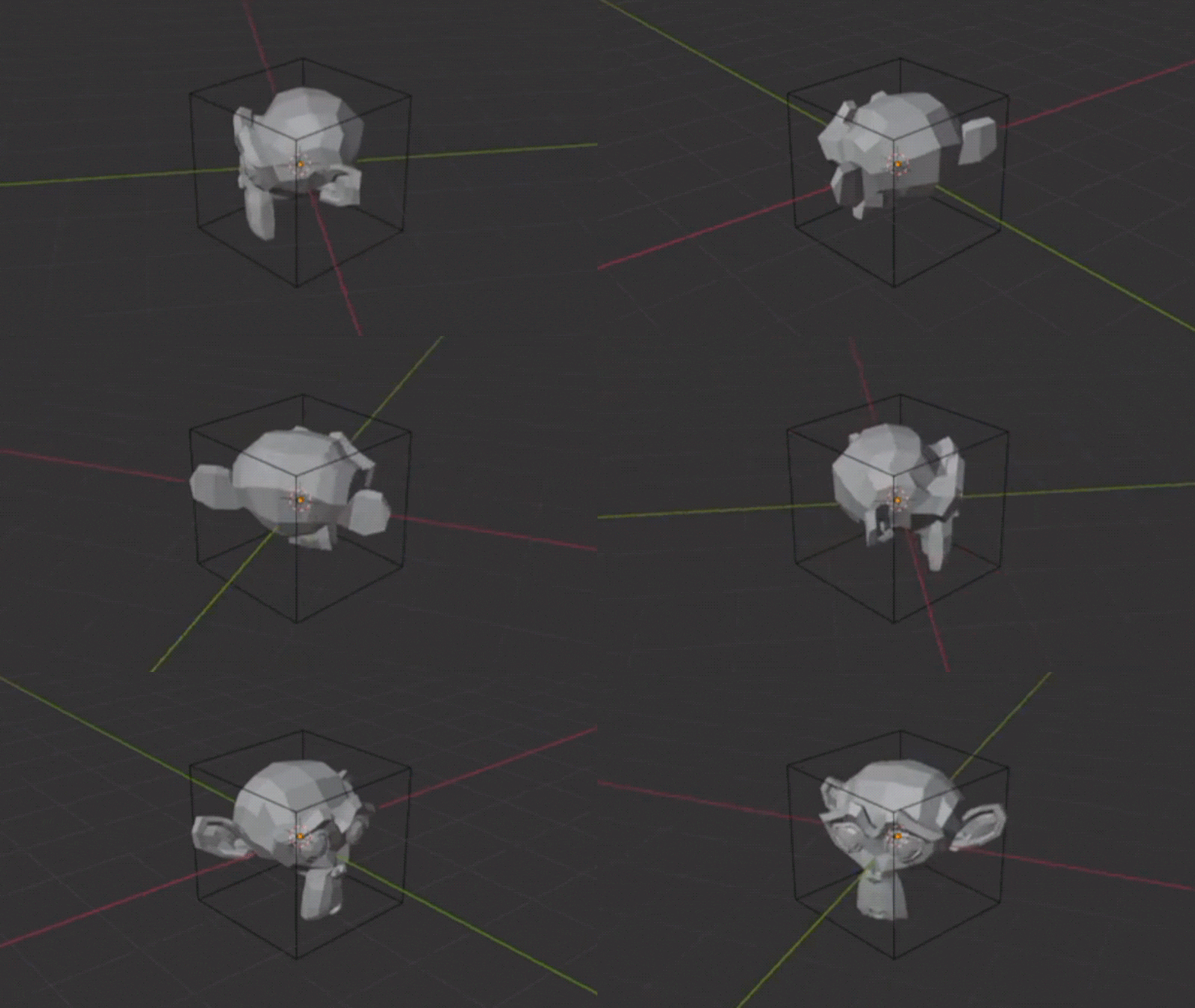
Orbite : la caméra tourne en cercle autour du sujet
Comment faire :
- Créez un chemin circulaire autour de votre objet.
- Ajoutez une contrainte Suivre le chemin à la caméra et Track To pour garder le sujet centré.
Dolly : la caméra avance ou recule en ligne droite face au sujet
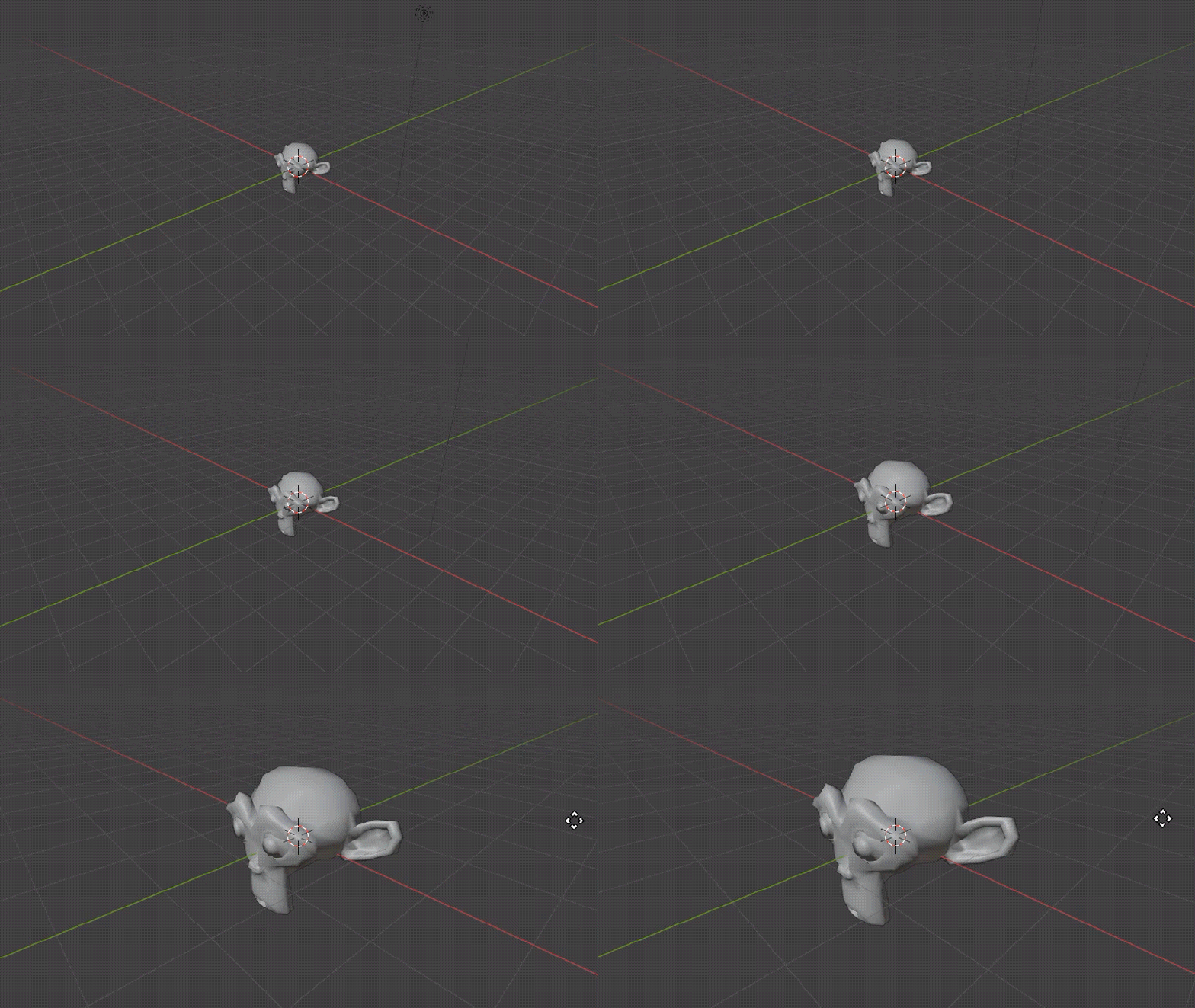
Comment faire :
- Sélectionnez la caméra.
- Appuyez sur G + Z + Z pour bloquer le mouvement sur l’axe Z local.
- Poussez vers l’avant ou l’arrière.
Truck : la caméra glisse latéralement dans la scène
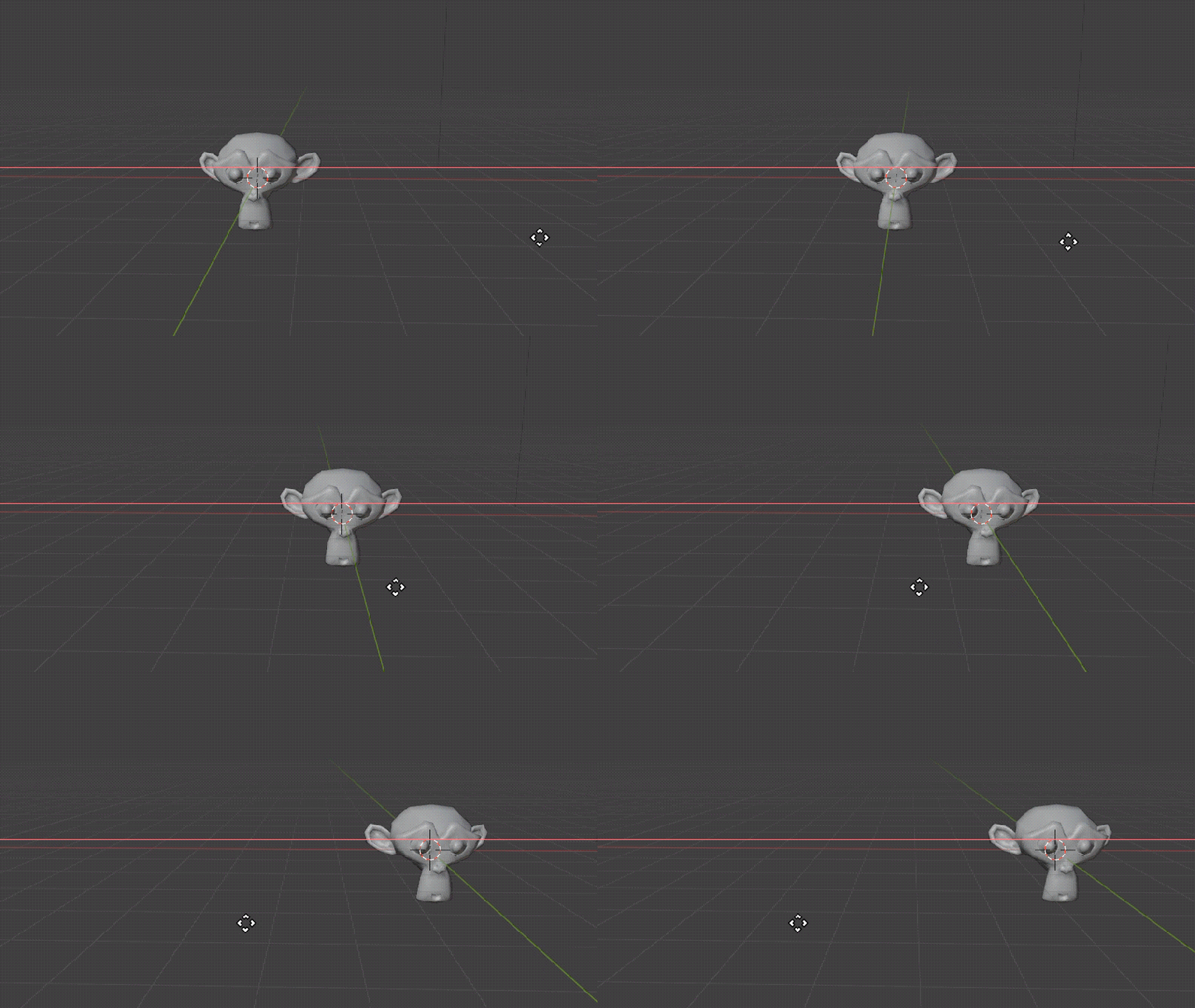
Comment faire :
- Sélectionnez la caméra.
- Appuyez sur G + X + X pour bloquer le mouvement sur l’axe X local.
- Glissez sur la gauche et la droite.
Panoramique : rotation de la caméra à gauche/droite, point fixe
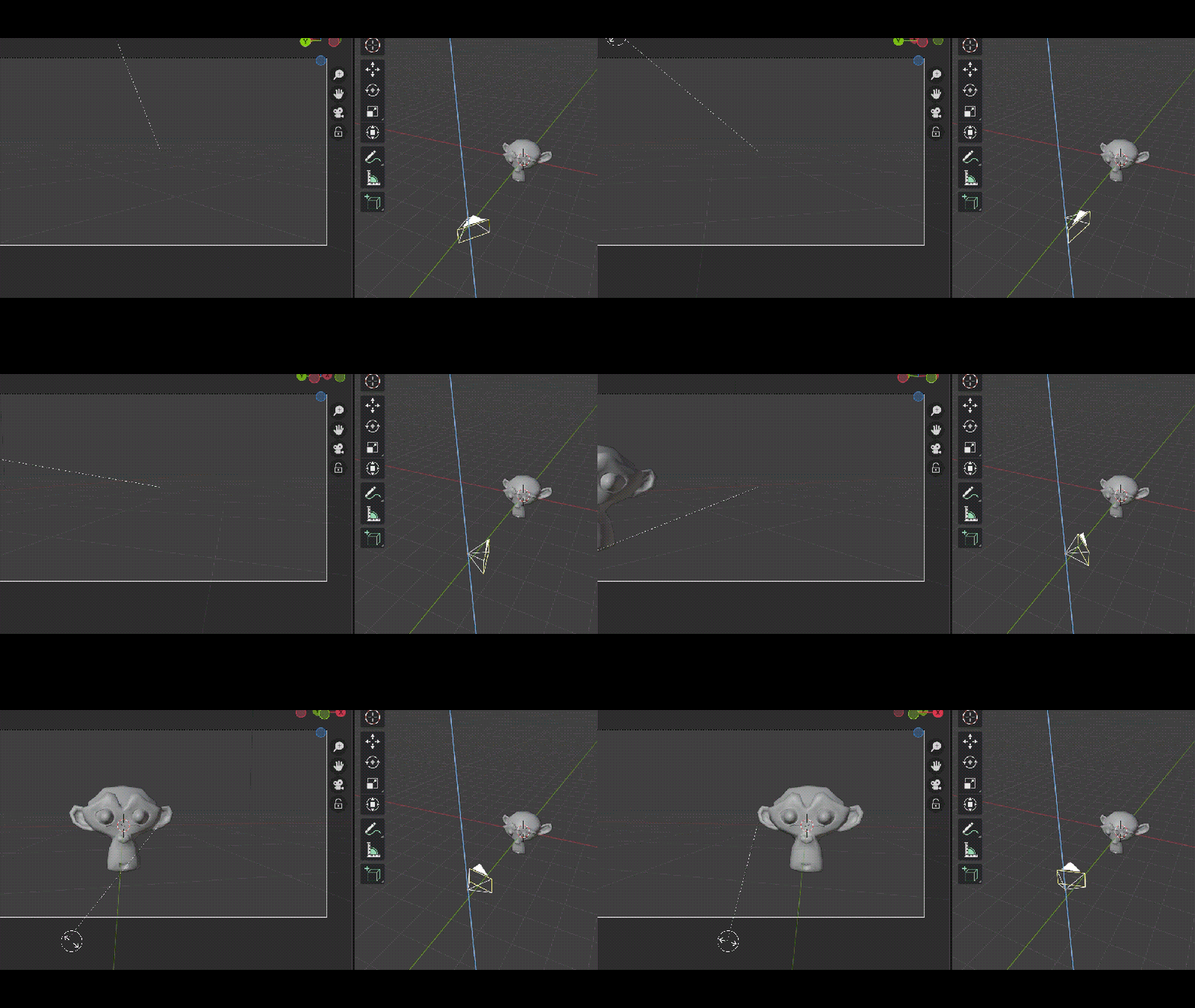
Comment faire :
- Placez la caméra où vous voulez et sélectionnez-la.
- Appuyez sur R + Z et tournez sur l’axe Z pour balayer la scène.
Roulis : la caméra pivote sur l’axe de vue
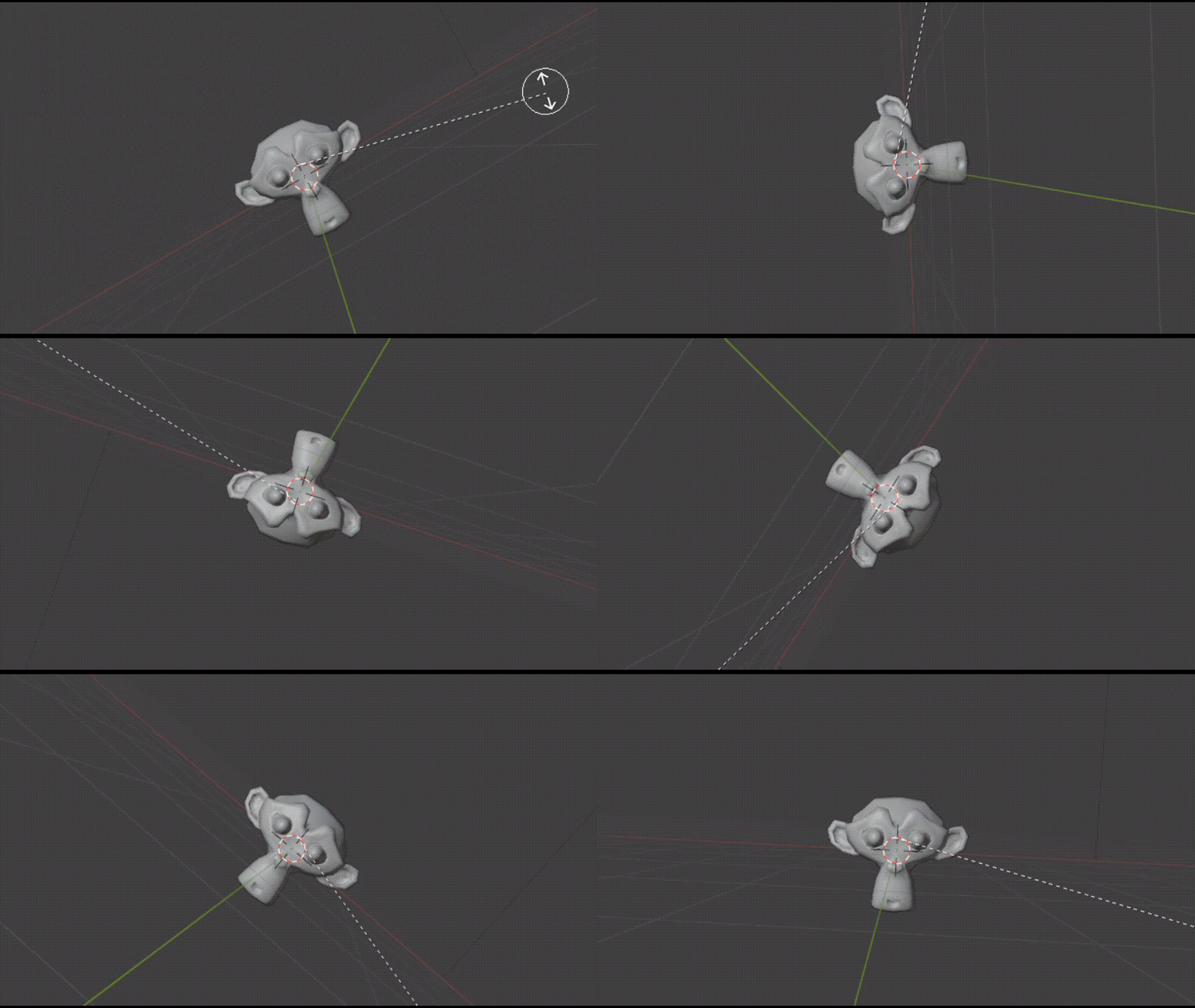
Comment faire :
- Sélectionnez la caméra.
- Appuyez sur R + Z + Z pour pivoter sur l’axe Z local.
Effet caméra à la main : donne l’impression que la caméra est portée
Si vous avez déjà animé le mouvement de la caméra dans Blender par images clés ou le long d’un chemin, vous pouvez simuler un effet à la main pour plus de réalisme. Il suffit d’ajouter un modificateur de bruit pour créer un geste aléatoire ou tremblant discret.
Partie 4. Keyframes vs Chemin vs Bruit – Tableau comparatif
L’animation du mouvement de la caméra dans Blender dépend du style recherché et de la méthode avec laquelle vous êtes le plus à l’aise. Pour un aperçu rapide des solutions, consultez le comparatif ci-dessous.
| Dimensions | Images clés | Chemin | Bruit |
| Niveau requis | Débutant à intermédiaire | Intermédiaire | Intermédiaire à avancé |
| Contrôle | Haut sur le timing et le cadrage | Haute précision du mouvement | Moyen |
| Idéal pour | Mouvements personnalisés | Mouvements fluides et constants | effet caméra portée, micro tremblements |
| Avantages | contrôle créatif total, aucune configuration supplémentaire | mouvements de caméra fluides, itinéraire modifiable | intensité et échelle réglables |
| Inconvénients | nécessite du temps pour peaufiner, le timing peut décaler sans nettoyage | configuration supplémentaire avec contraintes | requiert un mouvement de base solide en dessous |
Pour résumer les méthodes :
- les images clés offrent le plus de contrôle et de flexibilité.
- les chemins sont idéaux si tu veux obtenir des mouvements réguliers et fluides.
- le bruit fonctionne comme un complément et donne à ton animation un effet caméra portée ou saccadé.
Partie 5. Erreurs courantes & solutions rapides pour animer le mouvement de caméra dans blender
Quand tu apprends à animer le mouvement de la caméra dans blender, il est fréquent de rencontrer quelques soucis frustrants. on a réuni les erreurs les plus courantes ainsi que des astuces rapides pour les corriger facilement.
1. La caméra s'incline ou tourne de façon inattendue lorsqu'elle suit un chemin
Dans la contrainte “suivre le chemin” de la caméra, désactive “suivre la courbe”. La caméra avancera sur le chemin sans récupérer l'inclinaison de la courbe. Ajoute une deuxième contrainte pour régler la visée, par exemple Suivre la cible, piste amortie, ou piste verrouillée.
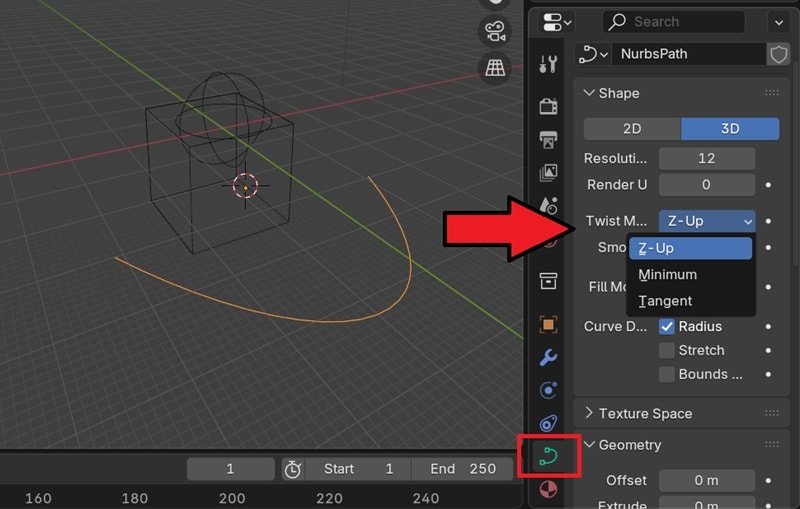
Tu peux aussi verrouiller l'axe vertical de la courbe. Sélectionne le chemin. Puis, dans propriétés de données objet > forme, définis méthode de torsion to z-haut. Cela force le “haut” de la courbe sur l'axe z du monde pour garder la caméra droite.
2. Les images clés ne s'affichent pas après avoir réglé l'animation
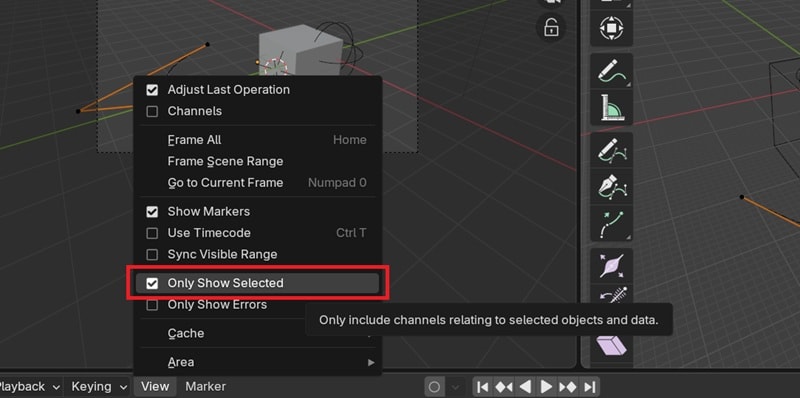
Si tes images clés n'apparaissent pas sur la timeline, c'est généralement parce que l'éditeur ne les montre que pour les objets sélectionnés. Pour résoudre cela, assure-toi que l'objet animé est bien sélectionné dans la vue 3d ou l'outliner.
Pour voir toutes les images clés peu importe ta sélection, ouvre le menu affichage dans l'éditeur de la timeline et décoche afficher uniquement les objets sélectionnéspuis, clique sur affichage et sélectionne “afficher tout."
3. La caméra se déplace trop vite ou trop lentement
Quand tu animes une caméra dans blender avec des images clés, ton mouvement peut vite sembler précipité ou trop lent, surtout si tu gères le timing à la main. Pour ajuster la vitesse, tu peux modifier quelques paramètres clés :
- Modifier la durée d'animation du chemin :si tu animes sur un chemin, mets à jour la valeur “frames” dans le panneau animation du chemin afin d'adapter le déplacement à la durée de ta scène.
- Ajuster l'emplacement des images clés :éloigne les images clés pour ralentir le mouvement, rapproche-les pour l'accélérer.
- Utiliser le facteur de décalage :dans la contrainte “suivre le chemin”, active “position fixe” puis anime le facteur de décalage. tu contrôles ainsi directement la vitesse de déplacement de la caméra.
Plus simple encore : rends ton projet d'abord et améliore-le ensuite dans un éditeur facile, qu'on va expliquer juste après.
Bonus : Ralentir ou accélérer les mouvements de caméra avec Filmora
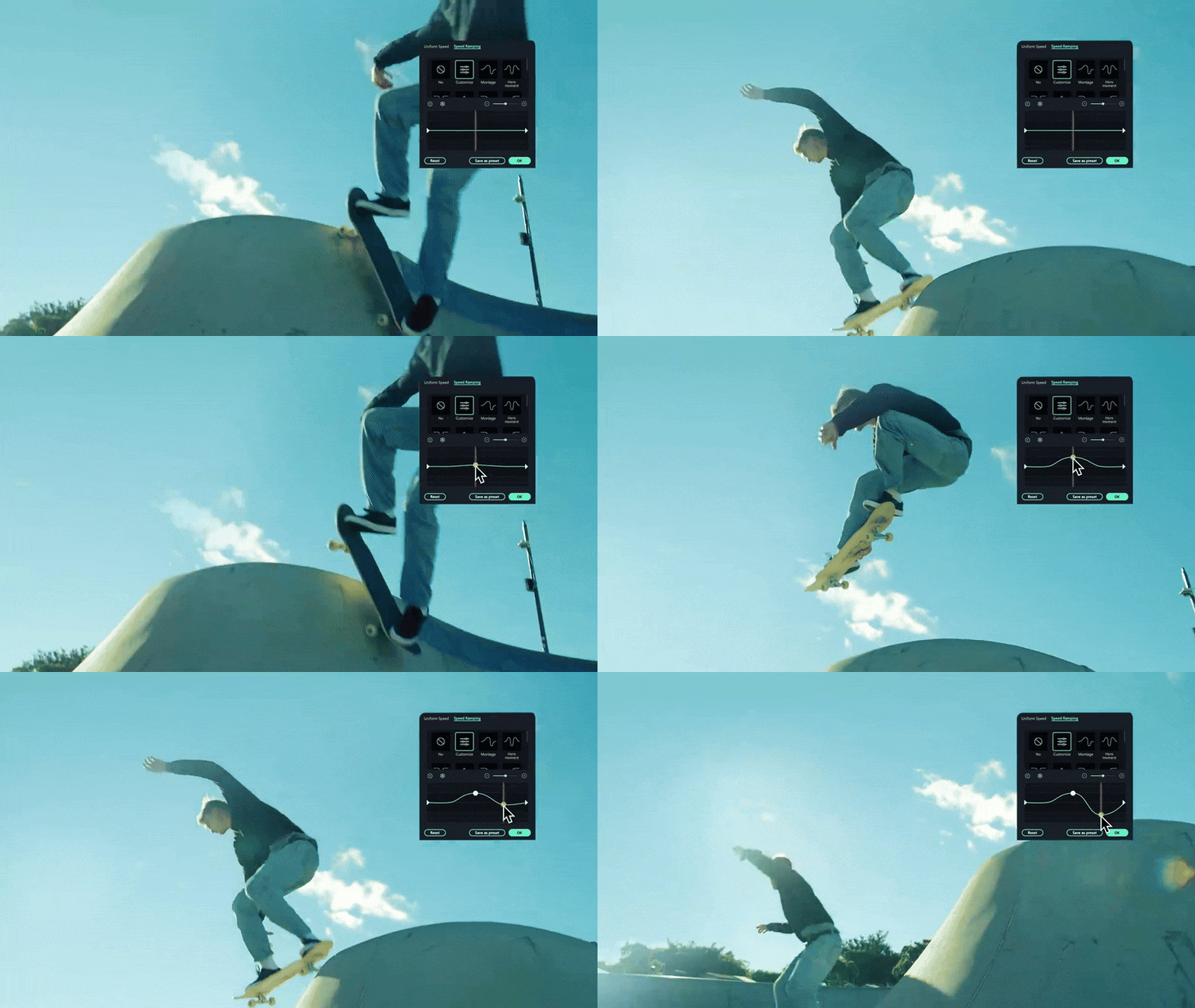
Comme Blender peut être assez complexe à utiliser, surtout pour les débutants en logiciels 3D, vous pouvez monter l’animation de mouvement de caméra créée dans Blender dans un éditeur vidéo simple comme Wondershare Filmora pour apporter la touche finale. Filmora propose un réglage de la vitesse (de 0,01× à 100×), avec un contrôle de speed ramping pour obtenir des effets fluides de ralenti ou d’accéléré.
 Téléchargement sécurisé
En plus de l’ajustement de la vitesse, vous trouverez aussi de nombreux autres outils utiles comme la correction colorimétrique, le motion tracking, le keyframing, ainsi que l’édition audio. Et surtout, ils sont très simples à utiliser grâce à l’interface intuitive de Filmora, conçue pour les créateurs de tous niveaux.
Comment ajuster la vitesse d’une vidéo dans Filmora
 Téléchargement sécurisé
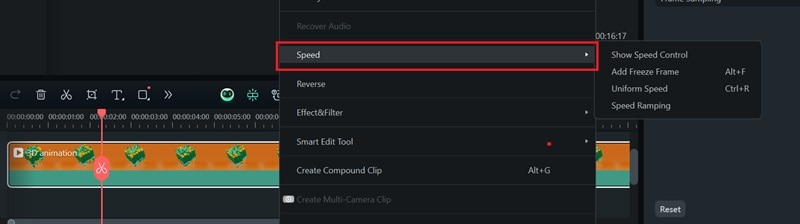
- Sélectionnez l’option Vitesse dans la barre d’outils au-dessus de la timeline.
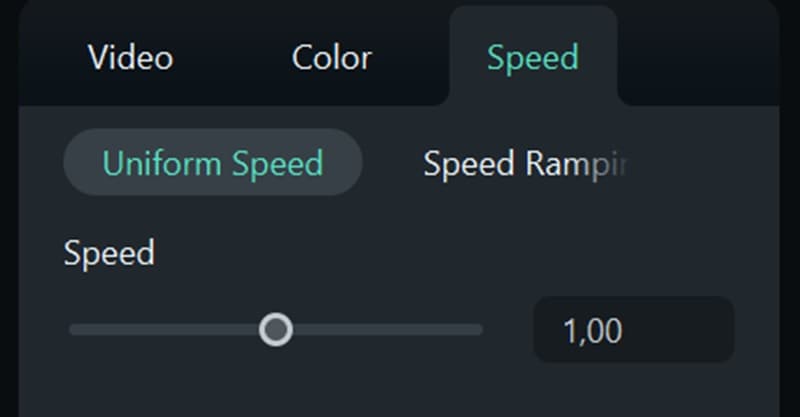
- Sélectionnez la piste vidéo dans la timeline et ouvrez l’onglet Vitesse dans le panneau de droite.
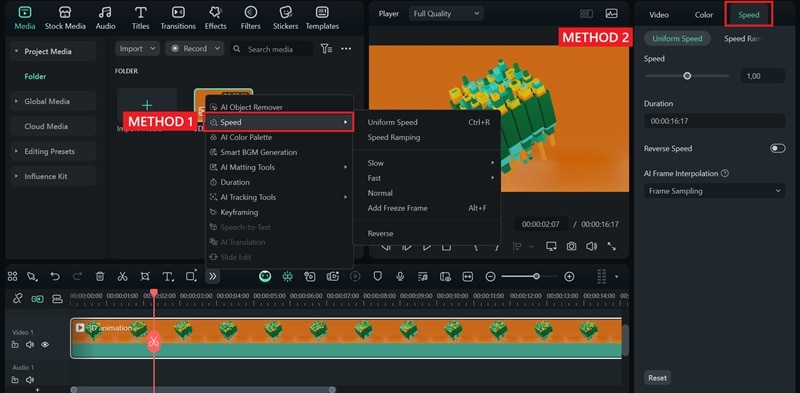
Pour des transitions fluides, sélectionnez Speed Ramping et choisissez un préréglage ou personnalisez la courbe pour obtenir des variations progressives de vitesse.
Conclusion
Avec votre compréhension de l’animation de caméra dans Blender, vous pouvez désormais présenter votre projet de manière bien plus dynamique. Nous avons uniquement abordé les méthodes les plus basiques que tout le monde peut essayer. Une fois ces techniques acquises, vous pourrez expérimenter différents mouvements et effets pour rendre votre travail encore plus remarquable.
Si vous en avez assez des étapes techniques de Blender, vous pouvez toujours ajuster la vitesse et peaufiner votre vidéo finale dans un éditeur plus simple comme Filmora. Avec des fonctionnalités telles que le speed ramping, la correction colorimétrique, le motion tracking et bien plus encore, Filmora vous aide à affiner votre animation vidéo en toute simplicité.

FAQ – Foire aux questions
-
Comment rendre le mouvement de la caméra plus fluide dans Blender ?
Vous pouvez fluidifier le mouvement de la caméra en ajustant vos images clés dans le Graph Editor. Sélectionnez les keyframes de la caméra, puis changez le type de poignée en Auto Clamped pour obtenir des courbes plus douces. Vous pouvez aussi utiliser la fonction Smooth Keys ou ajouter des transitions avec du easing afin que la caméra accélère et ralentisse naturellement. -
Comment ajouter un effet de profondeur de champ à ma caméra Blender ?
Sélectionnez votre caméra, allez dans le panneau Camera Properties et activez Depth of Field. Choisissez un objet sur lequel faire la mise au point ou ajustez manuellement la Focus Distance. Vous pouvez ensuite réduire la valeur du F-stop pour augmenter le flou d’arrière-plan. -
Quels sont les meilleurs réglages de rendu pour une animation Blender ?
Cela dépend de votre projet, mais voici les paramètres les plus utilisés comme point de départ :
● Résolution : 1920 × 1080 (Full HD) à 24–30 fps pour une animation fluide et de haute qualité.
● Format de fichier : FFmpeg avec MPEG-4 pour une bonne compatibilité.
● Sampling : 64–128 échantillons pour Eevee ou 128–512 pour Cycles (davantage pour plus de photoréalisme).
● Sortie : utilisez PNG si vous souhaitez disposer d’images individuelles pour un montage ultérieur.
Ajustez ces réglages selon les capacités de votre matériel. Des valeurs plus élevées améliorent la qualité mais rallongent les temps de rendu.
