

Adobe After Effects est l'un des outils les plus populaires pour le motion design, les effets visuels, l'animation de titres et la production vidéo soignée. Et parmi leur large gamme d'outils, un petit effet qui peut faire une grande différence visuelle est le flou de mouvement dans After Effects.
Le bon effet de flou de mouvement dans After Effects aide les mouvements à paraître plus fluides, plus rapides et plus naturels. Le problème est que de nombreux débutants ne savent pas quel outil utiliser, car After Effects dispose d'options intégrées, d'effets natifs comme CC Force Motion Blur et Pixel Motion Blur, ainsi que de plugins comme BorisFX BCC Motion Blur. Alors, décomposons tout cela d'une manière vraiment utilisable.

Partie 1. Qu'est-ce que le flou de mouvement dans After Effects ?
En gros, le flou de mouvement est la traînée douce ou l'étalement que vous voyez lorsque quelque chose se déplace rapidement devant une caméra. Dans la vie réelle, cela se produit parce que l'obturateur de la caméra reste ouvert pendant un court instant pendant que le sujet est en mouvement.
Ainsi, l'effet de flou de mouvement dans After Effects aide les objets animés à paraître moins robotiques. Sans lui, un titre, une forme, un logo ou un mouvement de caméra rapide peut donner l'impression de sauter d'une image à l'autre. Avec lui, le même mouvement semble plus fluide et plus crédible.
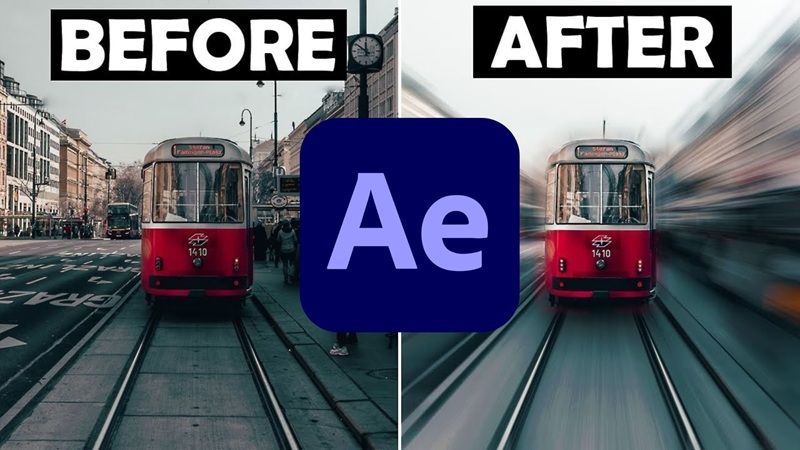
Pourquoi le flou de mouvement est important
Pensez à une animation rapide de bandeau inférieur. Si le texte glisse brusquement sans flou, cela peut sembler bon marché ou trop numérique. Ajoutez un peu de flou, et soudainement cela ressemble davantage à un vrai mouvement de caméra.
De plus, le flou de mouvement dans After Effects est utile car il peut :
| Avantage | Pourquoi c'est utile |
| Rend le mouvement plus fluide | Les animations rapides paraissent moins saccadées |
| Ajoute du réalisme | Le mouvement se rapproche davantage des images de caméra réelle |
| Masque les petits sauts d'animation | Les petits sauts d'image à image deviennent moins perceptibles |
| Améliore les transitions rapides | Les panoramiques rapides, les zooms et les glissements semblent plus propres |
| Donne aux graphismes un aspect plus soigné | Les textes, logos et formes semblent moins plats |
Le flou de mouvement est-il gratuit dans After Effects ?
En ce qui concerne votre budget, les outils de flou de mouvement de base sont inclus dans After Effects. Vous n'avez pas besoin d'acheter un plugin séparé pour utiliser le commutateur de calque natif de flou de mouvement After Effects, CC Force Motion Blur, ou Pixel Motion Blur.

Le coût le plus élevé est After Effects lui-même. Adobe vend After Effects via des abonnements Creative Cloud, qui coûtent actuellement environ 22,99 $ par mois dans le cadre d'un abonnement annuel facturé mensuellement, bien que les tarifs puissent varier selon le pays, le type de facturation et les promotions.
Partie 2. Que peut réellement faire le flou de mouvement d'After Effects ?
Le flou de mouvement dans After Effects n'est pas qu'un simple bouton. C'est plutôt une petite famille d'outils. Certains sont idéaux pour les animations propres. D'autres sont meilleurs pour les séquences vidéo. D'autres encore sont préférables lorsque vous souhaitez un flou plus prononcé et plus stylisé.
C'est pourquoi le choix de la bonne méthode est important. Si vous utilisez la mauvaise, vous risquez d'obtenir des fantômes étranges, des aperçus lents ou un flou à peine visible.
| Outil | Idéal pour | Facilité d'utilisation | Principale faiblesse |
| Commutateur de flou de mouvement de calque | Textes, formes, logos, mouvements de caméra | Très facile | Fonctionne principalement sur le mouvement de calque |
| CC Force Motion Blur | Précompositions et flou plus prononcé | Moyen | Peut ralentir les aperçus |
| Pixel Motion Blur | Séquences vidéo et changements de vitesse | Moyen | Peut créer des artefacts |
| Plugins de flou de mouvement | Séquences vidéo, montages, rampes de vitesse, flux de travail professionnels | Moyen | Généralement payant |
Qui en bénéficiera le plus ?
Le flou de mouvement After Effects est particulièrement utile pour :
- Les motion designers : Idéal pour les titres, les révélations de logos, la typographie cinétique et les transitions graphiques rapides.
- Les YouTubeurs : Utile pour les animations d'intro, les zooms, les transitions rapides et les montages de style gaming.
- Les compositeurs VFX : Essentiel pour intégrer les rendus de modèles 3D dans des plaques de caméra en action réelle, en fusionnant harmonieusement les éléments numériques dans le grain de film physique.
- Les animateurs de personnages : Améliore les extensions rapides des membres, les sauts athlétiques et les mouvements de bande dessinée stylisés, tout en économisant des heures d'illustration manuelle de cellules.
- Les monteurs : Les séquences rapides peuvent paraître trop nettes ou saccadées. Le flou basé sur les pixels ou les plugins peuvent aider à les lisser.
- Les débutants : Le flou de mouvement est l'un des moyens les plus simples de donner à une animation simple un aspect plus abouti.
Partie 3. Comment ajouter un flou de mouvement dans After Effects avec les outils intégrés
Il existe deux façons principales d'ajouter un flou de mouvement dans After Effects : utiliser les outils intégrés ou installer un plugin de flou de mouvement dans After Effects. Commençons d'abord par les méthodes intégrées.
Méthode 1. Utiliser les paramètres natifs d'After Effects
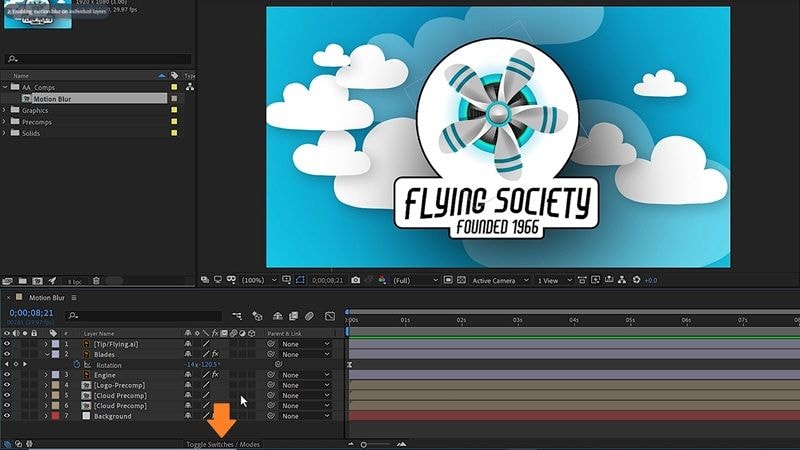
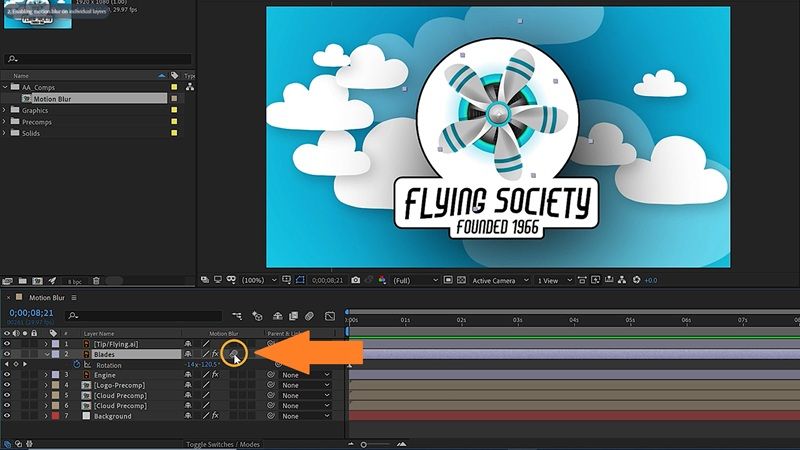
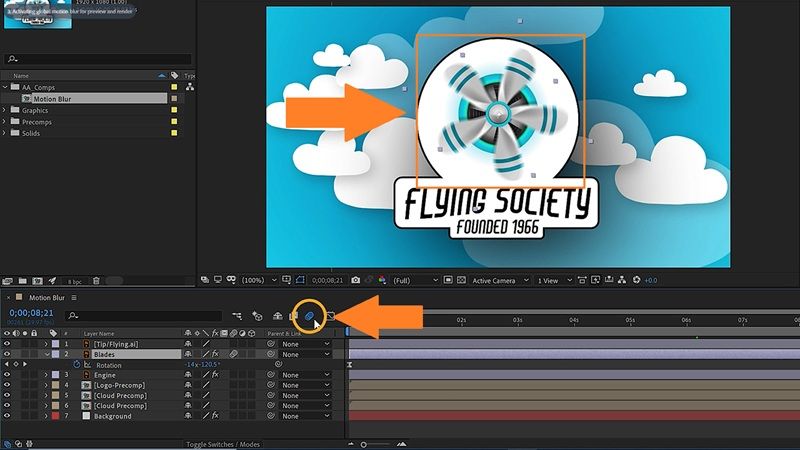
C'est le meilleur point de départ si vous animez du texte, des formes, des logos, des images ou des calques dans After Effects. Suivez les étapes ci-dessous pour apprendre comment :
Méthode 2. Utiliser CC Force Motion Blur
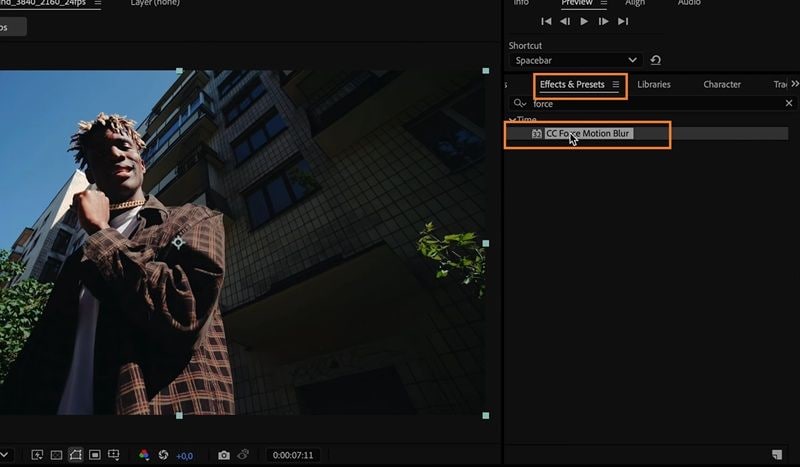
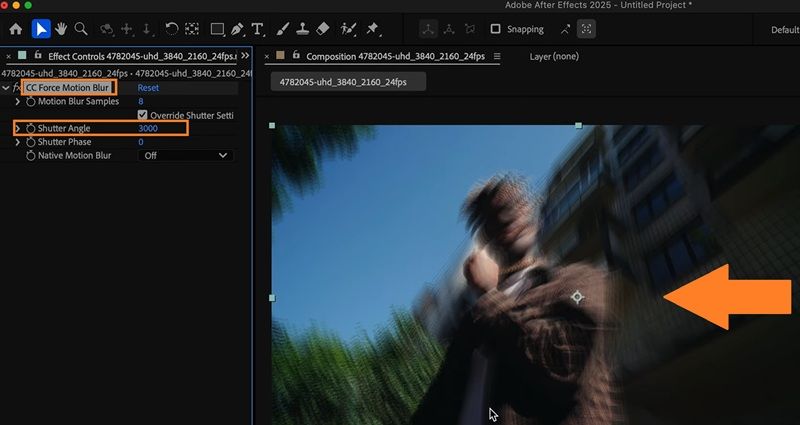
CC Force Motion Blur est également intégré dans After Effects. Il est utile lorsque le commutateur de flou de mouvement standard ne vous offre pas suffisamment de contrôle ou lorsque vous travaillez avec des précompositions et des animations lourdes en effets.
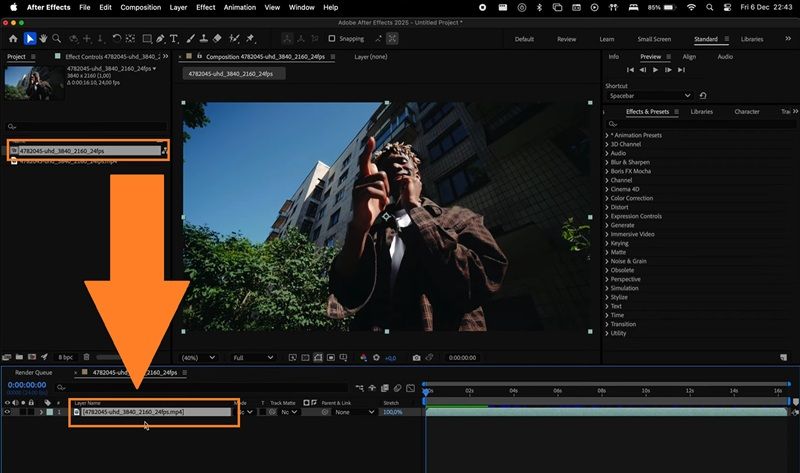
Guidé par la Creative Society vidéo sur YouTube, suivez les étapes ci-dessous pour apprendre à utiliser CC Force Motion Blur:
Idéal pour
- Animation précomposée.
- Flou stylisé plus prononcé.
- Mouvement graphique rapide.
- Effets qui ne réagissent pas bien au commutateur de flou de mouvement normal.
Attention à : Un nombre d'échantillons plus élevé peut améliorer le rendu, mais peut également ralentir les aperçus. N'utilisez que ce dont vous avez besoin.
Méthode 3. Utiliser Pixel Motion Blur dans After Effects
Pixel Motion Blur After Effects est différent du commutateur de calque de base. Au lieu de se concentrer uniquement sur le mouvement du calque, il analyse le mouvement des pixels à l'intérieur de l'image.
Cette fois, examinons le tutoriel de Adobe Basics sur YouTube pour apprendre à utiliser cette méthode :
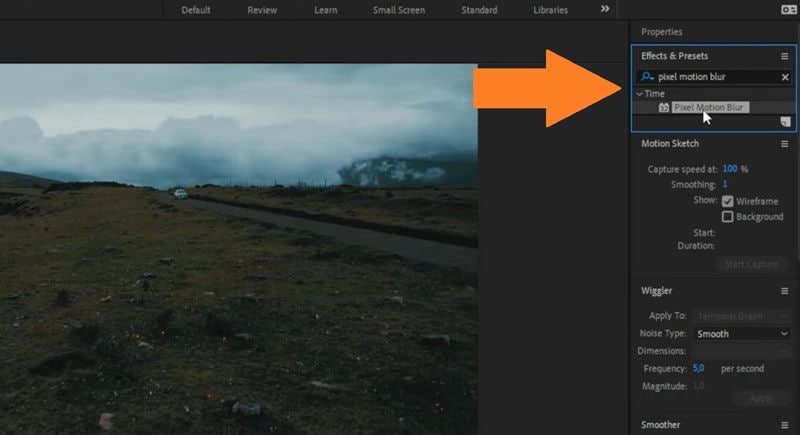
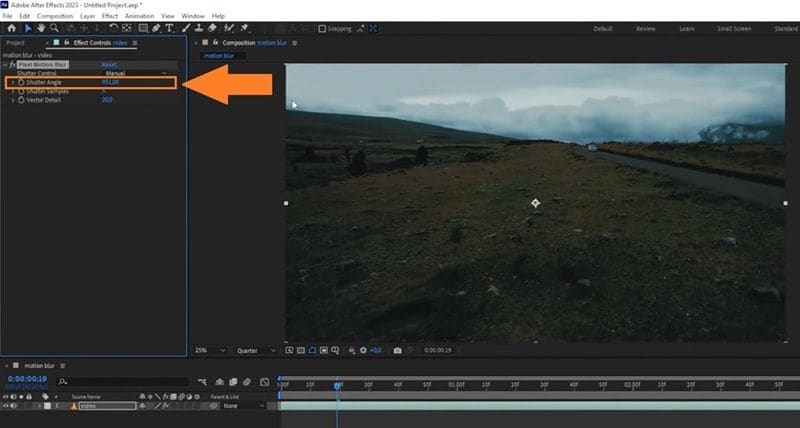
Idéal pour :
- Les accélérations progressives.
- Les animations pré-rendues.
- Les séquences avec un flou manquant.
- Le mouvement de style CGI.
- Les clips vidéo rapides.
Attention à : Pixel Motion Blur peut être très exigeant pour votre PC, surtout avec des paramètres élevés. Si la lecture devient lente ou que le clip semble déformé, réduisez l'angle d'obturation.
Partie 4. Comment ajouter un flou de mouvement dans After Effects à l'aide de plugins
Les outils natifs sont efficaces, mais les plugins sont souvent meilleurs lorsque le mouvement se trouve à l'intérieur de la séquence elle-même. C'est pourquoi les monteurs travaillant sur des montages de jeux vidéo, des montages sportifs, des AMV, des clips musicaux et des accélérations progressives utilisent souvent un plugin de flou de mouvement After Effects dédié.
Option de plugin 1. ReelSmart Motion Blur After Effects

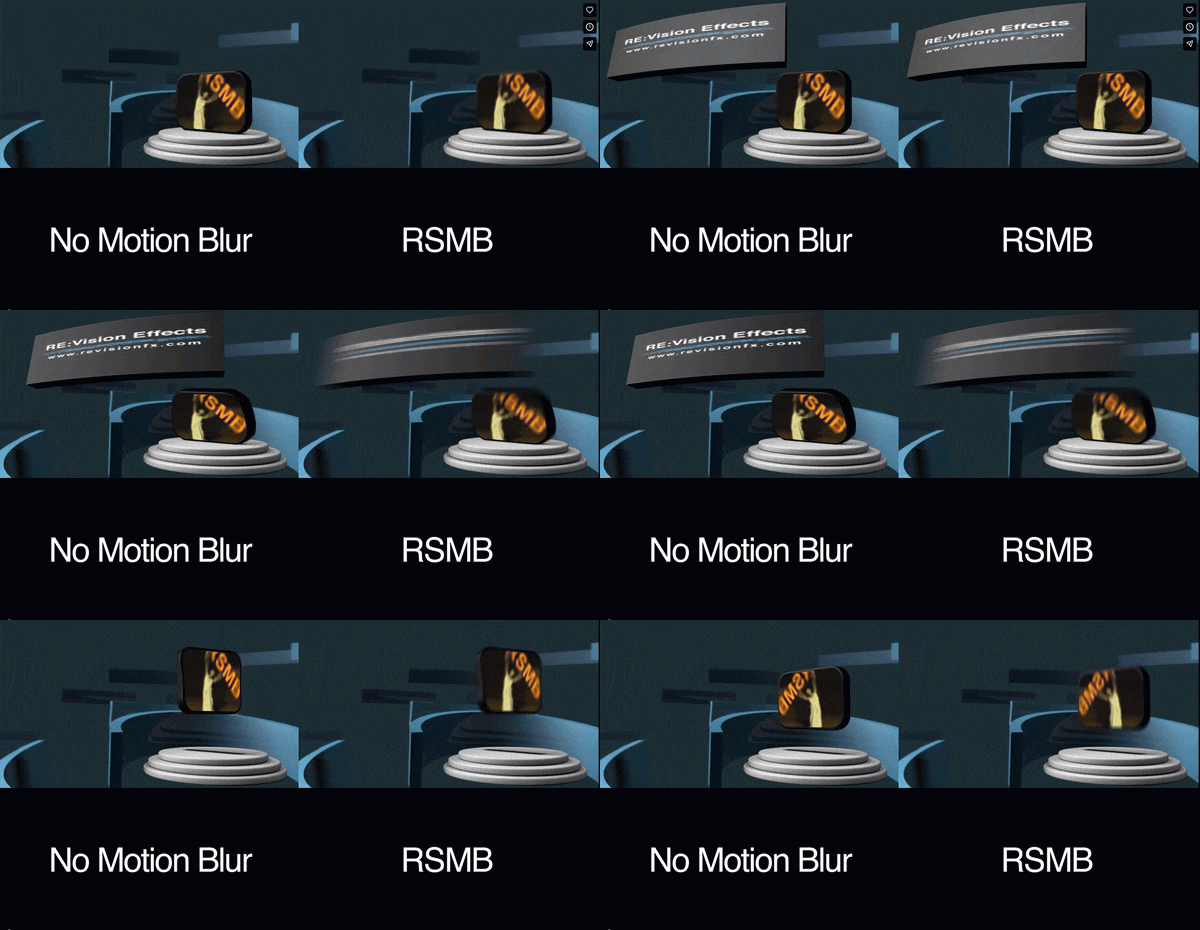
ReelSmart Motion Blur, généralement appelé RSMB, est l'un des plugins de flou de mouvement les plus populaires pour After Effects. Il est populaire car il fonctionne bien sur les séquences, pas seulement sur l'animation de calques. Si votre clip contient des mouvements rapides, le plugin ReelSmart Motion Blur After Effects peut souvent le rendre plus fluide sans avoir à reconstruire l'animation dans After Effects.
- Montages de jeux vidéo.
- AMV.
- Clips sportifs.
- Clips musicaux.
- Les accélérations progressives.
- Transitions rapides.
- Séquences qui semblent trop nettes ou saccadées.
Aucun essai gratuit n'est disponible. Achat unique de ReelSmart Motion Blur v6 GUI à 109,95 $, et ReelSmart Motion Blur Pro v6 GUI à 169,95 $.
RSMB est puissant, mais ce n'est pas magique. Il peut encore créer des artefacts lorsque le mouvement est désordonné, que l'arrière-plan est chargé ou que le sujet se superpose à d'autres objets en mouvement. Néanmoins, pour de nombreux monteurs, c'est l'un des moyens les plus rapides d'obtenir un flou de mouvement fluide sur les séquences.
Option de plugin 2. Boris FX Continuum Motion Blur

Boris FX propose également des outils de flou de mouvement via ses effets Continuum. Connu sous le nom de BCC Motion Blur, il crée un flou basé sur le mouvement dans l'image et est conçu pour simuler le flou que vous obtiendriez lors du tournage d'un objet en mouvement avec une caméra.
- Travaux VFX professionnels.
- Monteurs utilisant déjà Boris FX.
- Contrôle plus avancé du flou.
- Flou de mouvement stylisé.
- Production vidéo commerciale.
Un essai gratuit est disponible. Les abonnements commencent à 27,08 $ par mois.
Boris FX est plus pertinent si vous avez besoin d'une boîte à outils d'effets plus complète, et pas seulement du flou de mouvement. Si tout ce que vous souhaitez est un plugin de flou rapide, RSMB peut sembler plus direct. Si vous utilisez déjà Continuum, Boris FX peut s'intégrer facilement à votre flux de travail.
Partie 5. Le bilan honnête : avantages et inconvénients du flou de mouvement dans After Effects
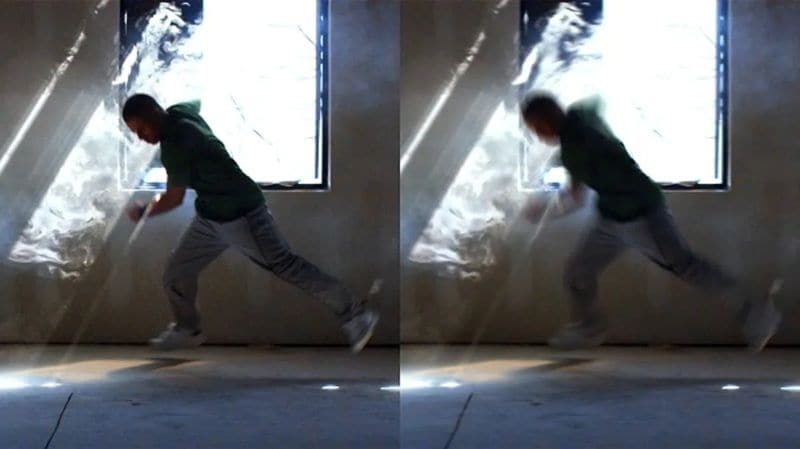
Chaque outil a ses points forts et ses points faibles, y compris le flou de mouvement dans After Effects. Il est donc utile d'examiner précisément où l'outil excelle et où il pourrait vous faire perdre patience lors d'une échéance serrée. Voici le bilan honnête.
- Plusieurs choix natifs : Vous n'êtes pas limité à une seule option. Vous pouvez utiliser le commutateur de calque, les paramètres de composition, CC Force Motion Blur ou Pixel Motion Blur After Effects, selon le projet.
- Support des plugins solide : After Effects dispose d'un écosystème de plugins mature. Des outils comme ReelSmart Motion Blur After Effects sont largement utilisés car ils gèrent mieux le mouvement basé sur les séquences que le flou de calque de base.
- Bon contrôle de l'intensité du flou : Des paramètres tels que l'angle d'obturation et les échantillons vous permettent de contrôler la douceur, l'intensité ou la fluidité du flou.
- Fonctionne bien avec les précompositions : Si votre animation est intégrée dans une précomposition, CC Force Motion Blur peut aider lorsque le commutateur de flou de mouvement normal ne donne pas le résultat attendu.
- Deux commutateurs peuvent dérouter les débutants : Activer le commutateur de calque ne suffit pas. Vous devez également activer le commutateur principal de flou de mouvement de la composition. De nombreux débutants manquent cette étape et pensent que la fonctionnalité est défectueuse.
- Pixel Motion Blur peut créer des contours étranges : Le flou basé sur les pixels peut être très réussi, mais il peut créer des effets fantômes, des déformations ou des contours inhabituels autour des sujets en mouvement rapide.
- Les aperçus peuvent ralentir : CC Force Motion Blur, Pixel Motion Blur et les plugins peuvent augmenter le temps de rendu, en particulier sur les clips plus longs ou les projets en haute résolution.
- Les résultats dépendent de la séquence : Le flou de mouvement n'est pas une perfection en un clic pour chaque clip. Les arrière-plans chargés, les sujets qui se superposent, la fumée, l'eau et les cheveux peuvent encore altérer l'effet.
Partie 6. Une alternative plus conviviale à After Effects pour le flou de mouvement
Le flou de mouvement After Effects fonctionne bien, notamment pour le motion design. Cependant, les défauts sont difficiles à ignorer. L'interface peut sembler technique, les paramètres prennent du temps à comprendre et les plugins peuvent alourdir les coûts du flux de travail.
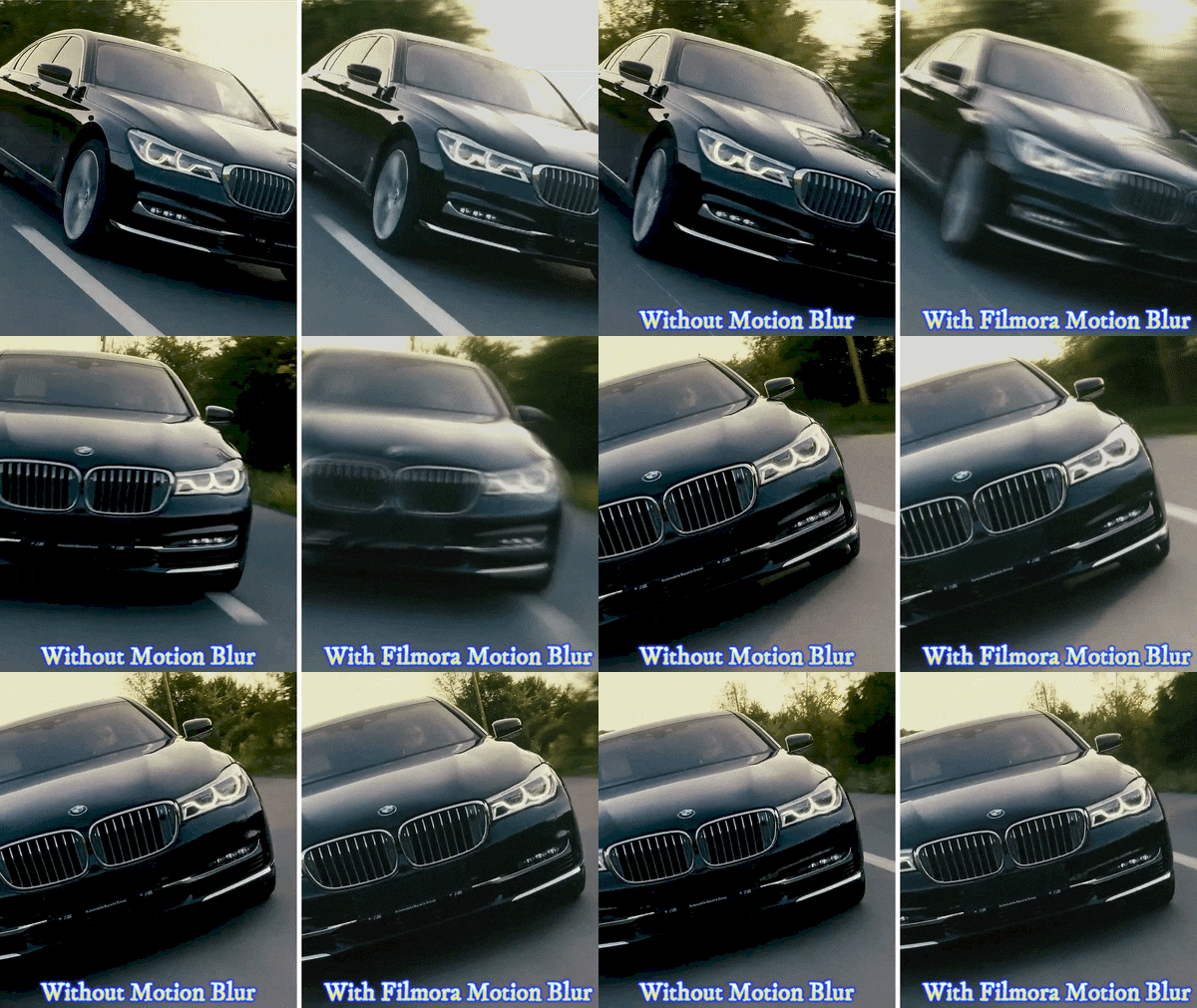
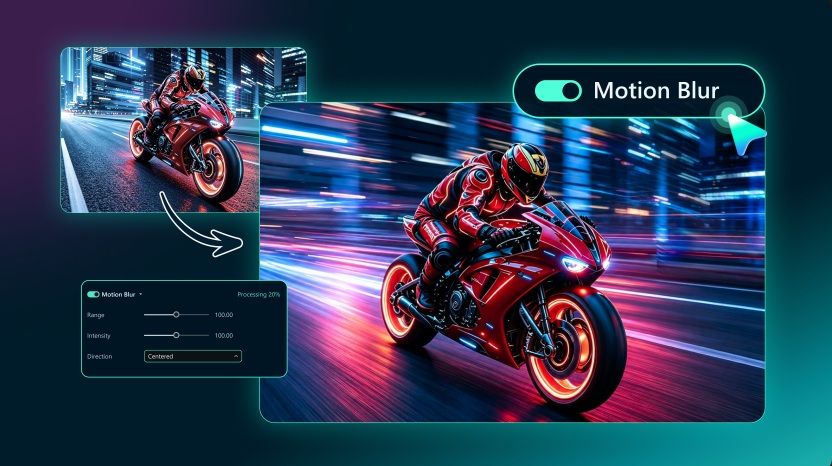
Si vous en avez totalement assez d'After Effects, de ses menus et de la façon dont il ralentit votre ordinateur, vous pouvez toujours utiliser Wondershare Filmora. Pour le flou de mouvement en particulier, Filmora a mis en avant des flux de travail de flou plus simples, notamment un Flou de mouvement-style dans ses mises à jour récentes.

 Téléchargement sécurisé
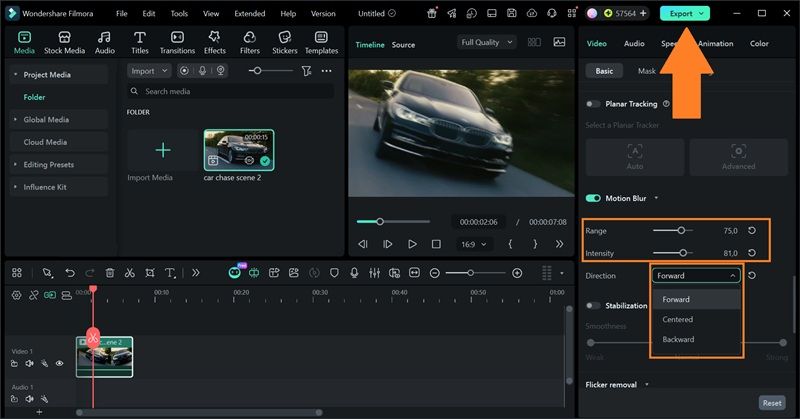
Ce qui rend le flou de mouvement de Filmora exceptionnel
- Application en un clic : Filmora vous permet d'appliquer l'effet de flou de mouvement plus directement grâce à un simple changement de disposition qui analyse votre vidéo instantanément.
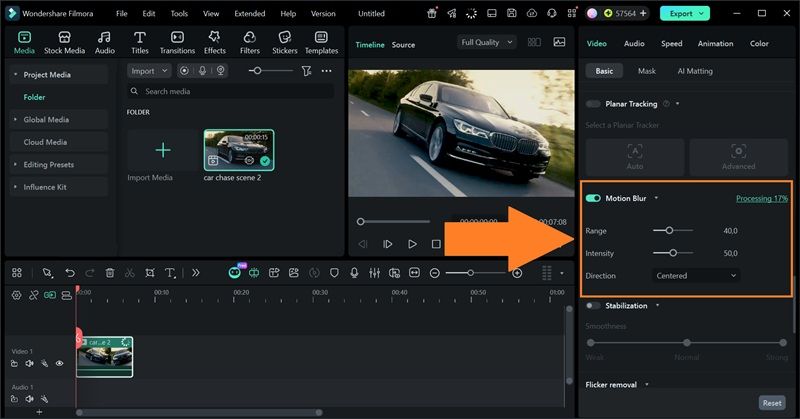
- Contrôle de la plage et de l'intensité : Au lieu de travailler avec des paramètres de flou de mouvement plus techniques, Filmora vous permet de contrôler l'intensité du flou à l'aide de simples curseurs. Cela facilite le test d'un flou subtil, d'un effet de vitesse plus prononcé, ou de quelque chose entre les deux.
- Contrôle de la direction : Le contrôle de la direction est utile car le flou de mouvement n'a pas toujours besoin de suivre le même tracé. Vous avez 3 options : Avant, Arrière et Centré.
- Aperçu en temps réel : Lorsque vous ajustez le curseur, l'aperçu se met à jour, vous pouvez donc voir ce qui se passe avant l'exportation. C'est important car le flou de mouvement est très visuel.
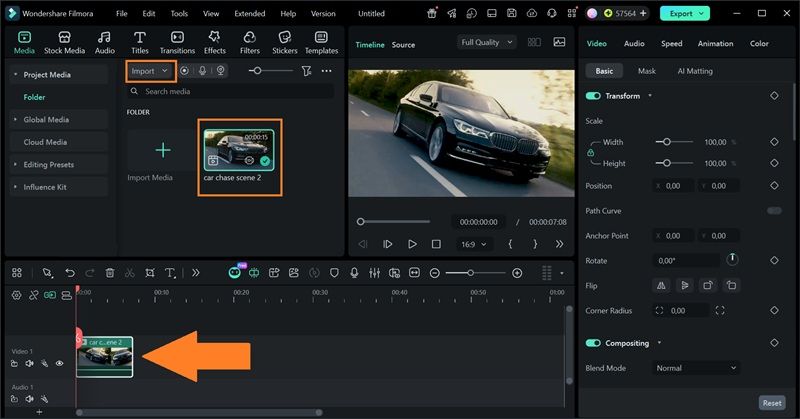
Comment ajouter un flou de mouvement dans Filmora
Conclusion
Le flou de mouvement dans After Effects est l'un de ces effets qui paraît insignifiant au premier abord, mais qui peut complètement changer le rendu soigné de votre animation. Les options intégrées telles que CC Force Motion Blur vous donnent plus de contrôle pour les précompositions, tandis que Pixel Motion Blur After Effects est mieux adapté aux séquences et aux changements de vitesse. Pour les montages plus lourds, ReelSmart Motion Blur After Effects reste l'un des meilleurs choix de plugins.
Cela dit, After Effects n'est pas toujours le chemin le plus rapide. Si vous souhaitez un moyen plus fluide et plus simple d'ajouter un flou de mouvement sans parcourir des paramètres techniques, Filmora est une alternative pratique. Il vous offre un contrôle par curseur, des options de direction, un aperçu en temps réel et une timeline d'édition complète en un seul endroit.
 Téléchargement sécurisé
FAQ
-
Pourquoi le flou de mouvement ne s'affiche-t-il pas dans After Effects ?
La plupart du temps, l'un des deux interrupteurs de flou de mouvement est désactivé. Vous devez activer le flou de mouvement pour le calque et également activer l'interrupteur principal de flou de mouvement dans le panneau Timeline. -
CC Force Motion Blur est-il meilleur que Pixel Motion Blur ?
Ils résolvent des problèmes différents. CC Force Motion Blur est utile pour un flou plus prononcé sur les calques et les précompositions. Pixel Motion Blur est préférable lorsque le mouvement se trouve à l'intérieur d'une séquence ou d'un clip pré-rendu. -
ReelSmart Motion Blur fonctionne-t-il mieux que le flou de mouvement natif d'After Effects ?
Pour les séquences et les rampes de vitesse, souvent oui. RSMB suit le mouvement des pixels, il peut donc mieux gérer le mouvement à l'intérieur du clip que l'interrupteur de flou de mouvement de calque de base. Pour une animation simple de texte ou de forme, le flou de mouvement natif est généralement suffisant. -
Le flou de mouvement peut-il rendre les vidéos moins belles ?
Oui. Un flou de mouvement excessif peut rendre les séquences floues, masquer les détails et rendre le texte difficile à lire. Utilisez-le légèrement dans un premier temps, puis augmentez l'intensité uniquement si le mouvement semble encore trop net.
