

Le scintillement lumineux dans les vidéos fait partie de ces petits détails capables de gâcher complètement un clip pourtant réussi. On le rencontre très souvent lors de tournages en intérieur, dans les ralentis, ou avec des images filmées sous des éclairages LED ou fluorescents.
Heureusement, il est bel et bien possible de supprimer le scintillement dans After Effects. Mais soyons honnêtes : ce n’est pas vraiment une promenade de santé. Entre les paramètres difficiles à comprendre, les longues manipulations étape par étape, les plugins anti-scintillement coûteux et les temps de rendu interminables, la tâche peut vite sembler bien plus compliquée qu’elle ne devrait l’être.
C’est pourquoi nous allons vous montrer comment supprimer le scintillement dans After Effects à l’aide de méthodes manuelles et de plugins, avant de vous présenter une alternative plus intelligente basée sur l’IA, qui élimine la plupart des contraintes techniques. Vous verrez comment l’IA peut détecter automatiquement les variations de luminosité, les lisser en une seule passe et vous faire gagner des heures d’essais et d’erreurs.

Partie 1. Corriger le scintillement à l’ancienne dans After Effects
La plupart des tutoriels que vous trouverez en ligne vous disent immédiatement d’installer un plugin de suppression du scintillement pour After Effects. Cela donne l’impression qu’il n’existe aucune autre solution, alors que ce n’est pas tout à fait vrai. Si le scintillement de votre clip n’est pas trop prononcé, vous pouvez en réalité réduire le scintillement dans After Effects grâce à une simple astuce manuelle utilisant le lissage de l’opacité et le mélange d’images.
Il existe un tutoriel sur YouTube de Gloomvision qui explique cette méthode en détail. Il vous suffit de suivre les étapes ci-dessous pour voir comment réduire gratuitement le scintillement dans After Effects :
- Importez votre clip, placez-le dans une composition et positionnez la tête de lecture sur la première image.
- Zoomez sur la timeline afin de distinguer clairement les images.
- Sélectionnez le clip, puis appuyez sur Ctrl + D pour le dupliquer.
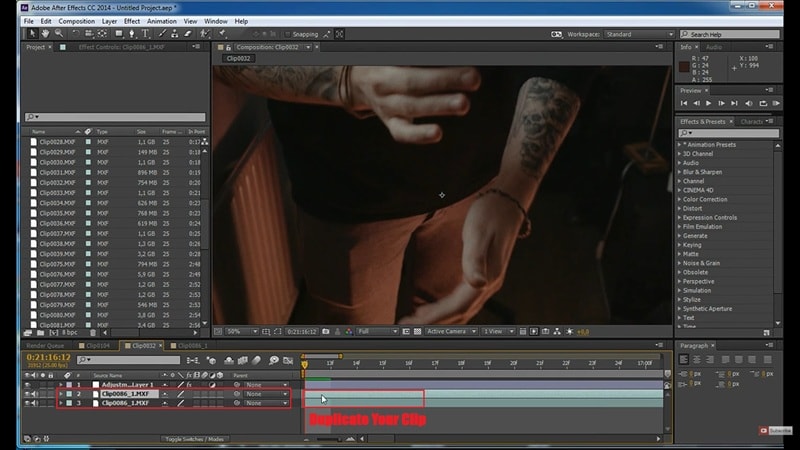
- Cliquez sur le calque dupliqué.
- Décalez-le d’une image vers l’avant afin qu’il commence une image après le clip d’origine.
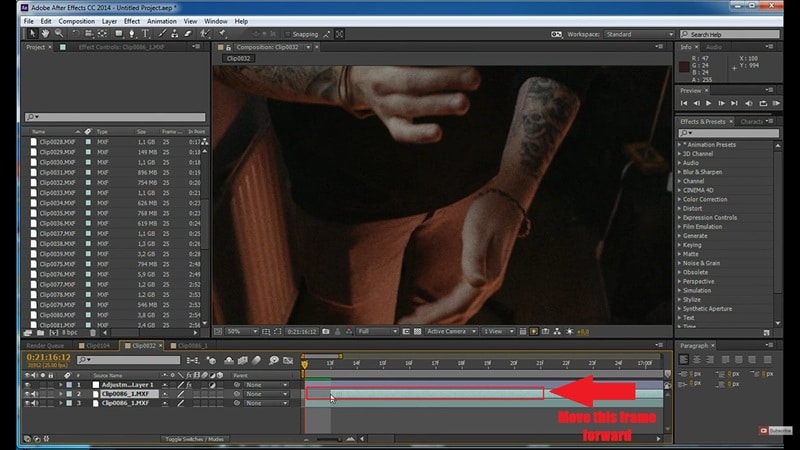
- Avec le calque dupliqué sélectionné, appuyez sur T pour afficher Opacité.
- Réglez l’opacité du calque dupliqué à 50 %.
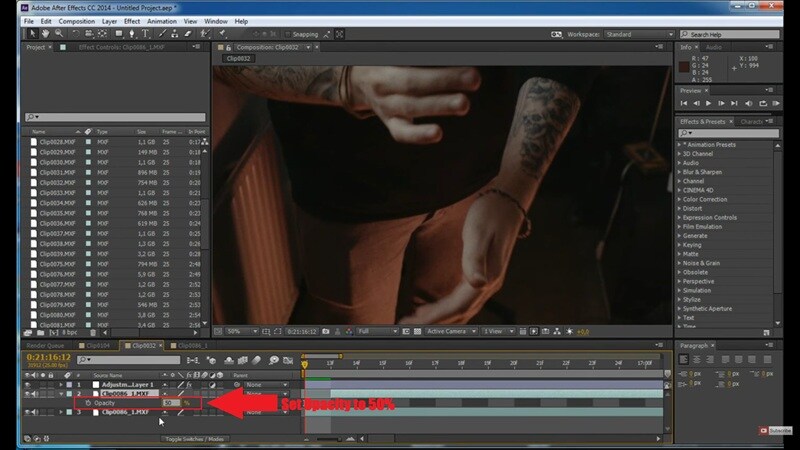
Et voilà : le scintillement devrait être atténué, car les deux calques se mélangent désormais d’une image à l’autre.
Partie 2. Supprimer le scintillement dans After Effects à l’aide de plugins
Vous avez maintenant appris le processus de suppression du scintillement dans After Effects de manière manuelle. Mais soyons honnêtes : tout le monde n’a pas la patience nécessaire. Dupliquer des calques, aligner les images, ajuster l’opacité et prévisualiser encore et encore devient vite fastidieux, surtout si vous avez plusieurs clips à corriger.
Si votre objectif est de réduire le scintillement dans After Effects le plus rapidement possible, les plugins simplifient largement la tâche.
Plugins tiers populaires pour supprimer le scintillement dans After Effects
Il existe en réalité de nombreux plugins dédiés à la suppression du scintillement dans After Effects, et certains proposent même des versions d’essai gratuites pour vérifier s’ils fonctionnent avec votre clip. Ci-dessous, nous vous recommandons trois des meilleurs plugins anti-scintillement pour After Effects :
1. Digital Anarchy Flicker Free

Le premier de la liste est Digital Anarchy Flicker Free, probablement le plugin anti-scintillement pour After Effects le plus connu et le plus cité par les utilisateurs. La dernière version 3.0 coûte environ 199 $, ce qui n’est pas donné, mais de nombreux monteurs estiment qu’il est rapidement rentabilisé si vous traitez souvent des problèmes de scintillement.
Points clés :
- Analyse automatiquement les variations de luminosité.
- Très efficace pour le scintillement LED et les vidéos en time-lapse.
- Propose des préréglages adaptés à différents types de scintillement.
2. RE:Vision DEFlicker

Vient ensuite DEFlicker de RE:Vision. L’avantage principal est que vous pouvez l’essayer avant de l’acheter, grâce à une version d’essai gratuite. Vous pouvez donc télécharger ce plugin After Effects gratuitement et tester son efficacité sur votre propre clip. Si vous décidez ensuite de passer à la version complète, son prix est de 249,95 $.
Points clés :
- Compatible avec des images issues de caméras professionnelles, de GoPro et de smartphones.
- Lisse automatiquement le scintillement grâce à un suivi intelligent et au transfert des couleurs.
- Très utilisé dans les workflows VFX professionnels.
3. Neat Video (outil bonus)

Enfin, il y a Neat Video, qui se distingue légèrement des deux autres. Il s’agit avant tout d’un plugin de réduction du bruit, mais il peut également lisser les variations d’exposition, rendant ainsi le scintillement moins visible. Une version de démonstration est disponible, ce qui en fait un plugin Flicker Free pour After Effects que les utilisateurs peuvent tester avant achat.
Points clés :
- Peut lisser les variations d’exposition comme effet secondaire.
- Utile lorsque le scintillement et le bruit apparaissent simultanément.
- Particulièrement efficace pour les images en basse lumière et granuleuses.
Tutoriel : utiliser le plugin Flicker Free dans After Effects
Il est maintenant temps d’apprendre concrètement comment supprimer le scintillement dans After Effects à l’aide d’un plugin. Pour cet exemple, nous utilisons l’outil Digital Anarchy, car ils proposent un tutoriel YouTube très clair qui détaille toutes les étapes.
Pour rester simple, il vous suffit de suivre les étapes ci-dessous pour constater à quel point la suppression du scintillement dans After Effects peut être facile avec un plugin :
- Ouvrez le menu Effects dans After Effects.
- Sélectionnez Digital Anarchy.
- Choisissez Flicker Free et appliquez-le à votre clip en slow motion.
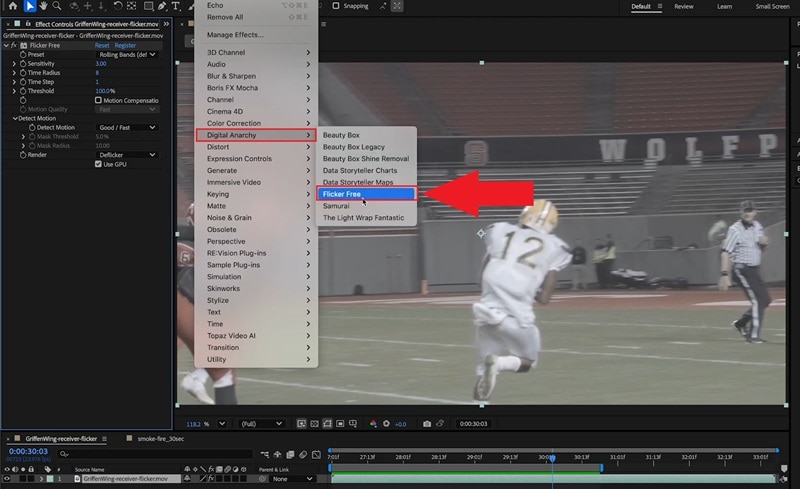
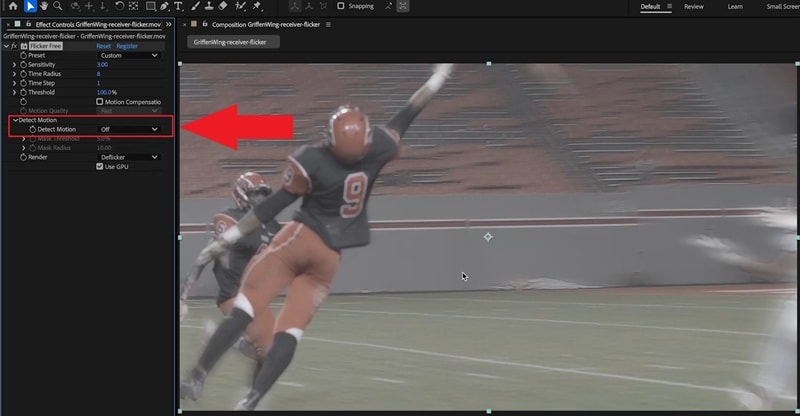
- Repérez l’option Detect Motion dans les paramètres de Flicker Free.
- Désactivez Detect Motion.
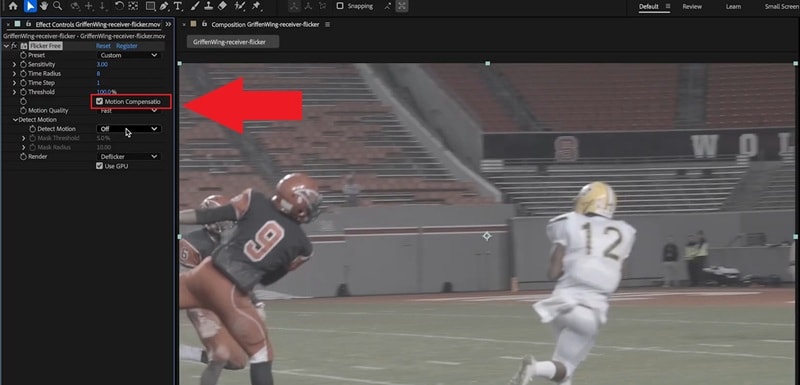
Prévisualisez à nouveau le clip. Le scintillement devrait maintenant avoir disparu, mais la vidéo peut sembler légèrement floue.
Repérez l’option Motion Compensation et activez-la. Cela permet de retrouver la netteté tout en conservant la suppression du scintillement.
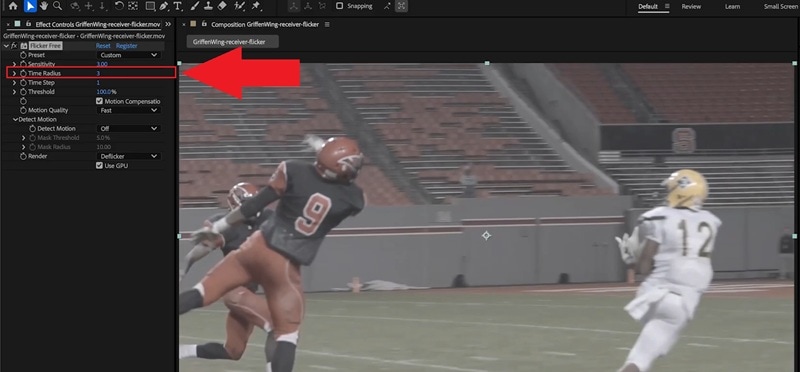
Trouvez le paramètre Time Radius. Réduisez la valeur à 3, puis prévisualisez à nouveau le clip. Le scintillement devrait rester supprimé et les objets en mouvement paraîtront plus nets.
Partie 3. Une alternative plus rapide à la suppression du scintillement dans After Effects : Wondershare Filmora
À un moment donné, on veut simplement faire disparaître le scintillement sans passer la journée à ajuster des curseurs. La suppression du scintillement dans After Effects peut vite devenir frustrante : prévisualisations lentes, rendus interminables et le moindre réglage peut tout dérégler. Les plugins peuvent aider, mais ils sont coûteux, parfois imprévisibles et ne fonctionnent jamais exactement de la même manière selon les clips. C’est pourquoi beaucoup finissent par chercher une solution qui fonctionne tout simplement.
Dans sa dernière version, Wondershare Filmora intègre un outil de suppression du scintillement par IA capable de corriger le problème en quelques secondes.

 Téléchargement sécurisé
Le principal avantage ici est la prévisibilité. L’IA analyse automatiquement votre clip, détecte les variations de luminosité et les lisse en une seule passe. De plus, vous n’avez pas besoin d’acheter des plugins supplémentaires pour corriger un seul problème, ce qui fait de Filmora une solution plus économique pour la suppression du scintillement.
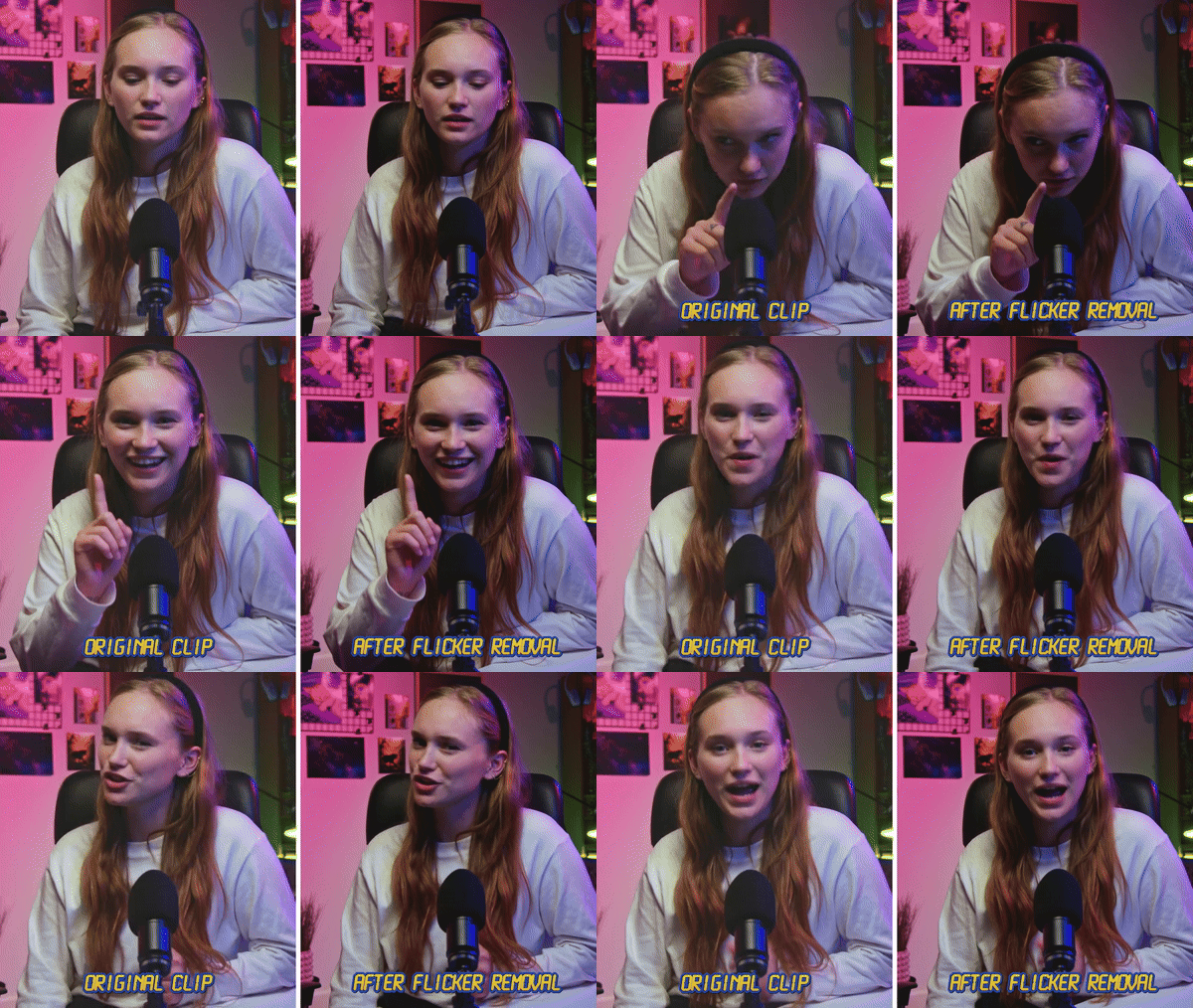
Pourquoi Filmora rend la suppression du scintillement beaucoup plus simple
- Correction en un clic : aucun curseur ni réglage complexe. Importez simplement votre clip, cliquez sur Générer et laissez l’IA éliminer le scintillement.
- Fonctionne dans de nombreux cas : la suppression du scintillement par IA de Filmora est efficace quelle que soit l’origine du problème. Elle gère les scènes de nuit, l’éclairage intérieur, les environnements riches en LED et les vidéos en slow motion sans réglages supplémentaires.
- Compatible avec votre montage : vous pouvez supprimer le scintillement sans casser votre timeline ni refaire votre montage. Filmora prend en charge les clips vidéo classiques, fonctionne avec les fichiers proxy et gère les clips contenant déjà des effets d’overlay.
Tutoriel : corriger le scintillement facilement avec l’IA de Filmora
Assurez-vous d’avoir téléchargé et installé la dernière version de Filmora, puis suivez les étapes ci-dessous.
- Ouvrez Filmora et cliquez sur New Project pour démarrer un nouveau montage.
- Allez dans Media, cliquez sur Import, importez votre vidéo et faites-la glisser sur la timeline.
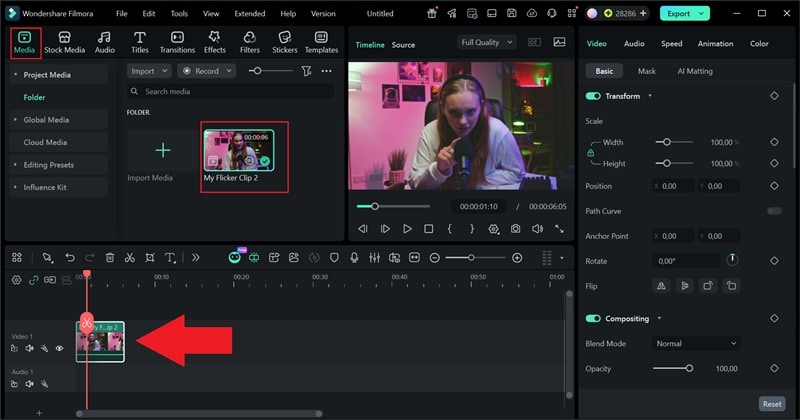
- Cliquez sur votre clip dans la timeline pour ouvrir le panneau de propriétés.
- Repérez l’option Flicker Removal.
- Choisissez un niveau d’intensité et cliquez sur Generate pour lancer le traitement.
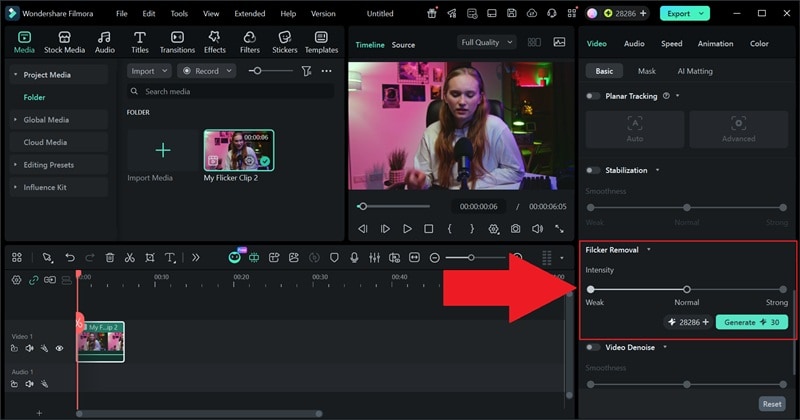
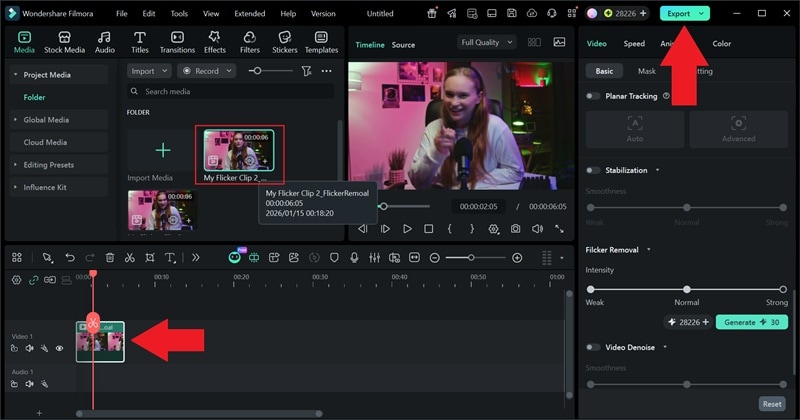
- Une fois le traitement terminé, remplacez le clip sur votre timeline par la nouvelle version. Lancez la lecture pour vérifier que le scintillement est bien lissé.
- Exportez votre vidéo lorsque le résultat vous convient.
 Téléchargement sécurisé
Partie 4. After Effects vs Filmora : lequel est le plus adapté à vos besoins ?
Maintenant que vous avez testé plusieurs méthodes pour supprimer le scintillement, à la fois dans After Effects et avec Filmora, les différences sont assez évidentes. La suppression du scintillement dans After Effects offre davantage de contrôle, mais demande aussi beaucoup plus de temps et d’efforts pour obtenir un bon résultat.
Pour vous aider à faire votre choix, le tableau ci-dessous compare l’utilisation d’After Effects et de Filmora afin que vous puissiez rapidement déterminer lequel correspond le mieux à votre workflow.
| Fonctionnalité | Manuel dans After Effects | Plugins dans After Effects | Suppression du scintillement par IA de Filmora |
| Facilité d’utilisation | Difficile, de nombreuses étapes | Moyenne, configuration nécessaire | Très simple, idéal pour les débutants |
| Temps de configuration | Court, démarrage immédiat | Moyen, installation et réglages | Court, prêt en quelques secondes |
| Précision | Bonne pour un scintillement léger | Élevée pour un scintillement marqué | Élevée et constante |
| Workflow en un clic | |||
| Vitesse globale | Lente | Moyenne | Rapide |
| Adapté aux clips longs | Peu adapté | ||
|
Afficher plus
Afficher moins
|
|||
Conclusion
La suppression du scintillement dans After Effects est tout à fait possible une fois que l’on connaît les bonnes techniques. Nous vous avons donc montré comment supprimer le scintillement dans After Effects à l’aide d’une méthode manuelle basée sur la duplication des calques, le mélange d’images et le lissage de l’opacité, ainsi qu’une approche plus simple via des plugins conçus pour la suppression du scintillement dans After Effects. Ces deux solutions sont efficaces, mais elles présentent aussi des limites : beaucoup d’essais et d’erreurs, des prévisualisations lentes et des résultats qui peuvent varier d’un clip à l’autre.
Si vous souhaitez simplement éliminer le scintillement sans passer par une multitude de réglages, Wondershare Filmora constitue un excellent raccourci. Son outil de suppression du scintillement par IA détecte automatiquement les variations de luminosité et les corrige en un seul clic. En plus de cela, Filmora offre un éditeur vidéo complet pour continuer à peaufiner votre projet sans changer d’outil, ce qui rend l’ensemble du workflow nettement plus fluide.
Téléchargement sécurisé