

Depuis longtemps, le débat autour de Adobe Premiere Pro vs Final Cut Pro suscite de nombreuses discussions sur les forums spécialisés. Les deux outils dominent le monde du montage vidéo, mais chacun adopte une approche légèrement différente selon le type d’utilisateur. Premiere Pro est un logiciel multiplateforme fonctionnant à la fois sur Windows et macOS ; il constitue donc le premier choix pour les monteurs recherchant une grande flexibilité et une intégration fluide dans l’écosystème Adobe Creative Cloud. À l’inverse, Final Cut Pro n’est disponible que pour les utilisateurs Apple, mais il est optimisé spécifiquement pour le matériel macOS, offrant ainsi une expérience de montage extrêmement rapide et fluide sur Mac.
Choisir l’un des deux ne dépend pas seulement de votre préférence pour une marque — il s’agit de sélectionner l’outil qui correspond le mieux à votre style, à votre budget et à vos objectifs créatifs. Que vous soyez un réalisateur indépendant produisant des films ambitieux, un YouTuber cherchant à être productif, ou un créateur de contenu collaborant régulièrement avec d’autres, la première étape pour faire le bon choix consiste à comprendre les avantages et les limites de chaque plateforme.
Nous comparons ici les fonctionnalités d’Adobe Premiere Pro et de Final Cut Pro afin de vous aider à déterminer lequel correspond le mieux à vos besoins en matière de montage.
Pour qui est faite cette comparaison ?
Cette comparaison a été réalisée principalement pour aider les monteurs vidéo professionnels, les YouTubers, les cinéastes, les étudiants et les spécialistes du marketing à choisir entre Adobe Premiere Pro et Final Cut Pro. Chaque segment d’utilisateurs possède des besoins de montage différents : par exemple, les professionnels exigent souvent des workflows avancés et une compatibilité étendue, tandis que les créateurs YouTube recherchent davantage la productivité, la simplicité et un logiciel abordable. Comprendre les performances de chaque programme dans des situations réelles aide les utilisateurs à sélectionner l’éditeur qui correspond le mieux à leurs objectifs artistiques et professionnels.
Critères utilisés pour cette comparaison
- Interface utilisateur et facilité d’utilisation
- Workflow de montage et structure de la timeline
- Performance et optimisation du système
- Effets et outils créatifs
- Plugins tiers
- Intégration avec d’autres logiciels
- Fonctionnalités de collaboration
- Modèles de tarification
Premiere Pro vs Final Cut Pro : Tableau comparatif rapide
| Fonctionnalité | Adobe Premiere Pro | Final Cut Pro (FCPX) |
| Plateforme | Multiplateforme (Windows & macOS) | Exclusif Mac, optimisé pour macOS et Apple Silicon (M1/M2/M3) |
| Interface | Timeline classique basée sur les pistes ; panneaux personnalisables | Timeline magnétique ; intuitive et adaptée au glisser-déposer, mais moins flexible pour certains éditeurs avancés |
| Courbe d’apprentissage | Plus exigeante, mais largement enseignée dans les écoles de cinéma et formations professionnelles | Plus simple pour les débutants, surtout les utilisateurs Mac ; pensée pour un montage rapide |
| Performance | Forte accélération GPU sur Windows & Mac ; dépend fortement des composants matériels | Extrêmement rapide sur matériel Apple ; rendu optimisé, traitement en arrière-plan, lecture fluide en 4K/8K |
| Collaboration | Excellente : Team Projects, intégration Frame.io, synchronisation Creative Cloud | Limitée : principalement destiné aux monteurs solo ; extensions tierces requises pour une gestion collaborative |
| Effets & Plugins | Large support de plugins ; intégration transparente avec After Effects ; outils Adobe Firefly IA | Des milliers de plugins via Motion et FxFactory ; vaste bibliothèque d’effets et modèles prêts à l’emploi |
| Étalonnage couleur | Outils avancés avec Lumetri Color, scopes, LUTs, HDR ; standard de l’industrie film/TV | Options pro : Color Board, Color Wheels, ProRes RAW, HDR, ajustement automatique des couleurs |
| Formats & Exports | Large support de formats variés | Optimisé pour ProRes, HDR et les workflows Apple |
| Intégration | Écosystème Creative Cloud de référence | Forte intégration avec les logiciels Apple (Motion, Compressor, Logic Pro) |
| Tarification | Abonnement : 29,99 $/mois (annuel) ou 69,99 $/mois pour l'ensemble du Creative Cloud ; réductions étudiants | Achat unique de 299,99 $ via le Mac App Store ; mises à jour gratuites, pas d’abonnement |
| Cas d’usage idéal | Réalisateurs, équipes professionnelles, agences, workflows collaboratifs multiplateformes | YouTubers, utilisateurs MacBook, créateurs cherchant rapidité et simplicité |
|
Afficher plus
Afficher moins
|
||
Analyse détaillée des fonctionnalités principales
1. Interface & facilité d’utilisation
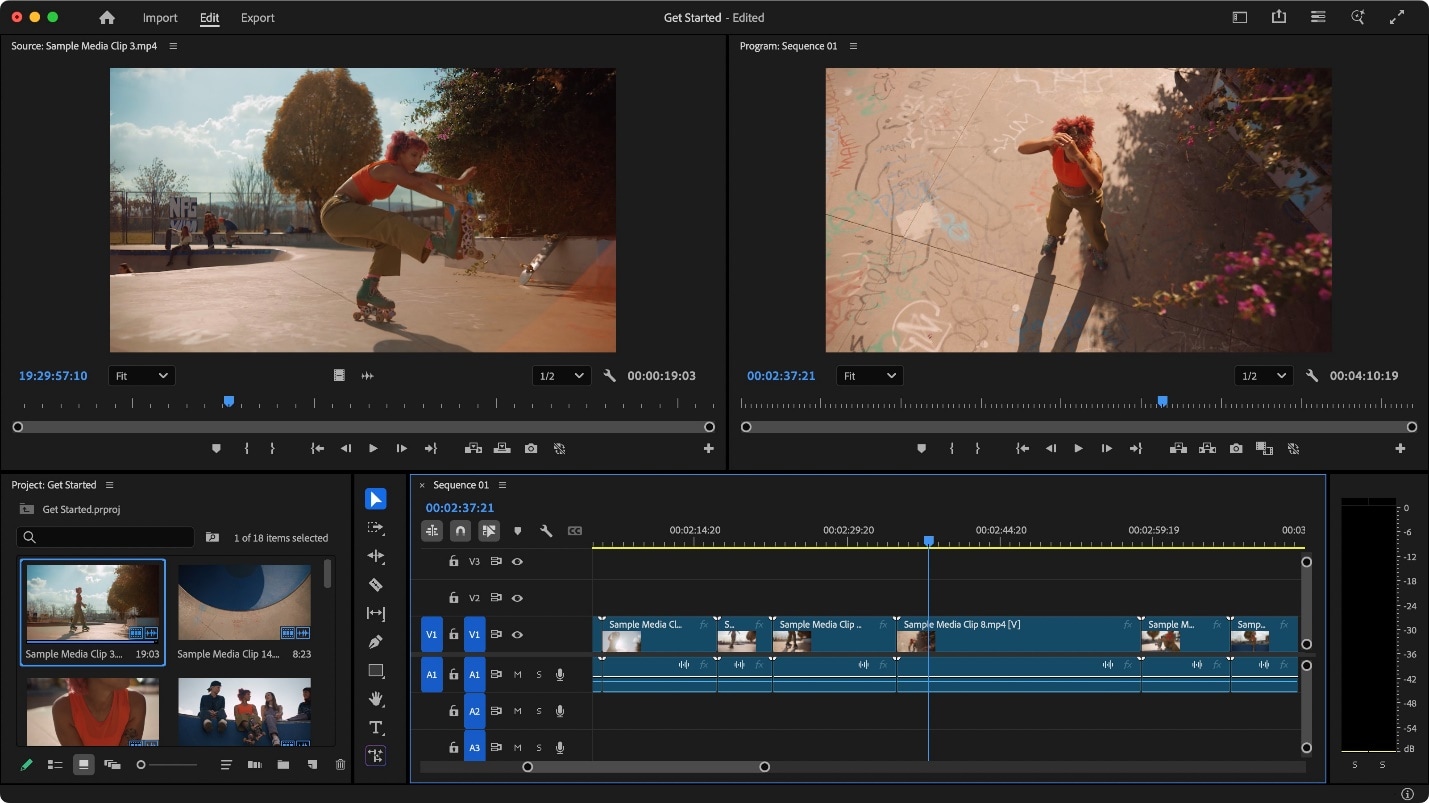
- Adobe Premiere Pro : L’interface de Premiere Pro repose sur une timeline traditionnelle basée sur les pistes, avec des panneaux totalement personnalisables pour s’adapter au workflow de chaque monteur. Cela en fait un environnement familier pour ceux ayant déjà utilisé d’autres logiciels Adobe ou des NLE professionnels. La fonctionnalité IA « Text-Based Editing » permet d’effectuer des coupes et réorganisations directement depuis une transcription, accélérant notablement le montage. De plus, les utilisateurs peuvent conserver un workflow multi-pistes classique, souvent apprécié dans les productions complexes.
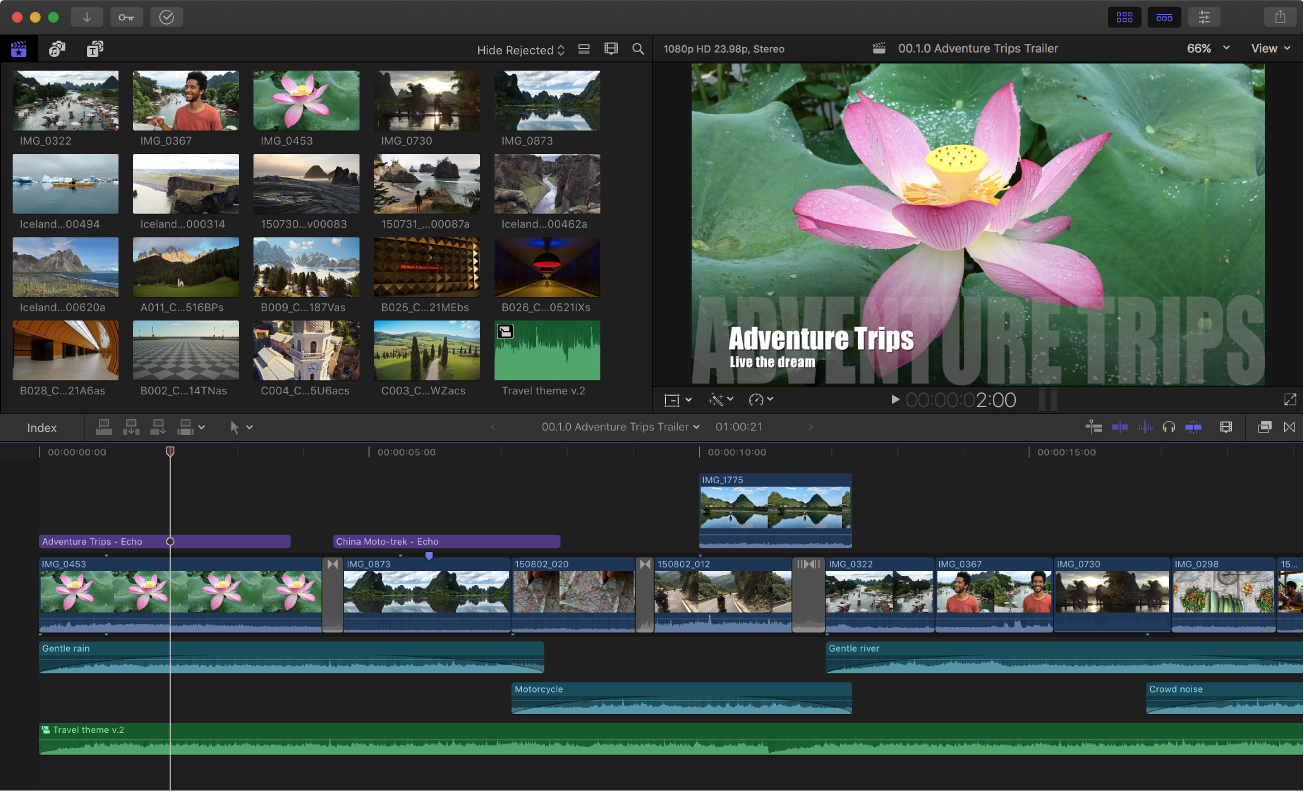
- Final Cut Pro : Le logiciel repose sur la célèbre « Magnetic Timeline » d’Apple, un concept éliminant automatiquement les espaces vides et les problèmes de synchronisation entre audio et vidéo. L’outil est perçu comme très intuitif pour les débutants et extrêmement efficace pour les monteurs habitués au glisser-déposer, grâce à son traitement rapide. Toutefois, certains utilisateurs avancés le jugent moins flexible que Premiere Pro. Des fonctions comme « Compound Clips » et « Auditions » permettent d’expérimenter différentes versions facilement. Les « Smart Collections » associées à l’étiquetage par métadonnées facilitent aussi l’organisation des projets.
2. Workflow de montage & outils
- Premiere Pro : Premiere Pro est reconnu pour sa capacité à s’adapter à n’importe quel workflow, du long-métrage aux vidéos corporate ou réseaux sociaux. Les dernières fonctionnalités IA comme « Generative Extend » (remplissage des zones manquantes, prolongation des plans, création de frames et sons) et « Media Intelligence Search » (recherche de vidéos via une simple description) accélèrent considérablement les tâches de montage.
- Final Cut Pro : Final Cut Pro excelle dans les montages rapides, particulièrement pour les YouTubers et les créateurs solo utilisant le glisser-déposer. Il est très performant pour les contenus destinés aux plateformes numériques. Des outils comme « Magnetic Mask » (isolation d’objet via IA sans fond vert) et « Transcribe to Captions » simplifient grandement la création de contenus optimisés pour les réseaux sociaux.
3. Performance & optimisation matériel
- Premiere Pro : Compatible Windows et macOS, Premiere Pro bénéficie d’une accélération GPU performante, mais son rendement dépend fortement des spécifications matérielles de votre machine. Il reste toutefois très flexible pour les équipes travaillant sur plusieurs plateformes. Les performances d’exportation et de rendu sont solides, bien que généralement moins rapides que celles des logiciels optimisés exclusivement pour le matériel Apple.
- Final Cut Pro : Final Cut Pro étant conçu exclusivement pour Mac, il tire pleinement parti du moteur Metal et des puces Apple Silicon (M1/M2/M3). Les rendus et exports sont extrêmement rapides, et la lecture en temps réel de vidéos 4K, 8K ou ProRes RAW est beaucoup plus fluide que sur la majorité des autres logiciels. Le rendu en arrière-plan améliore encore l’efficacité du workflow.
4. Effets, plugins & titres
- Premiere Pro : Premiere Pro propose des centaines de transitions intégrées, de modèles animés, ainsi qu’une intégration très poussée avec After Effects pour créer des animations personnalisées. L’IA Adobe Firefly permet de générer de nouveaux frames, d’étendre un plan, ou d’ajuster automatiquement les images au rythme de la musique. La vaste bibliothèque de plugins tiers offre un niveau de personnalisation extrêmement élevé.
- Final Cut Pro : Final Cut Pro fonctionne en synergie avec Motion, et dispose de milliers d'extensions supplémentaires. Les monteurs peuvent créer des titres 2D/3D percutants, utiliser des filtres glisser-déposer et importer des plugins depuis FxFactory. Le catalogue continue de s’enrichir, incluant des modèles pour réseaux sociaux, effets cinématiques et graphismes professionnels.
5. Étalonnage & correction colorimétrique
- Premiere Pro : Premiere Pro regroupe tous ses outils d’étalonnage dans l’espace Lumetri Color : scopes, LUTs, HDR, correspondance automatique des couleurs alimentée par l’IA, et conversion log-to-LUT directement à l’import. C’est un standard de l’industrie pour le cinéma et la télévision où la précision colorimétrique est essentielle.
- Final Cut Pro : Final Cut propose le Color Board et les Color Wheels pour des réglages de base, mais inclut également des courbes avancées, un workflow HDR puissant et la prise en charge ProRes RAW pour une qualité d’image optimale. Sa fonction « Automatic Color Conform » facilite les transitions entre SDR et HDR, assurant une cohérence colorimétrique sur tout le projet.
6. Intégration avec d’autres logiciels
- Premiere Pro : Premiere Pro est l’outil central de l’écosystème Creative Cloud, assurant une collaboration fluide avec Photoshop, After Effects, Audition et Illustrator. L’intégration native avec Frame.io facilite la révision et le feedback en temps réel, ce qui en fait une solution idéale pour les équipes créatives exigeant un workflow connecté.
- Final Cut Pro : Final Cut Pro s’intègre parfaitement avec la suite Apple professionnelle : Motion (graphismes), Compressor (exports), et Logic Pro (audio). Bien que l’intégration avec Shutterstock, APM Music ou Frame.io soit disponible, elle reste moins homogène que celle de Creative Cloud. Final Cut Pro privilégie avant tout la performance sur Mac plutôt qu’un écosystème interlogiciel étendu.
7. Outils de collaboration
- Premiere Pro : Premiere Pro est particulièrement adapté aux équipes. Il propose Team Projects, une intégration avancée avec Frame.io, ainsi que des workflows cloud permettant de partager, commenter et réviser les projets en temps réel. Conçu pour fonctionner sur plusieurs systèmes d’exploitation, il facilite le travail collaboratif dans les environnements professionnels.
- Final Cut Pro : Final Cut Pro est avant tout pensé pour les monteurs travaillant seuls. Bien qu’il soit possible de collaborer via des extensions tierces de gestion d’assets ou via Frame.io, la plateforme ne dispose pas d’un système natif de collaboration en équipe. Les workflows multi-utilisateurs y sont donc plus limités que dans Premiere Pro.
8. Tarification & licences
- Adobe Premiere Pro : Premiere Pro fonctionne via un abonnement Creative Cloud. Le plan standard coûte 29,99 $/mois (engagement annuel), ou 69,99 $/mois pour l’ensemble de la suite Creative Cloud. Les étudiants bénéficient de réductions importantes pouvant atteindre 57 % la première année, ce qui rend l’écosystème Adobe plus accessible pour les apprentis créateurs.
- Final Cut Pro : Final Cut Pro est vendu en achat unique pour 299,99 $ sur le Mac App Store. Aucune formule d’abonnement n’est requise, et les mises à jour sont gratuites. Pour de nombreux créateurs, ce modèle représente un excellent rapport qualité-prix à long terme.
Quel éditeur correspond le mieux à votre style ?
Le choix entre Adobe Premiere Pro et Final Cut Pro dépend principalement de vos préférences en matière de fonctionnalités, de votre style de montage, de votre matériel et de votre workflow. Voici comment chaque solution s’adapte à différents types de créateurs :
1. Monteurs professionnels (Film & TV)
Si vous travaillez sur des productions haut de gamme nécessitant flexibilité, outils avancés et collaboration fluide, Premiere Pro est le choix le plus adapté. Grâce à des fonctionnalités comme Generative Extend pour combler des zones manquantes, Media Intelligence Search pour retrouver rapidement des clips, et Lumetri Color pour un étalonnage précis, Premiere Pro est conçu pour des workflows complexes et collaboratifs. L’intégration étroite avec Frame.io permet aussi des retours et validations rapides entre clients et équipes.
2. YouTubers & créateurs de contenu
Si vous recherchez rapidité et efficacité sur Mac, aucun logiciel ne rivalise avec Final Cut Pro. Sa Magnetic Timeline facilite les expérimentations sans risque de désynchronisation, tandis que des outils IA comme Magnetic Mask (isolation d’objets sans fond vert) et Transcribe to Captions simplifient la création de contenus destinés aux plateformes numériques. Ajoutez à cela des milliers de modèles glisser-déposer, et vous obtenez un logiciel taillé pour les créateurs modernes.
3. Équipes marketing & agences
Les agences privilégient généralement des workflows collaboratifs, une forte intégration graphique et des délais rapides. Premiere Pro s’impose dans ce domaine grâce à l’écosystème Creative Cloud (Photoshop, After Effects, Illustrator), facilitant le partage des ressources entre projets. Avec l’auto-génération de sous-titres dans 27 langues et l’intégration directe avec Adobe Express, il devient une solution idéale pour la création de vidéos sociales et publicitaires.
4. Étudiants & débutants
Pour ceux qui débutent et utilisent un Mac, Final Cut Pro représente un excellent choix : interface minimaliste, Smart Collections pour organiser facilement les rushs, et nombreuses ressources d’apprentissage intégrées. Cependant, si un étudiant souhaite maîtriser un outil largement utilisé dans l’industrie et compatible avec la plupart des workflows professionnels, Premiere Pro est alors une meilleure option. Les réductions étudiantes d’Adobe et l’accès aux plus de 20 logiciels Creative Cloud constituent un avantage majeur.
5. Monteurs nomades (utilisateurs de MacBook)
Pour les monteurs qui travaillent en déplacement, Final Cut Pro est idéal. Optimisé pour les puces Apple Silicon (M1, M2, M3), il offre une lecture fluide, un rendu en arrière-plan efficace et des exports ultrarapides. Les fichiers haute qualité comme ProRes RAW ou HDR peuvent être montés sans saccades, ce qui en fait un excellent outil pour les utilisateurs de MacBook Pro ou Mac Studio.
Une alternative accessible aux débutants – Wondershare Filmora
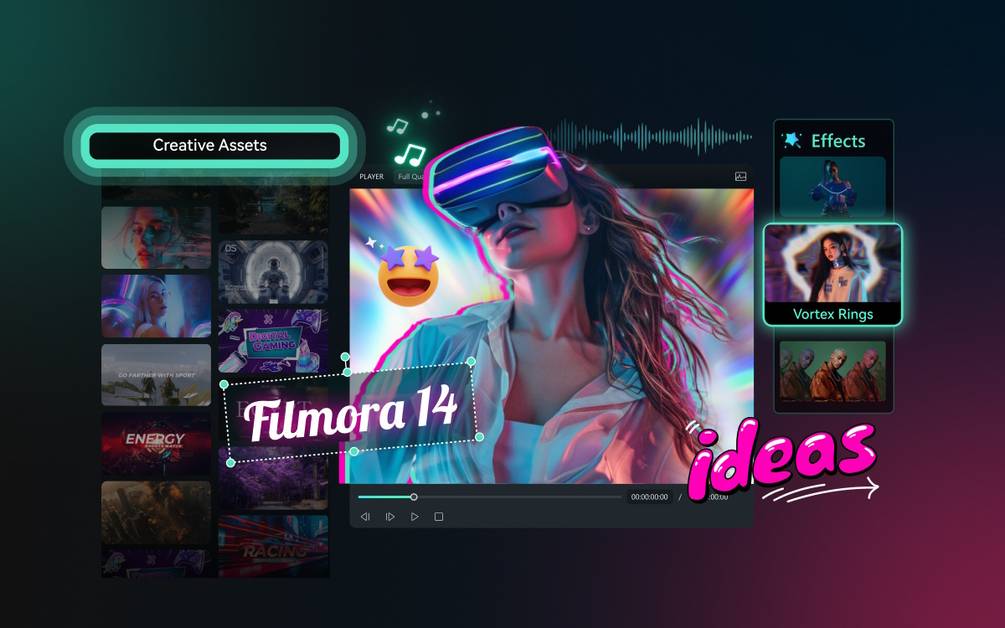
Bien que Premiere Pro et Final Cut Pro soient la référence du montage professionnel, tous les créateurs n’ont pas besoin d’outils aussi complexes ou d’une courbe d’apprentissage élevée. Wondershare Filmora a été conçu comme un éditeur accessible aux débutants tout en offrant un ensemble de fonctionnalités puissantes alimentées par l’IA.
Filmora est un excellent choix pour les YouTubers, étudiants, enseignants, petites entreprises, ou toute personne souhaitant créer rapidement des vidéos de qualité sans expertise technique avancée. Grâce au montage par glisser-déposer, à l’automatisation via l’IA et à une bibliothèque de millions de ressources créatives, Filmora permet de produire facilement des résultats professionnels.
 Téléchargement sécurisé
Principales fonctionnalités de Wondershare Filmora 14
- Montage assisté par IA – Des outils de pointe tels que AI Video Enhancer, AI Object Removal, AI Portrait Cutout, AI Lip Sync et AI Sound Effects automatisent des tâches complexes et libèrent votre créativité.
- Smart Short Clips & Auto Reframe – Grâce au montage intelligent basé sur l’IA, il est très facile de générer des vidéos adaptées aux réseaux sociaux : recadrage automatique, découpe rapide, ajout de sous-titres… tout se fait en quelques clics.
- Multi-Caméra & Planar Tracking – La synchronisation multi-angles et le suivi d’objets permettent de monter facilement des interviews, vlogs ou événements.
- Bibliothèque créative – Accédez à plus de 2,9 millions d’éléments : modèles, effets, LUTs, transitions, stickers, musiques libres de droits… de quoi enrichir toutes vos productions.
- Outils audio avancés – Filmora inclut AI Voice Enhancer, AI Vocal Remover, Audio Denoise, ainsi que la synthèse vocale/voice cloning dans 16 langues.
- Optimisation pour les réseaux sociaux – Avec le Social Video Planner, l’auto-génération de sous-titres et l’AI Thumbnail Creator, Filmora est une solution complète pour les créateurs YouTube, TikTok ou Instagram.
- Performances & simplicité – Grâce à l’accélération GPU et au support CUDA, Filmora offre d’excellentes performances tout en restant accessible aux débutants grâce à une interface claire et intuitive.

Conclusion
Même si Adobe Premiere Pro et Final Cut Pro sont deux éditeurs puissants et de niveau professionnel, le meilleur choix dépend entièrement de votre workflow et de votre plateforme. Premiere Pro est idéal pour ceux qui travaillent sur différents systèmes, grâce à sa compatibilité multiplateforme, ses options avancées de personnalisation et ses outils de collaboration intégrés. Il demeure donc l’option privilégiée des réalisateurs, agences et monteurs professionnels.
À l’inverse, Final Cut Pro offre une vitesse exceptionnelle et une optimisation parfaite pour les utilisateurs Mac, ce qui en fait un excellent choix pour les YouTubers et créateurs de contenu recherchant un processus de montage simple, efficace et orienté vers la performance.
Cependant, pour les créateurs à la recherche d’une solution plus économique et intuitive, Filmora représente une alternative remarquable. Il combine simplicité d’utilisation, outils IA puissants, suivi de mouvement, une large bibliothèque d’effets et une courbe d’apprentissage très douce — permettant de réaliser un montage de qualité professionnelle sans complexité excessive.
Téléchargement sécurisé
