

LumaFusion a toujours été le meilleur logiciel de montage vidéo. Il est particulièrement apprécié par les créateurs de contenu sur les appareils iOS et Android. Ses fonctionnalités de qualité professionnelle en font le premier choix pour la production vidéo. Cependant, malgré sa popularité, LumaFusionNon disponible sous Windows.
Vous devez explorer des solutions complexes ou, mieux encore, envisager certaines alternatives spécifiquement conçues pour l'environnement Windows. Et, sans affecter les performances de Windows 10 et 11.

L'idée d'utiliser LumaFusion sur PC peut sembler séduisante, mais porter des applications mobiles sur ordinateur implique souvent des compromis. Dans cet article, nous examinerons rapidement quelques solutions pour exécuter LumaFusion sous Windows 10 ou 11, ainsi que leurs inconvénients. Nous explorerons ensuite les meilleures alternatives sous Windows offrant des fonctionnalités d'édition comparables, sans les complications supplémentaires.
Partie 1. Comment télécharger LumaFusion sur PC (Correction rapide)
Comme LumaFusion est disponible sur Android, de nombreux utilisateurs de Windows ont essayé de téléchargerLumaFusion pour PCPar l'émulateur Android. Mais cette méthode présente de nombreux inconvénients à souligner:
- Problèmes de performance:Les émulateurs prennent beaucoup d'espace sur votre appareil. L'exécution d'applications qui ne sont pas conçues pour l'environnement peut entraîner de graves goulots d'étranglement en termes de performances. Lag, rendu lent, plantage, vous pouvez expérimenter des performances erronées.
- L'interface utilisateur et l'entrée ne correspondent pas:L'interface de LumaFusion est optimisée pour les écrans tactiles. L'utilisation avec la souris et le clavier peut ne pas bien traduire.
- Défaut de compatibilité:Toutes les applications Android ne fonctionnent pas parfaitement dans tous les émulateurs. Vous pouvez rencontrer des dysfonctionnements graphiques, des problèmes audio ou des fonctionnalités qui ne fonctionnent pas comme prévu.
- Risques de sécurité:Télécharger des émulateurs à partir de sources non officielles peut exposer votre PC à des logiciels malveillants. Même les émulateurs de bonne réputation peuvent avoir des problèmes de confidentialité car ils nécessitent un accès à votre système.
Une meilleure option: utiliser une alternative native de LumaFusion pour Windows
Plutôt que de s'occuper de piratage d'émulateur, la meilleure option est vraiment: choisissez un logiciel fabriqué pour Windows. Adopter un logiciel intégré, c'est en fait accepter la stabilité et un support complet pour l'accélération. Ils offrent une expérience d'édition transparente, un rendu plus rapide, des contrôles de souris et de clavier plus précis et un accès à un écosystème de fonctionnalités plus large.
Nos 3 meilleures alternatives à LumaFusion pour Windows
Pour les utilisateurs de Windows qui aspirent à la puissance de LumaFusion, le monde des éditeurs vidéo de bureau les attend. Nous avons soigneusement sélectionné le top 3 parmi de nombreuses alternatives. Voilà pourquoi ils figurent sur la liste:

Filmora trouve un excellent équilibre entre facilité d'utilisation et fonctionnalité. Il est très intuitif pour les débutants, mais possède également des fonctionnalités avancées. Vous pouvez essayer des fonctionnalités semi-professionnelles telles que le suivi du mouvement, les images clés et les outils d'intelligence artificielle. Si vous recherchez une transition en douceur qui ne compromet pas votre potentiel créatif, Filmora est un excellent choix.

Si vous hésitez encore à télécharger gratuitement LumaFusion et à trouver une application qui offre toutes les fonctionnalités essentielles, OpenShot est imbattable. Cet éditeur vidéo open source propose un ensemble d'outils performants pour le montage débutant et intermédiaire. Stable et régulièrement mis à jour, il prend en charge de nombreux formats de fichiers.
En matière de logiciels de montage vidéo professionnels, Adobe Premiere Pro est la référence. Proposé par abonnement, avec une suite complète d'outils et une intégration au cloud, il offre des performances dignes d'un monteur vidéo professionnel. Si la production vidéo est votre priorité, Premiere Pro est la meilleure alternative à LumaFusion sur PC.
Comment nous testons
- Nous commençons par l'interface utilisateur et la facilité d'apprentissage de chaque éditeur. Assurez-vous qu'il y a quelque chose pour les débutants et les créateurs expérimentés.
- Nous avons également testé les outils d'édition de base pour vérifier les performances fluides et la réactivité rapide.
- Crucialement, nous avons exploré en détail l'ensemble de fonctionnalités de chaque éditeur. Nous vérifions quels formats de fichiers sont pris en charge pour l'importation et l'exportation afin que vous sachiez ce qui fonctionne avec vos médias.
- Enfin, comment ces outils fonctionnent sur les systèmes Windows 10 et 11 typiques, quelles sont les limites et si le logiciel vaut son argent. Cette approche globale nous aide à fournir des conseils précis et utiles.
Avant de plonger dans chaque éditeur, jetons un coup d’œil à ces outils et voyons comment ils se comparent directement.
Partie 2. Tableau comparatif des produits alternatifs de LumaFusion for Windows
Avant de décomposer chaque éditeur un par un, jetons un coup d’œil à la façon dont ils se comparent directement. Cette section fournira un classement général et des recommandations de synthèse. Vous pouvez vous concentrer sur la mise en évidence des fonctionnalités clés, la prise en charge des formats, la tarification et l'applicabilité à divers types d'utilisateurs.
| Outils | Match | CARACTERISTIQUES CLAVES | Support de format | Payant/Gratuit | Le mieux adapté | Notation |
| Filmora | ★ ★ ★ ★ ★ | Effets, transitions, superpositions, images clés | MP4, MOV, HEVC, GIF | Gratuit et payant. Essai gratuit de 7 jours | Débutants et semi-professionnels | ★ ★ ★ ★ ★ |
| VideoProc Vlog | ★ ★ ★ ★ ☆ | Rampes de vitesse, floues de vitesse, LUTs | MP4, MOV, HEVC | C'est gratuit. Pas de procès. | Édition d'opérations rapides | ★ ★ ★ ★ ☆ |
| Outil de réalisation de films MiniTool | ★ ★ ★ ★ ☆ | Coffrage, taille, transition | MP4, WMV | C'est gratuit. Pas de procès. | Débutants | ★ ★ ★ ★ ☆ |
| OpenShot | ★ ★ ★ ★ ☆ | Edition multi-pistes, effets | MP4, MOV, AVI | C'est gratuit. Pas de procès. | Budget convivial | ★ ★ ★ ★ ☆ |
| PowerDirector 365 | ★ ★ ★ ★ ☆ | Montage à 360°, suivi de mouvement | MP4, MOV, HEVC | Gratuit et payant. Essai gratuit de 30 jours. | Création de contenu rapide | ★ ★ ★ ★ ☆ |
| Premiere Pro | ★ ★ ★ ★ ★ | Outils avancés selon les normes de l'industrie | Tous les principaux formats | Payé. Essai gratuit de 7 jours. | Édition professionnelle et cinématographique | ★ ★ ★ ★ ★ |
| VSDC | ★ ★ ★ ★ ☆ | Édition non linéaire, VFX, Enregistreur d'écran, Format large | MP4, AVI, MKV, MOV | Outils gratuits et payants. Pas de procès. | Utilisateurs de PC sous Windows 10/11 | ★ ★ ★ ★ ☆ |
Partie 3. Les 7 meilleures alternatives LumaFusion pour Windows
1. Wondershare Filmora
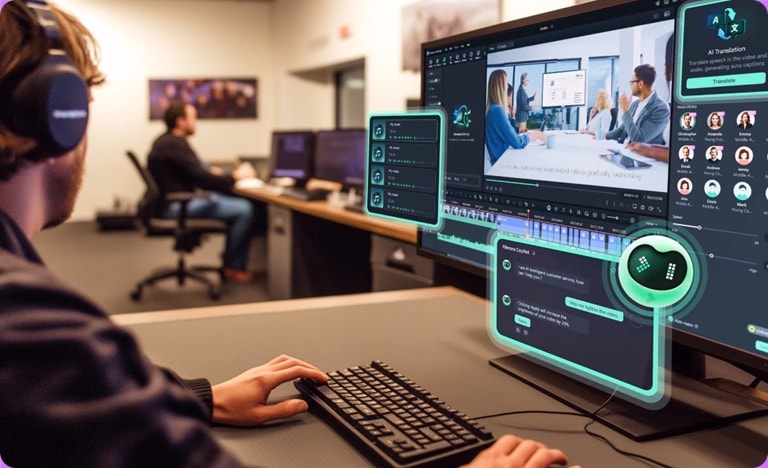
Wondershare Filmora est un logiciel de montage vidéo qui se distingue comme une excellente alternative à LumaFusion pour Windows. Apprécié pour son interface intuitive qui n'enlève rien à la puissance de ses fonctionnalités, il est très accessible aux débutants tout en satisfaisant les utilisateurs semi-professionnels. Si vous passez du montage mobile au montage sur ordinateur et que cette transition vous est familière, Filmora est un excellent choix.
 Téléchargement sécurisé
- Convivial pour tous les niveaux de compétences.
- Outils et effets basés sur l'IA.
- Bon soutien communautaire et tutoriels.
- La version gratuite est exportée avec filigrane.
- Certaines fonctionnalités avancées nécessitent une courbe d'apprentissage.
- Glisser-déposer intuitif.
- Une vaste bibliothèque d'effets (transitions, titres, filtres, superpositions).
- Fonctionnalités avancées: images clés, suivi de mouvement, écran vert, écran partagé.
- Outils IA: portrait IA, découpe intelligente, conversion texte en vidéo, copilote IA.
- Prend en charge l'édition 4K et divers rapports d'aspect.
Filmora offre une fusion de facilité d'utilisation et de fonctionnalités professionnelles. Idéal pour ceux qui aiment l’accessibilité de LumaFusion
Windows, macOS, Android, iOS
Une version d'essai gratuite est disponible. Les forfaits payants comprennent généralement un abonnement annuel.
4,7/5
 Téléchargement sécurisé
2. VideoProc Vlog
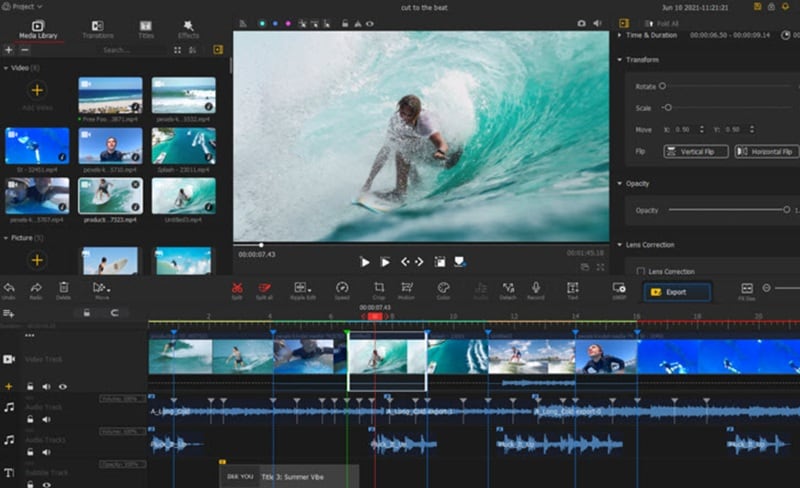
VideoProc Vlogger est un logiciel étonnamment gratuit et pourtant très performant. Il se distingue comme une alternative de choix à LumaFusion pour Windows, notamment pour les utilisateurs de caméras d'action. Le logiciel offre un contrôle précis de la vitesse, du mouvement et de la couleur ; des fonctionnalités généralement réservées aux logiciels payants.
- Entièrement gratuit et sans limite.
- Idéal pour les effets cinématographiques et les objectifs de caméras d'action pour le contrôle de vitesse et de mouvement.
- Ne convient pas à une édition rapide et basique.
- C'est un peu compliqué pour les débutants.
- Rampe de vitesse avancée pour la vidéo dynamique.
- Effets de mouvement et images clés pour une animation précise.
- Outils complets de classification des couleurs (LUT, HSL, Curve).
Si vous voulez un contrôle professionnel sur la vitesse, le mouvement et la couleur, VideoProc Vlogger est un excellent choix. Cela va bien au-delà de l'édition de base. Vous n'avez même pas à coûter un centime.
Windows et macOS
C'est gratuit.
4,5/5
3. Outil de réalisation de films MiniTool
MiniTool MovieMaker est un éditeur vidéo Windows gratuit et adapté aux débutants. Cela facilite la création de belles vidéos. C'est un excellent choix pour les utilisateurs qui aiment la mise en page simple de LumaFusion et veulent un outil de bureau pour réaliser leurs projets rapidement et facilement.

- Extrêmement facile à apprendre et à utiliser
- Idéal pour la création vidéo de base et l'édition rapide
- Pas de fonctionnalités avancées telles que les images clés ou le suivi du mouvement
- Options de personnalisation limitées
- Interface propre, idéale pour les débutants.
- Une vaste bibliothèque de transitions, d'effets et de modèles de texte.
- Prend en charge divers formats multimédias.
Pour les utilisateurs occasionnels ou débutants, MiniTool MovieMaker offre un moyen facile de créer des vidéos propres et simples. De plus, vous pouvez l'essayer gratuitement.
FINDESS
C'est gratuit.
3,8/5
4. Éditeur vidéo OpenShot
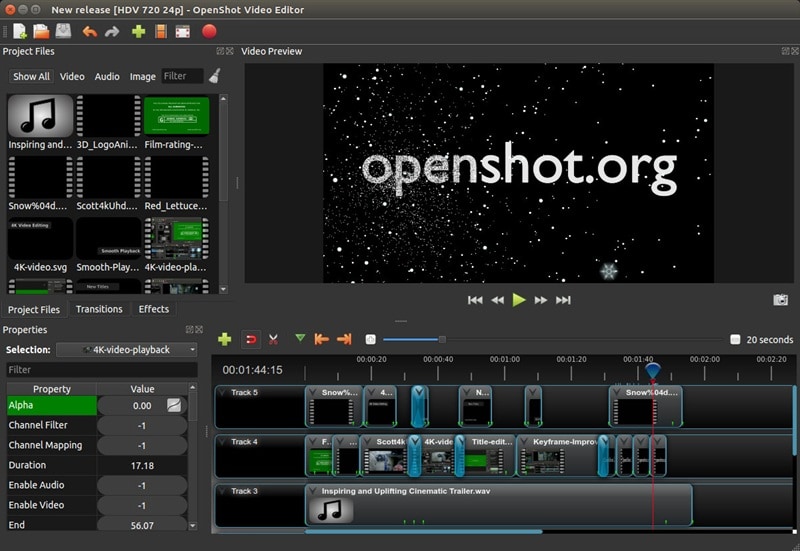
OpenShot est un logiciel de montage vidéo open source et multiplateforme très populaire. C'est une excellente alternative gratuite à LumaFusion sous Windows. Il est réputé pour son interface utilisateur intuitive, qui simplifie les tâches complexes pour les utilisateurs de tous niveaux.
- Entièrement gratuit et open source
- Prend en charge un large éventail de formats multimédias.
- Convient à l'édition multi-pistes de base à intermédiaire.
- Des erreurs se produisent occasionnellement sur certains systèmes.
- La vitesse de rendu est plus lente que les alternatives payantes.
- Compatibilité multiplateforme.
- Cadre d'animation d'images clés.
- Soutien actif de la communauté
OpenShot est une excellente option gratuite avec un ensemble puissant de fonctionnalités d'édition vidéo générale. C'est un choix parfait pour les utilisateurs qui préfèrent les outils open source.
Windows, macOS, Linux
C'est gratuit.
4,3/5
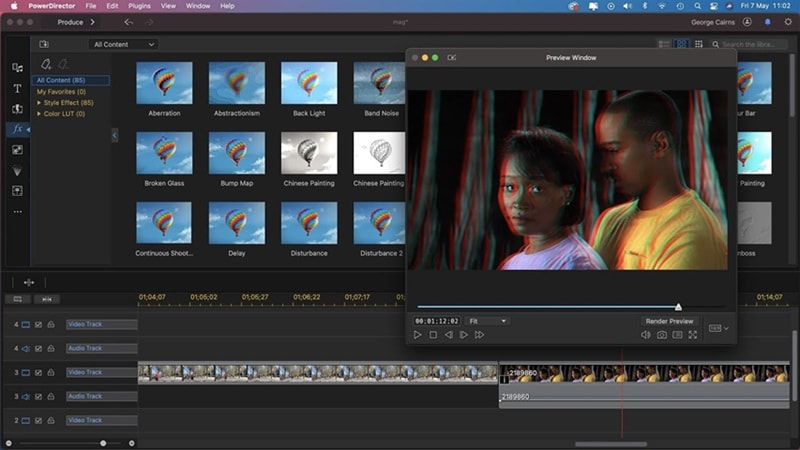
5. PowerDirector 365
CyberLink PowerDirector 365 est un logiciel de montage vidéo puissant et riche en fonctionnalités, rivalisant souvent avec les outils professionnels. Il reste néanmoins accessible aux YouTubeurs et aux passionnés de création. C'est une excellente alternative à LumaFusion pour les utilisateurs PC qui recherchent un logiciel de montage rapide et complet, doté d'une vaste bibliothèque d'effets et d'outils intelligents pilotés par l'IA.
- Excellentes performances et vitesse de rendu.
- Large gamme de fonctionnalités professionnelles et débutantes
- Mise à jour régulière avec de nouveaux outils d'IA et actifs créatifs.
- Le modèle d'abonnement peut ne pas convenir à tout le monde
- Des fonctionnalités écrasantes pour les débutants
- Outils d'intelligence artificielle.
- Grande bibliothèque d'effets et de stock multimédia.
- Édition multi-cams, suivi de mouvement.
- Mises à jour régulières des packages de contenu.
PowerDirector 365 est idéal pour les YouTubers et les amateurs de créativité. Il est puissant, rapide et met à jour régulièrement ses fonctionnalités pour garder vos éditions fraîches et engageantes.
Windows et macOS
Basé sur un abonnement (essai gratuit annuel/mensuel).
4,6/5
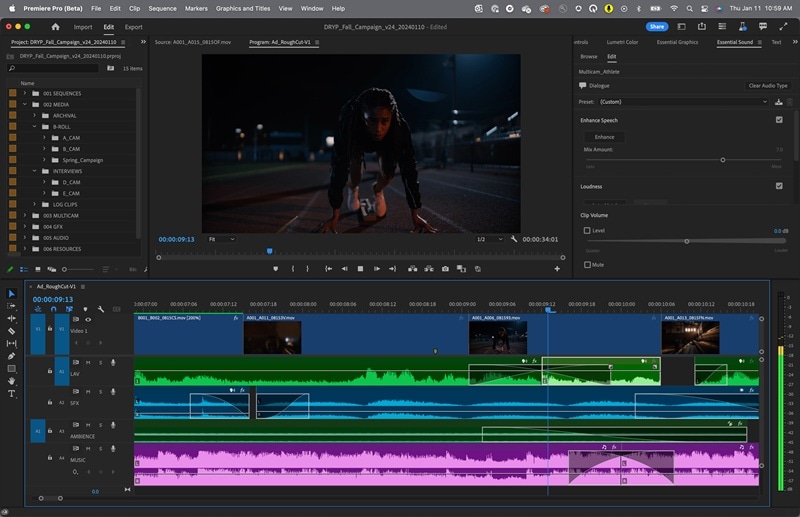
6. Premiere Pro
Adobe Premiere Pro est la référence du secteur. Tout logiciel de montage vidéo professionnel peut être utilisé avec ce logiciel, constituant une alternative sérieuse à LumaFusion PC. Bien que son apprentissage soit plus complexe, il offre un contrôle et une flexibilité exceptionnels, ce qui le rend idéal pour la production vidéo de haut niveau.
- Éditeur de logiciels professionnels leader de l'industrie.
- Traitez facilement des projets complexes et des images haute résolution.
- Au fil du temps, les coûts d’abonnement peuvent être élevés.
- Une courbe d'apprentissage abrupte.
- Un matériel puissant est nécessaire.
- Édition multi-pistes.
- Correction avancée des couleurs, mélange audio et VFX.
- Excellents outils de collaboration et d'intégration.
Si vous êtes ou comptez devenir un éditeur professionnel,Premiere Pro est indispensable. Il offre un contrôle de pointe du secteur, une flexibilité et une intégration transparente avec d'autres outils créatifs.
Windows et macOS
Basé sur un abonnement (fait partie d’Adobe Creative Cloud).
4,8/5
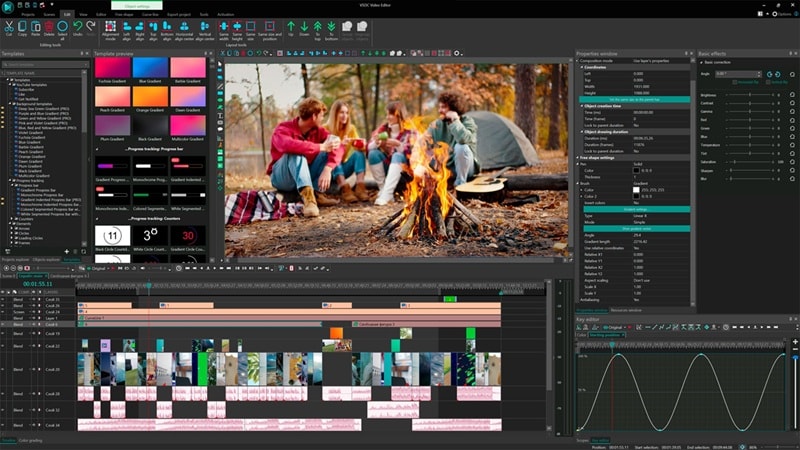
7. VSDC
VSDC Free Video Editor est un logiciel de montage vidéo non linéaire pour Windows qui offre un nombre surprenant de fonctionnalités professionnelles. Et il est entièrement gratuit. C'est une excellente alternative à LumaFusion pour Windows, idéale pour les utilisateurs prêts à investir un peu de temps en échange d'une plus grande liberté créative.
- Édition non linéaire avancée disponible gratuitement.
- Support de formats extrêmement large.
- Fonctionne sans problème sur des systèmes de basse spécification.
- La courbe d'apprentissage est plus raide grâce à la méthode non linéaire.
- L'interface semble obsolète par rapport aux éditeurs modernes
- Certaines fonctionnalités avancées sont verrouillées derrière la version Pro.
- Édition non linéaire.
- Large éventail d'effets audiovisuels.
- Convertisseur vidéo intégré, enregistreur d'écran et enregistreur vocal.
Pour les utilisateurs soucieux de leur budget qui souhaitent un montage non linéaire avancé et sont prêts à apprendre,VSDCc’est une alternative gratuite à considérer.
FINDESS
Gratuit (version Pro disponible pour des fonctionnalités avancées).
4/5
Partie 4. Comment choisir la meilleure alternative à LumaFusion sur Windows
Choisir l’alternative idéale dépend entièrement de vos besoins spécifiques. Cela inclut votre niveau d’expérience et, bien sûr, votre budget. Voici un guide rapide pour vous aider à décider :
- Pour les réseaux sociaux : si vous créez principalement des vidéos courtes et dynamiques pour des plateformes comme TikTok, Reels ou Shorts, privilégiez les outils qui offrent une prise en main rapide. Optez pour des modèles, des effets intégrés et des options d'exportation simples. Filmora et PowerDirector 365 sont d'excellents choix. Ils combinent facilité d'utilisation et ressources créatives pour sublimer vos contenus.
- Pour un montage vidéo basique et gratuit sans filigrane : si votre budget est limité mais que vous avez besoin d'outils de montage performants, OpenShot et VideoProc Vlogger sont d'excellents choix. OpenShot est idéal pour le montage général, tandis que VideoProc Vlogger excelle pour les projets dynamiques.
- Pour les PC peu performants : si votre ordinateur a une puissance limitée, privilégiez les logiciels de montage légers et efficaces. MiniTool MovieMaker est un excellent choix pour les projets simples et rapides. VSDC Free Video Editor est une autre option intéressante pour les machines plus anciennes, car il offre encore de nombreuses fonctionnalités avancées.
- Pour un montage professionnel avancé : si vous êtes monteur professionnel, cinéaste en herbe ou si vous avez simplement besoin d’une liberté créative totale, opter pour des solutions conformes aux normes du secteur est idéal. Adobe Premiere Pro reste la référence en matière de fonctionnalités complètes et d’intégration à l’écosystème. Pour une option plus économique, PowerDirector 365 offre des fonctionnalités de qualité professionnelle.
Sélectionnez votre éditeur vidéo préféré ci-dessous :
Conclusion
Bien que LumaFusion continue de briller, son absence sur Windows oblige les utilisateurs PC à se tourner vers d'autres solutions pour leurs besoins de montage. Télécharger LumaFusion sur PC via des émulateurs Android s'avère souvent frustrant, ce qui n'est pas idéal pour travailler quotidiennement sur des projets importants.
Heureusement, la plateforme Windows offre un large choix de logiciels de montage vidéo natifs. Ils égalent, voire surpassent, les fonctionnalités de LumaFusion sur mobile. Si vous êtes débutant ou semi-professionnel, Filmora, intuitif et riche en fonctionnalités, est la meilleure option.
Choisir un logiciel de montage natif Windows, c'est bénéficier d'une meilleure stabilité, de performances plus fluides et d'une suite complète d'outils conçus pour les flux de travail sur ordinateur. Vous pouvez désormais créer en toute confiance et avec facilité.
