


L'un des avantages de filmer avec une caméra Insta360 est de pouvoir capturer tout ce qui vous entoure, mais cela signifie aussi que vos séquences nécessitent un type de montage différent de celui des clips vidéo classiques. Le problème, c'est que tous les logiciels de montage ne peuvent pas gérer correctement les séquences 360°, ce qui peut rendre vos options assez limitées.
Alors, quel logiciel de montage Insta360 vaut vraiment la peine d'être utilisé ? Nous avons rassemblé les meilleurs outils pour vous aider à trouver la meilleure façon de monter vos vidéos Insta360 et de transformer vos séquences en quelque chose que vous aurez vraiment envie de partager.
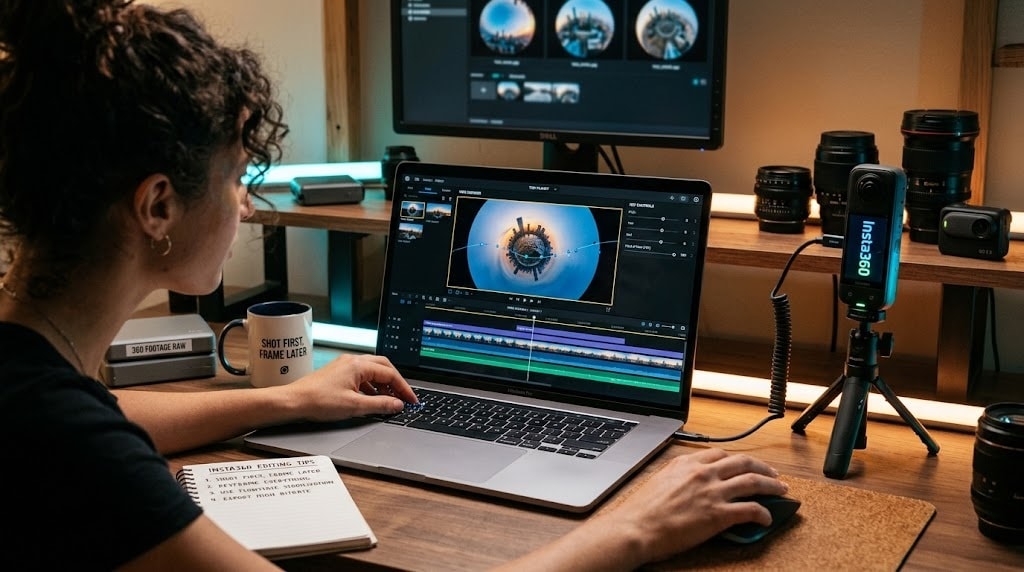
Le fait qu'un logiciel puisse ouvrir un fichier vidéo n'en fait pas automatiquement un bon éditeur de bureau Insta360. Pour cette liste, nous avons donc examiné quelques facteurs pratiques qui comptent lorsqu'il s'agit de transformer des séquences 360° en une vidéo terminée :
- Prise en charge des séquences 360° : Peut-il lire les fichiers .insv/.insp et autres formats sphériques nativement, ou tout doit-il d'abord être converti ?
- Recadrage et contrôles du point de vue : Propose-t-il un keyframing manuel, un suivi assisté par IA, des préréglages en un clic, ou un mélange des trois ?
- Outils de montage vidéo classiques : Dans quelle mesure chaque logiciel de montage Insta360 gère-t-il les tâches de montage ordinaires une fois le travail sur la 360° terminé ?
- Options d'export et accélération matérielle : Quelles résolutions et quels codecs sont pris en charge, et s'appuie-t-il sur votre GPU pour éviter que les gros fichiers 360° ne rament ?
Notre top 3 des éditeurs de bureau Insta360
Il n'existe pas un logiciel de montage Insta360 parfait pour chaque utilisateur d'Insta360. Mais compte tenu des facteurs ci-dessus, ces trois se démarquent pour différentes raisons, d'un flux de montage tout-en-un à des outils 360° dédiés et un montage de bureau plus avancé.


Partie 1. Tableau comparatif des éditeurs de bureau Insta360
Avant d'entrer dans le détail de chaque recommandation, mettons les principales différences côte à côte. L'objectif n'est pas de trouver le logiciel de montage PC pour Insta360 avec la plus longue liste de fonctionnalités. Il s'agit de voir lequel correspond à la façon dont vous prévoyez réellement de monter.
| Logiciel | Plateforme | Modèle tarifaire | Méthode de recadrage 360 | Idéal pour |
| Filmora | Windows, macOS | Freemium (abonnement / perpétuelle) | Glisser dans la fenêtre, contrôles panoramiques et préréglages en 1 clic | Recadrage 360 rapide associé à une timeline de montage créative complète |
| Insta360 Studio | Windows, macOS | Gratuit | Timeline de keyframes, IA Deep Track et Auto Frame | Recadrage pur, exports bruts à haut débit et calibration de la caméra |
| GoPro Player | Windows, macOS | Gratuit (+ 99,99 $ en paiement unique pour la stabilisation pro) | Points de keyframe de recadrage et verrouillage de l'horizon | Export par lots léger et lecture universelle de clips 360 |
| Pinnacle Studio | Windows | Achat unique (perpétuel) | View Designer et keyframing interactif | Montage sur timeline grand public |
| Premiere Pro | Windows, macOS | Abonnement payant uniquement | Plugin de recadrage Insta360 et espace de travail VR | Flux de travail VR/360 professionnels et entièrement personnalisés |
|
Afficher plus
Afficher moins
|
||||

 Téléchargement sécurisé
Partie 2. Top 5 des logiciels de montage Insta360 pour un montage vidéo facile en 2026
Passons maintenant aux choix concrets. Nous expliquerons pourquoi chaque recommandation est pertinente en utilisant le même format, afin qu'il soit plus facile de comparer ce dans quoi chaque logiciel de montage Insta360 excelle réellement.
1. Wondershare Filmora
Commençons par l'une des options de logiciel de montage Insta360 les plus polyvalentes pour PC. Dans la prochaine version Filmora 16, Wondershare Filmora intègre pleinement le montage vidéo 360° nativement dans son éditeur de timeline principal. Au lieu de convertir d'abord les clips dans une application distincte, vous pouvez déposer les séquences 360° brutes directement sur votre piste, recadrer la perspective avec des contrôles interactifs, ajouter des préréglages de mouvement et peaufiner la vidéo finale avec des titres, des effets sonores et des transitions standards.
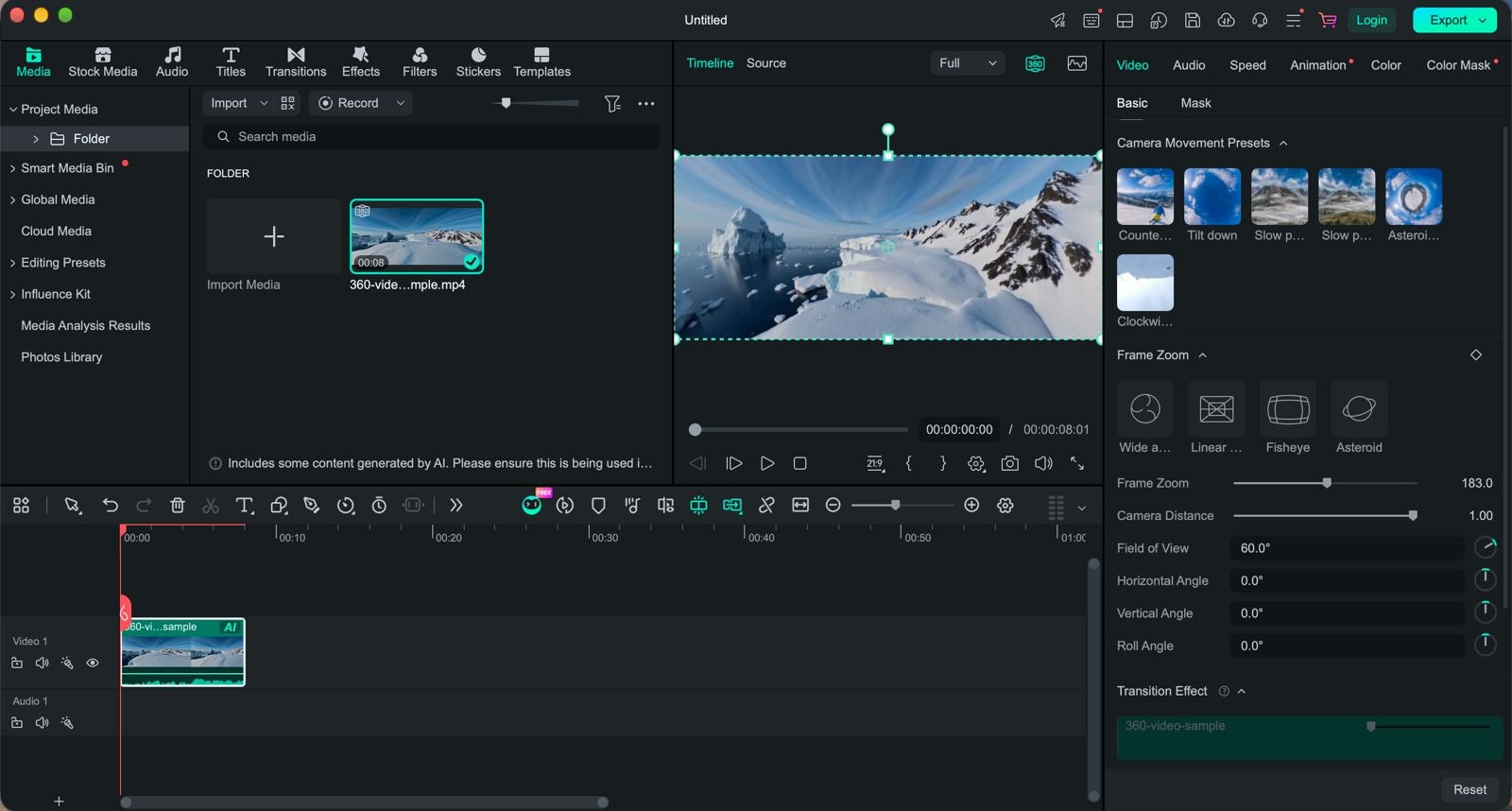
- Import 360° natif avec reconnaissance automatique des métadonnées pour les fichiers MP4 équirectangulaires standards.
- Lecteur de prévisualisation interactif avec angles de vue par cliquer-glisser et zoom FOV à la molette.
- Préréglages d'affichage en 1 clic, dont Tiny Planet, Fisheye, Grand angle et Dé-distorsion.
- Préréglages de mouvement de caméra comme Orbit/Pan, Sky Flip et Tiny Planet Unfold.
- Optimisation d'export 2D directe pour YouTube en 16:9 ou TikTok/Reels vertical en 9:16.
Windows et macOS.
- Utilisateurs de caméras d'action Insta360, GoPro et DJI.
- Vlogueurs de voyage.
- Créateurs de contenu outdoor et sportif.
- Créateurs TikTok, Instagram Reels et YouTube Shorts.
- Débutants qui veulent le montage 360° et le montage vidéo classique au même endroit.
Une version gratuite est disponible (avec filigrane). Des offres payantes flexibles sont disponibles sur la page de tarifs de Filmora.
- Les préréglages remplacent ce qui nécessitait auparavant de calculer manuellement les trajectoires de keyframes.
- Une suite de montage standard complète (titres, audio, transitions, étalonnage) se trouve juste à côté de vos séquences 360°.
- Courbe d'apprentissage nettement plus douce qu'un NLE professionnel comme Premiere Pro.
- Performances fluides sur des configurations matérielles modestes.
- La version gratuite exporte les vidéos avec un filigrane.
- Actuellement axé sur l'aplatissement de la 360° en sortie 2D standard, et non sur des exports 360°/VR interactifs complets.
Téléchargement sécurisé2. Insta360 Studio
Si vous possédez une caméra Insta360 et souhaitez surtout un logiciel de montage Insta360 qui comprend les séquences de votre caméra, commencez ici. est le logiciel compagnon de bureau officiel conçu spécifiquement pour le matériel Insta360. Il offre un assemblage précis, un contrôle de la stabilisation FlowState et des outils de recadrage propres, adaptés directement aux profils optiques de la caméra.
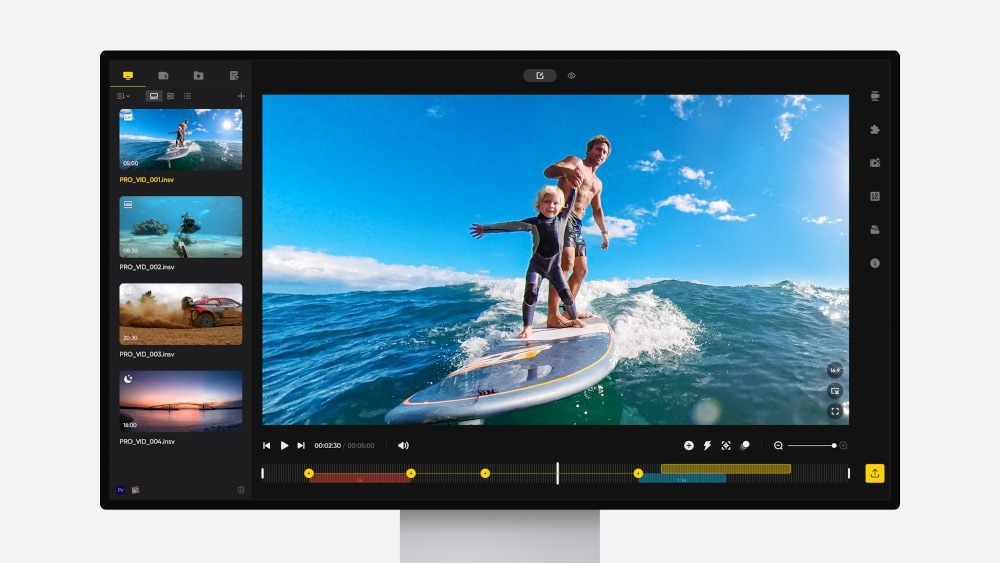
- Stabilisation FlowState et verrouillage d'horizon 360° pour des séquences stables et bien à niveau.
- Suivi de sujet IA Deep Track qui garde automatiquement une personne, un véhicule ou un animal au centre du cadre.
- Assemblage et calibration du protecteur d'objectif pour nettoyer les lignes de jointure entre les deux objectifs.
- Exports pro jusqu'à 8K en H.264, H.265 ou ProRes, avec prise en charge des LUT pour les séquences LOG.
Windows et macOS.
- Propriétaires de caméras Insta360.
- Débutants qui veulent un outil de bureau gratuit.
- Recadrage et traitement de séquences 360°.
- Préparation des séquences pour Premiere Pro, Final Cut Pro, Filmora ou un autre éditeur.
Gratuit.
- Entièrement gratuit, sans filigrane sur vos exports.
- La version 2026 a apporté une véritable timeline, de la musique et du texte.
- Conçu autour des types de fichiers propres à Insta360 ; les autres caméras 360 nécessitent généralement des séquences pré-converties.
- Les réglages de couleur restent basiques par rapport aux suites de montage vidéo complètes.
3. GoPro Player
Si votre configuration de caméra ne se limite pas à l'Insta360, GoPro Player mérite d'être envisagé comme logiciel de montage pour Insta360 sur Mac et Windows. Il est conçu autour des séquences GoPro, mais ses outils de bureau couvrent aussi les médias 360°, y compris le recadrage. GoPro propose également un plugin Reframe pour les monteurs professionnels comme Premiere Pro, After Effects et DaVinci Resolve.
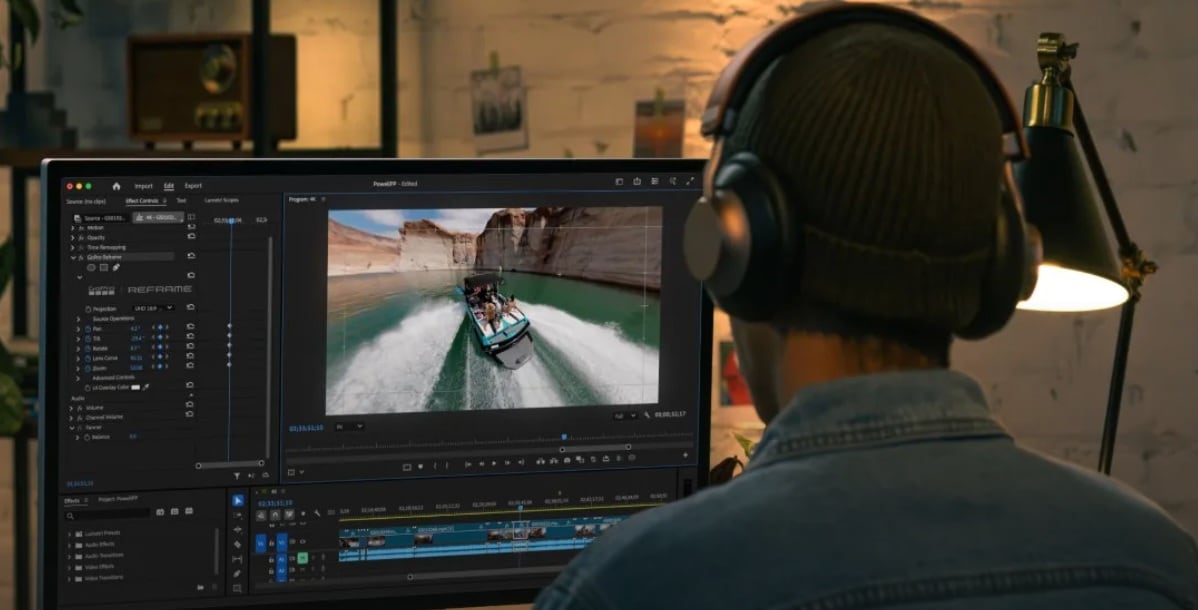
- Outil de recadrage qui transforme les séquences 360° MAX en vidéo plate et partageable avec des transitions animables par images clés.
- File d'export par lots pour convertir plusieurs clips 360 sans surveillance.
- Options d'export multi-format jusqu'à une résolution 5,6K.
- Options d'activation du World Lock et de la stabilisation d'horizon.
Windows et macOS.
- Utilisateurs de GoPro.
- Créateurs de caméras d'action.
- Traitement 360° de base.
- Utilisateurs qui veulent un outil de bureau simple avant d'importer les séquences dans un autre logiciel de montage.
Gratuit, avec un achat intégré unique de 99,99 $ pour débloquer la stabilisation ReelSteady/HyperSmooth Pro et la correction d'objectif.
- La prise en charge des plugins l'étend vers des logiciels professionnels lorsque vous avez besoin de plus de puissance.
- Gratuit et utile si vous filmez aussi avec des caméras GoPro.
- Les outils basés sur l'IA les plus spectaculaires (suivi d'objet, CameraFx, MotionFrame) se trouvent actuellement dans l'application mobile Quik plutôt que sur ordinateur.
- La stabilisation premium nécessite un achat séparé de 99,99 $.
4. Pinnacle Studio
Pinnacle Studio est une autre option intéressante comme éditeur pour Insta360. Il mérite sa place parmi les rares logiciels de montage grand public qui traitent les séquences 360° comme un matériau de timeline à part entière plutôt qu'une fonctionnalité greffée. Vous pouvez nettoyer et embellir l'image sphérique brute, ajouter des titres et des graphiques qui restent correctement orientés dans l'espace 360°.
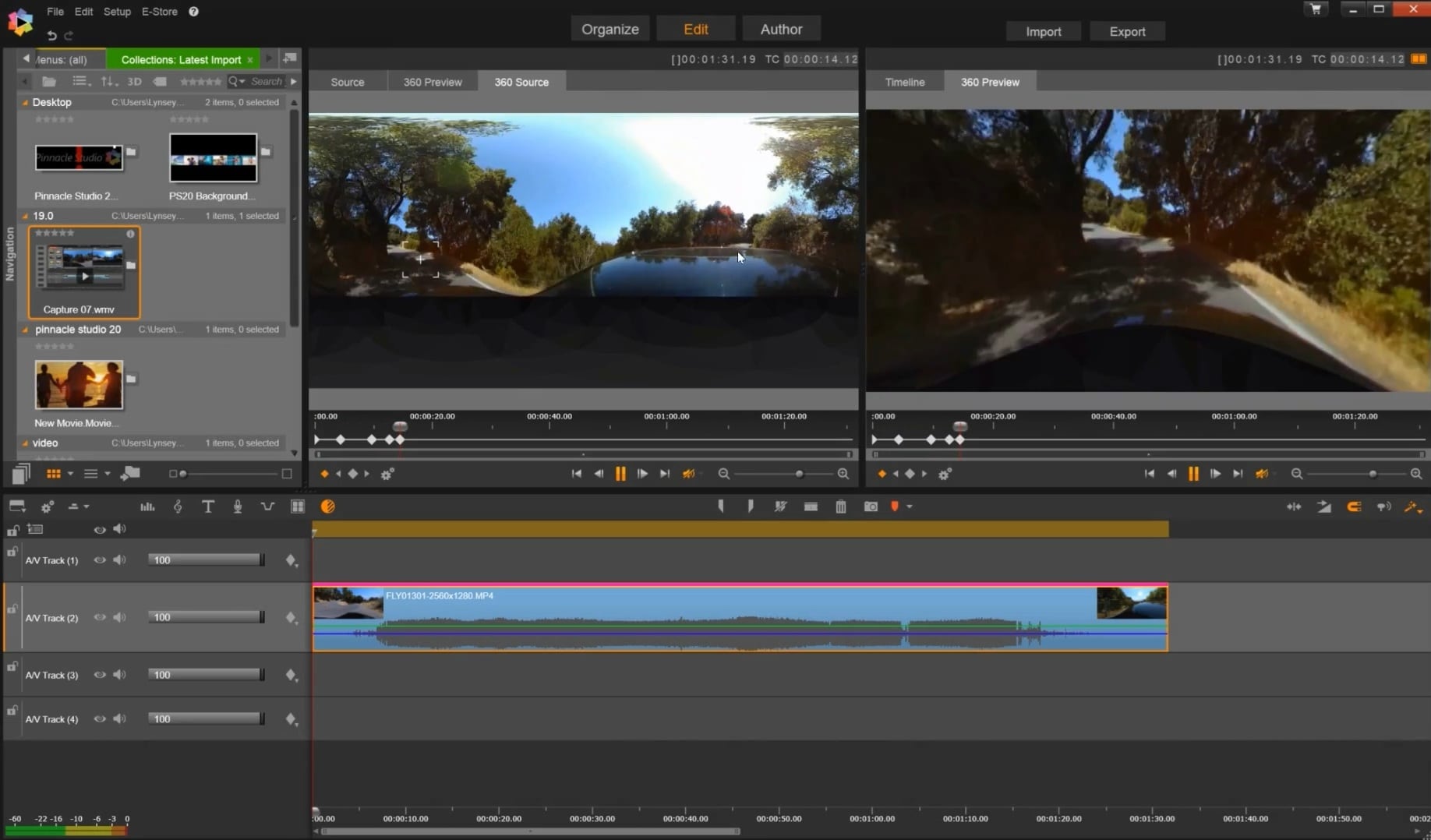
- View Designer pour recadrer les séquences 360 en vidéos à perspective 2D standard.
- Flux de travail de découpe et d'assemblage vidéo 360 vers 360.
- Suivi de mouvement intégré pour attacher des graphiques ou des flous à des objets en mouvement dans un espace 360.
- Modèles vidéo en écran divisé conçus spécialement pour les affichages multi-angles.
Windows.
- Utilisateurs de Windows.
- Créateurs qui veulent des outils 360° dans un éditeur à timeline traditionnel.
- Utilisateurs qui préfèrent un achat unique à un abonnement.
- Projets personnels, de voyage et de caméra d'action plus complexes.
Achat unique à 129,99 $ (Ultimate).
- Une véritable timeline multi-pistes, ce que la plupart des outils spécifiques au 360 n'offrent pas.
- Prend en charge des montages multicaméra complexes aux côtés des séquences 360.
- Le montage 360° n'est disponible que dans l'édition Ultimate.
- Windows uniquement. Aucune version Mac de l'éditeur Insta360 disponible.
5. Adobe Premiere Pro
Premiere Pro complète cette liste comme option d'éditeur vidéo pour Insta360, destinée à ceux qui ont dépassé les préréglages et veulent construire leur propre flux de travail 360° à partir de zéro. Son panneau d'effets Immersive Video vous offre des outils spécifiques à la VR, accélérés par GPU, conçus pour les séquences équirectangulaires, et l'effet VR Projection animable par images clés vous permet de recadrer avec une précision totale.
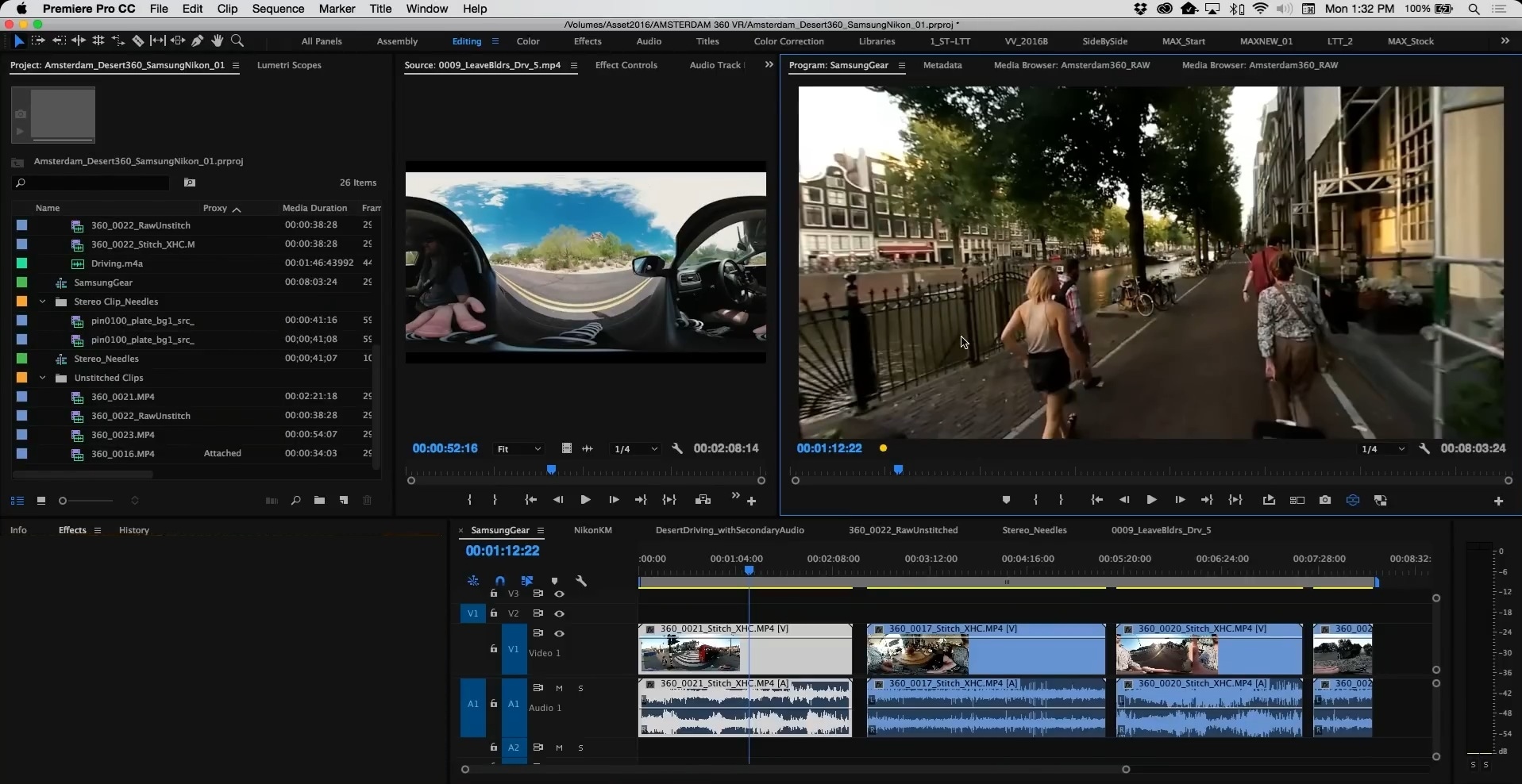
- Intégration officielle du plugin Insta360 Reframe pour un recadrage natif dans la timeline.
- Espace de travail dédié au montage vidéo VR avec prise en charge de l'aperçu sur casque VR.
- Panneau Lumetri Color pour l'étalonnage et la correction des couleurs professionnels.
- Panneau Essential Sound avec suppression du bruit par IA et atténuation audio.
Windows et macOS.
- Monteurs professionnels.
- Projets vidéo plus importants.
- Créateurs déjà familiers avec Adobe Premiere.
- Utilisateurs qui ont besoin d'outils avancés de montage, d'audio, d'effets et de couleur en plus des capacités 360°.
Par abonnement, à partir d'environ 22,99 $/mois pour la formule mono-application, ou inclus dans Creative Cloud Toutes les applications.
- S'intègre directement à After Effects pour un travail de compositing avancé.
- L'ensemble d'outils 360°/VR le plus personnalisable de toute cette liste.
- Courbe d'apprentissage abrupte comparée aux outils spécialisés ou grand public.
- Nécessite un ordinateur puissant avec un GPU performant pour une lecture 360 fluide.
Partie 3. Comment choisir le meilleur éditeur de bureau Insta360
Avec les cinq bonnes options ci-dessus, il peut encore être difficile de décider quel logiciel de montage Insta360 correspond à vos besoins. L'approche la plus simple consiste à partir de ce que vous voulez réellement faire avec vos séquences plutôt que de choisir simplement le logiciel offrant le plus de fonctionnalités.
Voici une façon plus simple de faire le tri.
| Votre situation | Notre recommandation | Justification |
| Vous voulez tout sur une seule timeline, sans logiciel supplémentaire | Wondershare Filmora | Combine le recadrage 360 natif, des préréglages de mouvement en 1 clic et un montage complet sur timeline dans une seule application accessible aux débutants |
| Vous avez besoin d'un contrôle à l'image près, de plugins et d'un pipeline professionnel | Adobe Premiere Pro | La personnalisation la plus poussée et une intégration aux standards du secteur, au prix d'une courbe d'apprentissage plus abrupte |
| Vous voulez un outil gratuit conçu spécifiquement pour les caméras Insta360 | Insta360 Studio | Conçu spécifiquement autour des types de fichiers Insta360, totalement gratuit, avec un suivi par IA réellement utile |
| Vous détestez les abonnements et préférez les logiciels à achat unique | Pinnacle Studio | Fournit une timeline de bureau complète et le recadrage View Designer sans abonnement mensuel |
|
Afficher plus
Afficher moins
|
||
Conclusion
En fin de compte, le meilleur logiciel de montage pour Insta360 dépend vraiment du degré de contrôle que vous voulez et du nombre de programmes que vous êtes prêt à jongler. Si vous filmez uniquement avec Insta360 et voulez quelque chose de gratuit, Insta360 Studio fait toujours le travail. Si vous avez besoin d'une précision parfaite à l'image près, Premiere Pro l'offre, mais avec une courbe d'apprentissage plus abrupte.
Mais si vous préférez gérer le recadrage, les titres, l'audio et l'étalonnage des couleurs sans passer d'une application à l'autre, le montage 360° natif à venir de Wondershare Filmora mérite votre attention. Il regroupe tout le flux de travail dans une seule timeline familière, afin que vos séquences cessent de passer d'un programme à l'autre avant même que vous ayez commencé à monter.
FAQ
-
Ai-je besoin d'un ordinateur puissant pour monter des séquences 360° en douceur ?
Oui, plus que vous ne l'imaginez. Les fichiers 360° capturent essentiellement le double d'informations visuelles d'une vidéo normale, puisqu'ils enregistrent toute la sphère d'un seul coup ; l'aperçu et l'export en 5,7K–8K sollicitent donc réellement votre CPU et votre GPU. Une carte graphique dédiée et au moins 16 Go de RAM vous épargneront beaucoup de saccades lors du défilement. -
Quelle est la différence entre recadrer une vidéo 360 et monter en VR 360 ?
Le recadrage consiste à choisir des angles de caméra 2D spécifiques (lacet, tangage, roulis, champ de vision) dans vos séquences 360 pour les transformer en vidéo plate standard destinée à des plateformes comme TikTok ou YouTube. Le montage en VR 360 conserve toute la sphère interactive intacte, afin que les spectateurs puissent regarder autour d'eux avec des casques VR ou des écrans tactiles. -
Vaut-il mieux filmer en 360° puis recadrer, ou simplement enregistrer en mode grand-angle normal ?
Cela dépend de l'importance que vous accordez à la flexibilité par rapport à la simplicité. Filmer en 360° puis recadrer signifie que vous ne ratez jamais un moment parce que la « caméra » pointait dans la mauvaise direction ; vous décidez de l'angle après coup. Le compromis : des fichiers plus volumineux et une étape de recadrage supplémentaire avant de pouvoir partager quoi que ce soit.
