


Canva propose deux méthodes principales pour améliorer la qualité vidéo : l'amélioration manuelle via son éditeur et la mise à l'échelle automatisée par l'upscaler vidéo Canva alimenté par IA. Tandis que l'IA peut automatiquement upscaler les clips, l'amélioration vidéo manuelle de Canva vous permet d'ajuster la luminosité, le contraste, les couleurs et de nettoyer vos séquences à l'aide de curseurs simples.
Cette flexibilité facilite la correction de clips pour les réseaux sociaux, les présentations ou les montages rapides sans nécessiter de compétences avancées. Si vous vous êtes déjà demandé comment augmenter la qualité vidéo dans Canva, ce guide vous explique exactement comment cela fonctionne et à quoi vous pouvez raisonnablement vous attendre.
Partie 1. Comment augmenter la qualité vidéo dans Canva (guide rapide)
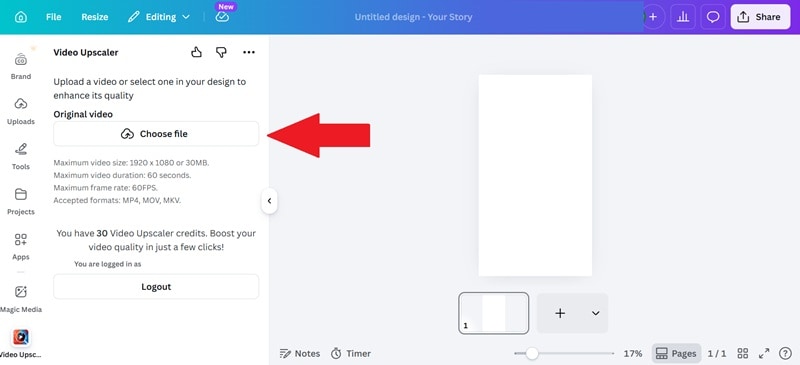
Avant d'essayer d'améliorer votre vidéo avec l'upscaler vidéo IA de Canva, vous devez d'abord connaître certaines limites de votre vidéo d'origine :
- Résolution maximale : 1920 × 1080 (Full HD).
- Taille de fichier maximale : 30 Mo.
- Durée maximale : 60 secondes.
- Fréquence d'images maximale : 60 fps.
- Formats pris en charge : MP4, MOV, MKV.
De plus, vous devrez vous connecter à un compte A1D.AI dans Canva (vous obtenez généralement 30 crédits gratuits simplement en vous inscrivant !). Maintenant que vous êtes prêt, suivez simplement les étapes ci-dessous et vous aurez une vidéo améliorée et upscalée en quelques minutes.
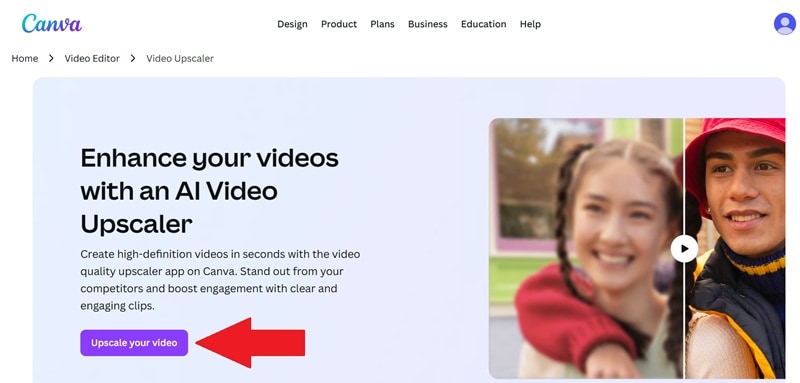
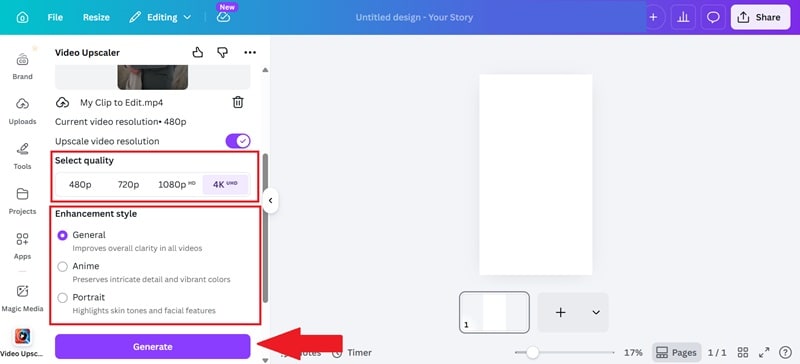
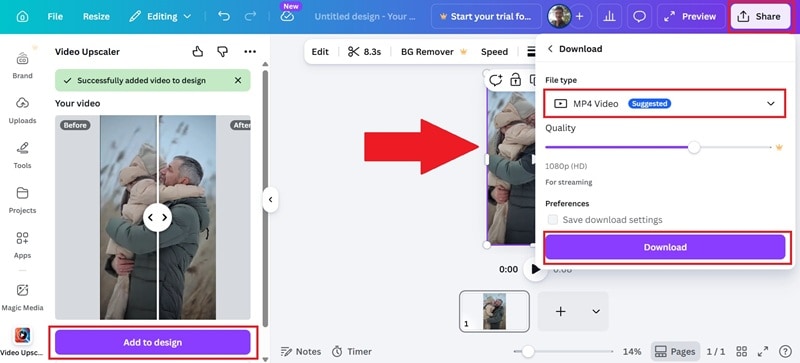
Partie 2. La boîte à outils du créateur : 3 façons de perfectionner vos images
L'amélioration vidéo Canva se concentre sur les améliorations visuelles et les montages simples plutôt que sur une reconstruction IA approfondie. Si vous préférez avoir un contrôle « pratique » sur l'apparence de votre vidéo, ces trois méthodes sont votre meilleur choix.
1. Affinez chaque image avec les curseurs de contrôle
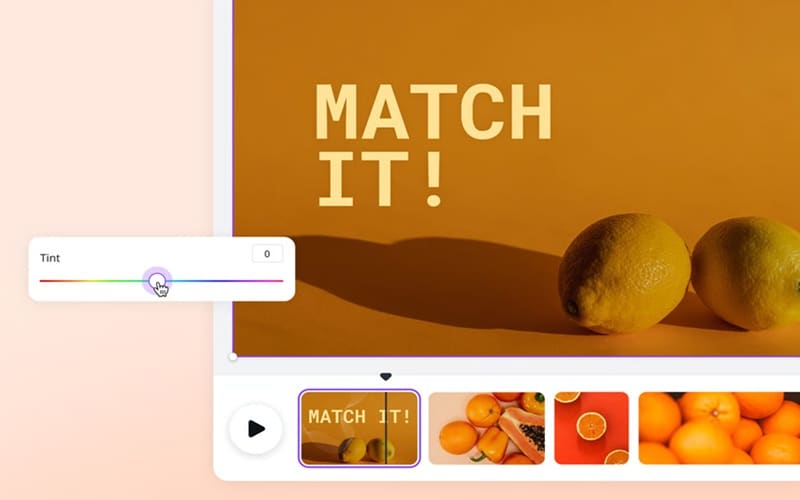
Le panneau d'ajustement dans Canva est parfait pour sauver des clips sous-exposés ou atténuer des séquences qui semblent délavées.
Fonctionnalités clés :
- Exposition et contraste : Corrigez instantanément les séquences sous-exposées ou « délavées ».
- Saturation et température : Rendez une scène plus chaleureuse et accueillante ou plus froide et professionnelle.
- Précision : De petits ajustements du curseur « Netteté » peuvent aider à définir les contours sans donner à la vidéo un aspect surtraité.
2. Équilibrez facilement la lumière, les ombres et les couleurs
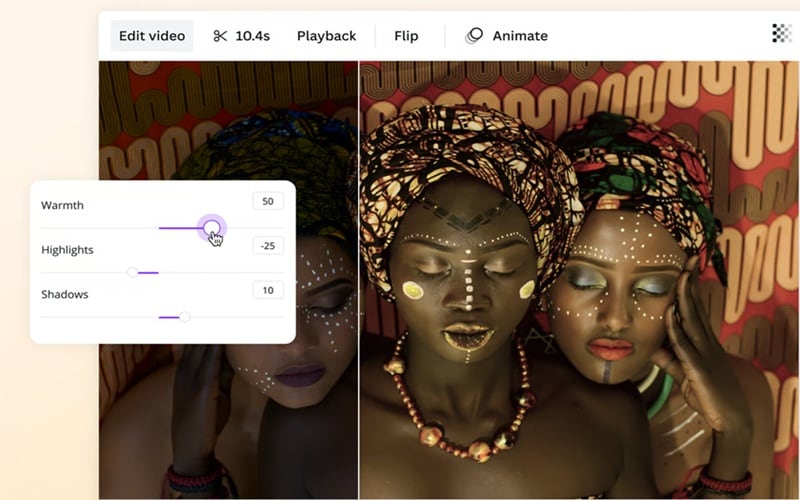
L'un des outils les plus sous-estimés de l'amélioration vidéo Canva est le système de récupération des ombres et des hautes lumières. Vous pouvez extraire des détails des coins sombres ou maîtriser des ciels surexposés.
Fonctionnalités clés :
- Hautes lumières et ombres : Utilisez-les pour récupérer des détails dans un ciel lumineux ou un coin sombre.
- Vibrance : Cela aide les couleurs à paraître plus naturelles plutôt que « néon », ce qui est idéal pour les tons de peau.
- Profondeur : L'ajustement des noirs et des blancs ajoute une profondeur 3D subtile aux séquences mobiles autrement plates.
3. Améliorez les vidéos avec des éléments créatifs
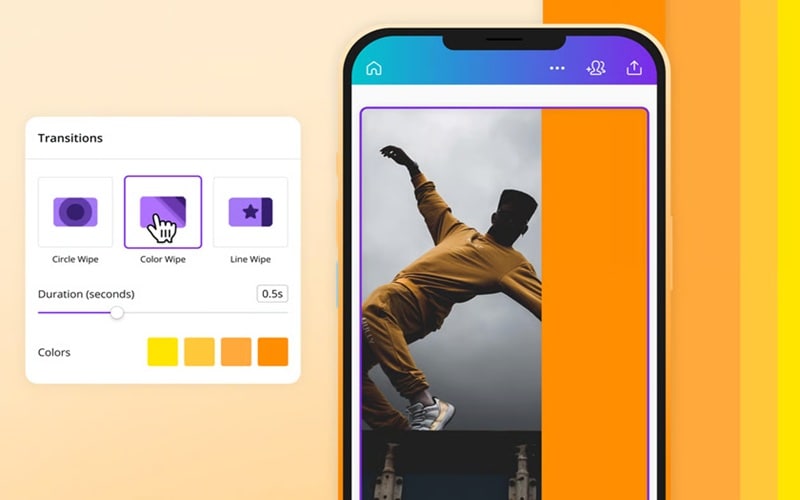
Au-delà de la correction des couleurs, vous pouvez apprendre comment améliorer la qualité vidéo dans Canva en utilisant des éléments créatifs pour sublimer vos vidéos pour le contenu social, les présentations ou les promos.
Fonctionnalités clés :
- Superpositions et texte : Utilisez des polices de haute qualité et des éléments graphiques pour détourner l'attention des problèmes mineurs de qualité.
- Transitions fluides : Utilisez « Match and Move » pour rendre les changements de scène fluides et haut de gamme.
- Qualité audio : Remplacez le bruit de fond granuleux par des pistes professionnelles de la bibliothèque Canva pour augmenter instantanément la valeur perçue de la vidéo.
Partie 3. L'amélioration vidéo Canva est-elle faite pour vous ?
Les outils d'amélioration vidéo de Canva sont vraiment utiles, mais ils ne sont pas conçus pour tout le monde. Voici un aperçu rapide de quand Canva fonctionne très bien, et quand vous pourriez vouloir vous tourner vers quelque chose de plus puissant.
Meilleurs cas d'utilisation pour l'amélioration vidéo Canva
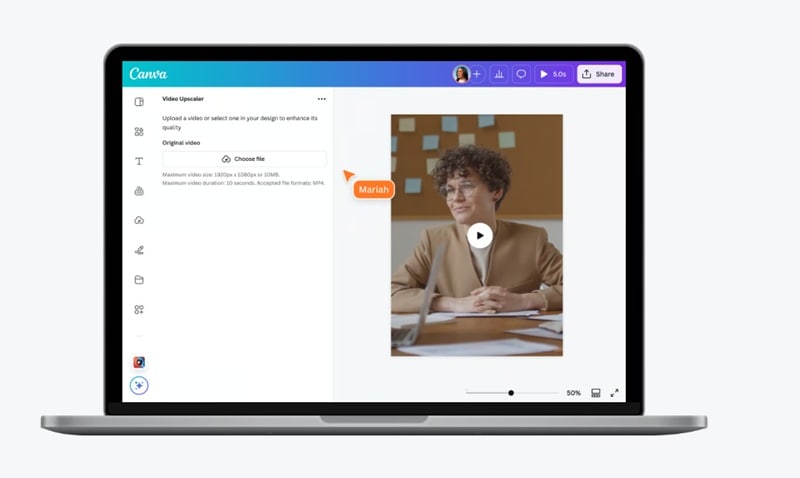
L'amélioration vidéo IA de Canva fonctionne mieux lorsque vous avez besoin de résultats rapides et soignés sans manipuler d'outils complexes. C'est un choix solide pour :
- Contenu pour les réseaux sociaux : Si vous êtes un créateur qui fait des TikToks, des Reels Instagram ou des YouTube Shorts, cet outil vous aide à maintenir une esthétique haute définition. Il garantit que vos clips face caméra semblent nets et professionnels avant de publier.
- Marketing et entreprise : Lorsque vous êtes un freelance qui livre rapidement des ressources vidéo pour le marketing et les affaires, l'upscaler vidéo Canva vous aide à fournir un aspect « fini » qui correspond aux couleurs de marque et aux normes de qualité du client.
- Corrections de qualité rapides : Comme l'amélioration vidéo Canva est facile à utiliser, elle est parfaite pour quiconque a un clip correct qui a juste besoin d'un peu plus de « punch ». C'est le moyen le plus rapide de corriger l'éclairage ou les couleurs ternes sans ouvrir un éditeur complexe.
Avantages et inconvénients : la vérité
Il est très important de peser les avantages et les inconvénients de l'amélioration vidéo IA Canva avant de décider de continuer à utiliser l'outil. Voici un regard transparent sur ce qui le rend génial et où il pourrait être insuffisant.
- Résultats rapides : Vous pouvez améliorer un clip en quelques minutes sans passer par une configuration compliquée ou un long processus de rendu.
- Courbe d'apprentissage nulle : Vous n'avez pas besoin d'être un monteur professionnel. Si vous pouvez déplacer un curseur, vous pouvez apprendre comment augmenter la qualité vidéo dans Canva comme un pro. De plus, tout est basé sur le cloud, vous pouvez donc y accéder depuis n'importe quel navigateur.
- Montage flexible : Vous pouvez choisir entre des outils IA pour des corrections rapides ou des curseurs manuels pour plus de contrôle selon votre flux de travail.
- Contraintes de fichier strictes : La limite de taille de 30 Mo et le plafond de durée de 60 secondes sont des obstacles difficiles pour les YouTubeurs de contenu long ou toute personne travaillant sur des films professionnels.
- Pouvoir de restauration limité : Il peut améliorer la clarté, mais il a du mal avec les séquences fortement compressées ou de très basse résolution qui nécessitent une réparation plus approfondie.
- IA basée sur les crédits : L'upscaler vidéo Canva dépend souvent de crédits tiers, qui peuvent s'épuiser rapidement si vous testez plusieurs clips.
Une option plus avancée pour l'amélioration vidéo : Wondershare Filmora
Si vous avez atteint les limites de l'amélioration vidéo Canva et avez besoin de résultats plus nets, Wondershare Filmora offre une manière plus pratique d'améliorer la qualité vidéo.
Alors que Canva est excellent pour les montages sociaux rapides, Filmora est un éditeur vidéo tout-en-un qui inclut un amélioration vidéo IA avancé qui va au-delà des curseurs. Au lieu de simplement ajuster les couleurs, il peut améliorer la clarté, restaurer les détails et améliorer automatiquement les séquences. Cela fait une grande différence lorsque votre vidéo source est floue ou de basse résolution.

 Téléchargement sécurisé
Comment améliorer la qualité vidéo dans Filmora
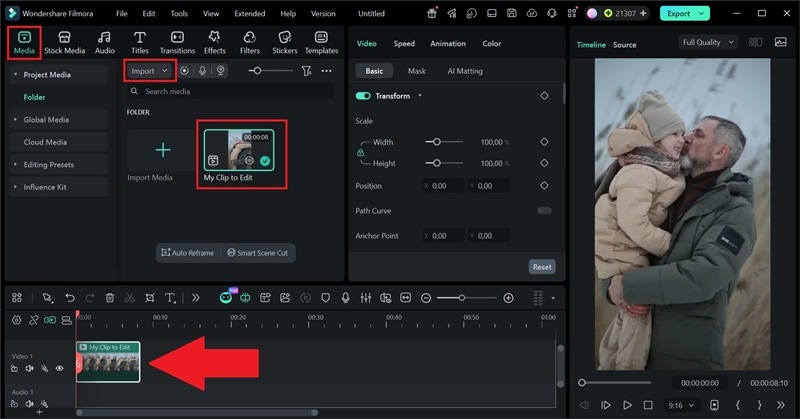
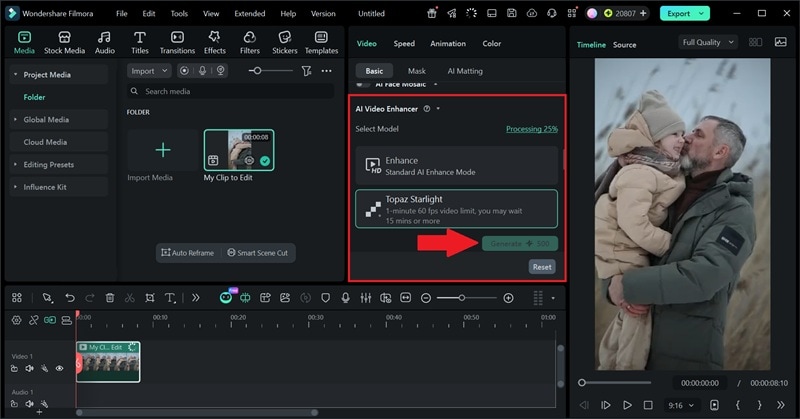
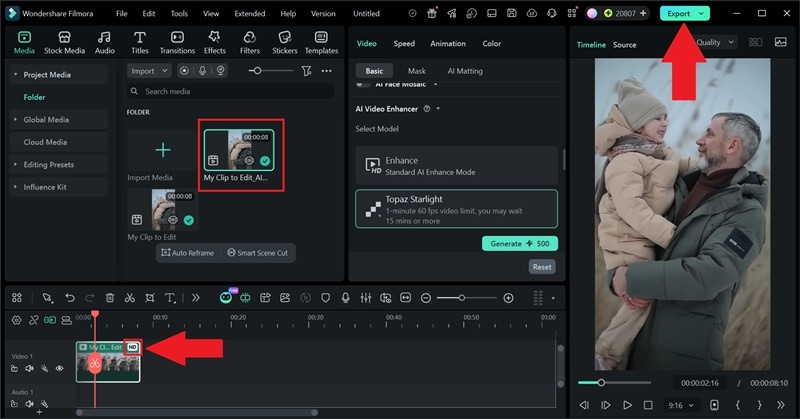
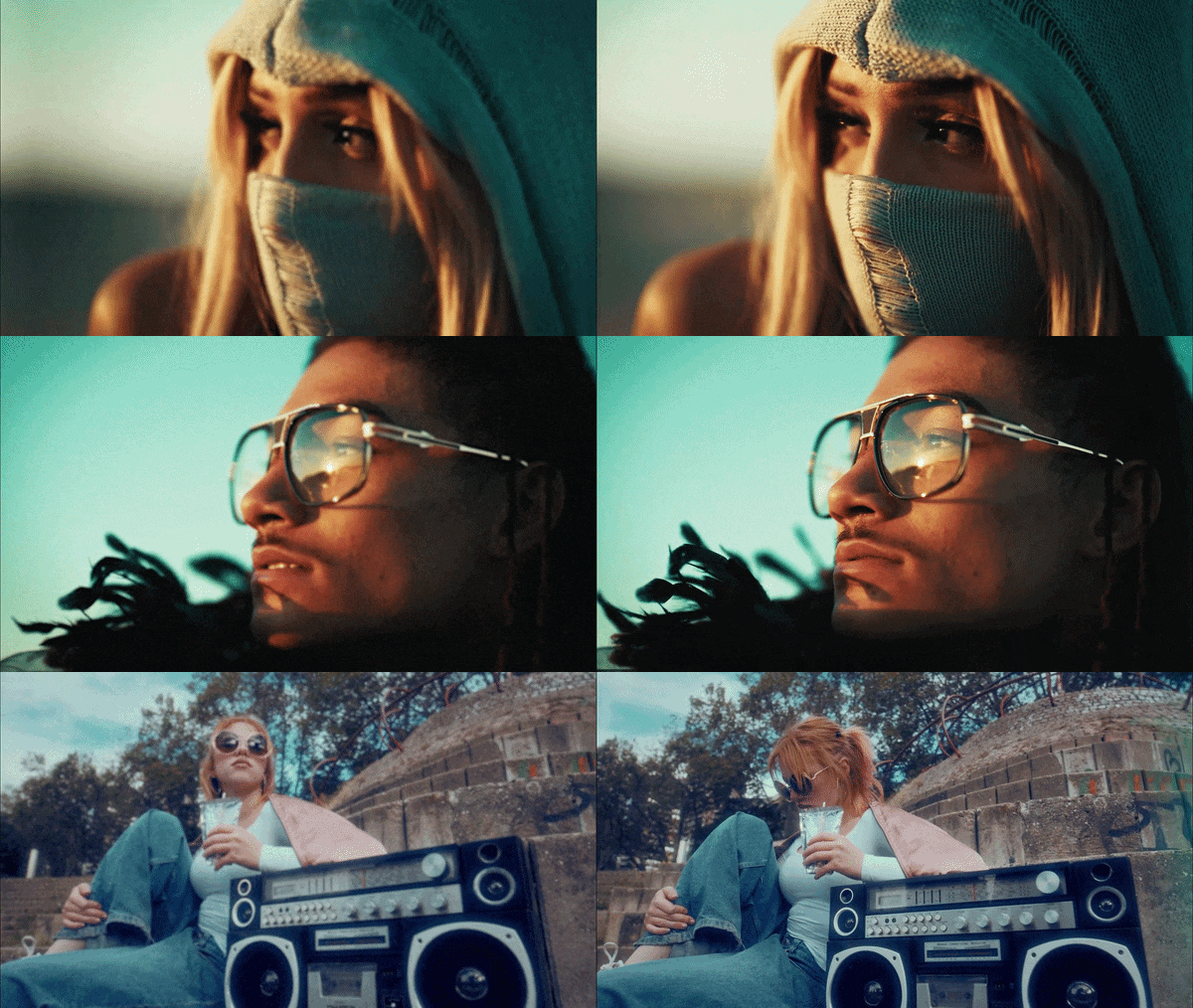
Et c'est tout ! En quelques étapes seulement, vous pouvez améliorer sensiblement la qualité de votre vidéo sans trop d'effort. Comparé à l'amélioration vidéo Canva, Filmora offre plus de détails visibles et des résultats plus nets, surtout sur les clips de qualité inférieure. Jetez un œil ci-dessous pour voir la différence.
Pourquoi Filmora fonctionne mieux pour l'amélioration vidéo
1. Magie IA en un clic
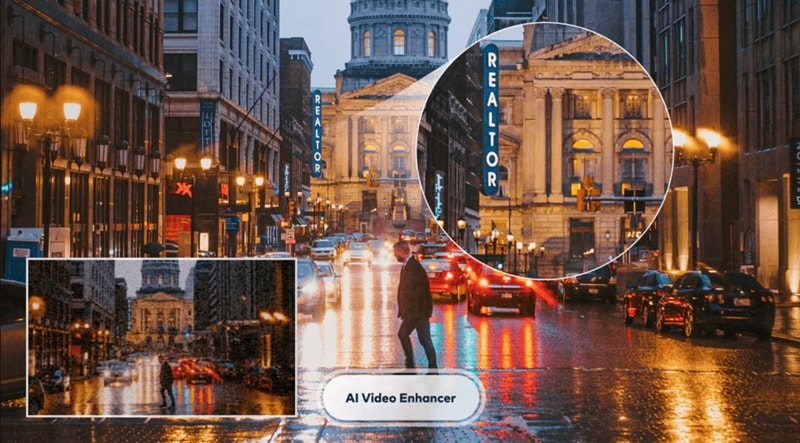
Filmora dispose d'une interface incroyablement simple où un seul clic déclenche des algorithmes d'apprentissage profond pour analyser et corriger vos séquences. Il est conçu pour la rapidité, vous n'avez donc pas besoin d'être un génie de la technologie pour obtenir un rendu professionnel.
2. Détails professionnels avec Topaz Starlight
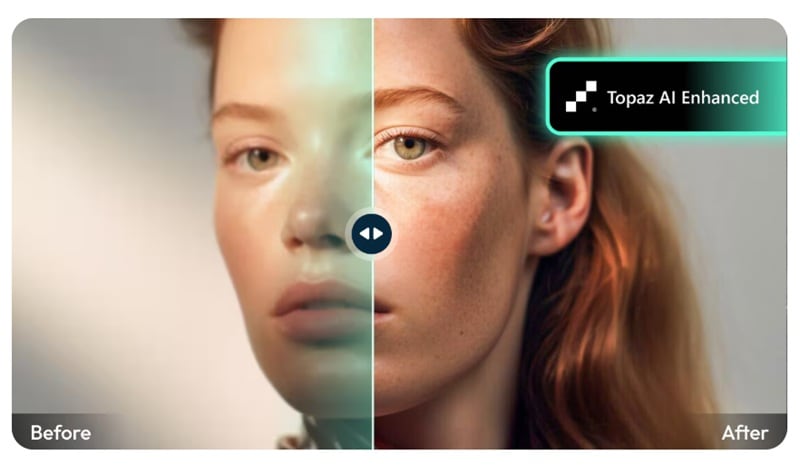
C'est un véritable niveau au-dessus de l'upscaling basique. L'intégration avec Topaz Starlight offre une super-résolution IA générative pour une reconstruction de détails de qualité professionnelle. Cela signifie qu'il ne fait pas que « étirer » la vidéo ; il aide réellement à reconstruire les textures pour des résultats de qualité cinéma.
3. Prise en charge massive des fichiers
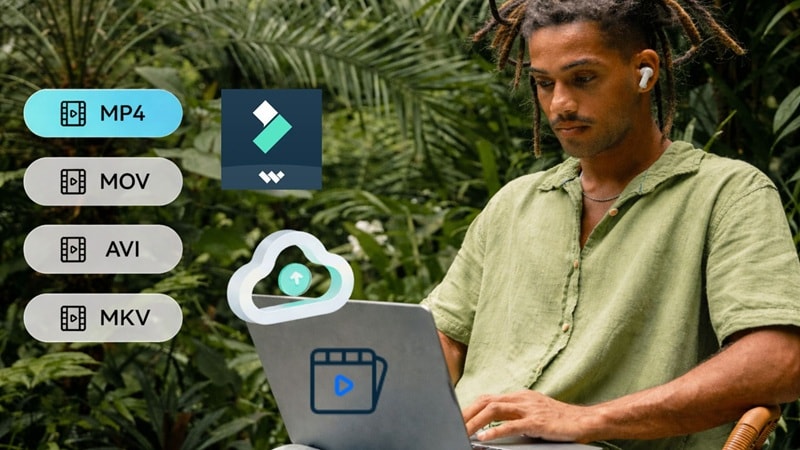
L'amélioration vidéo IA de Filmora fonctionne avec presque tout ce que vous lui donnez : MP4, MKV, AVI, WebM, GoPro Cineform, et même des fichiers d'images comme JPG et PNG. Aucun casse-tête de conversion.
4. Véritable upscaling 4K
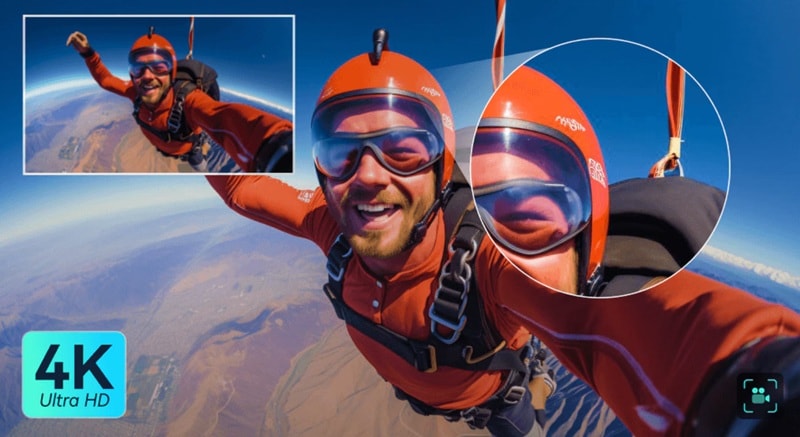
Filmora vous permet d'upscaler des vidéos en 4K complet sans perte de qualité. C'est clairement un avantage majeur par rapport au plafond 1080p de l'amélioration vidéo Canva. Parfait pour les créateurs qui ont besoin que leur travail soit impeccable sur des moniteurs et des téléviseurs haut de gamme.
Téléchargement sécuriséConclusion
L'outil d'amélioration vidéo Canva est un excellent choix lorsque vous avez besoin d'améliorations rapides sans vous lancer dans un montage compliqué. L'amélioration vidéo IA Canva facilite le nettoyage des clips, l'ajustement des couleurs et l'obtention de résultats corrects en quelques clics.
Mais une fois que vous commencez à travailler avec des séquences de qualité inférieure ou que vous visez une sortie plus nette, les limites deviennent plus visibles. Filmora intervient avec une IA plus puissante qui peut reconstruire les détails et pousser la qualité de votre vidéo plus loin, surtout avec leur intégration avec Topaz Starlight. En fin de compte, les deux outils ont leur place, et tout dépend vraiment de jusqu'où vous voulez emmener votre qualité vidéo.
FAQ sur l'amélioration vidéo Canva
-
Canva peut-il corriger les vidéos floues ou de basse résolution ?
Oui, mais avec quelques réserves. L'upscaler vidéo Canva fonctionne mieux sur des séquences relativement récentes, les vidéos très dégradées ou fortement compressées ne verront qu'une amélioration modeste. Pour un travail de restauration majeur sur des clips de très basse qualité, un outil dédié comme Filmora donnera de meilleurs résultats.
-
Quelle qualité d'exportation Canva prend-il en charge pour les vidéos ?
Canva prend en charge l'exportation vidéo jusqu'à une résolution de 1080p (1920x1080). Vous pouvez exporter au format MP4 avec des paramètres de débit binaire solides pour la plupart des plateformes de médias sociaux. Si vous avez besoin d'une sortie 4K ou d'options de codec plus avancées, vous voudrez plutôt utiliser un éditeur vidéo dédié comme Filmora.
-
L'amélioration vidéo Canva est-elle gratuite ?
L'éditeur vidéo Canva de base est gratuit. La fonctionnalité d'upscaler vidéo alimentée par IA, cependant, utilise des crédits, et les nouveaux comptes obtiennent 30 crédits gratuits lors de leur inscription. Une fois ces crédits épuisés, vous aurez besoin d'un abonnement Canva Pro ou d'achats de crédits supplémentaires pour continuer à utiliser l'upscaler vidéo Canva.
