
Transitions Dorées pour un Flux Narratif Plus Fluide
Parcourez les balayages métalliques, les éclats lumineux, les révélations élégantes et les ponts de mouvement polis, puis façonnez le rythme de votre montage.
Chargement de plus de ressources de transitions dorées...
 Catégorie :
 Durée :
 Format d'Image :
Transformer une Coupe en Signature
Un effet de transition dorée bien cadencé peut rendre une révélation de produit, un montage de mariage ou une séquence de mode plus luxueuse sans ajouter d'encombrement visuel. Filmora vous donne le contrôle du timing et des modèles vidéo pour garder le mouvement aligné avec l'histoire.
Relier les Plans Sans Perdre l'Atmosphère

Relier les Plans Sans Perdre l'Atmosphère
Utilisez un balayage métallique doux ou un léger balayage lumineux lorsque deux clips appartiennent au même univers visuel. L'effet doit porter le regard vers l'avant, tandis que les titres cinématographiques peuvent gérer la couche d'information au-dessus de la séquence.
- Placez la transition exactement là où le mouvement ou l'éclairage change naturellement.
- Choisissez une finition dorée sobre lorsque les images contiennent déjà des reflets lumineux.
- Gardez une durée suffisamment courte pour que l'histoire ne semble jamais mise en pause par l'effet.
Adapter l'Or au Véritable Rythme du Montage
Adapter l'Or au Véritable Rythme du Montage
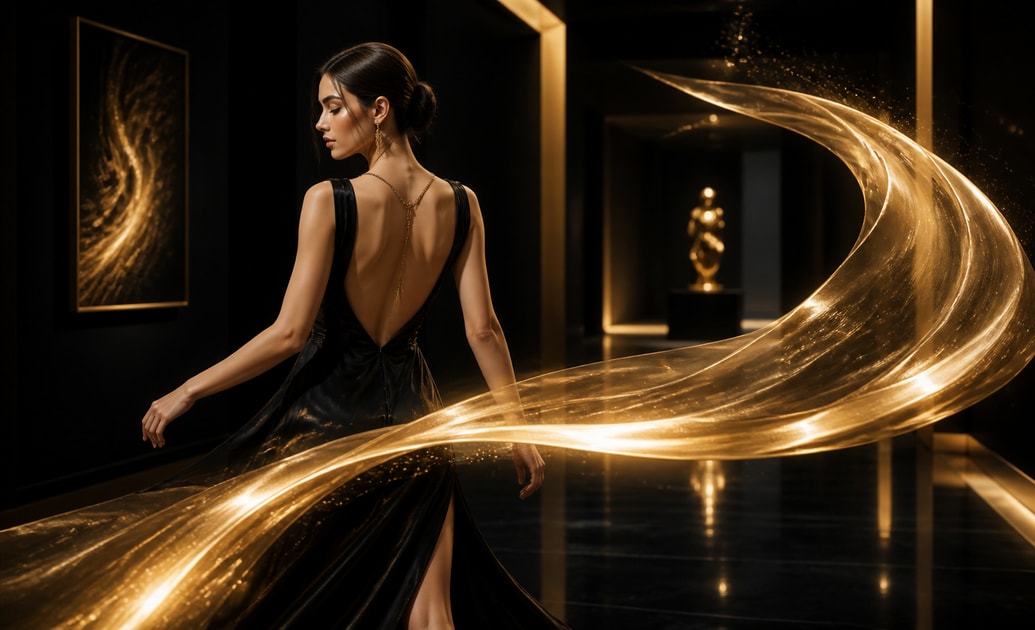
La même transition peut sembler élégante ou perturbante selon son timing. Laissez la musique, le mouvement de la caméra et l'entrée du sujet décider de la coupe, puis utilisez les titres pour réseaux sociaux pour renforcer le temps fort le plus important.
- Prévisualisez la transition avec la bande sonore finale plutôt que de monter en silence.
- Utilisez une direction et une vitesse qui concordent avec le mouvement dans le clip entrant.
- Répétez une transition signature avec parcimonie pour qu'elle devienne une partie du langage de la marque.
Créer une Finition qui Semble Conçue
Créer une Finition qui Semble Conçue
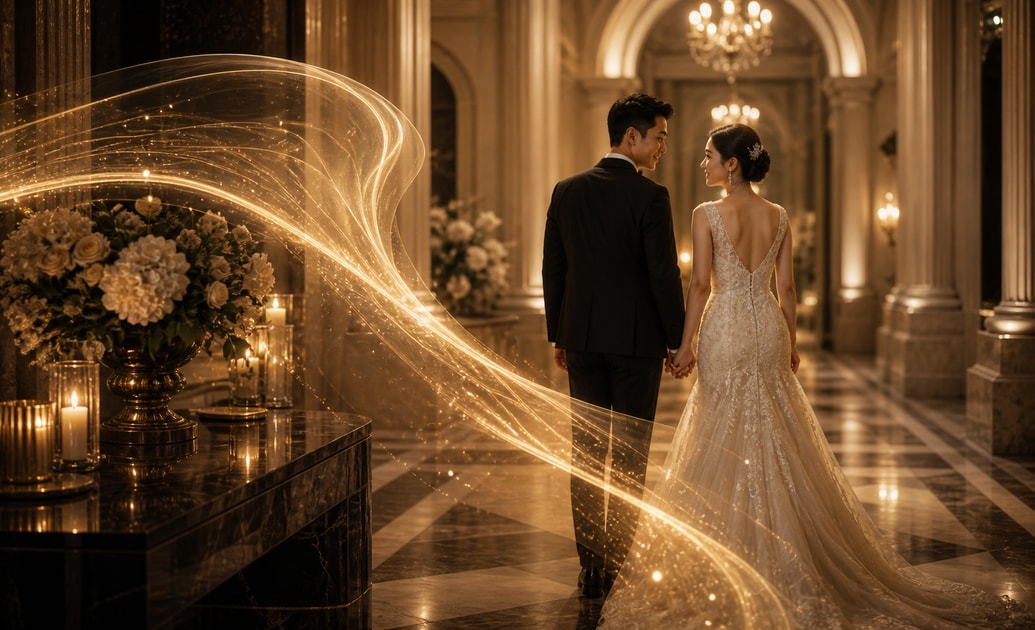
Filmora vous permet d'ajuster la durée, de prévisualiser le résultat et de construire un traitement cohérent sur toute une séquence. Ajoutez une petite quantité de texture ou d'éclat depuis la ressources créatives bibliothèque lorsque la transition doit sembler intégrée plutôt que collée.
- Gardez le reflet le plus lumineux à l'écart des visages, des logos et des détails clés du produit.
- Utilisez la même famille de couleurs pour la transition et le traitement des titres.
- Exportez un court clip de test pour confirmer que l'effet résiste à la compression et à la lecture mobile.
Questions sur les Transitions Dorées
Ajouter des Transitions Dorées dans Filmora
Importez vos clips, choisissez un pont de mouvement luxueux, placez-le entre les bons plans et affinez le timing jusqu'à ce que la transition suive le rythme naturel du montage.
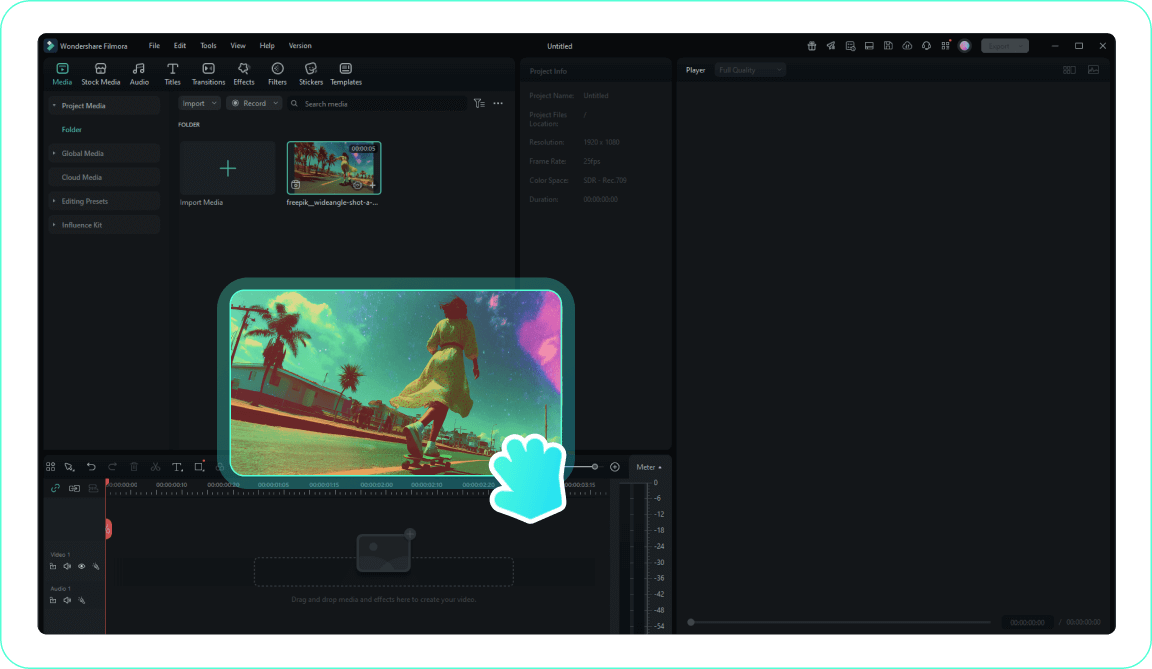
Étape 1 Importer Votre Vidéo
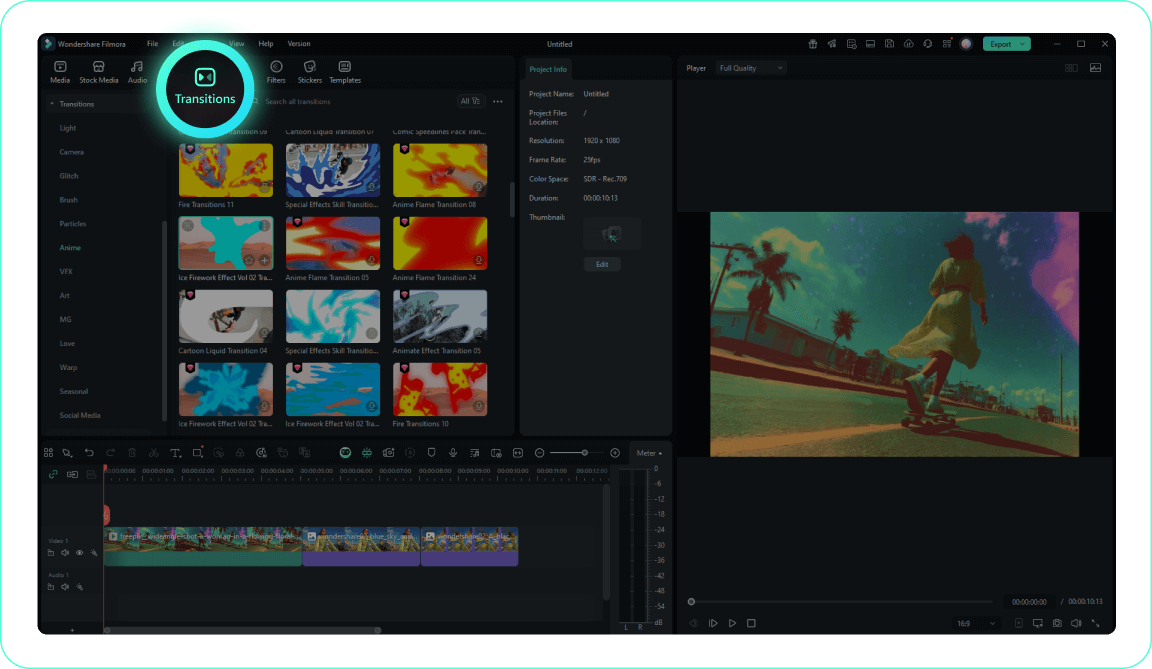
Étape 2 Ouvrir l'Onglet Transitions
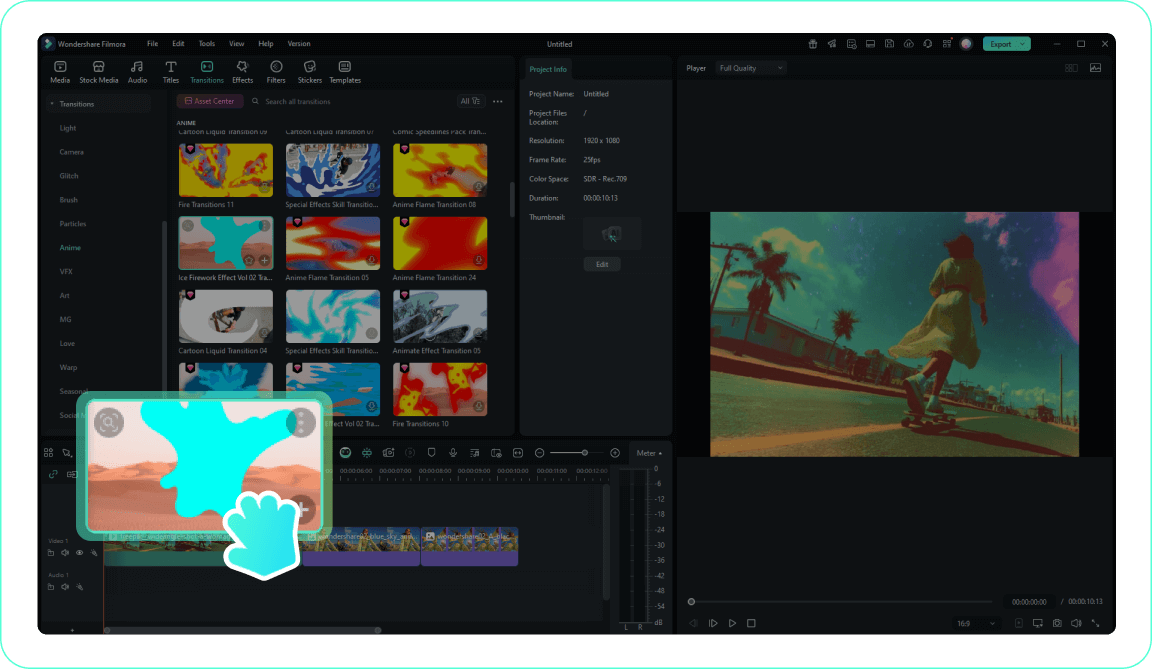
Étape 3 Appliquer la Transition
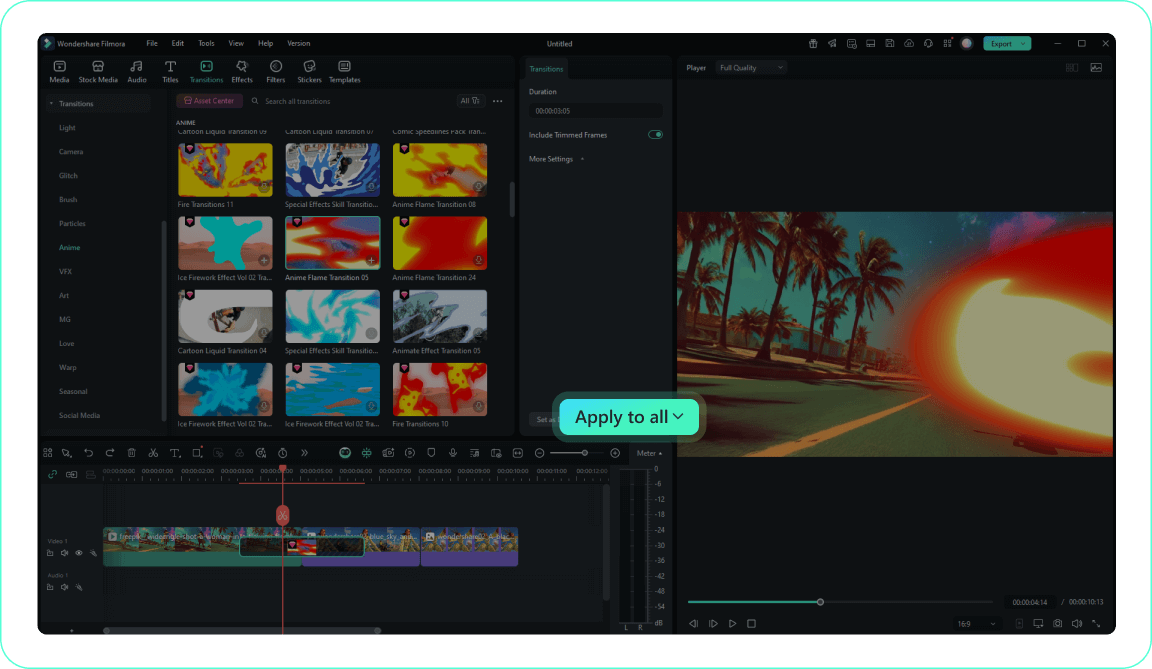
Étape 4 Personnaliser et Prévisualiser
-
1 : Importez votre vidéo
Importez vos clips dans Filmora et arrangez-les séquentiellement sur la timeline pour que la transition ait un rythme visuel clair. -
2 : Ouvrez l'onglet Transitions
Parcourez la bibliothèque de transitions et comparez le mouvement, la direction et la finition avant de choisir le pont qui correspond à vos images. -
3 : Appliquez la transition
Faites glisser la transition choisie entre deux clips, puis ajustez sa durée pour que le mouvement relie les plans sans retarder l'histoire. -
4 : Personnalisez et prévisualisez
Prévisualisez la coupe avec la musique, affinez la vitesse et le mélange, et utilisez Appliquer à Tout uniquement lorsque le même langage visuel s'applique à toute la séquence.
