

Vous voulez que vos vidéos TikTok se démarquent vraiment ? Apprendre comment ajouter des effets de voix sur TikTok est la clé pour augmenter l’engagement. Que vous souhaitiez utiliser le modificateur de voix TikTok classique, découvrir de nouveaux filtres vocaux IA ou modifier une voix off après l’enregistrement, nous avons ce qu’il vous faut. Ce guide 2026 couvre des méthodes basiques, avancées et basées sur l’IA pour transformer votre audio instantanément.
Partie 1. Méthode de base : ajouter des effets de voix depuis l’écran d’aperçu
Si vous cherchez un moyen rapide d’apprendre comment ajouter des effets de voix sur TikTok, commencez par l’écran d’aperçu. Vous enregistrez d’abord votre clip, puis appliquez les effets vocaux depuis l’écran d’aperçu avant de publier. Cette méthode fonctionne aussi bien pour votre son original que pour toute voix off que vous ajoutez.

Comment ajouter des effets de voix depuis l’écran d’aperçu
Suivez les étapes ci-dessous pour apprendre comment ajouter un effet micro sur TikTok et modifier le son de votre voix enregistrée :
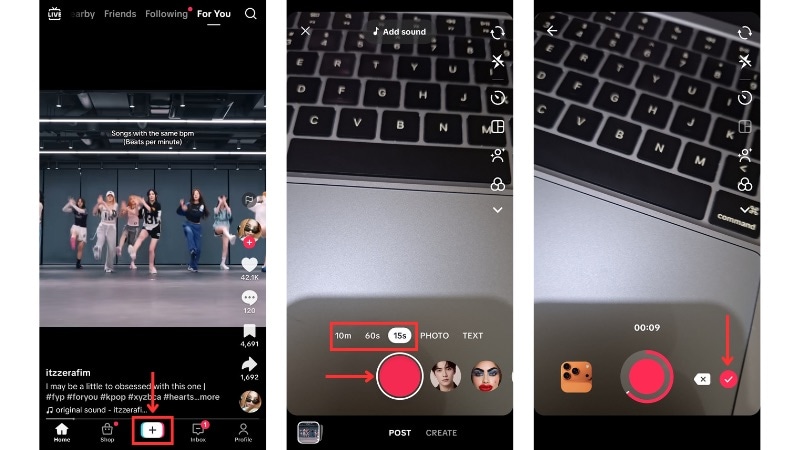
Lancez l’application TikTok et appuyez sur le bouton Plus (+). Enregistrez votre vidéo comme d’habitude, puis appuyez sur l’icône Coche pour accéder à l’écran d’aperçu.
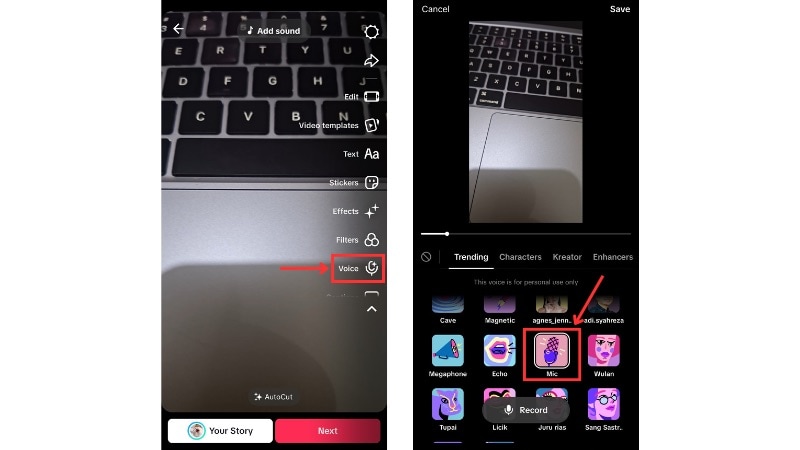
Dans la barre d’outils située à droite de l’écran, appuyez sur l’outil Voix. Une liste d’effets de voix intégrés s’affichera en bas de l’écran.
Appuyez sur chaque effet pour écouter comment il modifie votre audio. Pour cet exemple, sélectionnez l’option Mic. TikTok appliquera l’effet à votre son original.
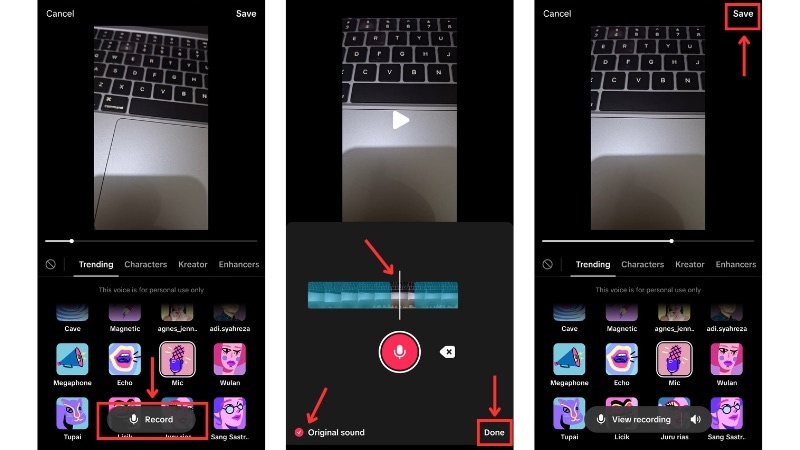
Si vous souhaitez ajouter une voix off avec l’effet appliqué, appuyez sur le bouton Enregistrer pour ouvrir l’écran d’enregistrement vocal.
- Appuyez sur le bouton Enregistrer pour démarrer votre voix off et appuyez à nouveau pour mettre en pause. Vous pouvez sauter certaines parties en déplaçant la tête de lecture sur la timeline.
- Désactivez l’option « Son original » si vous ne souhaitez pas que l’effet de voix s’applique à votre clip enregistré.
Appuyez sur Lecture pour écouter le rendu, puis sur Terminé pour confirmer. Une fois de retour dans le menu Effets de voix, appuyez sur Enregistrer pour conserver vos modifications.
Partie 2. Méthode avancée : ajouter ou modifier des effets de voix dans l’éditeur TikTok
TikTok dispose également d’un éditeur vidéo intégré qui vous offre davantage de contrôle sur votre audio. Cette méthode montre comment ajouter un filtre vocal sur TikTok depuis la page d’édition complète. Ici, vous pouvez appliquer des effets de voix, corriger le timing audio et peaufiner votre vidéo.
Cette approche est idéale lorsque vous avez déjà des séquences sur votre téléphone et que vous souhaitez modifier le son de votre voix sans avoir à enregistrer à nouveau.
Étape par étape : comment ajouter un effet de voix dans l’éditeur TikTok
Suivez les instructions ci-dessous pour apprendre comment ajouter des effets de voix sur TikTok après l’enregistrement à l’aide de l’éditeur vidéo de TikTok :
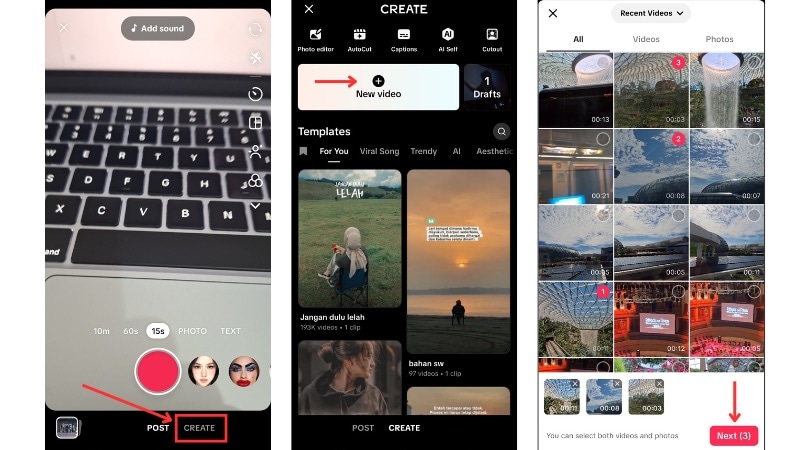
- Appuyez sur le bouton Plus (+) sur TikTok, puis accédez au menu Créer.
- Appuyez sur Nouvelle vidéo pour commencer la création d’une nouvelle vidéo, puis sélectionnez un ou plusieurs clips depuis votre téléphone.
- Appuyez sur Suivant pour accéder à la page d’édition.
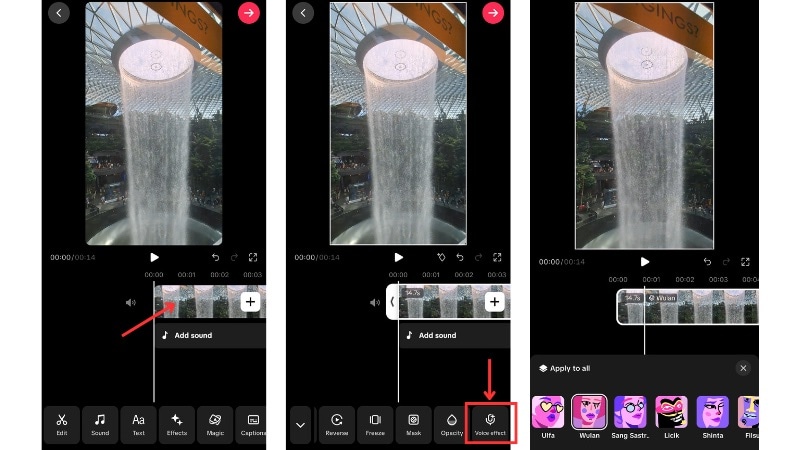
Sur la page d’édition, appuyez sur le clip dans la timeline. Faites ensuite glisser la barre d’outils jusqu’à trouver Effets de voix. Appuyez sur un effet pour prévisualiser la manière dont il modifie votre voix.
Une fois l’effet choisi, fermez le panneau pour l’appliquer définitivement à votre clip.
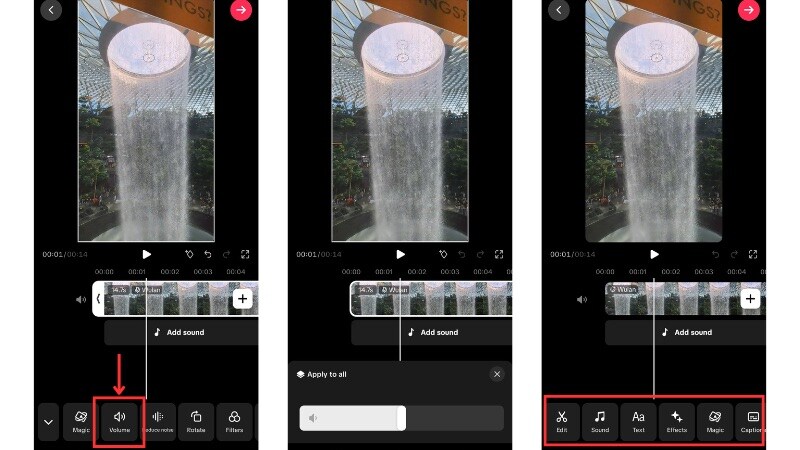
Accédez à l’outil Volume et ajustez le curseur pour équilibrer votre voix. Vous pouvez également utiliser les outils d’édition de TikTok pour continuer à affiner votre vidéo.
Partie 3. La révolution de l’IA : utiliser les filtres Text-to-Speech (TTS)
Si vous ne souhaitez pas enregistrer votre propre voix, vous pouvez utiliser la fonctionnalité Text-to-Speech de TikTok. Elle permet de transformer un texte écrit en audio parlé grâce à une voix IA. Ces voix IA sont idéales pour les vidéos de storytelling, les vidéos produits et les tutoriels, lorsque vous recherchez une narration claire, fluide et régulière.
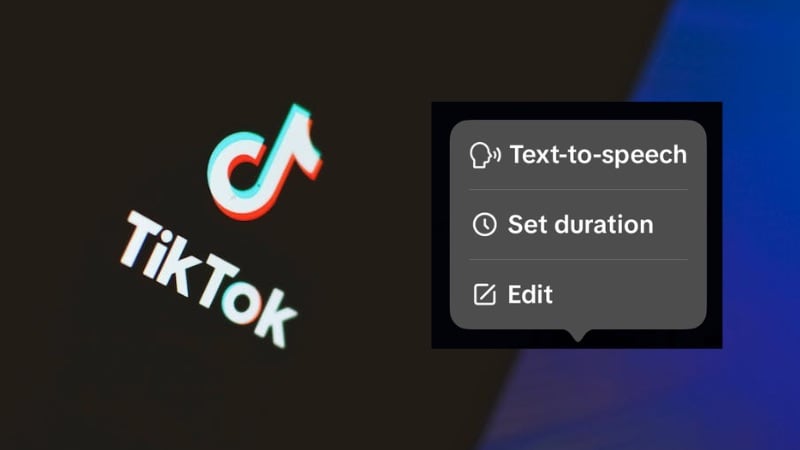
Étape par étape : comment utiliser le Text-to-Speech IA sur TikTok
Suivez les étapes ci-dessous pour apprendre comment ajouter un modificateur de voix sur TikTok à l’aide de la fonction Text to Speech :
Enregistrez un nouveau clip ou importez une vidéo depuis votre téléphone. Appuyez sur Suivant pour accéder à la page d’édition.
Appuyez sur Texte et saisissez les mots que vous souhaitez faire lire par TikTok. Redimensionnez ou déplacez la zone de texte pour la placer où vous le souhaitez à l’écran. Appuyez sur l’icône Coche pour enregistrer les modifications.
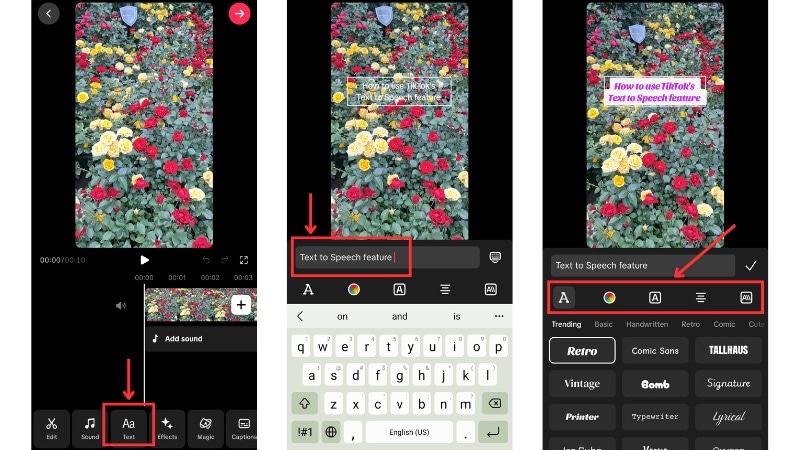
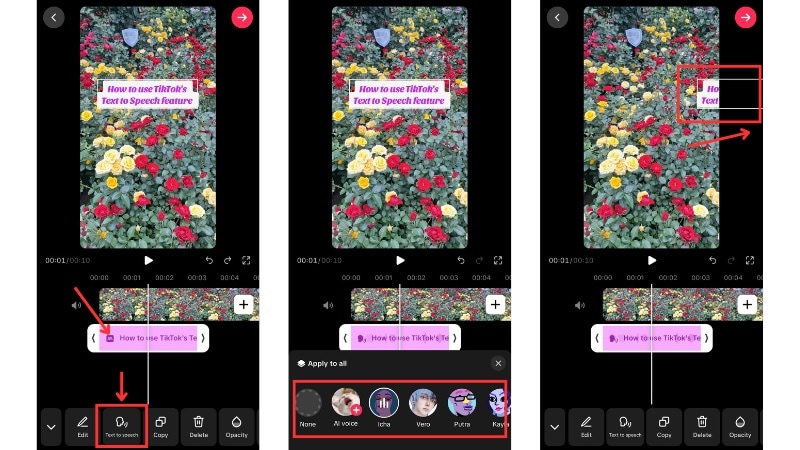
Appuyez sur la piste de texte que vous venez d’ajouter dans la timeline, puis sélectionnez Text to Speech. Choisissez la voix qui correspond le mieux à votre contenu.
Faites glisser la zone de texte sur la timeline afin de synchroniser le début et la fin de la voix.
Partie 4. Au-delà de TikTok : utiliser Filmora pour des effets de voix professionnels
Vous savez maintenant comment ajouter des effets de voix sur TikTok grâce à des méthodes basiques, avancées et basées sur l’IA. Les outils vocaux intégrés de TikTok sont efficaces pour des montages rapides, mais ils montrent leurs limites lorsque les créateurs ont besoin de plus de contrôle.
 Téléchargement sécurisé
Bien que les outils natifs de TikTok soient parfaits pour des modifications rapides, ils limitent souvent votre créativité. Par exemple, il est difficile d’appliquer différents effets à des parties spécifiques d’un même clip. Filmora Mobile repousse ces limites en proposant un modificateur de voix IA professionnel et un montage audio multipiste que TikTok ne propose pas. C’est la meilleure solution pour obtenir un son de haute qualité et entièrement personnalisé pour vos contenus viraux.
Étape par étape : ajouter des effets de voix aux vidéos avec Filmora Mobile
Ce workflow montre comment préparer vos effets de voix dans Filmora avant de publier la vidéo sur TikTok. Installez Filmora Mobile depuis l’App Store ou Google Play, puis suivez les étapes ci-dessous.
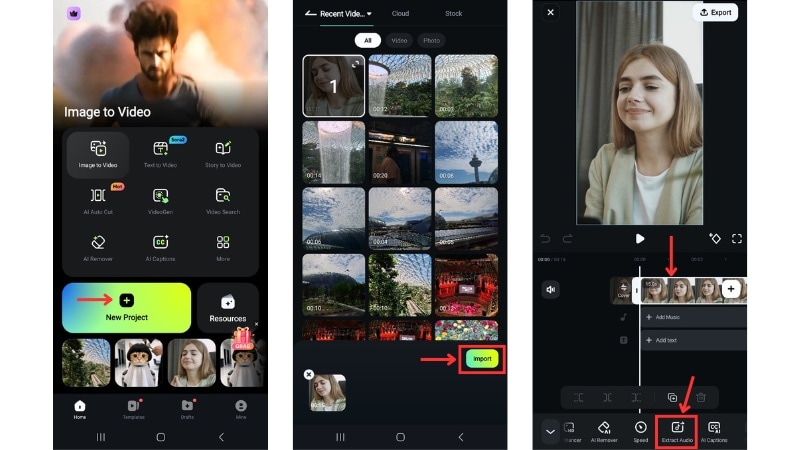
Ouvrez l’application et démarrez un Nouveau projet. Sélectionnez la vidéo que vous souhaitez modifier, puis appuyez sur Importer.
Appuyez sur le clip vidéo dans la timeline et utilisez l’option Extraire l’audio pour séparer le son sur une piste dédiée. Cela vous donne plus de contrôle sur votre voix sans modifier la vidéo.
Appuyez sur la piste audio dans la timeline et ouvrez l’outil Effet de voix. Sélectionnez un style de voix, puis appuyez sur l’icône Coche pour enregistrer votre choix.
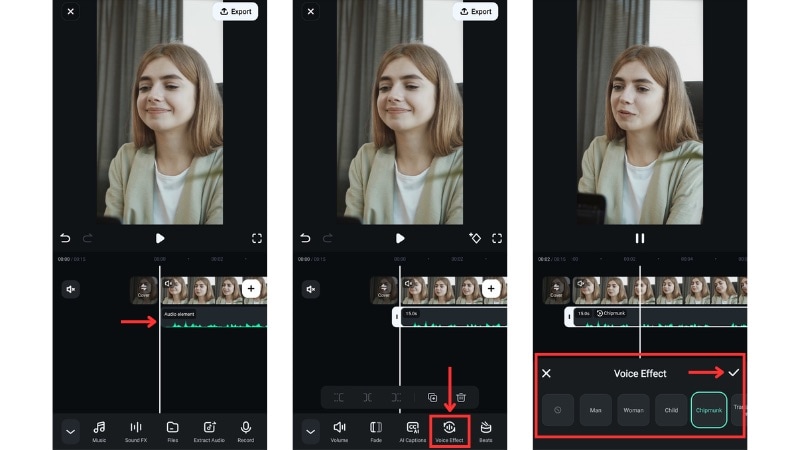
Remarque : Vous pouvez scinder la piste audio afin d’appliquer un effet de voix uniquement à une partie du clip. Cette méthode permet également d’utiliser un style de voix pour une scène, puis d’en changer pour la suivante.
Étape par étape : ajouter une voix IA avec le Text-to-Speech dans Filmora Mobile
Si vous ne souhaitez pas enregistrer votre propre voix, Filmora Mobile propose également un outil Text to Speech.
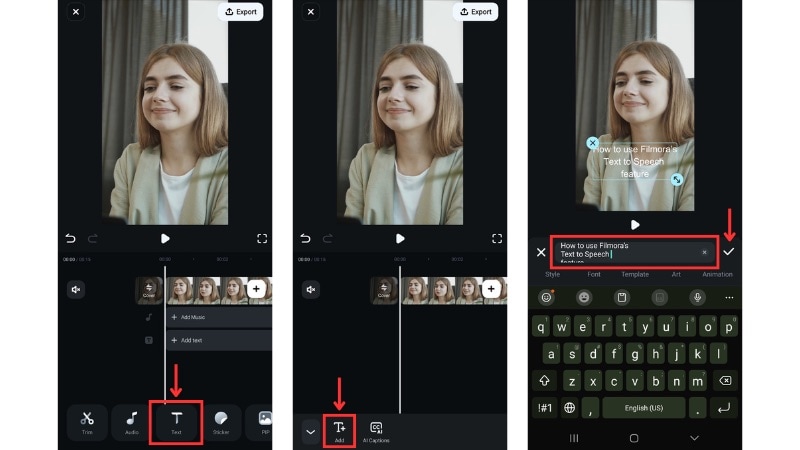
Allez dans le menu Texte > Ajouter, puis saisissez le script que vous souhaitez faire lire par la voix IA. Ajustez la police, la taille ou la position, puis appuyez sur l’icône Coche pour enregistrer vos modifications.
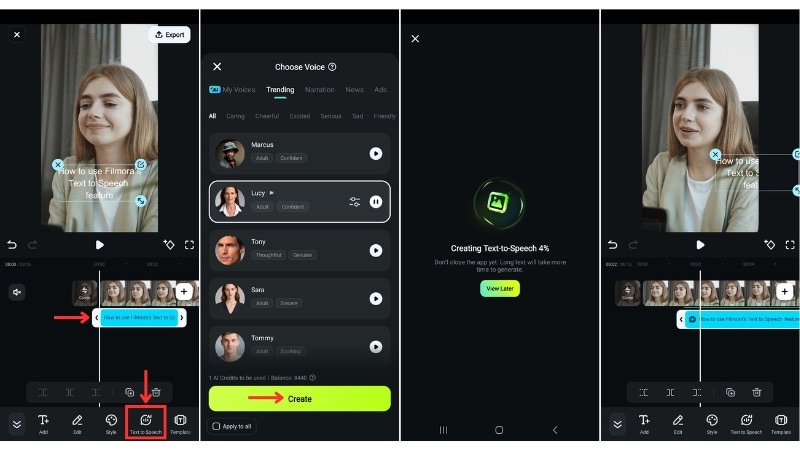
Appuyez sur la zone de texte dans la timeline. Depuis la barre d’outils, sélectionnez Text to Speech pour afficher les options de voix IA. Choisissez-en une, puis appuyez sur Créer afin de générer l’audio à partir de votre texte.
Déplacez la zone de texte ou la piste audio sur la timeline pour définir le moment où la voix commence et se termine. Si vous n’avez besoin que de l’audio, placez la zone de texte en dehors du cadre.
Partie 5. Dépannage : pourquoi les effets de voix ne s’affichent-ils pas sur TikTok ? (4 solutions rapides)
Vous suivez les étapes pour savoir comment ajouter des effets de voix sur TikTok, mais la fonctionnalité n’apparaît pas ? Le problème peut venir de la version de l’application, des paramètres du compte ou du déploiement régional. TikTok lance ses outils progressivement, ce qui signifie que tous les utilisateurs n’ont pas accès aux mêmes fonctionnalités au même moment.

Voici les causes les plus courantes et les solutions associées :
- Votre application TikTok n’est pas à jour : Mettez TikTok à jour vers la dernière version. De nombreux problèmes de fonctionnalités manquantes proviennent de versions anciennes qui n’intègrent pas les nouveaux outils vocaux.
- Votre région ou votre compte ne prend pas encore en charge les effets de voix : TikTok déploie les fonctionnalités par étapes, et certains comptes y ont accès plus tard. Si vous utilisez un VPN, désactivez-le, car il peut influencer les fonctionnalités affichées.
- TikTok ne prend pas en charge les effets de voix pour ce clip : L’option Effets de voix peut ne pas apparaître sur certaines vidéos importées ou anciens brouillons en raison de limitations de format ou de bugs. Essayez d’enregistrer un nouveau clip directement dans TikTok pour vérifier si la fonctionnalité apparaît. Si c’est le cas, le problème vient du fichier d’origine.
- Des problèmes de cache bloquent la fonctionnalité : Des fichiers corrompus ou des données en cache peuvent empêcher le chargement des outils. Videz le cache de TikTok, puis relancez l’application. Si l’outil n’apparaît toujours pas, réinstallez TikTok pour réinitialiser les fichiers de l’application.
Conclusion
Ce guide vous a montré comment ajouter des effets de voix sur TikTok à l’aide de l’écran d’aperçu, de l’éditeur intégré et de l’outil IA. Ces options fonctionnent aussi bien pour l’audio original que pour les voix off, que vous enregistriez directement dans l’application ou que vous importiez des clips depuis votre téléphone.
Les effets de voix intégrés à TikTok sont parfaits pour des montages rapides, mais ils atteignent vite leurs limites lorsque vous avez besoin de plus de contrôle audio. Filmora Mobile permet de préparer vos effets de voix avant de publier sur TikTok. Suivez notre guide sur comment ajouter un effet de voix sur TikTok et testez dès aujourd’hui la méthode la plus adaptée à votre contenu.
 Téléchargement sécurisé
FAQ
-
Puis-je utiliser plusieurs effets de voix dans une même vidéo TikTok ?
TikTok n’applique qu’un seul effet de voix par clip. Si vous souhaitez utiliser différents effets sur différentes parties, vous devez découper votre vidéo en plusieurs clips et appliquer un effet distinct à chaque section. Les éditeurs externes comme Filmora Mobile prennent également en charge ce type de workflow.
-
Les effets de voix modifient-ils la qualité sonore de ma vidéo ?
Oui. Certains effets de voix peuvent réduire la clarté ou ajouter de la distorsion selon le filtre utilisé. TikTok compresse également l’audio lors de l’exportation, ce qui peut encore affecter la qualité sonore. Pour de meilleurs résultats, gardez un volume équilibré et évitez d’empiler des effets trop marqués.
-
Puis-je supprimer ou modifier un effet de voix après avoir enregistré un brouillon ?
Oui. Ouvrez votre brouillon, accédez à l’écran d’aperçu ou à l’éditeur, puis appuyez à nouveau sur l’outil Effets de voix. Sélectionnez un nouvel effet ou choisissez « Aucun » pour supprimer l’effet existant avant la publication.
