Filmora
Filmora - Éditeur Vidéo IA
Éditez Vite, Intelligent et Facile
OUVRIR

Filmora : comment créer un fondu de texte (guide rapide et animation personnalisée)

Créez des vidéos sans effort avec l'IA

  • Divers outils IA pour augmenter l'efficacité de votre création vidéo.
  • Des modèles populaires et des ressources créatives libres de droits.
  • Fonctionnalité multiplateforme pour l'édition partout.
Monter votre vidéo Monter votre vidéo
qrcode-img
Scannez pour obtenir l'application Filmora
Sécurité 100 % vérifiée | Aucun abonnement requis | Aucun logiciel malveillant

Même le plus petit changement peut donner un vrai coup de boost à votre vidéo, et c'est exactement ce qu'un simple effet de fondu de texte va apporter. Plutôt que des coupures abruptes, un fondu tout en douceur ajoute de la professionnalisation et du rythme à votre narration.

Et pour le faire facilement, vous pouvez utiliser un éditeur vidéo comme Wondershare Filmora. Dans Filmora, il suffit d'appliquer des presets de fondu prêts à l'emploi ou de créer votre propre effet avec des images clés pour coller parfaitement à votre style de montage.

Si vous débutez, on vous explique aussi comment ajouter des effets de texte fondu entrant et sortant, les combiner à d'autres animations et corriger des problèmes courants comme le timing trop brusque ou les erreurs de superposition. Vous allez être étonné de voir comment un simple texte avec fondu sortant peut totalement changer l'ambiance d'une vidéo !
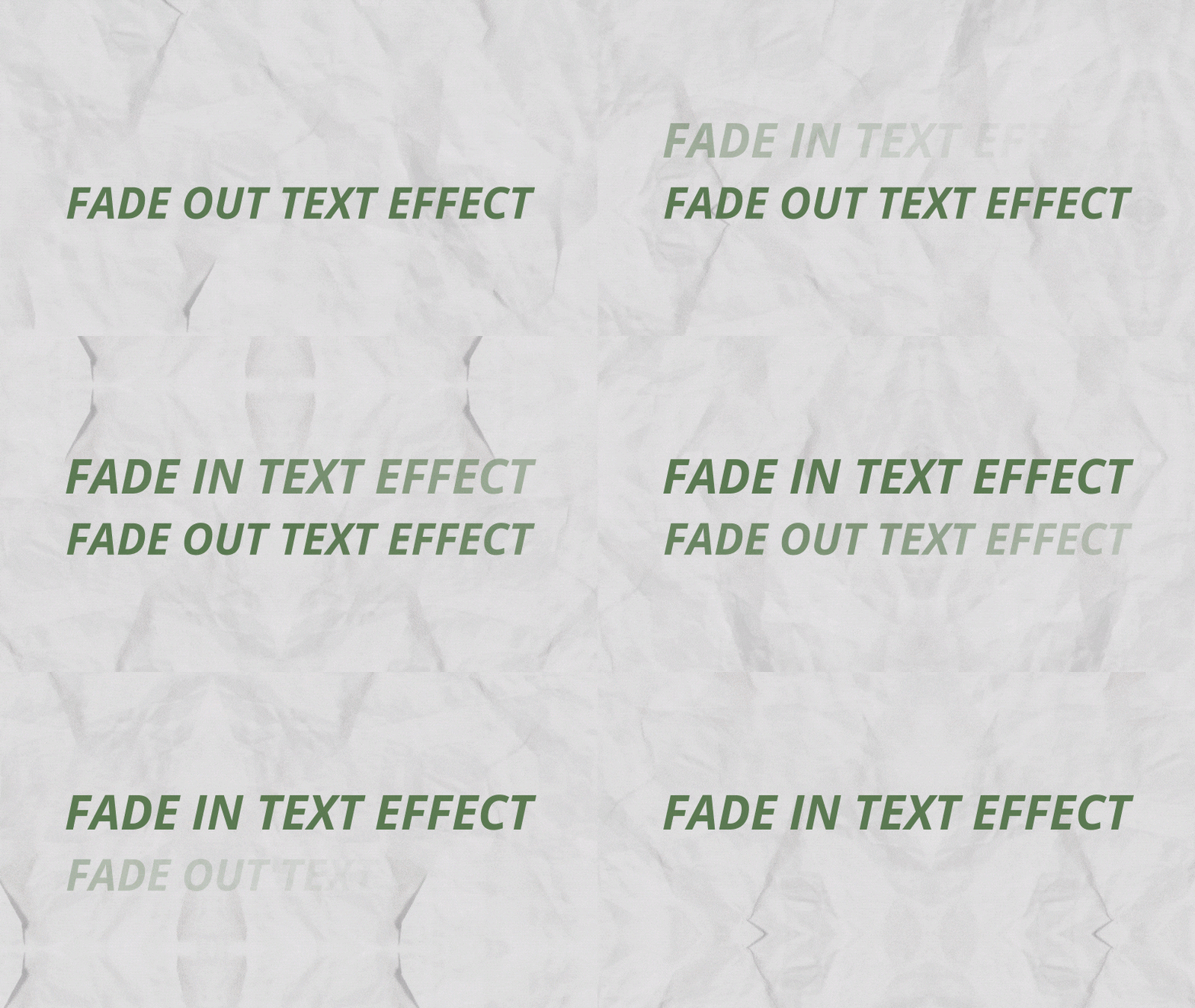
fade out text filmora

Partie 1. Démarrer sur Filmora

Avant d'appliquer l'effet de texte fondu sortant, commençons par régler les basiques. Veillez à utiliser la dernière version de Filmora pour ne rien perdre au niveau des outils ou fonctionnalités.

Ensuite, suivez ces étapes :

  1. Commencez par ouvrir votre projet ou en créer un nouveau, puis importez les médias que vous allez utiliser.
  2. Une fois vos séquences vidéo sur la timeline, ouvrez l’onglet Titre . Ici, vous pouvez choisir le style de texte qui colle à votre vidéo, d’un texte simple en bas de l’écran à un titre bien mis en avant.
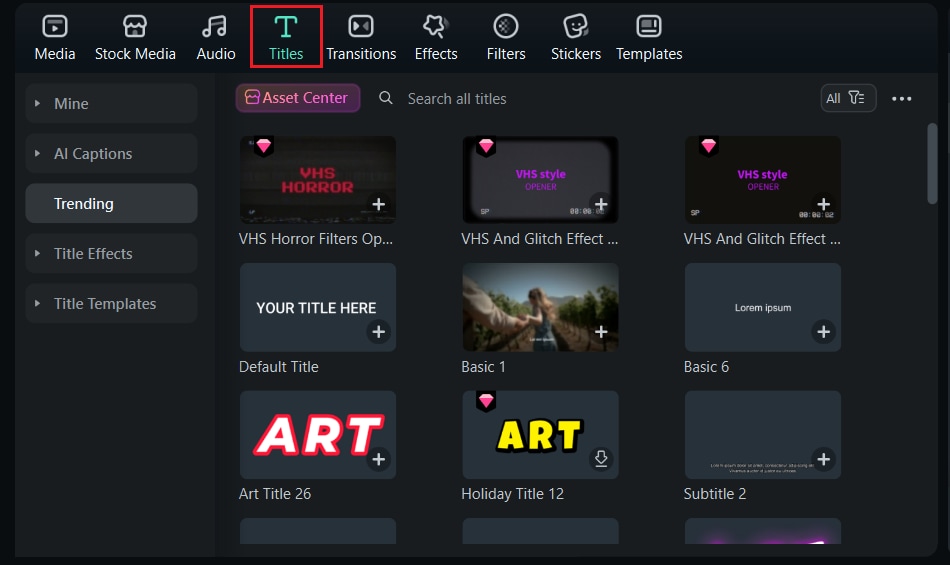
filmora title selection

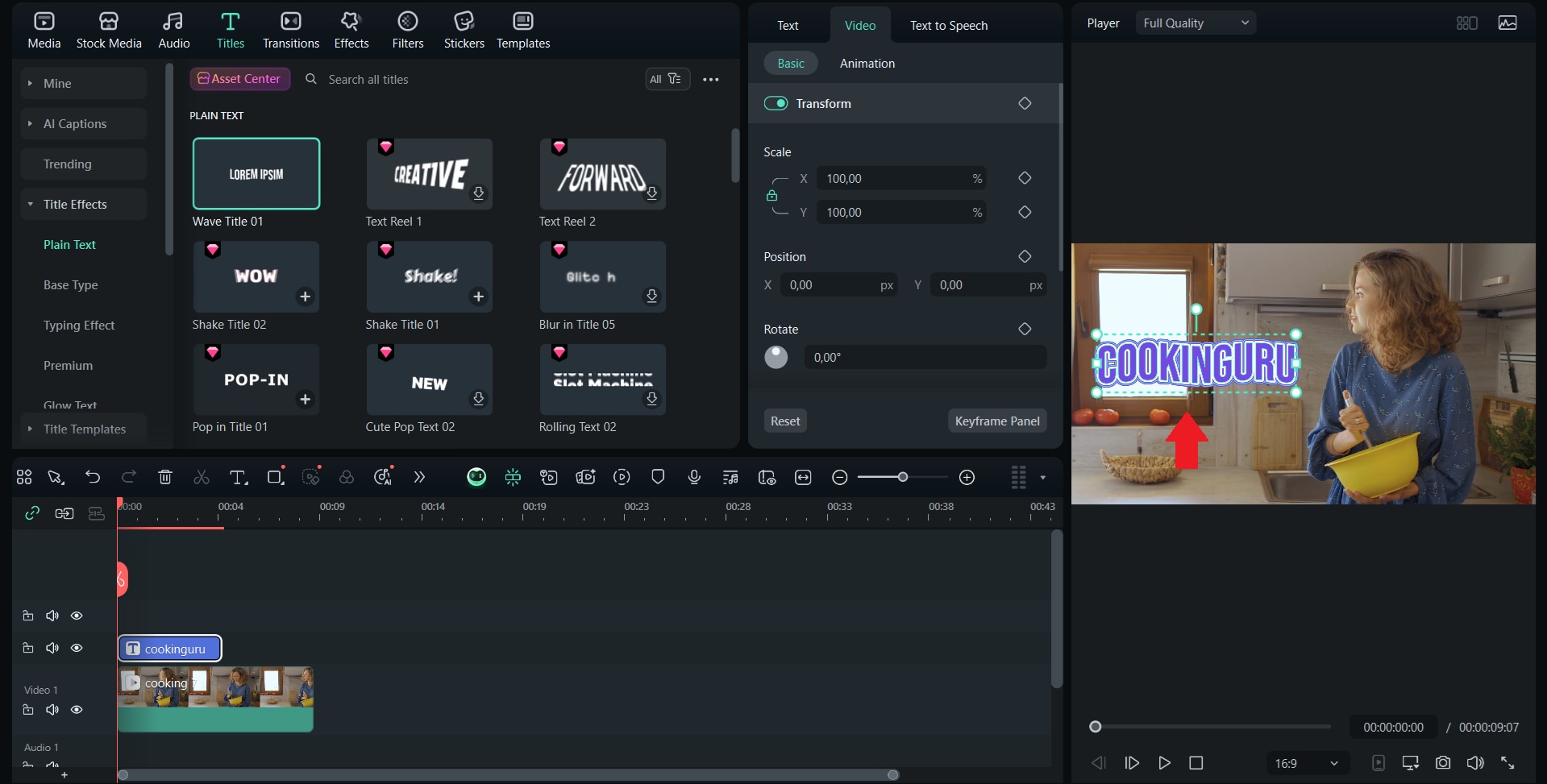
Glissez le titre choisi sur la timeline et placez-le exactement là où vous voulez que l'effet de texte fondu sortant apparaisse. Par exemple à la fin de l’intro, au moment d’un message clé, ou juste avant la transition d’une scène.
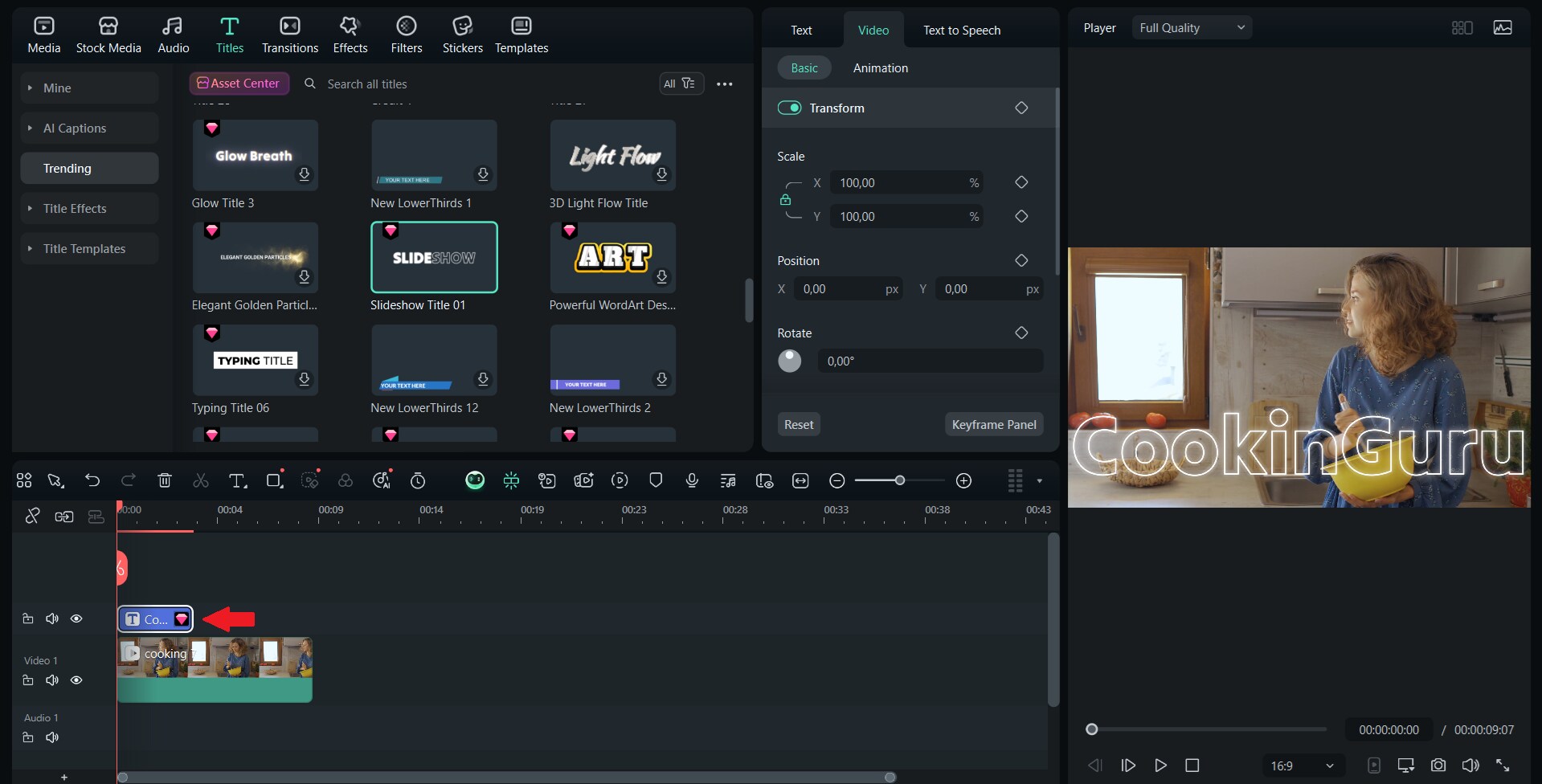
drag the title to the timeline

💡Astuce rapide : Placez votre texte sur une piste séparée au-dessus de la vidéo principale. Cela garantit que l'effet de fondu sortant n’impacte que le texte, pas l’arrière-plan. Ça vous laisse aussi plus de liberté pour ajuster le timing et les effets ensuite.

Partie 2. Guide Express Filmora : Faites fondre un texte avec les animations intégrées

La première façon de créer un effet de texte fondu sortant est d’utiliser les animations intégrées de Filmora pour un rendu fluide et naturel. Cette méthode vous fait gagner du temps et offre une transition subtile sans avoir à toucher manuellement aux images clés. Ça marche super bien pour les outros, titres ou sous-titres que vous souhaitez faire disparaître en douceur.
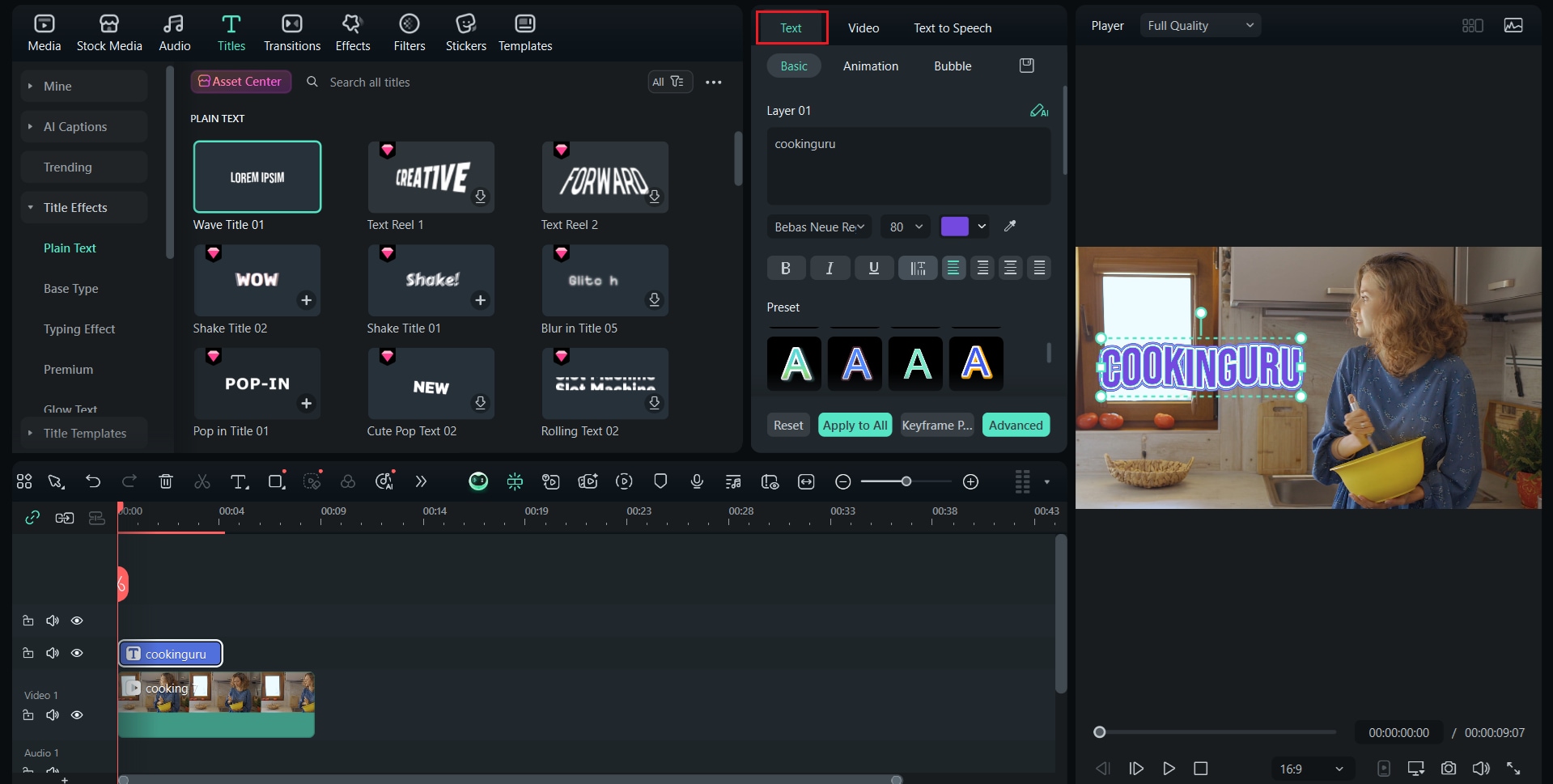
Étape 1
Sélectionnez votre séquence texte sur la timeline
Assurez-vous qu'elle soit placée précisément là où vous voulez que le fondu apparaisse.
placed the text
Étape 2
Ouvrez le panneau d’édition de texte
Cliquez sur la séquence texte pour ouvrir le panneau d’édition.
open the text edit panel
Étape 3
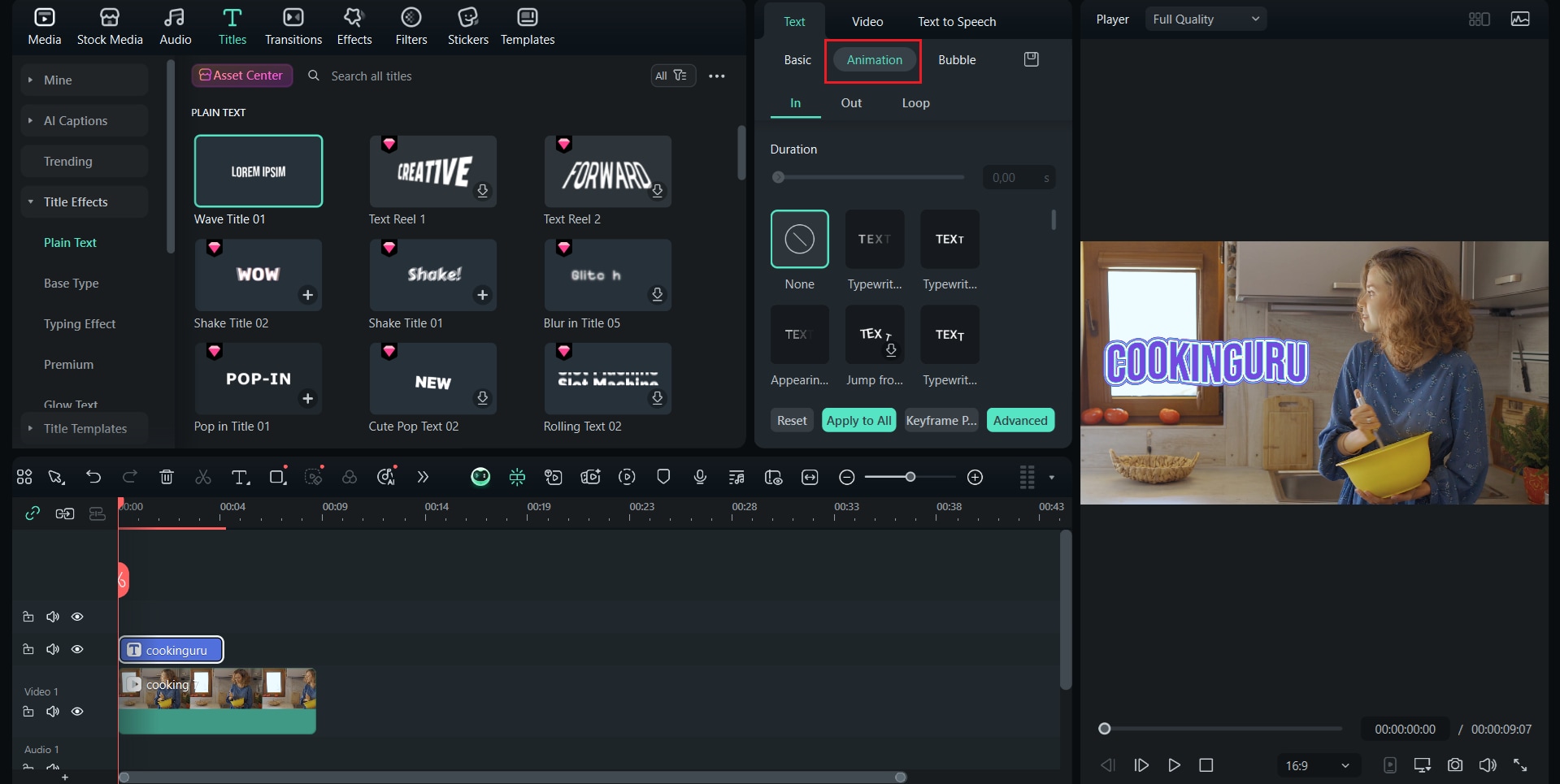
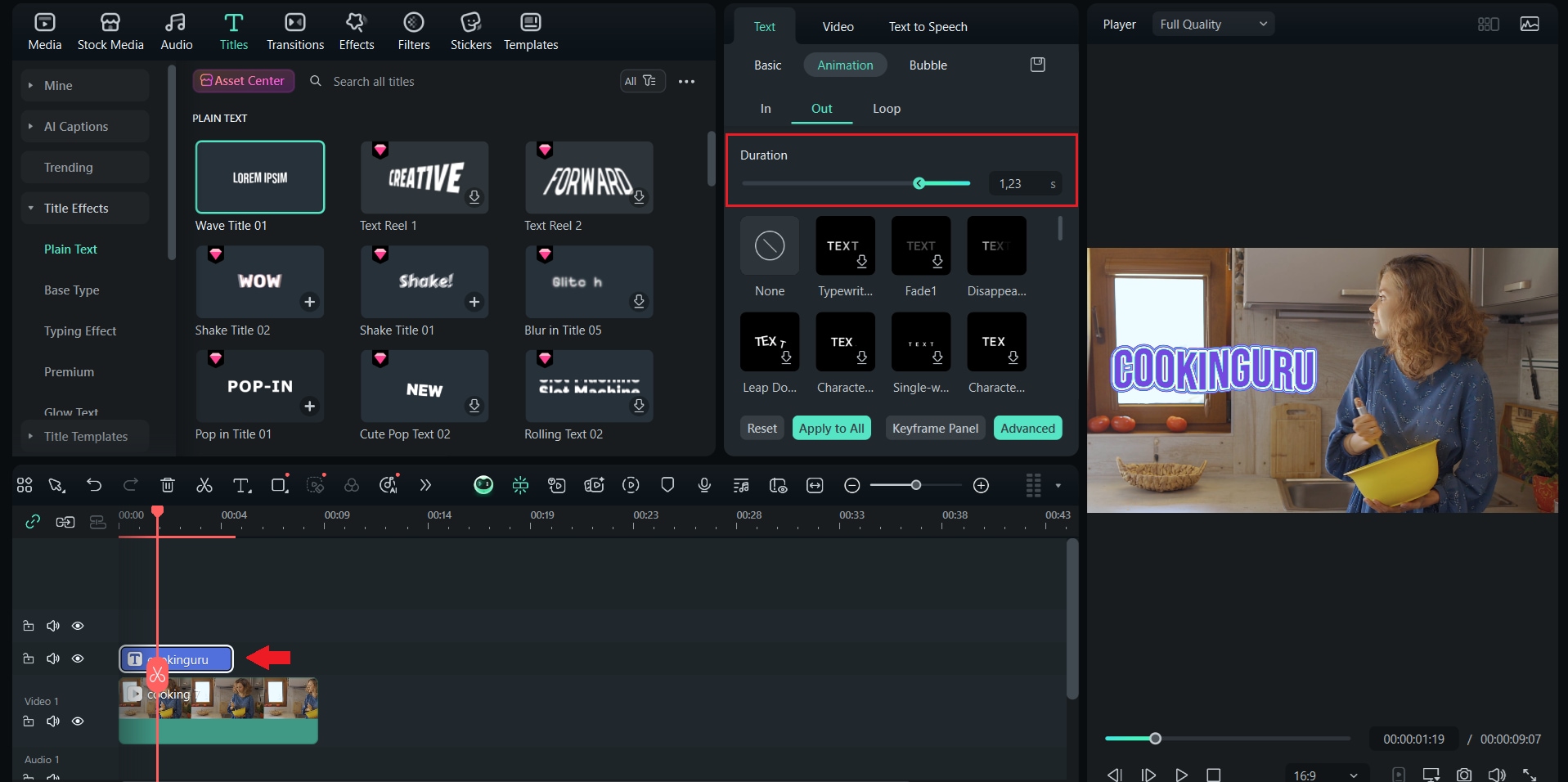
Allez sur l’onglet Animation
Dans le panneau, allez sur l’onglet Animation. Ici, différents presets s’affichent.
go to animation tab
Étape 4
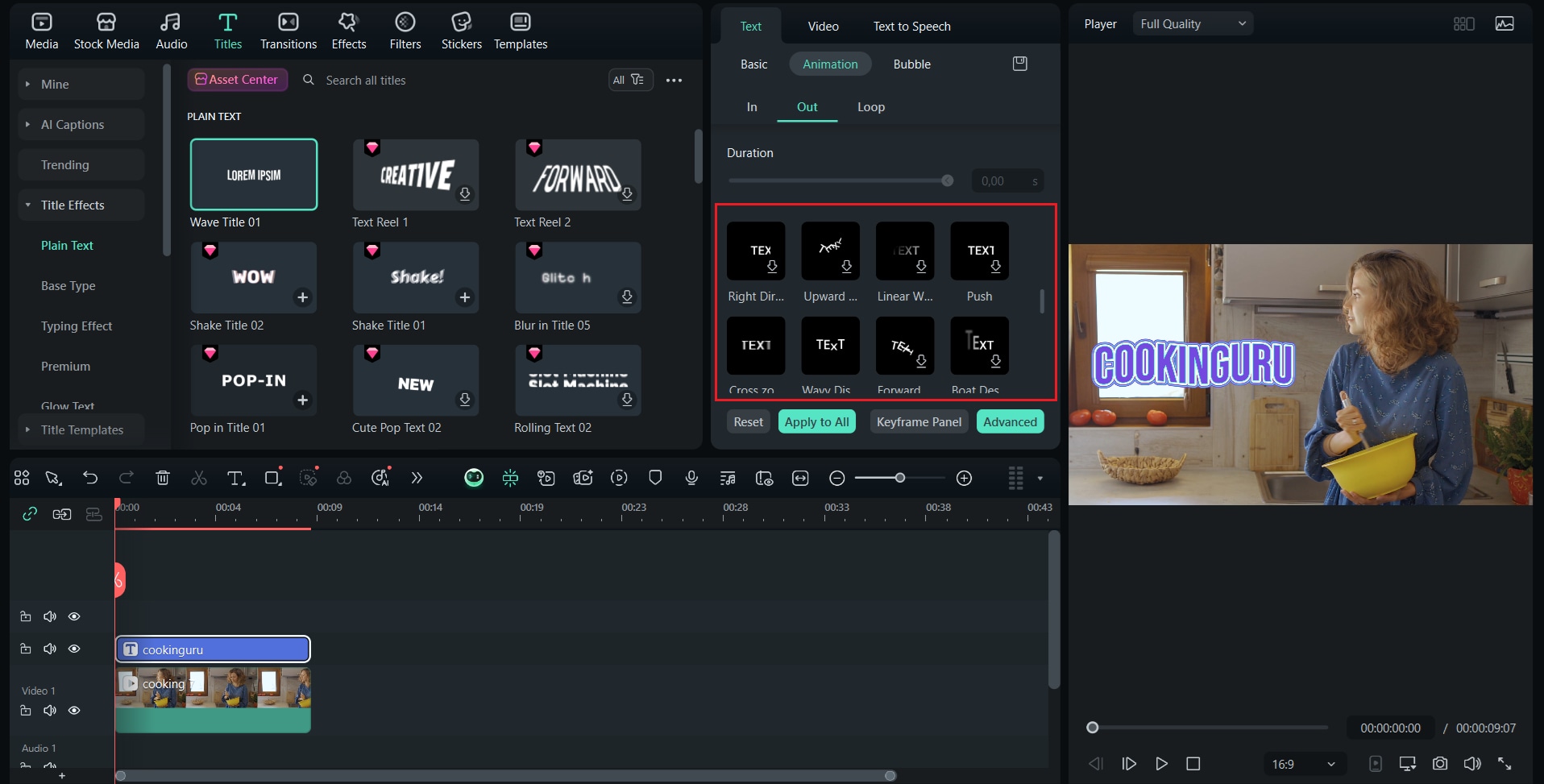
Choisissez une animation de fondu
Parcourez la liste et sélectionnez une animation de type "Fondu" ou "Disparaît", selon le style voulu.
browse the animation selection
Étape 5
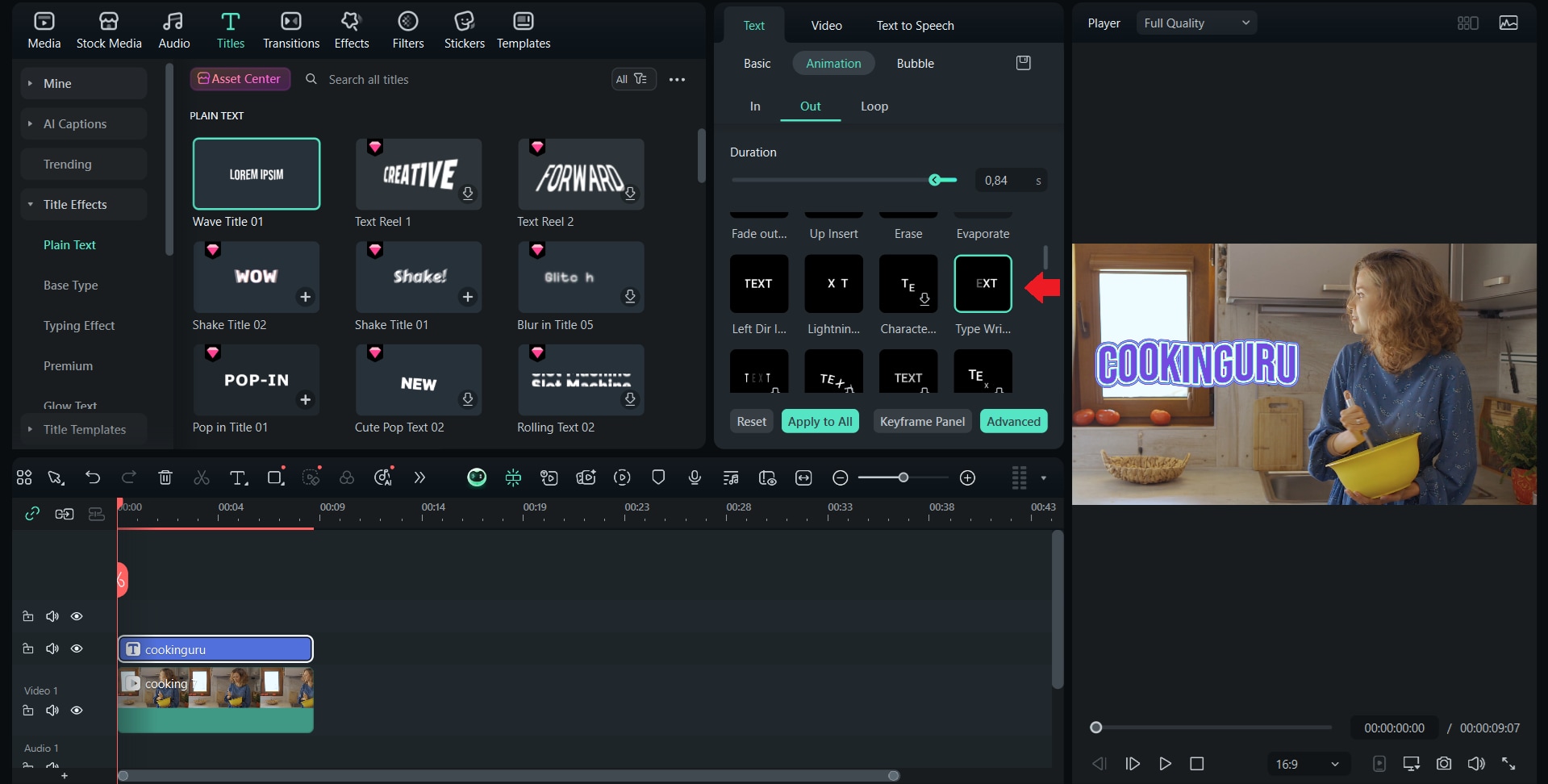
Appliquez l’animation
Cliquez sur le preset pour l’appliquer à votre séquence texte et obtenir l’effet de fondu sortant.
apply the animation
Étape 6
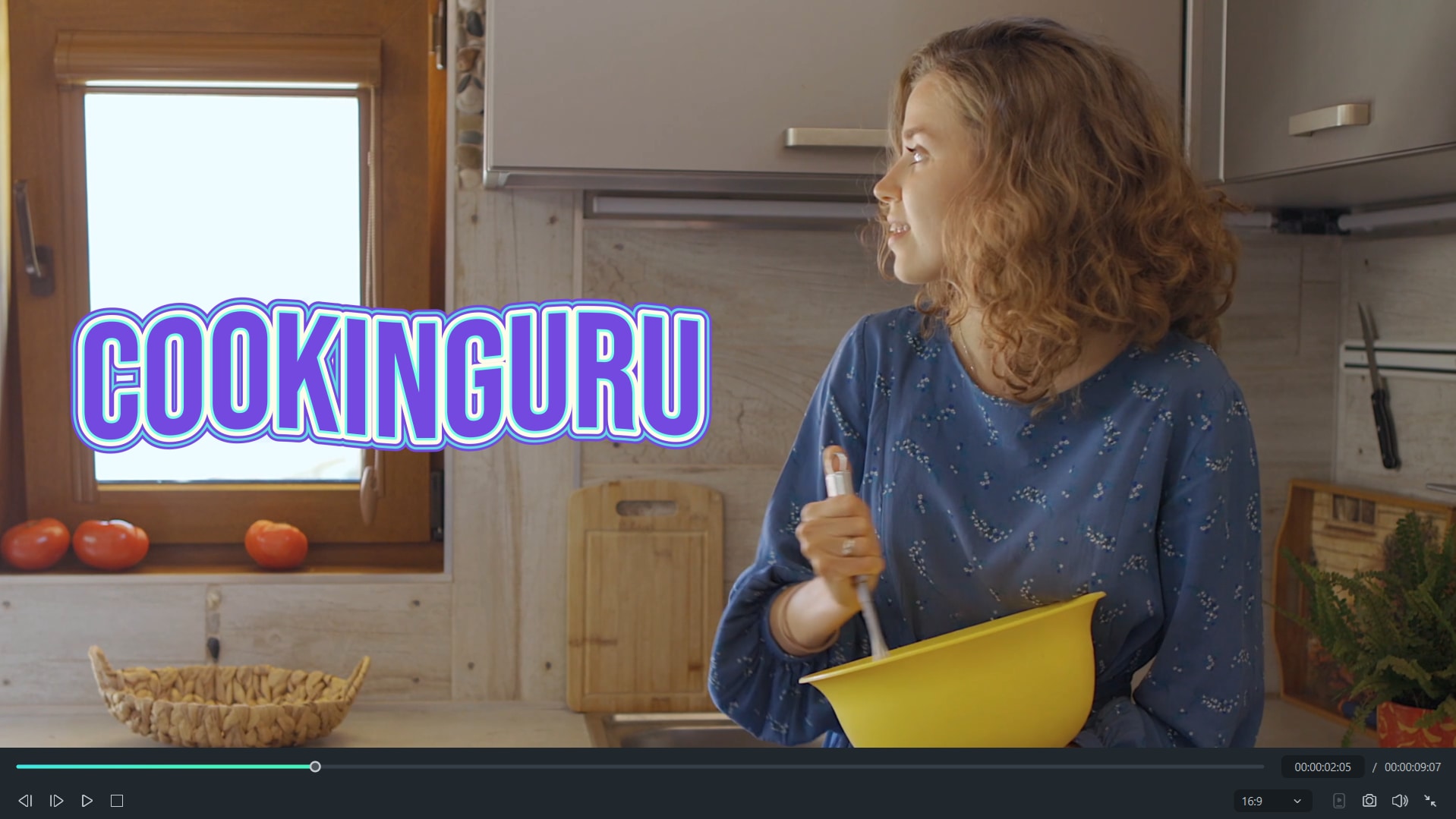
Prévisualisez l’effet
Jouez la prévisualisation pour voir le rendu dans votre vidéo.
preview the fade out effect
Étape 7
Ajustez la durée
Modifiez la longueur de la séquence en tirant sur les bords pour gérer la rapidité ou la lenteur du fondu.
adjust the duration

Partie 3. Contrôle avancé : Créer un effet fondu personnalisé avec les images clés Filmora

Si vous cherchez un timing précis ou un effet de texte fondu qui sort du lot, utilisez les images clés dans Filmora. Par exemple, vous pouvez faire entrer ou sortir uniquement certaines parties d’une phrase, ajuster le fondu sur le rythme, ou combiner l’opacité avec du mouvement. Les presets sont rapides, mais les images clés vous offrent un contrôle total sur le départ, la vitesse et le ralentissement du fondu. Voici comment faire :
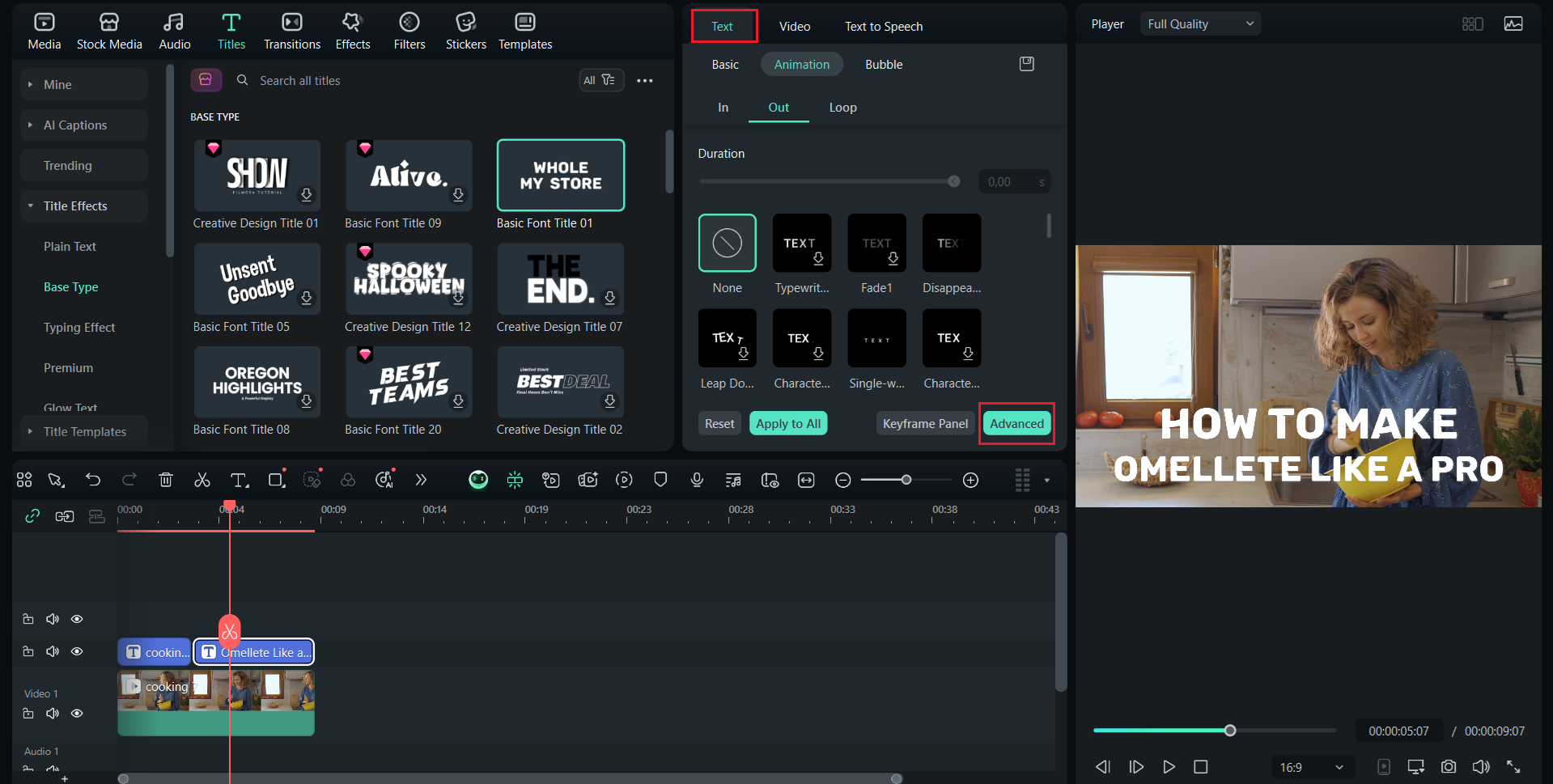
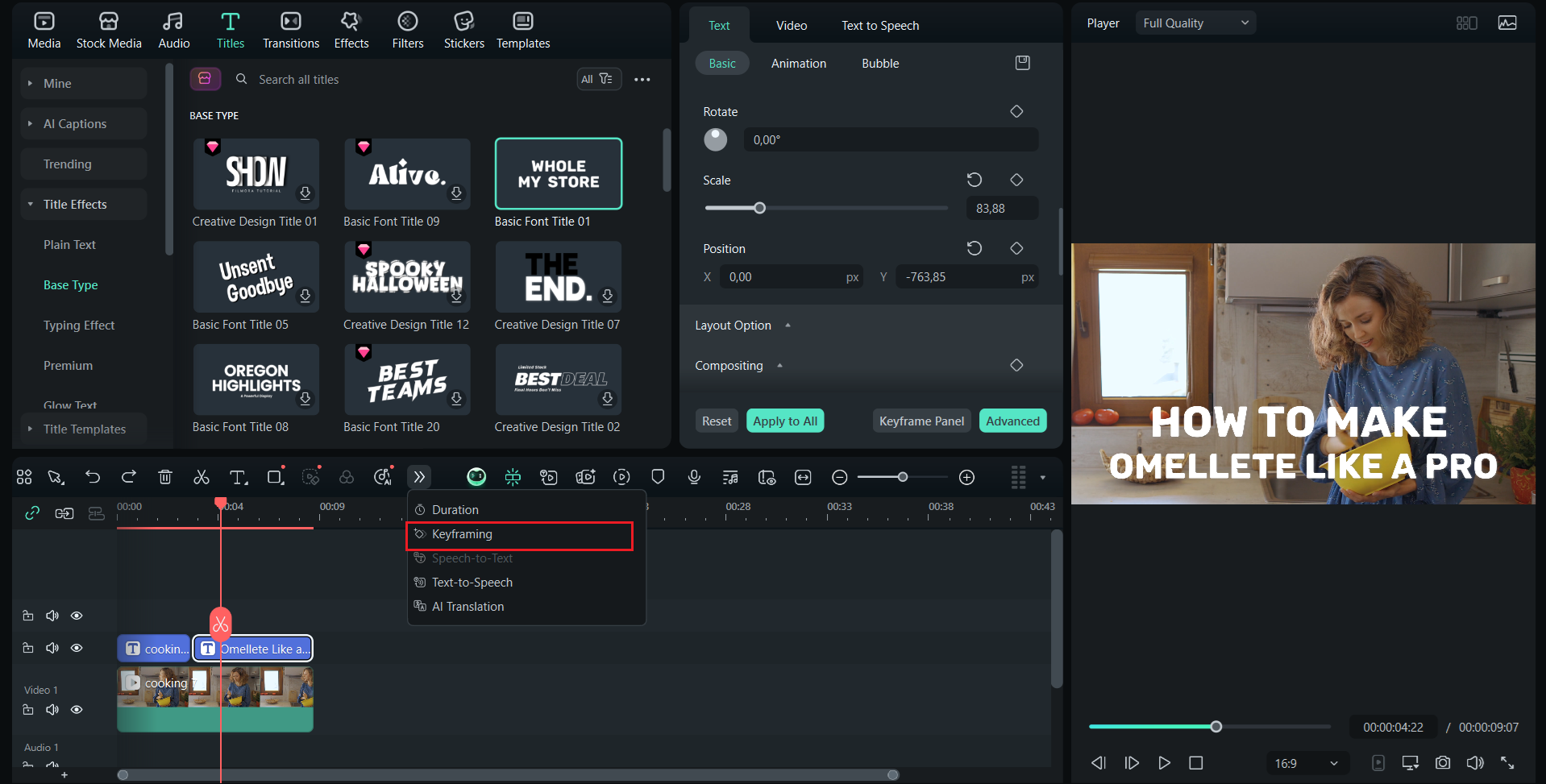
Étape 1
Sélectionnez la séquence texte dans la timeline
Cliquez dessus pour ouvrir le panneau d’édition de texte.
go to text edit panel
Étape 2
Cliquez sur l’icône Options avancées
Cliquez sur l’icône Options avancées en bas pour afficher l’éditeur d’images clés. Si votre interface Filmora montre une petite timeline d’images clés juste sous l’aperçu du texte, c’est là que tout se joue.
select keyframing
Étape 3
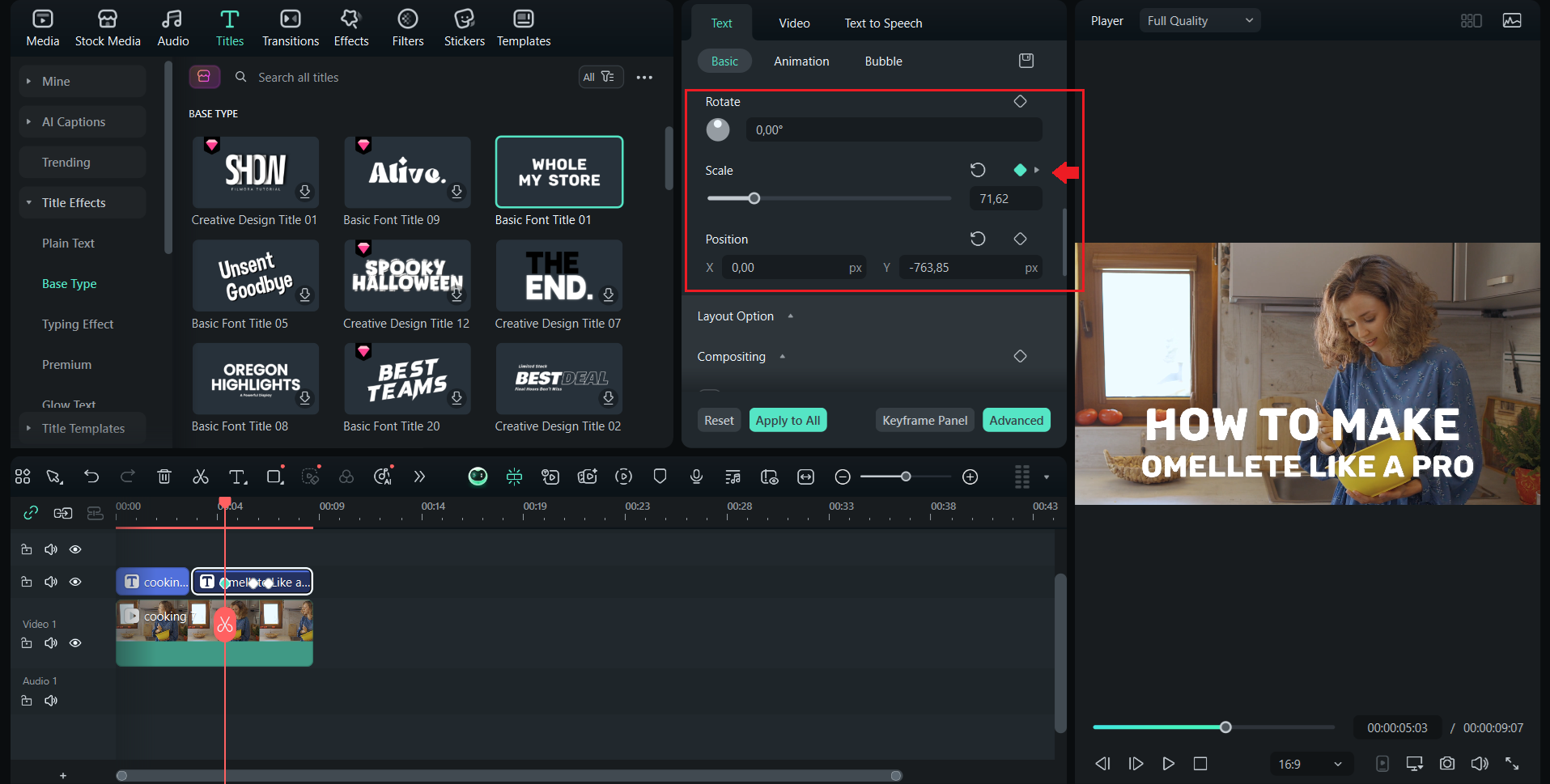
Ajustez l’opacité
Placez la tête de lecture au moment où le texte est bien visible. Posez la première image clé à 100 % d’opacité. Cherchez l’icône en forme de losange ou de plus pour ajouter un point d’image clé.
adjust the opacity and scale
Étape 4
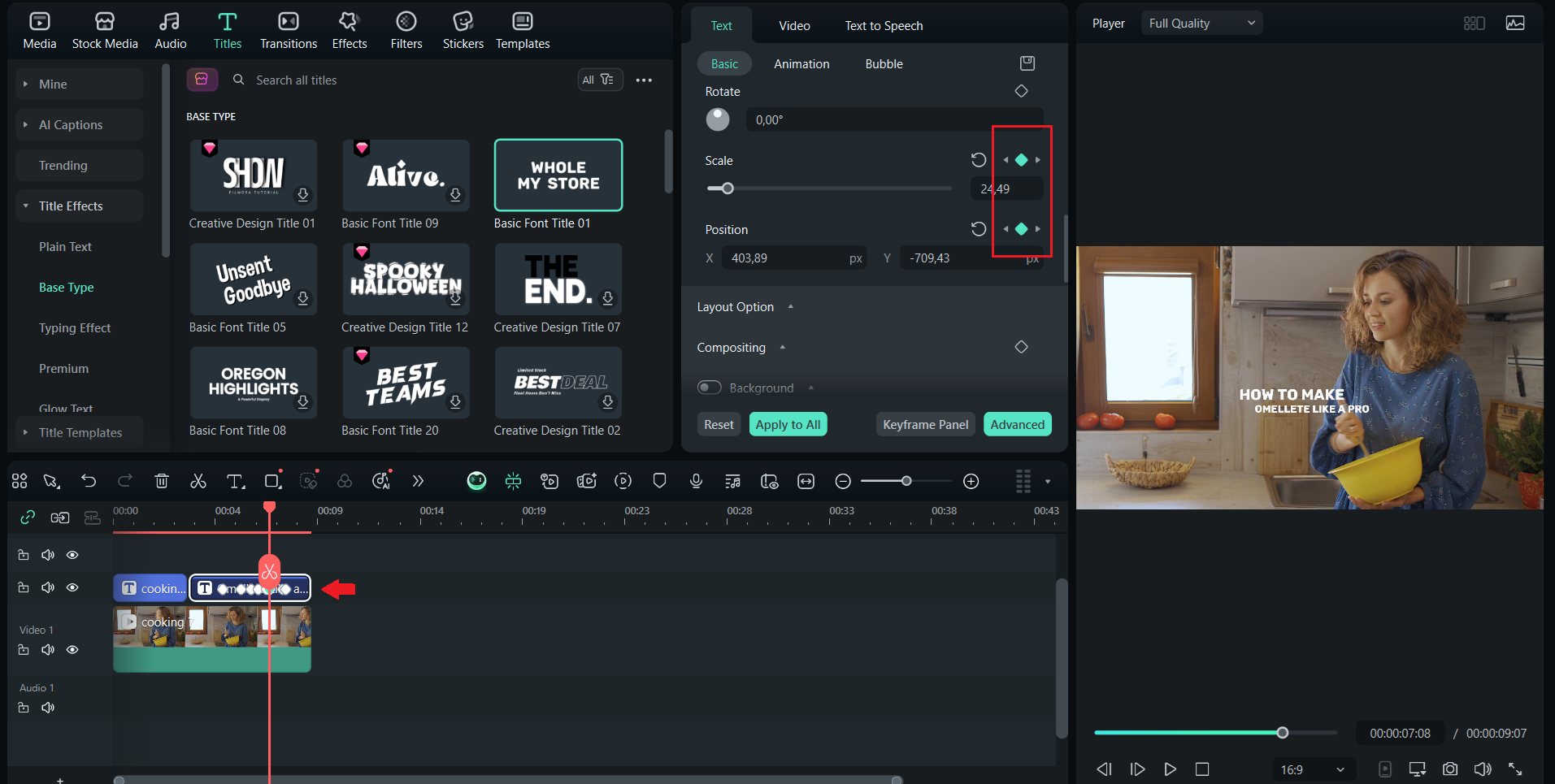
Positionnez la tête de lecture au moment du fondu
Déplacez la tête de lecture là où vous voulez que le texte disparaisse. Ajoutez une deuxième image clé puis ajustez l’échelle et la position. Cela crée le fondu basique du visible à l’invisible.
add another keyframe
Étape 5
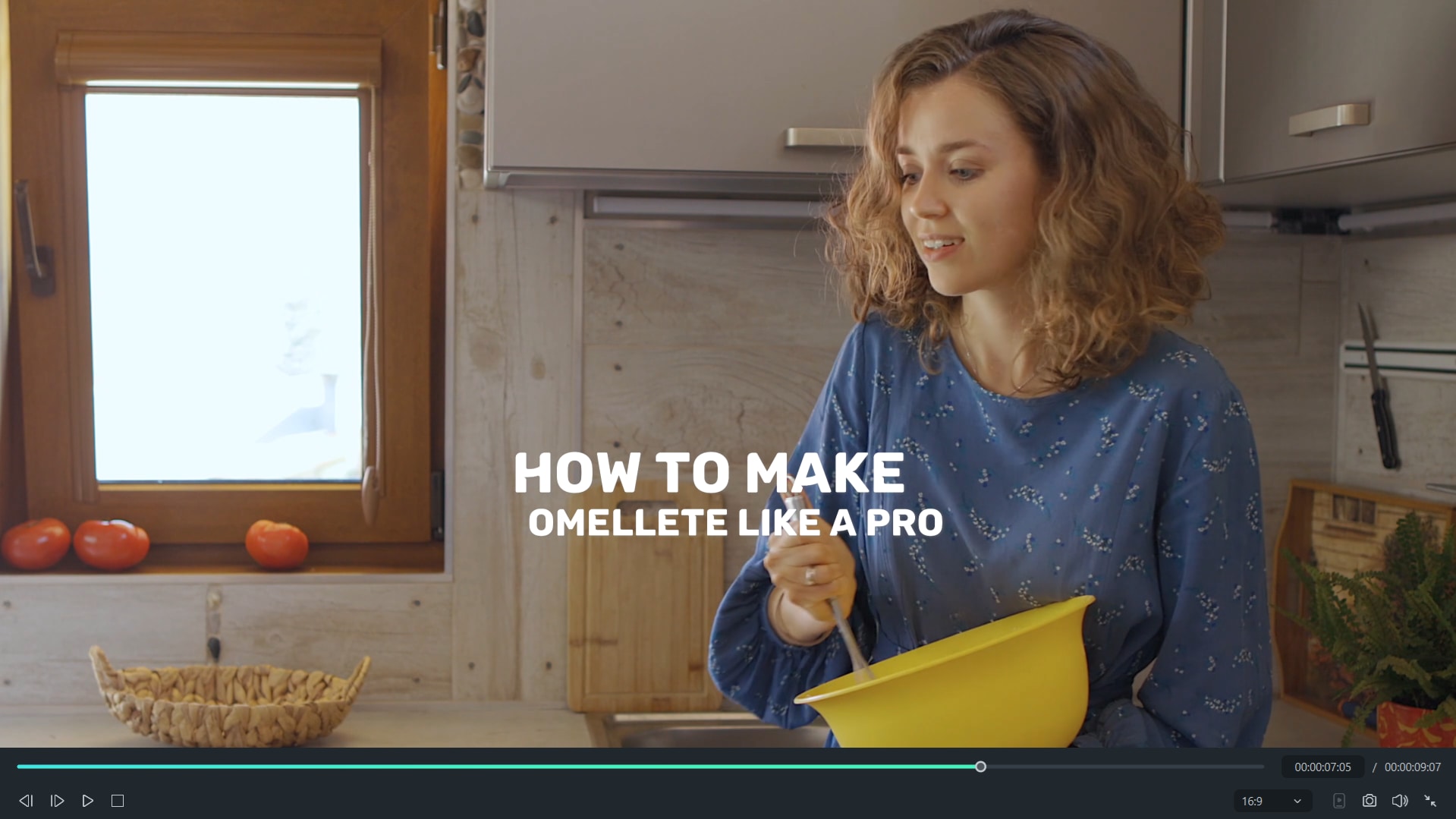
Prévisualisez l’animation
Testez l’animation en vitesse réelle. Regardez comment le fondu s’intègre à l’arrière-plan. Faites de petits ajustements de timing si besoin, jusqu’à ce que ça soit nickel.
preview the result
Étape 6
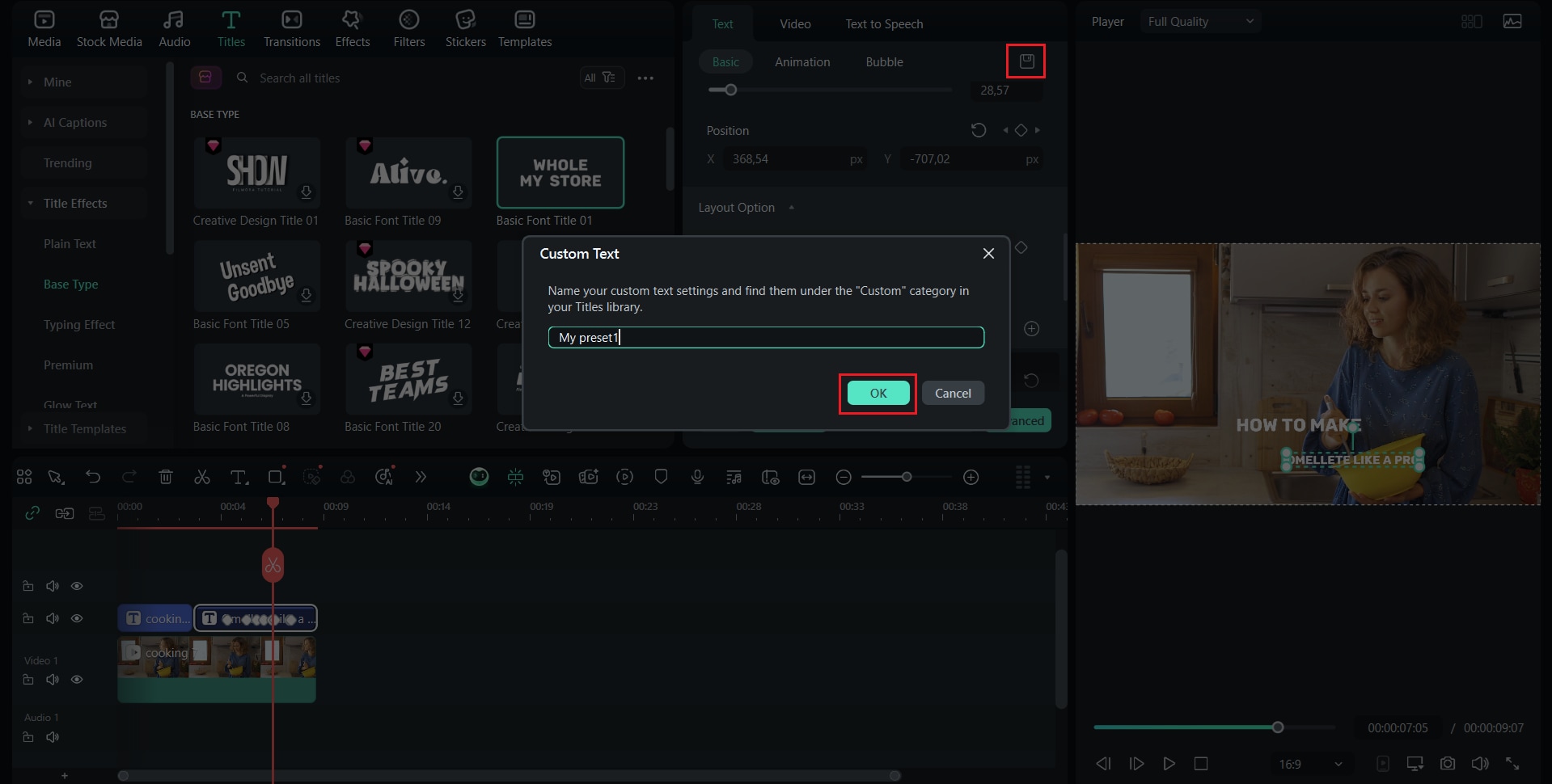
Enregistrez comme preset
Si vous voulez réutiliser cette animation plus tard, sauvegardez-la comme preset dans Filmora. C’est ultra pratique pour gagner du temps et garder un style cohérent.
save as custom the preset animation

Partie 4. Combinez le fondu sortant à d’autres animations de texte Filmora pour un effet dynamique

Pour sortir des effets de texte fondu classiques, associez-le à d’autres mouvements ou styles pour rendre la disparition du texte plus dynamique. Mélanger le fondu à un effet type lueur, zoom, glissement ou rebond peut rendre votre vidéo plus fun, élégante ou cinématographique. L’essentiel est de bien régler l’animation pour garder le texte lisible et fluide.
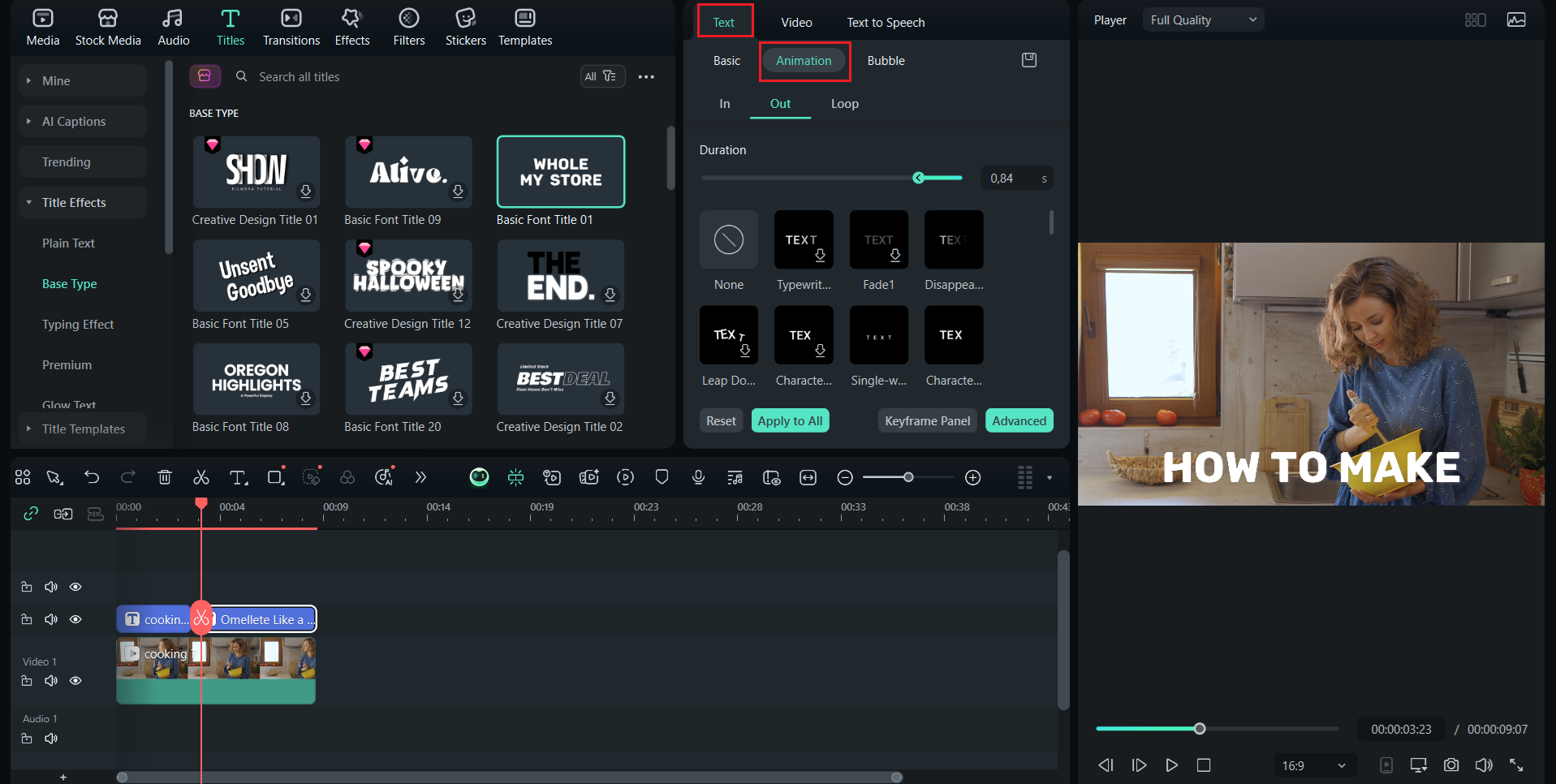
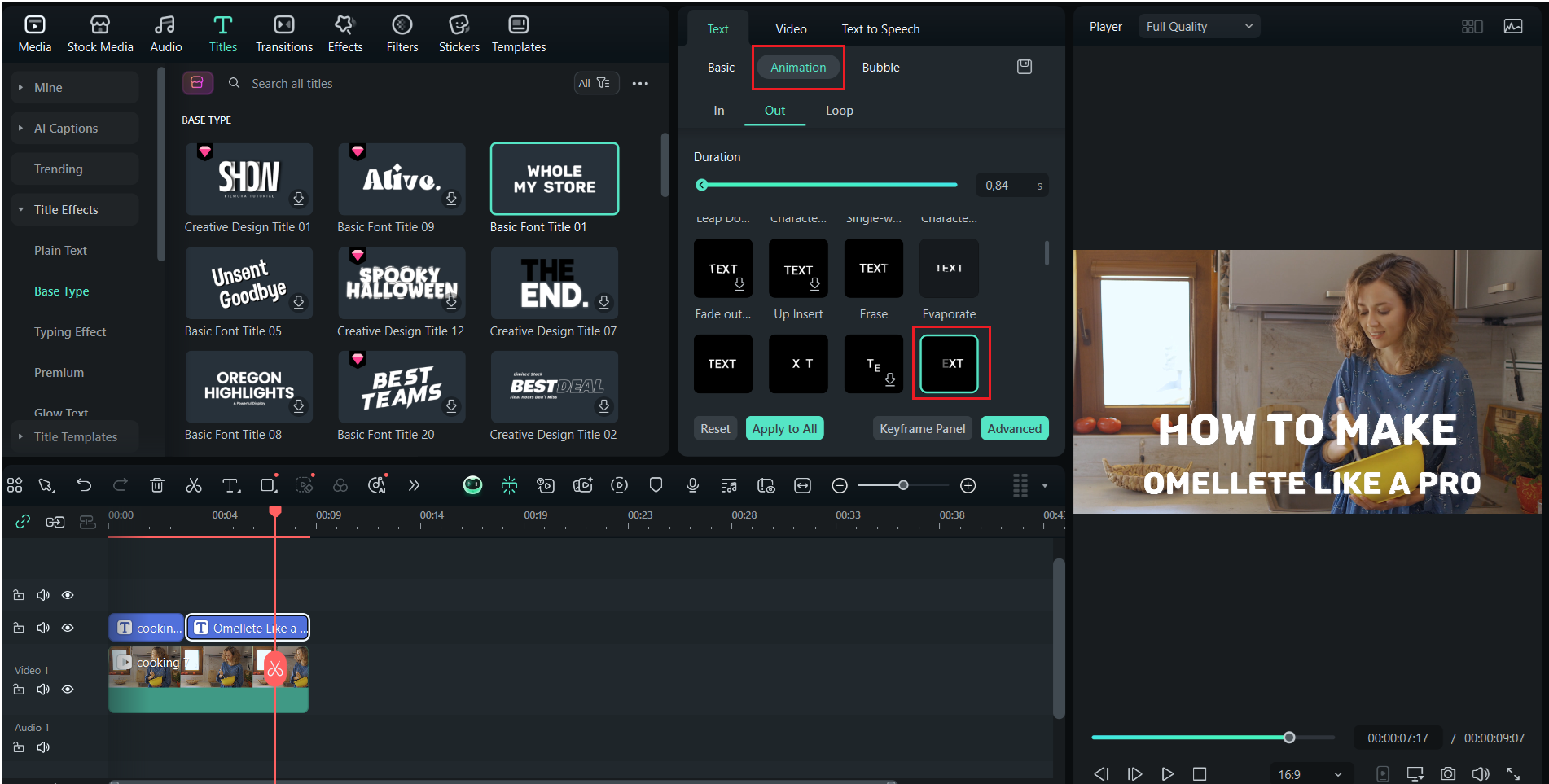
Étape 1
Sélectionnez la séquence texte dans la timeline
Ouvrez le panneau d’édition de texte.
go to animation tab
Étape 2
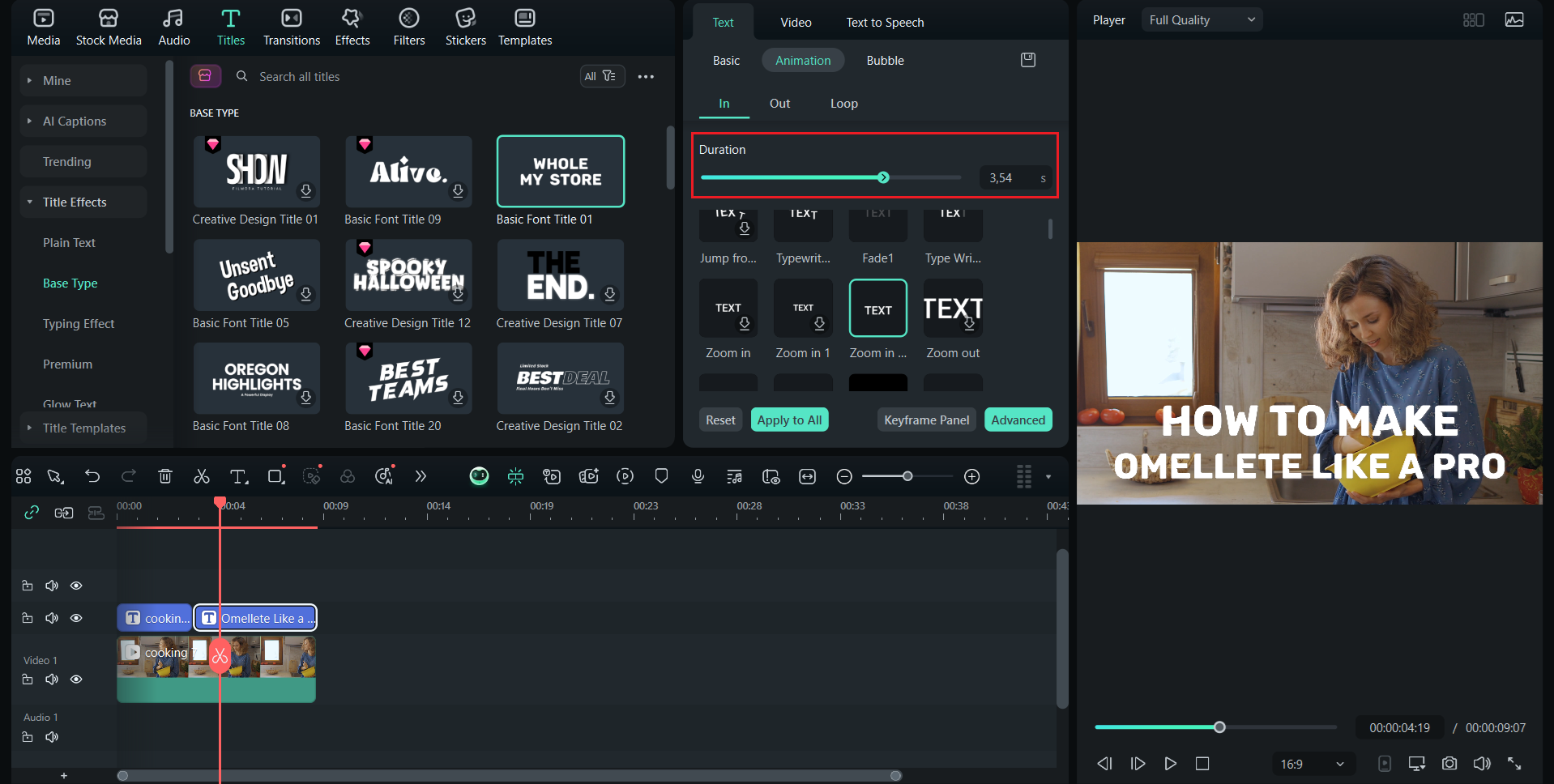
Appliquez une seconde animation
Si vous avez déjà posé un effet de fondu sortant via preset ou image clé, repartez sur l’onglet Animation pour ajouter un deuxième effet. Testez un mouvement comme Zoom arrière, Glissement vers le bas ou Rebond.
apply another animation
Étape 3
Ajustez la durée de l’animation
Calibrez la durée de la seconde animation pour l’aligner avec le timing du fondu. Par exemple, pour un fondu de deux secondes, faites durer l'animation sur le même temps pour garder la transition smooth.
adjust the animation duration
Étape 4
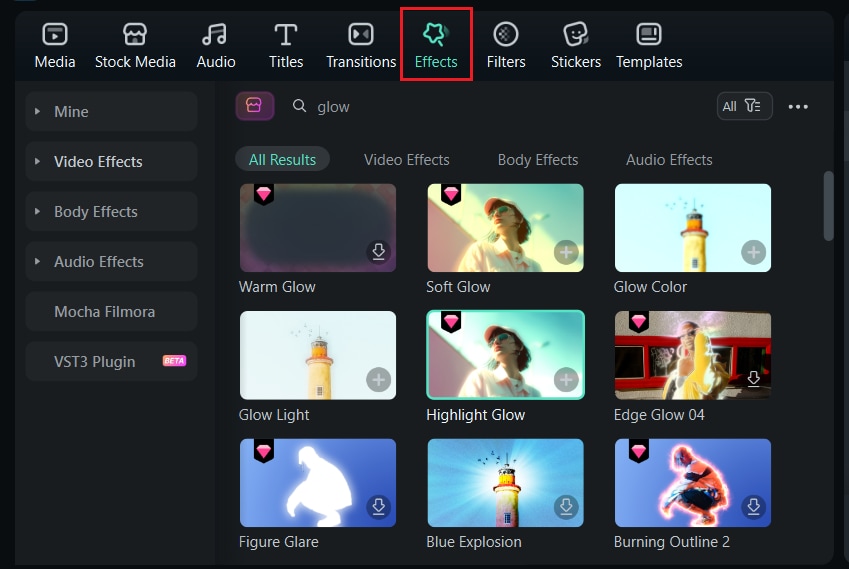
Ajoutez des effets visuels
Ajoutez des effets visuels comme Lueur ou Flou depuis l’onglet Effets pour que le fondu sorte vraiment du lot. Gardez la subtilité pour éviter de distraire l’attention du contenu principal.
filmora effects selection
Étape 5
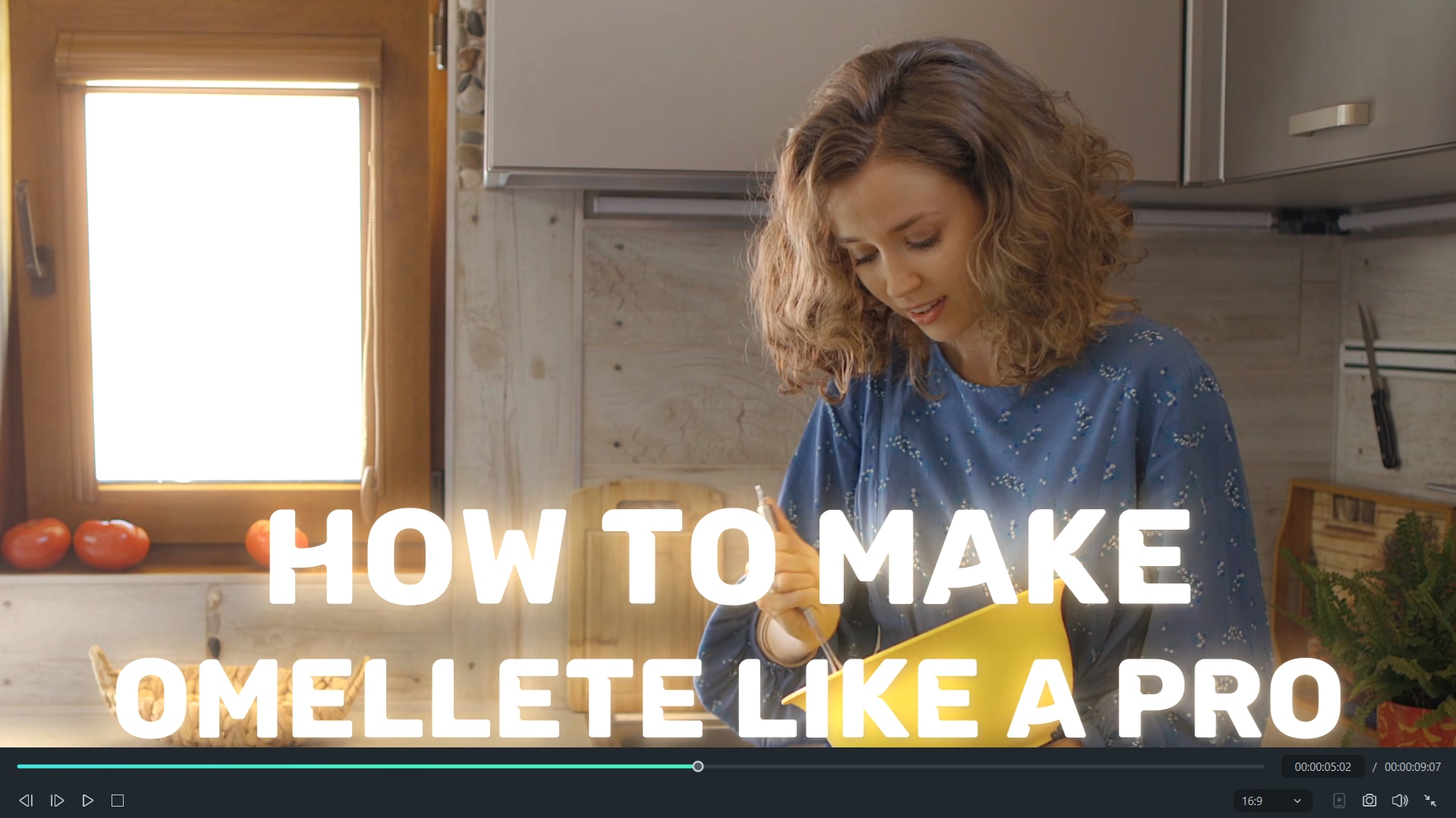
Prévisualisez l’animation
Prévisualisez l’animation. Ajustez la position des images clés ou le timing du preset pour synchroniser parfaitement fondu et mouvement.
preview the full clip
Étape 6
Ajustez le timing avec la musique de fond
Si ça ne tombe pas juste, déplacez la séquence texte ou les images clés sur la timeline pour caler ça avec la bande son, la narration ou les transitions de scène.
Astuces express
  • Gardez les animations simples et lisibles. Trop d’effets en même temps rendent le texte illisible.
  • Privilégiez les durées courtes pour les sorties afin que l’effet reste dynamique et ne paraisse pas traînant.
  • Vérifiez la superposition pour que le texte reste bien visible au-dessus des autres éléments visuels jusqu’à ce qu’il fonde.
  • Testez différentes combinaisons de fondu et de mouvements pour trouver ce qui colle le mieux à l’ambiance de votre projet.

Partie 5. Export & Résolution des problèmes

Quand votre effet de texte fondu sortant est bien fluide et propre, il est temps de l’exporter correctement pour garantir une apparence impeccable dans la vidéo finale. Prenez soin d’exporter sans compromis pour que le rendu du fondu soit fidèle à l’aperçu : pas de bugs, pas de saccades, ni de perte de qualité.

Comment exporter votre vidéo finale
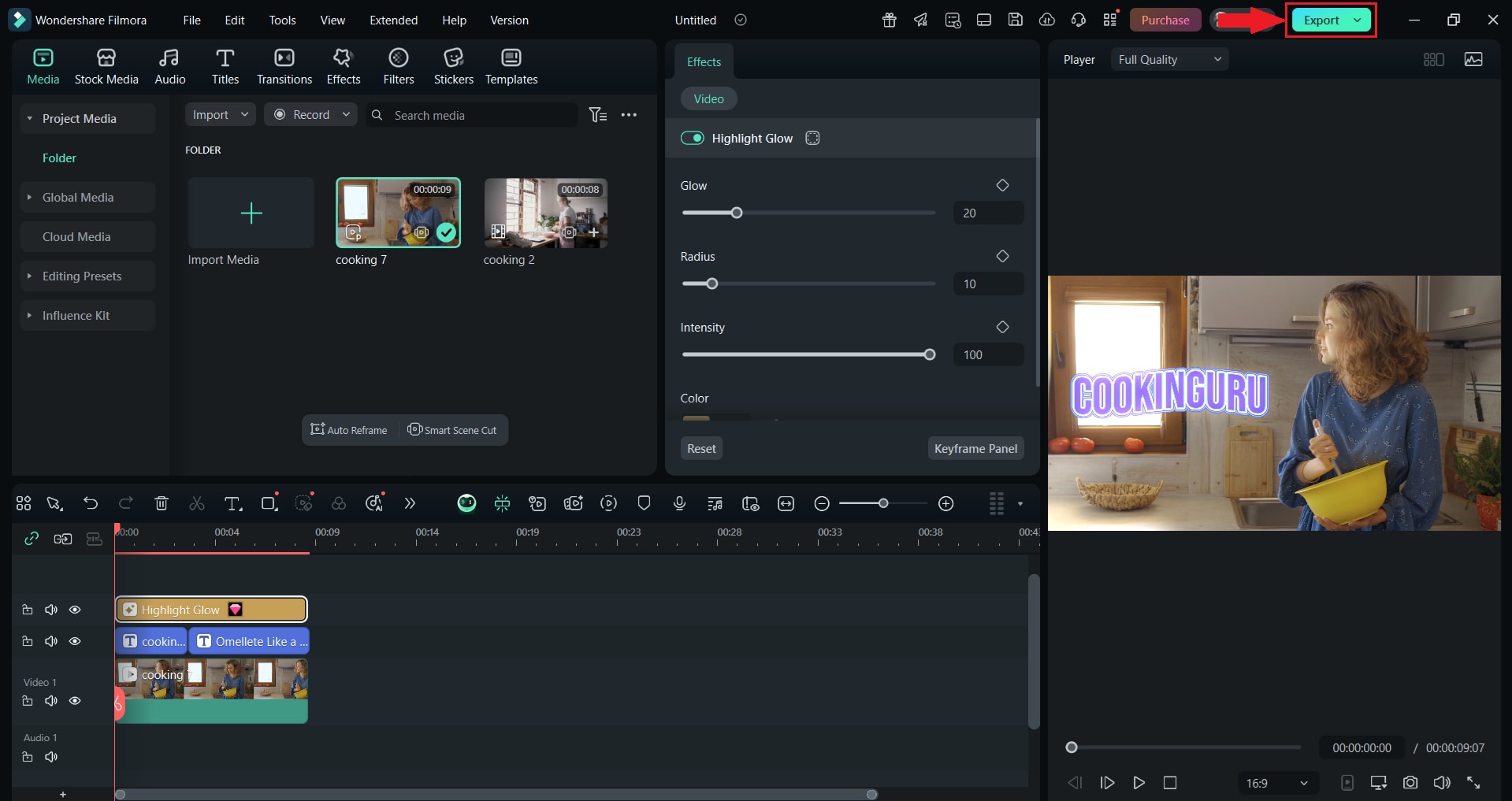
Étape 1
Cliquez sur Exporter pour finaliser
Appuyez sur Exporter en haut de l’écran dès que le timing et l’animation vous conviennent.
export the clip
Étape 2
Choisissez le bon format et la bonne résolution
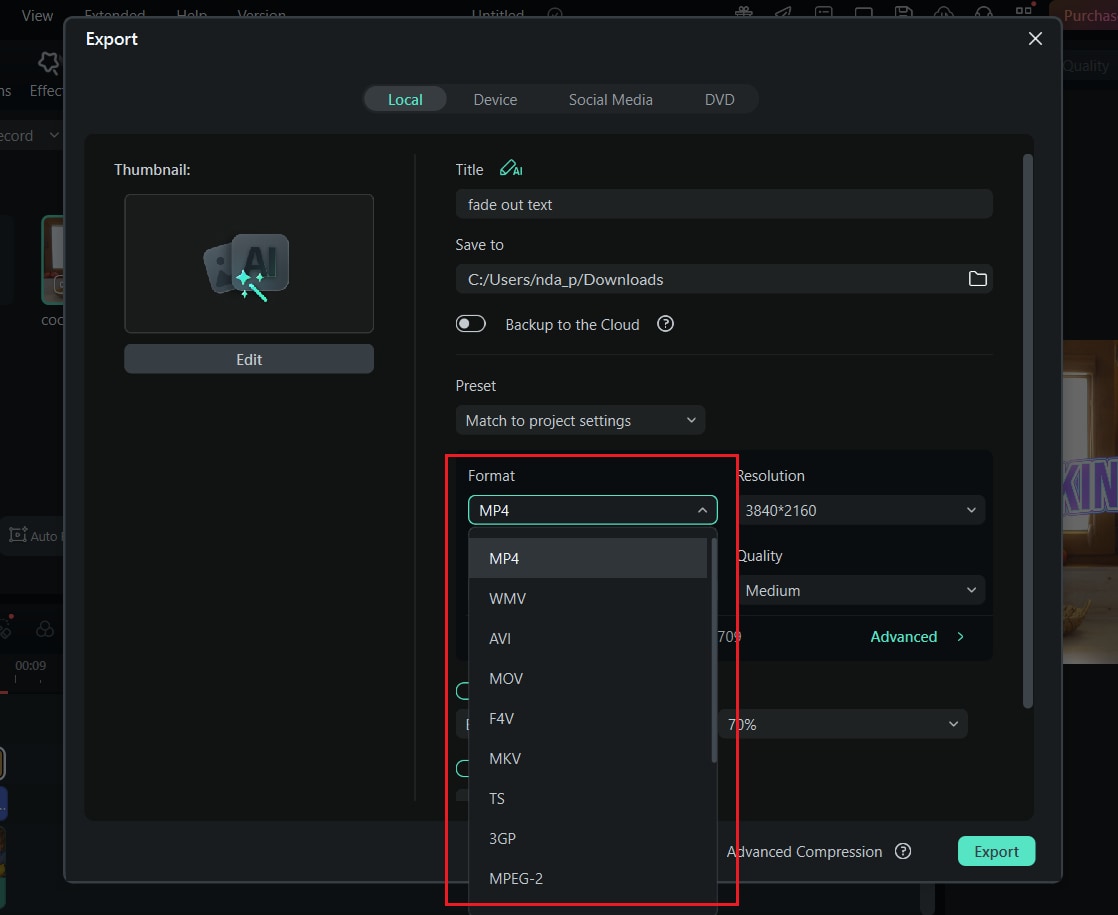
Sélectionnez le format et la résolution adaptés à votre plateforme. Le plus fréquemment, on part sur du MP4 pour le Web ou du MOV pour un rendu ultra net.
choose the format
Étape 3
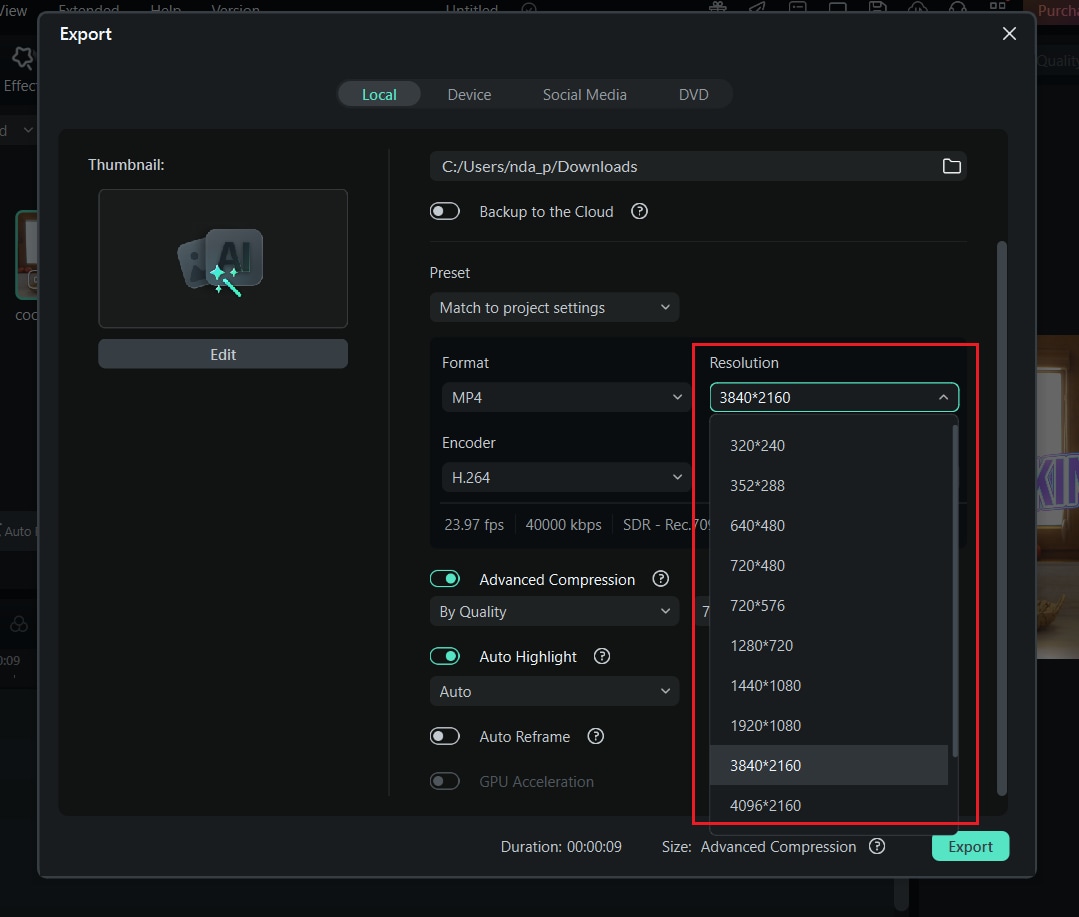
Ajustez le débit et la résolution si besoin
Montez le débit ou changez la résolution si l’aperçu semble lent ou pixelisé. Un débit vidéo légèrement supérieur assure des transitions de fondu fluides.
adjust the resolution if needed
Étape 4
Exportez le fichier
Exportez le fichier et lisez-le en dehors de Wondershare Filmora pour vérifier que tout s’affiche correctement.

Problèmes courants et solutions express :

1. Effet de fondu non fonctionnel

Vérifiez que la piste texte a bien le bon preset ou l’image clé. Sinon, regardez que les valeurs d’opacité sont réglées de 100 % à 0 %, et qu’aucune autre animation ne prend le dessus.

2. Effet de fondu trop brusque

Étirez la durée de la séquence texte ou éloignez les images clés pour ralentir le fondu. Plus la transition est longue, plus ça reste fluide et naturel dans le rythme de la vidéo.

3. Disparition de l’arrière-plan

Ce souci arrive souvent si le fondu est posé sur la mauvaise piste. Vérifiez que seul le texte a l’animation de fondu, et gardez la séquence d’arrière-plan sur une piste séparée pour éviter toute transparence non désirée.

4. Problèmes de lecture

Réduisez la qualité de l’aperçu ou relancez le rendu de la timeline avant d’exporter. Vous pouvez aussi activer les fichiers proxy ou utiliser "Rendu rapide" dans Filmora pour booster les performances de lecture.

Conclusion

On a vu ensemble comment un effet de texte fondu sortant bien travaillé apporte du professionnalisme et un vrai sens du détail à vos vidéos, même si l’effet reste simple. On a passé en revue trois façons de créer ce fondu sur le texte : avec des presets pour aller vite et avec des images clés pour un contrôle précis. À vous de construire les animations qui collent à votre style sur Filmora.

Avant d’exporter, faites toujours une dernière lecture pour repérer un éventuel timing trop rapide ou des superpositions imprévues. Avec un peu de tests, vous pouvez obtenir des fondus qui passent crème : fluides, pros et impactants.

Filmora
Application et logiciel de montage Vidéo IA
Essai gratuit Essai gratuit
qrcode-img
Scannez pour obtenir l’app Filmora
Meilleur outil pour créer des vidéos partout, pour tous les créateurs !
Simplifiez toutes vos étapes du montage vidéo : de la préparation à la finalisation, Filmora IA vous accompagne.

Vous aimerez peut-être aussi

Comment créer un graphique linéaire animé ?

Créez rapidement des graphiques animés spectaculaires pour vos vidéos ! Importez des données, personnalisez le style et synchronisez avec l'audio. Comparez Filmora à Excel/AE. Essai gratuit disponible—aucune compétence en codage requise !

Publié parMarion Dubois|2025-12-11 15:18:36
Créateur de graphiques circulaires gratuit en vidéo : comment créer un graphique circulaire animé dans vos vidéos ?

Créez gratuitement des graphiques circulaires animés dans vos vidéos. Découvrez pourquoi ils sont efficaces, ce qu’il faut éviter, et comment un nouvel outil vidéo facilite la création de graphiques en un clin d’œil.

Publié parMarion Dubois|2025-12-11 15:17:36
Qu'est-ce que le flou gaussien ? Comment ça fonctionne et comment l'utiliser facilement

Découvrez ce qu’est le flou gaussien, comment il fonctionne et comment appliquer l’effet de flou gaussien dans Photoshop, Filmora et avec des outils en ligne pour obtenir des photos et vidéos lisses et professionnelles.

Publié parMarion Dubois|2025-12-11 15:17:32
3 méthodes pour zoomer dans une vidéo sur Filmora

Découvrez les meilleures façons d’ appliquer un zoom sur une vidéo dans Filmora avec des effets de zoom, panoramique et zoom, ainsi que des images clés.

Publié parMarion Dubois|2025-12-11 15:16:03
Electrifiez vos projets vidéo en ajoutant des effets d'éclairs [Comment faire].

Créez un effet éclair vidéo hilarant à partir d'une photo qui transforme les gens en afros et leur fait cracher de la fumée. Amusez-vous avec vos amis grâce à des effets qui feront rire tout le monde !

Publié parMarion Dubois|2025-12-11 15:06:11
Tout ce que vous devez savoir sur les LUT Kodak gratuites

Vous envisagez d'utiliser et de télécharger le LUT Kodak 2383 ? Si tel est le cas, cet article est pour vous. Cliquez ici et découvrez le guide sur l'utilisation des LUT Kodak gratuites.

Publié parMarion Dubois|2025-12-11 14:54:31
Top LUTs gratuites à utiliser dans Shotcut : Une vue d'ensemble

Vous êtes impatient de découvrir les LUTs les mieux notées et les plus fiables qui peuvent être utilisées dans Shotcut ? Cet article vous aidera beaucoup dans ce domaine.

Publié parMarion Dubois|2025-12-11 14:54:28