


Si vous continuez à attraper votre souris chaque fois que vous devez couper, rogner ou parcourir des séquences dans Premiere Pro, vous vous imposez plus de travail que nécessaire. Quelques raccourcis clavier de Premiere Pro peuvent réellement accélérer ces tâches répétitives. Une fois qu'ils sont bien ancrés dans vos doigts, vous serez surpris de voir à quel point il est plus simple de monter sans quitter le clavier.
Premiere Pro propose bien plus d'une centaine de raccourcis par défaut, mais vous n'avez pas besoin de les mémoriser tous. La plupart des monteurs s'appuient sur un ensemble plus restreint de commandes qu'ils utilisent de façon répétée tout au long de la journée, et c'est donc sur celles-là que ce guide se concentre. Nous avons regroupé les raccourcis selon ce que vous êtes en train de faire sur le moment, plutôt que de vous obliger à fouiller dans une liste géante.
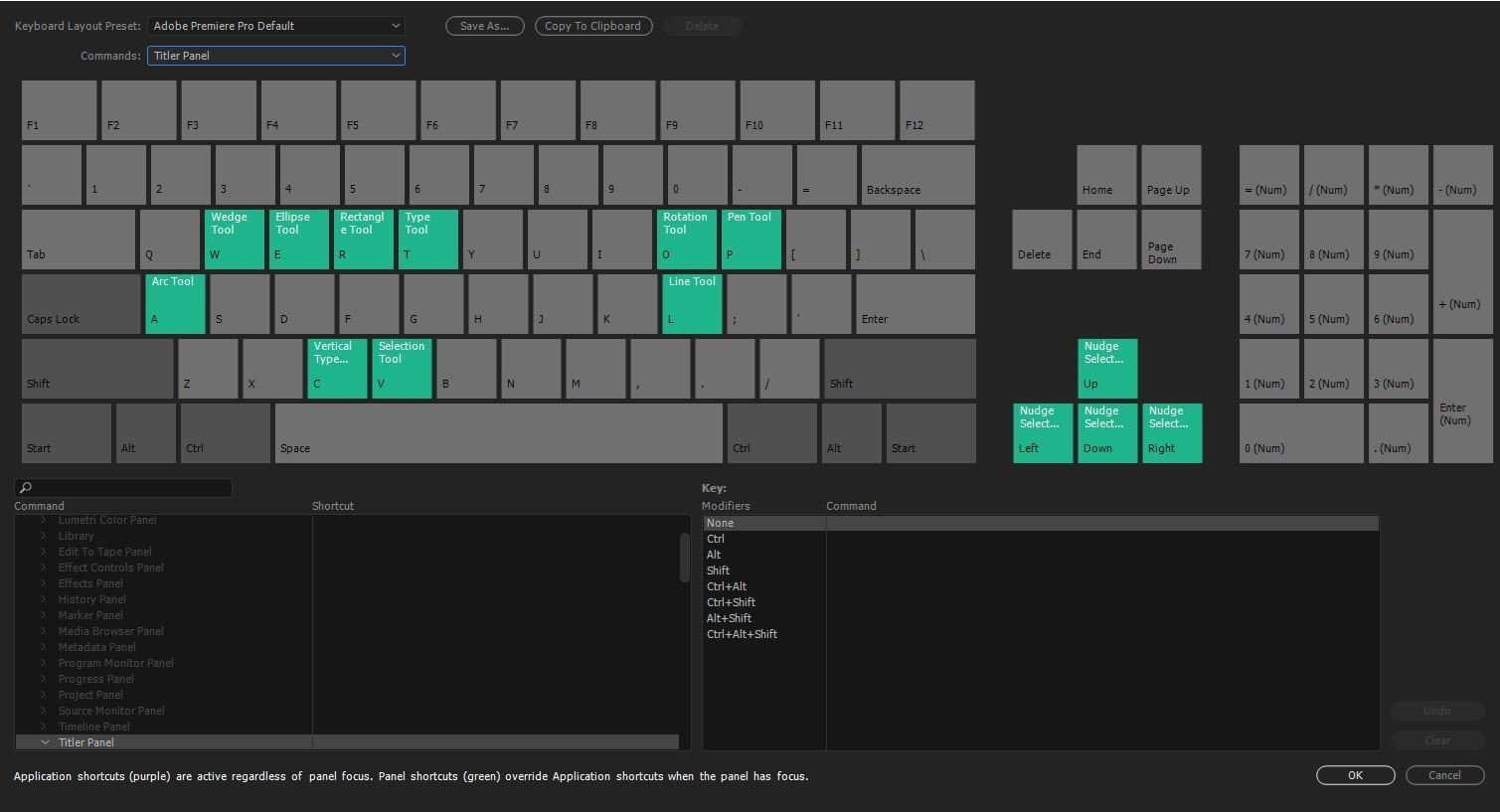
Partie 1. Raccourcis essentiels de Premiere Pro
En ce qui concerne les raccourcis clavier dans Premiere Pro, de nombreux raccourcis d'outils à touche unique sont identiques sous Windows et macOS. Les principales différences apparaissent généralement dans les raccourcis qui utilisent des touches modificatrices :
- Ctrl sous Windows correspond généralement à Cmd sous macOS.
- Alt sous Windows correspond à Option sous macOS.
Tous les raccourcis ne suivent pas ce modèle pour autant, vous ne devez donc pas supposer que chaque substitution Ctrl par Cmd fonctionnera. Consultez les essentiels raccourcis Premiere ci-dessous pour chaque tâche de montage.
Raccourcis de montage de base dans Premiere
| Action | Windows | Mac |
| Annuler | Ctrl + Z | Cmd + Z |
| Rétablir | Ctrl + Shift + Z | Cmd + Shift + Z |
| Couper | Ctrl + X | Cmd + X |
| Copier | Ctrl + C | Cmd + C |
| Coller | Ctrl + V | Cmd + V |
| Coller les attributs | Ctrl + Alt + V | Cmd + Option + V |
| Tout sélectionner | Ctrl + A | Cmd + A |
| Tout désélectionner | Ctrl + Shift + A | Cmd + Shift + A |
| Suppression avec décalage (ripple) | Shift + Delete | Shift + Forward Delete |
| Effacer / Supprimer | Delete | Forward Delete |
| Dupliquer | Ctrl + Shift + / | Shift + Cmd + / |
| Grouper | Ctrl + G | Cmd + G |
| Dissocier | Ctrl + Shift + G | Shift + Cmd + G |
| Lier/Délier | Ctrl + L | Cmd + L |
| Rechercher... | Ctrl + F | Cmd + F |
| Raccourcis clavier | Ctrl + Alt + K | Cmd + Opt + K |
|
Afficher plus
Afficher moins
|
||
Rognage et montage avec décalage (ripple)
| Action | Windows | Mac |
| Rogner l'édition précédente jusqu'à la tête de lecture (ripple) | Q | Q |
| Rogner l'édition suivante jusqu'à la tête de lecture (ripple) | W | W |
| Ajouter une édition (couper au niveau de la tête de lecture) | Ctrl + K | Cmd + K |
| Ajouter une édition sur toutes les pistes | Ctrl + Shift + K | Cmd + Shift + K |
| Étendre l'édition sélectionnée jusqu'à la tête de lecture | E | E |
|
Afficher plus
Afficher moins
|
||
Raccourcis des points d'entrée et de sortie
| Action | Windows | Mac |
| Définir le point d'entrée | I | I |
| Définir le point de sortie | O | O |
| Effacer le point d'entrée | Ctrl + Shift + I | Option + I |
| Effacer le point de sortie | Ctrl + Shift + O | Option + O |
| Effacer les points d'entrée et de sortie | Ctrl + Shift + X | Option + X |
| Aller au point d'entrée | Shift + I | Shift + I |
| Aller au point de sortie | Shift + O | Shift + O |
| Marquer la sélection | X | X |
| Marquer le plan | Shift + X | Shift + X |
|
Afficher plus
Afficher moins
|
||
Moniteur programme
| Action | Windows | Mac |
| Afficher les règles | Ctrl + R | Cmd + R |
| Afficher les repères | Ctrl + ; | Cmd + ; |
| Magnétisme dans le moniteur de programme | Ctrl + Shift + ; | Cmd + Shift + ; |
| Verrouiller les repères | Ctrl + Alt + Shift + R | Opt + Shift + Cmd + R |
| Déplacer l'objet sélectionné vers le haut de cinq images | Shift + Ctrl + Up | Shift + Cmd + Up |
| Déplacer l'objet sélectionné vers la droite de cinq images | Shift + Ctrl + Right | Shift + Cmd + Right |
| Déplacer l'objet sélectionné vers la gauche de cinq images | Shift + Ctrl + Left | Shift + Cmd + Left |
| Déplacer l'objet sélectionné vers le bas de cinq images | Shift + Ctrl + Down | Shift + Cmd + Down |
| Déplacer l'objet sélectionné vers le haut d'une image | Ctrl + Up | Cmd + Up |
| Déplacer l'objet sélectionné vers la droite d'une image | Ctrl + Right | Cmd + Right |
| Déplacer l'objet sélectionné vers la gauche d'une image | Ctrl + Left | Cmd + Left |
| Déplacer l'objet sélectionné vers le bas d'une image | Ctrl + Down | Cmd + Down |
|
Afficher plus
Afficher moins
|
||
Raccourcis de lecture
| Action | Windows / Mac |
| Lecture / Pause | Barre d'espace |
| Lecture arrière | J |
| Arrêt / Pause | K |
| Lecture avant | L |
| Navette lente arrière / avant | Shift + J / Shift + L |
| Reculer d'une image | Flèche gauche |
| Avancer d'une image | Flèche droite |
| Reculer de 5 images | Shift + Left Arrow |
| Avancer de 5 images | Shift + Right Arrow |
| Lecture de l'entrée à la sortie | Shift + Spacebar |
|
Afficher plus
Afficher moins
|
|
Navigation dans la timeline
| Action | Windows / Mac |
| Zoom avant | = |
| Zoom arrière | - |
| Magnétisme dans la timeline | S |
| Afficher l'écran suivant | Page Down |
| Afficher l'écran précédent | Page Up |
|
Afficher plus
Afficher moins
|
|
Raccourcis de fichier et de projet
| Action | Windows | Mac |
| Nouvelle séquence | Ctrl + N | Cmd + N |
| Nouveau projet | Ctrl + Alt + N | Cmd + Option + N |
| Ouvrir un projet | Ctrl + O | Cmd + O |
| Enregistrer le projet | Ctrl + S | Cmd + S |
| Enregistrer sous | Ctrl + Shift + S | Cmd + Shift + S |
| Importer des médias | Ctrl + I | Cmd + I |
| Exporter des médias | Ctrl + M | Cmd + M |
| Fermer | Ctrl + W | Cmd + W |
|
Afficher plus
Afficher moins
|
||
Partie 2. Raccourcis clavier Adobe Premiere Pro pour les outils
Bien que les raccourcis ci-dessus couvrent les commandes de montage courantes, Premiere Pro dispose également de raccourcis clavier Adobe Premiere Pro dédiés pour basculer entre les outils de montage.
| Outil / Action | Windows / Mac |
| Outil Sélection | V |
| Outil Sélection de pistes avant | A |
| Outil Montage par ondulation | B |
| Outil Montage par roulement | N |
| Outil Étirement de la vitesse | R |
| Outil Lame | C |
| Outil Glissement | Y |
| Outil Décalage | U |
| Outil Plume | P |
| Outil Main | H |
| Outil Zoom | Z |
| Outil Texte / Saisie | T |
|
Afficher plus
Afficher moins
|
|
Menu Fenêtre
| Action | Windows | Mac |
| Tous les panneaux | Alt + Shift + 1 | Opt + Shift + 1 |
| Assemblage | Alt + Shift + 2 | Opt + Shift + 2 |
| Audio | Alt + Shift + 3 | Opt + Shift + 3 |
| Sous-titres et graphiques | Alt + Shift + 4 | Opt + Shift + 4 |
| Couleur | Alt + Shift + 5 | Opt + Shift + 5 |
| Montage | Alt + Shift + 6 | Opt + Shift + 6 |
| Effets | Alt + Shift + 7 | Opt + Shift + 7 |
| Essentiel | Alt + Shift + 8 | Opt + Shift + 8 |
| Apprentissage | Alt + Shift + 9 | Opt + Shift + 9 |
|
Afficher plus
Afficher moins
|
||
Partie 3. Comment modifier les raccourcis clavier dans Premiere Pro
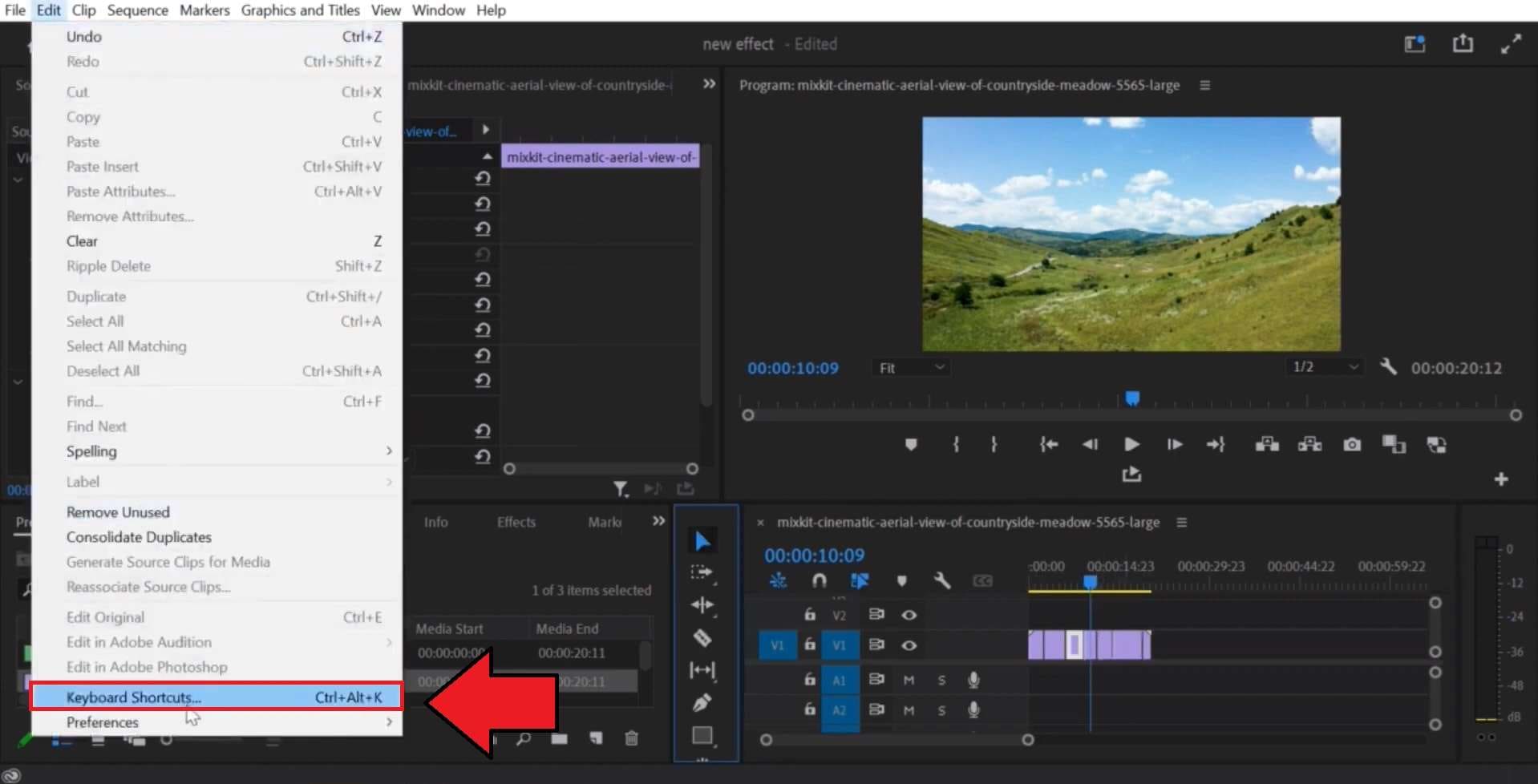
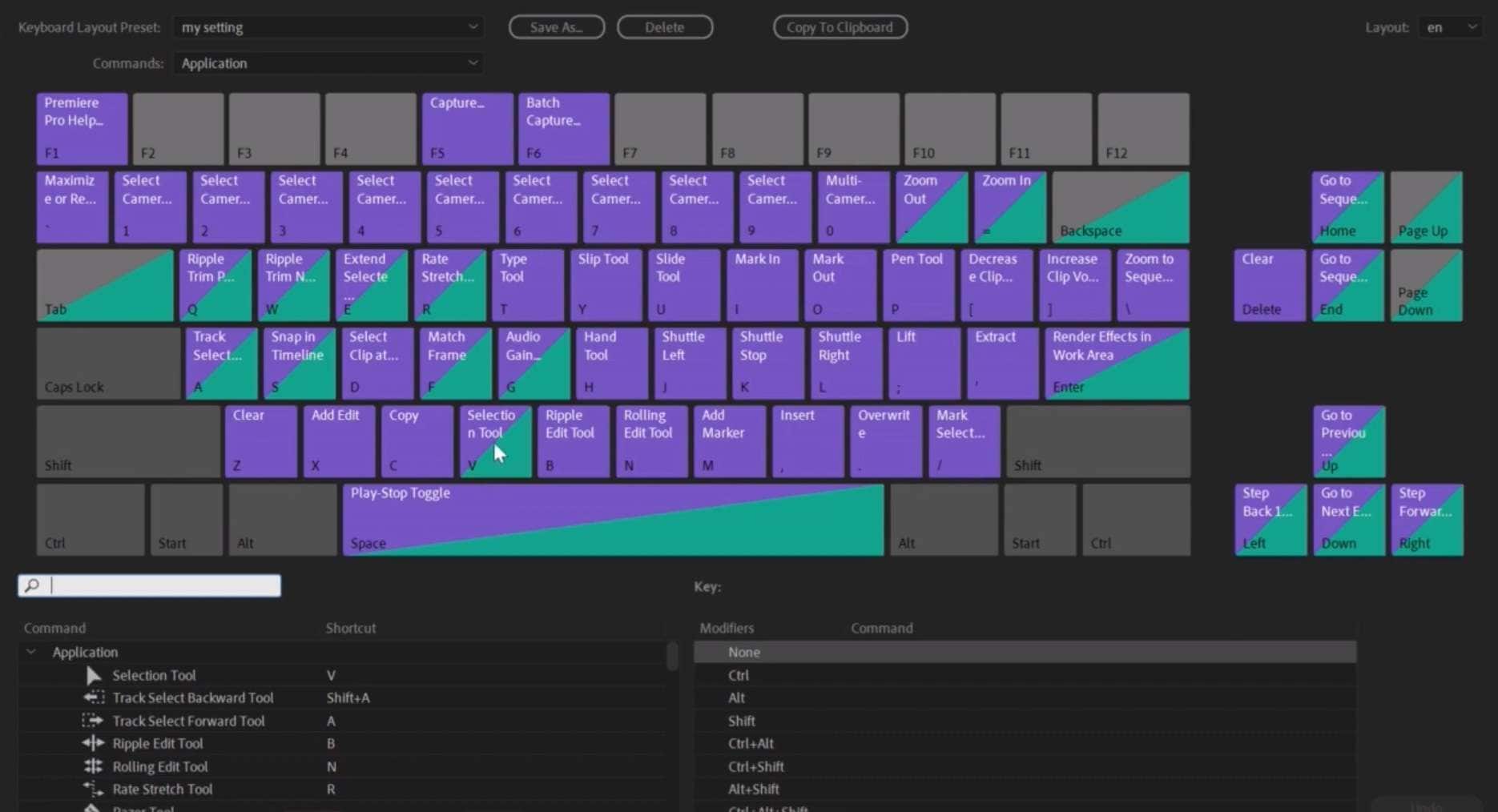
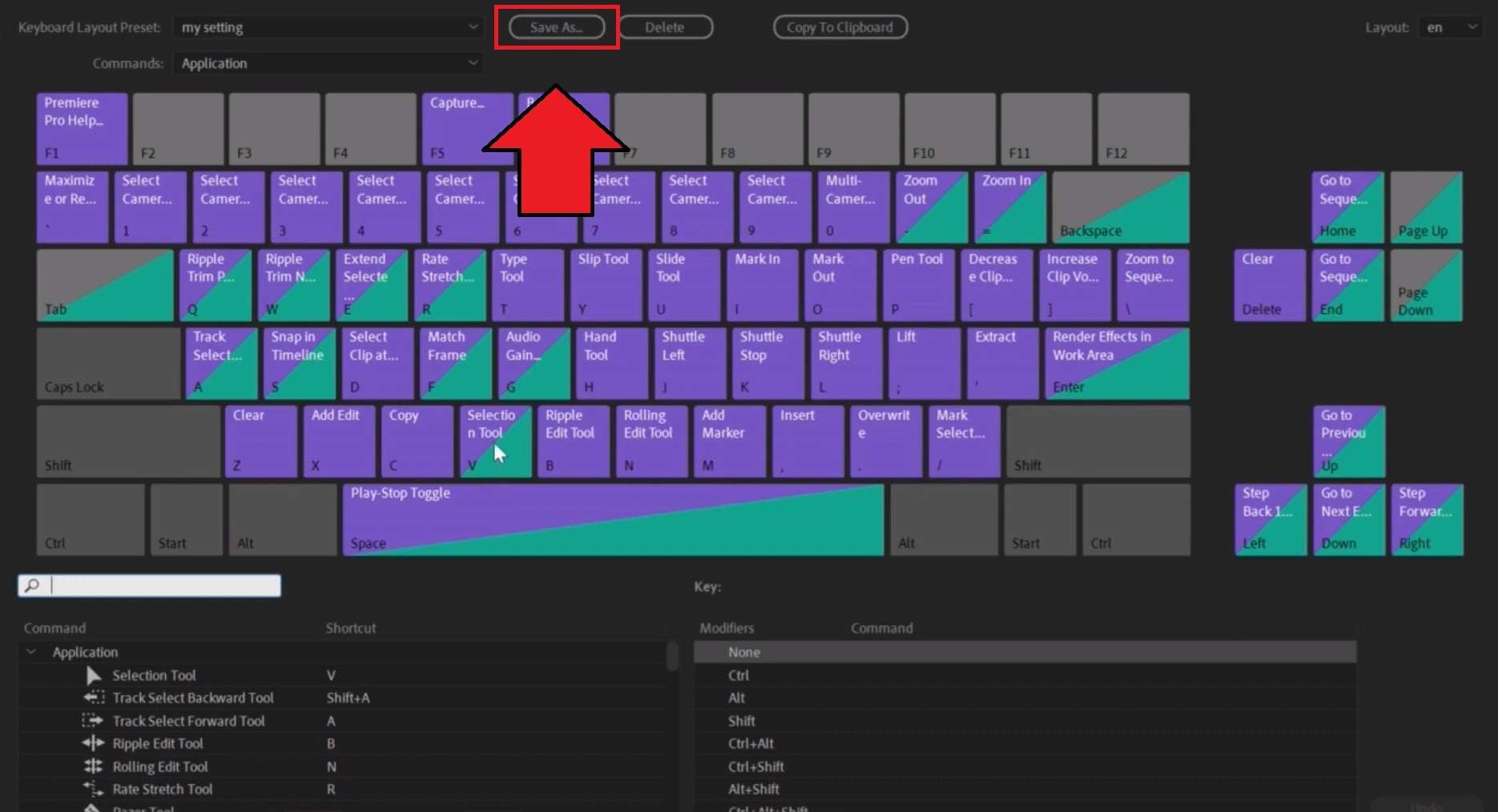
Si une commande que vous utilisez souvent a un raccourci par défaut qui ne vous semble pas intuitif, vous pouvez modifier les raccourcis clavier dans Premiere Pro pour mieux correspondre à votre façon de monter. Vous pouvez également attribuer des raccourcis à des commandes qui n’en ont pas actuellement ou créer une disposition personnalisée des touches de raccourci Adobe Premiere selon vos préférences.
Comment modifier les raccourcis dans Premiere Pro
Partie 4. Vous envisagez de changer ? Continuez d’utiliser les raccourcis Premiere Pro dans Filmora
Chaque logiciel de montage vidéo utilise des raccourcis clavier différents ; passer à un nouvel éditeur peut donc signifier réapprendre des commandes que vous connaissez déjà. À lui seul, cela peut faire paraître le changement d’outil plus fastidieux qu’il n’en vaut la peine.
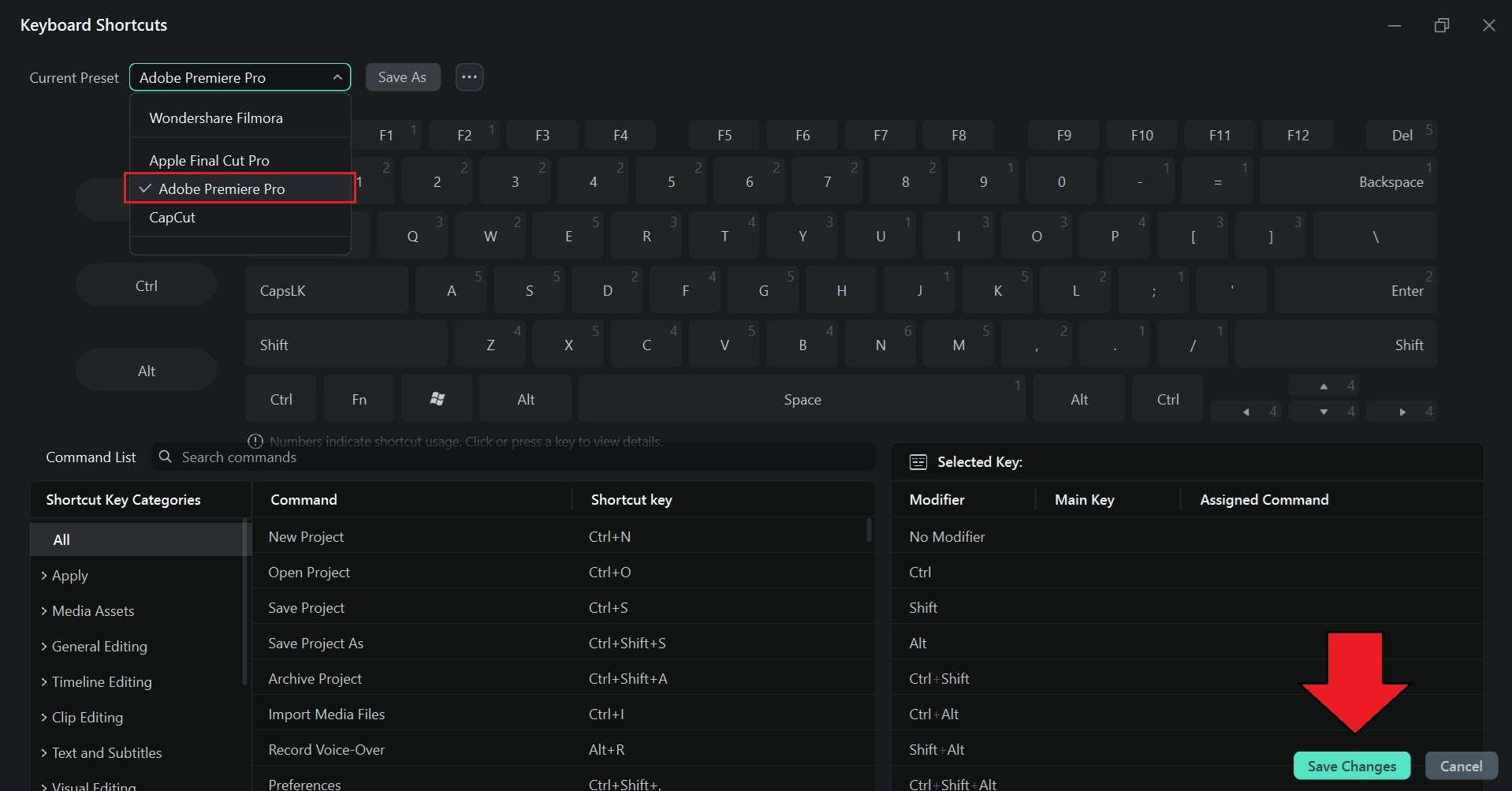
Toutefois, si vous envisagez d’utiliser une alternative de montage plus adaptée aux débutants comme Wondershare Filmora, cela ne posera pas de problème. Le Gestionnaire de raccourcis clavier de Filmora dispose d’un préréglage de raccourcis Premiere Pro intégré. Vous pouvez l’utiliser pour conserver une disposition de raccourcis familière et continuer à utiliser bon nombre des commandes que vous connaissez déjà.
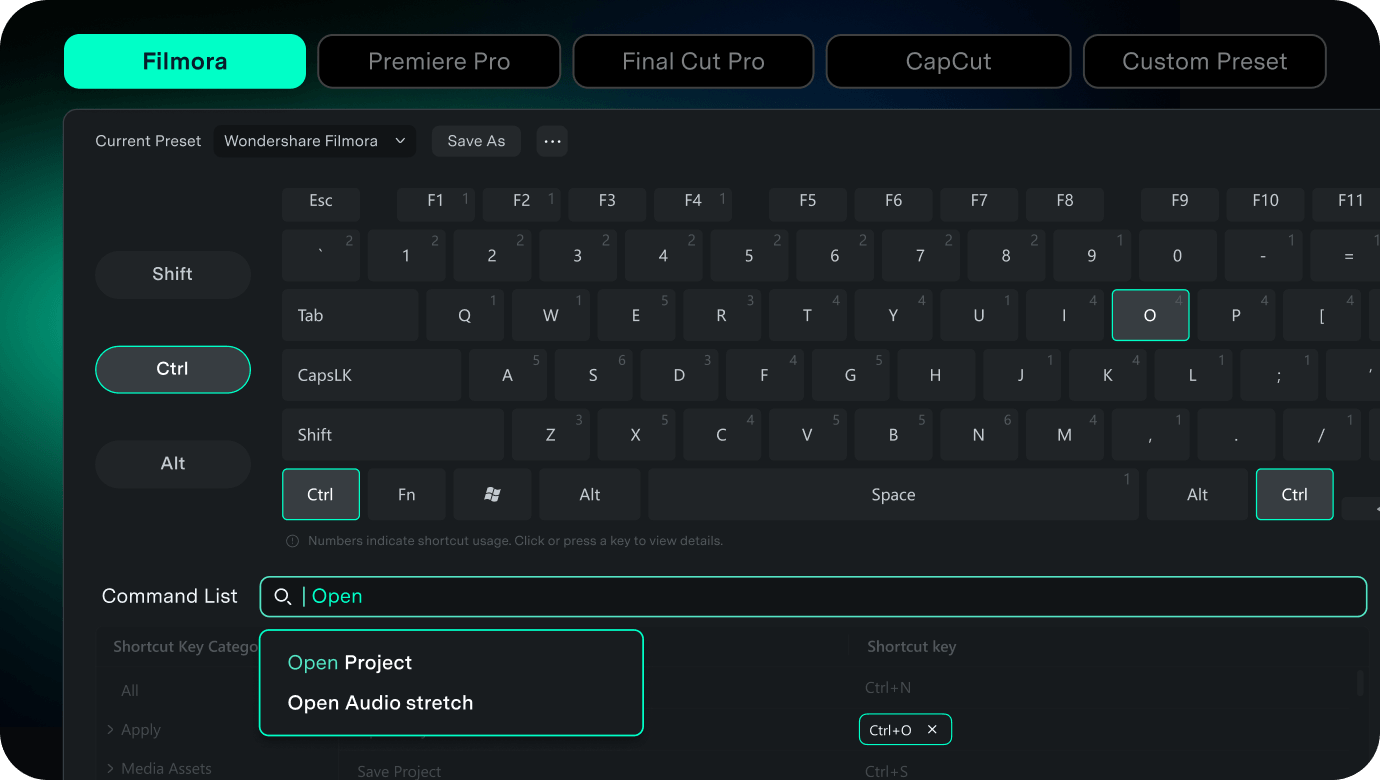
Cette fonctionnalité mérite d’être mentionnée à part entière. Voici quelques-uns des éléments les plus utiles du Gestionnaire de raccourcis clavier de Filmora :
- Carte visuelle du clavier : Voyez d’un coup d’œil quelles touches sont déjà attribuées et lesquelles sont disponibles.
- Recherche de commande : Recherchez une commande spécifique par nom ou par fonction au lieu de faire défiler une longue liste.
- Détection des conflits de raccourcis : Filmora signale un conflit lorsqu’un nouveau raccourci est déjà attribué à une autre commande.
- Préréglages de raccourcis personnalisés : Enregistrez votre configuration de raccourcis préférée sous forme de préréglage nommé.
- Exportation de préréglages : Exportez votre préréglage de raccourcis afin de pouvoir utiliser la même configuration sur un autre ordinateur.
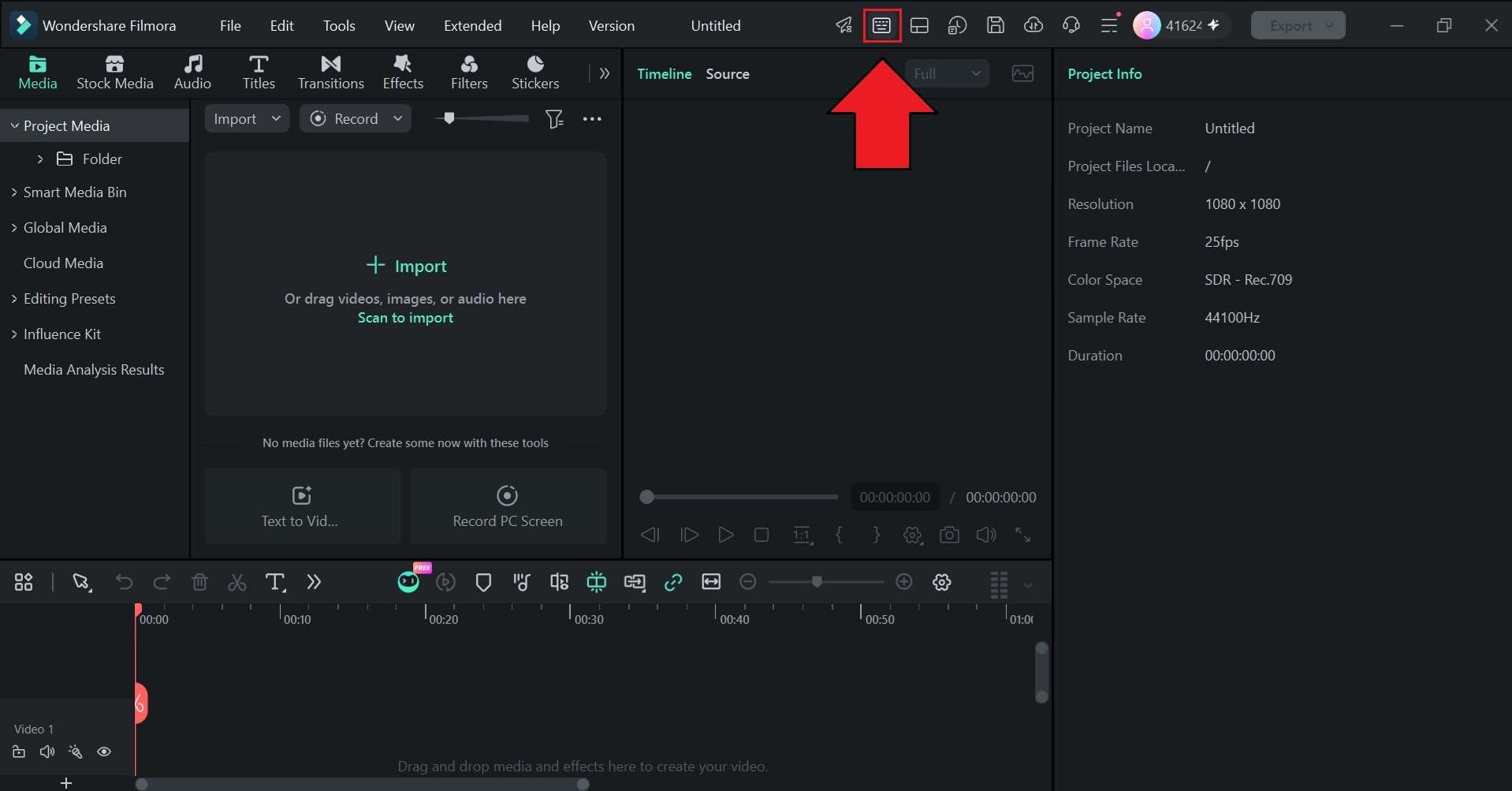
Comment utiliser les raccourcis Premiere Pro dans Filmora

 Téléchargement sécurisé
Conclusion
Les raccourcis clavier de Premiere Pro peuvent accélérer le montage quotidien en réduisant le besoin de passer du clavier à la souris. Mais comme les raccourcis de Premiere Pro sont nombreux, vous pouvez commencer par ceux que vous utilisez le plus, puis en ajouter d’autres au fur et à mesure qu’ils s’intègrent à vos habitudes de montage.
Et si vous souhaitez continuer à utiliser les raccourcis Adobe Premiere Pro qui vous sont familiers tout en essayant un autre éditeur, le Gestionnaire de raccourcis clavier de Filmora inclut un préréglage Premiere Pro. Vous pouvez également personnaliser, enregistrer et exporter votre configuration de raccourcis pour qu’elle corresponde à votre style de montage préféré.
FAQ
-
Puis-je utiliser les mêmes raccourcis Premiere Pro sur un autre ordinateur ?
Oui. Premiere Pro vous permet d’enregistrer vos raccourcis clavier personnalisés sous forme de fichier .kys, que vous pouvez copier sur un autre ordinateur et y utiliser. Un logiciel de montage vidéo comme Filmora vous permet également d’utiliser les raccourcis Premiere Pro grâce à son préréglage de clavier Adobe Premiere Pro intégré. -
Comment rétablir les raccourcis clavier par défaut de Premiere Pro ?
Pour restaurer les raccourcis clavier par défaut de Premiere Pro, ouvrez Édition > Raccourcis clavier sous Windows ou Premiere Pro > Raccourcis clavier sur Mac. Dans le menu Préréglage de disposition du clavier, sélectionnez le préréglage Adobe Premiere Pro par défaut, puis enregistrez les modifications. -
Quels sont les raccourcis Premiere Pro pour zoomer et dézoomer sur la timeline ?
Appuyez sur = pour zoomer sur la timeline et sur - pour dézoomer. -
Quel est le raccourci pour couper dans Premiere Pro ?
Le raccourci clavier pour couper un clip au niveau de la tête de lecture avec Add Edit est Ctrl + K sous Windows ou Cmd + K sur Mac. Si vous parlez de la commande Couper standard qui supprime et copie un élément sélectionné, utilisez Ctrl + X sous Windows ou Cmd + X sur Mac.
