

La messagerie est devenue plus expressive et amusante avec le texte animé sur iPhone ! Au-delà des effets ludiques d’iMessage, vous pouvez également animer du texte sur vos vidéos en utilisant une application de texte animé pour iPhone pour les rendre plus attrayantes. Titres animés, sous-titres dynamiques ou citations percutantes peuvent aider vos vidéos à se démarquer sur les réseaux sociaux. Dans cet article, vous découvrirez deux principales façons d’utiliser le texte animé sur iOS : 1) en utilisant les effets intégrés d’iMessage et 2) en créant des animations textuelles cinématographiques pour les vidéos avec Filmora Mobile.
Partie 1. Utiliser les fonctionnalités de texte animé intégrées dans Messages sur iPhone (iMessage)
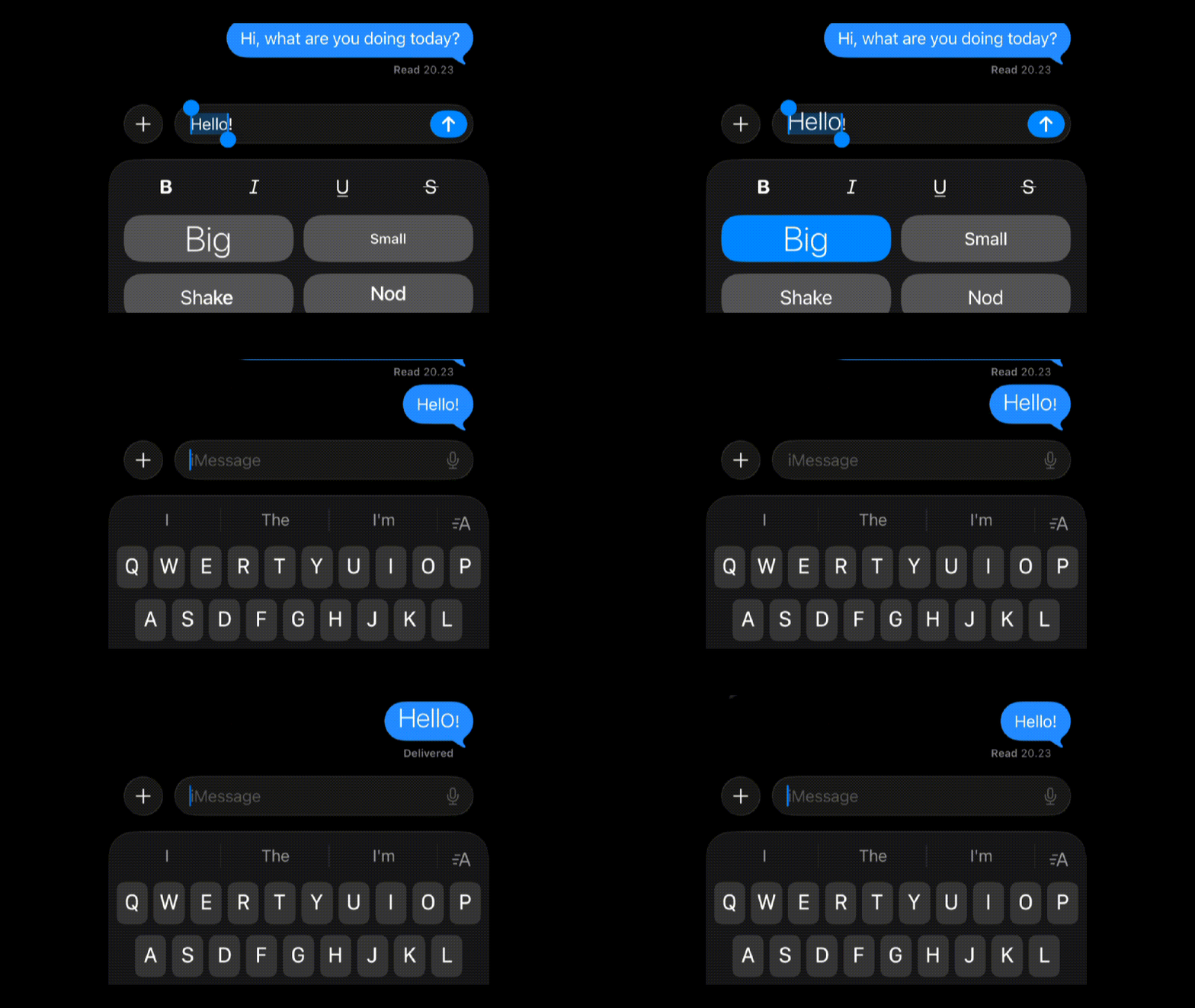
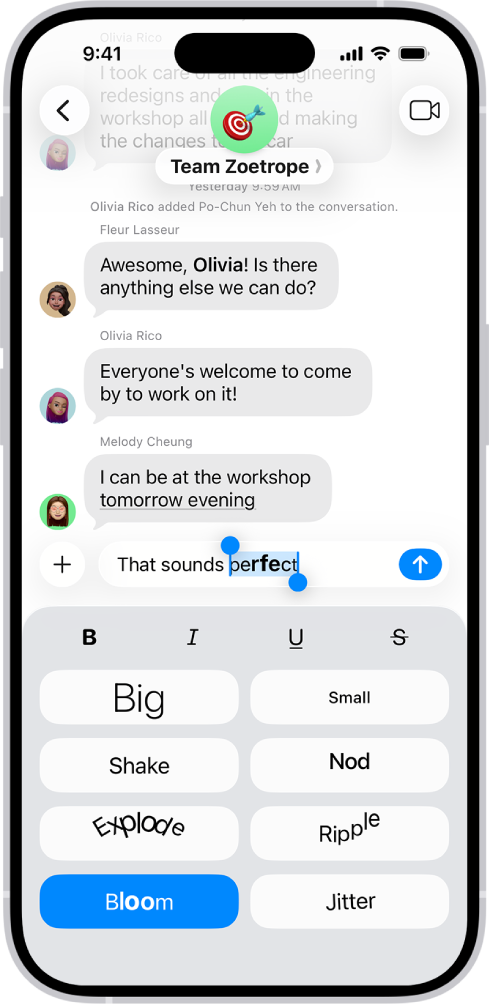
À partir d’iOS 18, Apple a introduit le Texte Animé dans Messages sur iPhone, offrant ainsi aux utilisateurs une nouvelle façon ludique de s’exprimer. Choisissez parmi des effets comme explosion, secouer, épanouir ou ondulation et appliquez-les directement dans votre message. Vous pouvez animer un mot, un emoji, voire une phrase entière.

Notez cependant que le formatage et les effets d’animation du texte sur iPhone ne fonctionnent que lorsque vous et le destinataire utilisez iMessage. Si le message est envoyé à quelqu’un avec une version iOS plus ancienne ou une autre plateforme, il apparaîtra comme du texte simple.
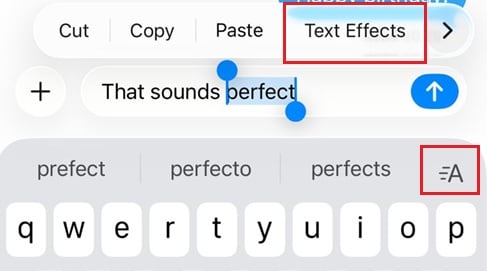
Comment faire un texte animé sur iPhone
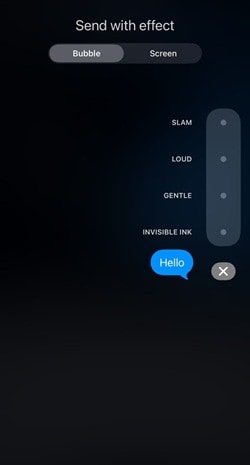
Astuce : Animez la bulle du message (Fort, Doux, Encre invisible)
Vous pouvez aussi ajouter du mouvement à la bulle de message pour mettre votre texte encore plus en valeur ou le masquer avec l’Encre invisible pour un effet de révélation secrète.
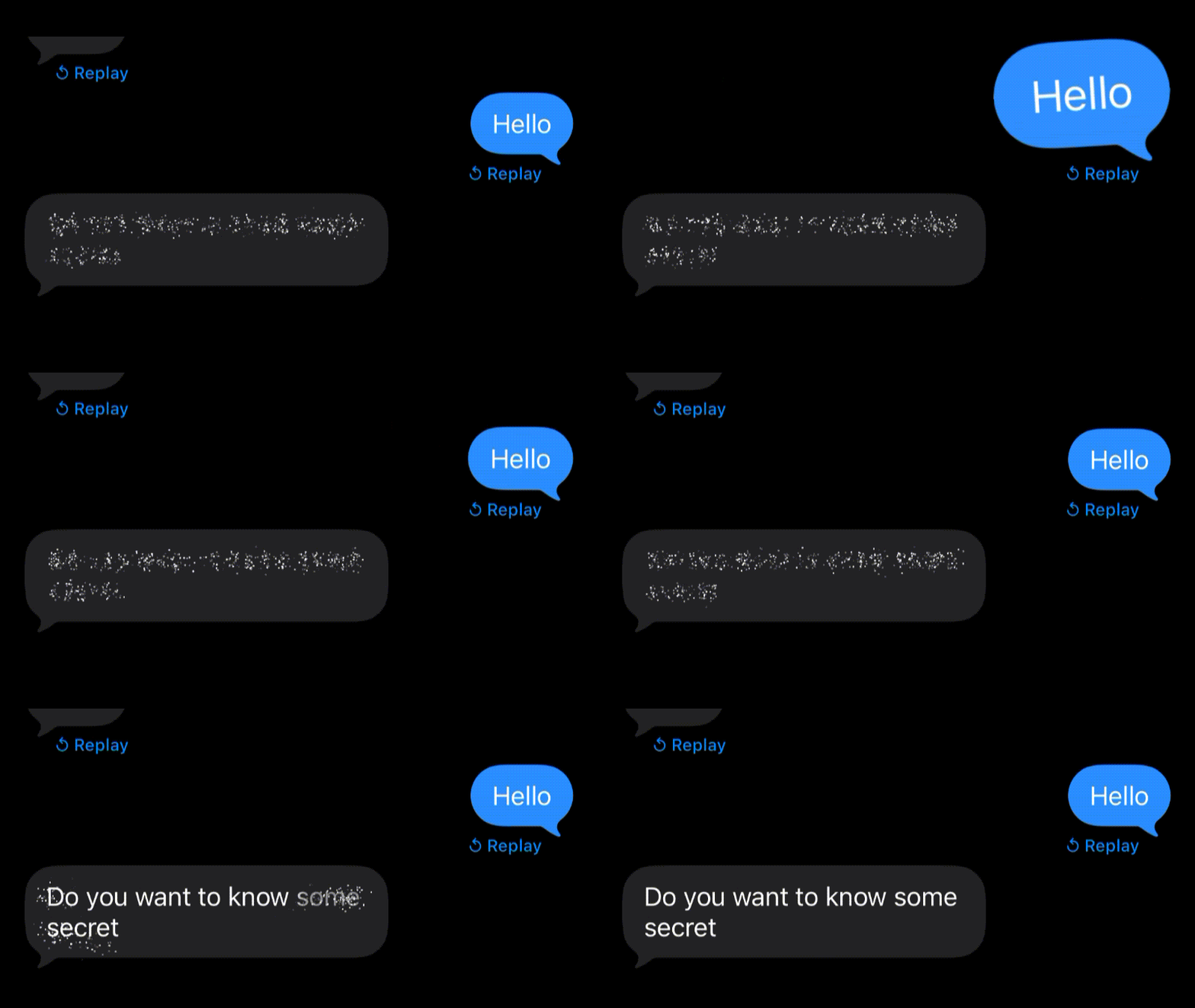
Suivez les étapes ci-dessous pour savoir comment faire :
- Après avoir saisi votre message, maintenez le bouton Envoyer enfoncé pour ouvrir les effets de bulle.
- Choisissez parmi Coup, Fort, Doux ou Encre invisible.
- Touchez Envoyer pour l’envoyer.
Mots magiques pour créer un effet de texte animé sur iPhone
En plus des effets manuels, l’iPhone inclut aussi des « mots magiques » cachés qui déclenchent automatiquement des animations spéciales dans iMessage. Ce sont des phrases prédéfinies dans iOS qui activent des effets plein écran à leur envoi.
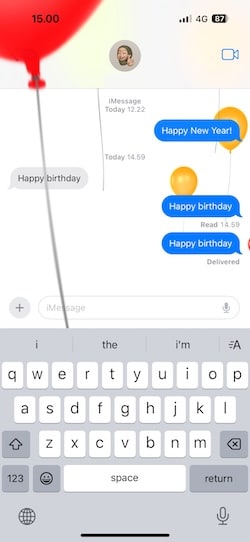
1. « Joyeux anniversaire »
En envoyant « Joyeux anniversaire », l’écran se remplit de ballons colorés flottants.
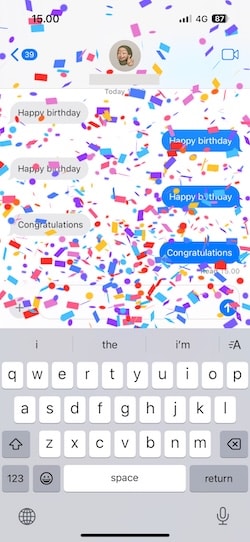
2. « Félicitations »
En tapant « Félicitations », une pluie de confettis animés tombe sur la fenêtre de discussion.
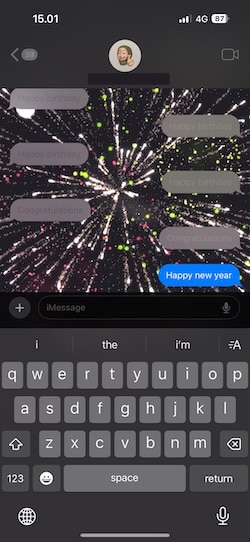
3. « Bonne année »
Si vous envoyez « Bonne année », des feux d’artifice s’affichent sur tout l’écran.
4. « Pew Pew »
En tapant « Pew Pew » dans iMessage, des faisceaux lasers colorés traversent la conversation.
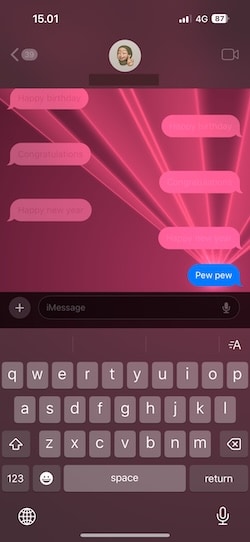
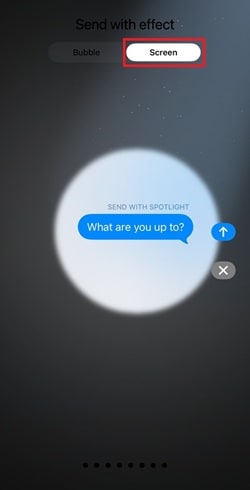
Ces effets secrets ajoutent une touche ludique et personnalisée à vos messages, rendant célébrations, vœux et même discussions ordinaires plus mémorables. Même si vous ne tapez pas une phrase déclencheuse, vous pouvez toujours ajouter une animation de fond manuellement.
- Appuyez longuement sur le bouton Envoyer
- Sélectionnez l’onglet « Écran » en haut
- Faites défiler vers la droite ou la gauche pour parcourir les effets disponibles
Partie 2. Au-delà d’iMessage : Filmora, la meilleure application de texte animé pour vidéos iPhone
Si vous aimez utiliser le texte animé dans les messages sur iPhone, il est temps de passer au niveau supérieur en ajoutant des animations professionnelles à vos vidéos. Nous recommandons Wondershare Filmora pour mobile, une application de premier ordre application de texte animé pour iPhone qui permet de créer des effets de texte cinématographiques grâce à des commandes simples et intuitives. Filmora offre la meilleure expérience pour ajouter du texte animé sur iOS, avec des styles de texte élégants, des options d’animation fluides et un processus d’exportation simple qui vous permet de créer des vidéos professionnelles directement depuis votre iPhone.
 Téléchargement sécurisé
Façons créatives propres à Filmora d’utiliser le texte animé dans les vidéos (pour les réseaux sociaux)
Filmora Mobile vous offre de nombreuses possibilités d’utiliser du texte animé de façon créative sur votre iPhone.
- Ajoutez des sous-titres synchronisés avec la musique : Alignez les animations de texte sur le rythme de votre bande-son. Cette technique fonctionne très bien pour la musique, la danse ou les vidéos lifestyle qui misent sur le timing et l’énergie.
- Mettez en avant des astuces ou étapes dans des tutoriels : Utilisez de subtils mouvements de texte pour souligner les points clés ou les instructions. Des effets simples de glissement ou de fondu maintiennent votre vidéo organisée et facile à suivre.
- Animez votre logo ou slogan pour les introductions et conclusions : Donnez à votre marque un aspect professionnel en ajoutant un effet de mouvement court à votre logo ou slogan. Des transitions fluides ou des zooms renforcent l’impact dès le début.
- Utilisez des fondus pour une narration subtile ou une touche d’émotion : Des animations de type fondu ou dissolution ajoutent de la profondeur et de l’émotion à votre vidéo. Elles conviennent bien aux vlogs de voyage, aux histoires personnelles ou aux ambiances plus lentes.
- Animez des citations motivantes ou des témoignages pour les réseaux sociaux : Le texte en mouvement met en avant les citations ou avis dans un flux très chargé. Combinez-le à une musique douce ou à des visuels pour garder l’attention.
- Mélangez plusieurs calques de texte pour une séquence d’ouverture cinématographique : Associez différents styles et animations de texte pour une intro à plusieurs niveaux. Vous pouvez utiliser des titres coulissants, des effets de machine à écrire ou du sous-texte en fondu pour une ouverture de style film.
Comment animer du texte sur votre vidéo iPhone
Voyons maintenant comment animer du texte sur votre vidéo avec Filmora Mobile.

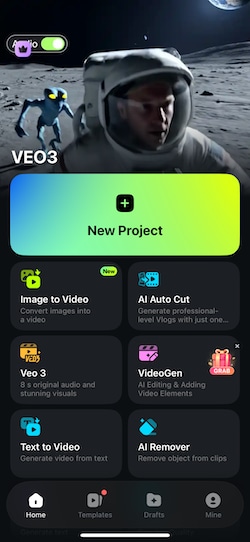 Téléchargement sécurisé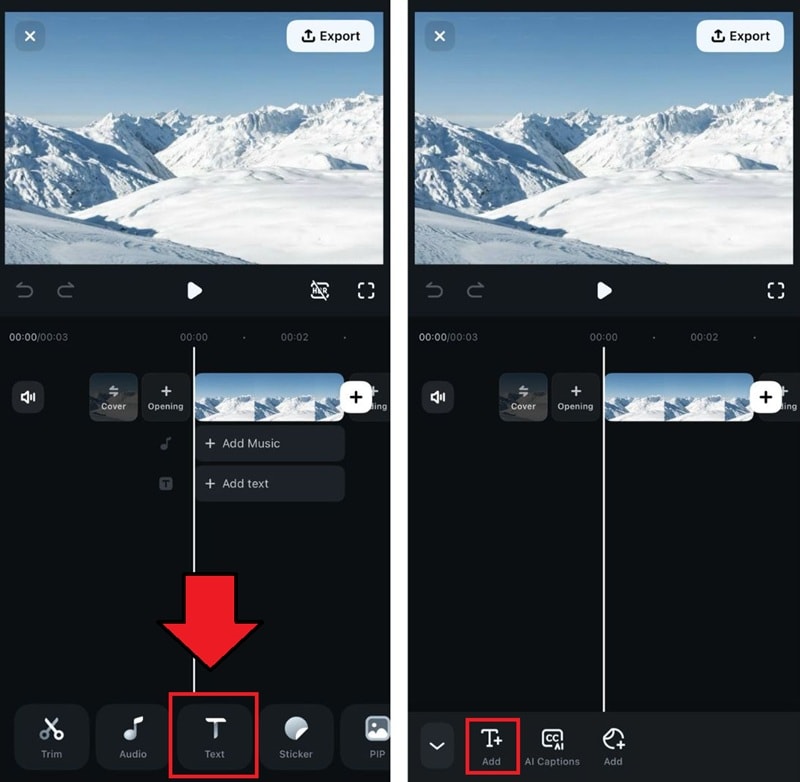
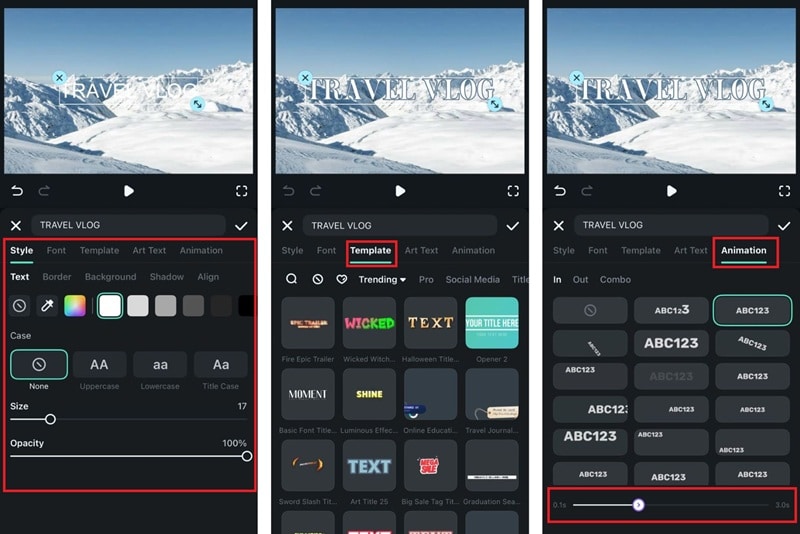
- Ensuite, saisissez le texte et ajustez la police, la taille, la couleur et l’arrière-plan. Vous pouvez également ajouter des contours ou des ombres pour faire ressortir le texte.
- Si vous souhaitez quelque chose de déjà conçu, allez dans la section Modèles. Ces styles prêts à l’emploi incluent souvent des animations intégrées.
- Pour ajouter du mouvement manuellement, ouvrez l’onglet Animation et choisissez parmi divers effets. Vous pouvez ajuster la vitesse de l’animation à l’aide du curseur en bas.
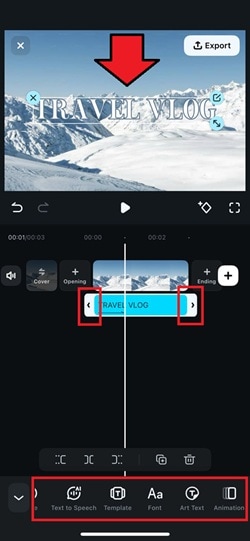
- Faites glisser le calque de texte le long de la timeline pour qu’il corresponde à des moments précis de votre vidéo.
- Utilisez les gestes de pincement et de glissement dans la fenêtre d’aperçu pour redimensionner ou déplacer le texte où vous le souhaitez.
- Si vous avez besoin de plus d’ajustements, ouvrez le menu du bas pour modifier les animations, couleurs, styles, et plus encore.
Partie 3. Techniques professionnelles : Animation et effets de texte avancés sur Filmora Mobile
Dès que vous aurez appris à animer du texte sur des vidéos iPhone, vous pourrez commencer à expérimenter avec les outils avancés de Filmora Mobile. Ces fonctionnalités vous permettent de combiner des animations, de synchroniser le timing avec le son, et même d’utiliser l’IA pour un montage plus rapide et précis.
1. Combinez plusieurs animations pour des transitions complexes
Superposez différentes animations de texte pour créer des transitions fluides et cinématographiques. Par exemple, combinez un effet d’apparition latérale avec une légère disparition progressive pour créer un titre qui apparaît naturellement et disparaît en douceur. Vous pouvez également décaler plusieurs calques de texte pour rendre l’introduction de votre vidéo plus coordonnée et harmonieuse.

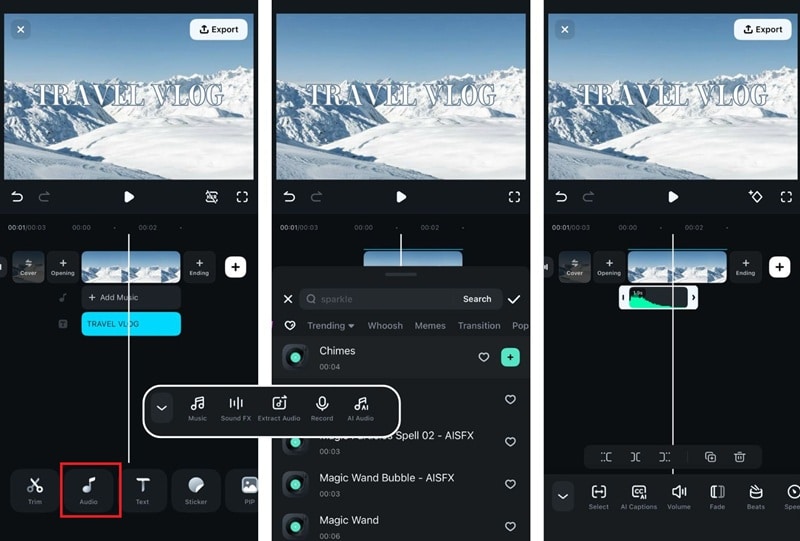
2. Faites correspondre le timing du texte avec les effets sonores ou les rythmes de fond
Un bon timing rend l’animation du texte plus percutante. Utilisez la timeline pour aligner chaque mouvement avec les rythmes ou repères sonores de votre musique de fond. Un simple fondu ou rebond synchronisé avec un battement de tambour ou une chute de paroles peut rendre l’ensemble de la vidéo plus rythmé et professionnel.
3. Astuce pro : Attachez du texte à un objet en mouvement grâce au suivi de mouvement de Filmora
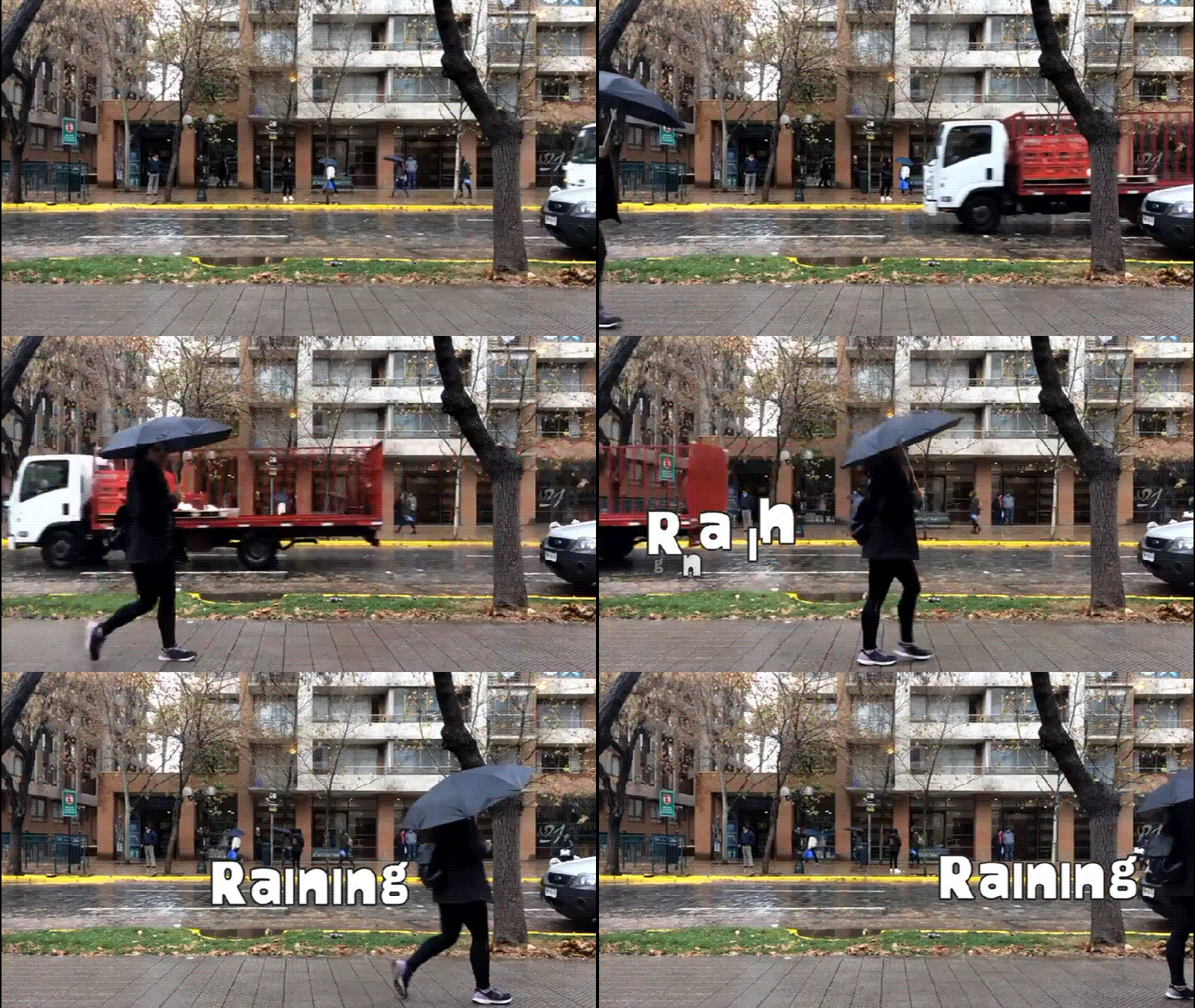
Filmora Mobile vous permet d’ancrer du texte à un objet en mouvement dans votre vidéo grâce au suivi de mouvement. Une fois cette fonctionnalité activée, sélectionnez la zone cible et l’application la suivra automatiquement. C’est idéal pour étiqueter des produits, des personnes ou des objets tout en maintenant un mouvement fluide et naturel sur chaque image.
4. Expérimentez avec l’IA Texte-en-Parole ou les sous-titres automatiques pour un montage dynamique
Les outils d’IA dans Filmora Mobile peuvent vous aider à ajouter une narration vocale ou des sous-titres automatiques en quelques clics. Utilisez Texte-en-Parole IA pour transformer du texte écrit en voix off naturelle, ou activez Sous-titres Automatiques pour générer automatiquement des sous-titres précis. Ces deux fonctions rendent vos vidéos plus accessibles et attrayantes, surtout pour les spectateurs regardant sans le son.

Bonus : Conseils pour un effet de texte animé professionnel
Créer du texte animé sur des vidéos iPhone est facile, mais pour un rendu professionnel il faut soigner les détails. Voici quelques astuces rapides pour vous aider à obtenir un résultat impeccable lors de l’édition sur Filmora Mobile :
- Gardez les mouvements fluides et constants : Évitez les mouvements trop rapides ou saccadés. Des transitions douces et progressives sont plus agréables à l’œil et plus naturelles dans une vidéo professionnelle.
- Limitez-vous à 1 ou 2 polices par vidéo pour une harmonie visuelle : Utiliser trop de styles de police peut rendre votre vidéo brouillonne. Choisissez-en une ou deux qui vont bien ensemble et correspondent au ton de votre vidéo.
- Maintenez un fort contraste pour faciliter la lecture : Assurez-vous que votre texte se détache clairement de l’arrière-plan. Ajustez la luminosité, ajoutez des ombres ou utilisez des superpositions semi-transparentes pour améliorer la visibilité.
- Prévisualisez sur mobile avant de publier : Vérifiez toujours comment votre texte animé apparaît sur l’écran du téléphone. Cela vous aide à garantir que timing, placement et taille fonctionnent bien en format vertical ou horizontal.
- Gardez l’animation totale sous 3 secondes pour une meilleure rétention des spectateurs : Des animations courtes et rapides maintiennent l’intérêt et assurent un rythme fluide. Des animations plus longues peuvent ralentir votre vidéo et détourner l’attention du contenu principal.
Conclusion
Le texte animé sur iPhone ajoute plus d’expression et de créativité à votre communication digitale. Vous pouvez utiliser iMessage pour envoyer des effets de texte dynamiques qui correspondent à votre ton ou à votre humeur, rendant chaque conversation plus personnelle et engageante.
Pour les vidéos, Filmora Mobile vous donne une liberté totale pour concevoir des textes animés cinématographiques avec des mouvements fluides, des polices élégantes et un timing précis. Ces deux outils vous aident à donner vie à vos mots de façon unique, transformant de simples messages et extraits en quelque chose de mémorable.
Commencez à explorer ces fonctions pour rendre vos contenus iPhone plus dynamiques, créatifs et attrayants visuellement !
 Téléchargement sécurisé