
35+ prompts Nano Banana Pro pour perles Hama :
Copiez, collez & commencez à créer
Vous souhaitez que vos créations en perles Hama gardent une cohérence d’un plateau à l’autre ? Ces prompts Nano Banana Pro pour perles Hama sont faites pour générer des œuvres nettes et angulaires, parfaites pour les grilles : personnages chibi, sprites retro, jouets de bureau, dessous de verres, badges et petites décos. Gardez un style principal et changez simplement la tenue, les couleurs ou le thème selon la saison et vos envies.
Parcourez la galerie, cliquez sur un modèle qui vous plaît, copiez le prompt dans Nano Banana Pro, et obtenez des images à zoomer, compter, et transformer directement en projets perles Hama physiques.
Chargement de modèles supplémentaires...
 Catégorie :
  Durée :
  Ratio d’aspect :
 Créer des patrons de perles Hama
Avec Nano Banana Pro et Filmora
Que vous prépariez un plateau pour enfants, des modèles prêts Etsy ou juste un loisir pixel relaxant, prompts Nano Banana Pro pour perles Hama et les outils AI Filmora facilitent le passage de l’idée au modèle imprimable ou prêt à l’écran. Décrivez la taille et le style une fois, puis réutilisez le prompt de base pour créer toute une série homogène.
Générer image AI pour planifier des perles Hama
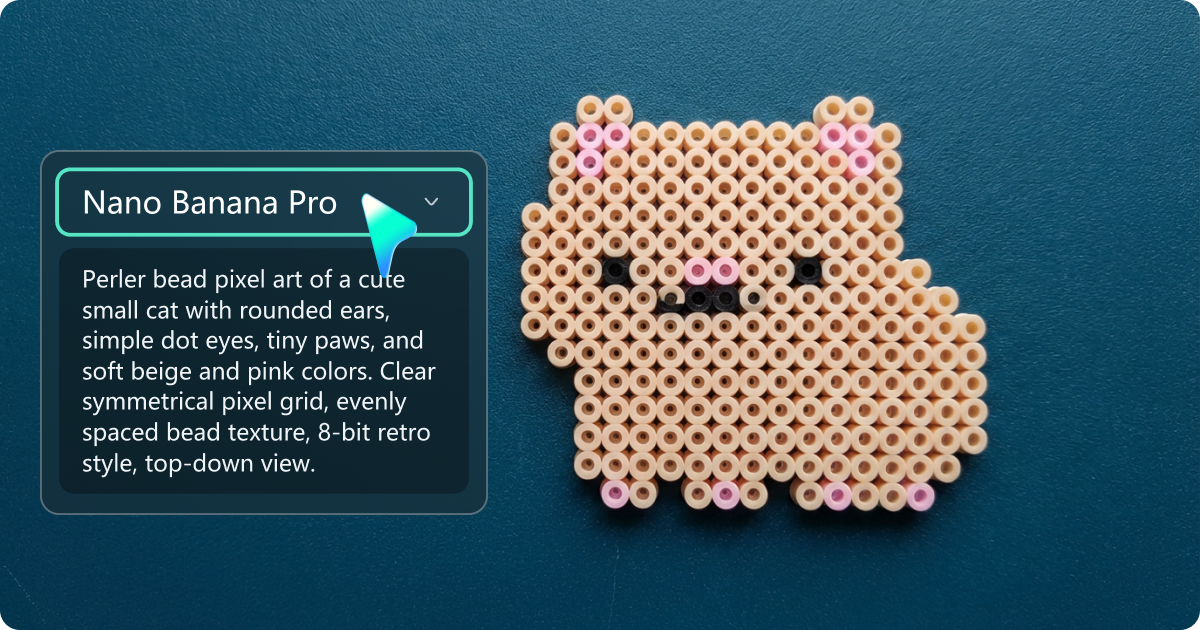
Générer image AI pour planifier des perles Hama
Utiliser l’outil AI de Filmora générateur d’images IA pour transformer vos prompts courts en maquettes pixel claires à suivre sur la grille. Demandez à Nano Banana Pro un style “8-bit”, “bloc” ou “perles Hama”, puis zoomez et comptez les lignes/colonnes avant d’ouvrir vos bocaux. Gardez un personnage et variez tenues, couleurs ou poses tout en restant sur la même grille.
- Générez des créations pixel en texte, prêtes à être posées en perles
- Réutilisez la même description de base pour garder une série cohérente
- Chargez une image de référence pour transformer logo, animal ou photo en création style perles
- Exportez des images HD pour voir vos modèles sur tablette, mobile ou imprimé
De l’image AI à la vidéo pour timelapses de créations
De l’image AI à la vidéo pour timelapses de créations
Transformez votre modèle statique en perles Hama en une mini vidéo animée avec image en vidéo IA. Créez des animations virtuelles qui font apparaître les perles sur le plateau, effet fusion, ou changement de couleurs. Parfait pour TikTok, Reels, Shorts et tutos créatifs.
- Animez votre modèle ligne par ligne ou section par section
- Montrez les changements de couleur avant/après sans tout reconstruire
- Exportez rapidement en MP4 vertical ou horizontal selon la plateforme
- Combinez plusieurs modèles en montage pour réseaux sociaux ou la boutique
Editeur tout-en-un pour fiches modèle et tutoriels
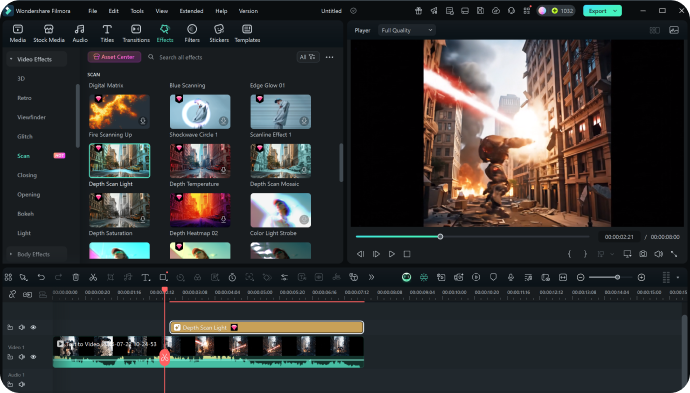
Editeur tout-en-un pour fiches modèle et tutoriels
Après avoir généré vos images de perles Hama, utilisez l’éditeur Filmora et ses 2,9M+ ressources créatives pour une présentation optimale. Ajoutez superpositions de grille, flèches, numéros d’étape, conseils rapides. Combinez zooms, nuanciers et photos finales dans une vidéo ou série d’images.
- Organisez plusieurs patrons sur une même toile pour séries ou packs
- Utilisez titres, flèches et formes pour compter les perles et zones de couleur
- Ajoutez musique de fond et légendes pour des tutoriels complets
- Exportez selon besoin pour réseaux sociaux, boutique ou aide imprimée
FAQ sur les prompts Nano Banana Pro pour perles Hama
1. Sujet – ce que vous voulez créer (sprite, portrait animal, icône alimentaire, logo…)
2. Style – notez "pixel art 8-bit", "style perles Hama" ou "design grille bloc" pour garder les formes simples.
3. Taille – indiquez la grille voulue : “petit badge 16×16” ou “grand modèle carré façon poster”.
4. Couleurs et fond – citez les familles de couleurs et précisez si vous voulez un fond uni ou transparent.
Assemblez le tout en une phrase claire. Plus vous détaillez style et taille, plus la transposition sur les vraies grilles est simple.
Comment utiliser les prompts Nano Banana Pro pour perles Hama dans Filmora ?
Créez facilement des modèles personnalisés de perles Hama en quelques étapes grâce au modèle Nano Banana intégré dans Filmora. Copiez un prompt, générez l’image, puis utilisez-la comme modèle sur la grille ou dans vos vidéos créatives—pas besoin de savoir dessiner.
Étape 1 Ouvrir le générateur d’images IA

Étape 2 Générer des modèles Hama à partir de texte ou d’une photo

Étape 3 Télécharger, affiner et exporter votre patron

-
Étape 1 : Ouvrir le générateur d’images IA
Téléchargez, installez et ouvrez Filmora dernière version, créez un projet puis allez dans Medias > IA > Image AI. -
Étape 2 : Générer des modèles Hama à partir de texte ou d’une photo
Sélectionnez le modèle Nano Banana Pro, collez votre prompts Nano Banana Pro pour perles Hama, puis, si besoin, chargez une image de référence. Cliquez sur "Générer" pour créer un modèle de perles selon votre description. -
Étape 3 : Télécharger, affiner et exporter votre patron
Analysez les images générées, sauvegardez vos préférées, placez-les sur la timeline pour ajouter grille, texte ou étapes. Exportez en HD pour patrons papier ou petits clips pour tutos et timelapses.
Bien plus qu’un simple générateur de patrons pour perles Hama
Filmora n’est pas seulement un assistant de design Hama propulsé par prompts Nano Banana Pro. Le même process s’adapte aux portraits, aux photos famille thématiques, aux cartes de vœux et vidéos IA. Créez une identité graphique cohérente pour vos loisirs, votre marque et vos réseaux sociaux, puis exploitez les outils Filmora pour tout rassembler—du patron perle au clip promo—dans un même espace.








