
Prompts photo d’ombres fantômes :
Copiez, collez et devenez viral
Vous souhaitez tester le célèbre effet photo d’ombre fantôme ? Accédez instantanément aux meilleurs prompts photo d’ombres fantômes pour TikTok et Instagram. Parcourez toutes les idées ci-dessous — touchez une image, copiez la description, collez-la dans votre application préférée (comme Filmora) et créez des photos et vidéos d’ombres fantômes dignes des tendances que vous voyez en ligne.
Chargement de nouveaux templates…
 Catégorie :
 Durée :
 Format :
Créez des effets photo d’ombres fantômes viraux
en quelques secondes avec Nano Banana Pro
Vous cherchez des prompts alignés avec les tendances du moment ? Cette bibliothèque combine les classiques montages « ombre fantôme derrière vous » avec l’esthétique virale du masque grâce aux prompts IA Gemini Ghost Face. Touchez n’importe quel modèle pour copier un prompt, puis personnalisez des éléments comme la scène (selfie miroir, couloir, cimetière), l’éclairage (néon, clair de lune, lampe torche) et la texture (brouillard, fumée, grain cinéma). Vous voulez suivre la tendance du masque ? Essayez un prompt photo IA Gemini Ghostface pour un visuel d’horreur cinématographique — puis affinez-le et animez-le dans Filmora pour créer un Reel impossible à ignorer.
Générez des photos d’ombres fantômes dignes de vrais plans de film
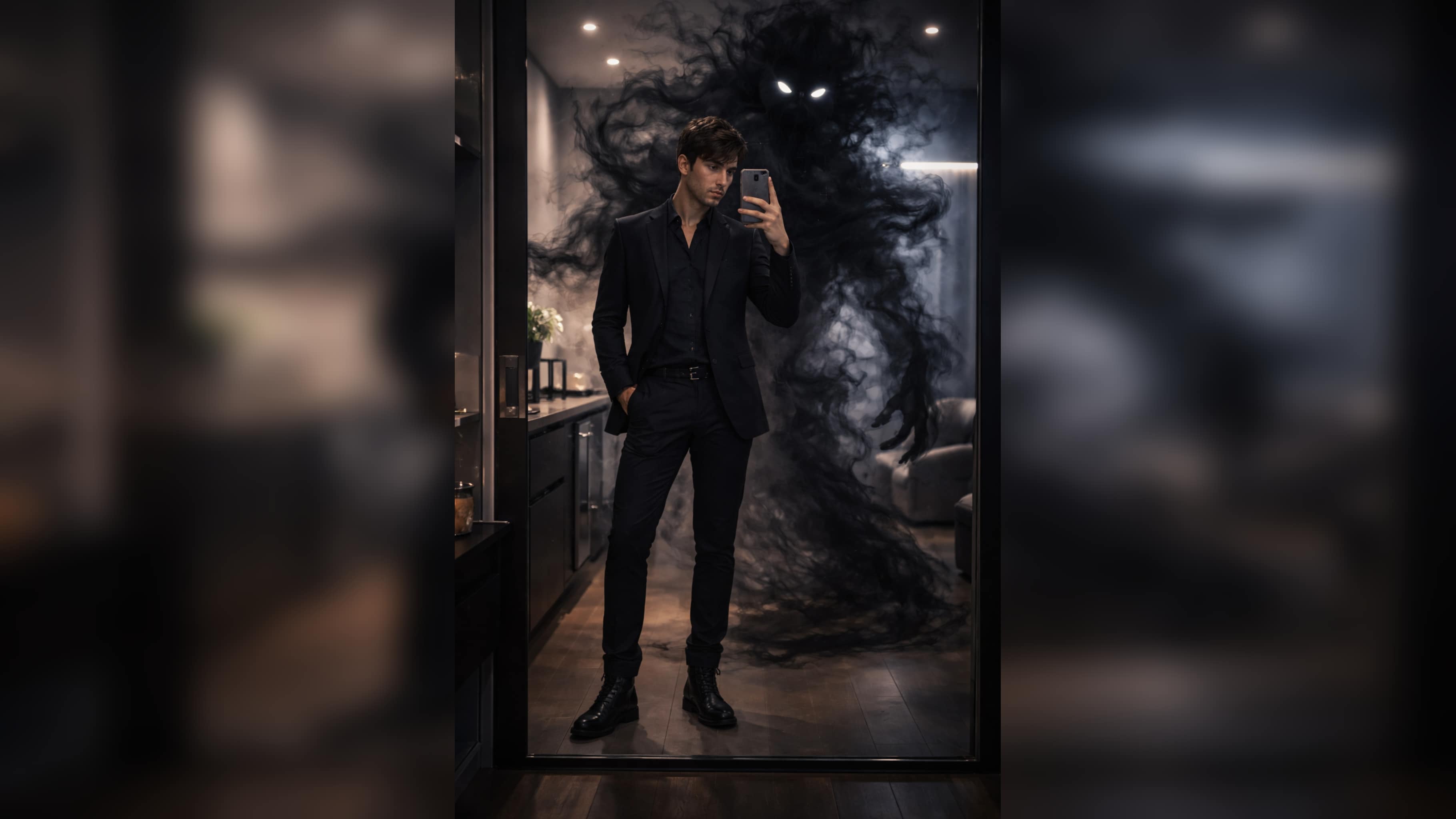
Générez des photos d’ombres fantômes dignes de vrais plans de film
Commencez avec une photo nette et un prompt détaillé, puis ajustez ce qui rend l’effet crédible : position de l’ombre, densité du brouillard, lumière de contour et texture cinéma. Avec les bons prompts photo fantôme Gemini AI, vous pouvez créer une présence spectrale, une entité fumée ou une silhouette façon Ghostface en arrière-plan — sans l’effet « IA artificielle ». Finalisez dans Filmora pour affiner les détails du visage, corriger les petits artefacts et sublimer l’étalonnage cinématographique.
- Copier & utiliser les prompts – Plus de 16 prompts prêts à l’emploi pour des montages rapides d’ombres fantômes.
- Ambiances variées – Rétro, néon, cinématographique, pastel et dramatique.
- Référence photo prise en charge – Importez votre image pour des ombres fantômes parfaitement adaptées.
Transformez votre photo fantôme en Reel viral en un clic
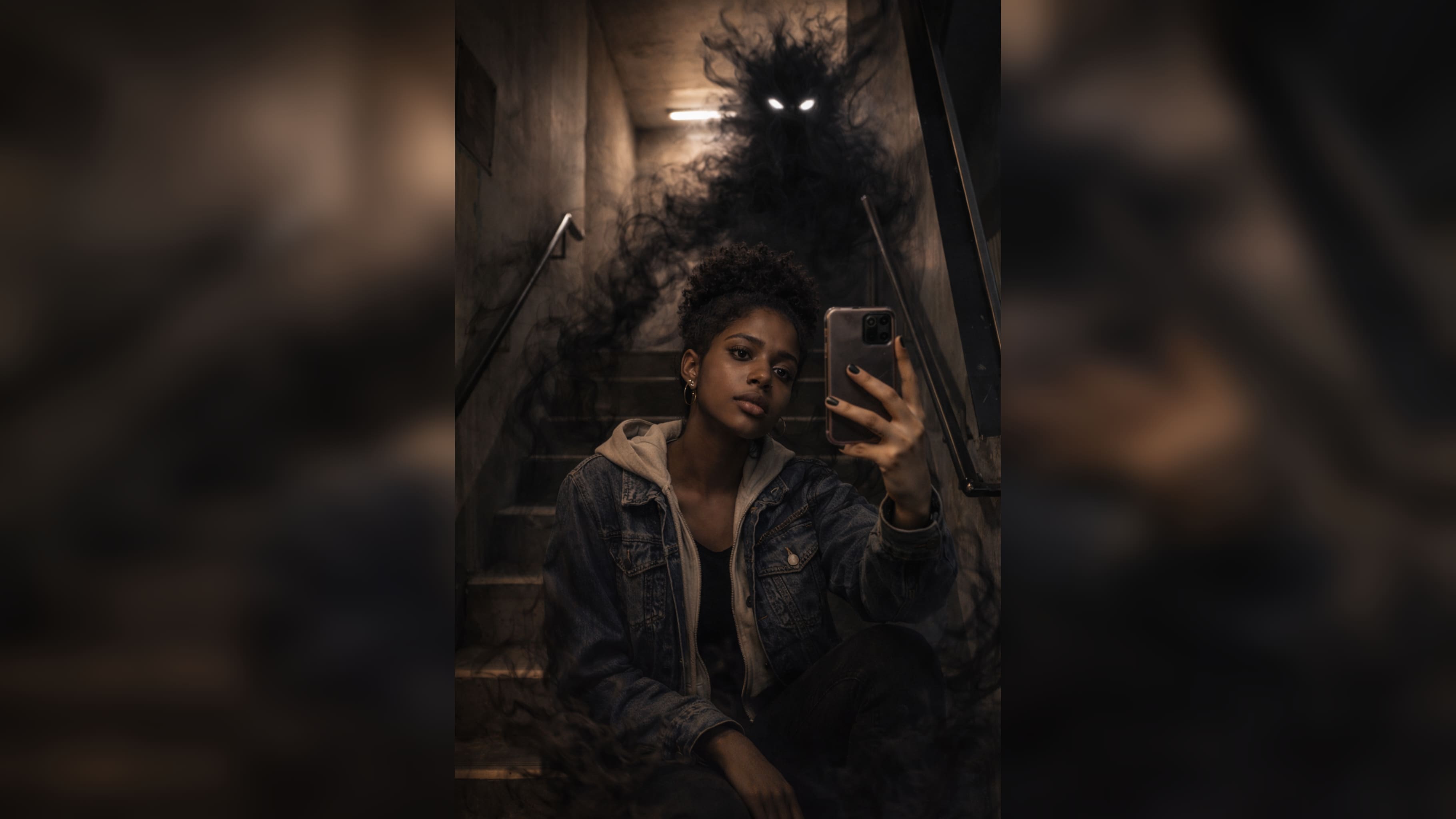
Transformez votre photo fantôme en Reel viral en un clic
Filmora vous permet de transformer une seule photo fantôme en clip court prêt à être partagé. Ajoutez des mouvements de caméra fluides, des scintillements et des transitions, puis associez-les à un audio inquiétant pour Reels, Shorts et TikTok — idéal pour les montages « révélation » qui augmentent le temps de visionnage.
- Modèles d’ombres fantômes tendance – Appliquez facilement des mises en page populaires pour vos vidéos.
- Aucun prompt requis – Importez la photo → Choisissez un modèle d’ombre fantôme → Résultat instantané.
- Personnalisation avancée – Modifiez les couleurs de superposition, l’intensité de l’ombre ou le style double exposition.
- Photo vers vidéo fantôme – Animez instantanément les effets d’ombre pour un impact maximal sur les réseaux.
- Effets audio intégrés – Ajoutez des effets whoosh, écho ou sons fantomatiques pour booster l’engagement.
Ajoutez des légendes, sous-titres et textes style horreur
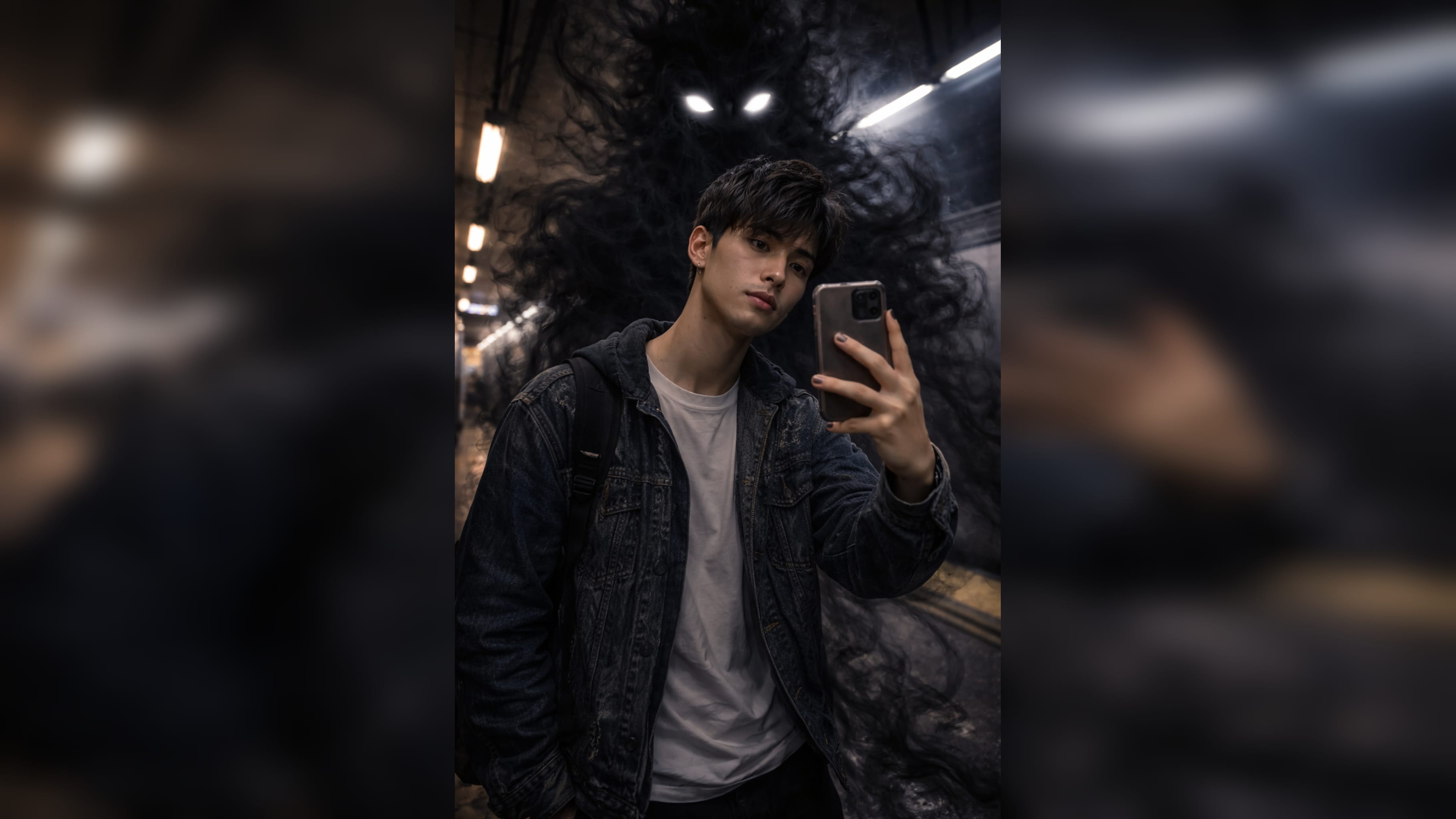
Ajoutez des légendes, sous-titres et textes style horreur
Améliorez votre photo d’ombre fantôme avec des légendes personnalisées, des superpositions stylisées ou du texte tendance. Utilisez le générateur de bulles de texte Filmora et des polices façon comics pour rendre vos montages encore plus viraux, avec des titres percutants ou des annotations inquiétantes.
- 🗨️ Bulles de texte – Ajoutez des légendes, murmures mystérieux ou réactions en un clic.
- 🔤 Polices virales – Texte gras, ombré ou stylisé pour un impact maximal.
- 🎨 Contrôle typographique – Ajustez couleurs, flou, surbrillance ou lueur pour une ambiance spectrale parfaite.
FAQ sur les effets photo d’ombres fantômes
Comment créer une photo d’ombre fantôme avec Filmora
L’effet photo d’ombre fantôme viral que l’on voit partout sur TikTok et Instagram est très simple à réaliser. Même si vous n’avez jamais retouché de photo auparavant, ce guide pour débutants vous montre comment créer une photo d’ombre fantôme en moins d’une minute grâce aux outils photo IA ou aux fonctions de calques de Filmora.
Étape 1 Démarrer un nouveau projet photo

Étape 2 Superposer et ajuster l’effet d’ombre fantôme

Étape 3 Enregistrer et partager votre photo d’ombre fantôme

-
1:Démarrer un nouveau projet photo
Ouvrez Filmora, créez un projet, puis cliquez sur « Stock Media » pour trouver des arrière-plans ou importer vos photos. Choisissez « AI Image » ou un modèle de photo d’ombre fantôme. -
2:Superposer et ajuster l’effet d’ombre fantôme
Ajoutez deux images ou plus avec le sujet dans différentes poses. Utilisez les réglages d’opacité ou de transparence pour créer instantanément l’effet photo d’ombre fantôme. -
3:Enregistrer et partager votre photo d’ombre fantôme
Prévisualisez votre photo d’ombre fantôme. Exportez-la ou partagez-la directement sur les réseaux sociaux. Ajustez la transparence et les couleurs pour un rendu tendance sur TikTok ou Instagram.
Bien plus qu’un éditeur de photos d’ombres fantômes
Filmora ne sert pas uniquement à créer des effets photo d’ombres fantômes. Réalisez des photos d’ombres virales, générez des images IA impressionnantes, transformez des prompts en vidéos et éditez le tout avec des outils avancés — sans aucune expérience requise.







