Explorer les invites de style d'impression Linocut AI
Parcourir Invites de style d'impression Linocut AI pour des portraits audacieux, des motifs folkloriques, des affiches monochromes, des textures gravées à la main et des couvertures graphiques. Utilisez chaque idée pour créer des ressources pour des modèles vidéo, des publications sociales, des couvertures animées et des visuels prêts à l'exportation.
Chargement de plus d'invites de style d'impression linocut AI...
 Catégorie :
 Durée :
 Format d'image :
Pourquoi utiliser les invites de scènes d'impression Linocut avec Filmora ?
Les images linocut fonctionnent mieux lorsque l'invite met en valeur les bords gravés, le contraste profond, les formes simples et la texture d'encre visible. Filmora aide les créateurs à générer des images fixes en impression typographique, à comparer les styles de modèles, à ajouter des superpositions, à animer des scènes et à exporter des visuels graphiques.
Générer des scènes d'impression Linocut à partir d'invites
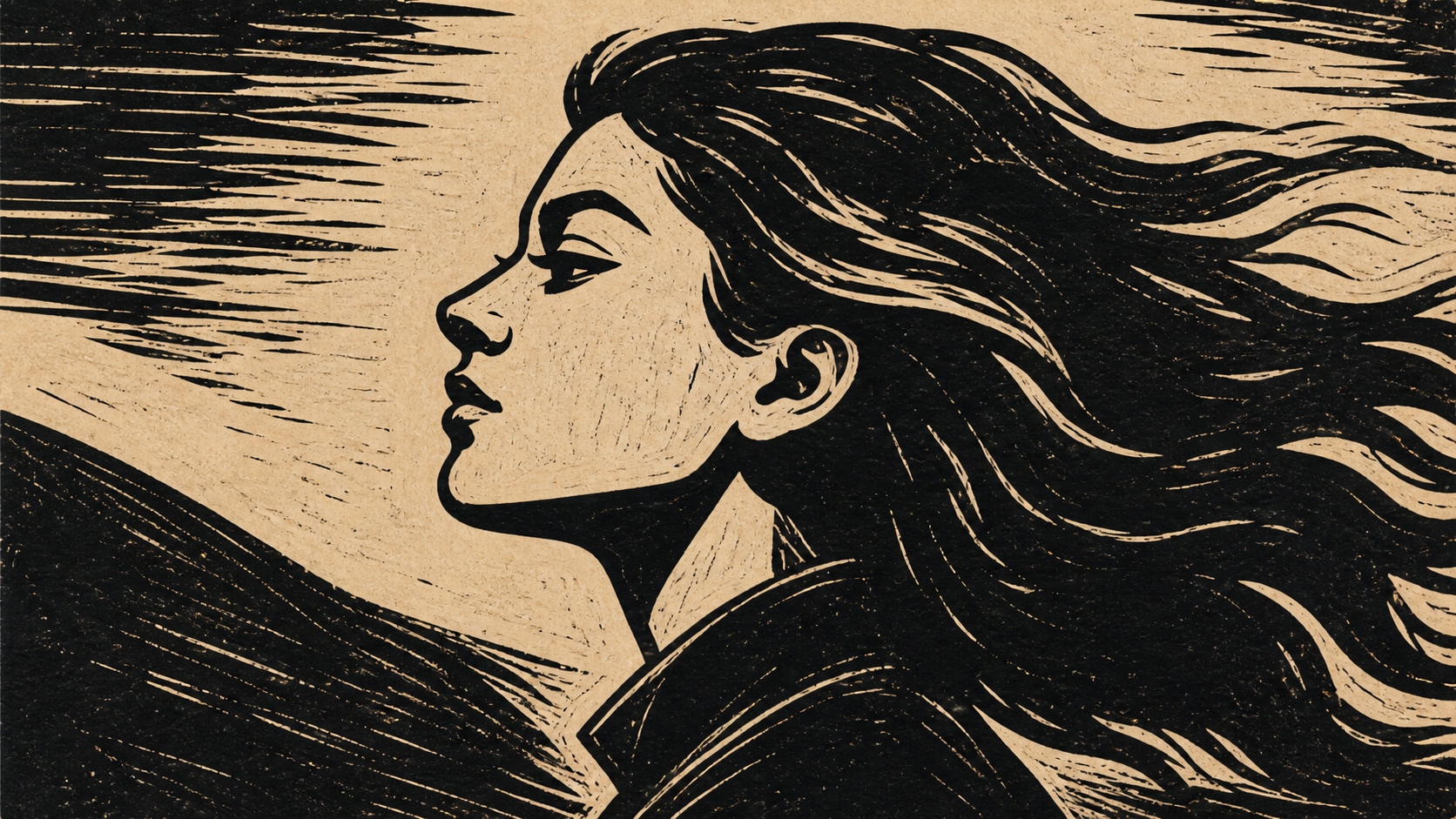
Générer des scènes d'impression Linocut à partir d'invites
Commencez avec une invite de style d'impression linocut précise, puis utilisez le générateur d'images AI de Filmora pour créer des images fixes nettes avec une composition maîtrisée, un éclairage crédible et un espace prêt à l'édition. Utilisez-le pour des portraits audacieux, des fleurs folkloriques, des scènes urbaines et des traitements d'affiches.
- Invite vers image - Transformez des idées textuelles en portraits, scènes de célébration, photos de nature, couvertures sociales ou ressources de campagne.
- Mises en page épurées - Générez des visuels sans texte afin que les titres, autocollants, salutations et légendes puissent être ajoutés ultérieurement dans Filmora.
- Itération rapide - Comparez plusieurs cadrages, ambiances lumineuses et arrangements de sujets avant de choisir une image finale.
Utilisez GPT Image 2 pour plus de détails
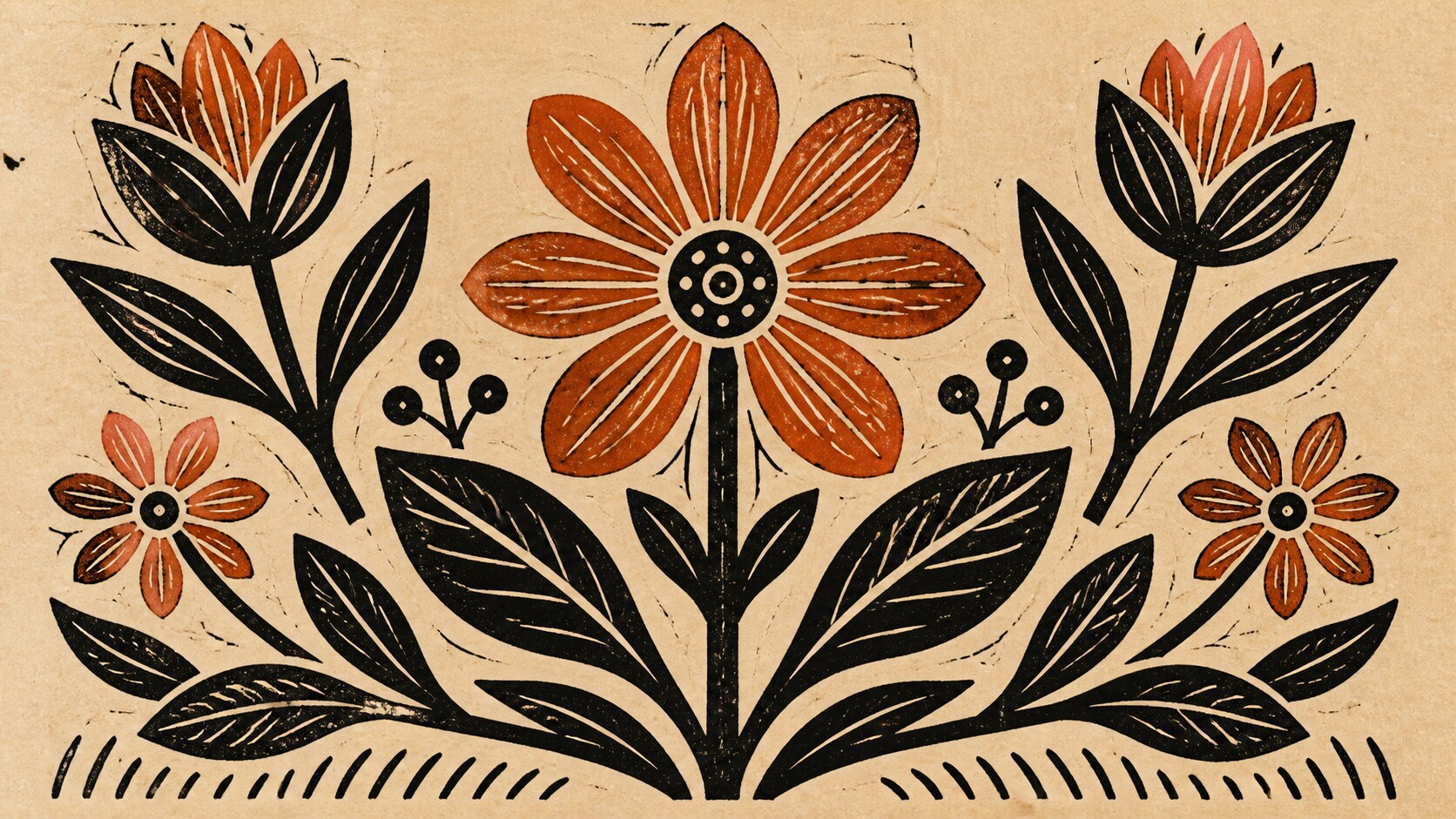
Utilisez GPT Image 2 pour plus de détails
Lorsque le résultat nécessite une texture précise, un style respectueux, un placement du sujet ou des détails d'arrière-plan réalistes, Filmora permet aux créateurs d'utiliser GPT Image 2 dans le flux de travail de génération d'images. Cela permet de contrôler la clarté des lignes de découpe, la densité de l'encre, l'espace négatif et le langage des formes de l'impression.
- Suivi des invites - Décrivez le sujet, les accessoires, le décor, l'éclairage, l'angle de la caméra et l'espace négatif avec plus de contrôle.
- Détails réalistes - Affinez les vêtements, les décorations, la texture de l'eau, l'éclairage du visage, les ombres et l'équilibre naturel des couleurs.
- Résultats modifiables - Gardez les images générées propres avant d'ajouter des superpositions, des titres, de l'audio ou du mouvement dans Filmora.
Essayez Nano Banana pour des variantes de style
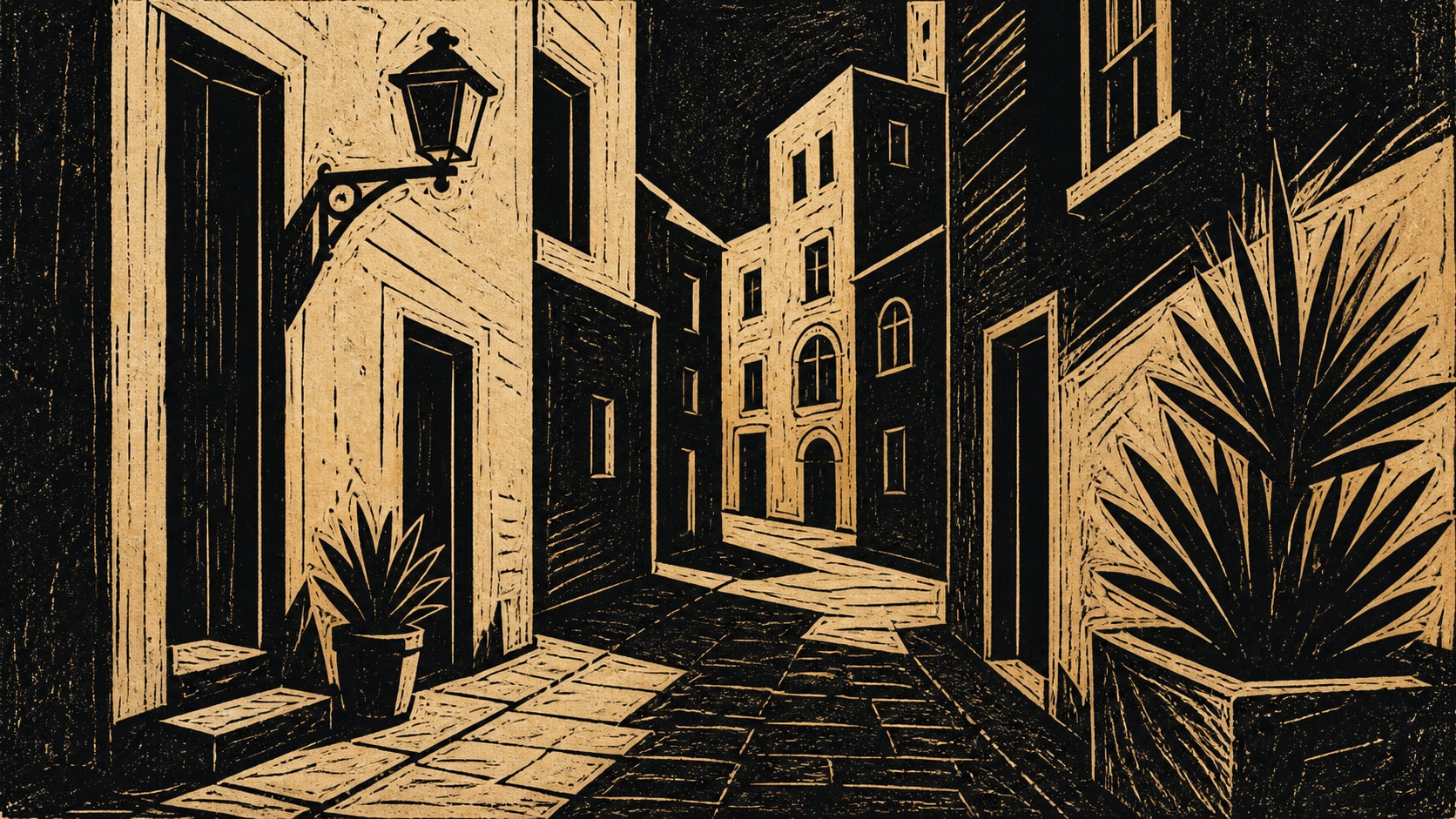
Essayez Nano Banana pour des variantes de style
Utilisez le modèle Nano Banana de Filmora lorsqu'une idée nécessite une couleur, une ambiance, une composition ou un style social alternatif. Essayez un grain plus épais, un monochrome plus prononcé ou des variantes à palette limitée pour différents usages.
- Gamme de styles - Explorez des versions réalistes, éditoriales, cinématographiques, lifestyle, festives, naturelles ou prêtes pour les réseaux sociaux.
- Tests de variantes - Générez plusieurs directions visuelles avant de vous engager sur une page finale ou une ressource vidéo.
- Flux créatif - Passez de l'invite à l'image éditée sans fragmenter le flux de travail sur trop d'outils.
Animer des images fixes en vidéo
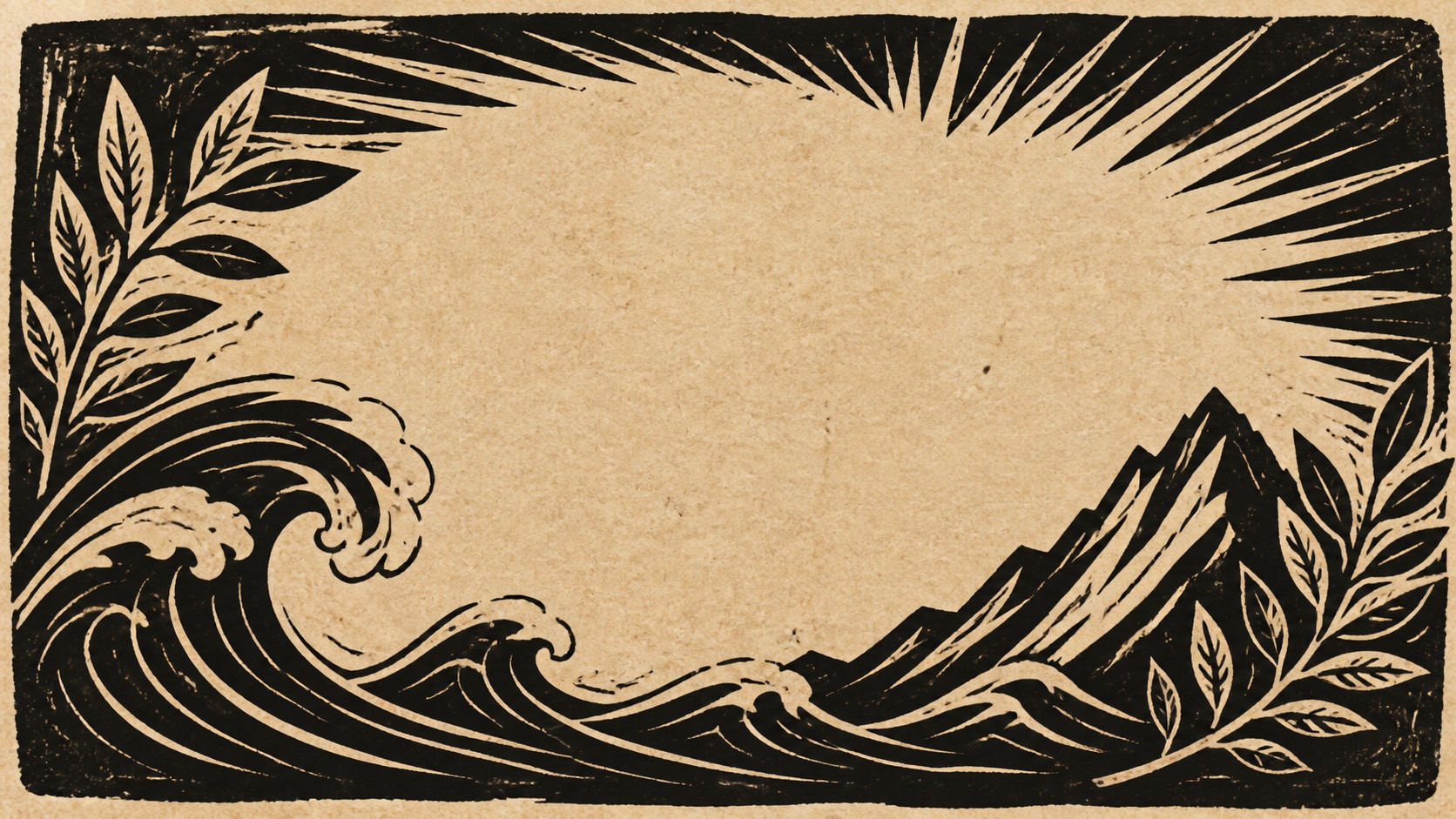
Animer des images fixes en vidéo
Après avoir généré l'image fixe, utilisez le flux de travail AI Image vers Vidéo de Filmora pour ajouter des mouvements de caméra, des superpositions, des effets, de l'audio et des exportations prêtes pour les réseaux sociaux. Animez le défilement du papier, des transitions style tampon, des titres et des exportations en format court.
- Idées de mouvement - Ajoutez des zooms lents, des effets de parallaxe, des mouvements de lumière, des pétales qui dérivent, de l'eau qui coule, des effets de révélation ou de légers mouvements de caméra.
- Formats sociaux - Recadrez une image fixe générée en versions 16:9, 9:16 et 1:1 pour différents canaux.
- Exportation finale - Terminez avec des salutations, de la musique, des transitions, des effets et une sortie prête pour la plateforme dans Filmora.
Questions fréquemment posées sur les invites de linogravure
Comment générer des images de linogravure avec des invites
Choisissez une scène de linogravure, définissez les bords gravés et le contraste, générez l'image fixe, puis peaufinez-la ou animez-la dans Filmora.
Étape 1 Choisir une invite de linogravure

Étape 2 Définir le style et le ratio

Étape 3 Générer, personnaliser et exporter

-
1 : Choisir une invite de linogravure
Choisissez une idée de portrait, paysage, affiche, fond d'écran ou couverture en linogravure. -
2 : Définir le style et le ratio
Collez l'invite dans l'outil Image IA de Filmora, choisissez GPT Image 2 ou Nano Banana, sélectionnez un ratio et affinez la couleur, la texture et le cadrage. -
3 : Générer, personnaliser et exporter
Générez l'image, ajustez le cadrage et la couleur, ajoutez du mouvement ou des superpositions si nécessaire, puis exportez-la pour des publications sociales, des reels ou des bannières artistiques.
Invites de style impression linogravure IA pour un art audacieux
Utilisez Invites de style d'impression Linocut AI pour créer des portraits audacieux, des motifs folkloriques, des affiches monochromes et des couvertures graphiques prêtes pour le mouvement pour l'édition Filmora.